phone FIAT 500X 2018 Käyttö- ja huolto-ohjekirja (in in Finnish)
[x] Cancel search | Manufacturer: FIAT, Model Year: 2018, Model line: 500X, Model: FIAT 500X 2018Pages: 284, PDF Size: 8.16 MB
Page 55 of 284
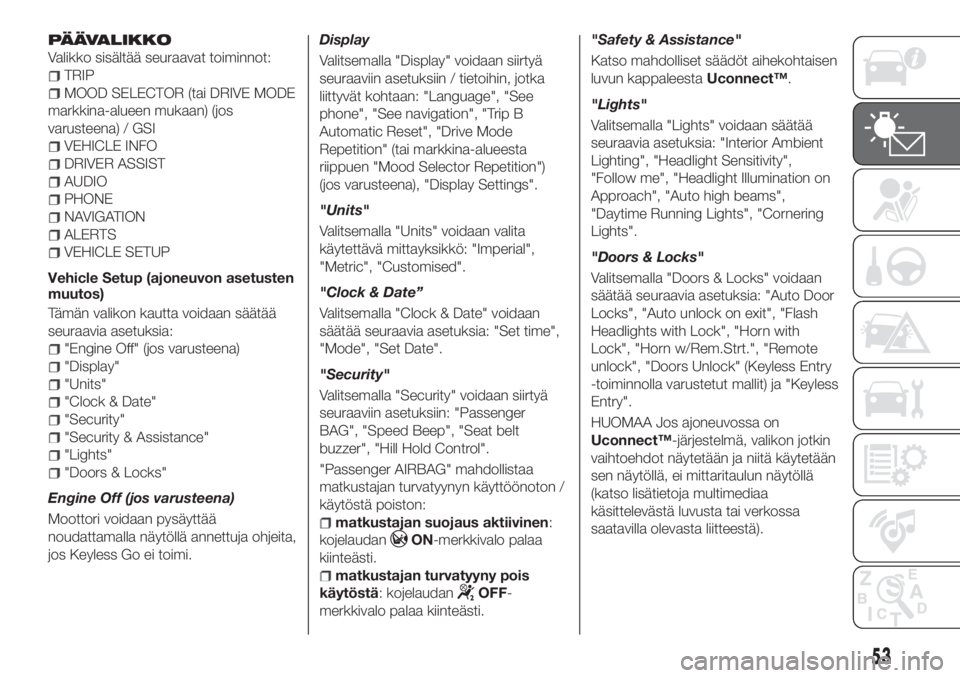
PÄÄVALIKKO
Valikko sisältää seuraavat toiminnot:
TRIP
MOOD SELECTOR (tai DRIVE MODE
markkina-alueen mukaan) (jos
varusteena) / GSI
VEHICLE INFO
DRIVER ASSIST
AUDIO
PHONE
NAVIGATION
ALERTS
VEHICLE SETUP
Vehicle Setup (ajoneuvon asetusten
muutos)
Tämän valikon kautta voidaan säätää
seuraavia asetuksia:
"Engine Off" (jos varusteena)
"Display"
"Units"
"Clock & Date"
"Security"
"Security & Assistance"
"Lights"
"Doors & Locks"
Engine Off (jos varusteena)
Moottori voidaan pysäyttää
noudattamalla näytöllä annettuja ohjeita,
jos Keyless Go ei toimi.Display
Valitsemalla "Display" voidaan siirtyä
seuraaviin asetuksiin / tietoihin, jotka
liittyvät kohtaan: "Language", "See
phone", "See navigation", "Trip B
Automatic Reset", "Drive Mode
Repetition" (tai markkina-alueesta
riippuen "Mood Selector Repetition")
(jos varusteena), "Display Settings".
"Units"
Valitsemalla "Units" voidaan valita
käytettävä mittayksikkö: "Imperial",
"Metric", "Customised".
"Clock & Date”
Valitsemalla "Clock & Date" voidaan
säätää seuraavia asetuksia: "Set time",
"Mode", "Set Date".
"Security"
Valitsemalla "Security" voidaan siirtyä
seuraaviin asetuksiin: "Passenger
BAG", "Speed Beep", "Seat belt
buzzer", "Hill Hold Control".
"Passenger AIRBAG" mahdollistaa
matkustajan turvatyynyn käyttöönoton /
käytöstä poiston:
matkustajan suojaus aktiivinen:
kojelaudan
ON-merkkivalo palaa
kiinteästi.
matkustajan turvatyyny pois
käytöstä: kojelaudan
OFF-
merkkivalo palaa kiinteästi."Safety & Assistance"
Katso mahdolliset säädöt aihekohtaisen
luvun kappaleestaUconnect™.
"Lights"
Valitsemalla "Lights" voidaan säätää
seuraavia asetuksia: "Interior Ambient
Lighting", "Headlight Sensitivity",
"Follow me", "Headlight Illumination on
Approach", "Auto high beams",
"Daytime Running Lights", "Cornering
Lights".
"Doors & Locks"
Valitsemalla "Doors & Locks" voidaan
säätää seuraavia asetuksia: "Auto Door
Locks", "Auto unlock on exit", "Flash
Headlights with Lock", "Horn with
Lock", "Horn w/Rem.Strt.", "Remote
unlock", "Doors Unlock" (Keyless Entry
-toiminnolla varustetut mallit) ja "Keyless
Entry".
HUOMAA Jos ajoneuvossa on
Uconnect™-järjestelmä, valikon jotkin
vaihtoehdot näytetään ja niitä käytetään
sen näytöllä, ei mittaritaulun näytöllä
(katso lisätietoja multimediaa
käsittelevästä luvusta tai verkossa
saatavilla olevasta liitteestä).
53
Page 243 of 284
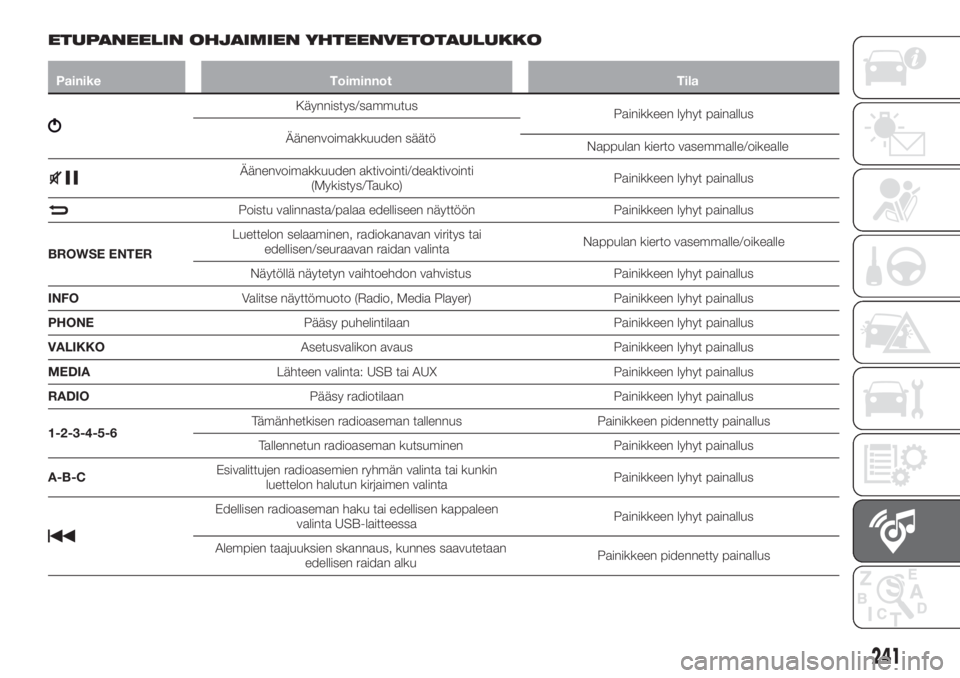
ETUPANEELIN OHJAIMIEN YHTEENVETOTAULUKKO
Painike Toiminnot Tila
Käynnistys/sammutus
Painikkeen lyhyt painallus
Äänenvoimakkuuden säätö
Nappulan kierto vasemmalle/oikealle
Äänenvoimakkuuden aktivointi/deaktivointi
(Mykistys/Tauko)Painikkeen lyhyt painallus
Poistu valinnasta/palaa edelliseen näyttöön Painikkeen lyhyt painallus
BROWSE ENTERLuettelon selaaminen, radiokanavan viritys tai
edellisen/seuraavan raidan valintaNappulan kierto vasemmalle/oikealle
Näytöllä näytetyn vaihtoehdon vahvistus Painikkeen lyhyt painallus
INFOValitse näyttömuoto (Radio, Media Player) Painikkeen lyhyt painallus
PHONEPääsy puhelintilaan Painikkeen lyhyt painallus
VALIKKOAsetusvalikon avaus Painikkeen lyhyt painallus
MEDIALähteen valinta: USB tai AUX Painikkeen lyhyt painallus
RADIOPääsy radiotilaan Painikkeen lyhyt painallus
1-2-3-4-5-6Tämänhetkisen radioaseman tallennus Painikkeen pidennetty painallus
Tallennetun radioaseman kutsuminen Painikkeen lyhyt painallus
A-B-CEsivalittujen radioasemien ryhmän valinta tai kunkin
luettelon halutun kirjaimen valintaPainikkeen lyhyt painallus
Edellisen radioaseman haku tai edellisen kappaleen
valinta USB-laitteessaPainikkeen lyhyt painallus
Alempien taajuuksien skannaus, kunnes saavutetaan
edellisen raidan alkuPainikkeen pidennetty painallus
241
Page 250 of 284
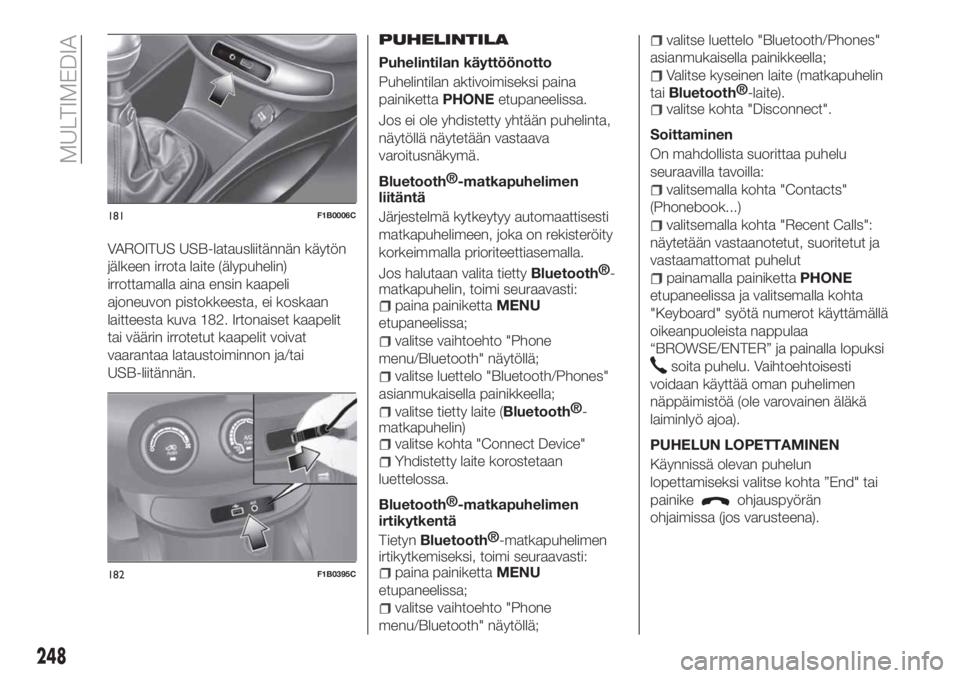
VAROITUS USB-latausliitännän käytön
jälkeen irrota laite (älypuhelin)
irrottamalla aina ensin kaapeli
ajoneuvon pistokkeesta, ei koskaan
laitteesta kuva 182. Irtonaiset kaapelit
tai väärin irrotetut kaapelit voivat
vaarantaa lataustoiminnon ja/tai
USB-liitännän.PUHELINTILA
Puhelintilan käyttöönotto
Puhelintilan aktivoimiseksi paina
painikettaPHONEetupaneelissa.
Jos ei ole yhdistetty yhtään puhelinta,
näytöllä näytetään vastaava
varoitusnäkymä.
Bluetooth®
-matkapuhelimen
liitäntä
Järjestelmä kytkeytyy automaattisesti
matkapuhelimeen, joka on rekisteröity
korkeimmalla prioriteettiasemalla.
Jos halutaan valita tietty
Bluetooth®
-
matkapuhelin, toimi seuraavasti:
paina painikettaMENU
etupaneelissa;
valitse vaihtoehto "Phone
menu/Bluetooth" näytöllä;
valitse luettelo "Bluetooth/Phones"
asianmukaisella painikkeella;
valitse tietty laite (Bluetooth®
-
matkapuhelin)
valitse kohta "Connect Device"
Yhdistetty laite korostetaan
luettelossa.
Bluetooth®
-matkapuhelimen
irtikytkentä
Tietyn
Bluetooth®
-matkapuhelimen
irtikytkemiseksi, toimi seuraavasti:
paina painikettaMENU
etupaneelissa;
valitse vaihtoehto "Phone
menu/Bluetooth" näytöllä;
valitse luettelo "Bluetooth/Phones"
asianmukaisella painikkeella;
Valitse kyseinen laite (matkapuhelin
tai
Bluetooth®
-laite).
valitse kohta "Disconnect".
Soittaminen
On mahdollista suorittaa puhelu
seuraavilla tavoilla:
valitsemalla kohta "Contacts"
(Phonebook...)
valitsemalla kohta "Recent Calls":
näytetään vastaanotetut, suoritetut ja
vastaamattomat puhelut
painamalla painikettaPHONE
etupaneelissa ja valitsemalla kohta
"Keyboard" syötä numerot käyttämällä
oikeanpuoleista nappulaa
“BROWSE/ENTER” ja painalla lopuksi
soita puhelu. Vaihtoehtoisesti
voidaan käyttää oman puhelimen
näppäimistöä (ole varovainen äläkä
laiminlyö ajoa).
PUHELUN LOPETTAMINEN
Käynnissä olevan puhelun
lopettamiseksi valitse kohta ”End" tai
painike
ohjauspyörän
ohjaimissa (jos varusteena).
181F1B0006C
182F1B0395C
248
MULTIMEDIA
Page 251 of 284
SETTINGS
Paina painiketta MENU etupaneelissa
näyttääksesi näytöllä "Settings"-valikon.
HUOMIO: valikon sisältö saattaa
vaihdella versiosta riippuen.
Valikko sisältää seuraavat toiminnot:
System Settings: Language, Reset
Default Value, Ignition time, Volume
limit, Audio-On Radio.
Radio Settings: FM Browse, Traffic
Announcement, Regional, Alternative
Frequency.
Radio Off Delay: järjestelmän
virransyötön jatkaminen määritetyn ajan
sen jälkeen, kun käynnistysjärjestelmä
on kytketty STOP-asentoon.
Audio Settings: pääsy äänen
asetusvalikkoon.
Phone: pääsy puhelimen
asetusvalikkoon.
AUDIO SETTINGS
Tämän valikon kohdan avulla siirrytään
audion asetusvalikkoon.
Valikko sisältää seuraavat toiminnot:
TREBLE: korkeiden äänien säätö
MID: keskikorkeiden äänien säätö
BASS: matalien äänien säätö
FADER: etu-/takakaiuttimien
tasapainotus
BALANCE:
oikean-/vasemmanpuoleisten
kaiuttimien tasapainotus
SVC: äänenvoimakkuuden säätö
ajoneuvon nopeuden mukaan
LOUDNESS: äänen parannus
alhaisella äänenvoimakkuudella
AUX VOLUME COMP. (AUX OFFSET)
(kannettavan laitteen
äänenvoimakkuuden linjaaminen
muiden äänilähteiden kanssa).
249
Page 254 of 284
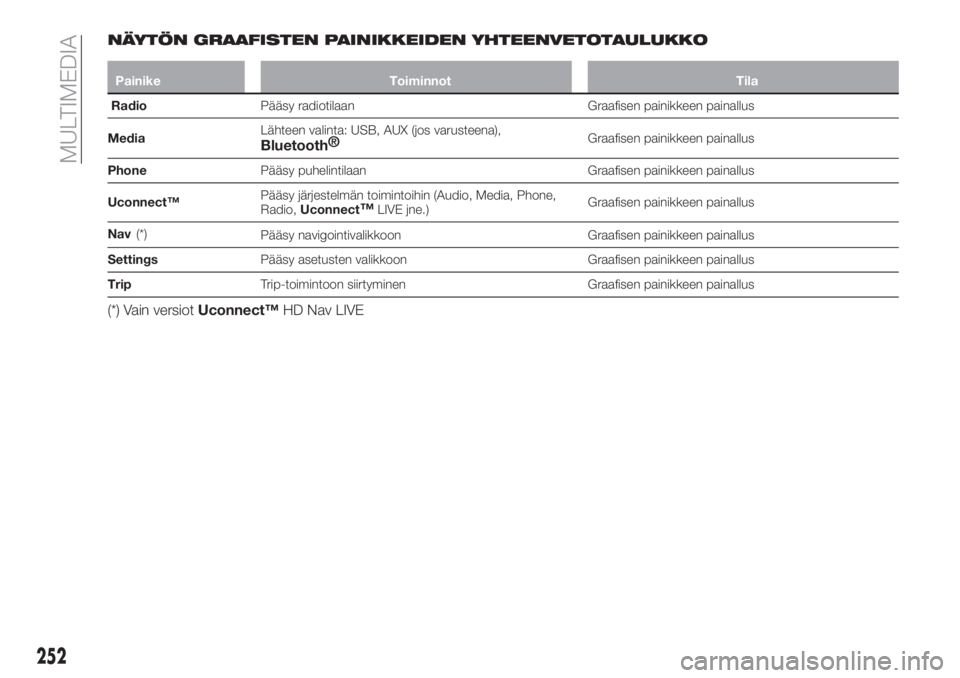
NÄYTÖN GRAAFISTEN PAINIKKEIDEN YHTEENVETOTAULUKKO
Painike Toiminnot Tila
RadioPääsy radiotilaan Graafisen painikkeen painallus
MediaLähteen valinta: USB, AUX (jos varusteena),
Bluetooth®Graafisen painikkeen painallus
PhonePääsy puhelintilaan Graafisen painikkeen painallus
Uconnect™Pääsy järjestelmän toimintoihin (Audio, Media, Phone,
Radio,Uconnect
™LIVE jne.)Graafisen painikkeen painallus
Nav(*)
Pääsy navigointivalikkoon Graafisen painikkeen painallus
SettingsPääsy asetusten valikkoon Graafisen painikkeen painallus
TripTrip-toimintoon siirtyminen Graafisen painikkeen painallus
(*) Vain versiotUconnect™HD Nav LIVE
252
MULTIMEDIA
Page 259 of 284
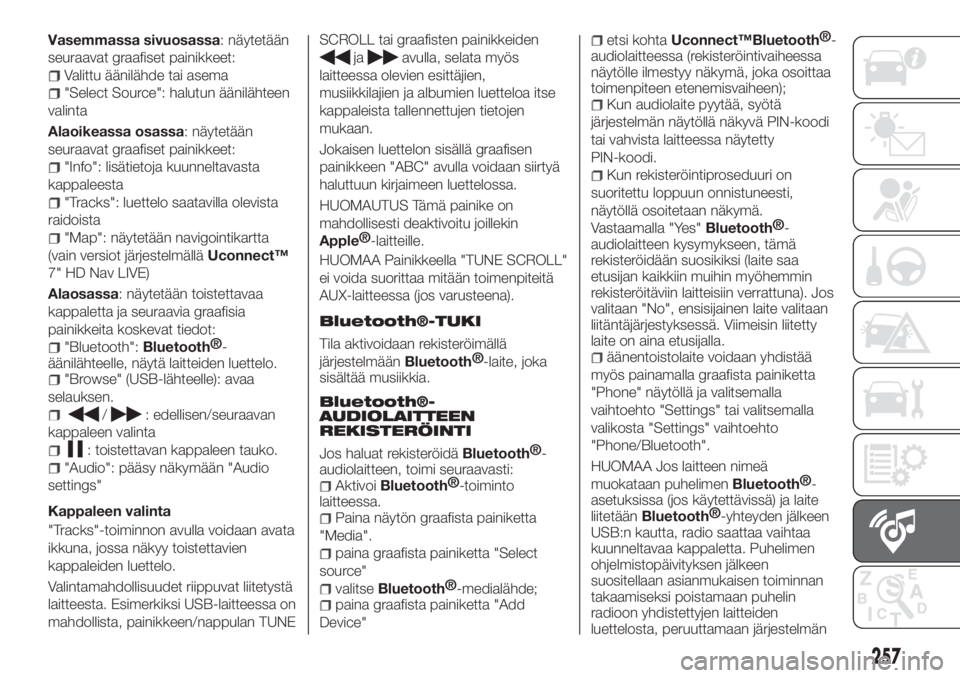
Vasemmassa sivuosassa: näytetään
seuraavat graafiset painikkeet:
Valittu äänilähde tai asema
"Select Source": halutun äänilähteen
valinta
Alaoikeassa osassa: näytetään
seuraavat graafiset painikkeet:
"Info": lisätietoja kuunneltavasta
kappaleesta
"Tracks": luettelo saatavilla olevista
raidoista
"Map": näytetään navigointikartta
(vain versiot järjestelmälläUconnect™
7" HD Nav LIVE)
Alaosassa: näytetään toistettavaa
kappaletta ja seuraavia graafisia
painikkeita koskevat tiedot:
"Bluetooth":Bluetooth®
-
äänilähteelle, näytä laitteiden luettelo.
"Browse" (USB-lähteelle): avaa
selauksen.
/: edellisen/seuraavan
kappaleen valinta
: toistettavan kappaleen tauko.
"Audio": pääsy näkymään "Audio
settings"
Kappaleen valinta
"Tracks"-toiminnon avulla voidaan avata
ikkuna, jossa näkyy toistettavien
kappaleiden luettelo.
Valintamahdollisuudet riippuvat liitetystä
laitteesta. Esimerkiksi USB-laitteessa on
mahdollista, painikkeen/nappulan TUNESCROLL tai graafisten painikkeiden
jaavulla, selata myös
laitteessa olevien esittäjien,
musiikkilajien ja albumien luetteloa itse
kappaleista tallennettujen tietojen
mukaan.
Jokaisen luettelon sisällä graafisen
painikkeen "ABC" avulla voidaan siirtyä
haluttuun kirjaimeen luettelossa.
HUOMAUTUS Tämä painike on
mahdollisesti deaktivoitu joillekin
Apple®
-laitteille.
HUOMAA Painikkeella "TUNE SCROLL"
ei voida suorittaa mitään toimenpiteitä
AUX-laitteessa (jos varusteena).
Bluetooth®-TUKI
Tila aktivoidaan rekisteröimällä
järjestelmään
Bluetooth®
-laite, joka
sisältää musiikkia.
Bluetooth®-
AUDIOLAITTEEN
REKISTERÖINTI
Jos haluat rekisteröidäBluetooth®
-
audiolaitteen, toimi seuraavasti:
AktivoiBluetooth®
-toiminto
laitteessa.
Paina näytön graafista painiketta
"Media".
paina graafista painiketta "Select
source"
valitseBluetooth®
-medialähde;
paina graafista painiketta "Add
Device"
etsi kohtaUconnect™Bluetooth®
-
audiolaitteessa (rekisteröintivaiheessa
näytölle ilmestyy näkymä, joka osoittaa
toimenpiteen etenemisvaiheen);
Kun audiolaite pyytää, syötä
järjestelmän näytöllä näkyvä PIN-koodi
tai vahvista laitteessa näytetty
PIN-koodi.
Kun rekisteröintiproseduuri on
suoritettu loppuun onnistuneesti,
näytöllä osoitetaan näkymä.
Vastaamalla "Yes"
Bluetooth®
-
audiolaitteen kysymykseen, tämä
rekisteröidään suosikiksi (laite saa
etusijan kaikkiin muihin myöhemmin
rekisteröitäviin laitteisiin verrattuna). Jos
valitaan "No", ensisijainen laite valitaan
liitäntäjärjestyksessä. Viimeisin liitetty
laite on aina etusijalla.
äänentoistolaite voidaan yhdistää
myös painamalla graafista painiketta
"Phone" näytöllä ja valitsemalla
vaihtoehto "Settings" tai valitsemalla
valikosta "Settings" vaihtoehto
"Phone/Bluetooth".
HUOMAA Jos laitteen nimeä
muokataan puhelimen
Bluetooth®
-
asetuksissa (jos käytettävissä) ja laite
liitetään
Bluetooth®
-yhteyden jälkeen
USB:n kautta, radio saattaa vaihtaa
kuunneltavaa kappaletta. Puhelimen
ohjelmistopäivityksen jälkeen
suositellaan asianmukaisen toiminnan
takaamiseksi poistamaan puhelin
radioon yhdistettyjen laitteiden
luettelosta, peruuttamaan järjestelmän
257
Page 261 of 284
Jotta vältetään mahdollinen kaiuttimien
kohina, älä jätä kannettavan laitteen
johtoa AUX-liittimeen kiinni laitteen
poistamisen jälkeen.
PUHELINTILA
Puhelintilan käyttöönotto
Puhelintilan aktivoimiseksi paina
graafista painiketta "Phone" näytöllä.
HUOMAUTUS Luettelo yhteensopivista
matkapuhelimista ja tuetuista
toiminnoista on saatavilla osoitteessa
www.driveuconnect.eu
Näytöllä näytettävien graafisten
painikkeiden avulla on mahdollista:
syöttää puhelinnumero (käyttäen
näytöllä olevaa graafista näppäimistöä);
näyttää matkapuhelimen
puhelinluettelossa olevat yhteystiedot ja
soittaa niihin;
näyttää yhteystiedot viimeisimpien
puhelujen luettelosta ja soittaa niihin;
ketjuttaa jopa 10 puhelinta/
audiolaitetta, jotta helpotetaan ja
nopeutetaan pääsyä ja yhdistämistä;
siirtää puhelut järjestelmästä
matkapuhelimeen ja päinvastoin sekä
deaktivoida laitteiston mikrofonin ääni
yksityispuheluita varten.
Matkapuhelimen ääni toistetaan
ajoneuvon äänentoistojärjestelmän
kautta: järjestelmä kytkee järjestelmän
äänen automaattisesti pois puhelintilaa
käytettäessä.Matkapuhelimen rekisteröinti
VAROITUS Suorita tämä toiminto vain
ajoneuvon ollessa turvallisesti
paikallaan, sillä tämä toiminto ei ole
käytettävissä ajoneuvon liikkuessa.
Seuraavassa kuvataan matkapuhelimen
rekisteröintiproseduuri: katso kuitenkin
aina myös matkapuhelimen
käyttöohjeita.
Matkapuhelimen rekisteröimiseksi toimi
seuraavasti:
AktivoiBluetooth®
-toiminto
matkapuhelimessa.
Paina graafista painiketta "Phone"
näytöllä.
Jos järjestelmässä ei ole vielä
rekisteröityjä puhelimia, näytölle ilmestyy
asianmukainen näkymä.
siirry kohtaan "Settings" ja valitse
"Add Device" aloittaaksesi
rekisteröintiproseduuri ja etsi sitten
Uconnect™-laite matkapuhelimessa.
Kun matkapuhelin pyytää, syötä
matkapuhelimen näppäimillä PIN-koodi,
joka näytetään järjestelmän näytöllä, tai
vahvista matkapuhelimella näytettävä
PIN-koodi.
Rekisteröintivaiheessa näytölle
ilmestyy näkymä, joka osoittaa
toimenpiteen etenemisvaiheen.
kun rekisteröintiproseduuri on
suoritettu loppuun onnistuneesti,
näytölle ilmestyy näkymä: vastaamalla
kysymykseen "Yes" puhelin
rekisteröidään suosikiksi (kyseinen
puhelin saa etusijan muihin myöhemmin
rekisteröitäviin puhelimiin verrattuna).
Mikäli ei ole paritettu muita laitteita,
järjestelmä pitää ensimmäistä paritettua
laitetta suosikkina.
HUOMAUTUS Puhelimen
ohjelmistopäivityksen jälkeen
suositellaan asianmukaisen toiminnan
takaamiseksi poistamaan puhelin
radioon yhdistettyjen laitteiden
luettelosta, peruuttamaan järjestelmän
aiempi liitos myös
Bluetooth®
-
laitteiden luettelosta ja suorittamaan
uusi rekisteröinti.
Puhelun soittaminen
Seuraavassa kuvattavat toimenpiteet
voidaan saavuttaa ainoastaan, jos
käytössä oleva puhelin tukee niitä.
Katso matkapuhelimen käyttöohjeita,
jotta nähdään kaikki saatavilla olevat
toiminnot.
On mahdollista suorittaa puhelu
seuraavilla tavoilla:
valitsemalla kohta "Phonebook"
valitsemalla kohta "Recent"
valitsemalla kohta "Dial"
valitsemalla kohta "Redial"
259
Page 263 of 284
(*) Käytä ainoastaan lueteltuja
numeroita, muuten järjestelmä ei
vastaanota viestiä. Tekstiviestin
vastaanoton yhteydessä järjestelmä
sallii lisäksi itse viestin
edelleenlähetyksen.
HUOMAA Jos haluat lisätietoja
tekstiviestin lähettämistavoista
äänikomennoilla, katso vastaavaa
erityistä kappaletta.
Tekstiviestin haku
(jos varusteena)
Ohjauspyörän painikkeilla voidaan
näyttää ja hallita mittaritaulun näytöllä
viimeisten 10 vastaanotetun tekstiviestin
luetteloa. Tämän toiminnon
käyttämiseksi matkapuhelimen on
tuettava tekstiviestien
Bluetooth®
-
vaihtotoimintoa.
Valitse kohta "Phone" mittaritaulun
asetusten valikosta ja sen jälkeen
ohjauspyörän painikkeilla valitse kohta
"SMS reader". Alivalikon "SMS Reader"
avulla voidaan näyttää ja lukea
10 viimeisintä tekstiviestiä.Suosikkien selaaminen
(jos varusteena)
Ohjauspyörän painikkeilla voidaan
näyttää ja hallita mittaritaulun näytöllä
suosikkipuhelinnumeroita. Tämän
toiminnon käyttämiseksi
matkapuhelimen on tuettava
tekstiviestien vaihtoa
Bluetooth®
-
toiminnolla ja suosikkinumerot on
rekisteröitävä etukäteen kyseisiksi
Uconnect™-järjestelmään.
Valitse kohta "Phone" mittaritaulun
asetusten valikosta. Jos puhelin on
liitetty, valitse kohta "Favorite Numbers":
alivalikon "Favorite Numbers" avulla
voidaan näyttää ja valita
suosikkinumero.
Valitsemalla kohta "Phone", jos
puhelinta ei ole yhdistetty, ei voida
näyttää suosikkinumeroiden luetteloa.
Uconnect™ LIVE
-PALVELUT
Painamalla graafista painiketta
Uconnect™siirrytään
Uconnect™LIVE-järjestelmän
sovelluksiin.
Sovellustoimintojen saatavuus vaihtelee
ajoneuvon kokoonpanon ja kaupallisen
markkina-alueen mukaan.Jos halutaan käyttääUconnect™ LIVE
-palveluja, on ladattava
Uconnect™LIVE-sovellus Google
Playstä tai Apple Storesta ja
rekisteröidyttävä sovelluksella tai
verkkosivulla www.driveuconnect.eu
Palvelujen ensimmäinen käyttö
ajoneuvossa
Kun olet käynnistänytUconnect™
LIVE-sovelluksen ja syöttänyt
käyttäjätunnuksesi, voidaksesi siirtyä
ajoneuvonUconnect™ LIVE
-palveluihin on suoritettava
älypuhelimen jaUconnect™-
järjestelmän paritus
Bluetoothin®
kautta. Katso ohjeet kohdasta
"Matkapuhelimen rekisteröinti".
Tuettujen puhelinten luettelo löytyy
osoitteessa www.driveuconnect.eu.
Laiteparituksen suorittamisen jälkeen,
painamalla graafista painiketta
Uconnect™LIVEvoidaan siirtyä
liitännäispalveluihin.
Ennen kuin voit käyttää oheispalveluja,
on suoritettava aktivointiproseduuri
noudattaen ohjeita, jotka tulevat
näkyviinUconnect™LIVE
-sovellukseen
Bluetooth®
-laiteparin
muodostamisen jälkeen.
261
Page 266 of 284
Kun yhdistetään ensimmäisen kerran,
on suoritettava älypuhelimeen esille
tulevat määritykset. Kyseiset
toimenpiteet voidaan suorittaa vain
ajoneuvo pysäköitynä.
Android Auto -sovellus, kun se on
yhdistetty USB-liittimen kautta,
käynnistää rinnakkaisesti
Bluetooth®
-yhteyden.
Sovelluksen Setup: Apple CarPlay
Apple CarPlay on yhteensopiva iPhone
5:n tai uudempien mallien,
käyttöjärjestelmän iOS 7.1 tai
uudempien kanssa. Ennen Apple
CarPlay -sovelluksen käyttöä, aktivoi
Siri: Settings> About> Siri
älypuhelimessa.
Jotta voit käyttää Apple CarPlay
-sovellusta, älypuhelin on yhdistettävä
autoon USB-kaapelilla.
NOTA CarPlay-/Android Auto
-sovelluksen tai joidenkin toimintojen
käyttöönotto saattaa edellyttää
älypuhelimen käyttöä. Mikäli tarpeen,
suorita toimenpide loppuun omalla
laitteella (älypuhelin).
Toiminto
Määritysten suorittamisen jälkeen,
yhdistettäessä älypuhelin ajoneuvon
USB-porttiin, sovellus käynnistetään
automaattisestiUconnect™-
järjestelmässä.Voidaan olla vuorovaikutuksessa Apple
CarPlay- ja Android Auto -sovellusten
kanssa käyttämällä ohjauspyörän
painiketta
(näppäimen pitkä
painallus), TUNE/SCROLL
-painikkeella/nappulalla valintaa tai
vahvistusta varten tai käyttämällä
Uconnect™-järjestelmän
kosketusnäyttöä.
Navigation
Apple CarPlay- ja Android Auto
-sovellusten kanssa kuljettaja voi valita
käytettäväksi omassa älypuhelimessaan
olevan navigointijärjestelmän.
Jos järjestelmän "Nav"-tila on jo
aktivoitu, kun ajoneuvoon yhdistetään
jokin laite käynnistetyn navigointi-
istunnon aikana,Uconnect™-
järjestelmän näytölle ilmestyy ilmoitus
ponnahdusikkunassa. Tämä tarjoaa
kuljettajalle mahdollisuuden valita
järjestelmän navigoinnin tai
älypuhelimen kautta hallittavan
navigoinnin.
On mahdollista muuttaa milloin tahansa
kyseinen valinta siirtymällä haluttuun
navigointijärjestelmään ja asettamalla
uusi kohde.Asetus "AutoShow smartphone
display on connection”
Uconnect™-järjestelmän asetusten
kautta käyttäjä voi päättää näyttää
älypuhelimen näytönUconnect™-
järjestelmän näytöllä heti, kun älypuhelin
yhdistetään USB-portin kautta.
Kun asetetaan tämä toiminto, joka kerta
yhdistettäessä USB:n kautta, Apple
CarPlay- tai Android Auto -sovellus
käynnistyy automaattisesti
Uconnect™-järjestelmän näytöllä.
Kohta "Auto show smartphone display
on connection" sijaitsee alivalikossa
"Display". Oletuksena toiminto on
kytketty käyttöön.
Poistuminen sovelluksista Android
Auto ja Apple CarPlay
Apple CarPlay- tai Android Auto
-sovelluksen istunnon päättämiseksi on
fyysistesti irrotettava älypuhelin
USB-portista.
ASETUKSET
Painamalla graafista painiketta
"Settings" näytöllä avaat asetusten
"Settings" päävalikon.
HUOMAA Valikon kohtien näyttö
vaihtelee versioiden mukaan.
Valikko sisältää seuraavat suuntaan
antavat toiminnot:
Display
Units (jos varusteena)
264
MULTIMEDIA
Page 267 of 284
Voice Commands
Clock & Date
Safety & Driving Assistance (jos
varusteena)
Lights
Doors & Locks
Engine Off Options
Audio
Phone/Bluetooth®
Radio Setup
SiriusXM Setup (jos varusteena)
Restore Settings Defaults
Clear Personal Data
Apps restore (jos varusteena)
NAVIGATION(vain versiotUconnect™7" HD Nav
LIVE)
Paina graafista painiketta "Nav"
navigointikartan näyttämiseksi näytöllä
HUOMAUTUS Navigointijärjestelmän
äänenvoimakkuuden säätö voidaan
suorittaa vain navigoinnin aikana, kun
järjestelmä antaa ääniohjeita.
Navigoinnin päävalikko
Avaa vastaava valikko valitsemalla
päävalikon painike
navigointinäkymässä:
"Search": tällä graafisella painikkeella
voit hakea osoitetta, paikkaa tai
kiinnostavaa kohdetta sekä suunnitella
reitin kyseiseen paikkaan.
Valitse graafinen painike "Current
Route", jos haluat peruuttaa tai
muokata suunniteltua reittiä.
Valitse graafinen painike "My Places"
tallentaaksesi hyödyllisiä osoitteita tai
suosikkeja. Kohdassa "My Places" ovat
käytettävissä aina: "Home" ja "Recent
destinations".
Etsi pysäköintipaikkaa painamalla
graafista painiketta "Parking".
Valitse graafinen painike "Weather"
tai "Report Speed Camera" saadaksesi
ensin säätiedot tai ilmoittaaksesi
nopeuskamerasta.
NOTA "Weather"- ja "Report Safety
Camera" -toiminto on aktiivinen vain,
jos TomTom-palvelut on aktivoitu.
Muussa tapauksessa painike on
olemassa, mutta se on harmaa (ja
toiminnot eivät ole käytettävissä).
Valitse graafinen painike "Petrol
Station" etsiäksesi tankkausasemaa.
Valitse graafinen painike "TomTom
Services" näyttääksesi seuraavien
palvelujen aktivoinnin tilan (saatavissa
tilauksesta): "Traffic", "Speed Cameras",
"Weather", "Online Search".
Tällä graafisella painikkeella voit
avata "Settings"-valikon
Tällä graafisella painikkeella
voit avata "Help"-valikon.
"Help"-valikon on tietoja
Uconnect™-järjestelmästä,
esimerkiksi kartan versio,
laitteen sarjanumero ja
oikeudelliset tiedot.
Tällä graafisella painikkeella voit
palata karttanäkymään tai
navigointinäkymään.
Valitse tämä graafinen painike
ottaaksesi ääniohjeet
käyttöön/pois käytöstä. Jos
kytket toiminnon pois, et enää
kuule reitin ääniopastusta,
mutta muut tiedot, kuten
liikennetiedot sekä muut
varoitusäänimerkit, kuuluvat
edelleen.Vihje: kytke
varoitusäänet pois käytöstä
valitsemalla "Settings" ja sitten
"Sounds and Warnings".
265