navigation system FIAT 500X 2018 Notice d'entretien (in French)
[x] Cancel search | Manufacturer: FIAT, Model Year: 2018, Model line: 500X, Model: FIAT 500X 2018Pages: 300, PDF Size: 7.32 MB
Page 271 of 300
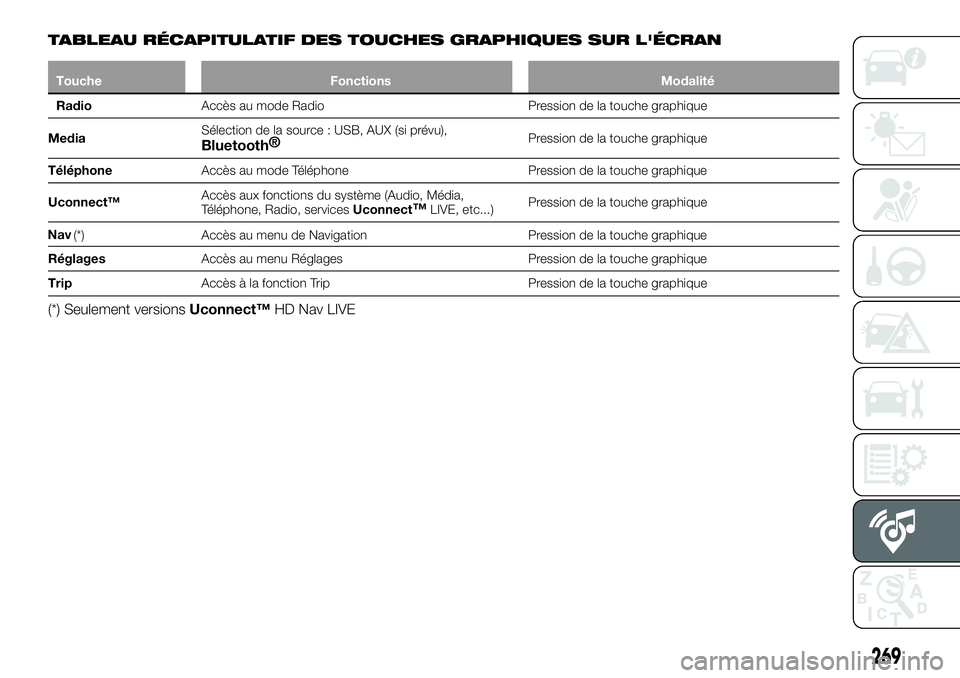
TABLEAU RÉCAPITULATIF DES TOUCHES GRAPHIQUES SUR L'ÉCRAN
ToucheFonctions Modalité
Radio Accès
au mode Radio Pression de la touche graphique
Media Sélection de la source : USB, AUX (si prévu),
Bluetooth
®Pression de la touche graphique
Téléphone Accès au mode Téléphone Pression de la touche graphique
Uconnect™ Accès aux fonctions du système (Audio, Média,
Téléphone, Radio, services
Uconnect
™LIVE, etc...)Pression de la touche graphique
Accès au menu de Navigation Pression de la touche graphique
Réglages Accès au menu Réglages Pression de la touche graphique
Trip Accès à la fonction Trip Pression de la touche graphique
(*) Seulement versionsUconnect™HD Nav LIVE
269
Nav
(*)
Page 275 of 300
MISE EN FONCTION /
EXTINCTION DU
SYSTÈME
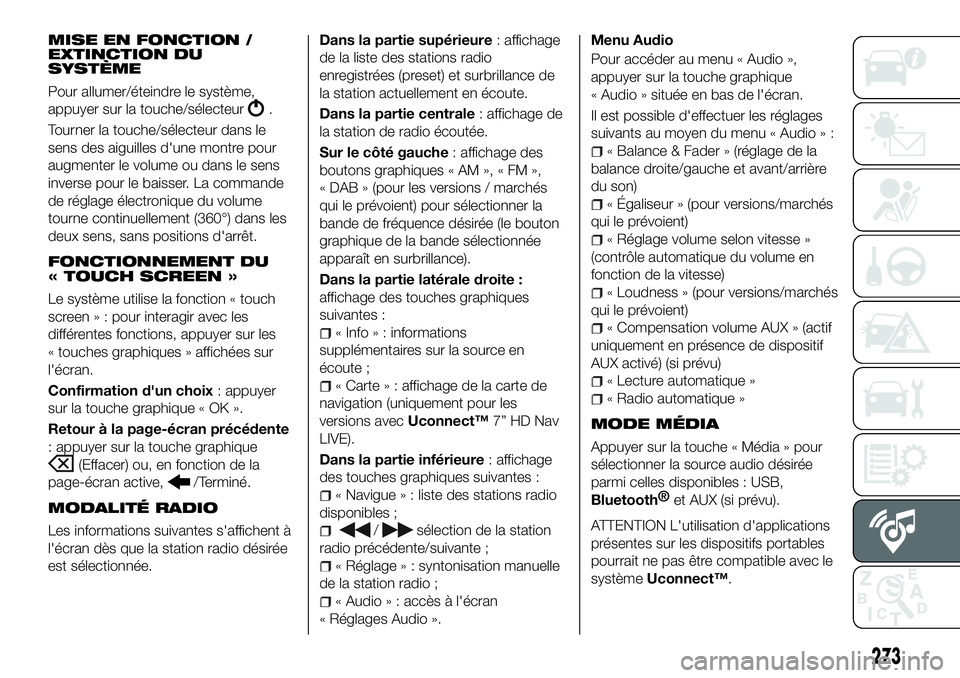
Pour allumer/éteindre le système,
appuyer sur la touche/sélecteur
.
Tourner la touche/sélecteur dans le
sens des aiguilles d'une montre pour
augmenter le volume ou dans le sens
inverse pour le baisser. La commande
de réglage électronique du volume
tourne continuellement (360°) dans les
deux sens, sans positions d'arrêt.
FONCTIONNEMENT DU
« TOUCH SCREEN »
Le système utilise la fonction « touch
screen » : pour interagir avec les
différentes fonctions, appuyer sur les
« touches graphiques » affichées sur
l'écran.
Confirmation d'un choix : appuyer
sur la touche graphique « OK ».
Retour à la page-écran précédente
: appuyer sur la touche graphique
(Effacer) ou, en fonction de la
page-écran active,
/Terminé.
MODALITÉ RADIO
Les informations suivantes s'affichent à
l'écran dès que la station radio désirée
est sélectionnée. Dans la partie supérieure
: affichage
de la liste des stations radio
enregistrées (preset) et surbrillance de
la station actuellement en écoute.
Dans la partie centrale : affichage de
la station de radio écoutée.
Sur le côté gauche : affichage des
boutons graphiques « AM », « FM »,
« DAB » (pour les versions / marchés
qui le prévoient) pour sélectionner la
bande de fréquence désirée (le bouton
graphique de la bande sélectionnée
apparaît en surbrillance).
Dans la partie latérale droite :
affichage des touches graphiques
suivantes :
« Info » : informations
supplémentaires sur la source en
écoute ;
« Carte»:af fichage de la carte de
navigation (uniquement pour les
versions avec Uconnect™7” HD Nav
LIVE).
Dans la partie inférieure : affichage
des touches graphiques suivantes :
« Navigue » : liste des stations radio
disponibles ;
/sélection de la station
radio précédente/suivante ;
« Réglage » : syntonisation manuelle
de la station radio ;
« Audio » : accès à l'écran
« Réglages Audio ». Menu Audio
Pour accéder au menu « Audio »,
appuyer sur la touche graphique
« Audio » située en bas de l'écran.
Il est possible d'effectuer les réglages
suivants au moyen du menu « Audio » :
« Balance & Fader » (réglage de la
balance droite/gauche et avant/arrière
du son)
« Égaliseur » (pour versions/marchés
qui le prévoient)
« Réglage volume selon vitesse »
(contrôle automatique du volume en
fonction de la vitesse)
« Loudness » (pour versions/marchés
qui le prévoient)
« Compensation volume AUX » (actif
uniquement en présence de dispositif
AUX activé) (si prévu)
« Lecture automatique »
« Radio automatique »
MODE MÉDIA
Appuyer sur la touche « Média » pour
sélectionner la source audio désirée
parmi celles disponibles : USB,
Bluetooth® et AUX (si prévu).
ATTENTION L'utilisation d'applications
présentes sur les dispositifs portables
pourrait ne pas être compatible avec le
système Uconnect™.
273
Page 276 of 300
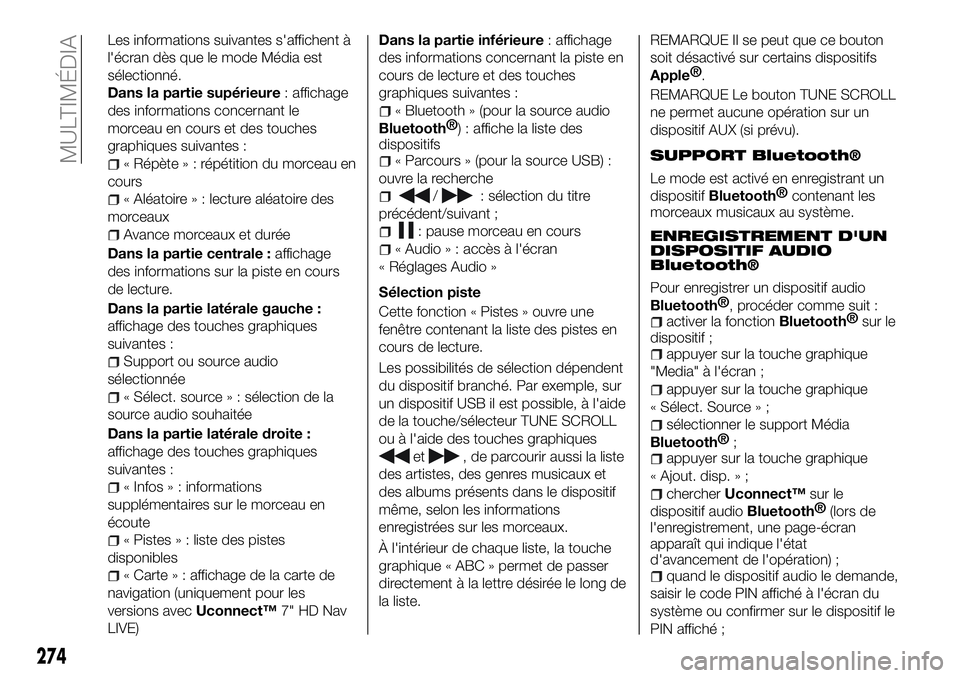
Les informations suivantes s'affichent à
l'écran dès que le mode Média est
sélectionné.
Dans la partie supérieure: affichage
des informations concernant le
morceau en cours et des touches
graphiques suivantes :
« Répète»:r épétition du morceau en
cours
« Aléatoire » : lecture aléatoire des
morceaux
Avance morceaux et durée
Dans la partie centrale : affichage
des informations sur la piste en cours
de lecture.
Dans la partie latérale gauche :
affichage des touches graphiques
suivantes :
Support ou source audio
sélectionnée
« Sélect. source » : sélection de la
source audio souhaitée
Dans la partie latérale droite :
affichage des touches graphiques
suivantes :
« Infos » : informations
supplémentaires sur le morceau en
écoute
« Pistes » : liste des pistes
disponibles
« Carte»:af fichage de la carte de
navigation (uniquement pour les
versions avec Uconnect™7" HD Nav
LIVE) Dans la partie inférieure
: affichage
des informations concernant la piste en
cours de lecture et des touches
graphiques suivantes :
« Bluetooth » (pour la source audio
Bluetooth® ) : affiche la liste des
dispositifs
« Parcours » (pour la source USB) :
ouvre la recherche
/: sélection du titre
précédent/suivant ;
: pause morceau en cours
« Audio » : accès à l'écran
« Réglages Audio »
Sélection piste
Cette fonction « Pistes » ouvre une
fenêtre contenant la liste des pistes en
cours de lecture.
Les possibilités de sélection dépendent
du dispositif branché. Par exemple, sur
un dispositif USB il est possible, à l'aide
de la touche/sélecteur TUNE SCROLL
ou à l'aide des touches graphiques
et, de parcourir aussi la liste
des artistes, des genres musicaux et
des albums présents dans le dispositif
même, selon les informations
enregistrées sur les morceaux.
À l'intérieur de chaque liste, la touche
graphique « ABC » permet de passer
directement à la lettre désirée le long de
la liste. REMARQUE Il se peut que ce bouton
soit désactivé sur certains dispositifs
Apple®
.
REMARQUE Le bouton TUNE SCROLL
ne permet aucune opération sur un
dispositif AUX (si prévu).
SUPPORT Bluetooth®
Le mode est activé en enregistrant un
dispositif
Bluetooth® contenant les
morceaux musicaux au système.
ENREGISTREMENT D'UN
DISPOSITIF AUDIO
Bluetooth®
Pour enregistrer un dispositif audio
Bluetooth® , procéder comme suit :
activer la fonctionBluetooth® sur le
dispositif ;
appuyer sur la touche graphique
"Media" à l'écran ;
appuyer sur la touche graphique
« Sélect. Source » ;
sélectionner le support Média
Bluetooth® ;
appuyer sur la touche graphique
« Ajout. disp. » ;
chercher Uconnect™ sur le
dispositif audio
Bluetooth® (lors de
l'enregistrement, une page-écran
apparaît qui indique l'état
d'avancement de l'opération) ;
quand le dispositif audio le demande,
saisir le code PIN affiché à l'écran du
système ou confirmer sur le dispositif le
PIN affiché ;
274
MULTIMÉDIA
Page 280 of 300
REMARQUE Pour que la fonction de
lecture vocale de textos soit disponible
sur certains téléphones portables, il faut
activer l'option alerte de textos sur le
téléphone ; on trouve généralement
cette option dans le menu de
connexions
Bluetooth®pour le
dispositif enregistré comme
Uconnect™. Après avoir activé cette
fonction sur le téléphone, il faut
déconnecter et reconnecter le
téléphone via le système Uconnect™
pour sauvegarder l'activation.
ATTENTION Certains téléphones
portables, en s'interfaçant avec
Uconnect™, pourraient ne pas tenir
compte du réglage concernant la
confirmation de réception de textos
configurée sur le téléphone. Dans le cas
d'envoi d'un texto via Uconnect™,le
conducteur pourrait se voir appliquer,
sans aucun préavis, un coût
supplémentaire lié à la demande de
confirmation de réception de textos
envoyée par le téléphone. Pour tout
problème lié aux informations
susmentionnées, contacter son propre
opérateur téléphonique.
Fonction « Ne pas déranger »
Si le téléphone est connecté, en
appuyant sur la touche graphique « Ne
pas déranger », aucun appel ou texto
entrant ne sera signalé. Il est possible
de répondre avec un message par
défaut ou personnalisable par le biais
des réglages.
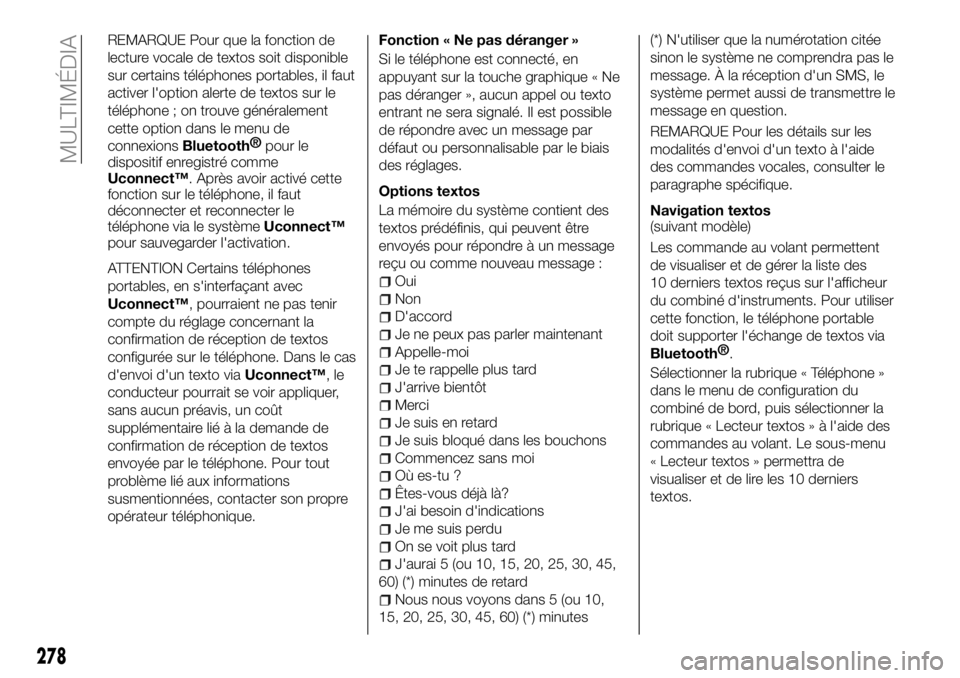
Options textos
La mémoire du système contient des
textos prédéfinis, qui peuvent être
envoyés pour répondre à un message
reçu ou comme nouveau message :
Oui
Non
D'accord
Je ne peux pas parler maintenant
Appelle-moi
Je te rappelle plus tard
J'arrive bientôt
Merci
Je suis en retard
Je suis bloqué dans les bouchons
Commencez sans moi
Où es-tu ?
Êtes-vous déjà là?
J'ai besoin d'indications
Je me suis perdu
On se voit plus tard
J'aurai 5 (ou 10, 15, 20, 25, 30, 45,
60) (*) minutes de retard
Nous nous voyons dans 5 (ou 10,
15, 20, 25, 30, 45, 60) (*) minutes (*) N'utiliser que la numérotation citée
sinon le système ne comprendra pas le
message. À la réception d'un SMS, le
système permet aussi de transmettre le
message en question.
REMARQUE Pour les détails sur les
modalités d'envoi d'un texto à l'aide
des commandes vocales, consulter le
paragraphe spécifique.
Navigation textos
(suivant modèle)
Les commande au volant permettent
de visualiser et de gérer la liste des
10 derniers textos reçus sur l'afficheur
du combiné d'instruments. Pour utiliser
cette fonction, le téléphone portable
doit supporter l'échange de textos via
Bluetooth®
.
Sélectionner la rubrique « Téléphone »
dans le menu de configuration du
combiné de bord, puis sélectionner la
rubrique « Lecteur textos » à l'aide des
commandes au volant. Le sous-menu
« Lecteur textos » permettra de
visualiser et de lire les 10 derniers
textos.
278
MULTIMÉDIA
Page 284 of 300
Navigation
Avec les applications Apple CarPlay et
Android Auto, le conducteur peut
choisir d'utiliser le système de
navigation présent sur son smartphone.
Si le mode « Nav » du système est déjà
activé, en connectant un dispositif à la
voiture lorsqu'une session de navigation
est lancée, la page-écran du système
Uconnect™visualise un avis de
« pop-up » qui permet au conducteur
de choisir entre la navigation de
système et la navigation gérée par le
smartphone.
Il est possible de modifier la sélection, à
tout moment, en accédant au système
de navigation que l'on souhaite utiliser
et en programmant une nouvelle
destination.
Réglage « affichage automatique
écran smartphone à la connexion »
À l'aide des réglages du système
Uconnect™, il est possible de décider
d'afficher la page du smartphone à
l'écran du système Uconnect™dès
que le smartphone est branché via le
port USB.
En configurant cette fonction, chaque
fois que l'on se connectera via le port
USB, les apps Apple CarPlay ou
Android Auto seront lancées
automatiquement à l'écran du système
Uconnect™. L'option « Affichage automatique écran
smartphone à la connexion » se trouve
dans le sous-menu « Écran ». La
fonction est activée par défaut.
Quitter les App Android Auto et
Apple CarPlay
Pour terminer la session Apple CarPlay
ou Android Auto, débrancher
physiquement le smartphone du port
USB de la voiture.
RÉGLAGES
Appuyer sur la touche graphique
« Réglages » sur l'écran pour afficher le
menu principal des « Réglages ».
REMARQUE L'affichage des rubriques
du menu varie selon les versions.
Le menu se compose des rubriques
suivantes :
Écran
Unité de mesure (suivant version)
Commandes vocales
Horloge et Date ;
Sécurité/Aide à la conduite (suivant
version)
Feux
Portes et verrouillage
Options arrêt moteur
Audio
Téléphone/Bluetooth®
Réglage radio
Configuration SiriusXM (selon le
modèle)
Rétablir paramètres par défaut
Effacement données personnelles
Apps restore (suivant version)
NAVIGATION(uniquement versions avec
Uconnect™ 7” HD Nav LIVE)
Appuyer sur la touche graphique “Nav”
pour afficher la carte de navigation sur
l'écran.
REMARQUE Le réglage du volume du
système de navigation peut être
effectué uniquement en phase de
navigation quand le système fournit les
indications vocales.
Menu principal de navigation
Dans l'écran de navigation, sélectionner
la touche du menu principal pour ouvrir
le menu correspondant :
Sélectionner la touche graphique
« Rechercher » pour rechercher une
adresse, un lieu ou un site d'intérêt,
puis planifier un trajet vers la position.
Sélectionner la touche graphique
« Parcours actuel » pour annuler ou
modifier le trajet planifié.
Sélectionner la touche graphique
« Mes positions » pour créer une liste
d'adresses utiles ou de favoris. Dans
« Mes positions » les éléments suivants
sont toujours disponible : « Maison » et
« Destinations récentes »
282
MULTIMÉDIA
Page 285 of 300
Sélectionner la touche graphique
« Parkings » pour rechercher un
stationnement.
Sélectionner la touche « Météo » ou
« Signaler un radar » pour recevoir des
informations météo ou faire un
signalement radar.
REMARQUE Les fonctions « Météo » et
« Signaler un radar » ne sont actives
qu'après activation des services
TomTom. Dans le cas contraire, les
touches sont présentes mais affichées
en grisé (et les fonctions ne résultent
pas disponibles).
Sélectionner la touche graphique
« Station service » afin de rechercher
des stations-service.
Sélectionner la touche graphique
« Services TomTom » afin de vérifier
l'état d'activation des services suivants
(disponibles avec abonnement) :
« Trafic », « Radar », « Météo »,
« Recherche en ligne ».
Sélectionner cette touche
graphique pour ouvrir le menu
« Réglage » ;
Sélectionner cette touche
graphique pour ouvrir le menu
« Aide ». Le menu « Aide »
contient des informations sur
le système Uconnect™
comme, par exemple la
version de la carte, le numéro
de série du dispositif et les
mentions légales.
Sélectionner cette touche
graphique pour revenir à la
visualisation de la carte ou à la
vue de navigation.
Sélectionner cette touche
graphique pour
activer/désactiver les
instructions vocales. Après
avoir sélectionné la
désactivation, les instructions
vocales ne seront plus émises
pendant le trajet, mais d'autres
informations seront
quand-même reçues, comme
par exemple les informations
sur la circulation, et les signaux
acoustiques d'avertissement.
Conseil : il est possible de
désactiver les bips d'alerte en
sélectionnant « Réglages »
suivi de « Sons et alertes ».
Sélectionner cette touche
graphique pour
augmenter/réduire la
luminosité de l'écran et
visualiser la carte avec des
couleurs plus lumineuses/
foncées. Pendant la conduite
nocturne ou dans des tunnels
non éclairés, si la carte utilise
des couleurs plus foncées, la
vision de l'écran sera plus
confortable et créera moins de
distractions pour le
conducteur. Conseil:le
dispositif bascule
automatiquement de la vision
diurne à la vision nocturne en
fonction de l'heure de la
journée. Pour désactiver cette
fonction, sélectionner
« Aspect » dans le menu
« Réglages » et désactiver
l'option « Basculer
automatiquement vers
couleurs nocturnes » quand il
fait nuit.
Mise à jour des cartes
Pour rester toujours performant, le
système de navigation doit être
périodiquement mis à jour. Dans ce but,
le service Mopar Map Care offre une
nouvelle mise à jour de la cartographie
tous les trois mois.
283
Page 286 of 300
Les mises à jour peuvent être
téléchargées depuis le site
maps.mopar.eu et directement
installées sur la navigateur de son
véhicule. Toutes les mise à jour sont
gratuites pendant 3 ans à compter de
la date d'entrée en vigueur de la
garantie du véhicule.
La mise à jour du système de
navigation peut également être
effectuée auprès du réseau
d'assistance Fiat.
REMARQUE Le vendeur pourrait
facturer la mise à jour du système de
navigation.
COMMANDES VOCALES
Remarquepour les langues non
gérées par le système, les commandes
vocales ne sont pas disponibles.
Pour utiliser les commandes vocales,
appuyer sur la touche au volant
(touche « Voix ») et prononcer à
haute voix la commande que l'on
souhaite activer.
Commandes vocales globales
Les commandes vocales suivantes
peuvent être données après avoir
appuyé sur la touche au volant
:
Aide
Annuler
Répéter
Tutoriel vocal Commandes vocales téléphone
Les commandes vocales suivantes
peuvent être données après avoir
appuyé sur la touche au volant
:
Appelle
Appelle le numéro
Appelle à nouv.
Rappelle
Afficher les appels récents
Afficher les appels sortants
Afficher les appels manqués
Afficher les appels entrants
Répertoire
Cherche
Affiche les messages
Envoyer un SMS
Afficher les messages
Commandes vocales radio
Les commandes vocales suivantes
peuvent être données après avoir
appuyé sur la touche au volant
:
Régler sur « fréquence » FM
Régler sur « fréquence » AM
Régler sur « nom de la station de
radio » FM
Commandes vocales média
Les commandes vocales suivantes
peuvent être données après avoir
appuyé sur la touche au volant
:
Écoute morceau...
Écoute album...
Écoute artiste...
Écoute genre musical...
Écoute liste de lecture...
Écoute podcast...
Écoute livre audio...
Sélectionne le support...
Voir...
Commandes vocales navigation
(uniquement versions avec
Uconnect™ 7” HD Nav LIVE)
Les commandes vocales suivantes
peuvent être données après avoir
appuyé sur la touche au volant
:
Trouver « ENSUITE »
Naviguer vers « Adresse »
Naviguer vers le centre de « nom
ville »
Naviguer vers un centre ville
Aller au domicile
Passer par le domicile...
Effacer parcours
Ajouter cette positionà«Mes
destinations »
Afficher « Mes destinations »
Me faire passer par une destination
mémorisée
Destinations récentes
Passer par une destination récente
Augmenter zoom
Réduire zoom
Vue 2D
Vue 3D
Signaler un radar
Signaler une zone à risques
284
MULTIMÉDIA