sat nav FIAT FREEMONT 2013 Drift- och underhållshandbok (in Swedish)
[x] Cancel search | Manufacturer: FIAT, Model Year: 2013, Model line: FREEMONT, Model: FIAT FREEMONT 2013Pages: 100, PDF Size: 2.24 MB
Page 9 of 100
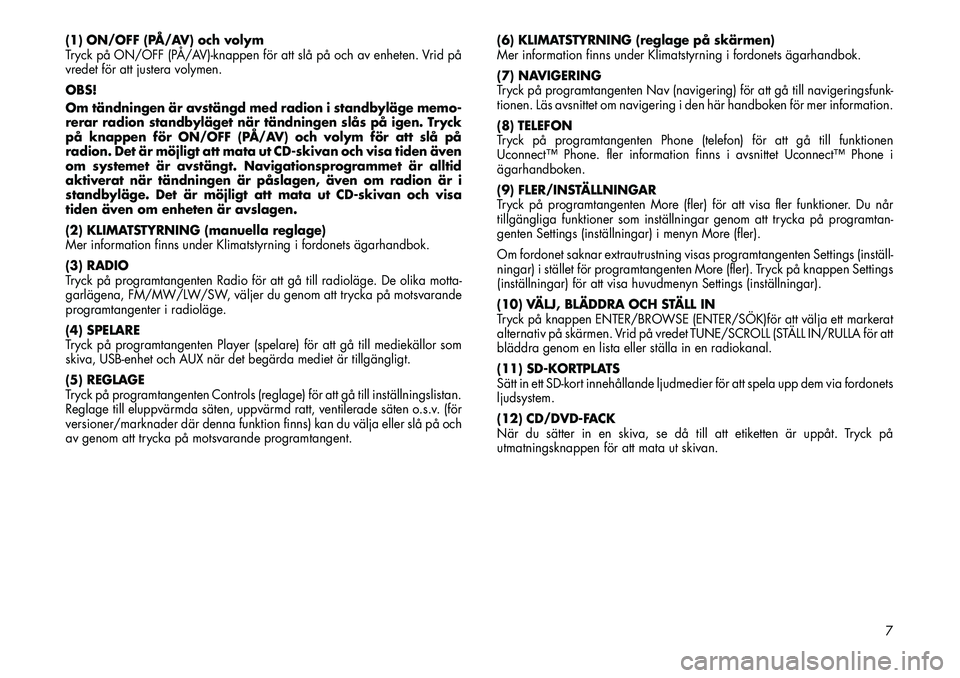
(1) ON/OFF (PÅ/AV) och volym
Tryck på ON/OFF (PÅ/AV)-knappen för att slå på och av enheten. Vrid på
vredet för att justera volymen.
OBS!
Om tändningen är avstängd med radion i standbyläge memo-
rerar radion standbyläget när tändningen slås på igen. Tryck
på knappen för ON/OFF (PÅ/AV) och volym för att slå på
radion. Det är möjligt att mata ut CD-skivan och visa tiden även
om systemet är avstängt. Navigationsprogrammet är alltid
aktiverat när tändningen är påslagen, även om radion är i
standbyläge. Det är möjligt att mata ut CD-skivan och visa
tiden även om enheten är avslagen.
(2) KLIMATSTYRNING (manuella reglage)
Mer information finns under Klimatstyrning i fordonets ägarhandbok.
(3) RADIO
Tryck på programtangenten Radio för att gå till radioläge. De olika motta-
garlägena, FM/MW/LW/SW, väljer du genom att trycka på motsvarande
programtangenter i radioläge.
(4) SPELARE
Tryck på programtangenten Player (spelare) för att gå till mediekällor som
skiva, USB-enhet och AUX när det begärda mediet är tillgängligt.
(5) REGLAGE
Tryck på programtangenten Controls (reglage) för att gå till inställningslistan.
Reglage till eluppvärmda säten, uppvärmd ratt, ventilerade säten o.s.v. (för
versioner/marknader där denna funktion finns) kan du välja eller slå på och
av genom att trycka på motsvarande programtangent.(6) KLIMATSTYRNING (reglage på skärmen)
Mer information finns under Klimatstyrning i fordonets ägarhandbok.
(7) NAVIGERING
Tryck på programtangenten Nav (navigering) för att gå till navigeringsfunk-
tionen. Läs avsnittet om navigering i den här handboken för mer information.
(8) TELEFON
Tryck på programtangenten Phone (telefon) för att gå till funktionen
Uconnect™ Phone. fler information finns i avsnittet Uconnect™ Phone i
ägarhandboken.
(9) FLER/INSTÄLLNINGAR
Tryck på programtangenten More (fler) för att visa fler funktioner. Du når
tillgängliga funktioner som inställningar genom att trycka på programtan-
genten Settings (inställningar) i menyn More (fler).
Om fordonet saknar extrautrustning visas programtangenten Settings (inställ-
ningar) i stället för programtangenten More (fler). Tryck på knappen Settings
(inställningar) för att visa huvudmenyn Settings (inställningar).
(10) VÄLJ, BLÄDDRA OCH STÄLL IN
Tryck på knappen ENTER/BROWSE (ENTER/SÖK)för att välja ett markerat
alternativ på skärmen. Vrid på vredet TUNE/SCROLL (STÄLL IN/RULLA för att
bläddra genom en lista eller ställa in en radiokanal.
(11) SD-KORTPLATS
Sätt in ett SD-kort innehållande ljudmedier för att spela upp dem via fordonets
ljudsystem.
(12) CD/DVD-FACK
När du sätter in en skiva, se då till att etiketten är uppåt. Tryck på
utmatningsknappen för att mata ut skivan.
7
Page 21 of 100
Med Uconnect™ Phone kan du överföra samtal mellan systemet och din
mobiltelefon när du går in i eller ut ur fordonet och du kan också stänga av
systemets mikrofon för privata samtal.VARNING!
Röststyrda system ska endast användas under säkra körförhållanden och i
beaktande av lokala lagar och telefonanvändning. All uppmärksamhet ska
ägnas åt körningen. Följden kan annars bli allvarliga skador eller dödsfall.Uconnect™ Phone drivs av din mobiltelefon med handsfreeprofil för
Bluetooth
®. Uconnect™ använder Bluetooth
®-teknik – den globala standard
som möjliggör anslutning av elektroniska enheter till varandra utan ledningar
eller dockningsstation. Därför fungerar Uconnect™ Phone oavsett var du
placerar din mobiltelefon (i handväskan, fickan eller portföljen) så länge den
är påslagen och hopparad med fordonets Uconnect™ Phone. Med
Uconnect™ Phone kan upp till tio mobiltelefoner eller ljudenheter länkas till
systemet. Endast en länkad (eller hopparad) mobiltelefon och en ljudenhet
kan användas åt gången med systemet.
Uconnect™ Phone-knapp Knappen
på Uconnect™ Phone används för att aktivera
telefonläge och ringa samtal, visa senast ringda, inkommande
och utgående samtal, visa telefonboken o.s.v. När du trycker
på knappen hörs ett pip. Pipet betyder att du ska ge ett
kommando.
Uconnect™röstkommandoknapp Uconnect™
-röstkommandoknappen används endast för
att "göra avbrott" samt när ett samtal redan pågår och du vill
skicka toner eller ringa ett nytt samtal.
Uconnect™ Phone är helt integrerad med fordonets ljudsystem. Ljudvolymen
på Uconnect™ Phone kan ställas in antingen med radions volymkontroll eller
med radioreglaget på ratten (höger knapp), för de versioner/marknader där
denna funktion finns.
FUNKTIONDu kan använda röstkommandon för att styra Uconnect™ Phone och för att
navigera bland Uconnect™ Phone-menyerna. Röstkommandon krävs efter de
flesta Uconnect™ Phone-meddelanden. Det finns två generella metoder för
hur röstkommandot fungerar:
1. Säg sammansatta kommandon som "Call John Smith mobile" (ring Erik
Svenssons mobil).
2. Säg individuella kommandon och låt systemet guida dig för att slutföra
uppgiften.
Du blir uppmanad ett ge ett specifikt kommando och sedan blir du guidad
genom de tillgängliga alternativen.
Innan du ger ett röstkommando måste du vänta på pipet som följer efter meddelandet "Listen" (lyssna) eller annat meddelande.
För vissa funktioner måste man använda flera kommandon i rad. I stället för att t.ex. säga "Call" (ring) och sedan "Erik Svensson" och sedan
"mobile" (mobil) kan du säga det sammansatta kommandot "Call John
Smith mobile" (ring Erik Svenssons mobil).
När funktionerna förklaras i handboken anges bara den kombinerade formen av röstkommandot. Du kan också dela på kommandon och säga
varje del i kommandot när du tillfrågas. Du kan t.ex. använda det
kombinerade röstkommandot ”Search for John Smith” (sök efter Erik
Svensson) eller dela upp det kombinerade kommandot i två röstkomman-
don: ”Search Contact” (sök kontakt) och vid förfrågan ”Erik Svensson”.
Kom ihåg att Uconnect™ Phone fungerar bäst när du talar i normal
samtalston, som om du talar med någon som sitter några meter ifrån dig.
Naturligt tal
Röstsystemet i Uconnect™ Phone tillämpar en röststyrningsfunktion för natur-
ligt tal.
Med den naturliga talfunktionen kan användaren säga kommandon bestå
ende av fraser och hela meningar. Systemet filtrerar bort vissa ordlösa
uttalanden och ljud som "ah" och "eh". Systemet hanterar fyllnadsuttryck
som "I would like to" (Jag skulle vilja).
Systemet hanterar flera kommandon i samma fras eller mening, t.ex. "make
a phone call" (ring ett samtal) och "to Kelly Smith" (till Kelly Smith). När flera
kommandon förekommer i samma fras eller mening identifierar systemet
ämnet eller sammanhanget och utfärdar ett uppföljningsmeddelande, t.ex.
19
Page 26 of 100
Fortsätta samtal
Fortsätta samtal innebär att du fortsätter ett telefonsamtal i Uconnect™ Phone
efter det att fordonets tändningslås har vridits till läget OFF (Av).
När tändningslåset har vridits till OFF kan ett samtal fortsätta i Uconnect™Phone, antingen tills samtalet avslutas eller tills fordonets batteritillstånd
gör att samtalet måste avslutas och föras över från Uconnect™ Phone till
mobiltelefonen.Uconnect™ Phone-FUNKTIONERNödhjälp
Om du befinner dig i en nödsituation och kan nå mobiltelefonen:
Ta upp telefonen och slå nödnumret i ditt område manuellt.
Om telefonen inte kan nås och Uconnect™ Phone fungerar kan du nå
nödnumret på följande sätt:
Tryck på
-knappen för att börja.
Efter meddelandet ”Listening” (lyssnar) och pipet säger du ”Emergency” (nödsituation) så instruerar Uconnect™ Phone den hopparade mobiltele-
fonen att ringa nödnumret. Den här funktionen fungerar i USA, Kanada
och Mexiko.
OBS!
Nödnumret som rings upp är det aktuella för landet där fordonet inköptes. Numret som rings upp kanske inte fun-
gerar inom den aktuella mobiltjänsten eller området.
Möjligheten att upprätta kontakt vid användning av Uconnect™ Phone är något sämre jämfört med att ringa upp
med mobiltelefonen direkt.
VARNING!
Din telefon måste vara påslagen och hopparad med Uconnect™ Phone för
att kunna använda den här fordonsfunktionen i en nödsituation när mobil-
telefonen har nätverkstäckning och förblir hopparad med Uconnect™
Phone.Bogseringshjälp
Om du behöver bärgningshjälp:
Tryck på
-knappen för att börja. Efter meddelandet "Listening" Lyssnar) och pipet säger du "Towing Assis-
tance" (Bärgningshjälp).
OBS!
Numret för bärgningshjälp som rings upp är det aktuella för landet där fordonet inköptes.
Se även garantihäftet för korrekt nummer till bärgningshjäl pen i ditt område.
Ringa röstbrevlåda
Se ”Arbeta med automatiserade system” om du vill veta hur man kommer åt
röstbrevlådan.
Arbeta med automatiserade system
Den här metoden används vid tillfällen när man måste slå nummer på
mobiltelefonens knappar medan man navigerar igenom ett automatiserat
telefonsystem.
Du kan använda Uconnect™ Phone för att komma åt en röstbrevlåda eller en
automatiserad tjänst, som personsökning eller automatiserad kundtjänstlinje.
En del tjänster kräver omedelbara svar. Uconnect™ Phone kan i vissa fall
vara för långsam.
När du använder Uconnect™ Phone för att ringa ett nummer som normalt
kräver att du anger en tonvalssekvens på mobiltelefonens knappsats kan du
använda pekskärmen eller trycka på knappen
och säga "Send"
(skicka) och sedan sekvensen du vill ange. Om du exempelvis måste ange en
PIN-kod följt av fyrkant (3746#) kan du trycka på knappen
och säga
"Send 3746#" (skicka 3746#). Du kan även säga "Send" (skicka) följt av ett
nummer eller en nummersekvens för att navigera i en menystruktur för ett
automatiserat kundservicecenter och för att lämna ett nummer på en person-
sökare.
Du kan också skicka sparade poster i mobiltelefonboken som toner om du
snabbt och enkelt vill komma åt röstbrevlåda och personsökarposter. Om du
vill använda den här funktionen slår du numret du vill ringa och trycker sedan
på knappen
och säger ”Send Voicemail password” (skicka lösenord
för röstbrevlåda). Systemet uppmanar dig att mata in namn eller nummer och
säga namnet på den telefonbokspost du vill skicka. Uconnect™ Phone
skickar sedan det telefonnummer som hör ihop med telefonboksposten som
tonsignaler via telefonen.
24
Page 28 of 100
VÄRT ATT VETA OM DIN Uconnect™ PhoneRöststyrning
För bästa resultat justerar man backspegeln så att det blir en lucka på minst1 cm mellan takkonsolen (för de versioner/marknader där denna funktion
finns) och spegeln.
Vänta alltid på tonen innan du pratar.
Prata normalt, utan pauser, precis som om du pratade med en person bredvid dig.
Se till att ingen annan än du talar under en röstkommandoperiod.
Bästa förhållanden råder vid: låg till medium fläktinställning
låg till medium fordonshastighet
lågt vägljud
jämn vägyta
helt stängda rutor
torra väderförhållanden.
Även om systemet är utformat för användare som talar olika dialekter kanske systemet inte fungerar för alla.
När man navigerar i ett automatiserat system, som till exempel röstbrev- lådor, eller om man skickar en sökning måste man komma ihåg att säga
”Send” (skicka) som avslutning efter det att man angivit siffrorna.
Spara namn i telefonboken för favoriter när fordonet inte är i rörelse.
Telefonbokens igenkänningshastighet för namn (nedladdade och lokala i Uconnect™ Phone) är bäst när namnen inte liknar varandra.
Man kan säga ”O” (bokstaven ”O”) istället för ”0” (noll).
Internationell uppringning stöds för de flesta nummerkombinationer, men en del kortnummerkombinationer kanske inte stöds.
I en cabriolet kan systemets prestanda försämras när taket är nedfällt. Ljudprestanda i andra änden
Ljudkvaliteten är som bäst vid:
låg till medium fläktinställning
låg till medium fordonshastighet
lågt vägljud
jämn vägyta
helt stängda rutor
torrt väder och
manövrering från förarsätet.
Prestanda som ljudkvalitet, eko och ljudstyrka beror till stor del på mobiltelefonen och nätverket, inte på Uconnect™ Phone.
Eko i andra änden kan ibland minskas genom att man sänker volymen i bilen.
I en cabriolet kan systemets prestanda försämras när taket är nedfällt.
Bluetooth®kommunikationslänk
Det kan hända att mobiltelefoner emellanåt tappar anslutningen till
Uconnect™ Phone. När det händer kan anslutningen i allmänhet återupprät
tas genom att du stänger av telefonen och slår på den igen. Vi rekommen-
derar att mobiltelefonen förblir i läget Bluetooth
®på.
Start
Efter att du har vridit tändningslåset till ON (På) eller ACC (Tillbehör) från
OFF (av), eller efter att du har bytt språk, måste du vänta i minst 15 sekunder
innan du använder systemet.
26
Page 36 of 100
ANVÄNDARINSTRUKTIONER – AUXLÄGE . . . . . . . . . . . 44 ÖVERSIKT . . . . . . . . . . . . . . . . . . . . . . . . . . . . . 44
KÄLLA . . . . . . . . . . . . . . . . . . . . . . . . . . . . . . . 45
LJUD . . . . . . . . . . . . . . . . . . . . . . . . . . . . . . . . 45
ANVÄNDARINSTRUKTIONER – BluetoothLÄGE . . . . . . . 45 ÖVERSIKT . . . . . . . . . . . . . . . . . . . . . . . . . . . . . 45
SÖKA UPPÅT/NEDÅT . . . . . . . . . . . . . . . . . . . . . . 45
KÄLLA . . . . . . . . . . . . . . . . . . . . . . . . . . . . . . . 45
UPPREPA . . . . . . . . . . . . . . . . . . . . . . . . . . . . . 46
INFO . . . . . . . . . . . . . . . . . . . . . . . . . . . . . . . . 46
SPÅR . . . . . . . . . . . . . . . . . . . . . . . . . . . . . . . . 46
LJUD . . . . . . . . . . . . . . . . . . . . . . . . . . . . . . . . 46
ANVÄNDARINSTRUKTIONER – NAVIGERING (ENDAST 8.4N) . . . . . . . . . . . . . . . . . . . . . . . . . . . . . . . . . . 46
KOMMA IGÅNG . . . . . . . . . . . . . . . . . . . . . . . . . 46
HITTA OCH GÅ . . . . . . . . . . . . . . . . . . . . . . . . . . 46
VART . . . . . . . . . . . . . . . . . . . . . . . . . . . . . . . . 49
FAVORITER . . . . . . . . . . . . . . . . . . . . . . . . . . . . 51
HUVUDSIDORNA . . . . . . . . . . . . . . . . . . . . . . . . 53
SKAPA OCH REDIGERA RUTTER . . . . . . . . . . . . . . . 55
ANPASSA INSTÄLLNINGARNA . . . . . . . . . . . . . . . . 56
BILAGA . . . . . . . . . . . . . . . . . . . . . . . . . . . . . . 57
SÄKERHETSÅTGÄRDER OCH VIKTIG INFORMATION . . . 57
ANVÄNDARINSTRUKTIONER – Uconnect™ Phone . . . . . . 62 Uconnect Touch™ 8.4/8.4 NAV . . . . . . . . . . . . . . . 62
FUNKTION . . . . . . . . . . . . . . . . . . . . . . . . . . . . 63
SAMTALSFUNKTIONER . . . . . . . . . . . . . . . . . . . . . 68
Uconnect™ Phone-FUNKTIONER . . . . . . . . . . . . . . . 71
AVANCERAD TELEFONANSLUTNING . . . . . . . . . . . . 72
VÄRT ATT VETA OM DIN Uconnect™ Phone . . . . . . . . 72
ALLMÄN INFORMATION . . . . . . . . . . . . . . . . . . . . 80
ANVÄNDARINSTRUKTIONER – RÖSTKOMMANDO . . . . . 80 Uconnect Touch™ 8.4/8.4 NAV . . . . . . . . . . . . . . . 80
34
Page 48 of 100
UPPREPATryck på programtangenten repeat (upprepa) för att slå på/av upprepnings-
funktionen. Programtangenten repeat (upprepa) är markerad när den är
aktiverad. Radion fortsätter att spela det aktuella spåret om och om igen så
länge upprepningsfunktionen är aktiverad.INFOTryck på programtangenten info för att visa information om det aktuella
spåret. Tryck på programtangenten info en gång till för att avbryta den här
funktionen.SPÅRTryck på programtangenten trks (spår) för att visa ett popupfönster med
låtlistan. Det aktuella spåret som spelas är markerat med en pil och linjer
ovanför och under låttiteln.
Om du trycker på programtangenten trks (spår) när popupfönstret visas
stängs fönstret.LJUDLäs Användarinstruktioner – radioläge för information om justering av
ljudinställningar.ANVÄNDARINSTRUKTIONER – NAVIGERING
(ENDAST 8.4N)
KOMMA IGÅNGHjälp när du behöver den
Tryck påTools(verktyg) och sedan Help(hjälp) för att få ytterligare
information om hur du använder navigationssystemet. Tryck på en kategori
för att visa information om ett ämne.
1. Tryck på Tools(verktyg) och sedan på Help(hjälp). 2. Tryck på
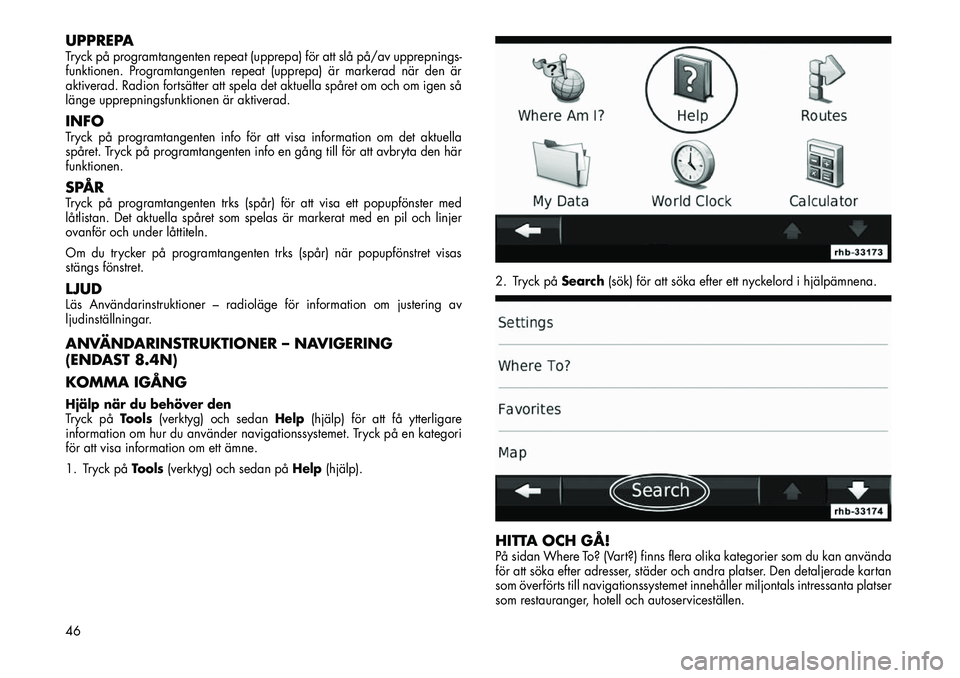
Search(sök) för att söka efter ett nyckelord i hjälpämnena.
HITTA OCH GÅ!På sidan Where To? (Vart?) finns flera olika kategorier som du kan använda
för att söka efter adresser, städer och andra platser. Den detaljerade kartan
som överförts till navigationssystemet innehåller miljontals intressanta platser
som restauranger, hotell och autoserviceställen.
46
Page 57 of 100
Sida med GPS-information
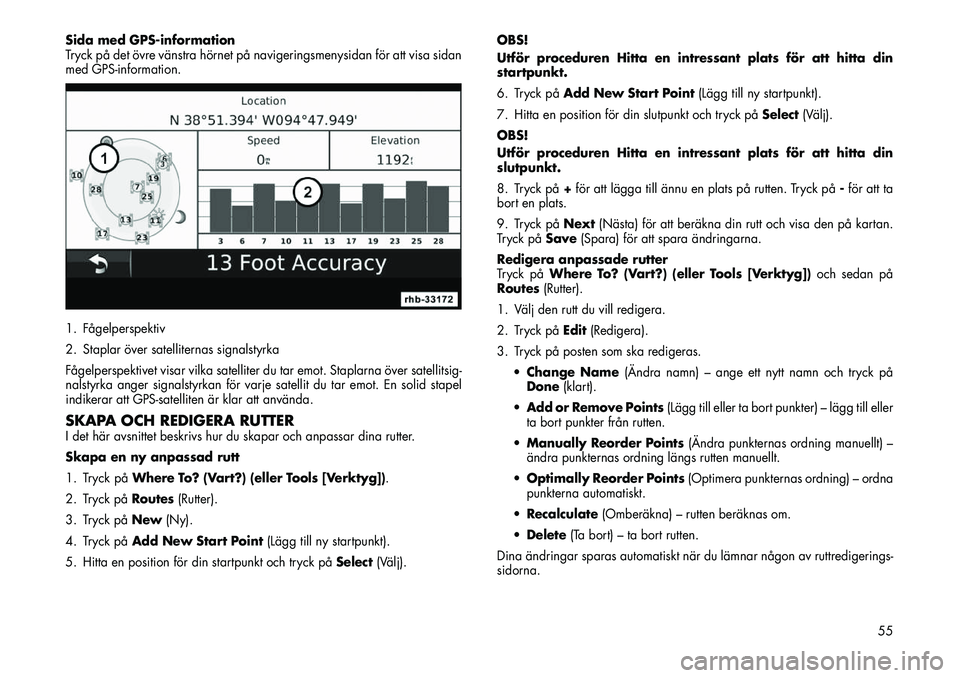
Tryck på det övre vänstra hörnet på navigeringsmenysidan för att visa sidan
med GPS-information.
1. Fågelperspektiv
2. Staplar över satelliternas signalstyrka
Fågelperspektivet visar vilka satelliter du tar emot. Staplarna över satellitsig-
nalstyrka anger signalstyrkan för varje satellit du tar emot. En solid stapel
indikerar att GPS-satelliten är klar att använda.SKAPA OCH REDIGERA RUTTERI det här avsnittet beskrivs hur du skapar och anpassar dina rutter.
Skapa en ny anpassad rutt
1. Tryck påWhere To? (Vart?) (eller Tools [Verktyg]).
2. Tryck på Routes(Rutter).
3. Tryck på New(Ny).
4. Tryck på Add New Start Point (Lägg till ny startpunkt).
5. Hitta en position för din startpunkt och tryck på Select(Välj). OBS!
Utför proceduren Hitta en intressant plats för att hitta din
startpunkt.
6. Tryck på
Add New Start Point (Lägg till ny startpunkt).
7. Hitta en position för din slutpunkt och tryck på Select(Välj).
OBS!
Utför proceduren Hitta en intressant plats för att hitta din
slutpunkt.
8. Tryck på +för att lägga till ännu en plats på rutten. Tryck på -för att ta
bort en plats.
9. Tryck på Next(Nästa) för att beräkna din rutt och visa den på kartan.
Tryck på Save(Spara) för att spara ändringarna.
Redigera anpassade rutter
Tryck på Where To? (Vart?) (eller Tools [Verktyg]) och sedan på
Routes (Rutter).
1. Välj den rutt du vill redigera.
2. Tryck på Edit(Redigera).
3. Tryck på posten som ska redigeras.
Change Name (Ändra namn) – ange ett nytt namn och tryck på
Done (klart).
Add or Remove Points (Lägg till eller ta bort punkter) – lägg till eller
ta bort punkter från rutten.
Manually Reorder Points (Ändra punkternas ordning manuellt) –
ändra punkternas ordning längs rutten manuellt.
Optimally Reorder Points (Optimera punkternas ordning) – ordna
punkterna automatiskt.
Recalculate (Omberäkna) – rutten beräknas om.
Delete (Ta bort) – ta bort rutten.
Dina ändringar sparas automatiskt när du lämnar någon av ruttredigerings-
sidorna.
55
Page 59 of 100
Info – visa vilka kartor som finns i navigationssystemet och deras
versionsnummer. Tryck på en karta för att aktivera (markering visas) eller
inaktivera (ingen markering visas) kartan.
Restore (Återställ) – återställ de ursprungliga kartinställningarna.
Ändra navigationsinställningarna
Tryck på Settings (Inställningar) och sedan på Navigation.
Route Preference (Föredragen rutt) – välj en preferens för att beräkna
rutten.
Avoidances (Undvik) – välj vilka vägtyper du vill undvika eller vilka du
föredrar att använda på dina rutter.
Restore (Återställ) – återställ de ursprungliga navigationsinställningarna.
Voice Prompts (Röstmeddelanden) – slå på och av röstmeddelanden.
Justera displayinställningarna
Tryck på Settings (Inställningar) och sedan på Display.
Color Mode (Färgläge) – välj Day(Dag) för ljus bakgrund, Night(Natt)
för mörk bakgrund eller Auto(Automatisk) för att växla mellan dessa två.
Restore (återställ) – återställ de ursprungliga displayinställningarna.
Uppdatera tidsinställningarna
Tryck på Settings (Inställningar) och sedan på Time(Tid).
Time Format (Tidsformat) – välj mellan tidsformaten 12 timmar, 24
timmar eller UTC.
Current Time (aktuell tid) – välj Automatic(Automatisk) för att uppda-
tera tiden automatiskt. När Automatic (Automatisk) inte har valts kan du
justera tiden i 15-minuterssteg.
Restore (Återställ) – återställ de ursprungliga tidsinställningarna.
Ställa in språk
Tryck på Settings (Inställningar) och sedan på Language(Språk).
Voice Language (Röstspråk) – välj en röst.
Keyboard (Tangentbord) – välj tangentbordet för ditt språk. Du kan även
ändra tangentbordets språkläge från alla tangentbord genom att trycka
på knappen Mode(Läge).
Restore (Återställ) – återställ de ursprungliga språken.
BILAGADenna bilaga innehåller ytterligare information om navigationssystemet,
t.ex. hur du uppdaterar programvara och kartdata.
Uppdatera kartdata
Navigationssystemet ger regelbundet meddelanden vid start när förladdade
kartor anses vara för gamla. Du kan köpa en DVD-skiva med uppdaterade
kartdata från Garmin, eller kontakta en återförsäljare eller ett serviceställe för
ytterligare information.
När du mottagit din DVD-skiva med nya kartdata följer du instruktionerna
som medföljer DVD-skivan för att installera nya kartdata i enheten.SÄKERHETSÅTGÄRDER OCH VIKTIG INFORMATIONLäs den här informationen noga innan du börjar använda navigationssyste-
met och följ instruktionerna i den här handboken. Garmin ansvarar inte för
problem eller olyckor som orsakas på grund av att instruktionerna i den här
handboken inte följts.
VARNINGAR
Förhindra personskada och brand genom att vidta följande
åtgärder:
Förhindra kortslutning genom att aldrig placera eller lämna metallföremål (t.ex. mynt eller metallverktyg) inuti enheten.
Titta inte på och fäst inte blicken vid enhetens display under en längre stund när du kör.
Om du inte undviker följande potentiellt riskfyllda situationer
kan en olycka eller krock som resulterar i dödsfall eller allvar-
liga skador inträffa.
När du navigerar ska du noga jämföra informationen som visas på naviga-
tionssystemet med alla tillgängliga navigationskällor, inklusive information
från vägskyltar, visuella iakttagelser och kartor. För säkerhets skull ska du
alltid kontrollera avvikelser och lösa frågor innan du fortsätter att navigera.
Kör alltid fordonet på ett säkert sätt.
Låt dig inte distraheras av navigationssystemet när du kör och se till att alltid
vara medveten om rådande körförhållanden. Minimera den tid du ägnar åt
att titta på navigationssystemets skärm när du kör.
Mata inte in destinationer, ändra inte inställningar och använd inte funktio-
ner som kräver utdragen manövrering av navigationssystemets reglage när
du kör. Stanna fordonet på ett säkert och lagligt sätt innan du utför sådana
åtgärder. 57
Page 60 of 100
Håll systemets volym på en tillräckligt låg nivå för att du ska kunna höra ljud
utifrån när du kör. Om du inte hör ljud utifrån kan du vara oförmögen att
reagera på rätt sätt på trafiksituationen.
Det kan leda till olyckor.
Navigationssystemet visar inte fordonets rätta aktuella position första
gången den används efter inköp, eller om fordonets batteri kopplats bort.
GPS-satellitsignaler kan dock tas emot inom kort, och rätt position visas.
Var uppmärksam på den omgivande temperaturen. Om du använder navi-
gationssystemet i extrema temperaturer kan det fungera på fel sätt eller
skadas. Observera också att enheten kan skadas av starka vibrationer, av
metallföremål eller om vatten kommer in i enheten.
FÖRSIKTIGHETSUPPMANINGAR
Om du inte undviker följande potentiellt riskfyllda situationer
kan det leda till person- eller egendomsskador.
Navigationssystemet är konstruerat att tillhandahålla ruttförslag. Det tar inte
hänsyn till avstängda vägar eller vägförhållanden, väderförhållanden eller
andra faktorer som kan påverka säkerheten eller tidsåtgången vid körning.
Använd endast navigationssystemet som hjälp vid navigering. Försök inte
använda navigationssystemet i något syfte som kräver att riktning, sträcka,
plats eller topografi anges exakt.
GPS-systemet (Global Positioning System) kontrolleras av USA:s regering,
som ensam ansvarar för dess riktighet och underhåll. Regeringssystemet kan
komma att ändras på ett sätt som påverkar riktighet och prestanda för all
GPS-utrustning, inklusive navigationssystemet.
Navigationssystemet är visserligen en precisionsstyrd navigationsenhet, men
alla navigationsenheter kan missbrukas eller misstolkas och därmed bli en
säkerhetsrisk.
VIKTIG INFORMATION
Skydda fordonsbatteriet
Navigationssystemet kan användas när tändningsnyckeln står i läge ON
(PÅ) eller ACC.(TILLBEHÖR) För att skydda batteriet ska det dock användas
med motorn igång när så är möjligt. Om du använder navigationssystemet
en längre tid med motorn avstängd kan batteriet laddas ur.
Kartdatainformation
Ett av våra mål är att erbjuda kunderna den mest kompletta och korrekta
kartografi som finns tillgänglig till en rimlig kostnad. Vi använder en
kombination av regeringsdatakällor och privata datakällor som vi anger i
produktlitteratur och upphovsrättsmeddelanden tillgängliga för kunden. I stort sett alla datakällor innehåller vissa felaktiga eller inkompletta data. I
vissa länder är komplett och korrekt kartinformation antingen inte tillgänglig
eller orimligt dyr.
Licensavtal för programvara
GENOM ATT ANVÄNDA DET HÄR NAVIGATIONSSYSTEMET FÖRBINDER
DU DIG ATT FÖLJA VILLKOREN I FÖLJANDE LICENSAVTAL FÖR PROGRAM-
VARA. LÄS IGENOM DET HÄR AVTALET NOGA.
Garmin tilldelar dig en begränsad licens att använda programvaran som är
integrerad i den här enheten (”programvaran”) i binär exekverbar form vid
normal användning av produkten. Titel, äganderätt och immateriella rättig-
heter i och till programvaran tillhör Garmin.
Du tillstår att programvaran är Garmins egendom och att den skyddas av
USA:s upphovsrättslagar och internationella upphovsrättsfördrag. Du tillstår
vidare att programvarans struktur, uppbyggnad och kod är värdefulla
företagshemligheter som tillhör Garmin och att programvaran i källkodsform
förblir en värdefull företagshemlighet som tillhör Garmin. Du samtycker till att
inte dekompilera, demontera, modifiera, bakåtassemblera, bakåtkompilera
eller till för människor läsbar form reducera programvaran eller någon del av
den eller skapa härledningar baserade på programvaran. Du samtycker till
att inte exportera eller återexportera programvaran till något land i strid mot
USA:s exportregleringslagar.
NAVTEQ®licensavtal för slutanvändare
Programvaran som är integrerad i din Garminprodukt (”programvaran”) ägs
av Garmin Ltd. eller dess dotterbolag (”Garmin”). Kartdata från tredje part
som är integrerad i eller som medföljer din Garminprodukt (”datan”) ägs av
NAVTEQ North America LLC och är licensierad till Garmin. Både program-
varan och datan skyddas av upphovsrättslagar och internationella upphovs-
rättsfördrag. Programvaran och datan licensieras, de säljs inte. Programva-
ran och datan tillhandahålls under följande licens och omfattas av följande
villkor som avtalas mellan slutanvändaren (”du” eller ”din”) å ena sidan och
Garmin och dess licensgivare (inklusive deras licensgivare och leverantörer)
och dotterbolag å andra sidan.
VIKTIGT:
LÄS DEN HÄR LICENSEN NOGA INNAN DU ANVÄNDER DEN
HÄR PRODUKTEN. NÄR DU INSTALLERAR, KOPIERAR ELLER PÅ ANNAT
SÄTT ANVÄNDER DEN HÄR PRODUKTEN INNEBÄR DET ATT DU TILLSTÅR
ATT DU HAR LÄST DEN HÄR LICENSEN OCH ACCEPTERAR DESS VILLKOR.
OM DU INTE ACCEPTERAR VILLKOREN SKA DU RETURNERA DEN KOM-
PLETTA PRODUKTEN INOM 10 DAGAR FRÅN DEN DAG DU TOG EMOT
DEN (VID NYINKÖP) MOT FULLSTÄNDIG ÅTERBETALNING TILL NÅGON
58
Page 62 of 100
Godkännandefriskrivning.Referenser till produkter, tjänster, processer,
hypertextlänkar till tredje part eller andra data från firmanamn, varumärken,
tillverkare, leverantörer eller annat utgör inget bevis för och innebär inte
nödvändigtvis att de godkänns, stöds eller rekommenderas av Garmin eller
dess licensgivare. Varje individuell leverantör ansvarar uteslutande för sin
produkt- och serviceinformation. Namnet och logotypen NAVTEQ, varumär-
kena och logotyperna NAVTEQ och NAVTEQ ON BOARD och andra
varumärken och firmanamn som ägs av NAVTEQ North America LLC får inte
användas i kommersiellt syfte utan föregående skriftligt godkännande från
NAVTEQ.
Exportreglering. Du samtycker till att inte någonstans ifrån exportera
någon del av datan som tillhandahålls dig eller någon direkt produkt därav,
förutom i överensstämmelse med, och med alla licenser och godkännanden
som krävs i enlighet med, gällande lagar, regler och bestämmelser för
export.
Skadelöshet. Du samtycker till att skydda, försvara och hålla Garmin och
dess licensgivare (inklusive deras respektive licensgivare, leverantörer, om-
bud, dotterbolag, filialer och deras respektive tjänstemän, chefer, medarbe-
tare, aktieägare, agenter och representanter för var och en av dem) fria och
skadeslösa från och mot ansvarsskyldighet, förluster, personskador (inklusive
skador som leder till dödsfall), krav, åtgärder, kostnader, utgifter eller
fordringar av något slag eller någon karaktär, inklusive men inte begränsat
till, kostnader för juridiska ombud, som uppstår från eller i samband med din
användning eller besittning av produkten (inklusive datan).
Hela avtalet. Dessa villkor utgör hela avtalet mellan Garmin (och dess
licensgivare, inklusive deras licensgivare och leverantörer) och dig som
hänför sig till innehållet häri, och ersätter i sin helhet eventuella och alla
skriftliga eller muntliga avtal som tidigare existerat mellan oss i fråga om
sådant innehåll.
Gällande lag. (a) För NAVTEQ Data i Europeiska unionen: Villkoren ovan
regleras av lagstiftningen i Nederländerna, utan att verkställa (i) dess
lagvalsregler, eller (ii) FN-konventionen angående avtal om internationella
köp av varor, som explicit undantas. Du samtycker till att följa Nederländer-
nas jurisdiktion vid eventuella och alla dispyter, fordringar och åtgärder som
uppstår på grund av eller i samband med data som du tillhandahålls
härunder. (b) För nordamerikanska NAVTEQ Data och andra NAVTEQ Data
som inte omfattas av Europeiska unionen: Villkoren ovan regleras av lagstift-
ningen i Illinois, utan att verkställa (i) dess lagvalsregler, eller (ii) FN-
konventionen angående avtal om internationella köp av varor, som explicit
undantas. Du samtycker till att följa Illinois jurisdiktion vid eventuella och alla dispyter, fordringar och åtgärder som uppstår på grund av eller i samband
med data som du tillhandahålls härunder.
Slutanvändare inom regeringen. Om slutanvändaren är en agentur, avdel-
ning eller annan del i USA:s regering, eller finansieras helt eller delvis av
USA:s regering, omfattas användning, duplicering, reproduktion, utgivning,
modifiering, avslöjande eller överföring av produkten och tillhörande doku-
mentation av begränsningar som beskrivs i DFARS 252.227-7014(a)(1)
(JUN 1995) (försvarsdepartementets definition av kommersiell datorpro-
gramvara), DFARS 27.7202-1 (försvarsdepartementets policy om kommer-
siell datorprogramvara), FAR 52.227-19 (JUN 1987) (paragraf om kommer-
siell datorprogramvara för civila agenturer), DFARS 252.227-7015 (NOV
1995) (försvarsdepartementets tekniska data – paragraf om kommersiella
varor); FAR 52.227-14 Alternates I, II, and III (JUN 1987) (paragraf om civila
agenturers tekniska data och icke-kommersiell datorprogramvara); och/eller
FAR 12.211 och FAR 12.212 (förvärvande av kommersiella varor), i
gällande fall. Vid konflikt mellan någon av de FAR- och DFARS-regler som
anges här och denna licens gäller den konstruktion som innebär störst
begränsningar av regeringens rättigheter. Leverantören/tillverkaren är Gar-
min International, Inc., 1200 East 151st Street, Olathe, KS 66062, USA och
NAVTEQ North America LLC, 222 Merchandise Mart Plaza, Suite 900,
Chicago, Illinois 60654.
DMTI Spatial, Inc. licensavtal för slutanvändare
Programvaran som är integrerad i din Garminprodukt ägs av Garmin Ltd.
eller dess dotterbolag (”Garmin”). De postnummerdata från tredje part (den
”licensierade produkten”) som är integrerade i eller medföljer din Garmin-
produkt ägs av DMTI Spatial, Inc. och är licensierade till Garmin. Både
programvaran och den licensierade produkten skyddas av upphovsrättsla-
gar och internationella upphovsrättsfördrag. DET HÄR är ett juridiskt avtal
mellan dig, slutanvändaren, och DMTI Spatial, Inc. GENOM ATT ÖVER-
FÖRA PRODUKTEN (PRODUKTERNA) MED DET HÄR AVTALET ACCEPTE-
RAR DU ATT FÖLJA VILLKOREN I DET HÄR AVTALET. OM DU INTE ACCEP-
TERAR VILLKOREN I DET HÄR AVTALET SKA DU OMEDELBART (inom 7
dagar efter inköp) RETURNERA PRODUKTERNA OCH ALLA MEDFÖLJANDE
DELAR (inklusive skriftligt material) TILL Garmin INTERNATIONAL, INC.
CUSTOMER SERVICE, 1200 EAST 151ST STREET, OLATHE, KANSAS
66062, FÖR ATT FÅ PENGARNA TILLBAKA.
DMTI Spatial tilldelar dig härmed en icke-exklusiv, ej överföringsbar licens att
använda datan på medier som medföljer i denna förpackning (den ”licen-
sierade produkten”) enbart för privat, icke-kommersiellt bruk eller internt
60