USB FIAT TIPO 5DOORS STATION WAGON 2018 Knjižica s uputama za uporabu i održavanje (in Croatian)
[x] Cancel search | Manufacturer: FIAT, Model Year: 2018, Model line: TIPO 5DOORS STATION WAGON, Model: FIAT TIPO 5DOORS STATION WAGON 2018Pages: 284, PDF Size: 5.91 MB
Page 247 of 284
245
KONTROLE IZA UPRAVLJAČA
TipkaFunkcija
Tipka A (lijeva strana iza upravljača)
Gornja tipka
❒ Kratki pritisak na tipku: traženje slijedeće radio stanice ili odabir slijedeće pjesme USB/
iPod uređaja.
❒ Dugi pritisak na tipku: traženje prema višim frekvencijama dok se ne pusti / brzo
premotavanje pjesme prema naprijed USB/iPod uređaja.
Središnja tipka
❒ Sa svakim pritiskom sustav prolazi kroz AM, FM, USB/iPod, AUX. Odabrati će se samo
dostupni izvori.
Donja tipka
❒ Kratki pritisak na tipku: traženje prethodne radio stanice ili odabir prethodne pjesme
USB/iPod uređaja.
❒ Dugi pritisak na tipku: traženje prema nižim frekvencijama dok se ne pusti / brzo
premotavanje pjesme prema nazad USB/iPod uređaja.
Tipka B (desna strana iza upravljača)
Gornja tipka Povećanje glasnoće
❒ Kratki pritisak na tipku: pojedinačno povećanje glasnoće
❒ Dugi pritisak na tipku: kontinuirano povećavanje glasnoće
Središnja tipka Aktiviranje/deaktiviranje Mute funkcije (stišavanje zvuka)
Donja tipka Smanjenje glasnoće
❒ Kratki pritisak na tipku: pojedinačno smanjenje glasnoće
❒ Dugi pritisak na tipku: kontinuirano smanjenje glasnoće
Page 248 of 284
UKLJUČIVANJE/
ISKLJUČIVANJE
SUSTAVA
Sustav se uključuje/isključuje pritiskom
na tipku
.
Tipku/gumb okrenite u smjeru kazaljke
na satu za povećanje glasnoće ili u obr -
nutom smjeru za smanjenje glasnoće.
Elektronska kontrola glasnoće okreće se
kontinuirano (360°) u oba smjera, bez
stop položaja.
RADIO NAČIN RADA
Za aktiviranje Radio načina rada, pritisni-
te tipku RADIO na prednjoj ploči i na za-
slonu se prikazuju slijedeće informacije:
U vrhu: prikazuje se popis spremljenih
radio stanica (memoriranih); označena je
stanica koja se trenutno sluša.
U sredini: prikaz naziva trenutne radio
stanice i tipke za odabir prethodne ili
slijedeće radio stanice.
Na dnu: prikaz slijedećih tipki:
❒ “Browse”: popis dostupnih radio
stanica;
❒ “AM/FM”, “AM/DAB”, “FM/DAB”:
odabir željenog frekvencijskog područja
(tipka se može konfigurirati prema
odabranom području: AM, FM ili DAB);
❒ “Tune” : ručno namještanje radio
stanica (nije dostupno za DAB radio
stanice);
❒ “Info”: dodatne informacije o izvoru
koji se sluša;
❒ “Audio”: pristup prikazu “Audio
setting” – audio postavke.
Audio izbornik
Za pristup ”Audio” izborniku pritisnite
Audio tipku
na prednjoj ploči ili ”Au-
dio” grafički simbol u dnu zaslona.
Uporabom ”Audio” izbornik može se
namjestiti slijedeće:
❒ “Equaliser” (ako postoji);
❒ “Balance/Fader” (namještanje
odnosa lijevih/desnih i prednjih/stražnjih
zvučnika);
❒ “Speed/Volume” (automatsko
namještanje glasnoće prema brzini
vozila);
❒ “Loudness” (ako je ugrađeno);
❒ “ Auto-On Radio”;
Za izlazak iz ”Audio” izbornika, pritisnite
tipku
/Done.
MEDIA NAČIN RADA
Pritisnite tipku ”Source” za odabir želje-
nog audio izvora među dostupnim izvo-
rima: AUX, USB / iPod i Bluetooth®.
Aplikacije koje se koriste na prijenosnim
uređajima možda neće biti kompatibilne
s Uconnect™ sustavom. Odabir pjesme (Browse)
Koristite ovu funkciju za prolazak kroz i
odabir pjesama na aktivnom uređaju.
Dostupni odabir ovisi o spojenom
uređaju.
Na primjer, koristeći tipku/gumb
BROWSE/ENTER na USB/iPod uređaju
također možete prolaziti kroz popis
izvođača, žanrova i albuma, ovisno o
informacijama koje su spremljene u
pjesmama.
Sa svakim abecednim popisom, ”ABC”
tipka korisniku omogućuje preskakanje
željenog slova u popisu.
NAPOMENA Za neke Apple® uređaje
ova tipka može biti onemogućena.
NAPOMENA BROWSE ENTER tipka
na dozvoljava nikakve operacije na AUX
uređaju.
Pritisnite BROWSE ENTER tipku za
aktiviranje ove funkcije na reproducira-
nom izvoru.
Okrenite BROWSE ENTER tipku za
odabir željene kategorije i nakon toga
pritisnite ovu tipku za potvrdu odabira.
Pritisnite tipku
za poništavanje ove
funkcije.
246
MULTIMEDIJA
Page 249 of 284
Bluetooth® IZVOR
Ovaj način rada se aktivira uparivanjem
Bluetooth® uređaja koji sadrži pjesme
sa sustavom.
UPARIVANJE Bluetooth®
AUDIO UREĐAJA
Za uparivanje Bluetooth® audio uređa-
ja, učinite slijedeće:
❒ aktivirajte Bluetooth® funkciju na
uređaju;
❒ pritisnite MEDIA tipku na prednjoj
ploči;
❒ ako je ”Media” izvor aktivan, pritisnite
tipku ”Source”;
❒ odaberite Bluetooth® Media izvor;
❒ pritisnite tipku ”Add Device”;
❒ na Bluetooth® audio uređaju
potražite Uconnect™ sustav (tijekom
procesa uparivanja na zaslonu se
prikazuje napredak operacije);
❒ kada to zatraži audio uređaj, unesite
PIN kod koji je prikazan na zaslonu
sustava ili na uređaju potvrdite prikazani
PIN;
❒ ako je postupak uparivanja uspješno
završen, prikazuje se odgovarajući
prikaz. Odgovorite sa ”Yes” na pitanje
treba li upariti Bluetooth® audio uređaj
kao omiljeni uređaj (uređaj će imati
prioritet u odnosu na sve druge uređaje
koji će biti upareni). Ako se odabere
”No”, prioritet se određuje prema
poretku uparivanja. Zadnji upareni uređaj će imati najveći prioritet;
❒ audio uređaj može se također
upariti pritiskom na tipku PHONE na
prednjoj ploči i odabirom ”Settings” ili, iz
izbornika ”Settings”, odabirom ”Phone/
Bluetooth®”.
UPOZORENJE Ako nije moguće Blue-
tooth® upariti mobilni telefon i sustav,
pogledajte priručnik mobilnog telefona.
USB/iPod IZVOR
Za aktiviranje USB/iPod načina rada
ubacite odgovarajući uređaj (USB ili
iPod) u USB priključak u vozilu.
Ako se USB/iPod uređaj spoji s uklju-
čenim sustavom, odmah će započeti
reprodukcija pjesama na vanjskom
uređaju.
AUX IZVOR
Za aktiviranje AUX načina rada odgova-
rajući uređaj spojite s AUX priključkom
u vozilu.
Kada se vanjski uređaj spoji na sustav
preko AUX priključka, sustav počne
reproducirati pjesme s vanjskog uređaja,
ako se vanjski uređaj već koristi za
reprodukciju.
Glasnoću namjestite uporabom tipke/
gumba
na prednjoj ploči ili kontrola
na spojenom uređaju. VAŽNE NAPOMENE
Funkcijama uređaja spojenog na AUX
priključak mogu se direktno namještati
na samom uređaju: nije moguće promi-
jeniti pjesmu/mapu/popis ili kontrolirati
početak/završetak/pauzu s kontrolama
na prednjoj ploči ili na upravljaču.
Nakon isključivanja uređaja, nemojte
ostavljati kabel vašeg prijenosnog ure-
đaja spojenog na AUX priključak, kako
bi izbjegli šum iz zvučnika.
TELEFONSKI NAČIN
RADA
AKTIVIRANJE TELEFONSKOG
NAČINA RADA
Za aktiviranje telefonskog načina rada
pritisnite tipku PHONE na prednjoj ploči.
NAPOMENA Za pregled popisa mobilnih
telefona i podržanih funkcija, posjetite
web stranicu www.driveuconnect.eu.
Tipke na zaslonu mogu se koristiti za:
❒ unos telefonskog broja (koristeći
grafičku tipkovnicu na zaslonu);
❒ prikaz i pozivanje kontakata iz imenika
mobilnog telefona;
❒ prikaz i pozivanje kontakata iz popisa
nedavnih poziva;
❒ uparivanje do 10 telefona/audio
uređaja za brže i lakše spajanje;
❒ prijenos poziva sa sustava na mobilni
telefon i obrnuto, te deaktiviranje
mikrofona u slučaju privatnih razgovora.
247
Page 251 of 284
Prvi pristup vozilu
Nakon pokretanja aplikacije Uconne-
ct™ LIVE i unosa vaših detalja, kako bi
pristupili Uconnect™ LIVE uslugama u
vašem vozilu morate upariti Bluetooth
s vašim pametnim telefonom i audio
uređajem, kako je opisano u poglavlju
”Uparivanje mobilnog telefona”.
Nakon završenog uparivanja, spojenim
uslugama može se pristupiti pritiskom
na Uconnect™ ikonu na zaslonu audio
uređaja.
Prije uporabe spojenih usluga, završite
postupak aktiviranja slijedeći upute koje
se pojavljuju u Uconnect™ LIVE apli-
kaciji, nakon Bluetooth® uparivanja.
Postavke Uconnect™ LIVE usluga
koje se mogu postavljati preko
audio sustava
U Uconnect™ LIVE izborniku, dijelu
”Settings” (postavke) može se pristupiti
pritiskom na ikonu
. U ovom dijelu
korisnik može provjeriti opcije sustava i
promijeniti ih prema svojim potrebama. Nadogradnje sustava
Ako je tijekom uporabe Uconnect™
LIVE usluga dostupna nadogradnja
Uconnect™ sustava, korisnik će o
tome biti obaviješten porukom na
zaslonu.
Spojene usluge kojima se može
pristupiti u vozilu
eco:Drive™ i my:Car aplikacije razvi-
jene su kako bi unaprijedile iskustvo
vožnje, te su dostupne na svim tržištima
gdje se može pristupiti Uconnect™
LIVE uslugama.
Ako je ugrađen navigacijski sustav,
pristup Uconnect™ LIVE uslugama
omogućuje uporabu ”LIVE” usluga.
eco:Drive™
eco:Drive™ aplikacija omogućuje vam
prikaz vašeg stila vožnje u stvarnom
vremenu, kako bi mogli postići što učin-
kovitiju vožnju u smislu potrošnje goriva
i emisija.
Uz to, podaci se mogu spremiti na USB
memoriju ili preko App Uconnect™
LIVE aplikacije; analiza podataka može
se provesti na vašem osobnom računalu
zahvaljujući eco:Drive™ aplikaciji, koja
se može skinuti na www.DriveUconnect.
eu.Ocjena stila vožnje ovisi o četiri vrijedno-
sti koje se odnose na slijedeće parame-
tre: ubrzanje, usporavanje, promjena
stupnjeva, brzina.
Prikaz eco:Drive™ aplikacije
Za uporabu ove funkcije pritisnite tipku
eco:Drive™.
Na zaslonu će biti prikazane četiri vrijed-
nosti: ubrzanje, usporavanje, promjena
stupnjeva, brzina. Ove vrijednosti su
prozirne dok sustav ne dobije dovoljno
podataka za ocjenu stila vožnje. Kada
se dobije dovoljan broj podataka, vrijed-
nosti će biti prikazane u 5 boja ovisno o
ocjeni: tamno zelena (vrlo dobro), svijetlo
zelena, žuta, narančasta i crvena (jako
loše).
U slučaju duže neaktivnosti na zaslonu
će se prikazati prosjek vrijednosti do
tog trenutka (”Average index”), nakon
toga će vrijednosti biti ponovo oboja-
ne u stvarnom vremenu čim se vozilo
pokrene.
Spremanje i prijenosa podataka o
vožnji
Podaci o vožnji mogu se spremiti u
memoriju sustava i prenijeti uz pomoć
USB memorije ili Uconnect™ LIVE
aplikacije. To vam omogućuje prikaz
povijesti skupljenih podataka, uz prikaz
kompletne analize podataka o vožnji i
vašeg stila vožnje.
249
Page 257 of 284
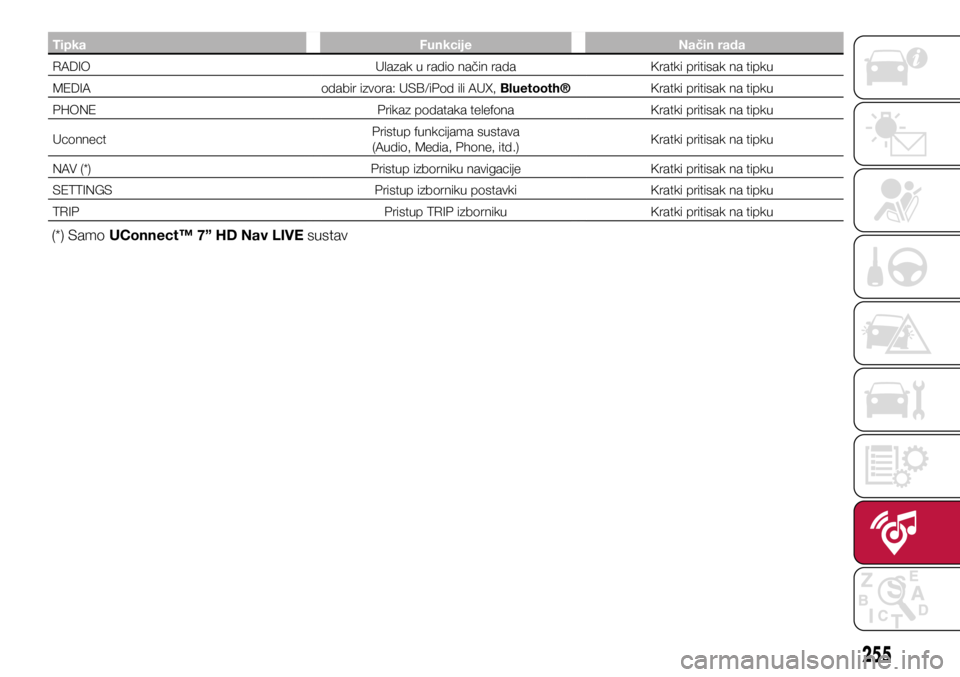
TipkaFunkcijeNačin rada
RADIO Ulazak u radio način radaKratki pritisak na tipku
MEDIA odabir izvora: USB/iPod ili AUX, Bluetooth® Kratki pritisak na tipku
PHONE Prikaz podataka telefonaKratki pritisak na tipku
Uconnect Pristup funkcijama sustava
(Audio, Media, Phone, itd.) Kratki pritisak na tipku
NAV (*) Pristup izborniku navigacijeKratki pritisak na tipku
SETTINGS Pristup izborniku postavkiKratki pritisak na tipku
TRIP Pristup TRIP izbornikuKratki pritisak na tipku
(*) Samo UConnect™ 7” HD Nav LIVE sustav
255
Page 260 of 284
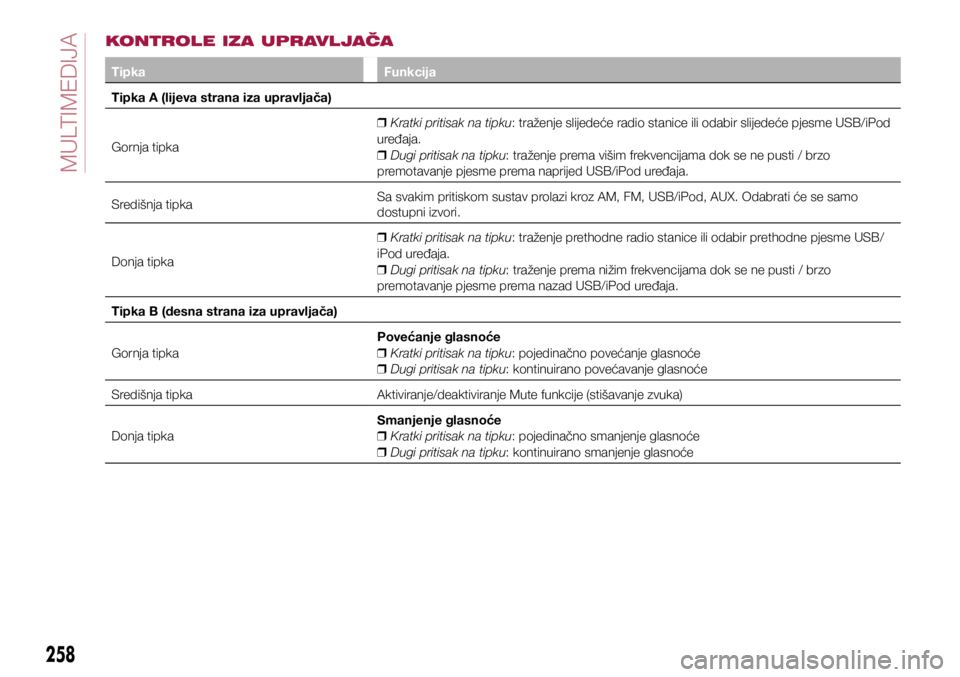
KONTROLE IZA UPRAVLJAČA
TipkaFunkcija
Tipka A (lijeva strana iza upravljača)
Gornja tipka
❒ Kratki pritisak na tipku: traženje slijedeće radio stanice ili odabir slijedeće pjesme USB/iPod
uređaja.
❒ Dugi pritisak na tipku: traženje prema višim frekvencijama dok se ne pusti / brzo
premotavanje pjesme prema naprijed USB/iPod uređaja.
Središnja tipka Sa svakim pritiskom sustav prolazi kroz AM, FM, USB/iPod, AUX. Odabrati će se samo
dostupni izvori.
Donja tipka
❒ Kratki pritisak na tipku: traženje prethodne radio stanice ili odabir prethodne pjesme USB/
iPod uređaja.
❒ Dugi pritisak na tipku: traženje prema nižim frekvencijama dok se ne pusti / brzo
premotavanje pjesme prema nazad USB/iPod uređaja.
Tipka B (desna strana iza upravljača)
Gornja tipka Povećanje glasnoće
❒ Kratki pritisak na tipku: pojedinačno povećanje glasnoće
❒ Dugi pritisak na tipku: kontinuirano povećavanje glasnoće
Središnja tipka Aktiviranje/deaktiviranje Mute funkcije (stišavanje zvuka)
Donja tipka Smanjenje glasnoće
❒ Kratki pritisak na tipku: pojedinačno smanjenje glasnoće
❒ Dugi pritisak na tipku: kontinuirano smanjenje glasnoće
258
MULTIMEDIJA
Page 261 of 284
UKLJUČIVANJE/
ISKLJUČIVANJE
SUSTAVA
Sustav se uključuje/isključuje pritiskom
na tipku
.
Tipku/gumb okrenite u smjeru kazaljke
na satu za povećanje glasnoće ili u obr -
nutom smjeru za smanjenje glasnoće.
Elektronska kontrola glasnoće okreće se
kontinuirano (360°) u oba smjera, bez
stop položaja.
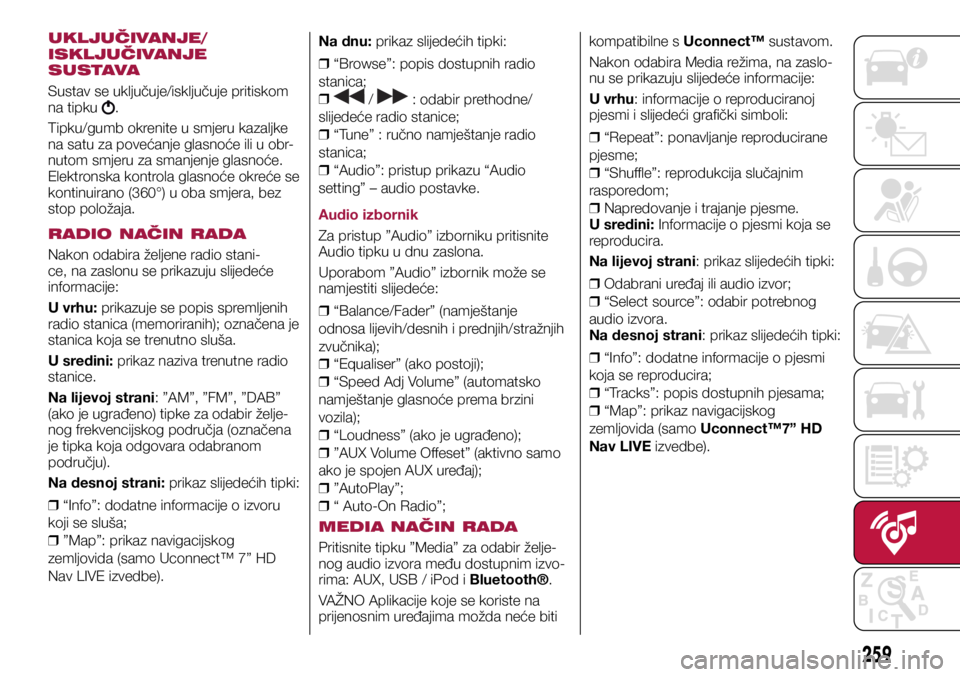
RADIO NAČIN RADA
Nakon odabira željene radio stani-
ce, na zaslonu se prikazuju slijedeće
informacije:
U vrhu: prikazuje se popis spremljenih
radio stanica (memoriranih); označena je
stanica koja se trenutno sluša.
U sredini: prikaz naziva trenutne radio
stanice.
Na lijevoj strani: ”AM”, ”FM”, ”DAB”
(ako je ugrađeno) tipke za odabir želje-
nog frekvencijskog područja (označena
je tipka koja odgovara odabranom
području).
Na desnoj strani: prikaz slijedećih tipki:
❒ “Info”: dodatne informacije o izvoru
koji se sluša;
❒ ”Map”: prikaz navigacijskog
zemljovida (samo Uconnect™ 7” HD
Nav LIVE izvedbe). Na dnu: prikaz slijedećih tipki:
❒ “Browse”: popis dostupnih radio
stanica;
❒ / : odabir prethodne/
slijedeće radio stanice;
❒ “Tune” : ručno namještanje radio
stanica;
❒ “Audio”: pristup prikazu “Audio
setting” – audio postavke.
Audio izbornik
Za pristup ”Audio” izborniku pritisnite
Audio tipku u dnu zaslona.
Uporabom ”Audio” izbornik može se
namjestiti slijedeće:
❒ “Balance/Fader” (namještanje
odnosa lijevih/desnih i prednjih/stražnjih
zvučnika);
❒ “Equaliser” (ako postoji);
❒ “Speed Adj Volume” (automatsko
namještanje glasnoće prema brzini
vozila);
❒ “Loudness” (ako je ugrađeno);
❒ ”AUX Volume Offeset” (aktivno samo
ako je spojen AUX uređaj);
❒ ”AutoPlay”;
❒ “ Auto-On Radio”;
MEDIA NAČIN RADA
Pritisnite tipku ”Media” za odabir želje-
nog audio izvora među dostupnim izvo-
rima: AUX, USB / iPod i Bluetooth®.
VAŽNO Aplikacije koje se koriste na
prijenosnim uređajima možda neće biti kompatibilne s Uconnect™ sustavom.
Nakon odabira Media režima, na zaslo-
nu se prikazuju slijedeće informacije:
U vrhu: informacije o reproduciranoj
pjesmi i slijedeći grafički simboli:
❒ “Repeat”: ponavljanje reproducirane
pjesme;
❒ “Shuffle”: reprodukcija slučajnim
rasporedom;
❒ Napredovanje i trajanje pjesme.
U sredini: Informacije o pjesmi koja se
reproducira.
Na lijevoj strani: prikaz slijedećih tipki:
❒ Odabrani uređaj ili audio izvor;
❒ “Select source”: odabir potrebnog
audio izvora.
Na desnoj strani: prikaz slijedećih tipki:
❒ “Info”: dodatne informacije o pjesmi
koja se reproducira;
❒ “Tracks”: popis dostupnih pjesama;
❒ “Map”: prikaz navigacijskog
zemljovida (samo Uconnect™7” HD
Nav LIVE izvedbe).
259
Page 262 of 284
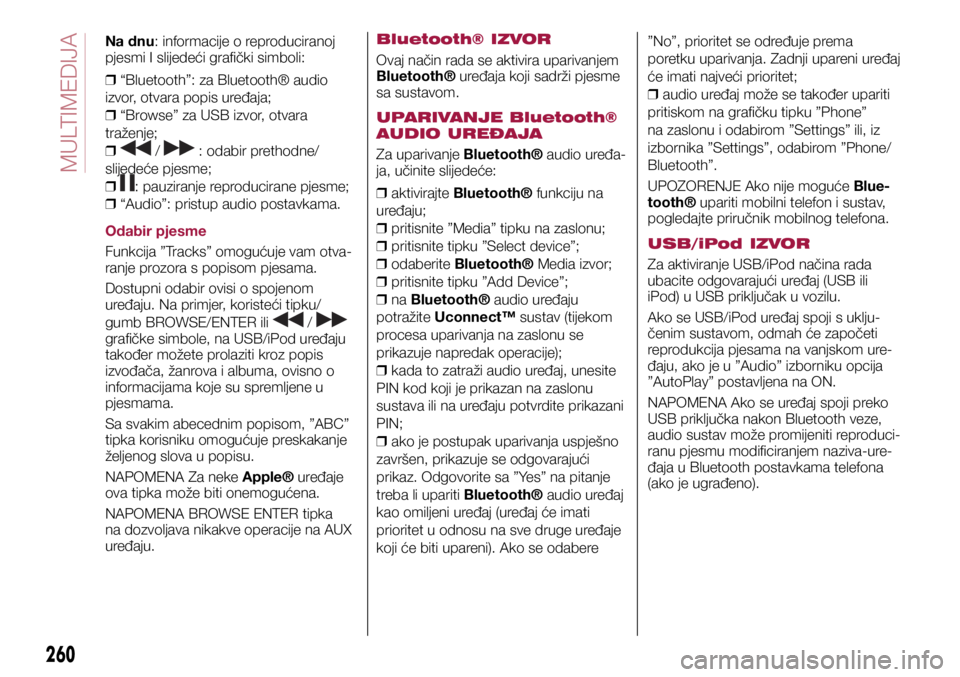
Na dnu: informacije o reproduciranoj
pjesmi I slijedeći grafički simboli:
❒ “Bluetooth”: za Bluetooth® audio
izvor, otvara popis uređaja;
❒ “Browse” za USB izvor, otvara
traženje;
❒
/ : odabir prethodne/
slijedeće pjesme;
❒
: pauziranje reproducirane pjesme;
❒ “Audio”: pristup audio postavkama.
Odabir pjesme
Funkcija ”Tracks” omogućuje vam otva-
ranje prozora s popisom pjesama.
Dostupni odabir ovisi o spojenom
uređaju. Na primjer, koristeći tipku/
gumb BROWSE/ENTER ili
/
grafičke simbole, na USB/iPod uređaju
također možete prolaziti kroz popis
izvođača, žanrova i albuma, ovisno o
informacijama koje su spremljene u
pjesmama.
Sa svakim abecednim popisom, ”ABC”
tipka korisniku omogućuje preskakanje
željenog slova u popisu.
NAPOMENA Za neke Apple® uređaje
ova tipka može biti onemogućena.
NAPOMENA BROWSE ENTER tipka
na dozvoljava nikakve operacije na AUX
uređaju. Bluetooth® IZVOR
Ovaj način rada se aktivira uparivanjem
Bluetooth® uređaja koji sadrži pjesme
sa sustavom.
UPARIVANJE Bluetooth®
AUDIO UREĐAJA
Za uparivanje Bluetooth® audio uređa-
ja, učinite slijedeće:
❒ aktivirajte Bluetooth® funkciju na
uređaju;
❒ pritisnite ”Media” tipku na zaslonu;
❒ pritisnite tipku ”Select device”;
❒ odaberite Bluetooth® Media izvor;
❒ pritisnite tipku ”Add Device”;
❒ na Bluetooth® audio uređaju
potražite Uconnect™ sustav (tijekom
procesa uparivanja na zaslonu se
prikazuje napredak operacije);
❒ kada to zatraži audio uređaj, unesite
PIN kod koji je prikazan na zaslonu
sustava ili na uređaju potvrdite prikazani
PIN;
❒ ako je postupak uparivanja uspješno
završen, prikazuje se odgovarajući
prikaz. Odgovorite sa ”Yes” na pitanje
treba li upariti Bluetooth® audio uređaj
kao omiljeni uređaj (uređaj će imati
prioritet u odnosu na sve druge uređaje
koji će biti upareni). Ako se odabere ”No”, prioritet se određuje prema
poretku uparivanja. Zadnji upareni uređaj
će imati najveći prioritet;
❒ audio uređaj može se također upariti
pritiskom na grafičku tipku ”Phone”
na zaslonu i odabirom ”Settings” ili, iz
izbornika ”Settings”, odabirom ”Phone/
Bluetooth”.
UPOZORENJE Ako nije moguće Blue-
tooth® upariti mobilni telefon i sustav,
pogledajte priručnik mobilnog telefona.
USB/iPod IZVOR
Za aktiviranje USB/iPod načina rada
ubacite odgovarajući uređaj (USB ili
iPod) u USB priključak u vozilu.
Ako se USB/iPod uređaj spoji s uklju-
čenim sustavom, odmah će započeti
reprodukcija pjesama na vanjskom ure-
đaju, ako je u ”Audio” izborniku opcija
”AutoPlay” postavljena na ON.
NAPOMENA Ako se uređaj spoji preko
USB priključka nakon Bluetooth veze,
audio sustav može promijeniti reproduci-
ranu pjesmu modificiranjem naziva-ure-
đaja u Bluetooth postavkama telefona
(ako je ugrađeno).
260
MULTIMEDIJA
Page 265 of 284
Nadogradnje sustava
Ako je tijekom uporabe Uconnect™
LIVE usluga dostupna nadogradnja
Uconnect™ sustava, korisnik će o
tome biti obaviješten porukom na
zaslonu.
Spojene usluge kojima se može
pristupiti u vozilu
eco:Drive™ i my:Car aplikacije razvi-
jene su kako bi unaprijedile iskustvo
vožnje, te su dostupne na svim tržištima
gdje se može pristupiti Uconnect™
LIVE uslugama.
Ako je ugrađen navigacijski sustav,
pristup Uconnect™ LIVE uslugama
omogućuje uporabu ”LIVE” usluga.
eco:Drive™
eco:Drive™ aplikacija omogućuje vam
prikaz vašeg stila vožnje u stvarnom
vremenu, kako bi mogli postići što učin-
kovitiju vožnju u smislu potrošnje goriva
i emisija.
Uz to, podaci se mogu spremiti na USB
memoriju ili preko App Uconnect™
LIVE aplikacije; analiza podataka može
se provesti na vašem osobnom računalu
zahvaljujući eco:Drive™ aplikaciji, koja
se može skinuti na www.DriveUconnect.
eu.Ocjena stila vožnje ovisi o četiri vrijedno-
sti koje se odnose na slijedeće parame-
tre: ubrzanje, usporavanje, promjena
stupnjeva, brzina.
Prikaz eco:Drive™ aplikacije
Za uporabu ove funkcije pritisnite tipku
eco:Drive™.
Na zaslonu će biti prikazane četiri vrijed-
nosti: ubrzanje, usporavanje, promjena
stupnjeva, brzina. Ove vrijednosti su
prozirne dok sustav ne dobije dovoljno
podataka za ocjenu stila vožnje. Kada
se dobije dovoljan broj podataka, vrijed-
nosti će biti prikazane u 5 boja ovisno o
ocjeni: tamno zelena (vrlo dobro), svijetlo
zelena, žuta, narančasta i crvena (jako
loše).
U slučaju duže neaktivnosti na zaslonu
će se prikazati prosjek vrijednosti do
tog trenutka (”Average index”), nakon
toga će vrijednosti biti ponovo oboja-
ne u stvarnom vremenu čim se vozilo
pokrene.
Spremanje i prijenosa podataka o
vožnji
Podaci o vožnji mogu se spremiti u
memoriju sustava i prenijeti uz pomoć
USB memorije ili Uconnect™ LIVE
aplikacije. To vam omogućuje prikaz
povijesti skupljenih podataka, uz prikaz
kompletne analize podataka o vožnji i
vašeg stila vožnje.
Dodatne informacije dostupne su na
adresi www.DriveUconnect.eu. my:Car
my:Car aplikacija vam omogućuje stal-
nu kontrolu nad stanjem vašeg vozila.
my:Car može detektirati kvar u stvar
-
nom vremenu i korisnika obavijestiti o
isteku servisnog intervala. Za upravljanje
aplikacijom pritisnite tipku ”my:Car”.
Na zaslonu će biti prikazan dio ”care:in-
dex” koji pruža sve detaljne informacije
o statusu vozila. Pritisnite tipku ”Acitve
warnings” za prikaz (ako postoji) detalja
o pogreškama vozila koje su uzrokovale
paljenja svjetla upozorenja.
Apple CarPlay i Android
Auto
(ako postoji)
Aplikacije Apple CarPlay i Android Auto
omogućuju vam sigurnu i intuitivnu
uporabu vašeg pametnog telefona u
automobilu.
Kako bi ih omogućili, samo spojite
kompatibilni pametni telefon preko USB
priključka i sadržaj telefona biti će au-
tomatski prikazan na zaslonu Uconne-
ct™ sustava.
263
Page 266 of 284

Za provjeru kompatibilnosti vašeg
pametnog telefona, pogledajte slijedeće
web stranice: https://www.android.com/
intl/it_it/auto/ i and http://www.apple.
com/it/ios/carplay/.
Ako se pametni telefon pravilno spoji
s automobilom preko USB priključka,
Apple CarPlay ili Android Auto ikona
biti će prikazana umjesto tipke
u
glavnom izborniku izbornika.
Android Auto – konfiguriranje
aplikacije
Prije uporabe skinite Android Auto apli-
kaciju na vaš pametni telefon s Google
Play trgovine.
Aplikacija je kompatibilna s Android 5.0
(Lollipop) i kasnijim inačicama operativ-
nog sustava.
Za uporabu Android Auto aplikacije,
pametni telefon mora biti spojen s auto-
mobilom preko USB priključka.
Prilikom prvog spajanja, morati će te
provesti postupak namještanja koji se
pojavljuje na pametnom telefonu. Ovaj
postupak možete provesti samo ako
vozilo miruje.
Apple CarPlay – konfiguriranje
aplikacije
Apple CarPlay aplikacija je kompatibilna
s iPhone 5 ili zadnjim modelima, s ope-
rativnim sustavom iOS 7.1 ili višim. Prije uporabe Apple CarPlay aplikacije,
omogućite Siri u postavkama pametnog
telefona.
Za uporabu Apple CarPlay aplikacije,
pametni telefon mora biti spojen s auto-
mobilom preko USB priključka.
Interakcija
Nakon postupka namještanja, i spajanja
pametnog telefona preko USB priključ-
ka, aplikacija će se automatski pokrenuti
na Uconnect™ sustavu.
Možete kontrolirati Apple CarPlay i
Android Auto aplikaciju koristeći kontrole
na upravljaču (dugi pritisak tipke
),
uporabom BROWSE ENTER tipke/
gumba za odabir i potvrdu ili uporabom
dodirnog zaslona Uconnect™ sustava.
Navigacija
S aplikacijama Apple CarPlay i Android
Auto, korisnik može odabrati navigacijski
sustav na pametnom telefonu.
Ako je ”Nav” režim sustava već uključen,
kada se spoji uređaj s navigacijom u
tijeku, otvoriti že se prozor upozorenja
na zaslonu Uconnect™ sustava. Pro-
zor korisniku omogućuje odabir između
uporabe navigacije sustava u automobi-
lu ili navigacije na pametnom telefonu. Korisnik svoj odabir može promijeniti
u bilo kojem trenutku pristupanjem
navigacijskom sustavu koji želi koristiti i
namještanjem novog odredišta.
Postavka “AutoShow smartphone
display on connection”
Preko postavki Uconnect™ sustava,
korisnik može odabrati prikaz pametnog
telefona na zaslonu Uconnect™ susta-
va čim se pametni telefon spoji preko
USB priključka. Ako se odabere ova
funkcija, svaki put kada se pametni tele-
fon spoji, Apple CarPlay ili Android Auto
aplikacije će se automatski pokrenuti na
zaslonu sustava.
“AutoShow smartphone display on
connection” stavka može se pronaći u
podizborniku ”Display”.
Funkcija je standardno omogućena.
NAPOMENE
❒ Bluetooth® je onemogućeno kada
se koristi Apple CarPlay.
❒ Bluetooth® ostaje uključen dok se
koristi Android Auto.
❒ Podatkovna veza će ovisiti o
postojećem pretplatničkom planu.
❒ Informacije mogu biti podložne
promjenama ovisno o operativnom
sustavu pametnog telefona.
264
MULTIMEDIJA