ad blue FIAT TIPO 5DOORS STATION WAGON 2019 Kezelési és karbantartási útmutató (in Hungarian)
[x] Cancel search | Manufacturer: FIAT, Model Year: 2019, Model line: TIPO 5DOORS STATION WAGON, Model: FIAT TIPO 5DOORS STATION WAGON 2019Pages: 316, PDF Size: 9.08 MB
Page 274 of 316
A RENDSZER
BEKAPCSOLÁSA/
KIKAPCSOLÁSA
A rendszer agomb/forgatógomb
megnyomásával kapcsolható be, illetve
ki.
Forgassuk el a gombot/forgatógombot
az óramutató járásával megegyező
irányba a hangerő növeléséhez vagy az
óramutató járásával ellentétes irányba
annak csökkentéséhez. Az elektronikus
hangerő-szabályozó mindkét irányban
körbeforog (360°), nincsenek végállásai.
RÁDIÓ ÜZEMMÓD
A Rádió mód aktiválásához nyomjuk
meg az előlapon a RADIO gombot,
ekkor a kijelzőn megjelennek az alábbi
információk:
A felső részen: a tárolt rádióadók
(preset) listájának megjelenítése, az
éppen hallható rádióadó kiemelésre
kerül.
A középső részen: az éppen hallható
rádióállomás nevének megjelenítése és
grafikai gombok az előző vagy a
következő állomás kiválasztásához.
Az alsó részen: a következő grafikai
gombok megjelenése:
"Browse" (böngészés): az elérhető
rádióállomások listája;
"AM/FM", "AM/DAB", "FM/DAB": a
kívánt frekvenciasáv kiválasztása (a
kiválasztott hullámsávtól függőenújrakonfigurálódó grafikai gomb: AM,
FM vagy DAB);
"Tune" (hangolás) : a rádióállomás
manuális keresése (DAB rádióknál
nincs);
"Info": további információk az épp
hallható forrásról;
"Audio": belépés az "Audio Settings"
képernyőre.
Audio menü
Az "Audió" menübe való belépéshez
nyomjuk meg az előlapon lévő
gombot vagy a kijelző alsó részén
található "Audió" grafikus gombot.
Az „Audio” menün keresztül a
következő beállítások elvégzésére van
lehetőség:
"Equalizer" (olyan változatoknál/
piacoknál, ahol van ilyen);
"Balance/Fade" (a hang jobb-bal és
elülső-hátsó kiegyenlítésének
beállítása);
„Speed volume” (a jármű
sebességétől függő automatikus
hangerő-szabályozás);
"Loudness" (olyan változatoknál/
piacoknál, ahol van ilyen);
"Auto-On Radio";
Az „Audio” menüből való kilépéshez
nyomjuk meg a
/Done grafikus
gombot.
MEDIA ÜZEMMÓD
A „Source” grafikus gomb
megnyomásával kiválaszthatjuk a kívánt
hangforrást a rendelkezésre állók közül:
AUX (ha van), USB és
Bluetooth®
.
Előfordulhat, hogy a hordozható
készülékeken lévő alkalmazások
használata nem kompatibilis a
Uconnect™rendszerrel.
Műsorszám kiválasztása
(böngészés)
Ez a funkció lehetővé teszi az aktív
eszközön található számok közötti
böngészést és választást.
A választási lehetőségek a
csatlakoztatott készüléktől függnek.
Például egy USB pendrive esetén a
BROWSE ENTER gomb/forgatógomb
segítségével lapozhatjuk az
adathordozón található számokra
vonatkozó rögzített információktól
függően a szerzők listáját, a
zenetípusokat és az albumokat is.
Minden listában az „ABC” grafikus
gombbal lehet a listában szereplő
kívánság szerinti betűhöz ugrani.
MEGJEGYZÉS Ez a gomb egyes
Apple®
készülékeknél nem működik.
MEGJEGYZÉS A BROWSE ENTER
gomb semmilyen AUX eszközre (ha
van) vonatkozó műveletet nem tesz
lehetővé.
272
MULTIMÉDIA
Page 275 of 316
Nyomjuk meg a BROWSE ENTER
gombot a funkciónak a lejátszott
hangforráson történő bekapcsolásához.
Forgassuk el a BROWSE ENTER
gombot/forgatógombot a kívánt
kategória kiválasztásához, majd
nyomjuk meg ugyanazt a
gombot/forgatógombot a kiválasztás
megerősítéséhez.
Nyomjuk meg az előlapon a
gombot, ha törölni kívánjuk a
funkciót.
Bluetooth®TÁMOGATÁS
A mód aktiválása egy zeneszámokat
tartalmazó
Bluetooth®
készülék
rendszerhez történő regisztrálásával
történik.
BluetoothAUDIOKÉS-
ZÜLÉK PÁROSÍTÁSA
EgyBluetooth®
audiokészülék
regisztrálásához az alábbiak szerint
járjunk el:
a készüléken aktiváljuk a
Bluetooth®
funkciót;
nyomjuk meg a MEDIA gombot az
előlapon;
aktív "Media” hangforrás esetén
nyomjuk meg a "Támogat” grafikus
gombot;
válasszuk ki aBluetooth®
Média
támogatást;
nyomja meg az "Add Device.”
grafikai gombot;
keresse aBluetooth®
audiokészüléken aUconnect™opciót
(a regisztráció során a kijelzőn
megjelenik egy képernyő, amelyik a
művelet előrehaladását mutatja);
amikor az audiokészülék kéri, írja be
a rendszer kijelzőjén megjelenő PIN
kódot, vagy erősítse meg a készüléken
a megjelenített PIN kódot;
amikor a regisztrációs eljárás
sikeresen lezárul, a kijelzőn megjelenik a
következő képernyő. A kérdésre az
"Igen" választ adva a
Bluetooth®
rendszerű audiokészülék kedvencként
lesz regisztrálva (a készüléknek
prioritása lesz a később regisztrált többi
készülékhez képest). Ha a "Nem”
választ adjuk, a prioritás a
csatlakoztatási sorrend alapján kerül
meghatározásra. Az utoljára
csatlakoztatott készüléknek lesz a
legmagasabb a prioritása;
egy audiokészülék regisztrálása az
előlapon lévő PHONE gomb
megnyomásával és a „Settings” opció
kiválasztásával, illetve a „Settings”
menüben a „Phone/Bluetooth” opció
kiválasztásával is történhet.
FIGYELMEZTETÉS Amennyiben
megszakad a
Bluetooth®
kapcsolat a
mobiltelefon és a rendszer között,
tanulmányozzuk a mobiltelefon kezelési
útmutatóját.
USB TÁMOGATÁS
Az USB üzemmód bekapcsolásához
csatlakoztassunk egy megfelelő
USB-eszközt a középső konzolon
található USB csatlakozóaljzathoz.
Bekapcsolt rendszernél egy USB
készülék behelyezésével, ha az "Audio"
menü "AutoPlay" funkciója ON opcióra
van állítva, megkezdődik a számok
lejátszása.
Megjegyzés Egyes USB-pendrive-okat
esetleg nem támogat aUconnect™
rendszer: ebben az esetben nem jön
létre a „Radio” üzemmódról a „Media”
üzemmódra történő automatikus
átkapcsolás. Amennyiben nem indul el
az alkalmazott eszköz lejátszása, a
Media üzemmód kijelölésével
ellenőrizzük annak kompatibilitását:
ekkor aUconnect™rendszer
kijelzőjén megjelenik egy dedikált
üzenet.
FIGYELMEZTETÉS Az USB töltő aljzat
használatát követően javasoljuk, hogy
csatlakoztassa le a készüléket
(okostelefon), először mindig a
gépjármű aljzatából húzzuk ki a
vezetéket, és soha ne a készülékből
ábra 228. A lebegő kábelek és a nem
megfelelően kihúzott kábelek ronthatják
a töltési funkció teljesítményét és/vagy
az USB aljzat állapotát.
273
®
Page 277 of 316
A mobiltelefon párosítását az alábbiak
szerint végezzük el:
aktiváljuk a mobiltelefonon a
Bluetooth®
funkciót;
nyomjuk meg a PHONE gombot az
előlapon;
ha a rendszerben még nincs egyetlen
regisztrált telefon sem, a kijelzőn
megjelenik egy megfelelő képernyő;
válasszuk ki a "Yes" lehetőséget a
regisztrálási eljárás elkezdéséhez, majd
keressük meg a mobiltelefonon a
Uconnect™eszközt (ha a "No"
lehetőséget választjuk, a Telefon fő
képernyője jelenik meg);
a mobiltelefon kérésére a telefon
billentyűzetével írjuk be a rendszer
kijelzőjén látható PIN kódot, vagy
erősítsük meg a mobiltelefonon a
megjelenő PIN kódot;
a “Phone” képernyőről a “Settings”
grafikai gomb megnyomásával mindig
lehet mobiltelefont regisztrálni: nyomjuk
meg az "Add Device" grafikus gombot,
és járjunk el a fenti pontban leírtak
szerint;
a regisztrálási fázis során a kijelzőn
megjelenik egy képernyő, amely a
művelet előrehaladását jelzi;
amikor a regisztrációs eljárás
sikeresen lezárul, a kijelzőn megjelenik a
következő képernyő: a kérdésre "Yes"
választ adva a mobiltelefon előnyben
részesítettként kerül tárolásra (amobiltelefonnak prioritása lesz a később
párosított egyéb mobiltelefonokhoz
képest). Ha nincsenek társítva egyéb
készülékek, a rendszer az első társított
készüléket kezeli kedvencként.
Megjegyzés A telefonszoftver frissítését
követően javasoljuk a megfelelő
működéshez, hogy távolítsuk el a
telefont a rádióhoz társított készülékek
listájából, töröljük a korábbi
rendszertársítást a telefonBluetooth®
készülékek listájából is, és végezzünk el
egy új regisztrációt.
TELEFONHÍVÁS
KEZDEMÉNYEZÉSE
A következőkben ismertetett műveletek
csak akkor érhetők el, ha azokat a
használatban lévő mobiltelefon
támogatja.
A mobiltelefon kezelési útmutatóját
tanulmányozzuk az összes
rendelkezésre álló funkció
megismeréséhez.
Az alábbi módokon lehet hívást indítani:
azikon kijelölésével (mobiltelefon
telefonkönyv);
a "Recent calls” menüpont
kijelölésével;
azikon kijelölésével;
az "Redial"” grafikus gomb
megnyomásával.SMS ÜZENET OLVASÓ
A rendszer lehetővé teszi a
mobiltelefonra érkezett üzenetek
elolvasását.
Ennek a funkciónak a használatához az
szükséges, hogy a mobiltelefon
támogassa az SMS-ek
Bluetooth®
rendszeren keresztül történő átadását.
Amennyiben ezt a funkciót a telefon nem
támogatja, a vonatkozó
grafikus
gomb letiltott (szürke színű) lesz.
Egy szöveges üzenet vételekor a
kijelzőn megjelenik egy képernyő,
amelyen a "Listen", "Call” vagy "Ignore”
opciók közül lehet választani.
A
grafikus gomb megnyomásával
lehet hozzáférni a mobiltelefonra
érkezett SMS üzenetek listájához (a
listán maximum 60 beérkezett üzenet
jelenik meg).
Uconnect™LIVE
SZOLGÁLTATÁSAI
Az APPS gomb lenyomásakor belépünk
aUconnect™LIVEalkalmazásokba.
A szolgáltatások megléte a gépkocsi
konfigurációjától és a piactól függ.
AUconnect™LIVEszolgáltatások
használatához le kell tölteni a
Uconnect™LIVEalkalmazást a
Google Play vagy az Apple Store
helyekről, és regisztrálnunk kell
magunkat az APP segítségével vagy a
www.DriveUconnect.eu webhelyen.
275
Page 278 of 316
A gépkocsiban végrehajtott első
belépés
AzApp Uconnect™LIVEelindítása és
az azonosító adataink beírása után a
Uconnect™ LIVEszolgáltatások
gépkocsiból való eléréséhez létre kell
hozni az okostelefonunk és a rádió
közötti
Bluetooth®
kapcsolatot a
„Mobiltelefon párosítása” című
fejezetben leírtak szerint.
A párosítás után a rádión lévő
Uconnect™LIVEikon megnyomásával
lesznek hozzáférhetőek a kapcsolódó
szolgáltatások.
A csatlakozó szolgáltatások használata
előtt a felhasználónak el kell végeznie az
aktiválási eljárást, ehhez követnie kell a
Bluetooth®
társítás után a
Uconnect™LIVEalkalmazáson
megjelenő utasításokat.
A rádión keresztül kezelhető
Uconnect™ LIVE szolgáltatások
beállításai
A rádióUconnect™LIVE
szolgáltatásokra vonatkozó menüjéből
az
ikon segítségével lehet hozzáférni
a „Settings” részhez. Ebben a részben
a felhasználó ellenőrizheti a rendszer
opcióit, és igény szerint módosíthatja
azokat.A rendszerek frissítése
Amennyiben rendelkezésre áll a
Uconnect™ LIVErendszer frissítése, a
Uconnect™LIVEszolgáltatások
használata során a felhasználót a rádió
képernyőjén látható üzenet tájékoztatja.
A gépkocsiban elérhető kapcsolódó
szolgáltatások
Azeco:Drive™ésmy:Car
alkalmazások célja, hogy növeljék az
ügyfél vezetési élményét, tehát minden
olyan piacon használhatók, ahol a
Uconnect
™LIVEszolgáltatások
elérhetők.
Ha a rádióhoz navigációs rendszer is
tartozik, akkor aUconnect™LIVE
szolgáltatásokhoz történő hozzáférés
engedélyezi a „Live” szolgáltatások
használatát.
eco:Drive™
Azeco:Drive™
alkalmazás lehetővé
teszi saját vezetési viselkedésünk valós
idejű megjelenítését azzal a céllal, hogy
segítsen a fogyasztás és a károsanyag-
kibocsátás szempontjából hatékonyabb
vezetés elérésében.
Ezenfelül lehetőség van az adatok
USB-eszközre mentésére, valamint az
adatok feldolgozására a saját
számítógépen azeco:drive™asztali
alkalmazás segítségével, amely a
www.DriveUconnect.eu oldalon
található.A vezetési stílus értékelése négy index
alapján történik, melyek a következő
paramétereket figyelik: gyorsítás,
lassítás, sebességfokozat-váltás,
sebesség.
Az eco:Drive™ megjelenítése
A funkció használatához nyomjuk meg
azeco:Drive™grafikus gombot.
A rádión megjelenik egy képernyő,
amelyen a 4 mutató látható: Gyorsítás,
lassítás, sebesség és sebességfokozat-
váltás. Ezek a mutatók szürke színűek
maradnak, amíg a rendszernek nem
lesz elegendő adata a vezetési stílus
értékeléséhez. Miután elegendő adat
gyűlt össze, az értékelés alapján a
mutatók színe 5 féle lehet: sötétzöld
(kiváló), világoszöld, sárga,
narancssárga és piros (nagyon rossz).
Hosszú megállások esetén a kijelző az
addig a pillanatig elért mutatók
középértékét jeleníti meg (az „Average
Index”), majd a mutatók a gépkocsi
elindulásakor ismét valós időben
színesedni kezdenek.
Az utazási adatok rögzítése és
továbbítása
Az utazási adatok a rendszer
memóriájába menthetők, és
továbbíthatók egy megfelelően
konfigurált USB-eszköz vagy az App
Uconnect™LIVEsegítségével.
276
MULTIMÉDIA
Page 279 of 316
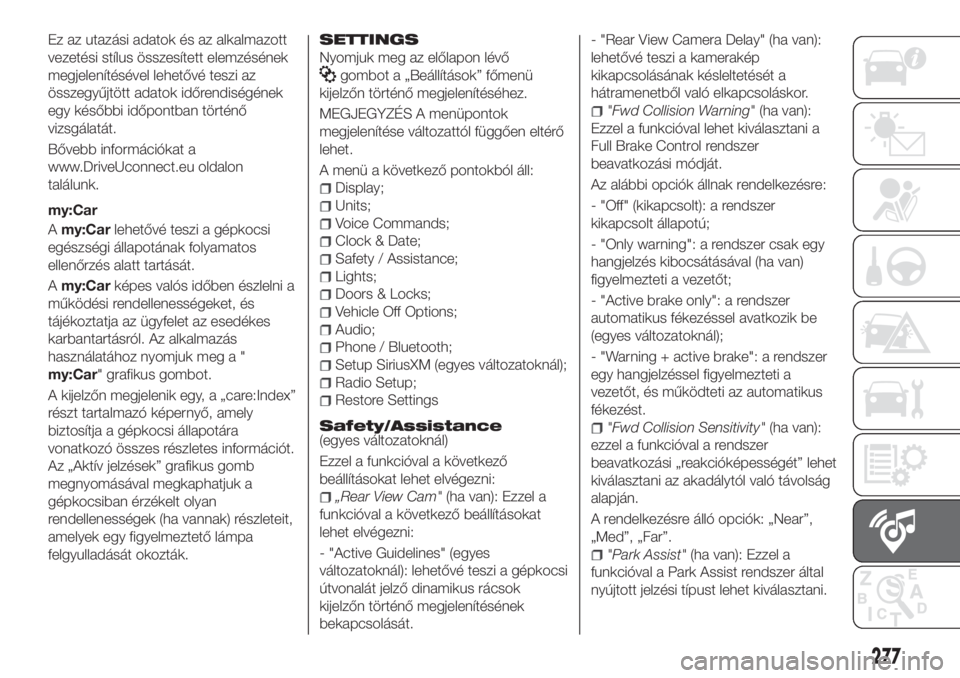
Ez az utazási adatok és az alkalmazott
vezetési stílus összesített elemzésének
megjelenítésével lehetővé teszi az
összegyűjtött adatok időrendiségének
egy későbbi időpontban történő
vizsgálatát.
Bővebb információkat a
www.DriveUconnect.eu oldalon
találunk.
my:Car
Amy:Carlehetővé teszi a gépkocsi
egészségi állapotának folyamatos
ellenőrzés alatt tartását.
Amy:Carképes valós időben észlelni a
működési rendellenességeket, és
tájékoztatja az ügyfelet az esedékes
karbantartásról. Az alkalmazás
használatához nyomjuk meg a "
my:Car" grafikus gombot.
A kijelzőn megjelenik egy, a „care:Index”
részt tartalmazó képernyő, amely
biztosítja a gépkocsi állapotára
vonatkozó összes részletes információt.
Az „Aktív jelzések” grafikus gomb
megnyomásával megkaphatjuk a
gépkocsiban érzékelt olyan
rendellenességek (ha vannak) részleteit,
amelyek egy figyelmeztető lámpa
felgyulladását okozták.SETTINGS
Nyomjuk meg az előlapon lévő
gombot a „Beállítások” főmenü
kijelzőn történő megjelenítéséhez.
MEGJEGYZÉS A menüpontok
megjelenítése változattól függően eltérő
lehet.
A menü a következő pontokból áll:
Display;
Units;
Voice Commands;
Clock & Date;
Safety / Assistance;
Lights;
Doors & Locks;
Vehicle Off Options;
Audio;
Phone / Bluetooth;
Setup SiriusXM (egyes változatoknál);
Radio Setup;
Restore Settings
Safety/Assistance(egyes változatoknál)
Ezzel a funkcióval a következő
beállításokat lehet elvégezni:
„Rear View Cam"(ha van): Ezzel a
funkcióval a következő beállításokat
lehet elvégezni:
- "Active Guidelines" (egyes
változatoknál): lehetővé teszi a gépkocsi
útvonalát jelző dinamikus rácsok
kijelzőn történő megjelenítésének
bekapcsolását.- "Rear View Camera Delay" (ha van):
lehetővé teszi a kamerakép
kikapcsolásának késleltetését a
hátramenetből való elkapcsoláskor.
"Fwd Collision Warning"(ha van):
Ezzel a funkcióval lehet kiválasztani a
Full Brake Control rendszer
beavatkozási módját.
Az alábbi opciók állnak rendelkezésre:
- "Off" (kikapcsolt): a rendszer
kikapcsolt állapotú;
- "Only warning": a rendszer csak egy
hangjelzés kibocsátásával (ha van)
figyelmezteti a vezetőt;
- "Active brake only": a rendszer
automatikus fékezéssel avatkozik be
(egyes változatoknál);
- "Warning + active brake": a rendszer
egy hangjelzéssel figyelmezteti a
vezetőt, és működteti az automatikus
fékezést.
"Fwd Collision Sensitivity"(ha van):
ezzel a funkcióval a rendszer
beavatkozási „reakcióképességét” lehet
kiválasztani az akadálytól való távolság
alapján.
A rendelkezésre álló opciók: „Near”,
„Med”, „Far”.
"Park Assist"(ha van): Ezzel a
funkcióval a Park Assist rendszer által
nyújtott jelzési típust lehet kiválasztani.
277
Page 284 of 316
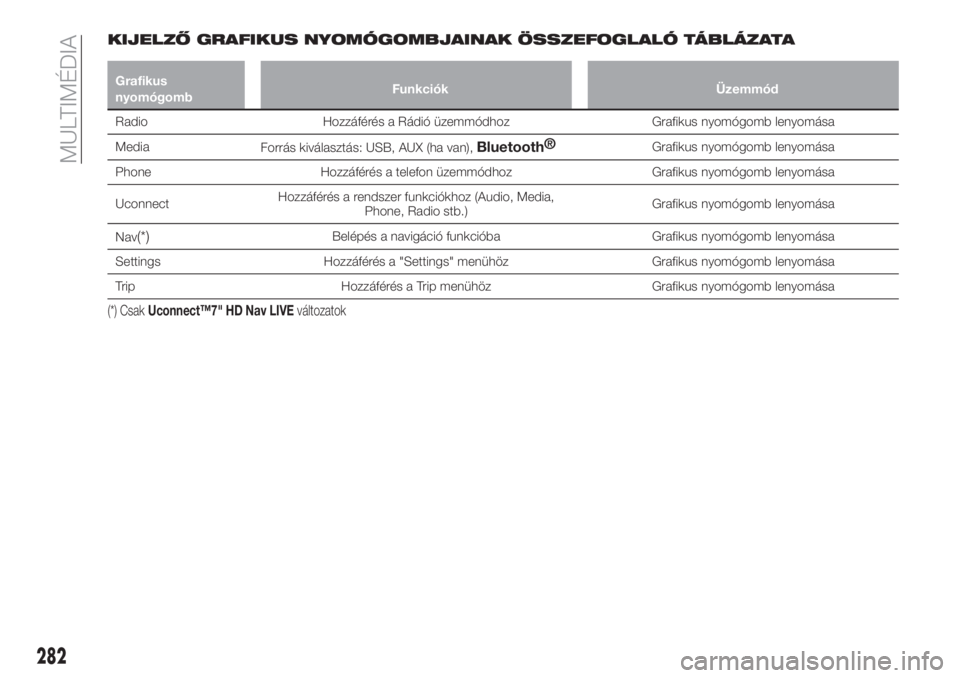
KIJELZŐ GRAFIKUS NYOMÓGOMBJAINAK ÖSSZEFOGLALÓ TÁBLÁZATA
Grafikus
nyomógombFunkciók Üzemmód
Radio Hozzáférés a Rádió üzemmódhoz Grafikus nyomógomb lenyomása
Media
Forrás kiválasztás: USB, AUX (ha van),
Bluetooth®Grafikus nyomógomb lenyomása
Phone Hozzáférés a telefon üzemmódhoz Grafikus nyomógomb lenyomása
UconnectHozzáférés a rendszer funkciókhoz (Audio, Media,
Phone, Radio stb.)Grafikus nyomógomb lenyomása
Nav
(*)Belépés a navigáció funkcióba Grafikus nyomógomb lenyomása
Settings Hozzáférés a "Settings" menühöz Grafikus nyomógomb lenyomása
Trip Hozzáférés a Trip menühöz Grafikus nyomógomb lenyomása
(*) CsakUconnect™7" HD Nav LIVEváltozatok
282
MULTIMÉDIA
Page 288 of 316
A RENDSZER
BEKAPCSOLÁSA/
KIKAPCSOLÁSA
A rendszer agomb/forgatógomb
megnyomásával kapcsolható be, illetve
ki.
Forgassuk el a gombot/forgatógombot
az óramutató járásával megegyező
irányba a hangerő növeléséhez vagy az
óramutató járásával ellentétes irányba
annak csökkentéséhez. Az elektronikus
hangerő-szabályozó mindkét irányban
körbeforog (360°), nincsenek végállásai.
RÁDIÓ ÜZEMMÓD
Miután kiválasztottuk a kívánt
rádióadót, a kijelzőn a következő
információk jelennek meg:
A felső részen: a tárolt rádióadók
(preset) listájának megjelenítése, az
éppen hallható rádióadó kiemelésre
kerül.
Középen: az éppen hallgatott
rádióállomás nevének megjelenítése.
Bal oldalon:az "AM", "FM", "DAB"
grafikus gombok megjelenítése (azoknál
a verzióknál/piacoknál ahol rendelhető)
a kívánt frekvenciasáv kiválasztásához
(a kiválasztott sáv grafikus gombjának
jelölésével);
Jobb oldalon: az alábbi grafikus
gombok megjelenítése:
"Info": további információk az épp
hallható forrásról;
"Map": a navigációs térkép
megjelenítése (csakUconnect™ 7"
HD Nav LIVEváltozatok).
Az alsó részen: a következő grafikai
gombok megjelenése:
„Browse” (böngészés): az elérhető
rádióállomások listája;
/: előző/következő
rádióadó kiválasztása;
"Tune" : a rádióállomás kézi
hangolása;
"Audio": belépés az "Audio Settings"
képernyőre.
Audio menü
Az „Audio” menübe való belépéshez
nyomjuk meg a kijelző alsó részén
elhelyezkedő „Audio” grafikus gombot.
Az „Audio” menün keresztül a
következő beállítások elvégzésére van
lehetőség:
"Balance & Fade" (a hang jobb-bal és
elülső-hátsó kiegyenlítésének
beállítása);
„Equalizer” (egyes változatoknál);
"Speed Adj Volume" (a hangerő
sebességtől függő automatikus
vezérlése);
„Loudness” (egyes változatoknál);
"AUX Volume Match" (csak AUX
eszköz jelenlétekor aktív);
“AutoPlay";
"Auto-On Radio".
MEDIA ÜZEMMÓD
A „Media” grafikus gomb
megnyomásával kiválaszthatjuk a kívánt
hangforrást a rendelkezésre állók közül:
USB,
Bluetooth®
és AUX (ha van).
FIGYELMEZTETÉS Előfordulhat, hogy a
hordozható készülékeken lévő
alkalmazások használata nem
kompatibilis aUconnect™rendszerrel.
Miután kiválasztottuk a Media
üzemmódot, a kijelzőn a következő
információk jelennek meg:
A felső részen: az éppen hallgatott
számra vonatkozó információk és az
alábbi grafikus gombok megjelenítése:
"Repeat": az éppen hallgatott szám
megismétlése;
"Shuffle": a számok véletlen
sorrendben történő lejátszása;
Szám előrehaladása és időtartama.
A középső részen: az éppen
hallgatott számra vonatkozó
információk megjelenítése.
Bal oldalon: az alábbi grafikus gombok
megjelenítése:
Kiválasztott adathordozó vagy
audioforrás;
"Select Source": a kívánt audioforrás
kiválasztása.
286
MULTIMÉDIA
Page 289 of 316
Jobb oldalon: az alábbi grafikus
gombok megjelenítése:
"Info": további információk az éppen
hallható műsorszámról;
"Tracks": a rendelkezésre álló
felvételek listája;
"Map": a navigációs térkép
megjelenítése (csakUconnect™ 7"
HD Nav LIVEváltozatok).
Az alsó részen: az éppen hallgatott
számra vonatkozó információk és az
alábbi grafikus gombok megjelenítése:
"Bluetooth":Bluetooth®
audioforráshoz, megnyitja a készülék
listáját;
"Browse" USB-forráshoz, megnyitja a
böngészést;
/: előző/következő
zeneszám kiválasztása;
: az éppen lejátszott szám
szüneteltetése;
"Audio": belépés az "Audio Settings"
képernyőre.
Műsorszám kiválasztása
A "Tracks" funkció lehetővé teszi a
lejátszható felvételek listája ablakának
megnyitását.
A választási lehetőségek a
csatlakoztatott készüléktől függnek.
Például egy USB-pendrive esetén a
BROWSE ENTER gomb/forgatógomb
vagy a
ésgrafikus gombok
segítségével lapozhatjuk azadathordozón található számokra
vonatkozó rögzített információktól
függően a szerzők listáját, a
zenetípusokat és az albumokat is.
Minden listában az „ABC” grafikus
gombbal lehet a listában szereplő
kívánság szerinti betűhöz ugrani.
Megjegyzés Ez a gomb egyes
Apple®
készülékeknél nem működik.
Megjegyzés A BROWSE ENTER gomb
semmilyen AUX eszközre (ha van)
vonatkozó műveletet nem tesz
lehetővé.
Bluetooth
®TÁMOGATÁS
A mód aktiválása egy zeneszámokat
tartalmazó
Bluetooth®
készülék
rendszerhez történő regisztrálásával
történik.
Bluetooth®
AUDIOKÉSZÜLÉK
REGISZTRÁLÁSA
EgyBluetooth®
audiokészülék
regisztrálásához az alábbiak szerint
járjunk el:
a készüléken aktiváljuk a
Bluetooth®
funkciót;
nyomjuk le a kijelzőn a „Media”
grafikus nyomógombot;
nyomjuk le a "Select Source" grafikus
nyomógombot;
válasszuk ki aBluetooth®
Média
támogatást;
nyomjuk le az „Add device” grafikus
nyomógombot;
keresse aBluetooth®
audiokészüléken aUconnect™opciót
(a regisztráció során a kijelzőn
megjelenik egy képernyő, amelyik a
művelet előrehaladását mutatja);
amikor az audiokészülék kéri, írja be
a rendszer kijelzőjén megjelenő PIN
kódot, vagy erősítse meg a készüléken
a megjelenített PIN kódot;
amikor a regisztrációs eljárás
sikeresen lezárul, a kijelzőn megjelenik a
következő képernyő. A kérdésre az
„Yes” választ adva a
Bluetooth®
rendszerű audiokészülék kedvencként
lesz regisztrálva (a készüléknek
prioritása lesz a később regisztrált többi
készülékhez képest). Ha a „No” választ
adjuk, a prioritás a csatlakoztatási
sorrend alapján kerül meghatározásra.
Az utoljára csatlakoztatott készüléknek
lesz a legmagasabb a prioritása;
egy audiokészülék regisztrálása a
kijelzőn a „Phone” grafikus gomb
lenyomásával és a „Settings”
kiválasztásával vagy a „Settings”
menüben a „Phone/Bluetooth” opció
kiválasztásával történhet.
MEGJEGYZÉS A telefon
Bluetooth®
(ahol van) beállításaiban a név-készülék
módosításakor, amennyiben a készülék
Bluetooth®
csatlakozást követően
USB-n keresztül csatlakozik,
előfordulhat, hogy a rádió módosítja az
287
Page 290 of 316
éppen hallgatott műsorszámot. A
telefonszoftver frissítését követően
javasoljuk a megfelelő működéshez,
hogy távolítsuk el a telefont a rádióhoz
társított készülékek listájából, töröljük a
korábbi rendszertársítást a telefon
Bluetooth®
készülékek listájából is, és
végezzünk el egy új regisztrációt.
FIGYELMEZTETÉS Amennyiben
megszakad aBluetooth®
kapcsolat a
mobiltelefon és a rendszer között,
tanulmányozzuk a mobiltelefon kezelési
útmutatóját.
USB TÁMOGATÁS
Az USB üzemmód bekapcsolásához
csatlakoztassunk egy megfelelő
USB-eszközt a középső konzolon
található USB csatlakozóaljzathoz.
Bekapcsolt rendszernél egy USB
készülék behelyezésével, ha az "Audio"
menü "AutoPlay" funkciója ON opcióra
van állítva, megkezdődik a számok
lejátszása.
Megjegyzés A telefon Bluetooth (ahol
van) beállításaiban a név-készülék
módosításakor, amennyiben a készülék
Bluetooth csatlakozást követően USB-n
keresztül csatlakozik, előfordulhat, hogy
a Rádió módosítja az éppen hallgatott
műsorszámot.Megjegyzés Egyes USB-pendrive-okat
esetleg nem támogat aUconnect™
rendszer: ebben az esetben nem jön
létre a „Radio” üzemmódról a „Media”
üzemmódra történő automatikus
átkapcsolás. Amennyiben nem indul el
az alkalmazott eszköz lejátszása, a
Media üzemmód kijelölésével
ellenőrizzük annak kompatibilitását:
ekkor aUconnect™rendszer
kijelzőjén megjelenik egy dedikált
üzenet.
FIGYELMEZTETÉS Az USB töltő aljzat
használatát követően javasoljuk, hogy
csatlakoztassa le a készüléket
(okostelefon), először mindig a
gépjármű aljzatából húzzuk ki a
vezetéket, és soha ne a készülékből
ábra 231. A lebegő kábelek és a nem
megfelelően kihúzott kábelek ronthatják
a töltési funkció teljesítményét és/vagy
az USB aljzat állapotát.
Megjegyzés Az USB-port kezeli a
pendrive/okostelefon, stb. adatátvitelt,
és egy külső eszköz lassú töltését (nem
mindig biztosított, amennyiben az a
külső eszköz típusától / márkájától
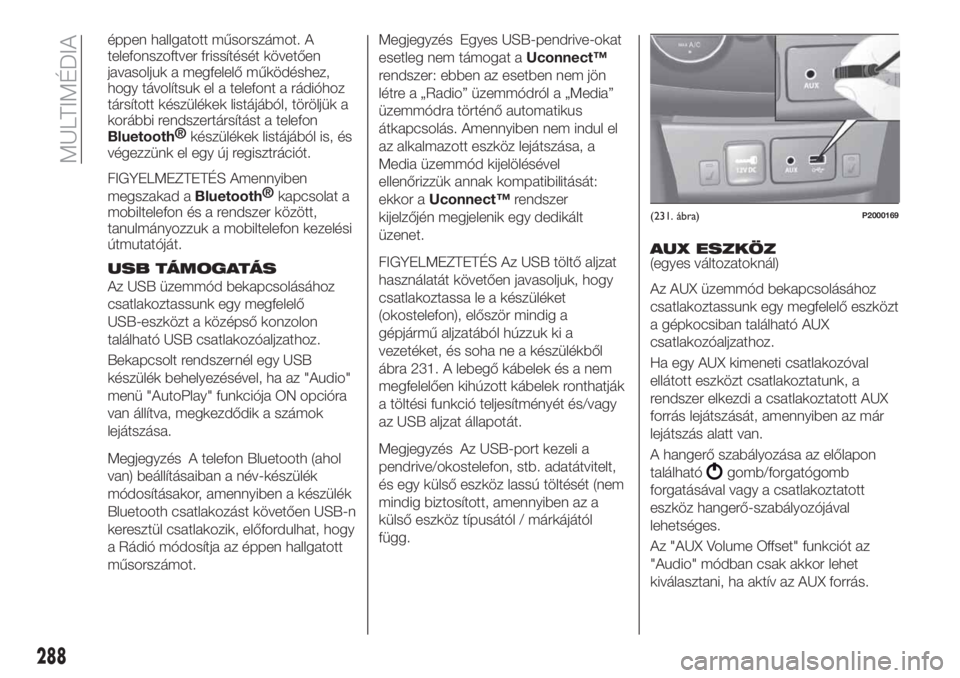
függ.AUX ESZKÖZ
(egyes változatoknál)
Az AUX üzemmód bekapcsolásához
csatlakoztassunk egy megfelelő eszközt
a gépkocsiban található AUX
csatlakozóaljzathoz.
Ha egy AUX kimeneti csatlakozóval
ellátott eszközt csatlakoztatunk, a
rendszer elkezdi a csatlakoztatott AUX
forrás lejátszását, amennyiben az már
lejátszás alatt van.
A hangerő szabályozása az előlapon
található
gomb/forgatógomb
forgatásával vagy a csatlakoztatott
eszköz hangerő-szabályozójával
lehetséges.
Az "AUX Volume Offset" funkciót az
"Audio" módban csak akkor lehet
kiválasztani, ha aktív az AUX forrás.
(231. ábra)P2000169
288
MULTIMÉDIA
Page 291 of 316
FIGYELMEZTETÉSEK
Az AUX csatlakozóhoz csatlakoztatott
berendezés funkcióit maga a
berendezés közvetlenül kezeli: nem
lehetséges tehát a műsorszám/mappa/
lejátszási lista váltása a rádió előlapján,
vagy a kormánykeréken található
kezelőszervekkel.
A hangszórók által kibocsátott
esetleges sistergés elkerülése
érdekében ne hagyjuk az AUX
csatlakozóra csatlakoztatva a
hordozható lejátszó vezetékét a
készülék lekötése után.
TELEFON ÜZEMMÓD
Telefon üzemmód bekapcsolása
A Telefon mód aktiválásához nyomjuk le
a kijelzőn a "Phone" grafikus
nyomógombot.
MEGJEGYZÉS: A kompatibilis
mobiltelefonok és a támogatott
műveletek listájának megismeréséhez
tanulmányozzuk a
www.driveuconnect.eu webhelyet
A kijelzőn megjelenő grafikus
gombokkal a következőkre van
lehetőség:
telefonszám tárcsázása (a kijelzőn
lévő grafikus billentyűzet használatával);
a mobiltelefon telefonkönyvében
található bejegyzések megjelenítése és
hívása;
a hívásnaplóban szereplő
bejegyzések megjelenítése és hívása;
legfeljebb 10 telefon/audiokészülék
párosítása azok hozzáférésének és
csatlakoztatásának megkönnyítése és
meggyorsítása érdekében;
a hívások továbbítása a rendszerről a
mobiltelefonra és fordítva, valamint a
berendezéshez tartozó mikrofon
hangjának elnémítása a bizalmas
beszélgetésekhez.
A mobiltelefon hangja a jármű
audioberendezésén keresztül hallható: a
telefon funkció használatakor a
rendszer automatikusan elnémítja az
autórádió hangját.
Mobiltelefon párosítása
FIGYELMEZTETÉS Ezeket a
műveleteket csak álló járműnél és
biztonságos körülmények között
végezze; mozgásban lévő járműnél a
funkció ki van iktatva.
A következőkben találjuk a mobiltelefon
regisztrációs eljárást: mindig
tanulmányozzuk azonban a
mobiltelefon használati utasítását.
A mobiltelefon párosítását az alábbiak
szerint végezzük el:
aktiváljuk a mobiltelefonon a
Bluetooth®
funkciót;
nyomjuk le a kijelzőn a „Phone"
grafikus nyomógombot;
ha a rendszerben még nincs egyetlen
regisztrált telefon sem, a kijelzőn
megjelenik egy megfelelő képernyő;
nyissuk meg a "Settings" menüt, és
válasszuk az "Add Device" opciót a
regisztrációs folyamat elkezdéséhez,
majd keressük meg a telefonon a
Uconnect™készüléket;
a mobiltelefon kérésére a telefon
billentyűzetével írjuk be a rendszer
kijelzőjén látható PIN kódot, vagy
erősítsük meg a mobiltelefonon a
megjelenő PIN kódot;
a regisztrálási fázis során a kijelzőn
megjelenik egy képernyő, amely a
művelet előrehaladását jelzi;
amikor a regisztrációs eljárás
sikeresen lezárul, a kijelzőn megjelenik a
következő képernyő: a kérdésre „Yes”
választ adva a mobiltelefon előnyben
részesítettként kerül tárolásra (a
mobiltelefonnak prioritása lesz a később
párosított egyéb mobiltelefonokhoz
képest). Ha nincsenek társítva egyéb
készülékek, a rendszer az első társított
készüléket kezeli kedvencként.
MEGJEGYZÉS A telefonszoftver
frissítését követően javasoljuk a
megfelelő működéshez, hogy távolítsuk
el a telefont a rádióhoz társított
készülékek listájából, töröljük a korábbi
rendszertársítást a telefon
Bluetooth®
készülékek listájából is, és végezzünk el
egy új regisztrációt.
289