USB FIAT TIPO 5DOORS STATION WAGON 2020 Návod na použitie a údržbu (in Slovakian)
[x] Cancel search | Manufacturer: FIAT, Model Year: 2020, Model line: TIPO 5DOORS STATION WAGON, Model: FIAT TIPO 5DOORS STATION WAGON 2020Pages: 308, veľkosť PDF: 9.02 MB
Page 267 of 308

OVLÁDAČE UMIESTNENÉ ZA VOLANTOM
Tlačidlá Interakcia
Tlačidlo 1 (ľavá strana volantu)
Horné tlačidlo
Krátke stlačenie tlačidla: vyhľadanie nasledujúcej stanice alebo nasledujúcej
skladby na USB.
Dlhšie stlačenie tlačidla: prehľadávanie vyšších frekvencií až po uvoľnenie/rýchly
posun dopredu po stope USB.
Stredné tlačidloKaždým stlačením sa dosiahne presun po zdrojoch AM, FM, DAB, USB, AUX (kde je
k dispozícii). Zvolia sa iba zdroje, ktoré sú k dispozícii.
Spodné tlačidlo
Krátke stlačenie tlačidla: vyhľadanie predchádzajúcej stanice alebo výber
predchádzajúcej skladby na USB.
Dlhšie stlačenie tlačidla: prehľadávanie nižších frekvencií až po uvoľnenie/rýchly
posun dopredu po stope USB.
Tlačidlo 2 (pravá strana volantu)
Horné tlačidloZvýšenie hlasitosti
Krátke stlačenie tlačidla: postupné zvyšovanie hlasitosti
Dlhšie stlačenie tlačidla: rýchle zvyšovanie hlasitosti
Stredné tlačidlo Zapnutie/vypnutie funkcie Mute/Pause
Spodné tlačidloZníženie hlasitosti
Krátke stlačenie tlačidla: postupné znižovanie hlasitosti
Dlhšie stlačenie tlačidla: rýchle znižovanie hlasitosti
265
Page 268 of 308
ZAPNUTIE / VYPNUTIE
SYSTÉMU
Systém sa zapína/vypína krátkym
stlačením tlačidla/ovládača
.
Otáčaním tlačidla/ovládača smerom
vpravo sa hlasitosť zvyšuje, v opačnom
smere sa znižuje. Ovládač elektronickej
regulácie hlasitosti sa otáča nepretržite
(360°) v oboch smeroch, bez polôh
zastavenia.
REŽIM RÁDIO
Pri aktivácii režimu Rádio stlačte tlačidlo
RADIO na prednom paneli a na displeji
sa zobrazia nasledujúce informácie:
V hornej časti: v zozname
rozhlasových staníc uložených v pamäti
(preset) sa zvýrazní práve počúvaná
stanica.
V strednej časti: zobrazenie názvu
počúvanej rozhlasovej stanice
a grafické tlačidlá na voľbu
predchádzajúcej alebo nasledujúcej
rozhlasovej stanice.
V spodnej časti: zobrazenie
nasledujúcich grafických tlačidiel:
„Browse": zoznam rozhlasových
staníc, ktoré sú k dispozícii;
„AM/FM", „AM/DAB", „FM/DAB":
voľby želaného frekvenčného pásma
(konfigurovateľné grafické tlačidlo
v závislosti od zvoleného pásma: AM,
FM alebo DAB);
„Tune" : manuálne naladenie
rozhlasovej stanice (nie je k dispozícii
pre rádio DAB);
„Info“: doplnkové informácie
o počúvanom zdroji;
„Audio": prístup k obrazovke „Audio
Settings".
Menu Audio
Ak chcete vstúpiť do ponuky „Audio„,
stlačte tlačidlo
na prednom paneli
alebo grafické tlačidlo „Audio“
v spodnej časti displeja.
Pomocou ponuky „Audio" je možné
urobiť nasledujúce nastavenia:
„Equalizer" (pre verzie/trhy, kde sa
dodáva);
„Balance/Fade" (nastavenie
vyváženia zvuku vpravo/vľavo
a vpredu/vzadu);
„Speed Adjusted Volume"
(automatické nastavovanie hlasitosti
podľa rýchlosti vozidla);
„Loudness" (pre verzie/trhy, kde sa
dodáva);
„Auto-On Radio";
Aby ste z ponuky „Audio" vystúpili,
stlačte grafické tlačidlo
/Done.
REŽIM MEDIA
Stlačením grafického tlačidla „Source"
zvoľte želaný zdroj audio z tých, ktoré
sú k dispozícii: AUX (kde je k dispozícii),
USB a
Bluetooth®
.Používanie aplikácií nainštalovaných na
prenosných zariadeniach nemusí byť
kompatibilné so systémom
Uconnect™.
Voľba skladby (Browse)
Táto funkcia umožní prehľadávanie
a výber skladieb na aktívnom zariadení.
Možnosti voľby závisia od pripojeného
zariadenia.
Napríklad, na zariadení USB môžete
prehľadávať pomocou tlačidla/ovládača
BROWSE ENTER aj zoznam umelcov,
hudobných žánrov a albumov na
samotnom zariadení, v závislosti od
informácií zaznamenaných na
samotných skladbách.
V rámci každého zoznamu grafické
tlačidlo „ABC" umožňuje prejsť priamo
na želané písmeno v zozname.
POZNÁMKA Toto tlačidlo môže byť
vypnuté pre niektoré zariadenia
Apple®
.
POZNÁMKA Tlačidlo BROWSE ENTER
neumožňuje žiadnu operáciu na
zariadení AUX (kde je k dispozícii).
Stlačením tlačidla BROWSE ENTER sa
táto funkcia aktivuje na zdroji
prehrávania.
Otočením tlačidla/ovládača BROWSE
ENTER zvoľte želanú kategóriu a potom
stlačte samotné tlačidlo/ovládač, aby
ste potvrdili voľbu.
266
MULTIMÉDIÁ
Page 269 of 308
Stlačte tlačidlona prednom paneli,
ak chcete funkciu zrušiť.
ZDROJ Bluetooth®
Režim sa aktivuje registráciou nejakého
zariadenia
Bluetooth®
s hudobnými
skladbami v systéme.
REGISTRÁCIA
ZARIADENIA AUDIO
Bluetooth
®
Pri registrácii zariadenia audio
Bluetooth®
postupujte nasledujúcim
spôsobom:
aktivujte funkciuBluetooth®
na
zariadení;
stlačte tlačidlo MEDIA na prednom
paneli;
v prípade, že je zdroj „Media" aktívny,
stlačte grafické tlačidlo „Source";
zvoľte zdroj MediaBluetooth®
;
stlačte grafické tlačidlo „Add
Device";
vyhľadajteUconnect ™na zariadení
audio
Bluetooth®
(počas registrácie
sa na displeji zobrazí obrazovka
indikujúca postup operácie);
keď si to zariadenie audio vyžiada,
zadajte kód PIN zobrazený na displeji
systému alebo potvrďte zobrazený kód
PIN;
po úspešnom ukončení postupu
registrácie sa na displeji zobrazí správa.
Zvolením „Yes” po otázke sa zariadenie
audio
Bluetooth®
zaregistruje ako
predvolené (zariadenie bude prioritnévzhľadom na iné, ktoré sa zaregistrujú
neskôr). Ak zvolíte „No”, priorita sa určí
podľa poradia stavu zapojenia.
Posledne pripojené zariadenie bude
mať najvyššiu prioritu;
zariadenie audio sa dá zaregistrovať
aj stlačením tlačidla PHONE na
prednom paneli a voľbou možnosti
„Settings“ alebo pomocou ponuky
„Settings“ zvoľte položku
„Phone/Bluetooth“.
UPOZORNENIE V prípade straty
prepojenia
Bluetooth®
medzi
mobilným telefónom a systémom si
pozrite pokyny v návode mobilného
telefónu.
ZDROJ USB
Pri aktivácii režimu USB vsuňte
príslušné USB zariadenie do portu USB
na stredovej konzole vozidla.
Vsunutím zariadenia USB pri zapnutom
systéme začne systém reprodukovať
skladby na zariadení, ak je funkcia
„AutoPlay“ v ponuke „Audio“ nastavená
na ON.
Poznámka Niektoré USB kľúče nemusí
systémUconnect™podporovať:
v takom prípade nenastane
automatické prepnutie z režimu „Radio“
na režim „Media“. Ak nedôjde
k prehrávaniu použitého zariadenia,
skontrolujte jeho kompatibilitu tak, že
zvolíte režim Media: na displeji systémuUconnect™sa zobrazí príslušné
hlásenie.
UPOZORNENIE Po použití nabíjacej
USB zásuvky odporúčame odpojiť
zariadenie (smartfón) tak, že vždy najprv
odpojíte kábel od zásuvky vo vozidle
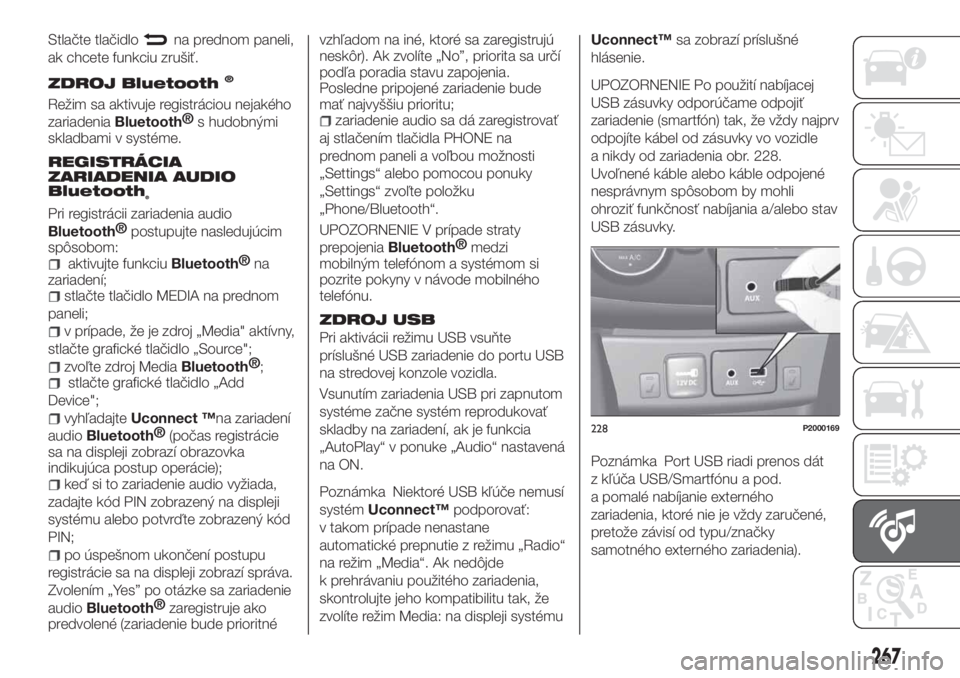
a nikdy od zariadenia obr. 228.
Uvoľnené káble alebo káble odpojené
nesprávnym spôsobom by mohli
ohroziť funkčnosť nabíjania a/alebo stav
USB zásuvky.
Poznámka Port USB riadi prenos dát
z kľúča USB/Smartfónu a pod.
a pomalé nabíjanie externého
zariadenia, ktoré nie je vždy zaručené,
pretože závisí od typu/značky
samotného externého zariadenia).
228P2000169
267
Page 272 of 308
Služby dostupné na palube vozidla
Aplikácieeco:Drive™amy:Carboli
vytvorené na zlepšenie zážitku
zákazníka z jazdy a môžu sa teda využiť
na všetkých trhoch, kde sú dostupné
službyUconnect™LIVE.
Pokiaľ má rádio nainštalovaný
navigačný systém, prístup ku službám
Uconnect™LIVEumožňuje využitie
služieb „Live“.
eco:Drive™
Aplikáciaeco:Drive™umožňuje
zobrazenie vlastného správania sa
riadenia v reálnom čase s cieľom
dosiahnutia účinnejšej jazdy z hľadiska
spotreby a emisií.
Okrem toho je možné uložiť dáta na
kľúč USB a zabezpečiť spracovanie dát
na vlastnom počítači vďaka aplikácii
eco:Drive™, ktorá je dostupná na
stránkach www.DriveUconnect.eu.
Hodnotenie štýlu riadenia súvisí so
štyrmi indikátormi, ktoré monitorujú
nasledovné parametre: zrýchľovanie,
spomaľovanie, radenie, rýchlosť
Zobrazenie eco:Drive™
Na interakciu s funkciou stlačte grafické
tlačidloeco:Drive™.
Na rádiu sa zobrazí obrazovka, na
ktorej sú 4 indikátory: Zrýchľovanie,
Spomaľovanie, Rýchlosť a Radenie.
Tieto indikátory budú šedé, dokiaľsystém nebude mať dostatok dát na
posúdenie štýlu riadenia. Po získaní
dostatočného počtu údajov sa
indikátory sfarbia 5 farbami podľa
hodnotenia: tmavozelený (optimálne
hodnotenie), svetlozelený, žltý, oranžový
a červený (najhoršie hodnotenie).
V prípade dlhších odstávok sa na
displeji zobrazí priemerná hodnota
dosiahnutá do daného okamihu („Avg
Index:”) a ihneď po obnove jazdy
vozidla sa indexy začnú zafarbovať
v reálnom čase.
Registrácia a prenos dát o ceste
Údaje o jazde je možné uložiť do
pamäte systému a preniesť pomocou
USB kľúča s vhodnou konfiguráciou
alebo prostredníctvom aplikácie
Uconnect™LIVE. To umožňuje neskôr
si prezerať chronológiu zhromaždených
dát zobrazením komplexnej analýzy dát
o jazde a prispôsobeného štýlu
riadenia.
Podrobnejšie informácie sú dostupné
na stránkach www.DriveUconnect.eu.
my:Car
my:Carumožňuje neustálu kontrolu
stavu vlastného vozidla.
my:Cardokáže zistiť poruchy
v reálnom čase a informovať
používateľa, že sa blíži termín povinnejprehliadky vozidla. Pre interakciu
s aplikáciou stlačte grafické tlačidlo „
my:Car“.
Na displeji sa zobrazí obrazovka, na
ktorej je uvedená časť „care:Index”, kde
sú uvedené všetky podrobné informácie
o stave vozidla. Stlačením grafického
tlačidla „Active signalization” môžete
získať podrobnosti o zistených
anomáliách na palube vozidla, ktoré
spôsobili rozsvietenie kontrolky, pokiaľ
sú k dispozícii.
SETTINGS
Stlačením tlačidlana prednom
paneli sa na displeji zobrazí hlavná
ponuka „Settings".
POZNÁMKA Zobrazenie položiek
ponuky sa mení v závislosti od verzií.
Menu obsahuje nasledujúce položky:
Display;
Units;
Voice commands;
Clock & Date;
Safety / Assistance;
Lights;
Doors & Locks;
Vehicle Off Options;
Audio;
Phone / Bluetooth;
Setup SiriusXM (kde je vo výbave);
Radio Setup;
Restore Settings
270
MULTIMÉDIÁ
Page 278 of 308
SÚHRNNÁ TABUĽKA GRAFICKÝCH TLAČIDIEL NA DISPLEJI
Grafické tlačidlo Funkcie Režim
Radio Prístup k režimu Rádio Stlačenie grafického tlačidla
MediaVoľba zdroja: USB, AUX (kde je k dispozícii),
Bluetooth®Stlačenie grafického tlačidla
Phone Prístup k režimu Phone Stlačenie grafického tlačidla
UconnectPrístup k systémovým funkciám (Audio, Media, Phone,
Radio atď.)Stlačenie grafického tlačidla
Nav
(*)Prístup k funkcii navigácie Stlačenie grafického tlačidla
Settings Prístup do ponuky Nastavenia Stlačenie grafického tlačidla
Trip Prístup k ponuke Trip Stlačenie grafického tlačidla
(*) Len verzieUconnect™ 7" HD Nav LIVE
276
MULTIMÉDIÁ
Page 281 of 308
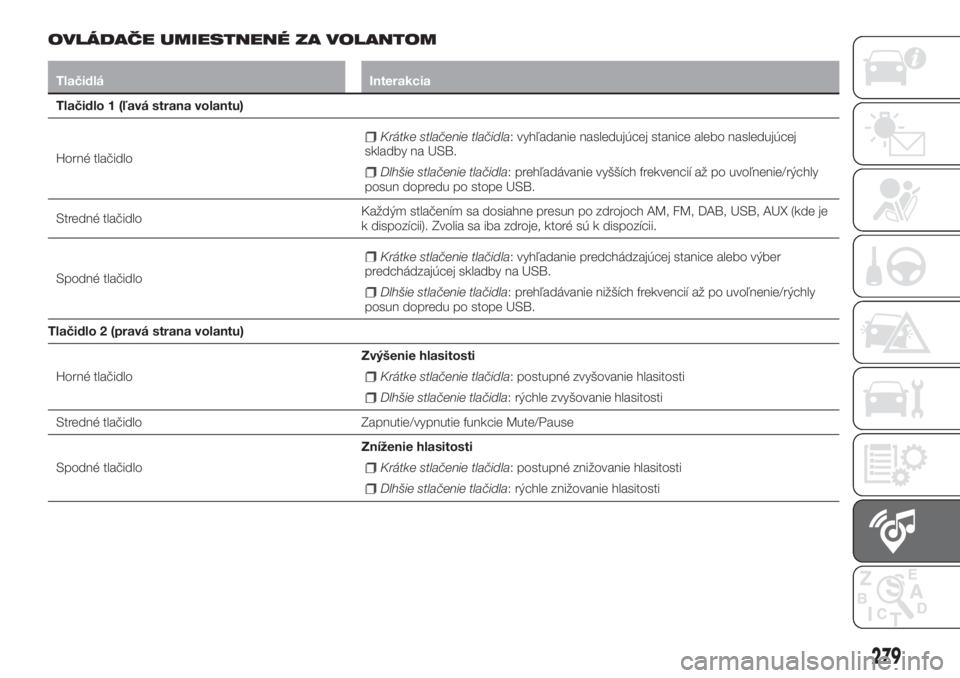
OVLÁDAČE UMIESTNENÉ ZA VOLANTOM
Tlačidlá Interakcia
Tlačidlo 1 (ľavá strana volantu)
Horné tlačidlo
Krátke stlačenie tlačidla: vyhľadanie nasledujúcej stanice alebo nasledujúcej
skladby na USB.
Dlhšie stlačenie tlačidla: prehľadávanie vyšších frekvencií až po uvoľnenie/rýchly
posun dopredu po stope USB.
Stredné tlačidloKaždým stlačením sa dosiahne presun po zdrojoch AM, FM, DAB, USB, AUX (kde je
k dispozícii). Zvolia sa iba zdroje, ktoré sú k dispozícii.
Spodné tlačidlo
Krátke stlačenie tlačidla: vyhľadanie predchádzajúcej stanice alebo výber
predchádzajúcej skladby na USB.
Dlhšie stlačenie tlačidla: prehľadávanie nižších frekvencií až po uvoľnenie/rýchly
posun dopredu po stope USB.
Tlačidlo 2 (pravá strana volantu)
Horné tlačidloZvýšenie hlasitosti
Krátke stlačenie tlačidla: postupné zvyšovanie hlasitosti
Dlhšie stlačenie tlačidla: rýchle zvyšovanie hlasitosti
Stredné tlačidlo Zapnutie/vypnutie funkcie Mute/Pause
Spodné tlačidloZníženie hlasitosti
Krátke stlačenie tlačidla: postupné znižovanie hlasitosti
Dlhšie stlačenie tlačidla: rýchle znižovanie hlasitosti
279
Page 282 of 308
ZAPNUTIE / VYPNUTIE
SYSTÉMU
Systém sa zapína/vypína krátkym
stlačením tlačidla/ovládača
.
Otáčaním tlačidla/ovládača smerom
vpravo sa hlasitosť zvyšuje, v opačnom
smere sa znižuje. Ovládač elektronickej
regulácie hlasitosti sa otáča nepretržite
(360°) v oboch smeroch, bez polôh
zastavenia.
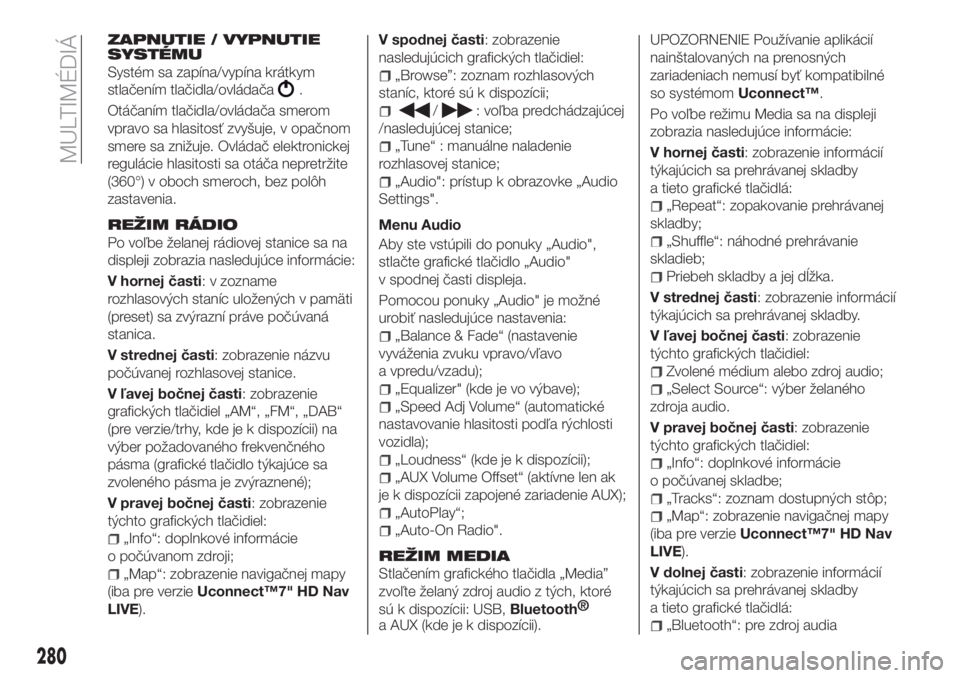
REŽIM RÁDIO
Po voľbe želanej rádiovej stanice sa na
displeji zobrazia nasledujúce informácie:
V hornej časti: v zozname
rozhlasových staníc uložených v pamäti
(preset) sa zvýrazní práve počúvaná
stanica.
V strednej časti: zobrazenie názvu
počúvanej rozhlasovej stanice.
V ľavej bočnej časti: zobrazenie
grafických tlačidiel „AM“, „FM“, „DAB“
(pre verzie/trhy, kde je k dispozícii) na
výber požadovaného frekvenčného
pásma (grafické tlačidlo týkajúce sa
zvoleného pásma je zvýraznené);
V pravej bočnej časti: zobrazenie
týchto grafických tlačidiel:
„Info“: doplnkové informácie
o počúvanom zdroji;
„Map“: zobrazenie navigačnej mapy
(iba pre verzieUconnect™7" HD Nav
LIVE).V spodnej časti: zobrazenie
nasledujúcich grafických tlačidiel:
„Browse”: zoznam rozhlasových
staníc, ktoré sú k dispozícii;
/: voľba predchádzajúcej
/nasledujúcej stanice;
„Tune“ : manuálne naladenie
rozhlasovej stanice;
„Audio": prístup k obrazovke „Audio
Settings".
Menu Audio
Aby ste vstúpili do ponuky „Audio",
stlačte grafické tlačidlo „Audio"
v spodnej časti displeja.
Pomocou ponuky „Audio" je možné
urobiť nasledujúce nastavenia:
„Balance & Fade“ (nastavenie
vyváženia zvuku vpravo/vľavo
a vpredu/vzadu);
„Equalizer" (kde je vo výbave);
„Speed Adj Volume“ (automatické
nastavovanie hlasitosti podľa rýchlosti
vozidla);
„Loudness“ (kde je k dispozícii);
„AUX Volume Offset“ (aktívne len ak
je k dispozícii zapojené zariadenie AUX);
„AutoPlay“;
„Auto-On Radio".
REŽIM MEDIA
Stlačením grafického tlačidla „Media”
zvoľte želaný zdroj audio z tých, ktoré
sú k dispozícii: USB,
Bluetooth®
a AUX (kde je k dispozícii).
UPOZORNENIE Používanie aplikácií
nainštalovaných na prenosných
zariadeniach nemusí byť kompatibilné
so systémomUconnect™.
Po voľbe režimu Media sa na displeji
zobrazia nasledujúce informácie:
V hornej časti: zobrazenie informácií
týkajúcich sa prehrávanej skladby
a tieto grafické tlačidlá:
„Repeat“: zopakovanie prehrávanej
skladby;
„Shuffle“: náhodné prehrávanie
skladieb;
Priebeh skladby a jej dĺžka.
V strednej časti: zobrazenie informácií
týkajúcich sa prehrávanej skladby.
V ľavej bočnej časti: zobrazenie
týchto grafických tlačidiel:
Zvolené médium alebo zdroj audio;
„Select Source“: výber želaného
zdroja audio.
V pravej bočnej časti: zobrazenie
týchto grafických tlačidiel:
„Info“: doplnkové informácie
o počúvanej skladbe;
„Tracks“: zoznam dostupných stôp;
„Map“: zobrazenie navigačnej mapy
(iba pre verzieUconnect™7" HD Nav
LIVE).
V dolnej časti: zobrazenie informácií
týkajúcich sa prehrávanej skladby
a tieto grafické tlačidlá:
„Bluetooth“: pre zdroj audia
280
MULTIMÉDIÁ
Page 283 of 308
Bluetooth®
otvorte zoznam zariadení;
„Browse“ pre zdroj USB, otvorí
prehliadanie;
/: výber predchádzajúcej
/nasledujúcej skladby;
: pozastavenie prehrávanej
skladby;
„Audio": prístup k obrazovke „Audio
Settings".
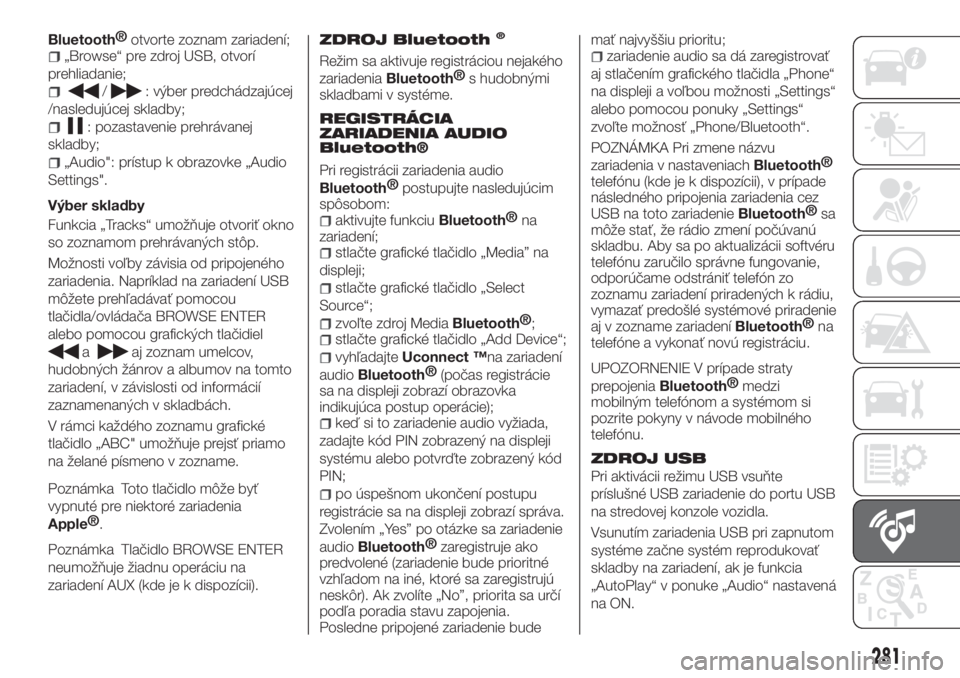
Výber skladby
Funkcia „Tracks“ umožňuje otvoriť okno
so zoznamom prehrávaných stôp.
Možnosti voľby závisia od pripojeného
zariadenia. Napríklad na zariadení USB
môžete prehľadávať pomocou
tlačidla/ovládača BROWSE ENTER
alebo pomocou grafických tlačidiel
aaj zoznam umelcov,
hudobných žánrov a albumov na tomto
zariadení, v závislosti od informácií
zaznamenaných v skladbách.
V rámci každého zoznamu grafické
tlačidlo „ABC" umožňuje prejsť priamo
na želané písmeno v zozname.
Poznámka Toto tlačidlo môže byť
vypnuté pre niektoré zariadenia
Apple®
.
Poznámka Tlačidlo BROWSE ENTER
neumožňuje žiadnu operáciu na
zariadení AUX (kde je k dispozícii).ZDROJ Bluetooth
®
Režim sa aktivuje registráciou nejakého
zariadenia
Bluetooth®
s hudobnými
skladbami v systéme.
REGISTRÁCIA
ZARIADENIA AUDIO
Bluetooth®
Pri registrácii zariadenia audio
Bluetooth®
postupujte nasledujúcim
spôsobom:
aktivujte funkciuBluetooth®
na
zariadení;
stlačte grafické tlačidlo „Media” na
displeji;
stlačte grafické tlačidlo „Select
Source“;
zvoľte zdroj MediaBluetooth®
;
stlačte grafické tlačidlo „Add Device“;
vyhľadajteUconnect ™na zariadení
audio
Bluetooth®
(počas registrácie
sa na displeji zobrazí obrazovka
indikujúca postup operácie);
keď si to zariadenie audio vyžiada,
zadajte kód PIN zobrazený na displeji
systému alebo potvrďte zobrazený kód
PIN;
po úspešnom ukončení postupu
registrácie sa na displeji zobrazí správa.
Zvolením „Yes” po otázke sa zariadenie
audio
Bluetooth®
zaregistruje ako
predvolené (zariadenie bude prioritné
vzhľadom na iné, ktoré sa zaregistrujú
neskôr). Ak zvolíte „No”, priorita sa určí
podľa poradia stavu zapojenia.
Posledne pripojené zariadenie budemať najvyššiu prioritu;
zariadenie audio sa dá zaregistrovať
aj stlačením grafického tlačidla „Phone“
na displeji a voľbou možnosti „Settings“
alebo pomocou ponuky „Settings“
zvoľte možnosť „Phone/Bluetooth“.
POZNÁMKA Pri zmene názvu
zariadenia v nastaveniach
Bluetooth®
telefónu (kde je k dispozícii), v prípade
následného pripojenia zariadenia cez
USB na toto zariadenie
Bluetooth®
sa
môže stať, že rádio zmení počúvanú
skladbu. Aby sa po aktualizácii softvéru
telefónu zaručilo správne fungovanie,
odporúčame odstrániť telefón zo
zoznamu zariadení priradených k rádiu,
vymazať predošlé systémové priradenie
aj v zozname zariadení
Bluetooth®
na
telefóne a vykonať novú registráciu.
UPOZORNENIE V prípade straty
prepojeniaBluetooth®
medzi
mobilným telefónom a systémom si
pozrite pokyny v návode mobilného
telefónu.
ZDROJ USB
Pri aktivácii režimu USB vsuňte
príslušné USB zariadenie do portu USB
na stredovej konzole vozidla.
Vsunutím zariadenia USB pri zapnutom
systéme začne systém reprodukovať
skladby na zariadení, ak je funkcia
„AutoPlay“ v ponuke „Audio“ nastavená
na ON.
281
Page 284 of 308
Poznámka Pri zmene názvu zariadenia
v nastaveniach Bluetooth telefónu (kde
je k dispozícii), v prípade následného
pripojenia zariadenia cez USB na toto
zariadenie Bluetooth sa môže stať, že
rádio zmení počúvanú skladbu.
Poznámka Niektoré USB kľúče nemusí
systémUconnect™podporovať:
v takom prípade nenastane
automatické prepnutie z režimu „Radio“
na režim „Media“. Ak nedôjde
k prehrávaniu použitého zariadenia,
skontrolujte jeho kompatibilitu tak, že
zvolíte režim Media: na displeji systému
Uconnect™sa zobrazí príslušné
hlásenie.
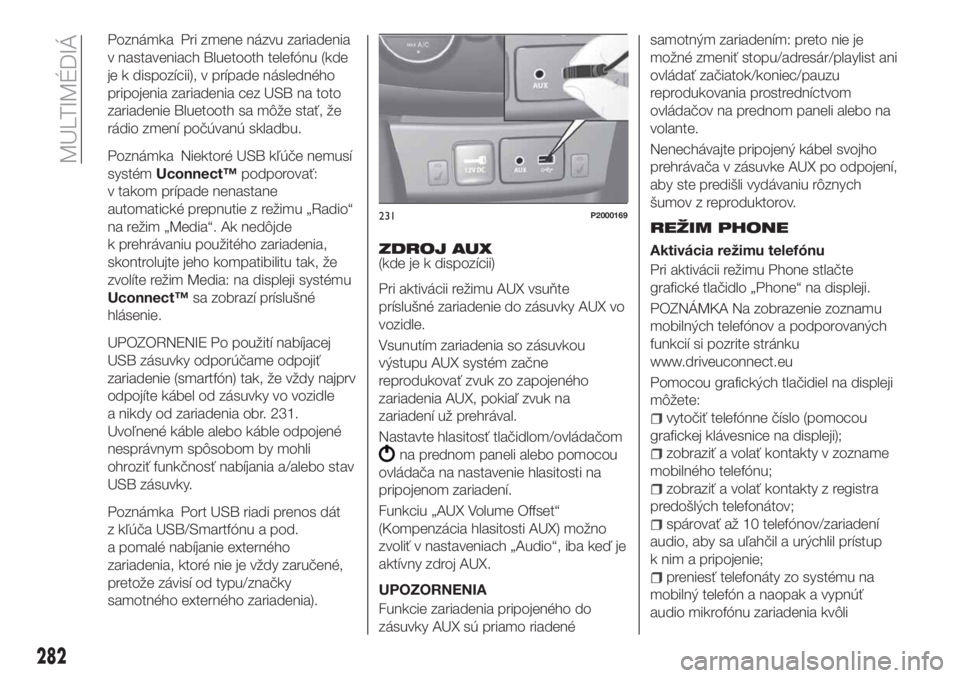
UPOZORNENIE Po použití nabíjacej
USB zásuvky odporúčame odpojiť
zariadenie (smartfón) tak, že vždy najprv
odpojíte kábel od zásuvky vo vozidle
a nikdy od zariadenia obr. 231.
Uvoľnené káble alebo káble odpojené
nesprávnym spôsobom by mohli
ohroziť funkčnosť nabíjania a/alebo stav
USB zásuvky.
Poznámka Port USB riadi prenos dát
z kľúča USB/Smartfónu a pod.
a pomalé nabíjanie externého
zariadenia, ktoré nie je vždy zaručené,
pretože závisí od typu/značky
samotného externého zariadenia).ZDROJ AUX
(kde je k dispozícii)
Pri aktivácii režimu AUX vsuňte
príslušné zariadenie do zásuvky AUX vo
vozidle.
Vsunutím zariadenia so zásuvkou
výstupu AUX systém začne
reprodukovať zvuk zo zapojeného
zariadenia AUX, pokiaľ zvuk na
zariadení už prehrával.
Nastavte hlasitosť tlačidlom/ovládačom
na prednom paneli alebo pomocou
ovládača na nastavenie hlasitosti na
pripojenom zariadení.
Funkciu „AUX Volume Offset“
(Kompenzácia hlasitosti AUX) možno
zvoliť v nastaveniach „Audio“, iba keď je
aktívny zdroj AUX.
UPOZORNENIA
Funkcie zariadenia pripojeného do
zásuvky AUX sú priamo riadenésamotným zariadením: preto nie je
možné zmeniť stopu/adresár/playlist ani
ovládať začiatok/koniec/pauzu
reprodukovania prostredníctvom
ovládačov na prednom paneli alebo na
volante.
Nenechávajte pripojený kábel svojho
prehrávača v zásuvke AUX po odpojení,
aby ste predišli vydávaniu rôznych
šumov z reproduktorov.
REŽIM PHONE
Aktivácia režimu telefónu
Pri aktivácii režimu Phone stlačte
grafické tlačidlo „Phone“ na displeji.
POZNÁMKA Na zobrazenie zoznamu
mobilných telefónov a podporovaných
funkcií si pozrite stránku
www.driveuconnect.eu
Pomocou grafických tlačidiel na displeji
môžete:
vytočiť telefónne číslo (pomocou
grafickej klávesnice na displeji);
zobraziť a volať kontakty v zozname
mobilného telefónu;
zobraziť a volať kontakty z registra
predošlých telefonátov;
spárovať až 10 telefónov/zariadení
audio, aby sa uľahčil a urýchlil prístup
k nim a pripojenie;
preniesť telefonáty zo systému na
mobilný telefón a naopak a vypnúť
audio mikrofónu zariadenia kvôli
231P2000169
282
MULTIMÉDIÁ
Page 287 of 308
numbers“: rozšírená ponuka „Favourites
numbers“ umožní zobrazenie a výber
obľúbeného čísla.
Pri výbere položky „Phone“, keď telefón
nie je pripojený, nebude možné zobraziť
zoznam obľúbených čísiel.
SLUŽBY Uconnect™ LIVE
Stlačením grafického tlačidla
Uconnect™prejdete na aplikácie
Uconnect™LIVE.
Prítomnosť funkčných aplikácií závisí na
konfigurácii vozidla a trhu predaja.
Na používanie služieb
Uconnect™LIVEje potrebné stiahnuť
aplikáciuUconnect™LIVEz Google
Play alebo z Apple Store a zaregistrovať
sa cez aplikáciu alebo na
www.driveuconnect.eu.
Prvé zapnutie na palube vozidla
Po spustení aplikácieUconnect™LIVE
a zadaní vlastných prihlasovacích
údajov bude potrebné pre prístup
k službámUconnect™ LIVEvo
vozidle vykonať spárovanie
Bluetooth®
medzi vlastným
smartfónom a systémomUconnect™
podľa opisu v odseku „Registrácia
mobilného telefónu“. Zoznam
podporovaných telefónov je uvedený na
stránkach www.driveuconnect.eu
Po spárovaní sa stlačením grafického
tlačidlaUconnect™LIVEna displeji
umožní prístup k pripojeným službám.Aby bolo možné využiť pripojené služby,
musí používateľ najskôr dokončiť
aktiváciu postupom podľa pokynov
aplikácieUconnect™LIVEpo
úspešnom spárovaní
Bluetooth®
.
Nastavenie služieb Uconnect™
LIVE s možnosťou ovládania
pomocou systému Uconnect™
Z ponuky rádia vyhradenej pre služby
Uconnect™LIVEsa dá vstúpiť do
časti „Nastavenie" cez ikonu
.
Potom môžete skontrolovať možnosti
systému a upraviť ich podľa svojich
potrieb.
Aktualizácia systémov
V prípade, že bude dostupná
aktualizácia systémuUconnect™LIVE,
počas používania služieb
Uconnect™LIVEbude o tom
používateľ informovaný hlásením
zobrazeným na displeji.
Služby dostupné na palube vozidla
Aplikácieeco:Drive™amy:Carboli
vytvorené na vylepšenie vodičských
skúseností a môžu sa teda využiť na
všetkých trhoch, kde sú dostupné
službyUconnect™LIVE.
Pri verziáchUconnect™7” HD Nav
LIVE prístup ku službám
Uconnect™LIVEumožňuje využitie
služieb „LIVE“.
eco:Drive™Aplikáciaeco:Drive™umožňuje
zobrazenie vlastného správania sa pri
riadení v reálnom čase s cieľom pomôcť
vodičovi dosiahnuť účinnejšiu jazdu
z hľadiska spotreby a emisií.
Okrem toho je možné uložiť dáta na
kľúč USB a zabezpečiť spracovanie dát
na vlastnom počítači vďaka aplikácii
eco:Drive™, ktorá je dostupná na
stránkach www.fiat.it (pre Taliansko),
www.fiat.com (pre ostatné krajiny) alebo
www.driveuconnect.eu
Hodnotenie štýlu riadenia súvisí so
štyrmi indikátormi, ktoré monitorujú
nasledovné parametre:
Zrýchlenie
Spomalenie
Prevodovka
Rýchlosť
Zobrazenieeco:Drive™
Na interakciu s funkciou stlačte grafické
tlačidloeco:Drive™. Na displeji sa
zobrazí obrazovka, na ktorej sú 4 vyššie
opísané indikátory.
Tieto indikátory budú šedé, dokiaľ
systém nebude mať dostatok dát na
posúdenie štýlu riadenia. Po získaní
dostatočného počtu údajov sa
indikátory sfarbia 5 farbami podľa
hodnotenia: tmavozelený (optimálne
hodnotenie), svetlozelený, žltý, oranžový
a červený (najhoršie hodnotenie).
V prípade dlhších odstávok sa na
285