USB port FIAT TIPO 5DOORS STATION WAGON 2020 Návod na použitie a údržbu (in Slovakian)
[x] Cancel search | Manufacturer: FIAT, Model Year: 2020, Model line: TIPO 5DOORS STATION WAGON, Model: FIAT TIPO 5DOORS STATION WAGON 2020Pages: 308, veľkosť PDF: 9.02 MB
Page 10 of 308
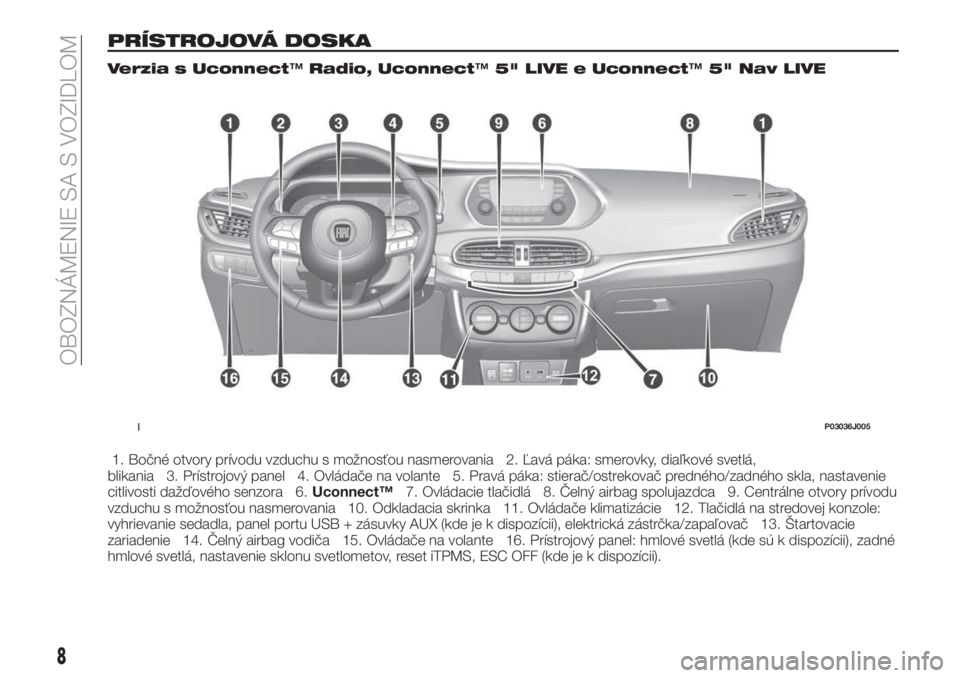
PRÍSTROJOVÁ DOSKA
Verzia s Uconnect™Radio, Uconnect™5" LIVE e Uconnect™5" Nav LIVE
1. Bočné otvory prívodu vzduchu s možnosťou nasmerovania 2. Ľavá páka: smerovky, diaľkové svetlá,
blikania 3. Prístrojový panel 4. Ovládače na volante 5. Pravá páka: stierač/ostrekovač predného/zadného skla, nastavenie
citlivosti dažďového senzora 6.Uconnect™7. Ovládacie tlačidlá 8. Čelný airbag spolujazdca 9. Centrálne otvory prívodu
vzduchu s možnosťou nasmerovania 10. Odkladacia skrinka 11. Ovládače klimatizácie 12. Tlačidlá na stredovej konzole:
vyhrievanie sedadla, panel portu USB + zásuvky AUX (kde je k dispozícii), elektrická zástrčka/zapaľovač 13. Štartovacie
zariadenie 14. Čelný airbag vodiča 15. Ovládače na volante 16. Prístrojový panel: hmlové svetlá (kde sú k dispozícii), zadné
hmlové svetlá, nastavenie sklonu svetlometov, reset iTPMS, ESC OFF (kde je k dispozícii).
1P03036J005
8
OBOZNÁMENIE SA S VOZIDLOM
Page 11 of 308
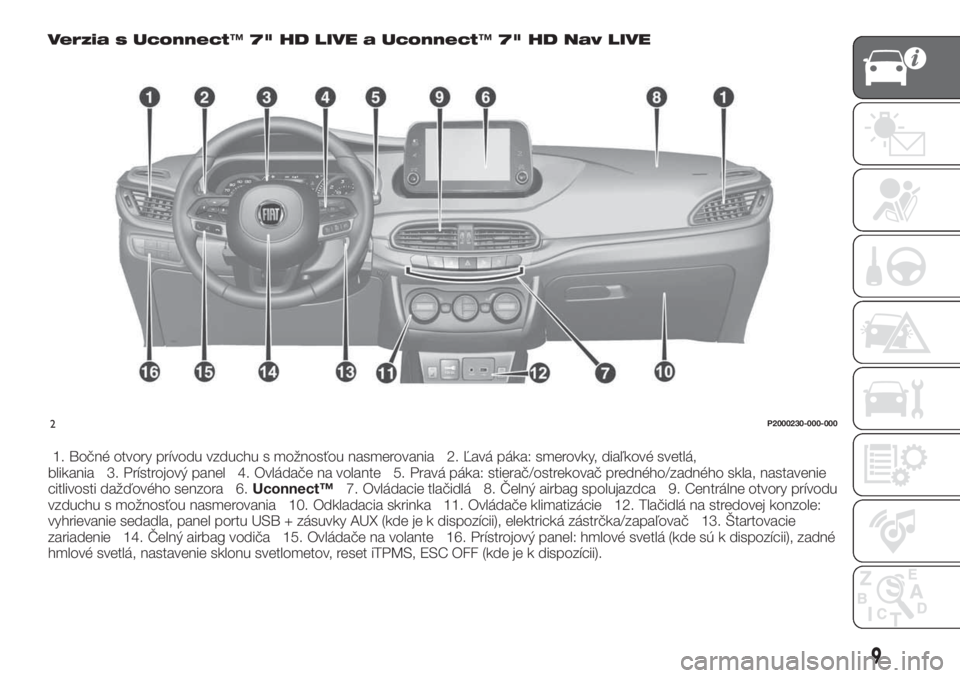
Verzia s Uconnect™7" HD LIVE a Uconnect™7" HD Nav LIVE
1. Bočné otvory prívodu vzduchu s možnosťou nasmerovania 2. Ľavá páka: smerovky, diaľkové svetlá,
blikania 3. Prístrojový panel 4. Ovládače na volante 5. Pravá páka: stierač/ostrekovač predného/zadného skla, nastavenie
citlivosti dažďového senzora 6.Uconnect™7. Ovládacie tlačidlá 8. Čelný airbag spolujazdca 9. Centrálne otvory prívodu
vzduchu s možnosťou nasmerovania 10. Odkladacia skrinka 11. Ovládače klimatizácie 12. Tlačidlá na stredovej konzole:
vyhrievanie sedadla, panel portu USB + zásuvky AUX (kde je k dispozícii), elektrická zástrčka/zapaľovač 13. Štartovacie
zariadenie 14. Čelný airbag vodiča 15. Ovládače na volante 16. Prístrojový panel: hmlové svetlá (kde sú k dispozícii), zadné
hmlové svetlá, nastavenie sklonu svetlometov, reset iTPMS, ESC OFF (kde je k dispozícii).
2P2000230-000-000
9
Page 164 of 308
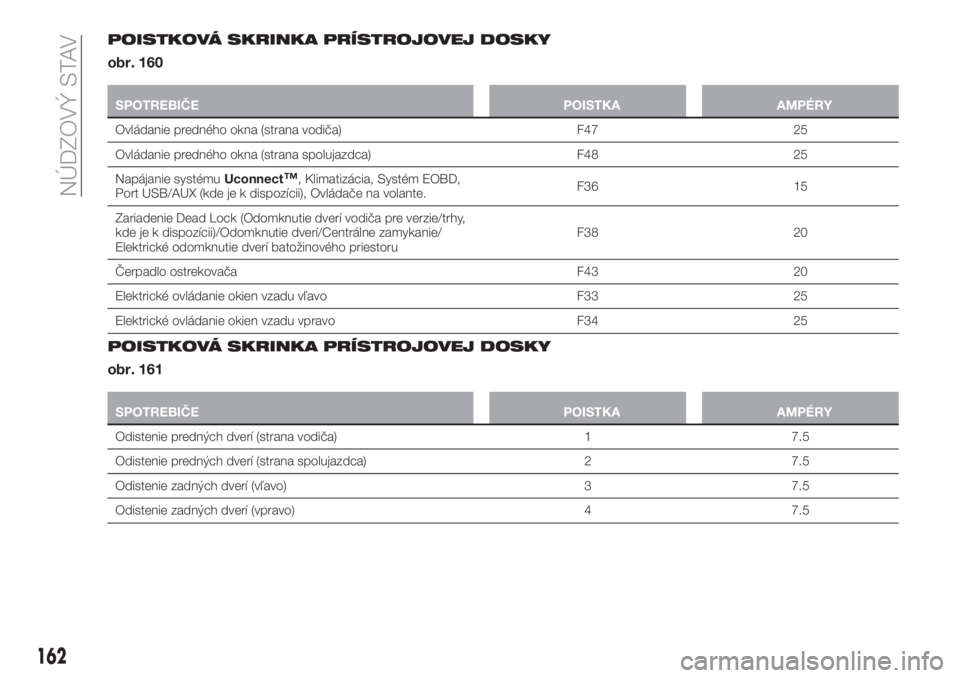
POISTKOVÁ SKRINKA PRÍSTROJOVEJ DOSKY
obr. 160
SPOTREBIČE POISTKA AMPÉRY
Ovládanie predného okna (strana vodiča) F47 25
Ovládanie predného okna (strana spolujazdca) F48 25
Napájanie systémuUconnect
™, Klimatizácia, Systém EOBD,
Port USB/AUX (kde je k dispozícii), Ovládače na volante.F36 15
Zariadenie Dead Lock (Odomknutie dverí vodiča pre verzie/trhy,
kde je k dispozícii)/Odomknutie dverí/Centrálne zamykanie/
Elektrické odomknutie dverí batožinového priestoruF38 20
Čerpadlo ostrekovača F43 20
Elektrické ovládanie okien vzadu vľavo F33 25
Elektrické ovládanie okien vzadu vpravo F34 25
POISTKOVÁ SKRINKA PRÍSTROJOVEJ DOSKY
obr. 161
SPOTREBIČE POISTKA AMPÉRY
Odistenie predných dverí (strana vodiča) 1 7.5
Odistenie predných dverí (strana spolujazdca) 2 7.5
Odistenie zadných dverí (vľavo) 3 7.5
Odistenie zadných dverí (vpravo) 4 7.5
162
NÚDZOVÝ STAV
Page 260 of 308
Rýchly posun skladieb dopredu /
dozadu
Stlačte a podržte stlačené tlačidlo
, aby sa začal rýchly posun
vybratej skladby dopredu alebo podržte
stlačené tlačidlo
, aby ste sa
v skladbe posunuli rýchlo dozadu.
Voľba skladby (Browse)
Táto funkcia umožní prehľadávanie
a výber skladieb na aktívnom zariadení.
Možnosti voľby závisia od pripojeného
zariadenia. Napríklad, na zariadení USB
môžete prehľadávať pomocou
tlačidla/ovládača BROWSE ENTER aj
zoznam interpretov, hudobných žánrov
a albumov na samotnom zariadení,
v závislosti od informácií
zaznamenaných na samotných
skladbách.
V rámci každého abecedného zoznamu
tlačidlo predného panelaA-B-C
umožňuje prejsť priamo na želané
písmeno v zozname.
Poznámka Toto tlačidlo môže byť
vypnuté pre niektoré zariadenia
Apple®
.
Stlačením tlačidla BROWSE ENTER sa
táto funkcia aktivuje na zdroji
prehrávania. Otočením tlačidla/ovládača
BROWSE ENTER zvoľte želanú
kategóriu a potom stlačte samotnétlačidlo/ovládač, aby ste potvrdili voľbu.
Stlačte tlačidlo
, ak chcete funkciu
zrušiť.
Poznámka Tlačidlo BROWSE ENTER
neumožňuje žiadnu operáciu na
zariadení AUX (kde je k dispozícii).
Zobrazenie informácií o stope
Stlačením tlačidlaINFOzvolíte
zobrazovanie informácií o skladbe
počas reprodukcie (umelec, album,
žáner, názov, adresár, názov súboru).
Stlačením tlačidla
z obrazovky
vystúpite.
Reprodukcia stôp v náhodnom
poradí
Stlačením tlačidla
sa spustí
náhodné prehrávanie skladieb na USB.
Druhým stlačením tlačidla sa funkcia
zruší.
Opakovanie stopy
Na opakované počúvanie stopy stlačte
tlačidlo
. Druhým stlačením tlačidla
sa funkcia zruší.
Niektoré USB kľúče nemusí systém
Uconnect™podporovať: v takom
prípade nemusí dôjsť k prepnutiu
automatického prepnutia z režimu
„Radio“ na režim „Media“. Ak nedôjde
k prehrávaniu použitého zariadenia,
skontrolujte jeho kompatibilitu tak, že
zvolíte režim Media: na displeji systémuUconnect™sa zobrazí príslušné
hlásenie.
ZDROJ USB
Pri aktivácii režimu USB vsuňte
príslušné USB zariadenie do USB portu
vo vozidle.
Vsunutím zariadenia USB pri zapnutom
systéme začne systém prehrávať obsah
na zariadení.
UPOZORNENIE Pri pripájaní USB
zariadenia do zásuvky USB dávajte
pozor, aby zariadenie nebránilo aktivácii
ručnej brzdy.
Poznámka Niektoré USB kľúče nemusí
systémUconnect™podporovať:
v takom prípade nenastane
automatické prepnutie z režimu „Radio“
na režim „Media“. Ak nedôjde
k prehrávaniu použitého zariadenia,
skontrolujte jeho kompatibilitu tak, že
zvolíte režim Media: na displeji systému
Uconnect™sa zobrazí príslušné
hlásenie.
UPOZORNENIE Po použití nabíjacej
USB zásuvky odporúčame odpojiť
zariadenie (smartfón) tak, že vždy najprv
odpojíte kábel od zásuvky vo vozidle
a nikdy od zariadenia obr. 225.
Uvoľnené káble alebo káble odpojené
nesprávnym spôsobom by mohli znížiť
funkčnosť nabíjania a/alebo stav USB
258
MULTIMÉDIÁ
Page 261 of 308
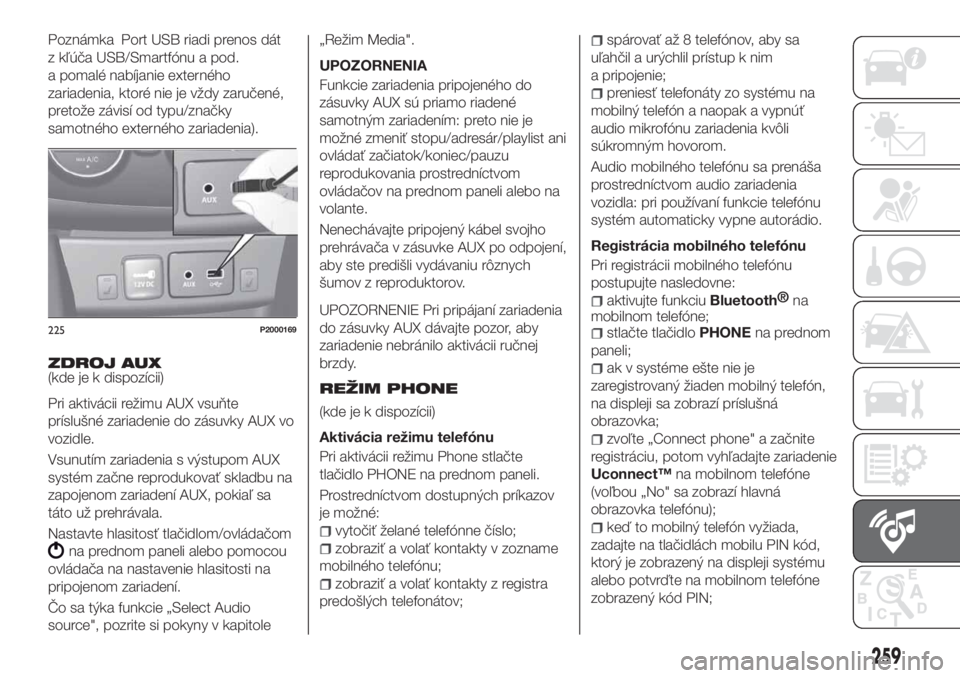
Poznámka Port USB riadi prenos dát
z kľúča USB/Smartfónu a pod.
a pomalé nabíjanie externého
zariadenia, ktoré nie je vždy zaručené,
pretože závisí od typu/značky
samotného externého zariadenia).
ZDROJ AUX
(kde je k dispozícii)
Pri aktivácii režimu AUX vsuňte
príslušné zariadenie do zásuvky AUX vo
vozidle.
Vsunutím zariadenia s výstupom AUX
systém začne reprodukovať skladbu na
zapojenom zariadení AUX, pokiaľ sa
táto už prehrávala.
Nastavte hlasitosť tlačidlom/ovládačom
na prednom paneli alebo pomocou
ovládača na nastavenie hlasitosti na
pripojenom zariadení.
Čo sa týka funkcie „Select Audio
source", pozrite si pokyny v kapitole„Režim Media".
UPOZORNENIA
Funkcie zariadenia pripojeného do
zásuvky AUX sú priamo riadené
samotným zariadením: preto nie je
možné zmeniť stopu/adresár/playlist ani
ovládať začiatok/koniec/pauzu
reprodukovania prostredníctvom
ovládačov na prednom paneli alebo na
volante.
Nenechávajte pripojený kábel svojho
prehrávača v zásuvke AUX po odpojení,
aby ste predišli vydávaniu rôznych
šumov z reproduktorov.
UPOZORNENIE Pri pripájaní zariadenia
do zásuvky AUX dávajte pozor, aby
zariadenie nebránilo aktivácii ručnej
brzdy.
REŽIM PHONE
(kde je k dispozícii)
Aktivácia režimu telefónu
Pri aktivácii režimu Phone stlačte
tlačidlo PHONE na prednom paneli.
Prostredníctvom dostupných príkazov
je možné:
vytočiť želané telefónne číslo;
zobraziť a volať kontakty v zozname
mobilného telefónu;
zobraziť a volať kontakty z registra
predošlých telefonátov;
spárovať až 8 telefónov, aby sa
uľahčil a urýchlil prístup k nim
a pripojenie;
preniesť telefonáty zo systému na
mobilný telefón a naopak a vypnúť
audio mikrofónu zariadenia kvôli
súkromným hovorom.
Audio mobilného telefónu sa prenáša
prostredníctvom audio zariadenia
vozidla: pri používaní funkcie telefónu
systém automaticky vypne autorádio.
Registrácia mobilného telefónu
Pri registrácii mobilného telefónu
postupujte nasledovne:
aktivujte funkciuBluetooth®
na
mobilnom telefóne;
stlačte tlačidloPHONEna prednom
paneli;
ak v systéme ešte nie je
zaregistrovaný žiaden mobilný telefón,
na displeji sa zobrazí príslušná
obrazovka;
zvoľte „Connect phone" a začnite
registráciu, potom vyhľadajte zariadenie
Uconnect™na mobilnom telefóne
(voľbou „No" sa zobrazí hlavná
obrazovka telefónu);
keď to mobilný telefón vyžiada,
zadajte na tlačidlách mobilu PIN kód,
ktorý je zobrazený na displeji systému
alebo potvrďte na mobilnom telefóne
zobrazený kód PIN;
225P2000169
259
Page 269 of 308
Stlačte tlačidlona prednom paneli,
ak chcete funkciu zrušiť.
ZDROJ Bluetooth®
Režim sa aktivuje registráciou nejakého
zariadenia
Bluetooth®
s hudobnými
skladbami v systéme.
REGISTRÁCIA
ZARIADENIA AUDIO
Bluetooth
®
Pri registrácii zariadenia audio
Bluetooth®
postupujte nasledujúcim
spôsobom:
aktivujte funkciuBluetooth®
na
zariadení;
stlačte tlačidlo MEDIA na prednom
paneli;
v prípade, že je zdroj „Media" aktívny,
stlačte grafické tlačidlo „Source";
zvoľte zdroj MediaBluetooth®
;
stlačte grafické tlačidlo „Add
Device";
vyhľadajteUconnect ™na zariadení
audio
Bluetooth®
(počas registrácie
sa na displeji zobrazí obrazovka
indikujúca postup operácie);
keď si to zariadenie audio vyžiada,
zadajte kód PIN zobrazený na displeji
systému alebo potvrďte zobrazený kód
PIN;
po úspešnom ukončení postupu
registrácie sa na displeji zobrazí správa.
Zvolením „Yes” po otázke sa zariadenie
audio
Bluetooth®
zaregistruje ako
predvolené (zariadenie bude prioritnévzhľadom na iné, ktoré sa zaregistrujú
neskôr). Ak zvolíte „No”, priorita sa určí
podľa poradia stavu zapojenia.
Posledne pripojené zariadenie bude
mať najvyššiu prioritu;
zariadenie audio sa dá zaregistrovať
aj stlačením tlačidla PHONE na
prednom paneli a voľbou možnosti
„Settings“ alebo pomocou ponuky
„Settings“ zvoľte položku
„Phone/Bluetooth“.
UPOZORNENIE V prípade straty
prepojenia
Bluetooth®
medzi
mobilným telefónom a systémom si
pozrite pokyny v návode mobilného
telefónu.
ZDROJ USB
Pri aktivácii režimu USB vsuňte
príslušné USB zariadenie do portu USB
na stredovej konzole vozidla.
Vsunutím zariadenia USB pri zapnutom
systéme začne systém reprodukovať
skladby na zariadení, ak je funkcia
„AutoPlay“ v ponuke „Audio“ nastavená
na ON.
Poznámka Niektoré USB kľúče nemusí
systémUconnect™podporovať:
v takom prípade nenastane
automatické prepnutie z režimu „Radio“
na režim „Media“. Ak nedôjde
k prehrávaniu použitého zariadenia,
skontrolujte jeho kompatibilitu tak, že
zvolíte režim Media: na displeji systémuUconnect™sa zobrazí príslušné
hlásenie.
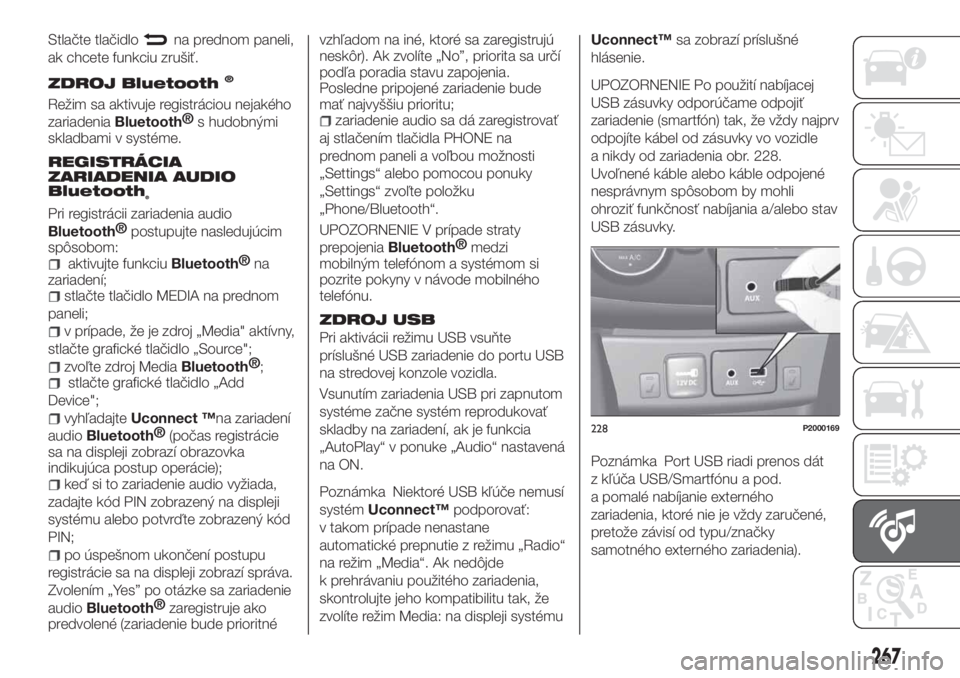
UPOZORNENIE Po použití nabíjacej
USB zásuvky odporúčame odpojiť
zariadenie (smartfón) tak, že vždy najprv
odpojíte kábel od zásuvky vo vozidle
a nikdy od zariadenia obr. 228.
Uvoľnené káble alebo káble odpojené
nesprávnym spôsobom by mohli
ohroziť funkčnosť nabíjania a/alebo stav
USB zásuvky.
Poznámka Port USB riadi prenos dát
z kľúča USB/Smartfónu a pod.
a pomalé nabíjanie externého
zariadenia, ktoré nie je vždy zaručené,
pretože závisí od typu/značky
samotného externého zariadenia).
228P2000169
267
Page 283 of 308
Bluetooth®
otvorte zoznam zariadení;
„Browse“ pre zdroj USB, otvorí
prehliadanie;
/: výber predchádzajúcej
/nasledujúcej skladby;
: pozastavenie prehrávanej
skladby;
„Audio": prístup k obrazovke „Audio
Settings".
Výber skladby
Funkcia „Tracks“ umožňuje otvoriť okno
so zoznamom prehrávaných stôp.
Možnosti voľby závisia od pripojeného
zariadenia. Napríklad na zariadení USB
môžete prehľadávať pomocou
tlačidla/ovládača BROWSE ENTER
alebo pomocou grafických tlačidiel
aaj zoznam umelcov,
hudobných žánrov a albumov na tomto
zariadení, v závislosti od informácií
zaznamenaných v skladbách.
V rámci každého zoznamu grafické
tlačidlo „ABC" umožňuje prejsť priamo
na želané písmeno v zozname.
Poznámka Toto tlačidlo môže byť
vypnuté pre niektoré zariadenia
Apple®
.
Poznámka Tlačidlo BROWSE ENTER
neumožňuje žiadnu operáciu na
zariadení AUX (kde je k dispozícii).ZDROJ Bluetooth
®
Režim sa aktivuje registráciou nejakého
zariadenia
Bluetooth®
s hudobnými
skladbami v systéme.
REGISTRÁCIA
ZARIADENIA AUDIO
Bluetooth®
Pri registrácii zariadenia audio
Bluetooth®
postupujte nasledujúcim
spôsobom:
aktivujte funkciuBluetooth®
na
zariadení;
stlačte grafické tlačidlo „Media” na
displeji;
stlačte grafické tlačidlo „Select
Source“;
zvoľte zdroj MediaBluetooth®
;
stlačte grafické tlačidlo „Add Device“;
vyhľadajteUconnect ™na zariadení
audio
Bluetooth®
(počas registrácie
sa na displeji zobrazí obrazovka
indikujúca postup operácie);
keď si to zariadenie audio vyžiada,
zadajte kód PIN zobrazený na displeji
systému alebo potvrďte zobrazený kód
PIN;
po úspešnom ukončení postupu
registrácie sa na displeji zobrazí správa.
Zvolením „Yes” po otázke sa zariadenie
audio
Bluetooth®
zaregistruje ako
predvolené (zariadenie bude prioritné
vzhľadom na iné, ktoré sa zaregistrujú
neskôr). Ak zvolíte „No”, priorita sa určí
podľa poradia stavu zapojenia.
Posledne pripojené zariadenie budemať najvyššiu prioritu;
zariadenie audio sa dá zaregistrovať
aj stlačením grafického tlačidla „Phone“
na displeji a voľbou možnosti „Settings“
alebo pomocou ponuky „Settings“
zvoľte možnosť „Phone/Bluetooth“.
POZNÁMKA Pri zmene názvu
zariadenia v nastaveniach
Bluetooth®
telefónu (kde je k dispozícii), v prípade
následného pripojenia zariadenia cez
USB na toto zariadenie
Bluetooth®
sa
môže stať, že rádio zmení počúvanú
skladbu. Aby sa po aktualizácii softvéru
telefónu zaručilo správne fungovanie,
odporúčame odstrániť telefón zo
zoznamu zariadení priradených k rádiu,
vymazať predošlé systémové priradenie
aj v zozname zariadení
Bluetooth®
na
telefóne a vykonať novú registráciu.
UPOZORNENIE V prípade straty
prepojeniaBluetooth®
medzi
mobilným telefónom a systémom si
pozrite pokyny v návode mobilného
telefónu.
ZDROJ USB
Pri aktivácii režimu USB vsuňte
príslušné USB zariadenie do portu USB
na stredovej konzole vozidla.
Vsunutím zariadenia USB pri zapnutom
systéme začne systém reprodukovať
skladby na zariadení, ak je funkcia
„AutoPlay“ v ponuke „Audio“ nastavená
na ON.
281
Page 284 of 308
Poznámka Pri zmene názvu zariadenia
v nastaveniach Bluetooth telefónu (kde
je k dispozícii), v prípade následného
pripojenia zariadenia cez USB na toto
zariadenie Bluetooth sa môže stať, že
rádio zmení počúvanú skladbu.
Poznámka Niektoré USB kľúče nemusí
systémUconnect™podporovať:
v takom prípade nenastane
automatické prepnutie z režimu „Radio“
na režim „Media“. Ak nedôjde
k prehrávaniu použitého zariadenia,
skontrolujte jeho kompatibilitu tak, že
zvolíte režim Media: na displeji systému
Uconnect™sa zobrazí príslušné
hlásenie.
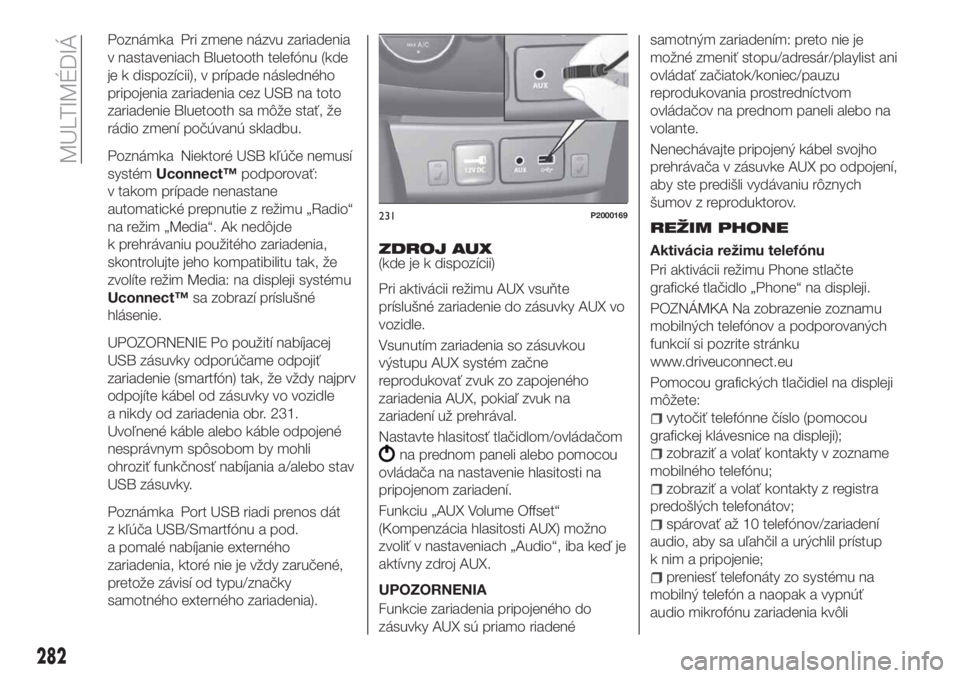
UPOZORNENIE Po použití nabíjacej
USB zásuvky odporúčame odpojiť
zariadenie (smartfón) tak, že vždy najprv
odpojíte kábel od zásuvky vo vozidle
a nikdy od zariadenia obr. 231.
Uvoľnené káble alebo káble odpojené
nesprávnym spôsobom by mohli
ohroziť funkčnosť nabíjania a/alebo stav
USB zásuvky.
Poznámka Port USB riadi prenos dát
z kľúča USB/Smartfónu a pod.
a pomalé nabíjanie externého
zariadenia, ktoré nie je vždy zaručené,
pretože závisí od typu/značky
samotného externého zariadenia).ZDROJ AUX
(kde je k dispozícii)
Pri aktivácii režimu AUX vsuňte
príslušné zariadenie do zásuvky AUX vo
vozidle.
Vsunutím zariadenia so zásuvkou
výstupu AUX systém začne
reprodukovať zvuk zo zapojeného
zariadenia AUX, pokiaľ zvuk na
zariadení už prehrával.
Nastavte hlasitosť tlačidlom/ovládačom
na prednom paneli alebo pomocou
ovládača na nastavenie hlasitosti na
pripojenom zariadení.
Funkciu „AUX Volume Offset“
(Kompenzácia hlasitosti AUX) možno
zvoliť v nastaveniach „Audio“, iba keď je
aktívny zdroj AUX.
UPOZORNENIA
Funkcie zariadenia pripojeného do
zásuvky AUX sú priamo riadenésamotným zariadením: preto nie je
možné zmeniť stopu/adresár/playlist ani
ovládať začiatok/koniec/pauzu
reprodukovania prostredníctvom
ovládačov na prednom paneli alebo na
volante.
Nenechávajte pripojený kábel svojho
prehrávača v zásuvke AUX po odpojení,
aby ste predišli vydávaniu rôznych
šumov z reproduktorov.
REŽIM PHONE
Aktivácia režimu telefónu
Pri aktivácii režimu Phone stlačte
grafické tlačidlo „Phone“ na displeji.
POZNÁMKA Na zobrazenie zoznamu
mobilných telefónov a podporovaných
funkcií si pozrite stránku
www.driveuconnect.eu
Pomocou grafických tlačidiel na displeji
môžete:
vytočiť telefónne číslo (pomocou
grafickej klávesnice na displeji);
zobraziť a volať kontakty v zozname
mobilného telefónu;
zobraziť a volať kontakty z registra
predošlých telefonátov;
spárovať až 10 telefónov/zariadení
audio, aby sa uľahčil a urýchlil prístup
k nim a pripojenie;
preniesť telefonáty zo systému na
mobilný telefón a naopak a vypnúť
audio mikrofónu zariadenia kvôli
231P2000169
282
MULTIMÉDIÁ
Page 288 of 308
displeji zobrazí priemerná hodnota
dosiahnutá do daného okamihu („Avg
Index:”) a ihneď po obnove jazdy
vozidla sa indexy začnú zafarbovať
v reálnom čase.
Registrácia a prenos dát o ceste
Údaje o jazde je možné uložiť do
pamäte systému a preniesť pomocou
USB kľúča s vhodnou konfiguráciou
alebo prostredníctvom app
Uconnect™LIVE. To umožňuje neskôr
si prezerať chronológiu zhromaždených
dát zobrazením komplexnej analýzy dát
o jazde a prispôsobeného štýlu
riadenia. Podrobnejšie informácie
nájdete na stránkach
www.driveuconnect.eu
UPOZORNENIE USB kľúč nevyťahujte
ani nerušte párovanie smartfónu
s aplikáciouUconnect™LIVEskôr,
ako systém dokončí preberanie dát,
inak môže dôjsť k ich strate. Počas fázy
presunu údajov na zariadenia sa na
displeji systémuUconnect™môžu
zobrazovať hlásenia pre správne
vykonanie postupu: dodržte pokyny.
Tieto hlásenia sa zobrazujú iba
v prípade, že je štartovací kľúčik
v pozícii STOP a keď je nastavené
oneskorenie vypnutia systému
Uconnect™. Údaje sa na zariadenia
načítajú automaticky po zhasnutí
motora. Presunuté údaje sa týmodstránia z pamäti systému. Stlačením
grafického tlačidla „Settings“ môžete
rozhodnúť, či sa dáta o jazde
zaregistrujú alebo nie a podľa želania
nastaviť aktiváciu registrácie a spôsob
prenosu USB alebo Cloud.
Pokiaľ je pamäť USB kľúča plná, na
displeji systémuUconnect™sa
zobrazia príslušné hlásenia.
Pokiaľ údajeeco:Drive™dlho
neprenesiete na USB kľúč, po určitej
dobe sa môže zaplniť vnútorná pamäť
systémuUconnect™: v takom prípade
sa riaďte odporúčaniami uvedenými
v hláseniach zobrazovaných na displeji.
my:Car
my:Carumožňuje neustálu kontrolu
stavu vlastného vozidla. Aplikácia
my:Cardokáže zistiť poruchy
v reálnom čase a informovať vodiča, že
sa blíži termín povinnej prehliadky
vozidla. Aplikáciu môžete používať
stlačením grafického tlačidla „my:Car“:
na displeji sa zobrazí obrazovka, na
ktorej je uvedená časť „care:Index“, kde
sú uvedené všetky podrobné informácie
o stave vozidla. Stlačením grafického
tlačidla „Active signalization“ môžete
zobraziť prípadné podrobnosti
o zistených chybách na palube vozidla,
ktoré spôsobili rozsvietenie kontrolky.Stav vozidla sa dá prezerať na
stránkach www.driveuconnect.eu alebo
prostredníctvom aplikácie
Uconnect™LIVE.
Apple CarPlay A Android
Auto
(kde je k dispozícii)
Apple CarPlay a Android Auto sú
aplikácie, ktoré umožňujú bezpečne
a intuitívne používať smartfón vo
vozidle. Na ich aktiváciu stačí pripojiť
kompatibilný smartfón cez USB port
a obsah telefónu sa automaticky
zobrazí na displejiUconnect™.
Pre overenie kompatibility svojho
smartfónu si prečítajte informácie na
stránkach:
https://www.android.com/intl/it_it/auto/
a http://www.apple.com/it/ios/carplay/.
Ak je smartfón správne pripojený
k vozidlu cez USB port, na mieste
grafického tlačidla
sa zobrazí ikona
aplikácie Apple CarPlay alebo Android
Auto.
Konfigurácia aplikácie Android Auto
Pred použitím si do svojho smartfónu
stiahnite aplikáciu Android Auto
z Obchodu Google Play.
Aplikácia je kompatibilná s verziou
Android 5.0 (Lollipop) alebo vyššou. Pre
286
MULTIMÉDIÁ
Page 289 of 308
použitie Android Auto musí byť
smartfón pripojený k vozidlu pomocou
USB kábla.
Pri prvom pripojení bude potrebné
vykonať uvedenú konfiguráciu na
smartfóne. Túto procedúru je možné
vykonať len na stojacom vozidle.
Keď je aplikácia Android Auto pripojená
cez USB port, spustí súčasne pripojenie
Bluetooth®
.
Konfigurácia aplikácie Apple
CarPlay
Apple CarPlay je kompatibilná s iPhone
5 alebo novšími modelmi s operačným
systémom iOS 7.1 alebo novším. Pred
použitím Apple CarPlay aktivujte Siri cez
„Settings“
„General“„Siri“ na
smartfóne.
Pre použitie Apple CarPlay musí byť
smartfón pripojený k vozidlu pomocou
USB kábla.
Poznámka Povolenie CarPlay/Android
Auto alebo niektorých funkcií si môže
vyžadovať interakciu so smartfónom.
V prípade potreby dokončte akciu na
svojom zariadení (smartfóne).
Interakcia
Po vykonaní konfigurácie sa po
pripojení smartfónu k USB portu vozidla
aplikácia automaticky spustí na
systémeUconnect™.
S aplikáciou Apple CarPlay a AndroidAuto je možné komunikovať
prostredníctvom tlačidla na volante
(dlhé stlačenie tlačidla) pomocou
tlačidla/ovládača BROWSE ENTER pre
voľbu a potvrdenie alebo použitím
dotykovej obrazovky systému
Uconnect™.
Navigation
S aplikáciami Apple CarPlay a Android
Auto sa vodič môže rozhodnúť používať
navigačný systém vo svojom smartfóne.
Ak je režim „Nav“ pri pripojení
zariadenia k vozidlu počas spustenej
navigácie už aktívny, na displeji
Uconnect™sa zobrazí kontextové
upozornenie, ktoré ponúkne vodičovi
možnosť zvoliť si medzi navigáciou
systému a navigáciou riadenou
smartfónom.
Používateľ môže kedykoľvek zmeniť
svoj výber, vstupom do navigačného
systému, ktorý chce použiť
a nastavením nového cieľa.
Nastavenie „AutoShow smartphone
display on connection”
Prostredníctvom nastavení systému
Uconnect™sa používateľ môže
rozhodnúť zobraziť obrazovku
smartfónu na displeji systému
Uconnect™hneď po pripojení
smartfónu cez USB port.
Po nastavení tejto funkcie sa aplikácieApple CarPlay alebo Android Auto pri
každom pripojení cez USB automaticky
spustia na displeji systému
Uconnect™.
Položka „AutoShow smartphone
display on connection“ sa nachádza
v rozšírenej ponuke „Display“. Funkcia
je štandardne aktivovaná.
POZNÁMKY
Pri používaní Apple CarPlay sa
Bluetooth®
vypne
Pri používaní Android Auto zostane
Bluetooth®
aktívny
Dátové pripojenie závisí od volacieho
alebo dátového programu na smartfóne
Informácie sa môžu meniť v závislosti
od operačného systému ssmartfónu.
Odchod z App Android Auto a Apple
CarPlay
Pri aktívnej aplikácii CarPlay je stále
možné pristupovať k systémovému
obsahuUconnect™pomocou
dostupného ovládania, ktoré je možné
zobraziť na displeji systému. Pri aktívnej
aplikácii Android Auto je pre návrat
k obsahu systémuUconnect™
potrebné zvoliť poslednú položku na
systémovej lište Android Auto a vybrať
„Back to Uconnect“.
Pri ukončení relácie Apple CarPlay
alebo Android Auto je potrebné fyzicky
odpojiť smartfón z USB portu vozidla.
287