USB FIAT TIPO 5DOORS STATION WAGON 2021 Käyttö- ja huolto-ohjekirja (in in Finnish)
[x] Cancel search | Manufacturer: FIAT, Model Year: 2021, Model line: TIPO 5DOORS STATION WAGON, Model: FIAT TIPO 5DOORS STATION WAGON 2021Pages: 304, PDF Size: 8.98 MB
Page 263 of 304
JÄRJESTELMÄN
KÄYNNISTYS /
SAMMUTUS
Järjestelmä kytketään päälle/pois päältä
painamalla näppäintä/painiketta
.
Kierrä painiketta/nappulaa
myötäpäivään äänenvoimakkuuden
lisäämiseksi tai vastapäivään sen
vähentämiseksi. Äänenvoimakkuuden
elektroninen säädin kiertää jatkuvasti
(360°) molempiin suuntiin ilman
pysäytysasentoja.
RADIOTILA
Aktivoi radiotila painamalla
RADIO-painiketta etupaneelissa ja
näytölle ilmestyvät seuraavat tiedot:
Yläosa: tallennettujen (esiasetettujen)
radioasemien luettelo, jossa
kuunneltava kanava on korostettuna.
Keskiosassa: kuunneltavan
radiokanavan nimi ja graafiset
painikkeet edellisen tai seuraavan
radiokanavan valintaa varten.
Alaosassa: euraavien graafisten
painikkeiden näyttö:
"Browse": saatavilla olevien
radioasemien luettelo;
"AM/FM", "AM/DAB", "FM/DAB":
halutun taajuusalueen valinta (valitun
taajuuden mukaan uudelleen
konfiguroitava graafinen painike: AM,
FM tai DAB)
"Tune" : radioaseman manuaalinen
viritys (ei saatavilla DAB-radiolle);
"Info": lisätietoja kuunneltavasta
lähteestä;
"Audio": pääsy näkymään "Audio
settings".
Audiovalikko
Siirry "Audio"-valikkoon painamalla
painiketta
etupaneelissa tai
painamalla graafista painiketta "Audio",
joka sijaitsee näytön alaosassa.
Valikon "Audio" avulla voidaan suorittaa
seuraavat säädöt:
"Equalizer" (tietyissä versioissa/
markkina-alueilla).
"Balance/Fade" (äänen balanssin
säätö oikean/vasemman ja
etuosan/takaosan välillä)
"Volume/Speed"
(äänenvoimakkuuden automaattinen
säätö nopeuden mukaan)
"Loudness" (tietyissä versioissa/
markkina-alueilla).
"Auto-On Radio"
Valikosta "Audio" poistumiseksi paina
graafista painiketta
/Done.
MEDIATILA
Paina graafista painiketta "Source"
valitaksesi halutun äänilähteen saatavilla
olevien joukosta: AUX (jos varusteena),
USB ja
Bluetooth®
.Kannettavissa laitteissa olevat
sovellukset eivät ehkä ole yhteensopivia
Uconnect™-järjestelmän kanssa
Kappaleen valinta (selaus)
Tämän toiminnon avulla voidaan selata
ja valita aktiivisessa laitteessa olevat
kappaleet.
Valintamahdollisuudet riippuvat liitetystä
laitteesta.
Esimerkiksi USB-laitteessa on
mahdollista, painikkeen/nappulan
BROWSE ENTER avulla, selata myös
laitteessa olevien esittäjien,
musiikkilajien ja albumien luetteloa itse
kappaleista tallennettujen tietojen
mukaan.
Jokaisen luettelon sisällä graafisen
painikkeen "ABC" avulla voidaan siirtyä
haluttuun kirjaimeen luettelossa.
HUOMAUTUS Tämä painike on
mahdollisesti deaktivoitu joillekin
Apple®
-laitteille.
HUOMAA Painikkeella BROWSE
ENTER ei voida suorittaa mitään
toimenpiteitä AUX-laitteessa (jos
varusteena).
Paina painiketta BROWSE ENTER
aktivoidaksesi tämän toiminnon
toistolähteessä.
Kierrä painiketta/nappulaa BROWSE
ENTER valitaksesi halutun luokan ja sen
261
jälkeen paina itse painiketta/nappulaa
valinnan vahvistamiseksi.
Page 264 of 304
Paina painikettaetupaneelissa, jos
halutaan peruuttaa toiminto.
Bluetooth®-TUKI
Tila aktivoidaan rekisteröimällä
järjestelmään
Bluetooth®
-laite, joka
sisältää musiikkia.
Bluetooth®
-AUDIOLAITTEEN
Jos haluat rekisteröidäBluetooth®
-
audiolaitteen, toimi seuraavasti:
AktivoiBluetooth®
-toiminto
laitteessa.
paina etupaneelin MEDIA-painiketta
aktiivisen "Media"-lähteen
tapauksessa, paina graafista painiketta
"Source";
valitseBluetooth®
-medialähde;
paina graafista painiketta "Add
Device"
etsi kohtaUconnect™Bluetooth®-
audiolaitteessa (rekisteröintivaiheessa
näytölle ilmestyy näkymä, joka osoittaa
toimenpiteen etenemisvaiheen);
Kun audiolaite pyytää, syötä
järjestelmän näytöllä näkyvä PIN-koodi
tai vahvista laitteessa näytetty
PIN-koodi.
kun rekisteröintiproseduuri on
suoritettu loppuun onnistuneesti,
näytölle ilmestyy näkymä. Vastaamalla
"Yes"
Bluetooth®
-audiolaitteen
kysymykseen, tämä rekisteröidäänsuosikiksi (laite saa etusijan kaikkiin
muihin myöhemmin rekisteröitäviin
laitteisiin verrattuna). Jos valitaan "No",
prioriteettiasema valitaan
liitäntäjärjestyksessä. Viimeisin liitetty
laite on aina etusijalla;
Äänentoistolaite voidaan yhdistää
myös painamalla etupaneelin painiketta
PHONE ja valitsemalla vaihtoehto
"Setup" tai valitsemalla valikosta
"Setup" vaihtoehto "Telefone/
Bluetooth".
VAROITUS Mikäli hukataan
Bluetooth®
-yhteys puhelimen ja
järjestelmän välillä, katso
matkapuhelimen käyttöohjeita.
USB-TUKI
USB-tila aktivoituu, kun vastaava
USB-laite liitetään keskikonsolissa
olevaan USB-liitäntään.
Työntämällä USB-laite järjestelmän
ollessa päällä, tämä aloittaa heti
laitteella olevien kappaleiden toiston, jos
valikon "Audio" toiminto "AutoPlay" on
asetettu asentoon ON.
NOTAUconnect™-järjestelmä ei tue
joitakin USB-muistitikkuja: tässä
tapauksessa Radio-käyttötila ei vaihdu
automaattisesti Media-käyttötilaan. Jos
käytetyn välineen toisto ei käynnisty,
tarkista sen yhteensopivuus valitsemalla
Media-käyttötila:Uconnect™-järjestelmän näytöllä näkyy vastaava
viesti.
VAROITUS USB-latausliitännän käytön
jälkeen irrota laite (älypuhelin)
irrottamalla aina ensin kaapeli
ajoneuvon pistokkeesta, ei koskaan
laitteesta kuva 228. Irtonaiset kaapelit
tai väärin irrotetut kaapelit voivat
vaarantaa lataustoiminnon ja/tai
USB-liitännän.
NOTA USB-liitännän kautta voidaan
siirtää tietoja muistitikulta/
älypuhelimesta jne. ja suorittaa ulkoisen
laitteen hidas lataus (tämä toiminto ole
aina taattu, sillä se riippuu laitteen
tyypistä/merkistä ja ulkoisesta
laitteesta).
228P2000169
262
MULTIMEDIA
REKISTERÖINTI
Page 267 of 304
Ajoneuvossa käytettävissä olevat
palvelut
eco:Drive™-jamy:Car-sovellukset on
kehitetty asiakkaan ajomukavuuden
parantamiseksi, joten ne ovat
käytettävissä kaikilla markkina-alueilla,
joillaUconnect™LIVE-palvelut ovat
saatavilla.
Jos radioon on asennettu
navigointijärjestelmä,Uconnect™LIVE
-palveluun kirjautuminen mahdollistaa
"Live"-palvelujen käytön.
eco:Drive™
eco:Drive™-sovellus näyttää
reaaliaikaisesti kuljettajan oman
ajokäyttäytymisen tavoitteenaan auttaa
kuljettajaa tehostamaan ajotapaansa
kulutuksen ja päästöjen
vähentämiseksi.
Lisäksi voidaan tallentaa tiedot
USB-laitteelle ja suorittaa tietojen
käsittely omalla tietokoneella
eco:Drive™-sovelluksella, joka on
saatavilla osoitteessa
www.DriveUconnect.eu.
Ajotavan arviointi perustuu neljään
indeksiin, jotka valvovat seuraavia
parametrejä: kiihdytys, hidastus,
vaihteisto, nopeus
Miten näyttää eco:Drive™
Toiminnon käyttämiseksi paina graafista
painikettaeco:Drive™.Radion näytölle ilmestyy näyttö, jossa
esitetään 4 indeksiä. Kiihdytys,
hidastus, nopeus ja vaihde. Kyseiset
indeksit ovat väriltään harmaita, kunnes
järjestelmässä on riittävästi tietoja
ajotavan arvioimiseksi. Kun on kerätty
riittävästi tietoja, indeksit voivat saada
5 eri värivaihtoehtoa arvioinnin mukaan:
tummanvihreä (erinomainen),
vaaleanvihreä, keltainen, oranssi ja
punainen (erittäin huono).
Pitkien pysähdysten aikana näytöllä
näkyy indeksien sen hetkinen keskiarvo
("Average index"). Ajon jatkuessa
indeksien värit muuttuvat jälleen
reaaliajassa.
Matkatietojen rekisteröinti ja siirto
Matkatiedot voidaan tallentaa
järjestelmän muistiin ja siirtää
asianmukaisesti määritetyllä
USB-muistitikulla tai käyttäen apuna
Uconnect™LIVE-sovellusta. Näin
kerättyjä ajotietoja voidaan tarkastella
myöhemmin kokonaiskuvan saamiseksi
ja ajotavan analysoimiseksi.
Lisätietoja löydät sivustolta
www.DriveUconnect.eu.
my:Car
my:Car-sovelluksen avulla oman
ajoneuvon kunto on aina hallinnassa.
my:Carhavaitsee toimintahäiriöt
reaaliaikaisesti ja ilmoittaa käyttäjällemääräaikaishuollon lähestymisestä.
Aloita sovelluksen käyttö painamalla
graafista painiketta "my:Car".
Näytöllä näkyy "care:Index”-osio, johon
on kerätty kaikki ajoneuvon
yksityiskohtaiset kuntotiedot.
Painamalla graafista painiketta "Active
warnings" näet yksityiskohtaiset tiedot
mahdollisista toimintahäiriöistä, jotka
ovat aiheuttaneet merkkivalon
syttymisen.
SETTINGS
Avaa kohdan "Settings” päävalikko
painamalla etupaneelin painiketta
.
HUOMAA Valikon kohtien näyttö
vaihtelee versioiden mukaan.
Valikko sisältää seuraavat toiminnot:
Display
Units
Voice commands
Clock & Date
Safety / Assistance;
Lights;
Doors & Locks
Engine Off Options
Audio
Phone / Bluetooth
Setup SiriusXM (jos varusteena)
Radio Setup
Restore Settings
265
Page 273 of 304
NÄYTÖN GRAAFISTEN PAINIKKEIDEN YHTEENVETOTAULUKKO
Graafinen painike Toiminnot Tila
Radio Pääsy radiotilaan Graafisen painikkeen painallus
MediaLähteen valinta: USB, AUX (jos varusteena),
Bluetooth®Graafisen painikkeen painallus
Phone Pääsy puhelintilaan Graafisen painikkeen painallus
UconnectPääsy järjestelmän toimintoihin (ääni, media, puhelin,
radio jne.)Graafisen painikkeen painallus
Nav
(*)Navigointitoimintoon siirtyminen Graafisen painikkeen painallus
Settings Pääsy asetusten valikkoon Graafisen painikkeen painallus
Trip Pääsy valikkoon Trip Graafisen painikkeen painallus
(*) Vain versiotUconnect™ 7" HD Nav LIVE
271
Page 276 of 304
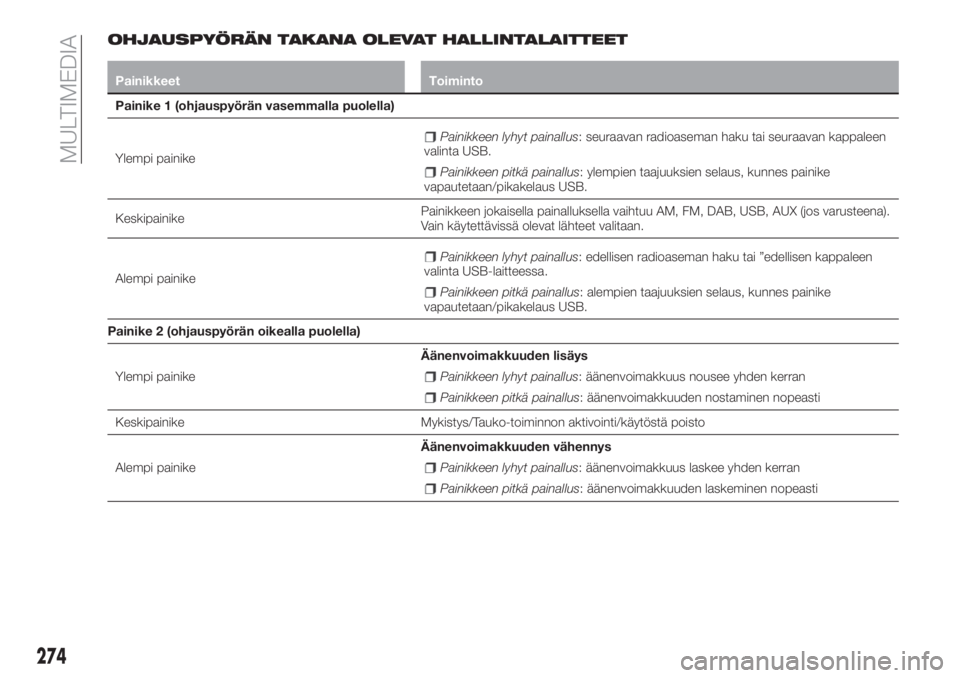
OHJAUSPYÖRÄN TAKANA OLEVAT HALLINTALAITTEET
Painikkeet Toiminto
Painike 1 (ohjauspyörän vasemmalla puolella)
Ylempi painike
Painikkeen lyhyt painallus: seuraavan radioaseman haku tai seuraavan kappaleen
valinta USB.
Painikkeen pitkä painallus: ylempien taajuuksien selaus, kunnes painike
vapautetaan/pikakelaus USB.
KeskipainikePainikkeen jokaisella painalluksella vaihtuu AM, FM, DAB, USB, AUX (jos varusteena).
Vain käytettävissä olevat lähteet valitaan.
Alempi painike
Painikkeen lyhyt painallus: edellisen radioaseman haku tai ”edellisen kappaleen
valinta USB-laitteessa.
Painikkeen pitkä painallus: alempien taajuuksien selaus, kunnes painike
vapautetaan/pikakelaus USB.
Painike 2 (ohjauspyörän oikealla puolella)
Ylempi painikeÄänenvoimakkuuden lisäys
Painikkeen lyhyt painallus: äänenvoimakkuus nousee yhden kerran
Painikkeen pitkä painallus: äänenvoimakkuuden nostaminen nopeasti
Keskipainike Mykistys/Tauko-toiminnon aktivointi/käytöstä poisto
Alempi painikeÄänenvoimakkuuden vähennys
Painikkeen lyhyt painallus: äänenvoimakkuus laskee yhden kerran
Painikkeen pitkä painallus: äänenvoimakkuuden laskeminen nopeasti
274
MULTIMEDIA
Page 277 of 304
JÄRJESTELMÄN
KÄYNNISTYS /
SAMMUTUS
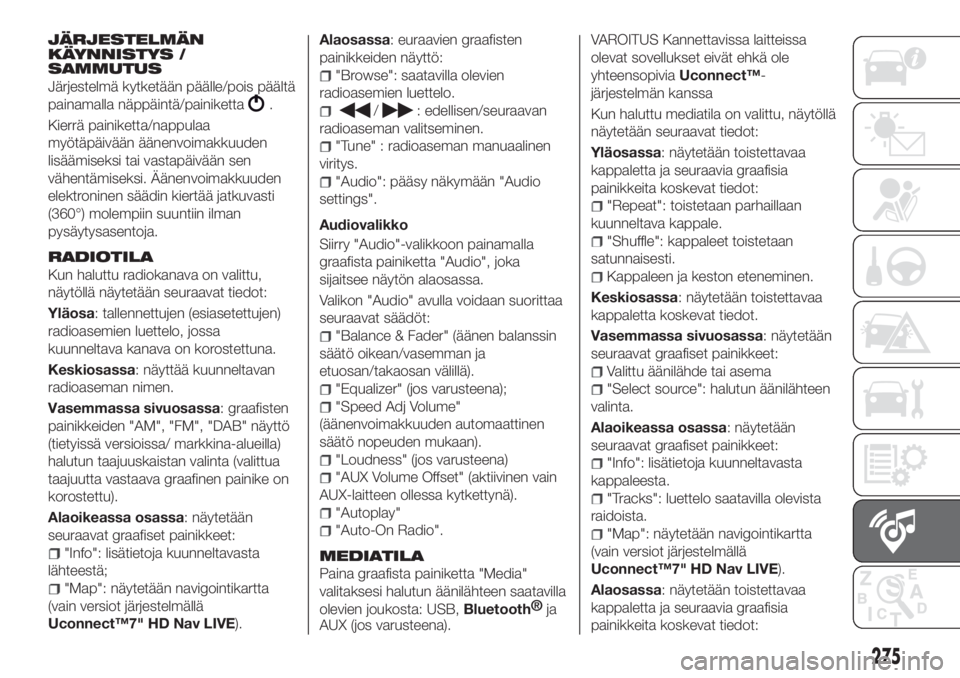
Järjestelmä kytketään päälle/pois päältä
painamalla näppäintä/painiketta
.
Kierrä painiketta/nappulaa
myötäpäivään äänenvoimakkuuden
lisäämiseksi tai vastapäivään sen
vähentämiseksi. Äänenvoimakkuuden
elektroninen säädin kiertää jatkuvasti
(360°) molempiin suuntiin ilman
pysäytysasentoja.
RADIOTILA
Kun haluttu radiokanava on valittu,
näytöllä näytetään seuraavat tiedot:
Yläosa: tallennettujen (esiasetettujen)
radioasemien luettelo, jossa
kuunneltava kanava on korostettuna.
Keskiosassa: näyttää kuunneltavan
radioaseman nimen.
Vasemmassa sivuosassa: graafisten
painikkeiden "AM", "FM", "DAB" näyttö
(tietyissä versioissa/ markkina-alueilla)
halutun taajuuskaistan valinta (valittua
taajuutta vastaava graafinen painike on
korostettu).
Alaoikeassa osassa: näytetään
seuraavat graafiset painikkeet:
"Info": lisätietoja kuunneltavasta
lähteestä;
"Map": näytetään navigointikartta
(vain versiot järjestelmällä
Uconnect™7" HD Nav LIVE).Alaosassa: euraavien graafisten
painikkeiden näyttö:
"Browse": saatavilla olevien
radioasemien luettelo.
/: edellisen/seuraavan
radioaseman valitseminen.
"Tune" : radioaseman manuaalinen
viritys.
"Audio": pääsy näkymään "Audio
settings".
Audiovalikko
Siirry "Audio"-valikkoon painamalla
graafista painiketta "Audio", joka
sijaitsee näytön alaosassa.
Valikon "Audio" avulla voidaan suorittaa
seuraavat säädöt:
"Balance & Fader" (äänen balanssin
säätö oikean/vasemman ja
etuosan/takaosan välillä).
"Equalizer" (jos varusteena);
"Speed Adj Volume"
(äänenvoimakkuuden automaattinen
säätö nopeuden mukaan).
"Loudness" (jos varusteena)
"AUX Volume Offset" (aktiivinen vain
AUX-laitteen ollessa kytkettynä).
"Autoplay"
"Auto-On Radio".
MEDIATILA
Paina graafista painiketta "Media"
valitaksesi halutun äänilähteen saatavilla
olevien joukosta: USB,
Bluetooth®
ja
AUX (jos varusteena).
VAROITUS Kannettavissa laitteissa
olevat sovellukset eivät ehkä ole
yhteensopiviaUconnect™-
järjestelmän kanssa
Kun haluttu mediatila on valittu, näytöllä
näytetään seuraavat tiedot:
Yläosassa: näytetään toistettavaa
kappaletta ja seuraavia graafisia
painikkeita koskevat tiedot:
"Repeat": toistetaan parhaillaan
kuunneltava kappale.
"Shuffle": kappaleet toistetaan
satunnaisesti.
Kappaleen ja keston eteneminen.
Keskiosassa: näytetään toistettavaa
kappaletta koskevat tiedot.
Vasemmassa sivuosassa: näytetään
seuraavat graafiset painikkeet:
Valittu äänilähde tai asema
"Select source": halutun äänilähteen
valinta.
Alaoikeassa osassa: näytetään
seuraavat graafiset painikkeet:
"Info": lisätietoja kuunneltavasta
kappaleesta.
"Tracks": luettelo saatavilla olevista
raidoista.
"Map": näytetään navigointikartta
(vain versiot järjestelmällä
Uconnect™7" HD Nav LIVE).
Alaosassa: näytetään toistettavaa
kappaletta ja seuraavia graafisia
painikkeita koskevat tiedot:
275
Page 278 of 304
"Bluetooth":Bluetooth®
-
äänilähteelle, avautuu laitteiden luettelo.
"Browse" USB-lähteelle, avaa
selauksen.
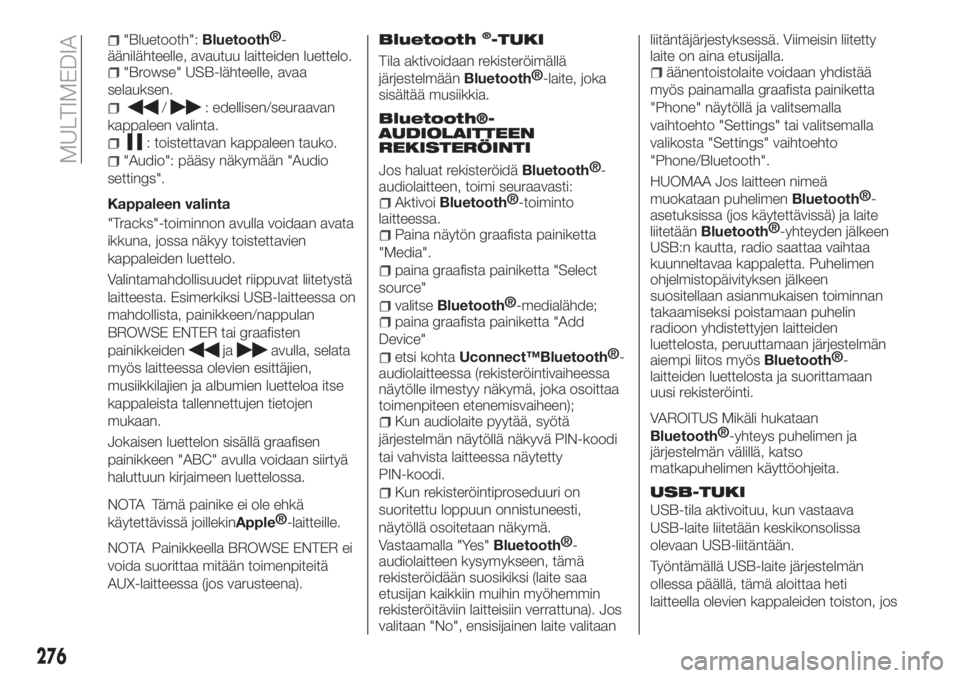
/: edellisen/seuraavan
kappaleen valinta.
: toistettavan kappaleen tauko.
"Audio": pääsy näkymään "Audio
settings".
Kappaleen valinta
"Tracks"-toiminnon avulla voidaan avata
ikkuna, jossa näkyy toistettavien
kappaleiden luettelo.
Valintamahdollisuudet riippuvat liitetystä
laitteesta. Esimerkiksi USB-laitteessa on
mahdollista, painikkeen/nappulan
BROWSE ENTER tai graafisten
painikkeiden
jaavulla, selata
myös laitteessa olevien esittäjien,
musiikkilajien ja albumien luetteloa itse
kappaleista tallennettujen tietojen
mukaan.
Jokaisen luettelon sisällä graafisen
painikkeen "ABC" avulla voidaan siirtyä
haluttuun kirjaimeen luettelossa.
NOTA Tämä painike ei ole ehkä
käytettävissä joillekinApple®
-laitteille.
NOTA Painikkeella BROWSE ENTER ei
voida suorittaa mitään toimenpiteitä
AUX-laitteessa (jos varusteena).Bluetooth
®-TUKI
Tila aktivoidaan rekisteröimällä
järjestelmään
Bluetooth®
-laite, joka
sisältää musiikkia.
Bluetooth®-
AUDIOLAITTEEN
REKISTERÖINTI
Jos haluat rekisteröidäBluetooth®
-
audiolaitteen, toimi seuraavasti:
AktivoiBluetooth®
-toiminto
laitteessa.
Paina näytön graafista painiketta
"Media".
paina graafista painiketta "Select
source"
valitseBluetooth®
-medialähde;
paina graafista painiketta "Add
Device"
etsi kohtaUconnect™Bluetooth®
-
audiolaitteessa (rekisteröintivaiheessa
näytölle ilmestyy näkymä, joka osoittaa
toimenpiteen etenemisvaiheen);
Kun audiolaite pyytää, syötä
järjestelmän näytöllä näkyvä PIN-koodi
tai vahvista laitteessa näytetty
PIN-koodi.
Kun rekisteröintiproseduuri on
suoritettu loppuun onnistuneesti,
näytöllä osoitetaan näkymä.
Vastaamalla "Yes"
Bluetooth®
-
audiolaitteen kysymykseen, tämä
rekisteröidään suosikiksi (laite saa
etusijan kaikkiin muihin myöhemmin
rekisteröitäviin laitteisiin verrattuna). Jos
valitaan "No", ensisijainen laite valitaanliitäntäjärjestyksessä. Viimeisin liitetty
laite on aina etusijalla.
äänentoistolaite voidaan yhdistää
myös painamalla graafista painiketta
"Phone" näytöllä ja valitsemalla
vaihtoehto "Settings" tai valitsemalla
valikosta "Settings" vaihtoehto
"Phone/Bluetooth".
HUOMAA Jos laitteen nimeä
muokataan puhelimen
Bluetooth®
-
asetuksissa (jos käytettävissä) ja laite
liitetään
Bluetooth®
-yhteyden jälkeen
USB:n kautta, radio saattaa vaihtaa
kuunneltavaa kappaletta. Puhelimen
ohjelmistopäivityksen jälkeen
suositellaan asianmukaisen toiminnan
takaamiseksi poistamaan puhelin
radioon yhdistettyjen laitteiden
luettelosta, peruuttamaan järjestelmän
aiempi liitos myös
Bluetooth®
-
laitteiden luettelosta ja suorittamaan
uusi rekisteröinti.
VAROITUS Mikäli hukataan
Bluetooth®
-yhteys puhelimen ja
järjestelmän välillä, katso
matkapuhelimen käyttöohjeita.
USB-TUKI
USB-tila aktivoituu, kun vastaava
USB-laite liitetään keskikonsolissa
olevaan USB-liitäntään.
Työntämällä USB-laite järjestelmän
ollessa päällä, tämä aloittaa heti
laitteella olevien kappaleiden toiston, jos
276
MULTIMEDIA
Page 279 of 304
valikon "Audio" toiminto "AutoPlay" on
asetettu asentoon ON.
NOTA Jos laitteen nimeä muutetaan
puhelimen Bluetooth-asetuksissa (jos
varusteena) ja laite liitetään USB:n
kautta sen jälkeen, kun se on ensin
yhdistetty Bluetoothilla, radio voi vaihtaa
kuunneltavaa kappaletta.
NOTAUconnect™-järjestelmä ei tue
joitakin USB-muistitikkuja: tässä
tapauksessa Radio-käyttötila ei vaihdu
automaattisesti Media-käyttötilaan. Jos
käytetyn välineen toisto ei käynnisty,
tarkista sen yhteensopivuus valitsemalla
Media-käyttötila:Uconnect™-
järjestelmän näytöllä näkyy vastaava
viesti.
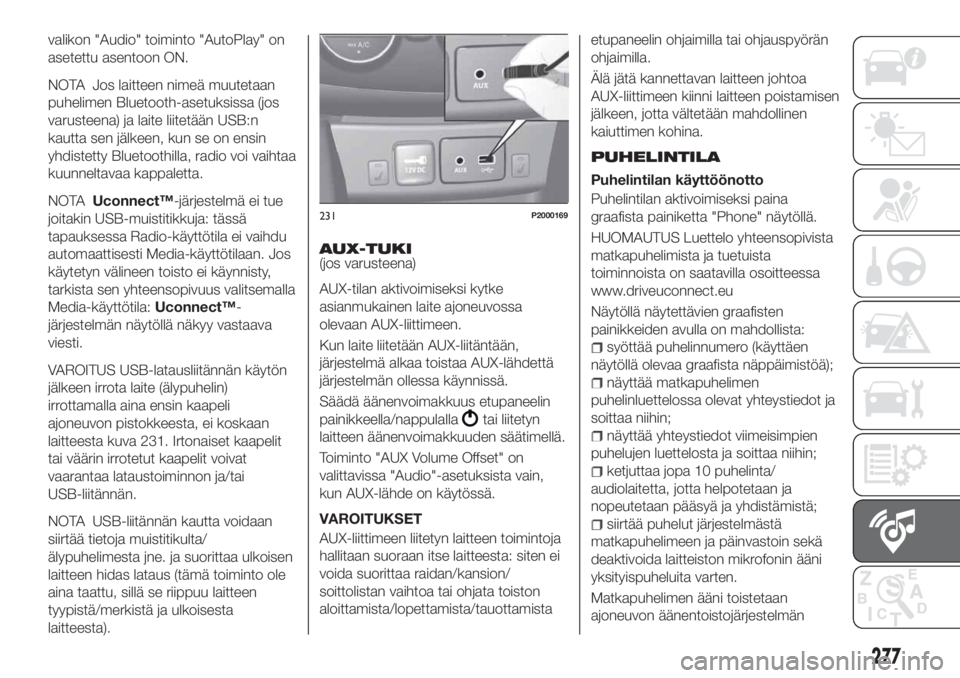
VAROITUS USB-latausliitännän käytön
jälkeen irrota laite (älypuhelin)
irrottamalla aina ensin kaapeli
ajoneuvon pistokkeesta, ei koskaan
laitteesta kuva 231. Irtonaiset kaapelit
tai väärin irrotetut kaapelit voivat
vaarantaa lataustoiminnon ja/tai
USB-liitännän.
NOTA USB-liitännän kautta voidaan
siirtää tietoja muistitikulta/
älypuhelimesta jne. ja suorittaa ulkoisen
laitteen hidas lataus (tämä toiminto ole
aina taattu, sillä se riippuu laitteen
tyypistä/merkistä ja ulkoisesta
laitteesta).AUX-TUKI
(jos varusteena)
AUX-tilan aktivoimiseksi kytke
asianmukainen laite ajoneuvossa
olevaan AUX-liittimeen.
Kun laite liitetään AUX-liitäntään,
järjestelmä alkaa toistaa AUX-lähdettä
järjestelmän ollessa käynnissä.
Säädä äänenvoimakkuus etupaneelin
painikkeella/nappulalla
tai liitetyn
laitteen äänenvoimakkuuden säätimellä.
Toiminto "AUX Volume Offset" on
valittavissa "Audio"-asetuksista vain,
kun AUX-lähde on käytössä.
VAROITUKSET
AUX-liittimeen liitetyn laitteen toimintoja
hallitaan suoraan itse laitteesta: siten ei
voida suorittaa raidan/kansion/
soittolistan vaihtoa tai ohjata toiston
aloittamista/lopettamista/tauottamistaetupaneelin ohjaimilla tai ohjauspyörän
ohjaimilla.
Älä jätä kannettavan laitteen johtoa
AUX-liittimeen kiinni laitteen poistamisen
jälkeen, jotta vältetään mahdollinen
kaiuttimen kohina.
PUHELINTILA
Puhelintilan käyttöönotto
Puhelintilan aktivoimiseksi paina
graafista painiketta "Phone" näytöllä.
HUOMAUTUS Luettelo yhteensopivista
matkapuhelimista ja tuetuista
toiminnoista on saatavilla osoitteessa
www.driveuconnect.eu
Näytöllä näytettävien graafisten
painikkeiden avulla on mahdollista:
syöttää puhelinnumero (käyttäen
näytöllä olevaa graafista näppäimistöä);
näyttää matkapuhelimen
puhelinluettelossa olevat yhteystiedot ja
soittaa niihin;
näyttää yhteystiedot viimeisimpien
puhelujen luettelosta ja soittaa niihin;
ketjuttaa jopa 10 puhelinta/
audiolaitetta, jotta helpotetaan ja
nopeutetaan pääsyä ja yhdistämistä;
siirtää puhelut järjestelmästä
matkapuhelimeen ja päinvastoin sekä
deaktivoida laitteiston mikrofonin ääni
yksityispuheluita varten.
Matkapuhelimen ääni toistetaan
ajoneuvon äänentoistojärjestelmän
231P2000169
277
Page 282 of 304
alivalikon "Favorite Numbers" avulla
voidaan näyttää ja valita
suosikkinumero.
Valitsemalla kohta "Phone", jos
puhelinta ei ole yhdistetty, ei voida
näyttää suosikkinumeroiden luetteloa.
Uconnect™ LIVE
-PALVELUT
Painamalla graafista painiketta
Uconnect™siirrytään
Uconnect™LIVE-järjestelmän
sovelluksiin.
Sovellustoimintojen saatavuus vaihtelee
ajoneuvon kokoonpanon ja kaupallisen
markkina-alueen mukaan.
Jos halutaan käyttääUconnect™ LIVE
-palveluja, on ladattava
Uconnect™LIVE-sovellus Google
Playstä tai Apple Storesta ja
rekisteröidyttävä sovelluksella tai
verkkosivulla www.driveuconnect.eu
Palvelujen ensimmäinen käyttö
ajoneuvossa
Kun olet käynnistänytUconnect™
LIVE-sovelluksen ja syöttänyt
käyttäjätunnuksesi, voidaksesi siirtyä
ajoneuvonUconnect™ LIVE
-palveluihin on suoritettava
älypuhelimen jaUconnect™-
järjestelmän paritus
Bluetoothin®
kautta. Katso ohjeet kohdasta
"Matkapuhelimen rekisteröinti".
Tuettujen puhelinten luettelo löytyyosoitteessa www.driveuconnect.eu.
Laiteparituksen suorittamisen jälkeen,
painamalla graafista painiketta
Uconnect™LIVEvoidaan siirtyä
liitännäispalveluihin.
Ennen kuin voit käyttää oheispalveluja,
on suoritettava aktivointiproseduuri
noudattaen ohjeita, jotka tulevat
näkyviinUconnect™LIVE
-sovellukseen
Bluetooth®
-laiteparin
muodostamisen jälkeen.
Uconnect™ LIVE -palveluiden
asettaminen Uconnect™-
järjestelmän kautta
Uconnect™ LIVE-valikon kautta
voidaan siirtyä asetusten osioon
painamalla kuvaketta
. Siten voidaan
tarkistaa järjestelmän vaihtoehdot ja
muuttaa niitä omien mieltymysten
mukaan.
Järjestelmien päivitys
JosUconnect™LIVE-järjestelmälle on
saatavilla päivitys,Uconnect™LIVE
-palveluiden käytön aikana käyttäjälle
ilmoitetaan asiasta näytölle tulevalla
viestillä.
Ajoneuvossa käytettävissä olevat
palvelut
Sovellukseteco:Drive™jamy:Caron
kehitetty parantamaan ajokokemusta ja
siten niitä voidaan hyödyntää kaikilla
markkina-alueilla, joillaUconnect™LIVE-palvelut ovat käytettävissä.
VersioissaUconnect™7" HD Nav
LIVE palveluunUconnect™LIVE
kirjautuminen mahdollistaa
"LIVE"-palvelujen käytön.
eco:Drive™
eco:Drive™-sovellus näyttää
reaaliaikaisesti kuljettajan oman
ajokäyttäytymisen tavoitteenaan auttaa
kuljettajaa tehostamaan ajotapaansa
kulutuksen ja päästöjen
vähentämiseksi.
Lisäksi tiedot voidaan tallentaa
USB-laitteelle tietojen käsittelemiseksi
omalla tietokoneellaeco:Drive™-
sovelluksella, joka on saatavilla
osoitteessa www.fiat.it (Italiassa) tai
osoitteessa www.fiat.com (muissa
maissa) tai www.driveuconnect.eu.
Ajotavan arviointi perustuu neljään
indeksiin, jotka valvovat seuraavia
parametrejä:
Kiihdytys
Hidastus
Vaihteisto
Nopeus
Miten näyttää eco:Drive™
Toiminnon käyttämiseksi paina graafista
painikettaeco:Drive™. Näytölle
ilmestyy näkymä, jossa kuvataan edellä
kuvatut 4 indeksiä.
Kyseiset indeksit ovat väriltään
280
MULTIMEDIA
Page 283 of 304
harmaita, kunnes järjestelmässä on
riittävästi tietoja ajotavan arvioimiseksi.
Kun on kerätty riittävästi tietoja, indeksit
voivat saada 5 eri värivaihtoehtoa
arvioinnin mukaan: tummanvihreä
(erinomainen), vaaleanvihreä, keltainen,
oranssi ja punainen (erittäin huono).
Pitkien pysähdysten aikana näytöllä
näkyy indeksien sen hetkinen keskiarvo
("Average index"). Ajon jatkuessa
indeksien värit muuttuvat jälleen
reaaliajassa.
Matkatietojen rekisteröinti ja siirto
Matkatiedot voidaan tallentaa
järjestelmän muistiin ja siirtää
asianmukaisesti määritetyllä
USB-muistitikulla tai käyttäen apuna
Uconnect™LIVE-sovellusta. Näin
kerättyjä ajotietoja voidaan tarkastella
myöhemmin kokonaiskuvan saamiseksi
ja ajotavan analysoimiseksi. Katso
lisätietoja verkkosivustolta
www.driveuconnect.eu
VAROITUS Älä poista USB-muistitikkua
äläkä poista älypuhelimen laiteparitusta
Uconnect™LIVE-sovelluksen kanssa
ennen kuin järjestelmä on ladannut
kaikki tiedot, koska muuten ne voidaan
menettää. Tietojen laitteisiin siirron
aikanaUconnect™-järjestelmän
näytöllä saattaa näkyä toimenpiteen
oikeaa suorittamista koskevia viestejä:
noudata ohjeita. Kyseiset viestitnäytetään ainoastaan, jos
käynnistysjärjestelmä on
STOP-asennossa ja kun on asetettu
Uconnect™-järjestelmän
sammutuksen viive. Tiedot siirtyvät
laitteille automaattisesti moottorin
sammuttua. Siirretyt tiedot poistetaan
järjestelmän muistista. Voidaan päättää
halutaanko matkatiedot rekisteröidä vai
ei painamalla graafista painiketta
”Settings” (Asetukset) ja asettamalla
haluttuun asentoon rekisteröinnin
aktivointi sekä siirtotapa USB tai Cloud.
Kun USB-laitteen muisti on täynnä,
Uconnect™-järjestelmän näytölle
ilmestyy vastaavat erityisviestit.
Joseco:Drive™-toiminnon tietoja ei
ole siirretty USB-tikulle pitkään aikaan,
Uconnect™-järjestelmän sisäinen
muisti voi täyttyä: tällöin noudata
näytöllä annettuja ohjeita.
my:Car
my:Car-palvelun avulla voit hallita
jatkuvasti ajoneuvon kuntoa.
my:Car-sovellus havaitsee
toimintahäiriöt reaaliaikaisesti ja
ilmoittaa kuljettajalle määräaikaishuollon
lähestymisestä. Sovelluksen
käsittelemiseksi paina graafista
painiketta "my:Car": näytölle ilmestyy
näkymä, jossa kuvataan ”care:Index”-
osio yhdessä kaikkien ajoneuvon tilaa
koskevien yksityiskohtaisten tietojenkanssa. Painamalla graafista painiketta
”Active warnings" voidaan näyttää
yksityiskohtainen luettelo (jos saatavilla)
ajoneuvossa havaituista
toimintahäiriöistä, jotka ovat
aiheuttaneet merkkivalon syttymisen.
Ajoneuvon tila voidaan tarkistaa sekä
sivustolta www.driveuconnect.eu että
Uconnect™LIVE-sovelluksella.
Apple CarPlay JA
Android Auto
(jos varusteena)
Apple CarPlay ja Android Auto ovat
sovelluksia, joiden avulla älypuhelinta
voidaan käyttää ajoneuvossa
turvallisesti ja intuitiivisesti. Aktivoi ne
yksinkertaisesti yhdistämällä
yhteensopiva älypuhelin USB-portin
kautta ja puhelimen sisällöt näytetään
automaattisestiUconnect™-
järjestelmän näytöllä.
Tarkista oman älypuhelimesi
yhteensopivuus seuraavilta
verkkosivuilta:
https://www.android.com/intl/it_it/auto/
ja http://www.apple.com/it/ios/carplay/.
Jos älypuhelin on yhdistetty ajoneuvoon
oikein USB-portin kautta, päävalikossa,
graafisen painikkeen
tilalla
näytetään Apple CarPlay- tai Android
Auto -sovelluksen kuvake.
281