USB Hyundai Genesis Coupe 2011 Manuel du propriétaire (in French)
[x] Cancel search | Manufacturer: HYUNDAI, Model Year: 2011, Model line: Genesis Coupe, Model: Hyundai Genesis Coupe 2011Pages: 381, PDF Size: 35.72 MB
Page 185 of 381
Équipements de votre véhicule
110
4
D281400AFD
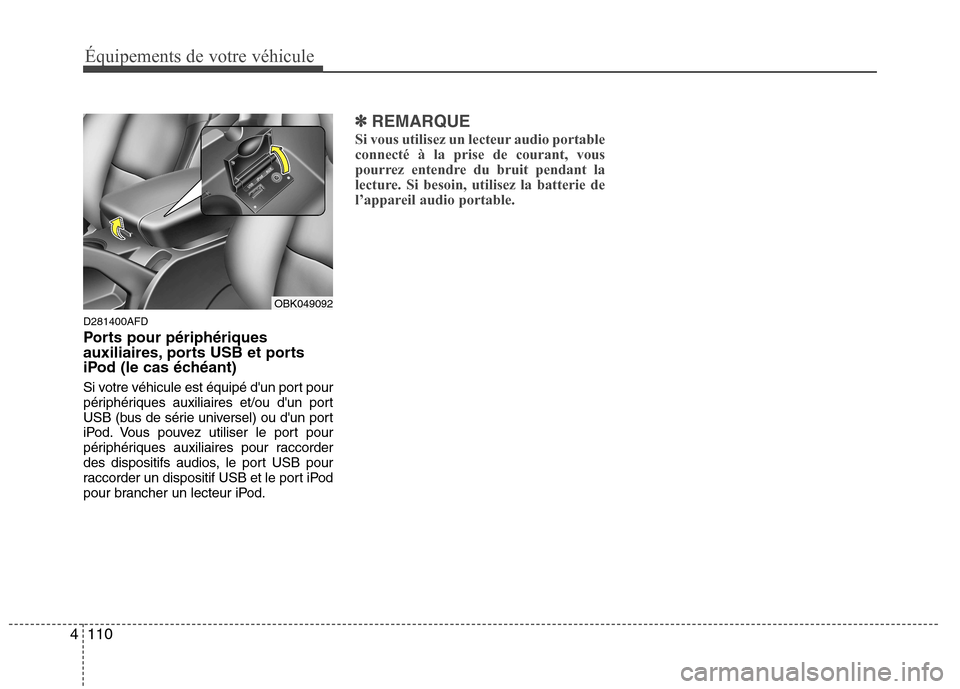
Ports pour périphériques
auxiliaires, ports USB et ports
iPod (le cas échéant)
Si votre véhicule est équipé d'un port pour
périphériques auxiliaires et/ou d'un port
USB (bus de série universel) ou d'un port
iPod. Vous pouvez utiliser le port pour
périphériques auxiliaires pour raccorder
des dispositifs audios, le port USB pour
raccorder un dispositif USB et le port iPod
pour brancher un lecteur iPod.
✽✽
REMARQUE
Si vous utilisez un lecteur audio portable connecté à la prise de courant, vous
pourrez entendre du bruit pendant la
lecture. Si besoin, utilisez la batterie de
l’appareil audio portable.
OBK049092
Page 187 of 381
Équipements de votre véhicule
112
4
D300200AEN
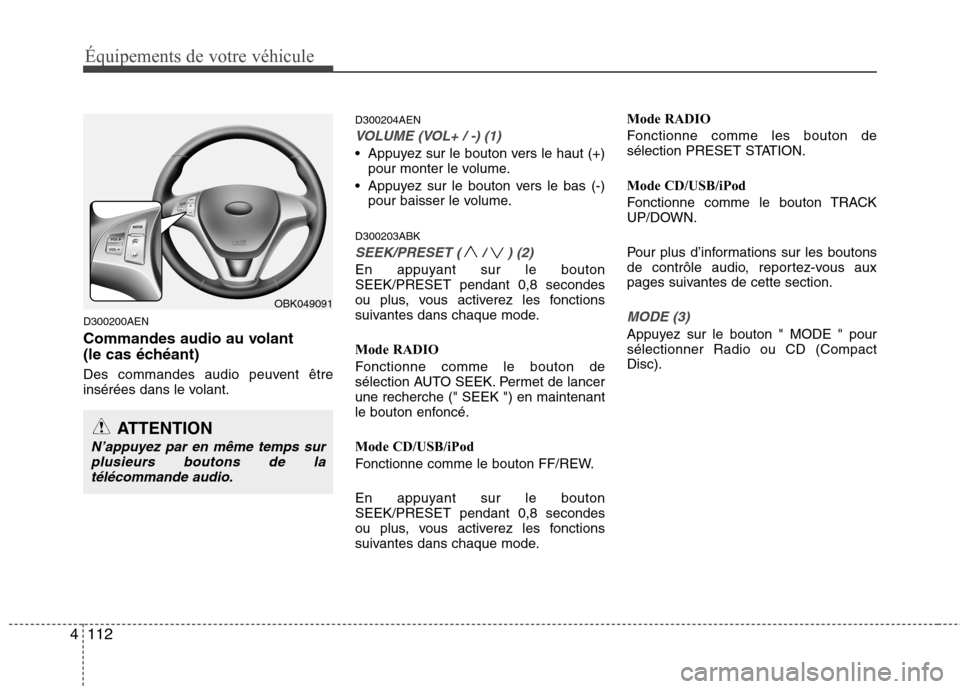
Commandes audio au volant
(le cas échéant)
Des commandes audio peuvent être
insérées dans le volant. D300204AEN
VOLUME (VOL+ / -) (1)
Appuyez sur le bouton vers le haut (+)
pour monter le volume.
Appuyez sur le bouton vers le bas (-) pour baisser le volume.
D300203ABK
SEEK/PRESET ( / ) (2)
En appuyant sur le bouton SEEK/PRESET pendant 0,8 secondes
ou plus, vous activerez les fonctions
suivantes dans chaque mode. Mode RADIO
Fonctionne comme le bouton de
sélection AUTO SEEK. Permet de lancerune recherche (" SEEK ") en maintenant
le bouton enfoncé. Mode CD/USB/iPod
Fonctionne comme le bouton FF/REW.
En appuyant sur le bouton SEEK/PRESET pendant 0,8 secondes
ou plus, vous activerez les fonctions
suivantes dans chaque mode. Mode RADIO
Fonctionne comme les bouton de
sélection PRESET STATION. Mode CD/USB/iPod
Fonctionne comme le bouton TRACK
UP/DOWN.
Pour plus d’informations sur les boutons
de contrôle audio, reportez-vous aux
pages suivantes de cette section.
MODE (3)
Appuyez sur le bouton " MODE " pour sélectionner Radio ou CD (CompactDisc).
ATTENTION
N’appuyez par en même temps sur
plusieurs boutons de latélécommande audio.
OBK049091
Page 197 of 381
Équipements de votre véhicule
122
4
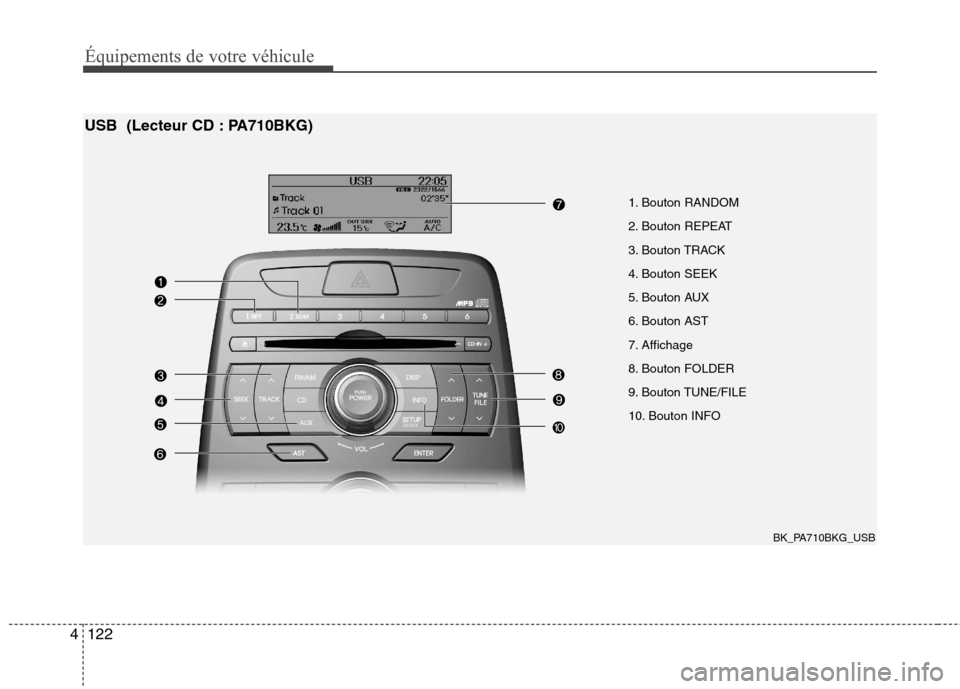
1. Bouton RANDOM
2. Bouton REPEAT
3. Bouton TRACK
4. Bouton SEEK
5. Bouton AUX
6. Bouton AST
7. Affichage
8. Bouton FOLDER
9. Bouton TUNE/FILE
10. Bouton INFO
USB (Lecteur CD : PA710BKG)
BK_PA710BKG_USB
Page 198 of 381

4123
Équipements de votre véhicule
Utilisation d'un périphérique USB
1. Bouton RANDOM
Appuyez sur ce bouton pendant moins de 0,8 secondes pour démarrer ouarrêter la lecture aléatoire des morceaux
du dossier en cours.
Appuyez sur le bouton pendant plus de 0,8 secondes pour lancer la lecture
aléatoire de l'ensemble des morceaux de
l'appareil USB. Pour désactiver la lecture
aléatoire, appuyez à nouveau sur cebouton.
2. Bouton REPEAT
Pour répéter la lecture du morceau en
cours, appuyez sur ce bouton pendant
moins de 0,8 secondes.
Pour répéter la lecture de tous les
morceaux du dossier, appuyez sur ce
bouton pendant au moins 0,8 secondes.
3. Bouton TRACK "
Appuyez sur le bouton [TRACK ]pour reprendre la lecture du morceau
en cours depuis le début. Appuyez à
nouveau sur le bouton pour lire lemorceau précédent.
Appuyez sur le bouton [TRACK ] pour passer au morceau suivant. 4. Bouton SEEK
Appuyez sur le bouton [SEEK ] pour
effectuer une recherche en retour
rapide dans le morceau.
Appuyez sur le bouton [SEEK ] pour effectuer une recherche en avance
rapide dans le morceau.
5. Bouton AUX Si un appareil USB ou auxiliaire est
connecté, ce bouton permet de passer
sur le mode USB ou AUX pour jouer les
morceaux. Si aucun appareil USB ouauxiliaire n'est connecté, le message "
No Media" s'affiche et vous revenez aumode précédent.
6. Bouton AST (AUTO STORE)
Appuyez sur ce bouton pour balayer chacun des morceaux de l'appareil USB
pendant 10 secondes. Pour annuler le
balayage, appuyez à nouveau sur cebouton.
7. Affichage
Affiche l'heure, le mode, le numéro de
piste, la durée de lecture, l'état RDM,
RPT et AST. 8. Bouton FOLDER
Appuyez sur le bouton [FOLDER ]
pour accéder au dossier enfant du dossier en cours et afficher le premier
morceau qu'il contient. Appuyez sur[ENTER] pour accéder au dossier
affiché. Le premier morceau du dossier
va être lu.
Appuyez sur le bouton [FOLDER ] pour accéder au dossier parent etafficher le premier morceau qu'il
contient. Appuyez sur [ENTER] pouraccéder au dossier affiché.
9. Bouton TUNE/FILE
Appuyez sur le bouton [TUNE/FILE ] pour sélectionner le morceau suivant
puis sur [ENTER] pour le lire.
Appuyez sur le bouton [TUNE/FILE ] pour sélectionner le morceau précédent
puis sur [ENTER] pour le lire.
10. Bouton INFO
Affiche les informations du fichier en
cours de lecture, dans l'ordre suivant NOM DE FICHIER ➟TITRE ➟ARTISTE
➟ ALBUM ➟DOSSIER ➟DURÉE
TOTALE DU FICHIER ➟AFFICHAGE
NORMAL ➟NOM DU FICHIER...
(les informations du morceau ne s'affichent pas si elles ne figurent pas
dans le fichier.)
Page 199 of 381
Équipements de votre véhicule
124
4
ATTENTION - Concernant l’utilisation
d’un dispositif USB
Si vous utilisez un périphérique USB externe, assurez-vous qu'il
n'est pas branché lors dudémarrage du véhicule.
Branchez le périphérique après ledémarrage.
Vous risquez d'endommager le périphérique USB s'il est branchélorsque vous démarrez le moteur(les lecteurs flash USB sont extrêmement sensibles auxchocs électriques).
Si vous démarrez ou arrêtez votre moteur alors que le dispositifexterne USB est raccordé, cedernier risque de ne pas
fonctionner.
(Suite)
(Suite) Il risque de ne pas lire les fichiers MP3 et WMA non authentiques.
1) Il peut lire uniquement les fichiers MP3 dont le taux de
compression est compris entre8Kbps et 320Kbps.
2) Il peut lire uniquement les fichiers de musique WMA dontle taux de compression est
compris entre 8Kbps et 320Kbps.
Faites attention à l'électricité statique lorsque vous branchezou débranchez le périphérique
USB externe.
Un lecteur MP3 chiffré n'a pas pu être reconnu.
Selon sa condition, il est possible qu'un périphérique USB externe
branché ne soit pas reconnu.
Seuls les dispositifs USB externes dont les paramètresbyte VHAPTTL et secteur sont512BYTE et 2048BYTE sont
reconnus.
Utilisez uniquement un périphérique USB formaté en FAT12/16/32.
(Suite)(Suite) Il se peut que les dispositifs de type USB IF ne soient pasreconnus.
Assurez-vous que le port USB ne soit au contact ni d’une partie devotre corps, ni d’un objet.
Si vous branchez ou débranchez régulièrement le périphériqueUSB dans une courte période de
temps, cela peut l'abîmer.
Un bruit inattendu peut se faire entendre lors du branchement oudu débranchement d'unpériphérique USB.
Le débranchement du périphérique pendant la lectureen mode USB peut entraîner des dommages ou un
dysfonctionnement de l'appareil.
Il est donc conseillé dedébrancher le périphérique USBexterne lorsque le système audio est désactivé ou sur un autre
mode (par ex., radio ou CD).
(Suite)
Page 200 of 381
4125
Équipements de votre véhicule
(Suite) La durée de reconnaissance du périphérique externe USB varieselon son type et sa capacité ouselon les types de fichier qu'il
contient.
N'utilisez pas le périphérique USB à d'autres fins que la lecturede fichiers musicaux.
L'utilisation d'accessoires USB tels que les appareils de recharge ou dechauffage à l'aide de l'USB I/Frisque d'affaiblir les performancesou de causer des dommages.
Si vous utilisez des dispositifs tels que des hubs USB achetésséparément, il se peut que lesystème ne les reconnaisse pas. Reliez le dispositif USB
directement au port multimédiade votre véhicule.
Si un périphérique USB est divisé par unités logiques, seuls les
fichiers musicaux situés surl'unité avec le plus haut niveau depriorité sont reconnus parl'autoradio.
(Suite)(Suite) Il se peut que les périphériques comme les lecteurs MP3 / lestéléphones portables / lesappareils photo numériques qui
ne sont pas reconnus par lanorme USB I/F ne soient pas non plus reconnus par l'autoradio.
Il se peut que les périphériques USB autres que les articlesstandard (PERIPHERIQUE USB APROTECTION METALLIQUE) ne soient pas reconnus.
Il se peut qu'un lecteur de mémoire flash USB (tel que CF,SD, microSD, etc.) ou despériphériques externes de typeHDD ne soient pas reconnus.
Les fichiers musicaux protégés par DRM (gestion des droitsnumériques) ne sont pas reconnus.
Les données stockées dans la mémoire USB peuvent êtreperdues lors de la lecture desfichiers sur l'autoradio. Il estrecommandé de sauvegarder vos
données importantes sur unlecteur personnel.
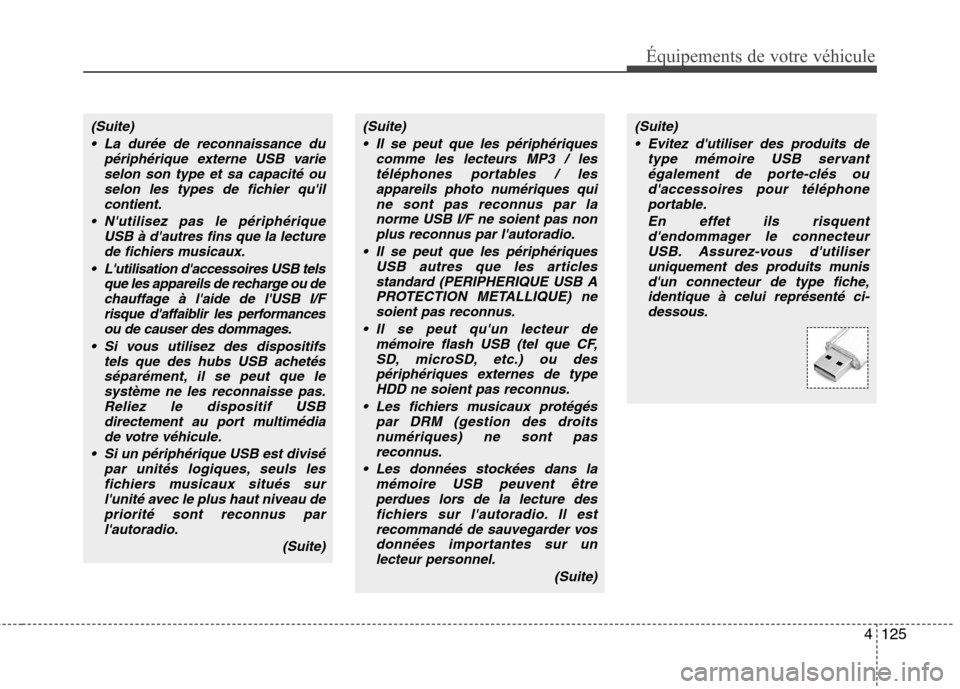
(Suite)(Suite) Evitez d'utiliser des produits de type mémoire USB servantégalement de porte-clés oud'accessoires pour téléphone
portable.
En effet ils risquentd'endommager le connecteurUSB. Assurez-vous d'utiliser
uniquement des produits munisd'un connecteur de type fiche, identique à celui représenté ci-dessous.
Page 202 of 381
4127
Équipements de votre véhicule
Utilisation d'un iPod
Pour utiliser un iPod, connectez le câble
exclusif au terminal multiple de la
console, à droite du siège conducteur.
1. Bouton RANDOM
Appuyez sur ce bouton pendant moins de 0,8 secondes pour démarrer ouarrêter la lecture aléatoire des morceaux
de la catégorie choisie. Appuyez sur cebouton pendant plus de 0,8 secondes
pour jouer de façon aléatoire tous les
morceaux de l'album de l'iPod. Pour
annuler la lecture aléatoire, appuyez à
nouveau sur ce bouton.
2. Bouton REPEAT
Appuyez sur ce bouton pour lire à
nouveau le morceau en cours.
3. Bouton TRACK
Appuyez sur le bouton [TRACK ]pour reprendre la lecture du morceau
en cours depuis le début. Appuyez à
nouveau sur le bouton pour lire lemorceau précédent.
Appuyez sur le bouton [TRACK ] pour passer au morceau suivant. 4. Bouton SEEK
Appuyez sur le bouton [SEEK ] pour
effectuer une recherche en retour
rapide dans le morceau.
Appuyez sur le bouton [SEEK ] pour effectuer une recherche en avance
rapide dans le morceau.
5. Bouton iPod
Si un iPod est connecté, l'appareil passe
du mode actif au mode iPod pour lire les
fichiers musicaux stockés sur l'iPod.
S'il n'y a pas d'iPod connecté, le
message "No Media" s'affiche et vous
revenez au mode précédent.
6. Bouton AST (AUTO STORE)
Appuyez sur ce bouton pour balayer chacun des morceaux de l'appareil USB
pendant 10 secondes. Pour annuler le
balayage, appuyez à nouveau sur cebouton.
7. Affichage
Affiche l'heure, le mode, le numéro de
piste, la durée de lecture, l'état RDM,
RPT et AST. 8. Bouton FOLDER
Appuyez sur le dossier [FOLDER ]
pour accéder à la catégorie et afficher le premier morceau qu'elle contient.
Appuyez sur [ENTER] pour accéder à
la catégorie affichée. Le premier
morceau du dossier va être lu.
Appuyez sur le dossier [FOLDER ] pour accéder à la catégorie et afficherle premier morceau qu'elle contient.
Appuyez sur [ENTER] pour accéder à
la catégorie affichée. (LISTES DE LECTURE ➟ARTISTES
➟ ALBUMS ➟GENRES ➟
MORCEAUX ➟COMPOSITEURS ➟
LISTE DE LECTURE...)
9. Bouton TUNE/FILE
Appuyez sur le bouton [TUNE/FILE ] pour sélectionner le morceau suivant
puis sur [ENTER] pour le lire.
Appuyez sur le bouton [TUNE/FILE ] pour sélectionner le morceauprécédent puis sur [ENTER] pour le
lire.
Page 210 of 381
4135
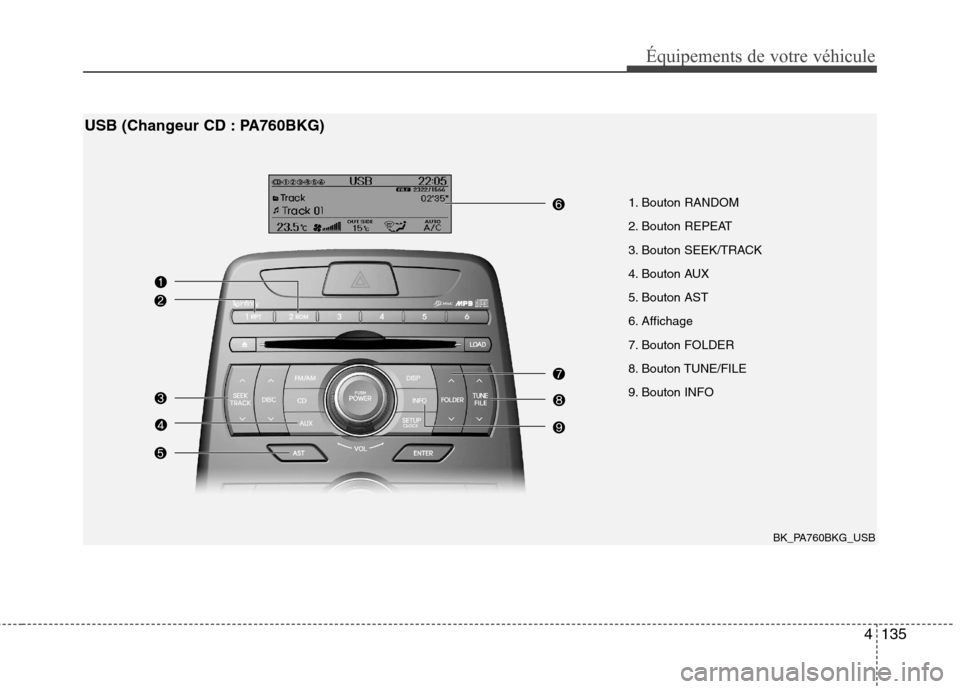
1. Bouton RANDOM
2. Bouton REPEAT
3. Bouton SEEK/TRACK
4. Bouton AUX
5. Bouton AST
6. Affichage
7. Bouton FOLDER
8. Bouton TUNE/FILE
9. Bouton INFO
USB (Changeur CD : PA760BKG)
BK_PA760BKG_USB
Équipements de votre véhicule
Page 211 of 381
136
4 Utilisation d'un périphérique USB
1. Bouton RANDOM
Appuyez sur ce bouton pendant moins de 0,8 secondes pour démarrer ouarrêter la lecture aléatoire des morceaux
du dossier en cours.
Appuyez sur le bouton pendant plus de 0,8 secondes pour lancer la lecture
aléatoire de l'ensemble des morceaux de
l'appareil USB. Pour désactiver la lecture
aléatoire, appuyez à nouveau sur cebouton.
2. Bouton REPEAT
Pour répéter la lecture du morceau en
cours, appuyez sur ce bouton pendant
moins de 0,8 secondes.
Pour répéter la lecture de tous les
morceaux du dossier, appuyez sur ce
bouton pendant au moins 0,8 secondes.
3. Bouton SEEK/TRACK
Appuyez sur le bouton
[SEEK/TRACK ] pour lancer la lecture du morceau en cours depuis le
début. Appuyez sur ce bouton pendant
moins de 0,8 secondes, puis appuyez
à nouveau dessus dans la secondepour lire le morceau précédent.
Appuyez sur ce bouton pendant au
moins 0,8 secondes pour effectuer une
recherche en retour rapide dans lesmorceaux.
Appuyez sur le bouton [SEEK/TRACK ] pendant moins de0,8 secondes pour passer au morceau
suivant. Appuyez sur ce boutonpendant au moins 0,8 secondes pour
effectuer une recherche en avance
rapide dans les morceaux.
4. Bouton AUX Si un appareil USB ou auxiliaire est
connecté, ce bouton permet de passer
sur le mode USB ou AUX pour jouer les
morceaux. Si aucun appareil USB ou
AUX n'est connecté, le message "No
Media" s'affiche et vous revenez aumode précédent. 5. Bouton AST (AUTO STORE)
Appuyez sur ce bouton pour balayer chacun des morceaux de l'appareil USB
pendant 10 secondes. Pour annuler le
balayage, appuyez à nouveau sur cebouton.
6. Affichage
Affiche l'heure, le mode, le numéro de
piste, la durée de lecture, l'état RDM,
RPT et AST.
7. Bouton FOLDER
Appuyez sur le bouton [FOLDER ]
pour accéder au dossier enfant du dossier en cours et afficher le premier
morceau qu'il contient. Appuyez sur[ENTER] pour accéder au dossier
affiché. Le premier morceau du dossier
va être lu.
Appuyez sur le bouton [FOLDER ] pour accéder au dossier parent etafficher le premier morceau qu'il
contient. Appuyez sur [ENTER] pouraccéder au dossier affiché.
Équipements de votre véhicule
Page 212 of 381
![Hyundai Genesis Coupe 2011 Manuel du propriétaire (in French) 4137
8. Bouton TUNE/FILE
Appuyez sur le bouton [TUNE/FILE
] pour sélectionner le morceau suivant
puis sur [ENTER] pour le lire.
Appuyez sur le bouton [TUNE/FILE ] pour sélectionner le morceauprÃ](/img/35/14699/w960_14699-211.png "Hyundai Genesis Coupe 2011 Manuel du propriétaire (in French) 4137
8. Bouton TUNE/FILE
Appuyez sur le bouton [TUNE/FILE
] pour sélectionner le morceau suivant
puis sur [ENTER] pour le lire.
Appuyez sur le bouton [TUNE/FILE ] pour sélectionner le morceauprÃ")
4137
8. Bouton TUNE/FILE
Appuyez sur le bouton [TUNE/FILE
] pour sélectionner le morceau suivant
puis sur [ENTER] pour le lire.
Appuyez sur le bouton [TUNE/FILE ] pour sélectionner le morceauprécédent puis sur [ENTER] pour le
lire.
9. Bouton INFO
Affiche les informations du fichier en
cours de lecture, dans l'ordre suivantNOM DE FICHIER ➟TITRE ➟ARTISTE
➟ ALBUM ➟DOSSIER ➟DURÉE
TOTALE DU FICHIER ➟AFFICHAGE
NORMAL ➟NOM DU FICHIER...
(les informations du morceau nes'affichent pas si elles ne figurent pas
dans le fichier.)
Équipements de votre véhicule
ATTENTION - Concernant l’utilisation d’un dispositif USB
Si vous utilisez un périphérique USB externe, assurez-vous qu'il
n'est pas branché lors dudémarrage du véhicule.
Branchez le périphérique après ledémarrage.
Vous risquez d'endommager le périphérique USB s'il est branchélorsque vous démarrez le moteur(les lecteurs flash USB sont extrêmement sensibles auxchocs électriques).
Si vous démarrez ou arrêtez votre moteur alors que le dispositifexterne USB est raccordé, cedernier risque de ne pas
fonctionner.
(Suite)
(Suite) Il risque de ne pas lire les fichiers MP3 et WMA non authentiques.
1) Il peut lire uniquement les fichiers MP3 dont le taux de
compression est compris entre8Kbps et 320Kbps.
2) Il peut lire uniquement les fichiers de musique WMA dontle taux de compression est
compris entre 8Kbps et320Kbps.
Faites attention à l'électricité statique lorsque vous branchezou débranchez le périphérique
USB externe.
Un lecteur MP3 chiffré n'a pas pu être reconnu.
Selon sa condition, il est possible qu'un périphérique USB externe
branché ne soit pas reconnu.
Seuls les dispositifs USB externes dont les paramètresbyte VHAPTTL et secteur sont 512BYTE et 2048BYTE sont
reconnus.
Utilisez uniquement un périphérique USB formaté en FAT12/16/32.
(Suite)