ESP Hyundai Ioniq Electric 2018 Betriebsanleitung
[x] Cancel search | Manufacturer: HYUNDAI, Model Year: 2018, Model line: Ioniq Electric, Model: Hyundai Ioniq Electric 2018Pages: 590, PDF Size: 15.16 MB
Page 332 of 590
![Hyundai Ioniq Electric 2018 Betriebsanleitung 4-29
Multimedia-Anlage
4
(4) Speichern: Speichern Sie die
gewählte(n) Datei(en).
- Wählen Sie die zu speichernden Dateien aus und
drücken Sie [Save]. Damit
werden die gewählten Dateien
in "My Mus](/img/35/14905/w960_14905-331.png "Hyundai Ioniq Electric 2018 Betriebsanleitung 4-29
Multimedia-Anlage
4
(4) Speichern: Speichern Sie die
gewählte(n) Datei(en).
- Wählen Sie die zu speichernden Dateien aus und
drücken Sie [Save]. Damit
werden die gewählten Dateien
in \"My Mus")
4-29
Multimedia-Anlage
4
(4) Speichern: Speichern Sie die
gewählte(n) Datei(en).
- Wählen Sie die zu speichernden Dateien aus und
drücken Sie [Save]. Damit
werden die gewählten Dateien
in "My Music" gespeichert.
- Der Speichervorgang wird abgebrochen, wenn während
des Speicherns telefoniert wird.
- Bis zu 6.000 Dateien können gespeichert werden.
- Die aktuelle wiedergegebene Datei auf dem USB-Gerät kann
während des Speichervorgangs
nicht geändert werden.
- Auf "My Music" kann während des Speicherns nicht
zugegriffen werden.
- Bis zu 700 MB können gespeichert werden.
• Informationen : Detaillierte Informationen über den gerade
wiedergegebenen Song werden
angezeigt.
• Soundeinstellungen : Hier können Sie die Soundeinstellungen
ändern.Informationen
- Verwendung von iPod®-
Geräten
• Zum Verwenden der iPod
®
Steuerfunktion des Audiosystem
benutzen Sie bitte das Ihrem iPod®
beiliegende Kabel.
• Der Anschluss eines iPod
®während
der Wiedergabe verursacht ein
lautes Geräusch, das ca. ein bis zwei
Sekunden anhält. Verbinden Sie
daher Ihren iPod
®erst, wenn Sie die
Wiedergabe gestoppt oder pausiert
haben.
• Verbinden Sie Ihren iPod
®bei
eingeschalteter
Verbraucherstromzufuhr (ACC
ON), um den Ladevorgang zu
starten.
• Achten Sie beim Anschließen des iPod
®darauf, dass der Kabelstecker
vollständig in die Buchse
eingeschoben ist.
(Fortsetzung)(Fortsetzung)
• Wenn Sie Equalizer-Effekte
gleichzeitig auf mehreren externen
Geräten, wie z.B. dem iPod
®und
dem Audiosystem einstellen, können
sich die Effekte überlappen, was zu
einer Verschlechterung oder
Verzerrung des Sounds führt.
Deaktivieren Sie, wenn möglich, die
Equalizer-Funktion auf allen
externen Geräten.
• Beim Anschließen des iPod
®oder
des AUX-Anschlusses kann ein
Rauschen auftreten. Trennen Sie die
Geräte und bewahren Sie sie an
verschiedenen Orten auf, wenn sie
nicht in Gebrauch sind.
• Wird das Audiosystem bei gleichzeitig angeschlossenem iPod
®
oder an die AUX-Buchse
angeschlossenen externen Geräts
eingeschaltet, ist möglicherweise ein
Rauschen zu hören. Trennen Sie in
diesen Fällen den iPod
®oder das
externe Gerät vom Anschluss.
• Abhängig von den Eigenschaften Ihres iPod
®/iPhone®kann die
Wiedergabe unterbrochen werden,
oder es treten Gerätestörungen auf.
(Fortsetzung)
i
Page 334 of 590
4-31
Multimedia-Anlage
4
(6) Pause
Musikwiedergabe pausieren oder
starten.
(7) Wiedergabefortschritt
Drücken Sie auf den Balken, um zu
einer bestimmten Stelle zu springen.
Wiedergabe
• Verbinden Sie Ihren iPod®mit dem
USB-Anschluss des
Audiosystems, drücken Sie die
Taste [MEDIA] und wählen Sie
[iPod].
Song wechseln
• Drücken Sie die Taste [SEEK/TRACK], um den
vorherigen oder nächsten Song zu
hören.
• Halten Sie die Taste [SEEK/TRACK] gedrückt, um den
aktuell wiedergegebenen Song
vor- oder zurückzuspulen.
• Drehen Sie den TUNE-Regler, um nach Songs zu suchen und
drücken Sie darauf, um den Song
wiederzugeben.
Auswählen von Songs aus einer
Liste
Drücken Sie auf [List], um eine Liste
der verfügbaren Songs zu sehen.
Wählen Sie den gewünschten Song.
Wiederholung
Drücken Sie auf [Repeat], um
'Kategorie wiederholen' oder
'Aktuellen Titel wiederholen' zu
aktivieren oder deaktivieren.
• Kategorie wiederholen : AlleSongs der aktuellen Kategorie
werden wiederholt.
• Aktuellen Titel wiederholen : Der gerade wiedergegebene Song
wird wiederholt.
Zufallswiedergabe
Drücken Sie auf [Shuffle ], um die
Zufallswiedergabe der Kategorie zu
aktivieren/deaktivieren.
• Zufallswiedergabe derselbenKategorie : Alle Songs der
aktuellen Kategorie werden in
zufälliger Reihenfolge
wiedergegeben.
Menü
Drücken Sie auf [Menü] und wählen
Sie die gewünschte Funktion.
• Information : DetaillierteInformationen über den gerade
wiedergegebenen Song werden
angezeigt.
• Soundeinstellungen : Hier können Sie die Soundeinstellungen
ändern.
Wenn andere Musikprogramme
laufen
Wenn auf Ihrem iPod®gespeicherte
Songs über eine andere Musik-App
wiedergegeben werden, erscheint
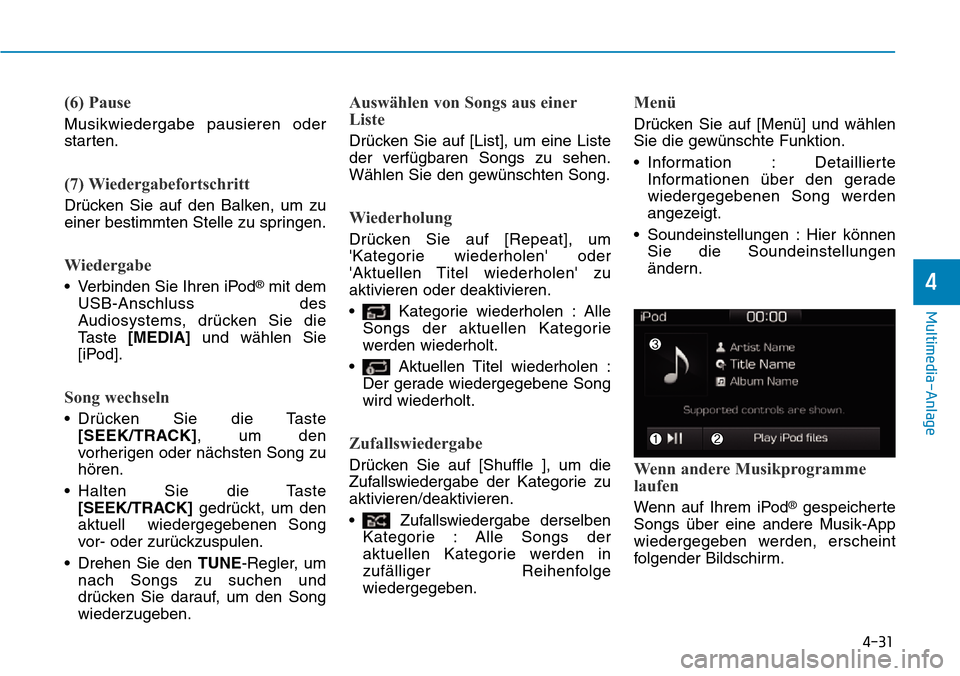
folgender Bildschirm.
Page 335 of 590
4-32
Multimedia-Anlage
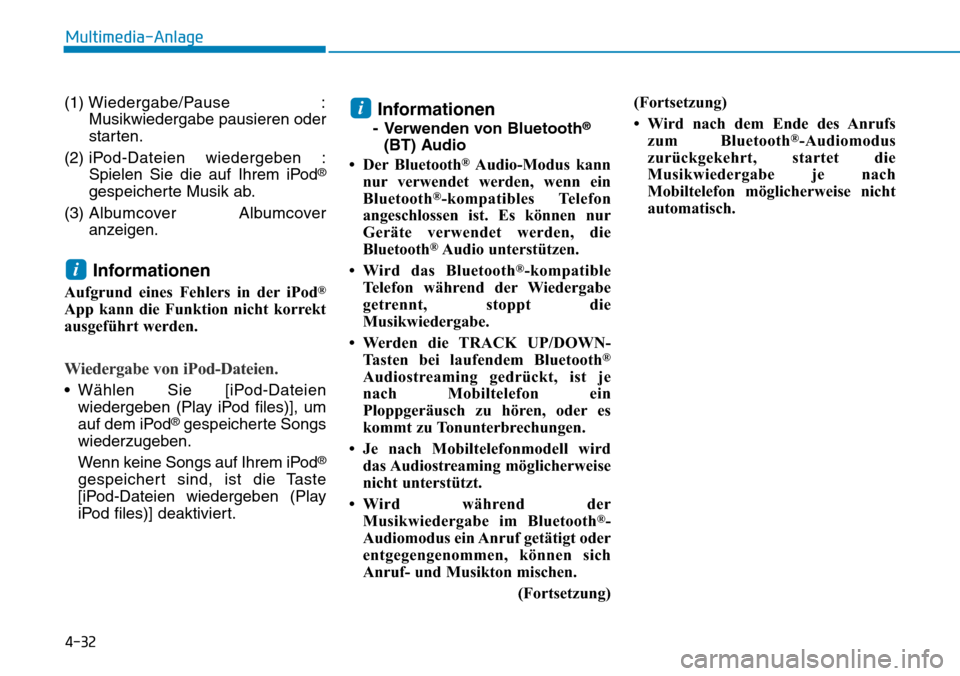
(1) Wiedergabe/Pause :
Musikwiedergabe pausieren oder
starten.
(2) iP od-Dateien wiedergeben :
Spielen Sie die auf Ihrem iPod
®
gespeicherte Musik ab.
(3) Alb umcover Albumcover
anzeigen.
Informationen
Aufgrund eines Fehlers in der iPod®
App kann die Funktion nicht korrekt
ausgeführt werden.
Wiedergabe von iPod-Dateien.
• Wählen Sie [iPod-Dateien wiedergeben (Play iPod files)], um
auf dem iPod
®gespeicherte Songs
wiederzugeben.
Wenn keine Songs auf Ihrem iPod
®
gespeichert sind, ist die Taste
[iPod-Dateien wiedergeben (Play
iPod files)] deaktiviert.
Informationen
- Verwenden von Bluetooth®
(BT) Audio
• Der Bluetooth®Audio-Modus kann
nur verwendet werden, wenn ein
Bluetooth
®-kompatibles Telefon
angeschlossen ist. Es können nur
Geräte verwendet werden, die
Bluetooth
®Audio unterstützen.
• Wird das Bluetooth
®-kompatible
Telefon während der Wiedergabe
getrennt, stoppt die
Musikwiedergabe.
• Werden die TRACK UP/DOWN- Tasten bei laufendem Bluetooth
®
Audiostreaming gedrückt, ist je
nach Mobiltelefon ein
Ploppgeräusch zu hören, oder es
kommt zu Tonunterbrechungen.
• Je nach Mobiltelefonmodell wird das Audiostreaming möglicherweise
nicht unterstützt.
• Wird während der Musikwiedergabe im Bluetooth
®-
Audiomodus ein Anruf getätigt oder
entgegengenommen, können sich
Anruf- und Musikton mischen.
(Fortsetzung)(Fortsetzung)
• Wird nach dem Ende des Anrufs
zum Bluetooth
®-Audiomodus
zurückgekehrt, startet die
Musikwiedergabe je nach
Mobiltelefon möglicherweise nicht
automatisch.
i
i
Page 339 of 590
![Hyundai Ioniq Electric 2018 Betriebsanleitung 4-36
Multimedia-Anlage
Song wechseln
Drücken Sie die Taste
[SEEK/TRACK], um den vorherigen
oder nächsten Song zu hören.
• Halten Sie die Taste[SEEK/TRACK] gedrückt, um den
aktuell wiedergegebe](/img/35/14905/w960_14905-338.png "Hyundai Ioniq Electric 2018 Betriebsanleitung 4-36
Multimedia-Anlage
Song wechseln
Drücken Sie die Taste
[SEEK/TRACK], um den vorherigen
oder nächsten Song zu hören.
• Halten Sie die Taste[SEEK/TRACK] gedrückt, um den
aktuell wiedergegebe")
4-36
Multimedia-Anlage
Song wechseln
Drücken Sie die Taste
[SEEK/TRACK], um den vorherigen
oder nächsten Song zu hören.
• Halten Sie die Taste[SEEK/TRACK] gedrückt, um den
aktuell wiedergegebenen Song
vor- oder zurückzuspulen.
• Drehen Sie den TUNE-Regler, um nach Songs zu suchen und
drücken Sie darauf, um den Song
wiederzugeben.
Auswählen von Songs aus einer
Liste
Drücken Sie auf [List], um eine Liste
der verfügbaren Songs zu sehen.
Wählen Sie den gewünschten Song.
Wiederholung
Drücken Sie auf [Repeat], um 'Alle
wiederholen' oder 'Aktuellen Titel
wiederholen' oder 'Kategorie
wiederholen' zu aktivieren oder
deaktivieren.
• Alle wiederholen : Alle Songsin der Playliste werden wiederholt.
• Aktuellen Titel wiederholen : Der gerade wiedergegebene Song
wird wiederholt.
• Kategorie wiederholen : Alle Songs der aktuellen Kategorie
werden wiederholt.
Zufallswiedergabe
Drücken Sie auf [Shuffle], um die
Zufallswiedergabe aller Songs oder
aller Songs in der Kategorie zu
aktivieren/deaktivieren.
• Zufallswiedergabe : AlleSongs werden in zufälliger
Reihenfolge wiedergegeben.
• Zufallswiedergabe derselben Kategorie : Alle Songs der
aktuellen Kategorie werden in
zufälliger Reihenfolge
wiedergegeben.
Menü
Drücken Sie auf [Menü] und wählen
Sie die gewünschte Funktion.
• Dateien löschen : Sie könnenDateien aus My Music löschen.
(1) Datei : Wählen Sie eine
gespeicherte Datei.
(2) Alle markieren : Wählen Sie alle Dateien.
(3) Markierung aufheben : Heben Sie die Markierung aller Dateien auf.
(4) Löschen : Löschen Sie die
gewählte(n) Datei(en).
- Wählen Sie die zu löschende Datei und drücken Sie dann
zum Löschen auf [Delete].
- Der Löschvorgang wird abgebrochen, wenn während
des Speicherns telefoniert wird.
Page 340 of 590
![Hyundai Ioniq Electric 2018 Betriebsanleitung 4-37
Multimedia-Anlage
4
• Zur Playliste hinzufügen : Siekönnen häufig gespielte Songs in
einer [Playlist] zusammenstellen.
- Die Songs können dann über die[Playlist] wiedergegeben werden.
•](/img/35/14905/w960_14905-339.png "Hyundai Ioniq Electric 2018 Betriebsanleitung 4-37
Multimedia-Anlage
4
• Zur Playliste hinzufügen : Siekönnen häufig gespielte Songs in
einer [Playlist] zusammenstellen.
- Die Songs können dann über die[Playlist] wiedergegeben werden.
•")
4-37
Multimedia-Anlage
4
• Zur Playliste hinzufügen : Siekönnen häufig gespielte Songs in
einer [Playlist] zusammenstellen.
- Die Songs können dann über die[Playlist] wiedergegeben werden.
• Information : Detaillierte Informationen über den gerade
wiedergegebenen Song werden
angezeigt.
• Soundeinstellungen : Hier können Sie die Soundeinstellungen ändern.
Aus Playliste löschen
Wird ein Song aus der Playliste
wiedergegeben, drücken Sie auf
[Menu] und wählen [Aus Playliste
löschen]. Wählen Sie die zu
löschende Datei und drücken Sie
dann auf [Delete].
Telefon
Informationen
- Verwendung einesMobiltelefons mit
Bluetooth®Wireless
Technology
• Bei Bluetooth
®handelt es sich um
eine Nahbereichsnetzwerktechnologie
mit deren Hilfe sich mehrere Geräte
innerhalb einer bestimmten Distanz
drahtlos auf der 2,4-GHz-Frequenz
miteinander verbinden können.
• Die Technologie wird in PCs, Peripheriegeräten, Bluetooth
®-
Telefonen, Tablet PCs,
Haushaltsgeräten und Automobilen
benutzt. Mit Bluetooth
®kompatible
Geräte können ohne physikalische
Kabelverbindungen Daten mit
hoher Geschwindigkeit
austauschen.
• Bluetooth
®-Freisprechsysteme
ermöglichen einen komfortablen
Zugriff auf Telefonfunktionen bei
Verbindung mit Bluetooth
®-
kompatiblen Telefonen.
(Fortsetzung)(Fortsetzung)
• Einige Bluetooth
®-Geräte werden
möglicherweise vom Bluetooth®-
Freisprechsystem nicht unterstützt.
• Ist Bluetooth
®aktiviert und kommt
ein Anruf über ein angeschlossenes
Mobiltelefon von außerhalb des
Fahrzeugs an, wird der Anruf an
das Bluetooth
®-Freisprechsystem
des Fahrzeugs weitergeleitet.
• Denken Sie daran, Ihr Bluetooth
®-
Freisprechsystem über das
Bluetooth
®-Gerät oder den Audio-
Bildschirm zu trennen.
i
Page 341 of 590
4-38
Multimedia-Anlage
Sicherheitshinweise
• Das Bluetooth®-Freisprechsystem
erhöht die Sicherheit des Fahrers.
Durch die Verbindung eines
Bluetooth
® kompatiblen Telefons
mit dem Audiosystem ist es dem
Fahrer möglich, Anrufe über das
Audiosystem zu tätigen oder
entgegenzunehmen und die
Kontakte zu verwalten. Lesen Sie
vor der Verwendung bitte die
Betriebsanleitung durch.
• Zu häufige Betätigung der Bedienelemente während der
Fahrt kann den Fahrer ablenken,
wodurch sich das Unfallrisiko
erhöht. Lassen Sie sich während
der Fahrt nicht durch die
Betätigung des Geräts ablenken.
• Wenn Sie längere Zeit auf den Bildschirm schauen, erhöht sich
das Unfallrisiko. Blicken Sie immer
nur kurz auf den Bildschirm.
Sicherheitshinweise zum Verbinden
Bluetooth®Geräte
• Das Fahrzeug unterstützt folgendeBluetooth®-Funktionen. Einige
Bluetooth®-Geräte unterstützen
möglicherweise einige Funktionen
nicht.
1) Anrufe über das Bluetooth
®-
Freisprechsystem
2) Funktionen während eines Anrufs (Privat, Umschaltung,
Mikrofonlautstärke)
3) Herunterladen der Anrufliste auf das Bluetooth
®-Gerät
4) Herunterladen der gespeicherten Kontakte auf das
Bluetooth
®-Gerät
5) Automatisches Herunterladen der Kontakte/Anrufliste, wenn das
Bluetooth
®-Gerät verbunden ist
6) Automatisches Verbinden mit dem Bluetooth
®-Gerät beim
Starten des Fahrzeugs
7) Bluetooth
®-Audiostreaming-
Wiedergabe
• Überprüfen Sie vor dem Verbinden des Audiosystems mit Ihrem
Gerät, ob das Gerät Bluetooth
®
unterstützt. • Auch wenn Ihr Gerät Bluetooth
®
unterstützt, ist eine Bluetooth®-
Verbindung erst möglich, wenn die
Bluetooth
®-Funktion des Geräts
eingeschaltet ist. Zur Gerätesuche
und -verbindung muss die
Bluetooth
®-Funktion aktiviert sein.
• Verbinden Sie Bluetooth
®-Geräte
nur bei stehendem Fahrzeug mit
dem Audiosystem.
• Wird eine Bluetooth
®-Verbindung
aufgrund anormaler Bedingungen
unterbrochen (Empfangsbereich
verlassen, Gerätestromzufuhr
unterbrochen,
Kommunikationsfehler usw.), wird
das getrennte Bluetooth
®-Gerät
automatisch gesucht und neu
verbunden.
• Wenn Sie die automatische Verbindungsfunktion des
Bluetooth
®-Gerätes deaktivieren
möchten, schalten Sie die
Bluetooth
®-Funktion auf Ihrem
Gerät aus. Informationen darüber,
ob Ihr Gerät mit Bluetooth
®
kompatibel ist, finden Sie in der
Bedienungsanleitung des Gerätes.
Page 345 of 590
4-42
Multimedia-Anlage
Anrufe annehmen/ablehnen
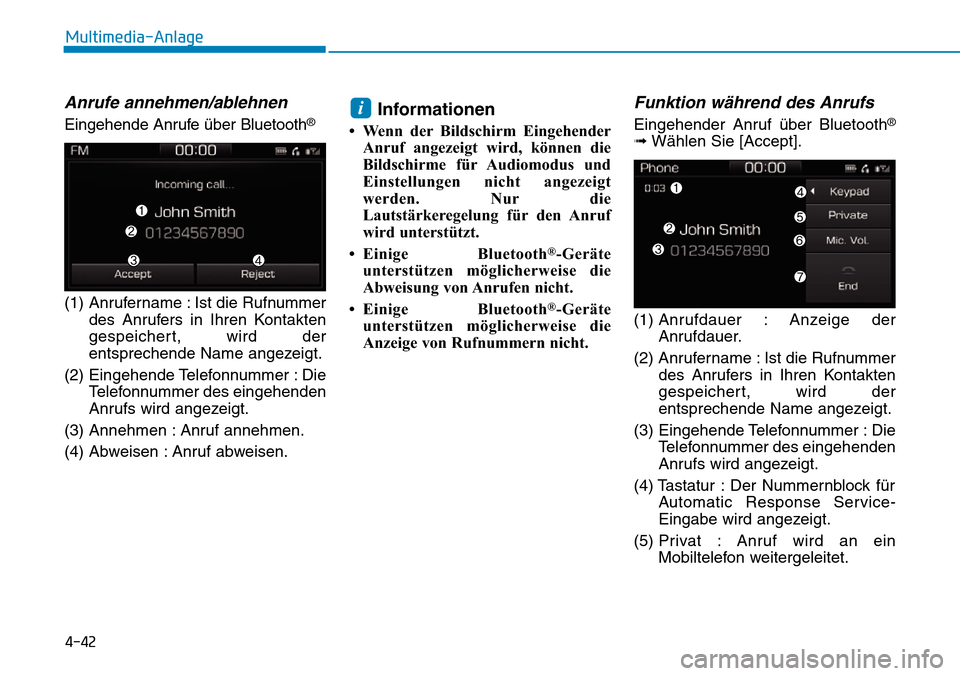
Eingehende Anrufe über Bluetooth®
(1) Anrufername : Ist die Rufnummerdes Anrufers in Ihren Kontakten
gespeichert, wird der
entsprechende Name angezeigt.
(2) Eingehende Telefonnummer : Die Telefonnummer des eingehenden
Anrufs wird angezeigt.
(3) Annehmen : Anruf annehmen.
(4) Abweisen : Anruf abweisen.
Informationen
• Wenn der Bildschirm Eingehender Anruf angezeigt wird, können die
Bildschirme für Audiomodus und
Einstellungen nicht angezeigt
werden. Nur die
Lautstärkeregelung für den Anruf
wird unterstützt.
• Einige Bluetooth
®-Geräte
unterstützen möglicherweise die
Abweisung von Anrufen nicht.
• Einige Bluetooth
®-Geräte
unterstützen möglicherweise die
Anzeige von Rufnummern nicht.
Funktion während des Anrufs
Eingehender Anruf über Bluetooth®
➟ Wählen Sie [Accept].
(1) Anr ufdauer : Anzeige der
Anrufdauer.
(2) Anrufername : Ist die Rufnummer des Anrufers in Ihren Kontakten
gespeichert, wird der
entsprechende Name angezeigt.
(3) Eingehende Telefonnummer : Die Telefonnummer des eingehenden
Anrufs wird angezeigt.
(4) Tastatur : Der Nummernblock für Automatic Response Service-
Eingabe wird angezeigt.
(5) Privat : Anruf wird an ein
Mobiltelefon weitergeleitet.
i
Page 346 of 590
4-43
Multimedia-Anlage
4
(6) Lautstärke Mikrofon (LautstärkeMikrofon) : Stellen Sie die
Ausgangslautstärke für Ihre
Stimme ein.
(7) Ende : Auflegen.
Informationen
• Einige Bluetooth®-Geräte
unterstützen möglicherweise die
Privat-Funktion nicht.
• Die Ausgangslautstärke kann je nach verwendetem Bluetooth
®-
Gerät variieren. Wenn die
Ausgangslautstärke zu hoch oder zu
niedrig ist, stellen Sie die Lautstärke
Mikrofon (Lautstärke Mikrofon).
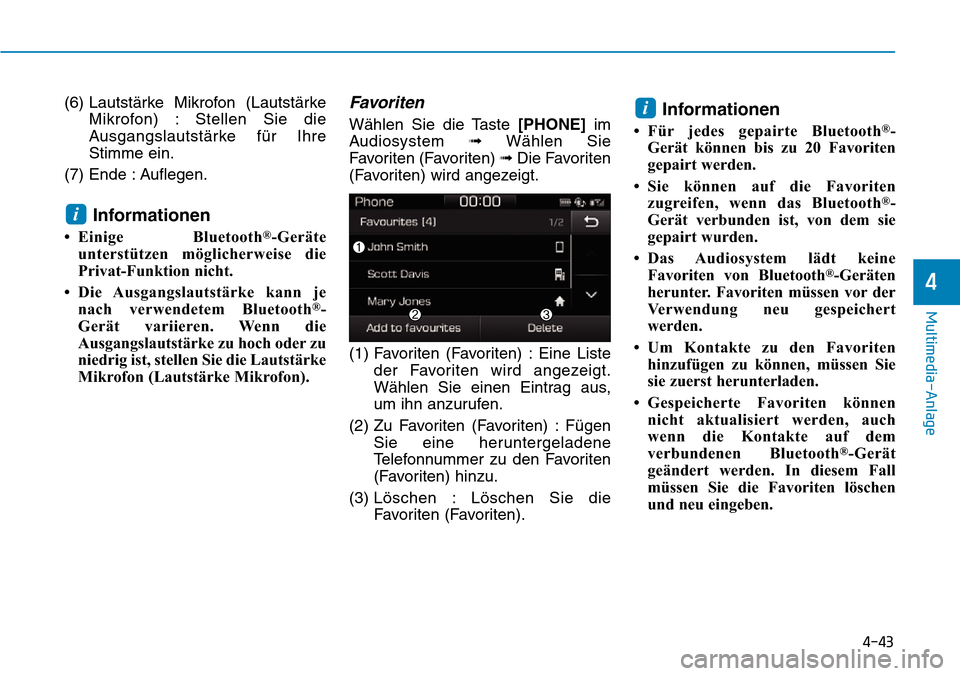
Favoriten
Wählen Sie die Taste [PHONE] im
Audiosystem ➟Wählen Sie
Favoriten (Favoriten) ➟ Die Favoriten
(Favoriten) wird angezeigt.
(1) Favoriten (Favoriten) : Eine Liste der Favoriten wird angezeigt.
Wählen Sie einen Eintrag aus,
um ihn anzurufen.
(2) Zu Favoriten (Favoriten) : Fügen Sie eine heruntergeladene
Telefonnummer zu den Favoriten
(Favoriten) hinzu.
(3) Löschen : Löschen Sie die
Favoriten (Favoriten).Informationen
• Für jedes gepairte Bluetooth®-
Gerät können bis zu 20 Favoriten
gepairt werden.
• Sie können auf die Favoriten zugreifen, wenn das Bluetooth
®-
Gerät verbunden ist, von dem sie
gepairt wurden.
• Das Audiosystem lädt keine Favoriten von Bluetooth
®-Geräten
herunter. Favoriten müssen vor der
Verwendung neu gespeichert
werden.
• Um Kontakte zu den Favoriten hinzufügen zu können, müssen Sie
sie zuerst herunterladen.
• Gespeicherte Favoriten können nicht aktualisiert werden, auch
wenn die Kontakte auf dem
verbundenen Bluetooth
®-Gerät
geändert werden. In diesem Fall
müssen Sie die Favoriten löschen
und neu eingeben.
i
i
Page 347 of 590
![Hyundai Ioniq Electric 2018 Betriebsanleitung 4-44
Multimedia-Anlage
Anrufliste
Wählen Sie die Taste [PHONE]im
Audiosystem ➟Wählen Sie [Call
history] ➟Die Anrufliste wird
angezeigt.
(1) Anr ufliste : Anzeige der
heruntergeladenen Anrufli](/img/35/14905/w960_14905-346.png "Hyundai Ioniq Electric 2018 Betriebsanleitung 4-44
Multimedia-Anlage
Anrufliste
Wählen Sie die Taste [PHONE]im
Audiosystem ➟Wählen Sie [Call
history] ➟Die Anrufliste wird
angezeigt.
(1) Anr ufliste : Anzeige der
heruntergeladenen Anrufli")
4-44
Multimedia-Anlage
Anrufliste
Wählen Sie die Taste [PHONE]im
Audiosystem ➟Wählen Sie [Call
history] ➟Die Anrufliste wird
angezeigt.
(1) Anr ufliste : Anzeige der
heruntergeladenen Anrufliste.
Wählen Sie einen Eintrag aus,
um ihn anzurufen.
(2) Sortieren nach : Sortierung nach Anrufen, gewählten
Rufnummern, eingegangenen
Anrufen und verpassten Anrufen.
(3) Her unterladen : Herunterladen
der Anrufliste von verbundenen
Bluetooth
®-Geräten.
Informationen
• Bis zu 50 gewählte, eingegangene und verpasste Anrufe können
gespeichert werden.
• Bei Aktualisierung der Anrufliste wird die bestehende Liste gelöscht.
Kontakte
Wählen Sie die Taste [PHONE] im
Audiosystem ➟Wählen Sie
[Contacts] ➟Wählen Sie einen
Buchstaben (ABC) ➟ Die Kontakte
werden angezeigt.
(1) K ontakte : Anzeige der
heruntergeladenen Kontakte.
Wählen Sie einen Eintrag aus,
um ihn anzurufen.
(2) Her unterladen : Herunterladen
der Kontakte von verbundenen
Bluetooth
®-Geräten.
i
Page 348 of 590
4-45
Multimedia-Anlage
4
Informationen
• Bis zu 2.000 Kontakte könnengespeichert werden.
• In einigen Fällen ist eine zusätzliche Bestätigung auf Ihrem Bluetooth
®-
Gerät zum Herunterladen von
Kontakten erforderlich. Wenn kein
Herunterladen von Kontakten
möglich ist, überprüfen Sie die
Einstellungen auf dem Bluetooth
®-
Gerät oder im Audiosystem.
• Kontakte ohne Telefonnummer werden nicht angezeigt.
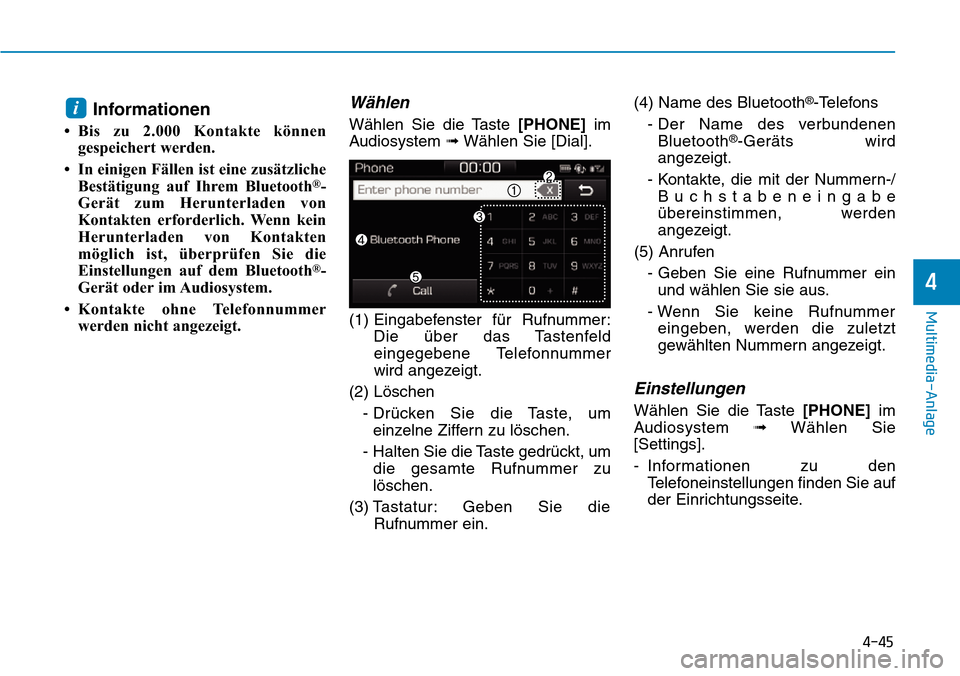
Wählen
Wählen Sie die Taste [PHONE] im
Audiosystem ➟Wählen Sie [Dial].
(1) Eingabefenster für Rufnummer: Die über das Tastenfeld
eingegebene Telefonnummer
wird angezeigt.
(2) Löschen - Drücken Sie die Taste, umeinzelne Ziffern zu löschen.
- Halten Sie die Taste gedrückt, um die gesamte Rufnummer zu
löschen.
(3) T astatur: Geben Sie die
Rufnummer ein. (4) Name des Bluetooth
®-Telefons
- Der Name des verbundenen Bluetooth
®-Geräts wird
angezeigt.
- Kontakte, die mit der Nummern-/ Buchstabeneingabe
übereinstimmen, werden
angezeigt.
(5) Anrufen - Geben Sie eine Rufnummer einund wählen Sie sie aus.
- Wenn Sie keine Rufnummer eingeben, werden die zuletzt
gewählten Nummern angezeigt.
Einstellungen
Wählen Sie die Taste [PHONE] im
Audiosystem ➟Wählen Sie
[Settings].
- Informationen zu den Telefoneinstellungen finden Sie auf
der Einrichtungsseite.
i