display JEEP CHEROKEE 2019 Betriebsanleitung (in German)
[x] Cancel search | Manufacturer: JEEP, Model Year: 2019, Model line: CHEROKEE, Model: JEEP CHEROKEE 2019Pages: 400, PDF-Größe: 6.83 MB
Page 344 of 400
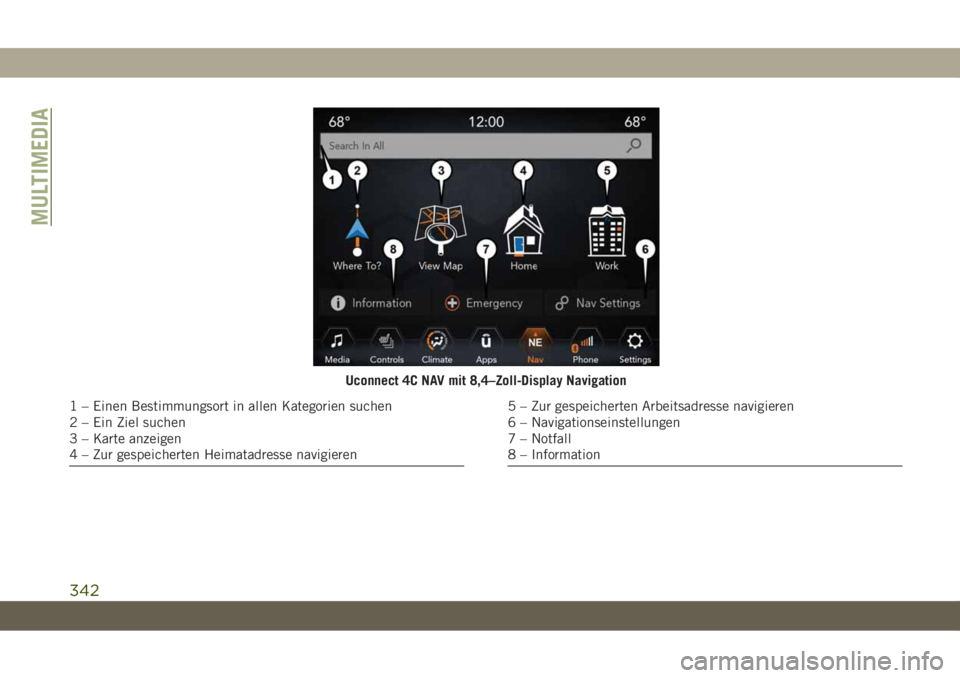
Uconnect 4C NAV mit 8,4–Zoll-Display Navigation
1 – Einen Bestimmungsort in allen Kategorien suchen
2 – Ein Ziel suchen
3 – Karte anzeigen
4 – Zur gespeicherten Heimatadresse navigieren5 – Zur gespeicherten Arbeitsadresse navigieren
6 – Navigationseinstellungen
7 – Notfall
8 – Information
MULTIMEDIA
342
Page 347 of 400
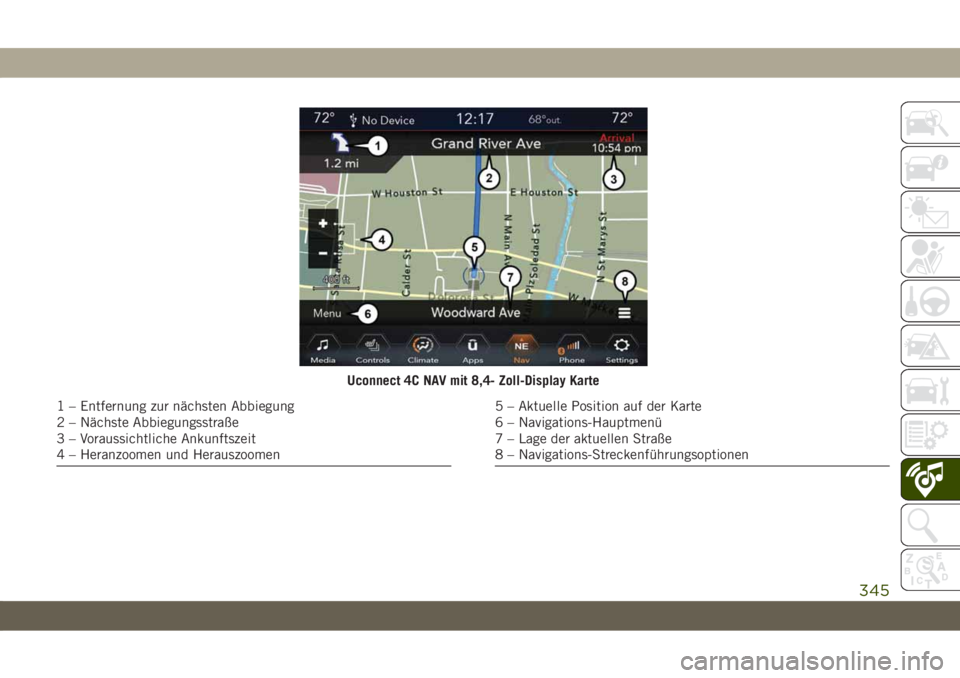
Uconnect 4C NAV mit 8,4- Zoll-Display Karte
1 – Entfernung zur nächsten Abbiegung
2 – Nächste Abbiegungsstraße
3 – Voraussichtliche Ankunftszeit
4 – Heranzoomen und Herauszoomen5 – Aktuelle Position auf der Karte
6 – Navigations-Hauptmenü
7 – Lage der aktuellen Straße
8 – Navigations-Streckenführungsoptionen
345
Page 349 of 400
UCONNECT PHONE
Uconnect Phone (Bluetooth-Freisprechanruf )
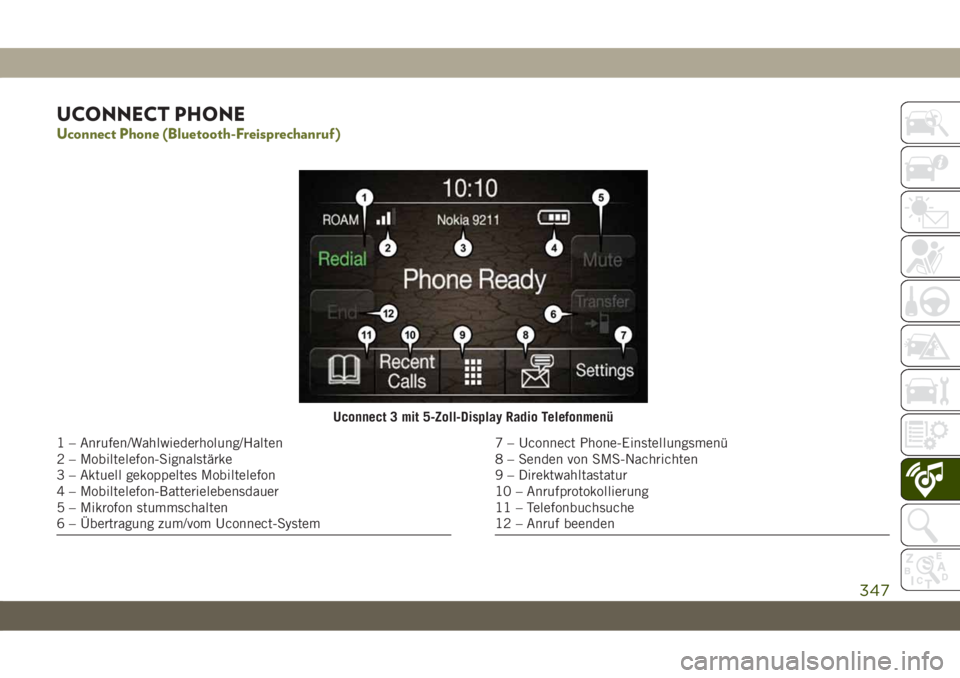
Uconnect 3 mit 5-Zoll-Display Radio Telefonmenü
1 – Anrufen/Wahlwiederholung/Halten
2 – Mobiltelefon-Signalstärke
3 – Aktuell gekoppeltes Mobiltelefon
4 – Mobiltelefon-Batterielebensdauer
5 – Mikrofon stummschalten
6 – Übertragung zum/vom Uconnect-System7 – Uconnect Phone-Einstellungsmenü
8 – Senden von SMS-Nachrichten
9 – Direktwahltastatur
10 – Anrufprotokollierung
11 – Telefonbuchsuche
12 – Anruf beenden
347
Page 350 of 400
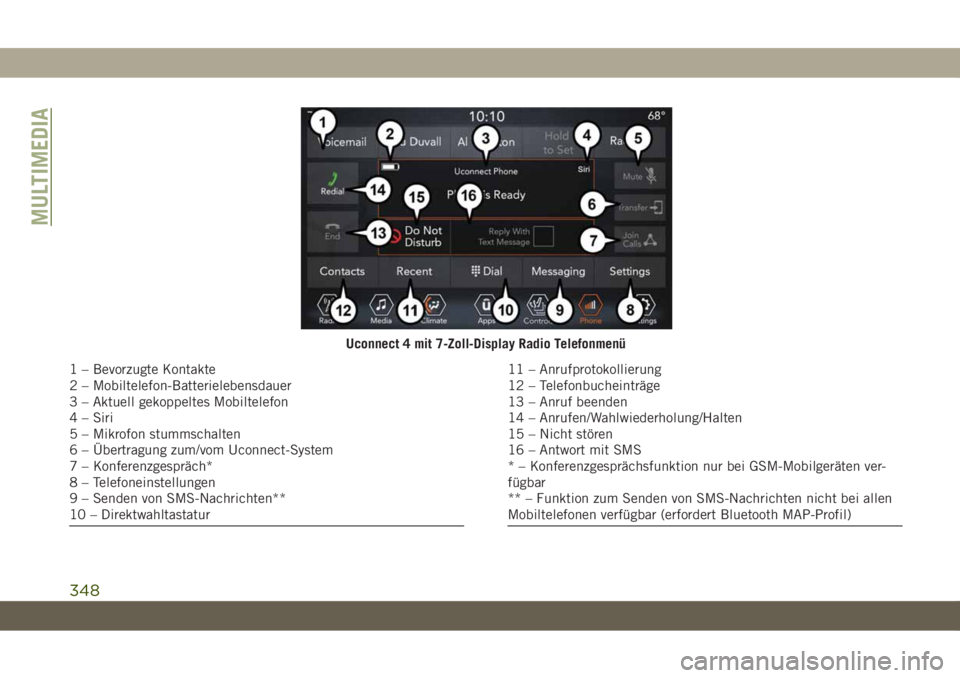
Uconnect 4 mit 7-Zoll-Display Radio Telefonmenü
1 – Bevorzugte Kontakte
2 – Mobiltelefon-Batterielebensdauer
3 – Aktuell gekoppeltes Mobiltelefon
4 – Siri
5 – Mikrofon stummschalten
6 – Übertragung zum/vom Uconnect-System
7 – Konferenzgespräch*
8 – Telefoneinstellungen
9 – Senden von SMS-Nachrichten**
10 – Direktwahltastatur11 – Anrufprotokollierung
12 – Telefonbucheinträge
13 – Anruf beenden
14 – Anrufen/Wahlwiederholung/Halten
15 – Nicht stören
16 – Antwort mit SMS
* – Konferenzgesprächsfunktion nur bei GSM-Mobilgeräten ver-
fügbar
** – Funktion zum Senden von SMS-Nachrichten nicht bei allen
Mobiltelefonen verfügbar (erfordert Bluetooth MAP-Profil)
MULTIMEDIA
348
Page 351 of 400
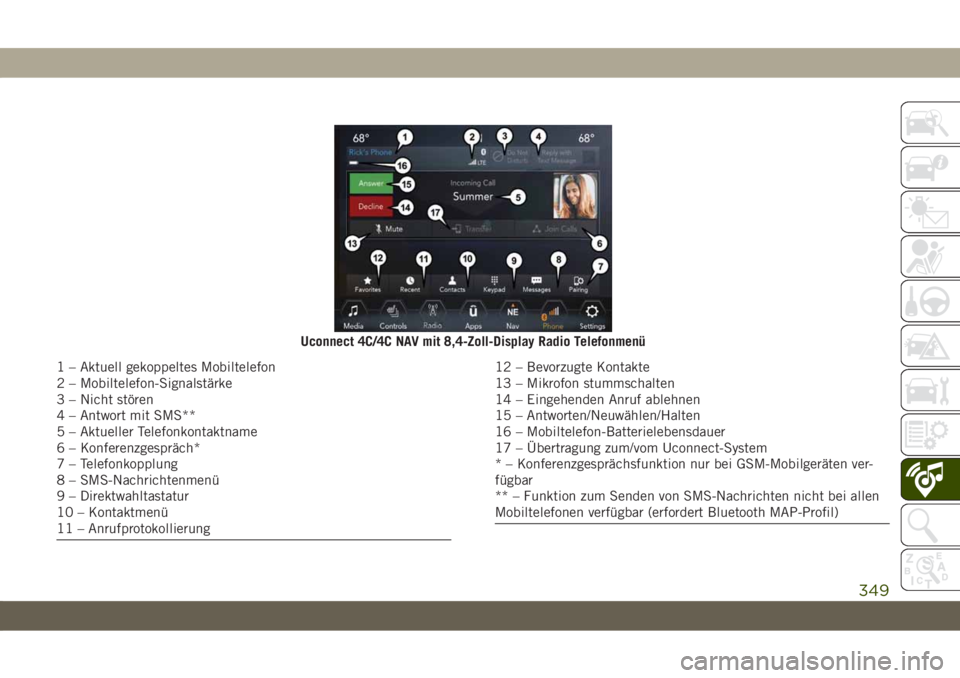
Uconnect 4C/4C NAV mit 8,4-Zoll-Display Radio Telefonmenü
1 – Aktuell gekoppeltes Mobiltelefon
2 – Mobiltelefon-Signalstärke
3 – Nicht stören
4 – Antwort mit SMS**
5 – Aktueller Telefonkontaktname
6 – Konferenzgespräch*
7 – Telefonkopplung
8 – SMS-Nachrichtenmenü
9 – Direktwahltastatur
10 – Kontaktmenü
11 – Anrufprotokollierung12 – Bevorzugte Kontakte
13 – Mikrofon stummschalten
14 – Eingehenden Anruf ablehnen
15 – Antworten/Neuwählen/Halten
16 – Mobiltelefon-Batterielebensdauer
17 – Übertragung zum/vom Uconnect-System
* – Konferenzgesprächsfunktion nur bei GSM-Mobilgeräten ver-
fügbar
** – Funktion zum Senden von SMS-Nachrichten nicht bei allen
Mobiltelefonen verfügbar (erfordert Bluetooth MAP-Profil)
349
Page 353 of 400
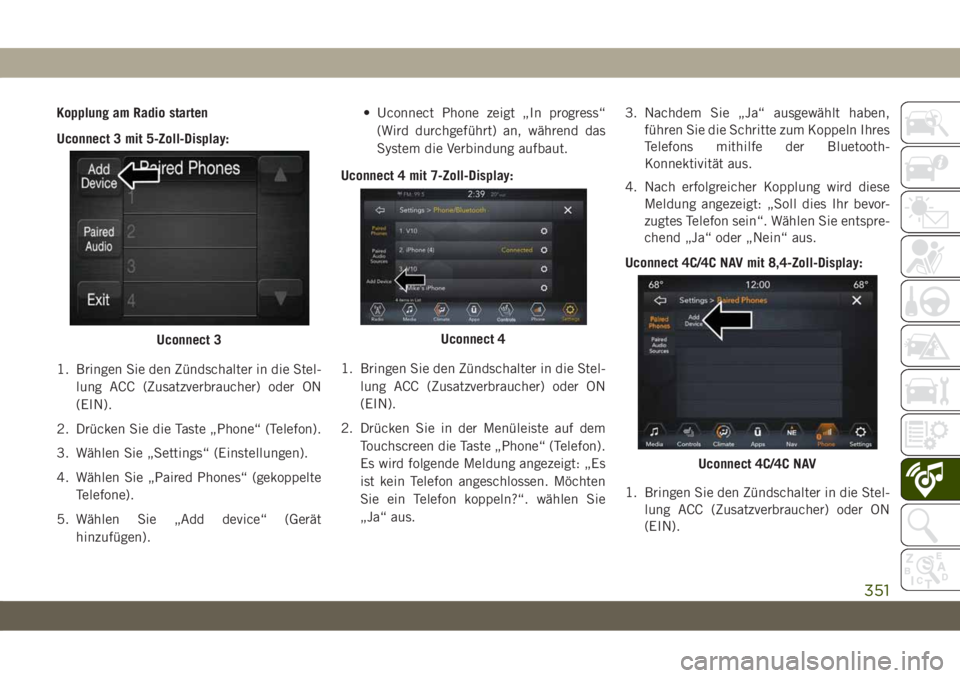
Kopplung am Radio starten
Uconnect 3 mit 5-Zoll-Display:
1. Bringen Sie den Zündschalter in die Stel-lung ACC (Zusatzverbraucher) oder ON
(EIN).
2. Drücken Sie die Taste „Phone“ (Telefon).
3. Wählen Sie „Settings“ (Einstellungen).
4. Wählen Sie „Paired Phones“ (gekoppelte Telefone).
5. Wählen Sie „Add device“ (Gerät hinzufügen). • Uconnect Phone zeigt „In progress“
(Wird durchgeführt) an, während das
System die Verbindung aufbaut.
Uconnect 4 mit 7-Zoll-Display:
1. Bringen Sie den Zündschalter in die Stel- lung ACC (Zusatzverbraucher) oder ON
(EIN).
2. Drücken Sie in der Menüleiste auf dem Touchscreen die Taste „Phone“ (Telefon).
Es wird folgende Meldung angezeigt: „Es
ist kein Telefon angeschlossen. Möchten
Sie ein Telefon koppeln?“. wählen Sie
„Ja“ aus. 3. Nachdem Sie „Ja“ ausgewählt haben,
führen Sie die Schritte zum Koppeln Ihres
Telefons mithilfe der Bluetooth-
Konnektivität aus.
4. Nach erfolgreicher Kopplung wird diese Meldung angezeigt: „Soll dies Ihr bevor-
zugtes Telefon sein“. Wählen Sie entspre-
chend „Ja“ oder „Nein“ aus.
Uconnect 4C/4C NAV mit 8,4-Zoll-Display:
1. Bringen Sie den Zündschalter in die Stel- lung ACC (Zusatzverbraucher) oder ON
(EIN).
Uconnect 3Uconnect 4
Uconnect 4C/4C NAV
351
Page 361 of 400
Konferenzschaltung kann nicht durchgeführt
werden:
• Anbieter von CDMA (Code Division MultipleAccess) unterstützen keine Konferenz-
schaltungen. Siehe Bedienungsanleitung
Ihres Mobiltelefons bezüglich weiterer
Informationen.
Tätigen von Anrufen während einer Verbindung
zu AUX:
• Stecken Sie Ihr Mobiltelefon in die AUX- Buchse ein, während eine Verbindung zu
Bluetooth besteht, dann wird die Frei-
sprechfunktion deaktiviert. Telefonieren
Sie nicht, während Ihr Mobiltelefon an die
AUX-Buchse angeschlossen ist.UCONNECT-
SPRACHERKENNUNG –
KURZANLEITUNG
Einführung zu Uconnect
Diese Kurzanleitung soll Ihnen bei der erst-
maligen Verwendung der Uconnect-
Spracherkennung helfen. Hier finden Sie
eine Liste der wichtigsten Sprachbefehle so-
wie Tipps zur Steuerung des Uconnect 3,
Uconnect 4 oder Uconnect 4/4C NAV-
Systems.
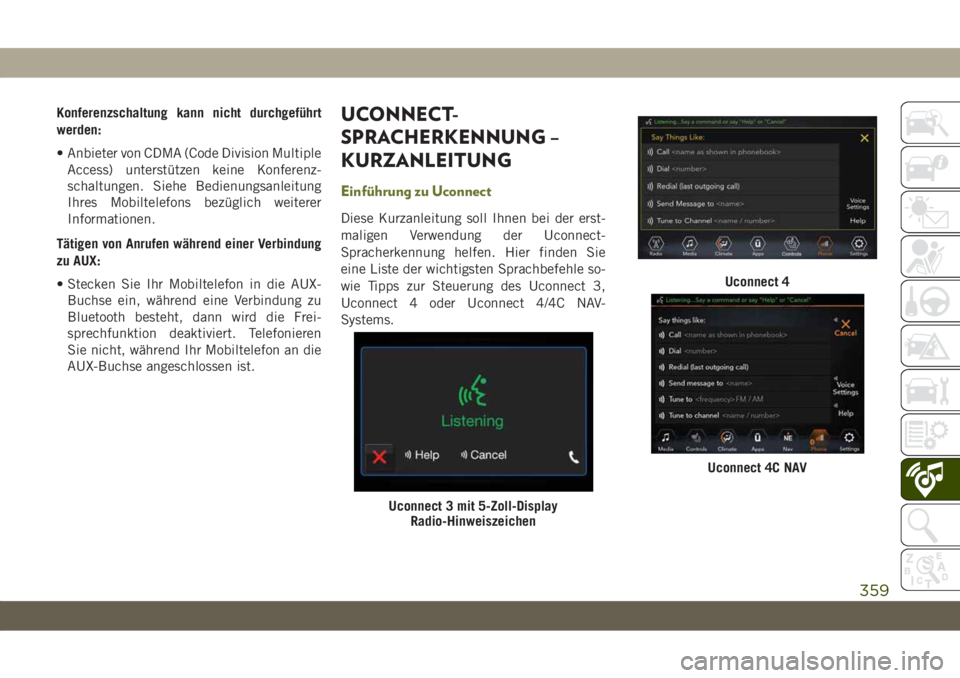
Uconnect 3 mit 5-Zoll-Display Radio-Hinweiszeichen
Uconnect 4
Uconnect 4C NAV
359
Page 362 of 400
Wenn das Navigationssymbol in der unteren
Leiste oder in den App-Menüs auf dem 8,4-
Zoll-Touchscreen angezeigt wird, ist Ihr Fahr-
zeug mit dem System Uconnect 4C NAV
ausgestattet. Wenn nicht, haben Sie das
Uconnect 4C System mit 8,4-Zoll-Display.
Erste Schritte
Damit Sie Ihr Uconnect-System mit Ihrer
Sprache bedienen können, benötigen Sie die
Tasten auf Ihrem Lenkrad.
Hilfreiche Tipps für die Spracherkennung:
1. Besuchen Sie DriveUconnect.eu oderwenden Sie sich an einen Vertragshänd-
ler, um die Kompatibilität von Mobilgerä-
ten und Funktionen zu prüfen. Dort fin-
den Sie auch Erläuterungen zum Koppeln
von Telefonen.
2. Reduzieren Sie die Hintergrundgeräu- sche. Wind und Gespräche von Beifahrern
sind Beispiele für Geräusche, die die
Spracherkennung beeinträchtigen
können. 3. Sprechen Sie deutlich und mit normaler
Geschwindigkeit und Lautstärke, und bli-
cken Sie geradeaus. Das Mikrofon befin-
det sich am Rückspiegel und ist zum
Fahrer gerichtet.
4. Immer wenn Sie einen Sprachbefehl ge- ben, müssen Sie zuerst entweder die
Spracherkennungstaste oder die Telefon-
taste drücken und bis zum Abschlussdes
Signaltons warten. Danach sagen Sie Ih-
ren Sprachbefehl.
5. Sie können die Hilfemeldung und Einga- beaufforderungen des Systems unterbre-
chen. Drücken Sie dazu die Spracherken-
nungstaste oder die Telefontaste, und
sagen Sie einen Sprachbefehl aus der
aktuellen Kategorie.
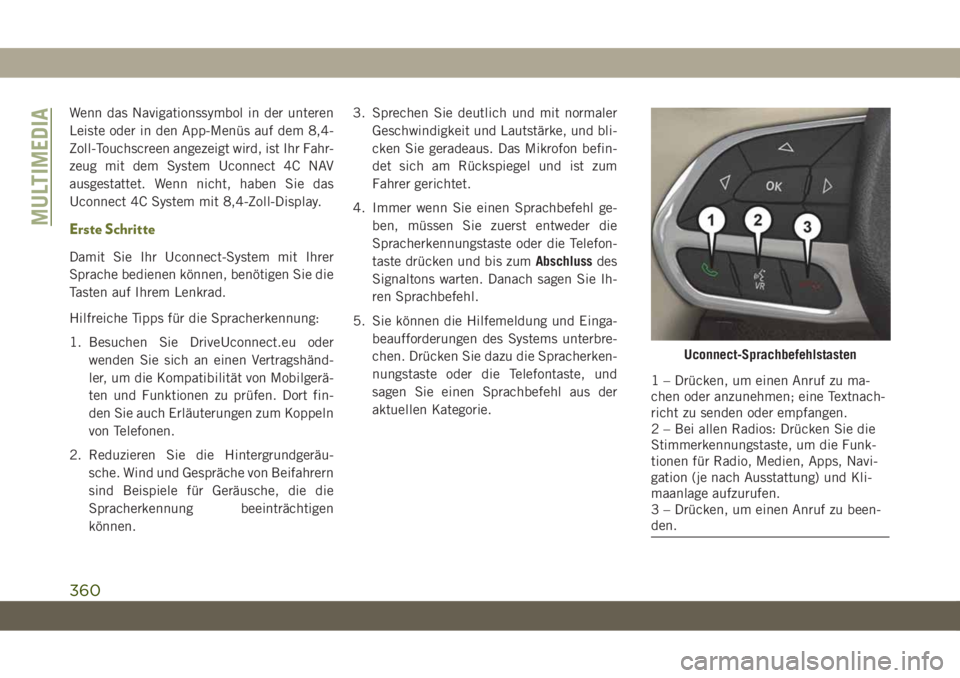
Uconnect-Sprachbefehlstasten
1 – Drücken, um einen Anruf zu ma-
chen oder anzunehmen; eine Textnach-
richt zu senden oder empfangen.
2 – Bei allen Radios: Drücken Sie die
Stimmerkennungstaste, um die Funk-
tionen für Radio, Medien, Apps, Navi-
gation (je nach Ausstattung) und Kli-
maanlage aufzurufen.
3 – Drücken, um einen Anruf zu been-
den.
MULTIMEDIA
360
Page 367 of 400
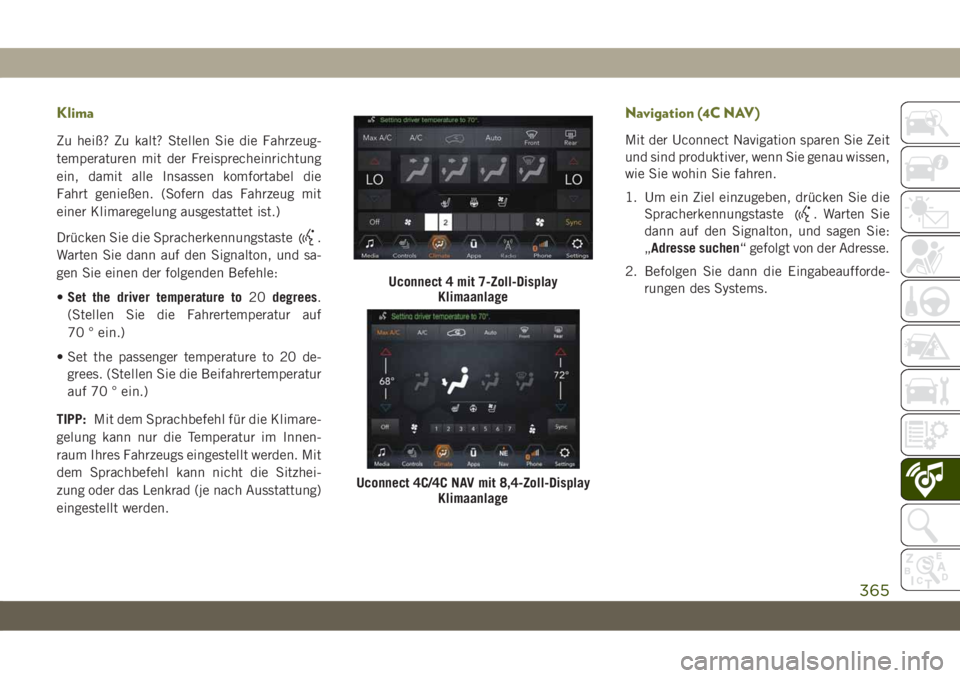
Klima
Zu heiß? Zu kalt? Stellen Sie die Fahrzeug-
temperaturen mit der Freisprecheinrichtung
ein, damit alle Insassen komfortabel die
Fahrt genießen. (Sofern das Fahrzeug mit
einer Klimaregelung ausgestattet ist.)
Drücken Sie die Spracherkennungstaste
.
Warten Sie dann auf den Signalton, und sa-
gen Sie einen der folgenden Befehle:
• Set the driver temperature to 20degrees.
(Stellen Sie die Fahrertemperatur auf
70 ° ein.)
• Set the passenger temperature to 20 de- grees. (Stellen Sie die Beifahrertemperatur
auf 70 ° ein.)
TIPP: Mit dem Sprachbefehl für die Klimare-
gelung kann nur die Temperatur im Innen-
raum Ihres Fahrzeugs eingestellt werden. Mit
dem Sprachbefehl kann nicht die Sitzhei-
zung oder das Lenkrad (je nach Ausstattung)
eingestellt werden.
Navigation (4C NAV)
Mit der Uconnect Navigation sparen Sie Zeit
und sind produktiver, wenn Sie genau wissen,
wie Sie wohin Sie fahren.
1. Um ein Ziel einzugeben, drücken Sie die Spracherkennungstaste
. Warten Sie
dann auf den Signalton, und sagen Sie:
„Adresse suchen“ gefolgt von der Adresse.
2. Befolgen Sie dann die Eingabeaufforde- rungen des Systems.
Uconnect 4 mit 7-Zoll-Display Klimaanlage
Uconnect 4C/4C NAV mit 8,4-Zoll-Display
Klimaanlage
365
Page 370 of 400
Weitere Informationen hierzu finden Sie im
Ergänzungshandbuch der Uconnect-
Bedienungsanleitung.HINWEIS:
Erfordert ein kompatibles Smartphone mit
Android™ 5.0 Lollipop oder höher und die
bei Google Play heruntergeladene App.
Android, Android Auto und Google Play sind
Marken von Google Inc.
Apple CarPlay – je nach Ausstattung
HINWEIS:
Die Verfügbarkeit von Funktionen hängt von
ihrer Telefongesellschaft und Ihrem Mobilte-
lefonhersteller ab. Einige Apple CarPlay-
Funktionen sind u. U. nicht in jeder Region
und/oder Sprache verfügbar.
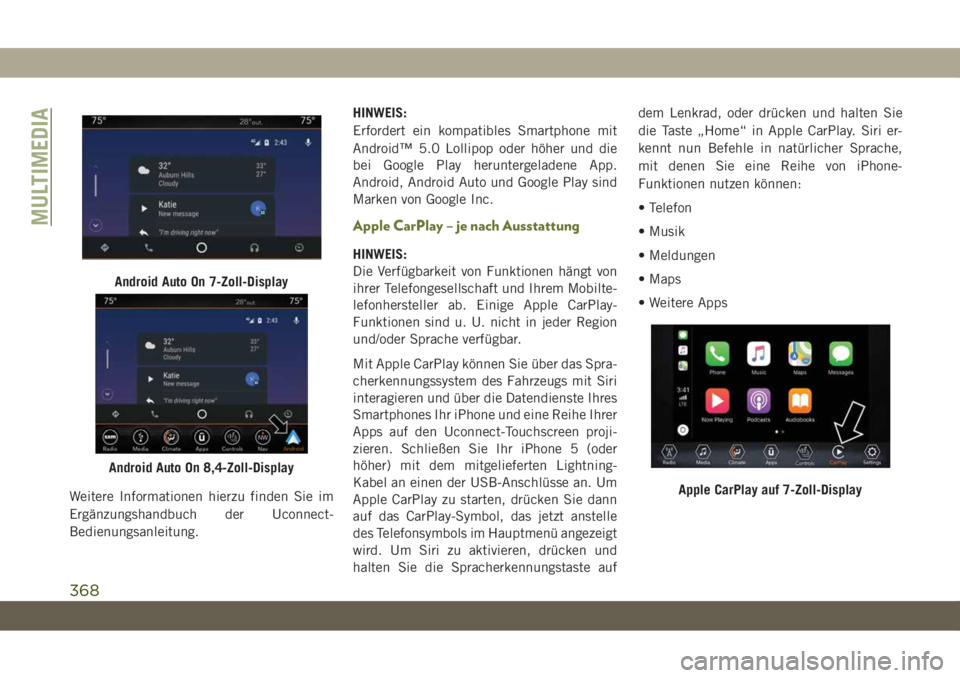
Mit Apple CarPlay können Sie über das Spra-
cherkennungssystem des Fahrzeugs mit Siri
interagieren und über die Datendienste Ihres
Smartphones Ihr iPhone und eine Reihe Ihrer
Apps auf den Uconnect-Touchscreen proji-
zieren. Schließen Sie Ihr iPhone 5 (oder
höher) mit dem mitgelieferten Lightning-
Kabel an einen der USB-Anschlüsse an. Um
Apple CarPlay zu starten, drücken Sie dann
auf das CarPlay-Symbol, das jetzt anstelle
des Telefonsymbols im Hauptmenü angezeigt
wird. Um Siri zu aktivieren, drücken und
halten Sie die Spracherkennungstaste auf dem Lenkrad, oder drücken und halten Sie
die Taste „Home“ in Apple CarPlay. Siri er-
kennt nun Befehle in natürlicher Sprache,
mit denen Sie eine Reihe von iPhone-
Funktionen nutzen können:
• Telefon
• Musik
• Meldungen
• Maps
• Weitere Apps
Android Auto On 7-Zoll-Display
Android Auto On 8,4-Zoll-Display
Apple CarPlay auf 7-Zoll-Display
MULTIMEDIA
368