bluetooth JEEP CHEROKEE 2019 Brugs- og vedligeholdelsesvejledning (in Danish)
[x] Cancel search | Manufacturer: JEEP, Model Year: 2019, Model line: CHEROKEE, Model: JEEP CHEROKEE 2019Pages: 358, PDF Size: 6.04 MB
Page 13 of 358
TEKNISKE SPECIFIKATIONER
BILENS CHASSISNUMMER.............. 264
SPECIFIKATIONER FOR HJULENES OG DÆKKENES
TILSPÆNDINGSMOMENT............... 265
Specifikation af tilspændingsmomenter . . . 265
BRÆNDSTOFKRAV – BENZINMOTORER....... 2652,0 l motor.................... 265
2,4-liters og 3,2-liters motorer......... 266
Materialer tilsat brændstof........... 266
Brændstofikonidentifikation overholder
EN16942..................... 266
BRÆNDSTOFKRAV – DIESELMOTOR......... 268Brændstofikonidentifikation overholder
EN16942..................... 269
VÆSKEKAPACITETER................. 271
VÆSKER OG SMØREMIDLER............. 272
Motor........................ 272
Chassis....................... 275
BRÆNDSTOFFORBRUG OG CO2-EMISSION..... 276
MOPAR-TILBEHØR................... 276
Godkendt tilbehør fra Mopar.......... 276
MULTIMEDIER
CYBERSIKKERHED................... 278
UCONNECT 3 MED 5" SKÆRM – HVIS MONTERET . 279
Overblik over Uconnect 3 med 5" skærm . . 279
Clock Setting (Indstilling af ur)........ 280
Lydindstilling................... 280
Betjening af radio................ 281
Voice Text Reply (Stemmetekstsvar) (ikke
kompatibel med iPhone)............ 281
Apps - hvis tilgængelige............. 282
UCONNECT 4 MED 7" SKÆRM............ 283Overblik over Uconnect 4........... 283Træk og slip-menulinje............. 285
Radio....................... 286
Android Auto – ekstraudstyr.......... 287
Integration af Apple CarPlay – ekstraudstyr . 288
Apps - hvis tilgængelige............. 290
UCONNECT 4C/4C NAV MED 8,4" SKÆRM..... 290Uconnect 4C/4C NAV Overblik........ 290
Træk og slip-menulinje............. 292
Radio....................... 293
Android Auto – ekstraudstyr.......... 294
Integration af Apple CarPlay – ekstraudstyr . 298
Apps - hvis tilgængelige............. 300
UCONNECT-INDSTILLINGER.............. 301
TIPS TIL BETJENING OG GENEREL INFORMATION . . 302
Lydbetjeningsknapper på rat......... 302
AUX/USB/MP3-STYRING – HVIS MONTERET.... 303
NAVIGATION – EKSTRAUDSTYR........... 304
Ændring af lydstyrke for navigationsstemmens
meddelelser.................... 304
Sådan finder du interessepunkter....... 306
Sådan finder du et sted ved at stave til
navnet....................... 306
Et-trins stemmedestinationsindtastning . . . 306
Indstilling af din hjemmelokalitet....... 306
Home (Startside)................. 307
Sådan tilføjes et stop.............. 308
Sådan kører du en omvej............ 308
Kortopdatering.................. 308
UCONNECT PHONE (telefon)............. 309Uconnect Phone (håndfri opkald med
Bluetooth)..................... 309
Parring (trådløs forbindelse) af din mobiltelefon
med Uconnect-systemet............ 312
Almindelige telefonkommandoer
(eksempler).................... 316Slå mikrofonen til (eller fra) under opkald . 316
Sådan omstilles igangværende opkald mellem
håndsæt og køretøj................ 316
Phonebook (Telefonbog)............ 316
Tips til stemmekommando........... 317
Sådan ændres lydstyrken............ 317
Brug af Do Not Disturb (Forstyr ikke).... 317
Indgående sms-beskeder............ 318
Nyttige tips og ofte stillede spørgsmål for at
forbedre Bluetooth-ydeevnen for dit
Uconnect-system................. 319
HURTIGE TIPS TIL
UCONNECT-STEMMEGENKENDELSE......... 320
Præsentation af Uconnect........... 320
Godt i gang.................... 320
Grundlæggende stemmekommandoer..... 321
Radio........................ 322
Medier....................... 322
Telefon....................... 323
Stemmetekstsvar................. 324
Klima........................ 325
Navigation (4C NAV)............... 326
Siri Eyes Free – hvis monteret......... 326
Brug af Do Not Disturb (Forstyr ikke)..... 327
Android Auto – ekstraudstyr.......... 327
Apple CarPlay – hvis monteret......... 328
Yderligere oplysninger.............. 329
KUNDEASSISTANCE
HER FINDER DU HJÆLP................ 330ARGENTINA................... 331
AUSTRALIEN................... 331
ØSTRIG...................... 331
CARIBIEN..................... 331
BELGIEN..................... 332
BOLIVIA...................... 332
11
Page 284 of 358
3. Så snart du hører den besked, du vil
sende, kan du afbryde listen over beske-
der ved at trykke på knappen Uconnect
Phone og sige sætningen. Uconnect vil
bekræfte beskeden ved at læse den op for
dig.
4. Tryk på Phone-knappen, og sig "Send".
FORUDDEFINEREDE STEMMETEKSTSVAR
Yes (Ja).Stuck in traf-
fic (Sidder
fast i trafik-
ken).See you later
(Vi ses se-
nere).
No (Nej).Start without
me (Start
uden mig).I’ll be late
(Jeg er forsin-
ket).
Okay (Helt i
orden).Where are
you? (Hvor er
du?)I will be <5,
10, 15, 20,
25, 30, 45,
60 * minutes
late (Jeg er
<5, 10, 15,
20, 25, 30,
45, 60> *
minutter for-
sinket). Call me (Ring
til mig).Are you there
yet? (Er du
ankommet?)
FORUDDEFINEREDE STEMMETEKSTSVAR
I'll call you
later (Jeg rin-
ger til dig
senere).I need direc-
tions (Jeg har
brug for kør-
selsvejled-
ning).See you in
<5, 10, 15,
20, 25, 30,
45, 60>*
minutes (Vi
ses om <5,
10, 15, 20,
25, 30, 45,
60>* minut-
ter). I'm on my
way (Jeg er
på vej).I can't talk
right now
(Jeg kan ikke
tale lige nu).
I'm lost (Jeg
er faret vild).Thanks (Tak).
*Brug kun den nummerering, der er angivet,
ellers kan systemet ikke omsætte beskeden
korrekt.
BEMÆRK:
Funktionerne Voice Text Reply (Stemme-
tekstsvar) og Voice Texting (Stemmetekst)
kræver en kompatibel mobiltelefon med
Bluetooth Message Access Profile (MAP).
iPhone og nogle andre smartphones under-
støtter ikke Bluetooth MAP lige nu. Besøg
driveuconnect.eu eller en autoriseret for-
handler for oplysninger om system- og en-
hedskompatibilitet.Siri Eyes Free – ekstraudstyr
Siri lader dig bruge din stemme til at sende
sms-beskeder, vælge medier, foretage tele-
fonopkald og meget mere. Siri bruger naturlig
tale til at forstå, hvad du mener, og svarer dig
for at bekræfte dine anmodninger. Systemet
er designet til, at du kan holde øjnene på
vejen og hænderne på rattet ved at lade Siri
hjælpe dig med at udføre nyttige opgaver.
For at aktivere Siri skal du trykke på, holde
inde og derefter slippe knappen Uconnect
Voice Recognition (Uconnect-
stemmegenkendelse) (VR) på rattet. Når du
hører et dobbelt bip, kan du bede Siri om at
afspille podcasts og musik, vise vej, læse
sms-beskeder op og mange andre nyttige
anmodninger.
Apps - hvis tilgængelige
For at få adgang til Apps skal du trykke på
knappen "More" (Mere) og trykke på knappen
"Apps" for at gennemse listen over program-
mer:
• EcoDrive
• MyCar
MULTIMEDIER
282
Page 290 of 358
2. Slut din Android-smartphone til en af
USB-medieportene i dit køretøj. Hvis du
ikke har downloadet Android Auto-appen
til din smartphone, når du tilslutter enhe-
den første gang, begynder appen begyn-
der at downloade.
BEMÆRK:
Sørg for at bruge det USB-kabel, der
fulgte med telefonen, da separat købte
kabler muligvis ikke fungerer.
Din telefon beder dig muligvis om at
godkende brugen af Android Auto-appen
før brug.3. Når enheden er tilsluttet og registreret,
bør Android Auto starte automatisk, men
du kan også starte den ved at trykke på
ikonet Auto Android på berøringsskærmen
under Apps.
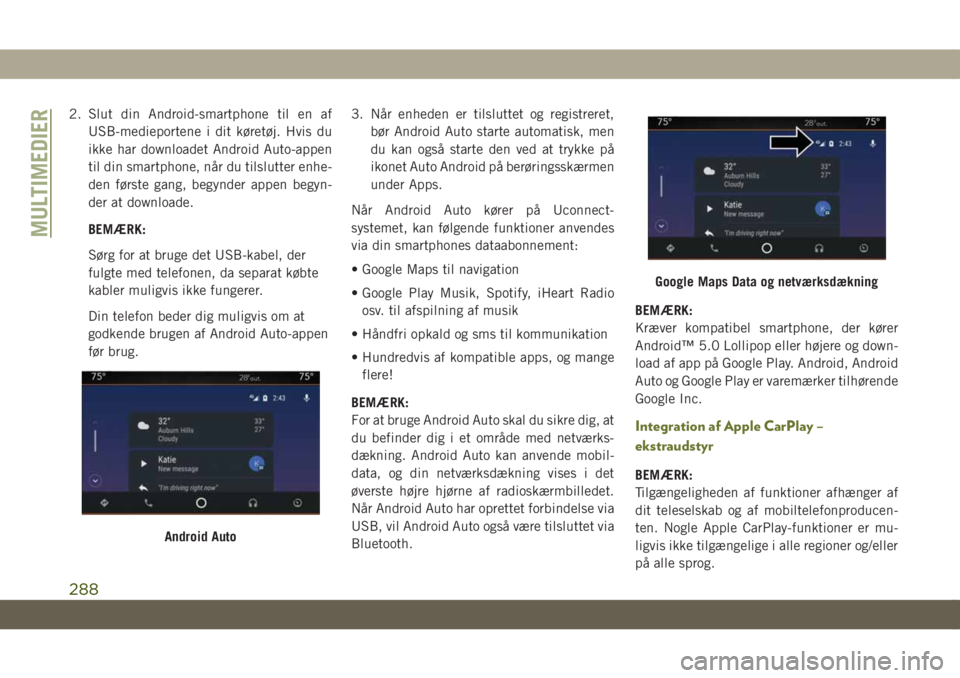
Når Android Auto kører på Uconnect-
systemet, kan følgende funktioner anvendes
via din smartphones dataabonnement:
• Google Maps til navigation
• Google Play Musik, Spotify, iHeart Radio
osv. til afspilning af musik
• Håndfri opkald og sms til kommunikation
• Hundredvis af kompatible apps, og mange
flere!
BEMÆRK:
For at bruge Android Auto skal du sikre dig, at
du befinder dig i et område med netværks-
dækning. Android Auto kan anvende mobil-
data, og din netværksdækning vises i det
øverste højre hjørne af radioskærmbilledet.
Når Android Auto har oprettet forbindelse via
USB, vil Android Auto også være tilsluttet via
Bluetooth.BEMÆRK:
Kræver kompatibel smartphone, der kører
Android™ 5.0 Lollipop eller højere og down-
load af app på Google Play. Android, Android
Auto og Google Play er varemærker tilhørende
Google Inc.
Integration af Apple CarPlay –
ekstraudstyr
BEMÆRK:
Tilgængeligheden af funktioner afhænger af
dit teleselskab og af mobiltelefonproducen-
ten. Nogle Apple CarPlay-funktioner er mu-
ligvis ikke tilgængelige i alle regioner og/eller
på alle sprog.
Android Auto
Google Maps Data og netværksdækning
MULTIMEDIER
288
Page 297 of 358
2. Slut din Android-smartphone til en af
USB-medieportene i dit køretøj. Hvis du
ikke har downloadet Android Auto-appen
til din smartphone, når du tilslutter enhe-
den første gang, begynder appen begyn-
der at downloade.
BEMÆRK:
Sørg for at bruge det USB-kabel, der
fulgte med telefonen, da separat købte
kabler muligvis ikke fungerer.
Din telefon beder dig muligvis om at
godkende brugen af Android Auto-appen
før brug.3. Når Android Auto har oprettet forbindelse
via USB, vil Android Auto også være til-
sluttet via Bluetooth. Systemet viser start-
skærmbilledet Android Auto . Android
Auto bør starte automatisk, men hvis det
ikke sker, skal du se den supplerende
instruktionsbog til Uconnect for procedu-
ren til at aktivere funktionen "AutoShow"
(Automatisk visning). Du kan også starte
den ved at trykke på Android Auto, som
findes i menuen "Apps". Hvis du bruger
Android Auto ofte, kan du flytte appen til
menulinjen nederst på berørings-
skærmen. Tryk på knappen "Apps", og find
Android Auto-appen. Træk derefter den
valgte app for at erstatte en eksisterende
genvej på hovedmenulinjen.
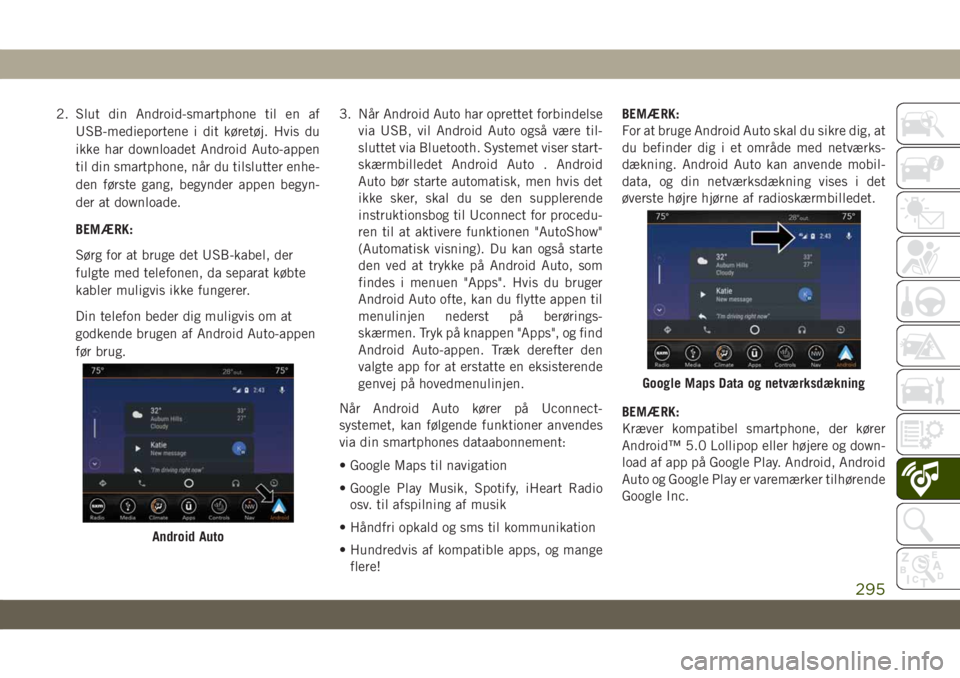
Når Android Auto kører på Uconnect-
systemet, kan følgende funktioner anvendes
via din smartphones dataabonnement:
• Google Maps til navigation
• Google Play Musik, Spotify, iHeart Radio
osv. til afspilning af musik
• Håndfri opkald og sms til kommunikation
• Hundredvis af kompatible apps, og mange
flere!BEMÆRK:
For at bruge Android Auto skal du sikre dig, at
du befinder dig i et område med netværks-
dækning. Android Auto kan anvende mobil-
data, og din netværksdækning vises i det
øverste højre hjørne af radioskærmbilledet.
BEMÆRK:
Kræver kompatibel smartphone, der kører
Android™ 5.0 Lollipop eller højere og down-
load af app på Google Play. Android, Android
Auto og Google Play er varemærker tilhørende
Google Inc.
Android Auto
Google Maps Data og netværksdækning
295
Page 303 of 358
UCONNECT-
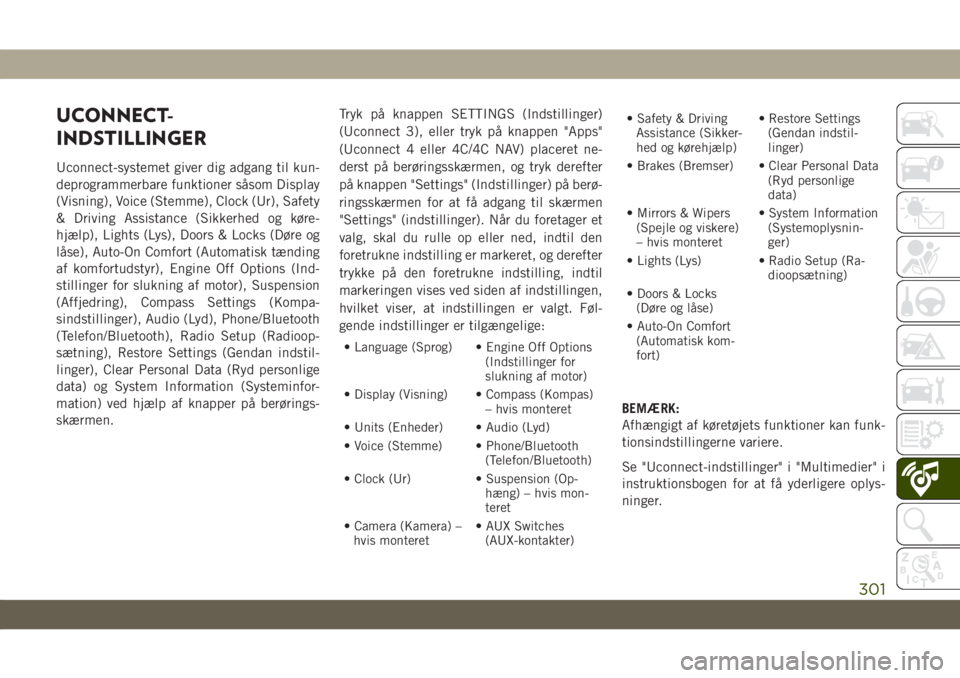
INDSTILLINGER
Uconnect-systemet giver dig adgang til kun-
deprogrammerbare funktioner såsom Display
(Visning), Voice (Stemme), Clock (Ur), Safety
& Driving Assistance (Sikkerhed og køre-
hjælp), Lights (Lys), Doors & Locks (Døre og
låse), Auto-On Comfort (Automatisk tænding
af komfortudstyr), Engine Off Options (Ind-
stillinger for slukning af motor), Suspension
(Affjedring), Compass Settings (Kompa-
sindstillinger), Audio (Lyd), Phone/Bluetooth
(Telefon/Bluetooth), Radio Setup (Radioop-
sætning), Restore Settings (Gendan indstil-
linger), Clear Personal Data (Ryd personlige
data) og System Information (Systeminfor-
mation) ved hjælp af knapper på berørings-
skærmen.Tryk på knappen SETTINGS (Indstillinger)
(Uconnect 3), eller tryk på knappen "Apps"
(Uconnect 4 eller 4C/4C NAV) placeret ne-
derst på berøringsskærmen, og tryk derefter
på knappen "Settings" (Indstillinger) på berø-
ringsskærmen for at få adgang til skærmen
"Settings" (indstillinger). Når du foretager et
valg, skal du rulle op eller ned, indtil den
foretrukne indstilling er markeret, og derefter
trykke på den foretrukne indstilling, indtil
markeringen vises ved siden af indstillingen,
hvilket viser, at indstillingen er valgt. Føl-
gende indstillinger er tilgængelige:
• Language (Sprog) • Engine Off Options
(Indstillinger for
slukning af motor)
• Display (Visning) • Compass (Kompas)
– hvis monteret
• Units (Enheder) • Audio (Lyd)
• Voice (Stemme) • Phone/Bluetooth
(Telefon/Bluetooth)
• Clock (Ur) • Suspension (Op-
hæng) – hvis mon-
teret
• Camera (Kamera) –
hvis monteret• AUX Switches
(AUX-kontakter)• Safety & Driving
Assistance (Sikker-
hed og kørehjælp)• Restore Settings
(Gendan indstil-
linger)
• Brakes (Bremser) • Clear Personal Data
(Ryd personlige
data)
• Mirrors & Wipers
(Spejle og viskere)
– hvis monteret• System Information
(Systemoplysnin-
ger)
• Lights (Lys) • Radio Setup (Ra-
dioopsætning)
• Doors & Locks
(Døre og låse)
• Auto-On Comfort
(Automatisk kom-
fort)
BEMÆRK:
Afhængigt af køretøjets funktioner kan funk-
tionsindstillingerne variere.
Se "Uconnect-indstillinger" i "Multimedier" i
instruktionsbogen for at få yderligere oplys-
ninger.
301
Page 311 of 358
UCONNECT PHONE (telefon)
Uconnect Phone (håndfri opkald med Bluetooth)
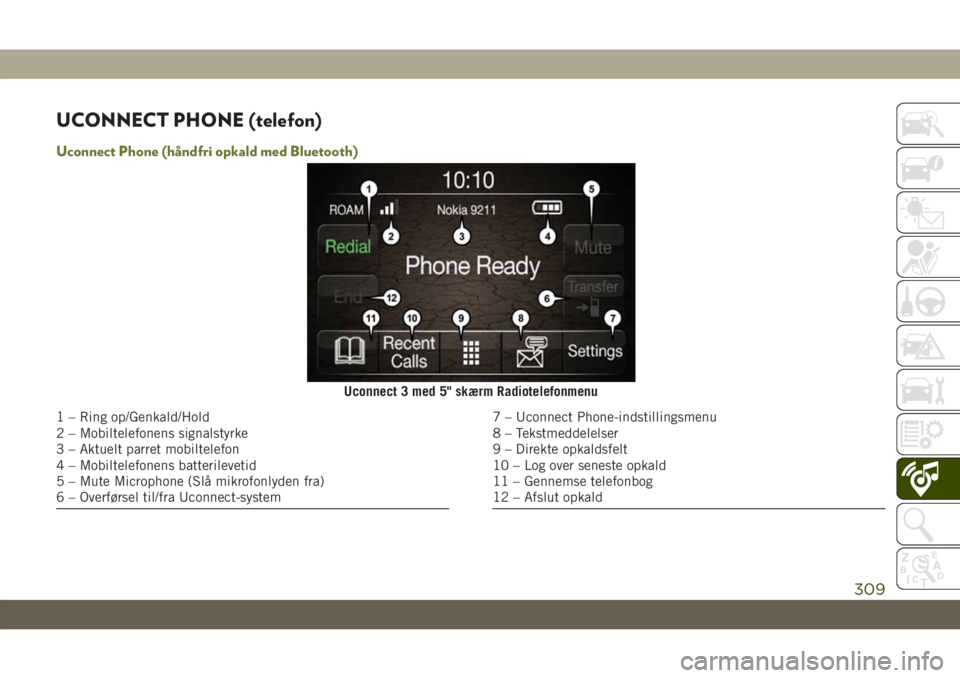
Uconnect 3 med 5" skærm Radiotelefonmenu
1 – Ring op/Genkald/Hold
2 – Mobiltelefonens signalstyrke
3 – Aktuelt parret mobiltelefon
4 – Mobiltelefonens batterilevetid
5 – Mute Microphone (Slå mikrofonlyden fra)
6 – Overførsel til/fra Uconnect-system7 – Uconnect Phone-indstillingsmenu
8 – Tekstmeddelelser
9 – Direkte opkaldsfelt
10 – Log over seneste opkald
11 – Gennemse telefonbog
12 – Afslut opkald
309
Page 312 of 358
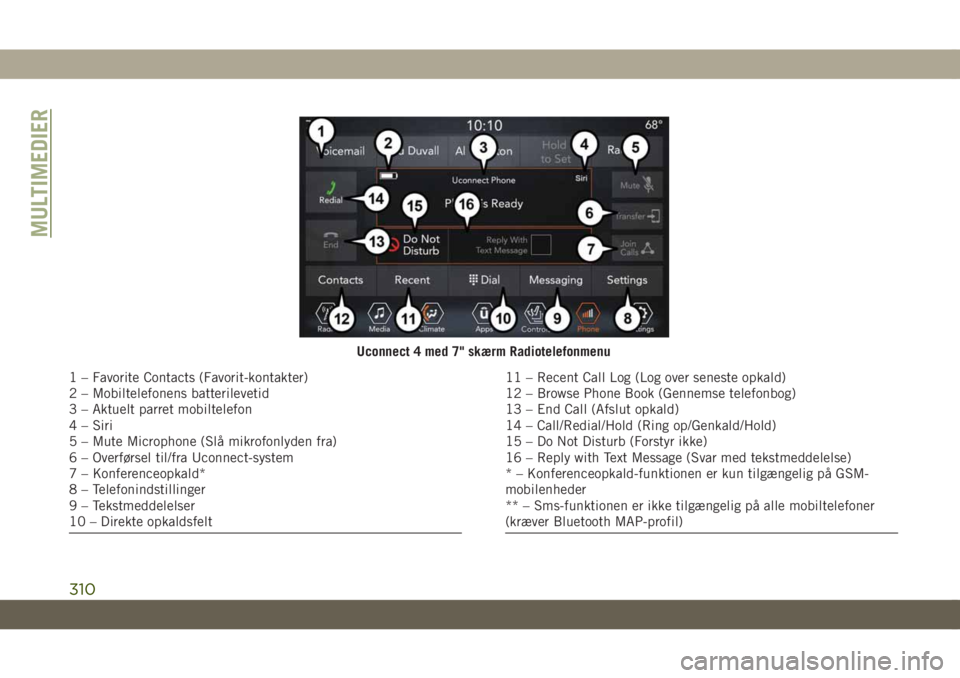
Uconnect 4 med 7" skærm Radiotelefonmenu
1 – Favorite Contacts (Favorit-kontakter)
2 – Mobiltelefonens batterilevetid
3 – Aktuelt parret mobiltelefon
4 – Siri
5 – Mute Microphone (Slå mikrofonlyden fra)
6 – Overførsel til/fra Uconnect-system
7 – Konferenceopkald*
8 – Telefonindstillinger
9 – Tekstmeddelelser
10 – Direkte opkaldsfelt11 – Recent Call Log (Log over seneste opkald)
12 – Browse Phone Book (Gennemse telefonbog)
13 – End Call (Afslut opkald)
14 – Call/Redial/Hold (Ring op/Genkald/Hold)
15 – Do Not Disturb (Forstyr ikke)
16 – Reply with Text Message (Svar med tekstmeddelelse)
* – Konferenceopkald-funktionen er kun tilgængelig på GSM-
mobilenheder
** – Sms-funktionen er ikke tilgængelig på alle mobiltelefoner
(kræver Bluetooth MAP-profil)
MULTIMEDIER
310
Page 313 of 358
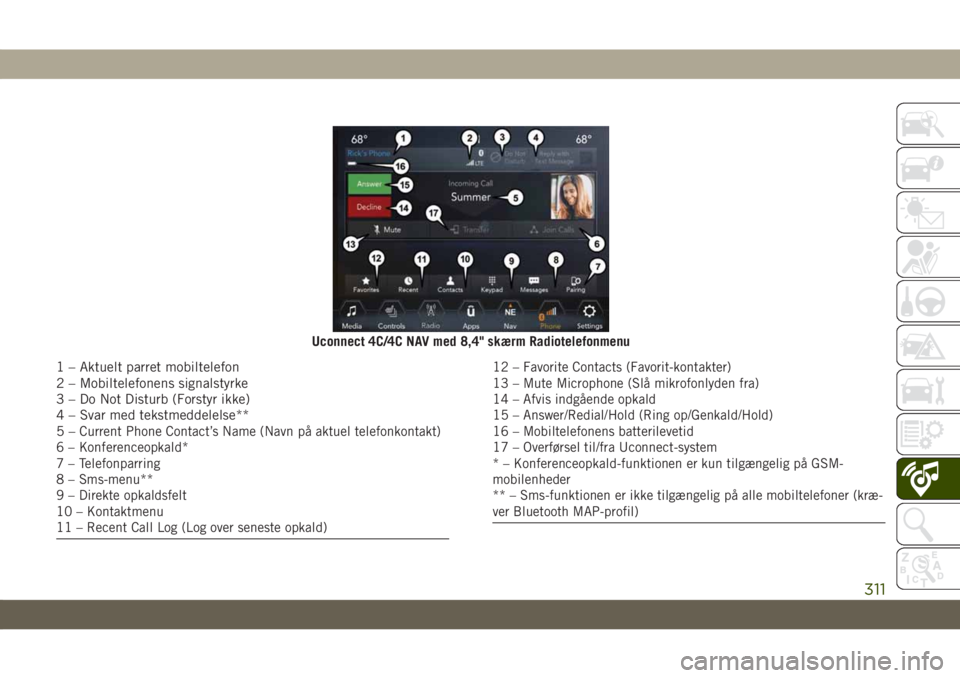
Uconnect 4C/4C NAV med 8,4" skærm Radiotelefonmenu
1 – Aktuelt parret mobiltelefon
2 – Mobiltelefonens signalstyrke
3 – Do Not Disturb (Forstyr ikke)
4 – Svar med tekstmeddelelse**
5–
Current Phone Contact’s Name (Navn på aktuel telefonkontakt)
6 – Konferenceopkald*
7 – Telefonparring
8 – Sms-menu**
9 – Direkte opkaldsfelt
10 – Kontaktmenu
11 – Recent Call Log (Log over seneste opkald)
12 – Favorite Contacts (Favorit-kontakter)
13 – Mute Microphone (Slå mikrofonlyden fra)
14 – Afvis indgående opkald
15 – Answer/Redial/Hold (Ring op/Genkald/Hold)
16 – Mobiltelefonens batterilevetid
17 – Overførsel til/fra Uconnect-system
* – Konferenceopkald-funktionen er kun tilgængelig på GSM-
mobilenheder
** – Sms-funktionen er ikke tilgængelig på alle mobiltelefoner (kræ-
ver Bluetooth MAP-profil)
311
Page 314 of 358
Uconnect Phone-funktionen gør det muligt at
foretage og modtage håndfri opkald på mo-
biltelefonen. Førere kan også foretage mobil-
telefonopkald vha. stemmen eller ved at
bruge knapperne på berøringsskærmen (se
afsnittet Stemmekommando).
Håndfri opkald-funktionen er gjort mulig via
Bluetooth-teknologi – den globale standard,
som gør det muligt at få forskellige elektroni-
ske enheder til at oprette forbindelse til hin-
anden trådløst.
Hvis knappen Uconnect Phone
findes
på rattet, så har du Uconnect Phone-
funktionerne.
BEMÆRK:
• Uconnect Phone kræver en mobiltelefon,
der er forsynet med Bluetooth håndfri-
profilen version 1.0 eller nyere.
• De fleste mobiltelefoner/enheder er kompa-
tible med Uconnect-systemet, men der er
visse mobiltelefoner/enheder, som muligvis
ikke er udstyret med alle de nødvendige
funktioner til at anvende alle Uconnect-
systemfunktionerne.• For Uconnect-kundeservice:
• Besøg: DriveUconnect.eu
• Eller besøg en autoriseret forhandler
Parring (trådløs forbindelse) af din
mobiltelefon med Uconnect-systemet
Mobiltelefonparring er den proces, hvor der
oprettes en trådløs forbindelse mellem en
mobiltelefon og Uconnect-systemet.
BEMÆRK:
• For at bruge Uconnect Phone-funktionen
skal du først finde ud af, om din mobiltele-
fon og softwaren er kompatibel med
Uconnect-systemet. Besøg
www.DriveUconnect.eu eller en autoriseret
forhandler for at få alle oplysninger om
kompatibilitet med mobiltelefoner.
• Mobiltelefonparring er ikke tilgængelig,
mens køretøjet er i bevægelse.
• Maksimalt ti mobiltelefoner kan være par-
ret med Uconnect-systemet.Sådan starter du parringsproceduren på ra-
dioen
Uconnect 3 med 5" skærm:
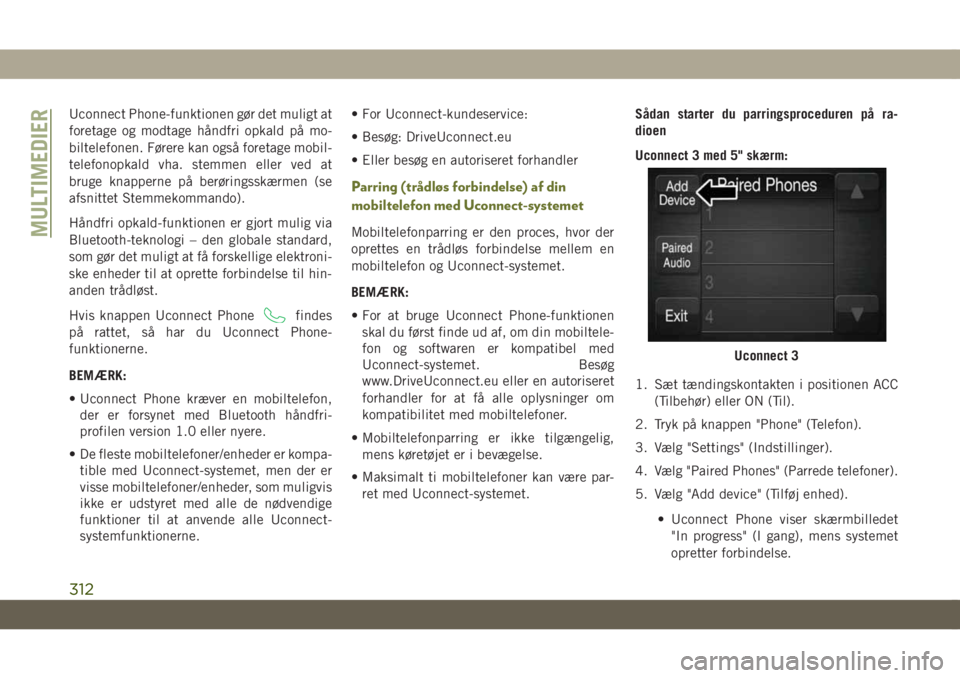
1. Sæt tændingskontakten i positionen ACC
(Tilbehør) eller ON (Til).
2. Tryk på knappen "Phone" (Telefon).
3. Vælg "Settings" (Indstillinger).
4. Vælg "Paired Phones" (Parrede telefoner).
5. Vælg "Add device" (Tilføj enhed).
• Uconnect Phone viser skærmbilledet
"In progress" (I gang), mens systemet
opretter forbindelse.
Uconnect 3
MULTIMEDIER
312
Page 315 of 358
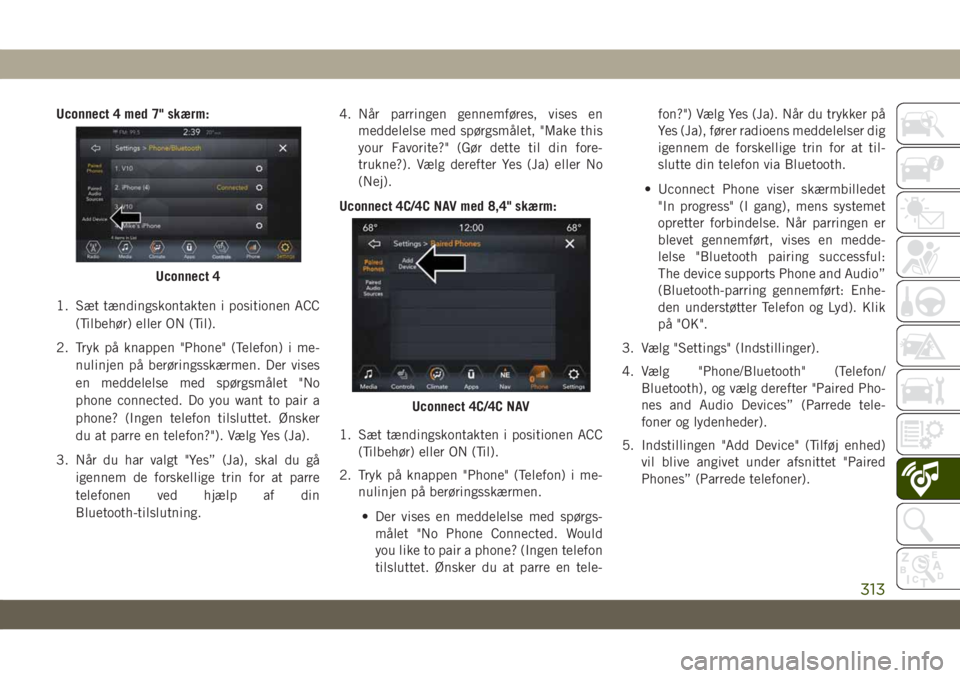
Uconnect 4 med 7" skærm:
1. Sæt tændingskontakten i positionen ACC
(Tilbehør) eller ON (Til).
2. Tryk på knappen "Phone" (Telefon) i me-
nulinjen på berøringsskærmen. Der vises
en meddelelse med spørgsmålet "No
phone connected. Do you want to pair a
phone? (Ingen telefon tilsluttet. Ønsker
du at parre en telefon?"). Vælg Yes (Ja).
3. Når du har valgt "Yes” (Ja), skal du gå
igennem de forskellige trin for at parre
telefonen ved hjælp af din
Bluetooth-tilslutning.4. Når parringen gennemføres, vises en
meddelelse med spørgsmålet, "Make this
your Favorite?" (Gør dette til din fore-
trukne?). Vælg derefter Yes (Ja) eller No
(Nej).
Uconnect 4C/4C NAV med 8,4" skærm:
1. Sæt tændingskontakten i positionen ACC
(Tilbehør) eller ON (Til).
2. Tryk på knappen "Phone" (Telefon) i me-
nulinjen på berøringsskærmen.
• Der vises en meddelelse med spørgs-
målet "No Phone Connected. Would
you like to pair a phone? (Ingen telefon
tilsluttet. Ønsker du at parre en tele-fon?") Vælg Yes (Ja). Når du trykker på
Yes (Ja), fører radioens meddelelser dig
igennem de forskellige trin for at til-
slutte din telefon via Bluetooth.
• Uconnect Phone viser skærmbilledet
"In progress" (I gang), mens systemet
opretter forbindelse. Når parringen er
blevet gennemført, vises en medde-
lelse "Bluetooth pairing successful:
The device supports Phone and Audio”
(Bluetooth-parring gennemført: Enhe-
den understøtter Telefon og Lyd). Klik
på "OK".
3. Vælg "Settings" (Indstillinger).
4. Vælg "Phone/Bluetooth" (Telefon/
Bluetooth), og vælg derefter "Paired Pho-
nes and Audio Devices” (Parrede tele-
foner og lydenheder).
5. Indstillingen "Add Device" (Tilføj enhed)
vil blive angivet under afsnittet "Paired
Phones” (Parrede telefoner).
Uconnect 4
Uconnect 4C/4C NAV
313