reset JEEP CHEROKEE 2019 Drift- och underhållshandbok (in Swedish)
[x] Cancel search | Manufacturer: JEEP, Model Year: 2019, Model line: CHEROKEE, Model: JEEP CHEROKEE 2019Pages: 352, PDF Size: 6.01 MB
Page 275 of 352
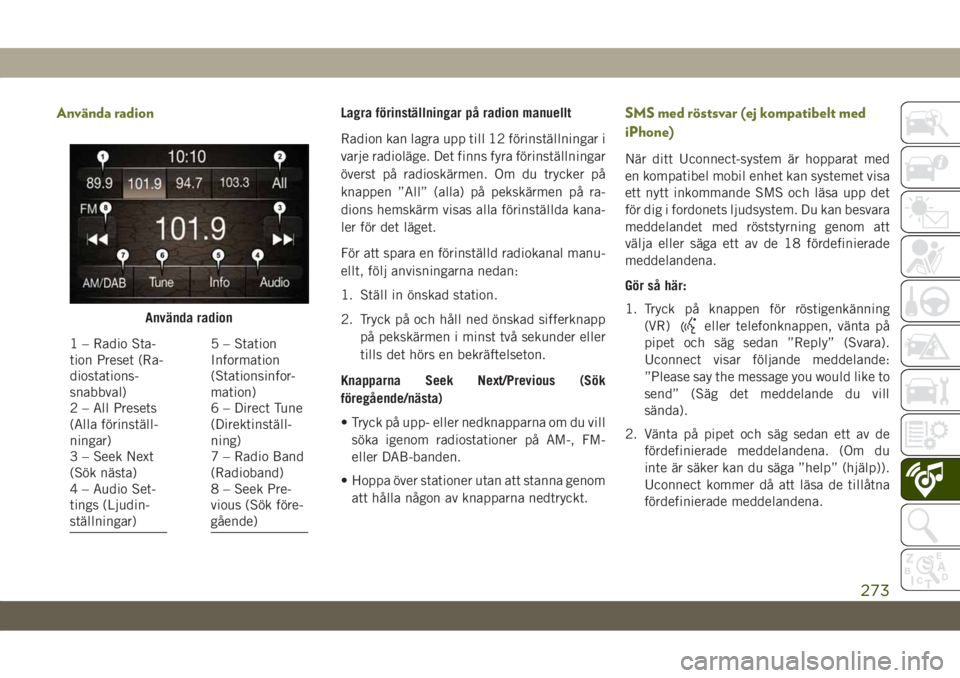
Använda radionLagra förinställningar på radion manuellt
Radion kan lagra upp till 12 förinställningar i
varje radioläge. Det finns fyra förinställningar
överst på radioskärmen. Om du trycker på
knappen ”All” (alla) på pekskärmen på ra-
dions hemskärm visas alla förinställda kana-
ler för det läget.
För att spara en förinställd radiokanal manu-
ellt, följ anvisningarna nedan:
1. Ställ in önskad station.
2. Tryck på och håll ned önskad sifferknapp
på pekskärmen i minst två sekunder eller
tills det hörs en bekräftelseton.
Knapparna Seek Next/Previous (Sök
föregående/nästa)
• Tryck på upp- eller nedknapparna om du vill
söka igenom radiostationer på AM-, FM-
eller DAB-banden.
• Hoppa över stationer utan att stanna genom
att hålla någon av knapparna nedtryckt.SMS med röstsvar (ej kompatibelt med
iPhone)
När ditt Uconnect-system är hopparat med
en kompatibel mobil enhet kan systemet visa
ett nytt inkommande SMS och läsa upp det
för dig i fordonets ljudsystem. Du kan besvara
meddelandet med röststyrning genom att
välja eller säga ett av de 18 fördefinierade
meddelandena.
Gör så här:
1. Tryck på knappen för röstigenkänning
(VR)
eller telefonknappen, vänta på
pipet och säg sedan ”Reply” (Svara).
Uconnect visar följande meddelande:
”Please say the message you would like to
send” (Säg det meddelande du vill
sända).
2. Vänta på pipet och säg sedan ett av de
fördefinierade meddelandena. (Om du
inte är säker kan du säga ”help” (hjälp)).
Uconnect kommer då att läsa de tillåtna
fördefinierade meddelandena.Använda radion
1 – Radio Sta-
tion Preset (Ra-
diostations-
snabbval)
2 – All Presets
(Alla förinställ-
ningar)
3 – Seek Next
(Sök nästa)
4 – Audio Set-
tings (Ljudin-
ställningar)5 – Station
Information
(Stationsinfor-
mation)
6 – Direct Tune
(Direktinställ-
ning)
7 – Radio Band
(Radioband)
8 – Seek Pre-
vious (Sök före-
gående)
273
Page 280 of 352
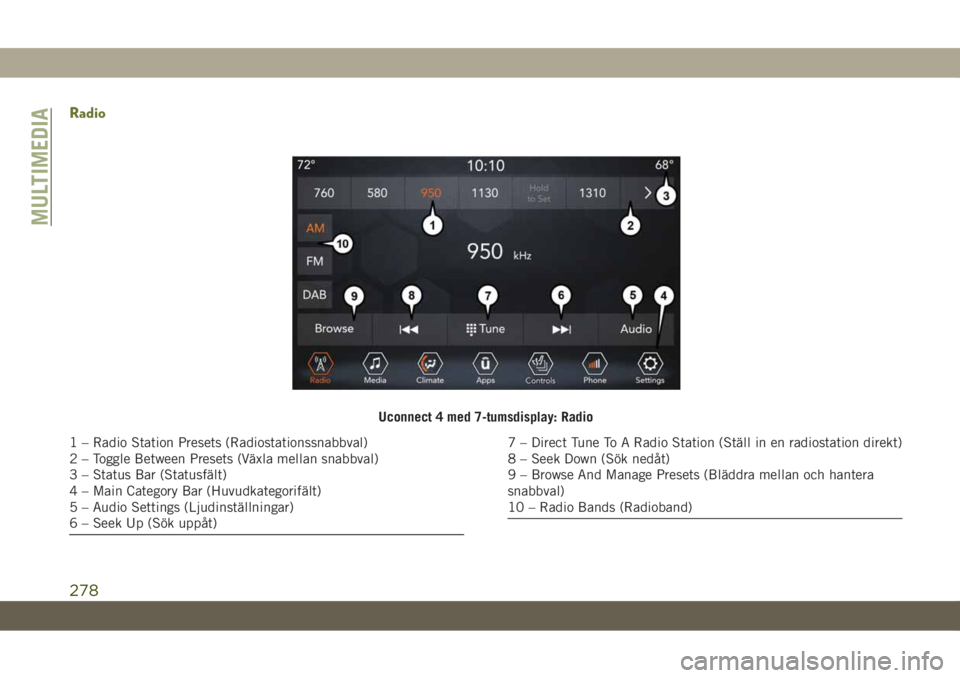
Radio
Uconnect 4 med 7-tumsdisplay: Radio
1 – Radio Station Presets (Radiostationssnabbval)
2 – Toggle Between Presets (Växla mellan snabbval)
3 – Status Bar (Statusfält)
4 – Main Category Bar (Huvudkategorifält)
5 – Audio Settings (Ljudinställningar)
6 – Seek Up (Sök uppåt)7 – Direct Tune To A Radio Station (Ställ in en radiostation direkt)
8 – Seek Down (Sök nedåt)
9 – Browse And Manage Presets (Bläddra mellan och hantera
snabbval)
10 – Radio Bands (Radioband)
MULTIMEDIA
278
Page 287 of 352
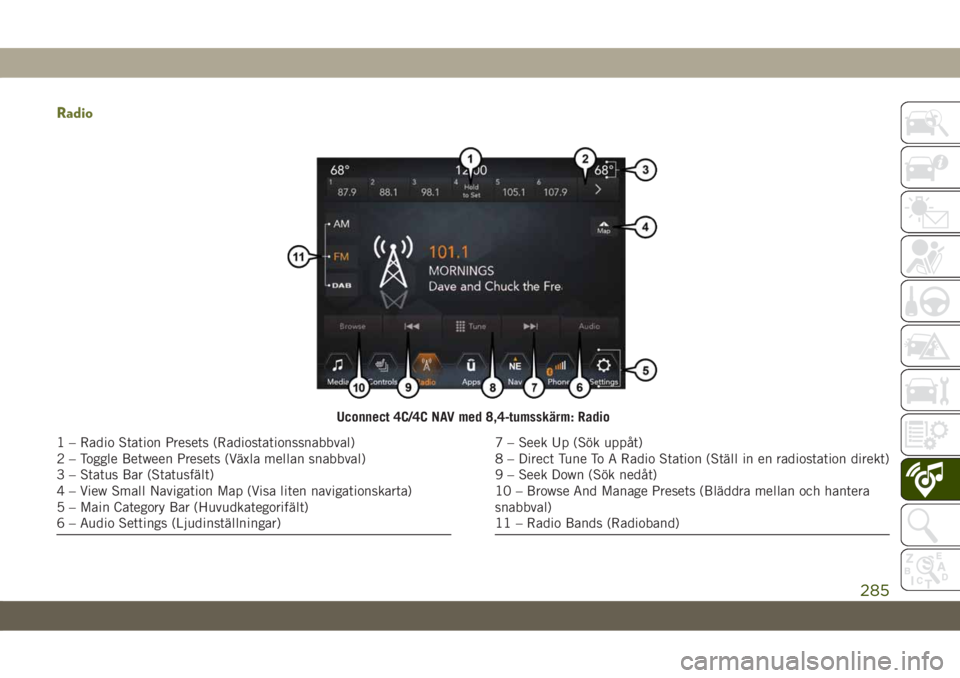
Radio
Uconnect 4C/4C NAV med 8,4-tumsskärm: Radio
1 – Radio Station Presets (Radiostationssnabbval)
2 – Toggle Between Presets (Växla mellan snabbval)
3 – Status Bar (Statusfält)
4 – View Small Navigation Map (Visa liten navigationskarta)
5 – Main Category Bar (Huvudkategorifält)
6 – Audio Settings (Ljudinställningar)7 – Seek Up (Sök uppåt)
8 – Direct Tune To A Radio Station (Ställ in en radiostation direkt)
9 – Seek Down (Sök nedåt)
10 – Browse And Manage Presets (Bläddra mellan och hantera
snabbval)
11 – Radio Bands (Radioband)
285
Page 300 of 352
Hitta intressanta platser
• I navigeringshuvudmenyn, tryck på knap-
pen ”Where To?” (Vart?) på pekskärmen,
sedan på knappen ”Points of Interest” (In-
tressanta platser) på pekskärmen.
• Välj en kategori och därefter vid behov en
underkategori.
• Välj din destination och tryck på ”GO!”
(Starta!) på pekskärmen.
Hitta en plats genom att bokstavera
namnet
• I navigeringshuvudmenyn, tryck på knap-
pen ”Where To?” (Vart?) på pekskärmen,
sedan på knappen ”Points of Interest” (In-
tressanta platser) på pekskärmen och tryck
slutligen på knappen ”Spell Name” (Bok-
stavera namn) eller ”Search All” (Sök alla)
på pekskärmen.
• Mata in namnet på destinationen.
• Tryck på ”List” (Lista) eller ”OK” på pek-
skärmen.
• Välj din destination och tryck på ”GO!”
(Starta!) på pekskärmen.
Röstinmatning av destination i ett steg
• Mata in ett resmål utan att ta händerna från
ratten.
• Tryck bara på Uconnect-
röstkommandoknappen
på ratten
och vänta på pipet. Säg sedan något i stil
med ”Find address” (hitta adress) följt av
adressen.
OBS!
Det går inte att använda pekskärmens tan-
gentbord när fordonet är i rörelse. Du kan
däremot även använda röstkommandon för
att mata in en adress i rörelse. Se ”Uconnect-
röstigenkänning – Snabbtips” i det här av-
snittet för mer information.
Ställa in din hemposition
• Lägg till en hemposition genom att trycka
på ”Nav” (Navigation) på pekskärmen för
att få åtkomst till navigationsfunktionen
och huvudnavigeringsmenyn.• Tryck på knappen "Home" (hem) på pek-
skärmen. Du kan lägga till en hemposition
genom att välja antingen Spell City (Bok-
stavera stad), Spell Street (Bokstavera
gata) eller Select Country (Välj land). Land
fylls i automatiskt utifrån din plats.
• När du har angett hemposition väljer du
Save Home (Spara hemposition) nere till
vänster på pekskärmen.
• Om du vill ta bort en sparad hemposition
(eller andra sparade platser) så att du kan
spara en ny hemposition, trycker du på
”Nav” (Navigering) på pekskärmen. På
skärmen ”Where To?” (Vart?) trycker du på
”Edit Where To?” (Redigera Vart?) och
sedan på ”Home” (hem) på pekskärmen.
Under skärmen Manage (hantera) trycker
du på knappen ”Reset Location” (Återställ
position). En bekräftelse visas som frågar
”Are you sure you want to reset this loca-
tion?” (Är du säker på att du vill återställa
positionen?). Tryck på ”Reset”(Återställ)
för att bekräfta. Ställ in en ny hemposition
genom att följa anvisningarna ovan.
MULTIMEDIA
298