USB port JEEP CHEROKEE 2019 Manual de Uso e Manutenção (in Portuguese)
[x] Cancel search | Manufacturer: JEEP, Model Year: 2019, Model line: CHEROKEE, Model: JEEP CHEROKEE 2019Pages: 384, PDF Size: 6.84 MB
Page 217 of 384
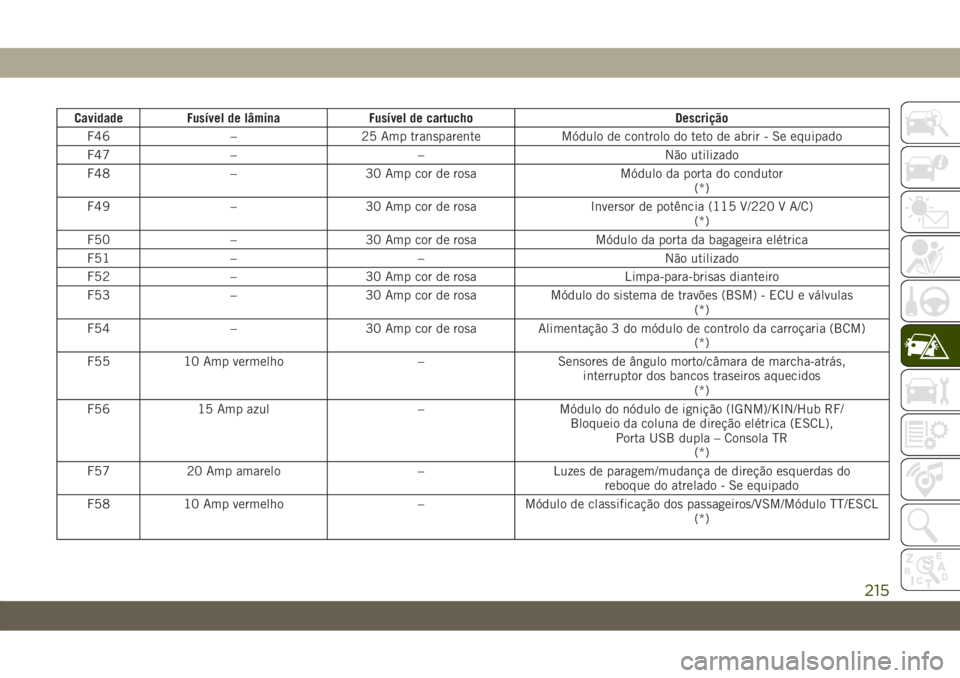
Cavidade Fusível de lâmina Fusível de cartucho Descrição
F46 – 25 Amp transparente Módulo de controlo do teto de abrir - Se equipado
F47 – – Não utilizado
F48 – 30 Amp cor de rosa Módulo da porta do condutor
(*)
F49 – 30 Amp cor de rosa Inversor de potência (115 V/220 V A/C)
(*)
F50 – 30 Amp cor de rosa Módulo da porta da bagageira elétrica
F51 – – Não utilizado
F52 – 30 Amp cor de rosa Limpa-para-brisas dianteiro
F53 – 30 Amp cor de rosa Módulo do sistema de travões (BSM) - ECU e válvulas
(*)
F54 – 30 Amp cor de rosa Alimentação 3 do módulo de controlo da carroçaria (BCM)
(*)
F55 10 Amp vermelho – Sensores de ângulo morto/câmara de marcha-atrás,
interruptor dos bancos traseiros aquecidos
(*)
F56 15 Amp azul – Módulo do nódulo de ignição (IGNM)/KIN/Hub RF/
Bloqueio da coluna de direção elétrica (ESCL),
Porta USB dupla – Consola TR
(*)
F57 20 Amp amarelo – Luzes de paragem/mudança de direção esquerdas do
reboque do atrelado - Se equipado
F58 10 Amp vermelho – Módulo de classificação dos passageiros/VSM/Módulo TT/ESCL
(*)
215
Page 220 of 384
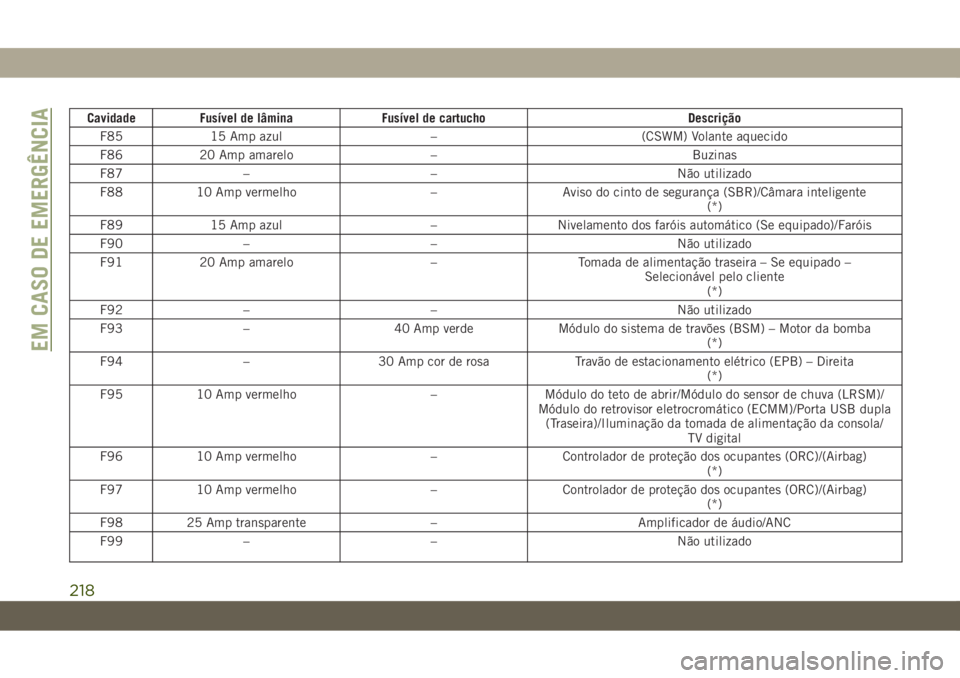
Cavidade Fusível de lâmina Fusível de cartucho Descrição
F85 15 Amp azul – (CSWM) Volante aquecido
F86 20 Amp amarelo – Buzinas
F87 – – Não utilizado
F88 10 Amp vermelho – Aviso do cinto de segurança (SBR)/Câmara inteligente
(*)
F89 15 Amp azul – Nivelamento dos faróis automático (Se equipado)/Faróis
F90 – – Não utilizado
F91 20 Amp amarelo – Tomada de alimentação traseira – Se equipado –
Selecionável pelo cliente
(*)
F92 – – Não utilizado
F93 – 40 Amp verde Módulo do sistema de travões (BSM) – Motor da bomba
(*)
F94 – 30 Amp cor de rosa Travão de estacionamento elétrico (EPB) – Direita
(*)
F95 10 Amp vermelho – Módulo do teto de abrir/Módulo do sensor de chuva (LRSM)/
Módulo do retrovisor eletrocromático (ECMM)/Porta USB dupla
(Traseira)/Iluminação da tomada de alimentação da consola/
TV digital
F96 10 Amp vermelho – Controlador de proteção dos ocupantes (ORC)/(Airbag)
(*)
F97 10 Amp vermelho – Controlador de proteção dos ocupantes (ORC)/(Airbag)
(*)
F98 25 Amp transparente – Amplificador de áudio/ANC
F99 – – Não utilizado
EM CASO DE EMERGÊNCIA
218
Page 222 of 384
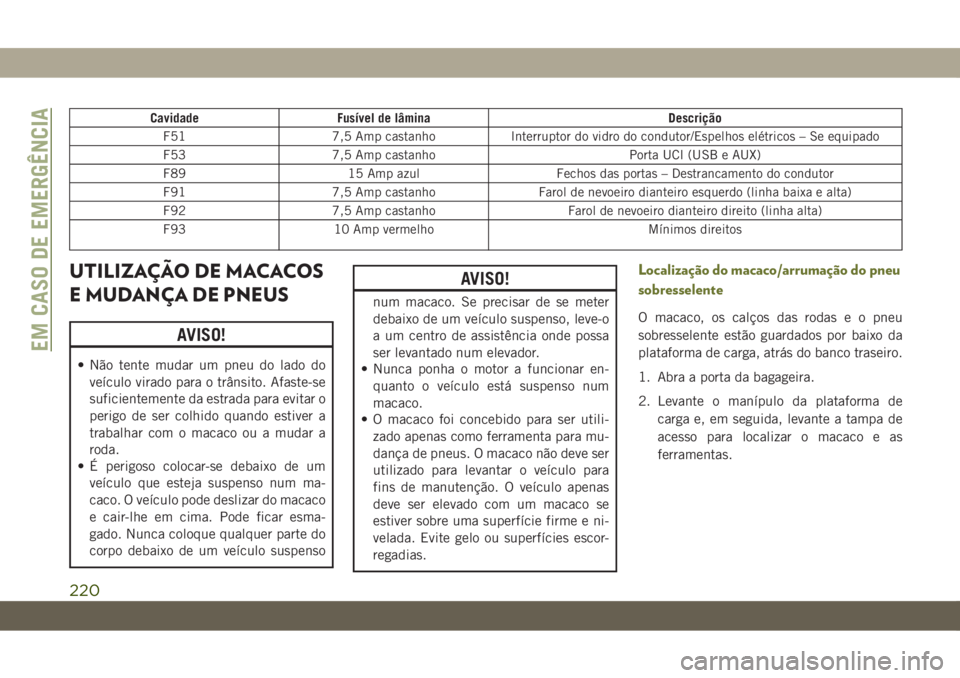
Cavidade Fusível de lâmina Descrição
F51 7,5 Amp castanho Interruptor do vidro do condutor/Espelhos elétricos – Se equipado
F53 7,5 Amp castanho Porta UCI (USB e AUX)
F89 15 Amp azul Fechos das portas – Destrancamento do condutor
F91 7,5 Amp castanho Farol de nevoeiro dianteiro esquerdo (linha baixa e alta)
F92 7,5 Amp castanho Farol de nevoeiro dianteiro direito (linha alta)
F93 10 Amp vermelho Mínimos direitos
UTILIZAÇÃO DE MACACOS
E MUDANÇA DE PNEUS
AVISO!
• Não tente mudar um pneu do lado do
veículo virado para o trânsito. Afaste-se
suficientemente da estrada para evitar o
perigo de ser colhido quando estiver a
trabalhar com o macaco ou a mudar a
roda.
• É perigoso colocar-se debaixo de um
veículo que esteja suspenso num ma-
caco. O veículo pode deslizar do macaco
e cair-lhe em cima. Pode ficar esma-
gado. Nunca coloque qualquer parte do
corpo debaixo de um veículo suspenso
AVISO!
num macaco. Se precisar de se meter
debaixo de um veículo suspenso, leve-o
a um centro de assistência onde possa
ser levantado num elevador.
• Nunca ponha o motor a funcionar en-
quanto o veículo está suspenso num
macaco.
• O macaco foi concebido para ser utili-
zado apenas como ferramenta para mu-
dança de pneus. O macaco não deve ser
utilizado para levantar o veículo para
fins de manutenção. O veículo apenas
deve ser elevado com um macaco se
estiver sobre uma superfície firme e ni-
velada. Evite gelo ou superfícies escor-
regadias.
Localização do macaco/arrumação do pneu
sobresselente
O macaco, os calços das rodas e o pneu
sobresselente estão guardados por baixo da
plataforma de carga, atrás do banco traseiro.
1. Abra a porta da bagageira.
2. Levante o manípulo da plataforma de
carga e, em seguida, levante a tampa de
acesso para localizar o macaco e as
ferramentas.
EM CASO DE EMERGÊNCIA
220
Page 301 of 384
CIBERSEGURANÇA
O seu veículo pode ser um veículo ligado e
poderá estar equipado com redes com e sem
fios. Estas redes permitem que o veículo
envie e receba informações. Estas informa-
ções permitem que os sistemas e funções no
veículo funcionem corretamente.
O seu veículo pode estar equipado com de-
terminadas funções de segurança para redu-
zir o risco de acesso não autorizado e ilegí-
timo aos sistemas do veículo e a
comunicações sem fios. A tecnologia de soft-
ware do veículo continua a evoluir, ao longo
do tempo, e a FCA, em colaboração com os
respetivos fornecedores, avalia e toma as
medidas apropriadas, conforme necessário.
De forma semelhante a um computador ou a
outros dispositivos, o seu veículo poderá ne-
cessitar de atualizações de software para me-
lhorar a utilização e o desempenho dos siste-
mas ou para reduzir o risco potencial de
acesso não autorizado e ilegítimo aos siste-
mas do veículo.
O risco de acesso não autorizado e ilegítimo
aos sistemas do veículo poderá continuar a
existir, mesmo se estiver instalada a versão
mais recente de software do veículo (tal como
o software Uconnect).
AVISO!
• Não é possível saber nem prever todos os
possíveis resultados em caso de violação
dos sistemas do seu veículo. Pode ser
possível que os sistemas do veículo, in-
cluindo sistemas relacionados com se-
gurança, sejam prejudicados, ou que
ocorra a perda de controlo do veículo,
podendo esta resultar num acidente
com ferimentos graves ou morte.
• APENAS introduza suportes multimédia
(por exemplo, USB, cartão SD ou CD) no
seu veículo provenientes de uma fonte
fidedigna. Os suportes multimédia de
origem desconhecida podem conter
software nocivo e, se instalados no seu
veículo, podem aumentar a possibili-
dade de os sistemas do veículo serem
violados.
• Como sempre, se observar um compor-
tamento anormal do veículo, leve este,
imediatamente, ao seu concessionário
autorizado mais próximo.NOTA:
• A FCA ou o seu concessionário poderá
contactá-lo diretamente em relação a atua-
lizações de software.
• Para ajudar a melhorar, adicionalmente, a
segurança e a minimizar o risco potencial
de uma falha de segurança, os proprietários
dos veículos devem:
– Apenas ligar e utilizar dispositivos mul-
timédia fidedignos (por exemplo, tele-
móveis pessoais, dispositivos USB,
CD).
Não é possível garantir a privacidade de co-
municações com e sem fios. As informações
e as comunicações privadas podem ser inter-
cetadas, de modo ilegítimo, por terceiros,
sem a sua autorização. Para mais informa-
ções, consulte "Cibersegurança do sistema
de diagnóstico a bordo (OBD II)" em "Com-
preender o painel de instrumentos" no ma-
nual do proprietário.
299
Page 311 of 384
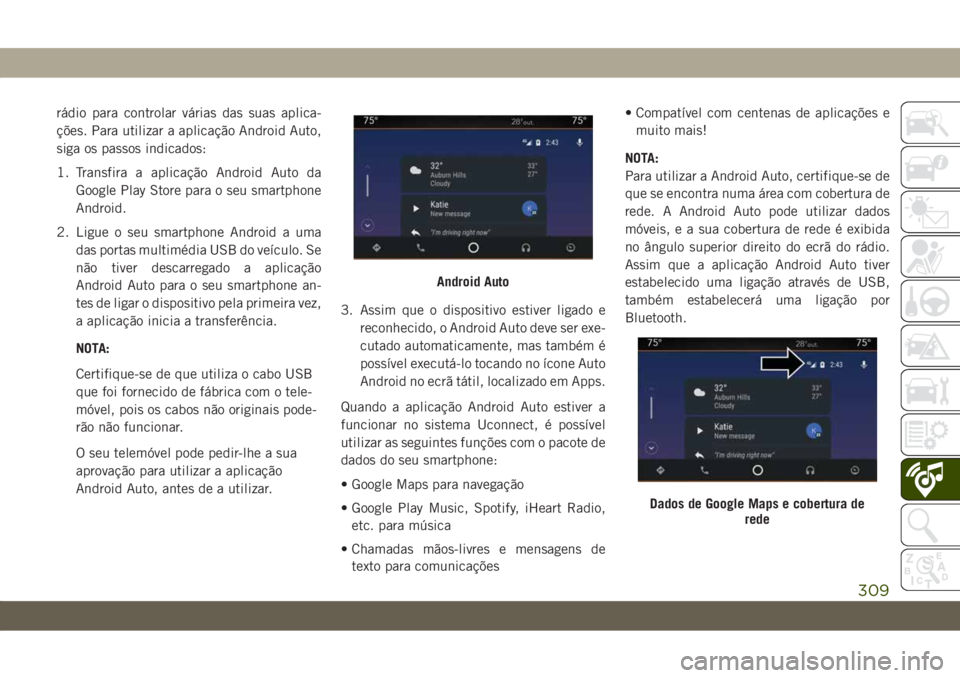
rádio para controlar várias das suas aplica-
ções. Para utilizar a aplicação Android Auto,
siga os passos indicados:
1. Transfira a aplicação Android Auto da
Google Play Store para o seu smartphone
Android.
2. Ligue o seu smartphone Android a uma
das portas multimédia USB do veículo. Se
não tiver descarregado a aplicação
Android Auto para o seu smartphone an-
tes de ligar o dispositivo pela primeira vez,
a aplicação inicia a transferência.
NOTA:
Certifique-se de que utiliza o cabo USB
que foi fornecido de fábrica com o tele-
móvel, pois os cabos não originais pode-
rão não funcionar.
O seu telemóvel pode pedir-lhe a sua
aprovação para utilizar a aplicação
Android Auto, antes de a utilizar.3. Assim que o dispositivo estiver ligado e
reconhecido, o Android Auto deve ser exe-
cutado automaticamente, mas também é
possível executá-lo tocando no ícone Auto
Android no ecrã tátil, localizado em Apps.
Quando a aplicação Android Auto estiver a
funcionar no sistema Uconnect, é possível
utilizar as seguintes funções com o pacote de
dados do seu smartphone:
• Google Maps para navegação
• Google Play Music, Spotify, iHeart Radio,
etc. para música
• Chamadas mãos-livres e mensagens de
texto para comunicações• Compatível com centenas de aplicações e
muito mais!
NOTA:
Para utilizar a Android Auto, certifique-se de
que se encontra numa área com cobertura de
rede. A Android Auto pode utilizar dados
móveis, e a sua cobertura de rede é exibida
no ângulo superior direito do ecrã do rádio.
Assim que a aplicação Android Auto tiver
estabelecido uma ligação através de USB,
também estabelecerá uma ligação por
Bluetooth.
Android Auto
Dados de Google Maps e cobertura de
rede
309
Page 312 of 384
NOTA:
Requer um smartphone compatível com
Android™ 5.0 Lollipop ou superior e a trans-
ferência da aplicação da Google Play.
Android, Android Auto e Google Play são
marcas comerciais da Google Inc.
Integração de Apple CarPlay —
Se equipado
NOTA:
A disponibilidade da funcionalidade de-
pende da operadora e do fabricante do tele-
móvel. Algumas funcionalidades da Apple
CarPlay podem ou não estar disponíveis em
algumas regiões e/ou idioma.
O Uconnect funciona na perfeição com Apple
CarPlay, a forma mais inteligente e mais
segura de usar o iPhone no automóvel e
manter-se focado na estrada. Use o ecrã tátil
do Uconnect, os botões e comandos do veí-
culo e a sua voz com a Siri para obter acesso
a funções da Apple para música, mapas,
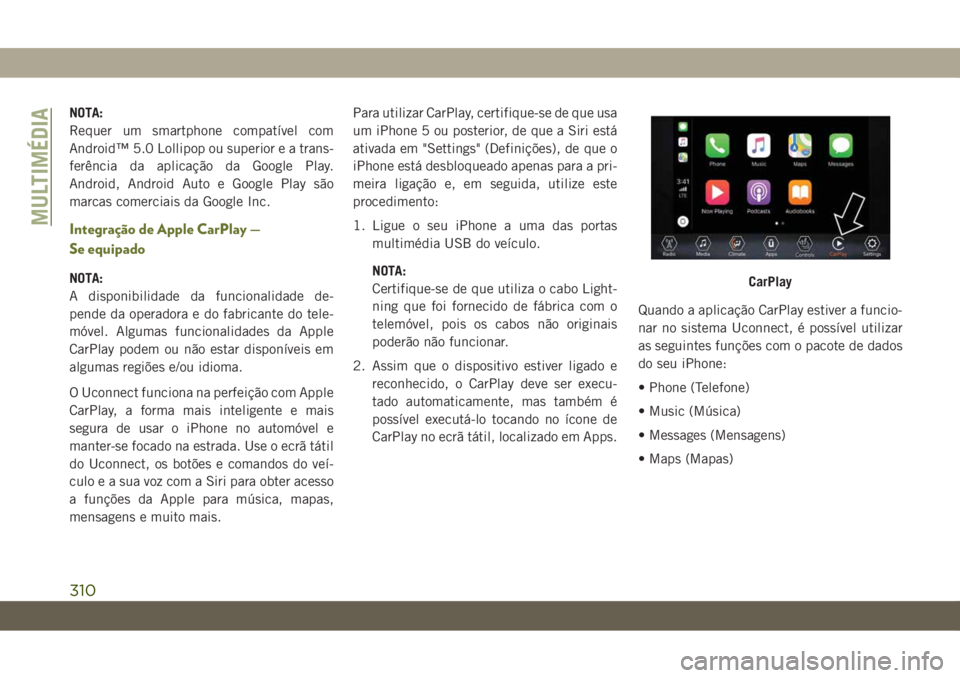
mensagens e muito mais.Para utilizar CarPlay, certifique-se de que usa
um iPhone 5 ou posterior, de que a Siri está
ativada em "Settings" (Definições), de que o
iPhone está desbloqueado apenas para a pri-
meira ligação e, em seguida, utilize este
procedimento:
1. Ligue o seu iPhone a uma das portas
multimédia USB do veículo.
NOTA:
Certifique-se de que utiliza o cabo Light-
ning que foi fornecido de fábrica com o
telemóvel, pois os cabos não originais
poderão não funcionar.
2. Assim que o dispositivo estiver ligado e
reconhecido, o CarPlay deve ser execu-
tado automaticamente, mas também é
possível executá-lo tocando no ícone de
CarPlay no ecrã tátil, localizado em Apps.Quando a aplicação CarPlay estiver a funcio-
nar no sistema Uconnect, é possível utilizar
as seguintes funções com o pacote de dados
do seu iPhone:
• Phone (Telefone)
• Music (Música)
• Messages (Mensagens)
• Maps (Mapas)CarPlay
MULTIMÉDIA
310
Page 318 of 384
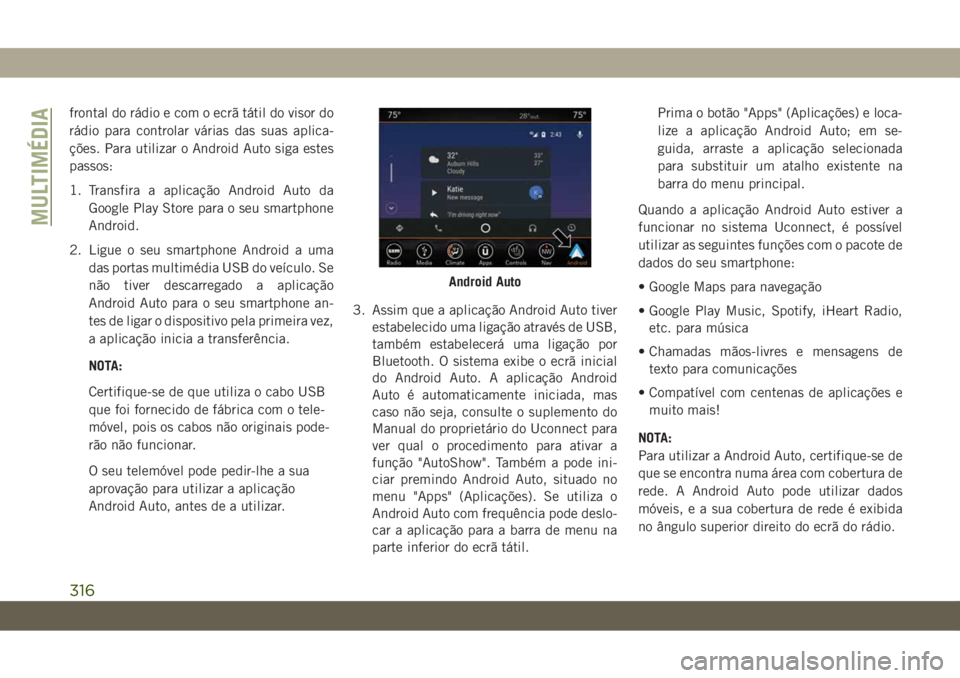
frontal do rádio e com o ecrã tátil do visor do
rádio para controlar várias das suas aplica-
ções. Para utilizar o Android Auto siga estes
passos:
1. Transfira a aplicação Android Auto da
Google Play Store para o seu smartphone
Android.
2. Ligue o seu smartphone Android a uma
das portas multimédia USB do veículo. Se
não tiver descarregado a aplicação
Android Auto para o seu smartphone an-
tes de ligar o dispositivo pela primeira vez,
a aplicação inicia a transferência.
NOTA:
Certifique-se de que utiliza o cabo USB
que foi fornecido de fábrica com o tele-
móvel, pois os cabos não originais pode-
rão não funcionar.
O seu telemóvel pode pedir-lhe a sua
aprovação para utilizar a aplicação
Android Auto, antes de a utilizar.3. Assim que a aplicação Android Auto tiver
estabelecido uma ligação através de USB,
também estabelecerá uma ligação por
Bluetooth. O sistema exibe o ecrã inicial
do Android Auto. A aplicação Android
Auto é automaticamente iniciada, mas
caso não seja, consulte o suplemento do
Manual do proprietário do Uconnect para
ver qual o procedimento para ativar a
função "AutoShow". Também a pode ini-
ciar premindo Android Auto, situado no
menu "Apps" (Aplicações). Se utiliza o
Android Auto com frequência pode deslo-
car a aplicação para a barra de menu na
parte inferior do ecrã tátil.Prima o botão "Apps" (Aplicações) e loca-
lize a aplicação Android Auto; em se-
guida, arraste a aplicação selecionada
para substituir um atalho existente na
barra do menu principal.
Quando a aplicação Android Auto estiver a
funcionar no sistema Uconnect, é possível
utilizar as seguintes funções com o pacote de
dados do seu smartphone:
• Google Maps para navegação
• Google Play Music, Spotify, iHeart Radio,
etc. para música
• Chamadas mãos-livres e mensagens de
texto para comunicações
• Compatível com centenas de aplicações e
muito mais!
NOTA:
Para utilizar a Android Auto, certifique-se de
que se encontra numa área com cobertura de
rede. A Android Auto pode utilizar dados
móveis, e a sua cobertura de rede é exibida
no ângulo superior direito do ecrã do rádio.
Android Auto
MULTIMÉDIA
316
Page 321 of 384
Integração de Apple CarPlay —
Se equipado
NOTA:
A disponibilidade da funcionalidade depende
da operadora e do fabricante do telemó-
vel. Algumas funcionalidades da Apple Car-
Play podem ou não estar disponíveis em al-
gumas regiões e/ou idioma.
O Uconnect funciona na perfeição com Apple
CarPlay, a forma mais inteligente e mais
segura de usar o iPhone no automóvel e
manter-se focado na estrada. Use o ecrã tátil
do Uconnect, os botões e comandos do veí-
culo e a sua voz com a Siri para obter acesso
a funções da Apple para música, mapas,
mensagens e muito mais.
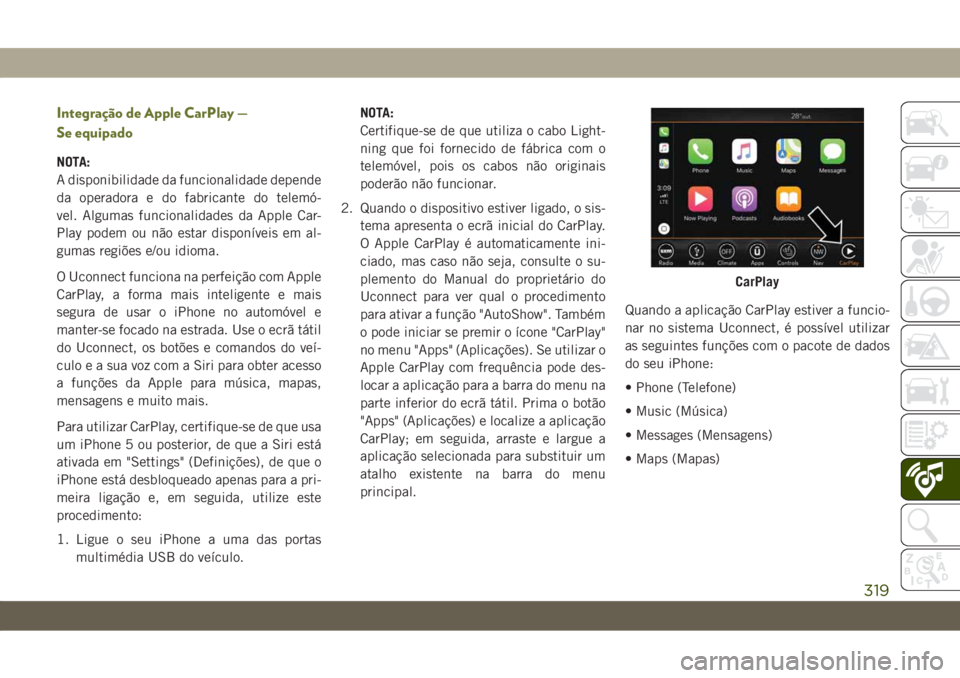
Para utilizar CarPlay, certifique-se de que usa
um iPhone 5 ou posterior, de que a Siri está
ativada em "Settings" (Definições), de que o
iPhone está desbloqueado apenas para a pri-
meira ligação e, em seguida, utilize este
procedimento:
1. Ligue o seu iPhone a uma das portas
multimédia USB do veículo.NOTA:
Certifique-se de que utiliza o cabo Light-
ning que foi fornecido de fábrica com o
telemóvel, pois os cabos não originais
poderão não funcionar.
2. Quando o dispositivo estiver ligado, o sis-
tema apresenta o ecrã inicial do CarPlay.
O Apple CarPlay é automaticamente ini-
ciado, mas caso não seja, consulte o su-
plemento do Manual do proprietário do
Uconnect para ver qual o procedimento
para ativar a função "AutoShow". Também
o pode iniciar se premir o ícone "CarPlay"
no menu "Apps" (Aplicações). Se utilizar o
Apple CarPlay com frequência pode des-
locar a aplicação para a barra do menu na
parte inferior do ecrã tátil. Prima o botão
"Apps" (Aplicações) e localize a aplicação
CarPlay; em seguida, arraste e largue a
aplicação selecionada para substituir um
atalho existente na barra do menu
principal.Quando a aplicação CarPlay estiver a funcio-
nar no sistema Uconnect, é possível utilizar
as seguintes funções com o pacote de dados
do seu iPhone:
• Phone (Telefone)
• Music (Música)
• Messages (Mensagens)
• Maps (Mapas)
CarPlay
319
Page 326 of 384
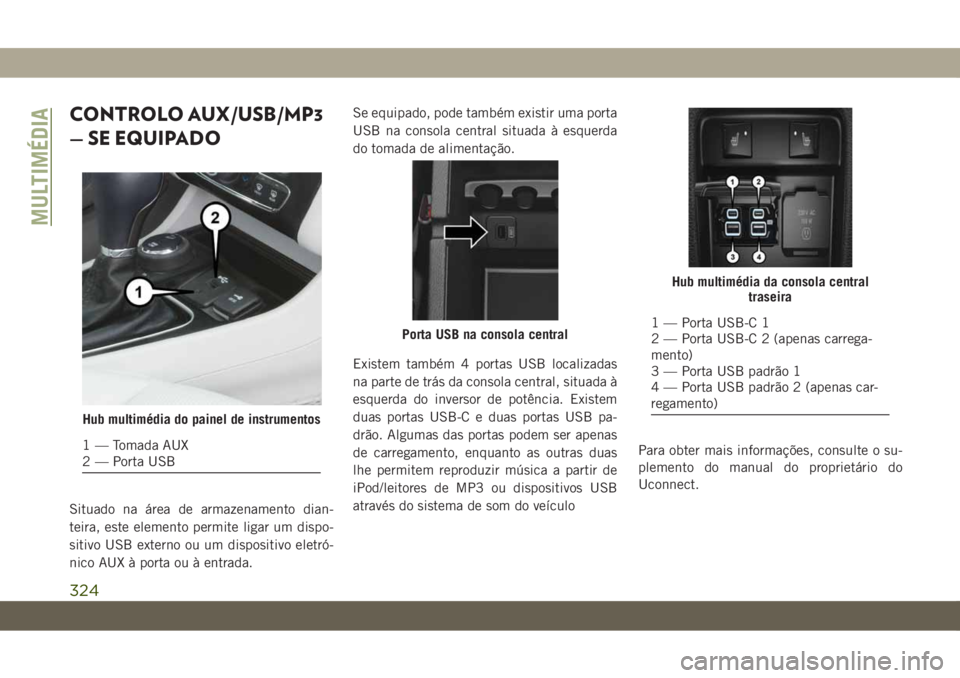
CONTROLO AUX/USB/MP3
— SE EQUIPADO
Situado na área de armazenamento dian-
teira, este elemento permite ligar um dispo-
sitivo USB externo ou um dispositivo eletró-
nico AUX à porta ou à entrada.Se equipado, pode também existir uma porta
USB na consola central situada à esquerda
do tomada de alimentação.
Existem também 4 portas USB localizadas
na parte de trás da consola central, situada à
esquerda do inversor de potência. Existem
duas portas USB-C e duas portas USB pa-
drão. Algumas das portas podem ser apenas
de carregamento, enquanto as outras duas
lhe permitem reproduzir música a partir de
iPod/leitores de MP3 ou dispositivos USB
através do sistema de som do veículoPara obter mais informações, consulte o su-
plemento do manual do proprietário do
Uconnect.
Hub multimédia do painel de instrumentos
1 — Tomada AUX
2 — Porta USB
Porta USB na consola central
Hub multimédia da consola central
traseira
1 — Porta USB-C 1
2 — Porta USB-C 2 (apenas carrega-
mento)
3 — Porta USB padrão 1
4 — Porta USB padrão 2 (apenas car-
regamento)
MULTIMÉDIA
324
Page 345 of 384
Comandos de voz básicos
Os comandos de voz básicos abaixo podem
ser dados a qualquer momento enquanto uti-
liza o sistema Uconnect.
Prima o botão VR
. Após o sinal sonoro,
diga:
•"Cancel"(Cancelar) para parar a atual ses-
são de voz
•"Help"(Ajuda) para ouvir uma lista de su-
gestões de comandos de voz
•"Repeat"(Repetir) para ouvir novamente as
indicações do sistema
Tenha em atenção as sugestões visuais que o
informam sobre o estado do sistema de reco-
nhecimento de voz. As sugestões são apre-
sentadas no ecrã tátil.
Rádio
Utilize a voz para chegar rapidamente às
estações AM ou FM que pretende ouvir.
Prima o botão VR
. Após o sinal sonoro,
diga:
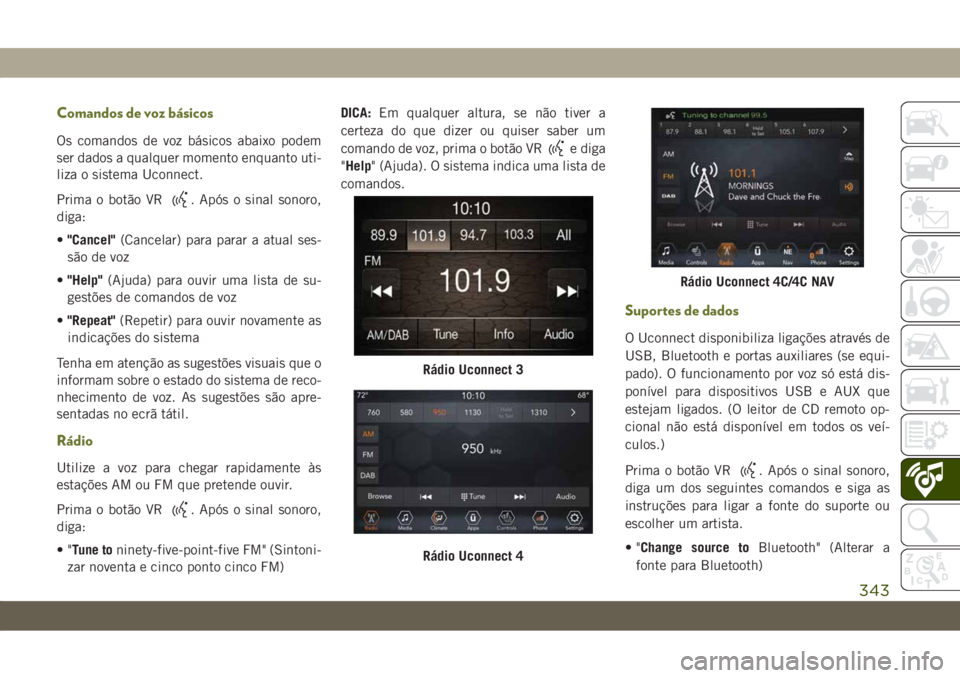
•"Tune toninety-five-point-five FM" (Sintoni-
zar noventa e cinco ponto cinco FM)DICA:Em qualquer altura, se não tiver a
certeza do que dizer ou quiser saber um
comando de voz, prima o botão VR
e diga
"Help" (Ajuda). O sistema indica uma lista de
comandos.
Suportes de dados
O Uconnect disponibiliza ligações através de
USB, Bluetooth e portas auxiliares (se equi-
pado). O funcionamento por voz só está dis-
ponível para dispositivos USB e AUX que
estejam ligados. (O leitor de CD remoto op-
cional não está disponível em todos os veí-
culos.)
Prima o botão VR
. Após o sinal sonoro,
diga um dos seguintes comandos e siga as
instruções para ligar a fonte do suporte ou
escolher um artista.
•"Change source toBluetooth" (Alterar a
fonte para Bluetooth)
Rádio Uconnect 3
Rádio Uconnect 4
Rádio Uconnect 4C/4C NAV
343