Ключ JEEP CHEROKEE 2019 Руководство по эксплуатации и техобслуживанию (in Russian)
[x] Cancel search | Manufacturer: JEEP, Model Year: 2019, Model line: CHEROKEE, Model: JEEP CHEROKEE 2019Pages: 428, PDF Size: 6.99 MB
Page 382 of 428
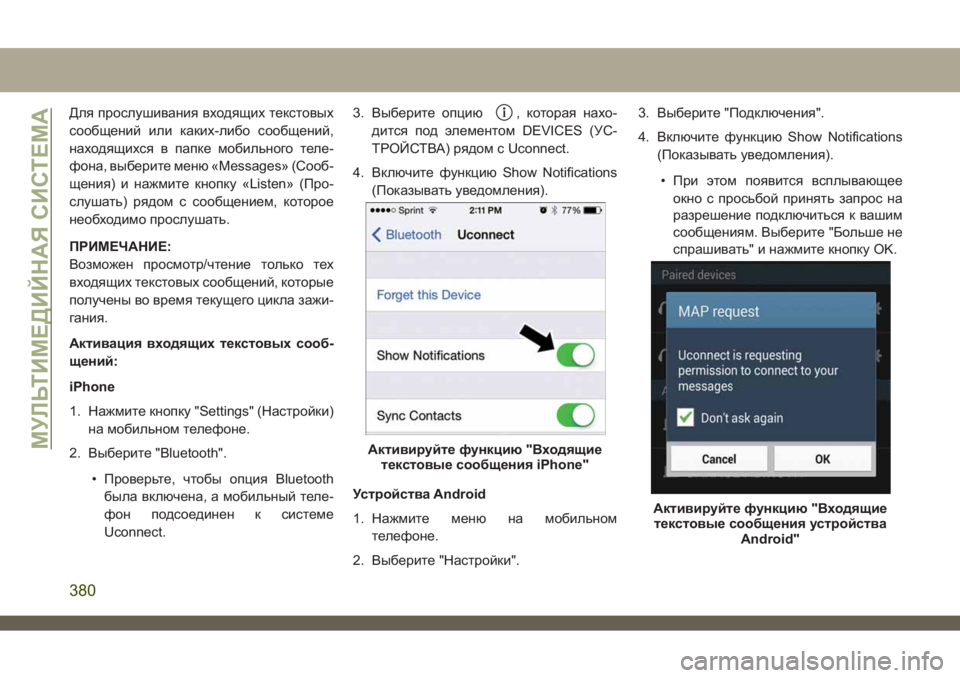
Для прослушивания входящих текстовых
сообщений или каких-либо сообщений,
находящихся в папке мобильного теле-
фона, выберите меню «Messages» (Сооб-
щения) и нажмите кнопку «Listen» (Про-
слушать) рядом с сообщением, которое
необходимо прослушать.
ПРИМЕЧАНИЕ:
Возможен просмотр/чтение только тех
входящих текстовых сообщений, которые
получены во время текущего цикла зажи-
гания.
Активация входящих текстовых сооб-
щений:
iPhone
1. Нажмите кнопку "Settings" (Настройки)
на мобильном телефоне.
2. Выберите "Bluetooth".
• Проверьте, чтобы опция Bluetooth
была включена, а мобильный теле-
фон подсоединен к системе
Uconnect.3. Выберите опцию, которая нахо-
дится под элементом DEVICES (УС-
ТРОЙСТВА) рядом с Uconnect.
4. Включите функцию Show Notifications
(Показывать уведомления).
Устройства Android
1. Нажмите меню на мобильном
телефоне.
2. Выберите "Настройки".3. Выберите "Подключения".
4. Включите функцию Show Notifications
(Показывать уведомления).
• При этом появится всплывающее
окно с просьбой принять запрос на
разрешение подключиться к вашим
сообщениям. Выберите "Больше не
спрашивать" и нажмите кнопку OK.
Активируйте функцию "Входящие
текстовые сообщения iPhone"
Активируйте функцию "Входящие
текстовые сообщения устройства
Android"
МУЛЬТИМЕДИЙНАЯ СИСТЕМА
380
Page 383 of 428
ПРИМЕЧАНИЕ:
Все входящие текстовые сообщения, по-
лученные во время текущего цикла зажи-
гания, будут удалены из системы
Uconnect после переключения зажигания
в положение OFF (ВЫКЛ.).
Полезные советы и часто
задаваемые вопросы для
улучшения работы Bluetooth с
системой Uconnect
Мобильный телефон восстанавливает
подключение к системе после соеди-
нения:
• Установите мобильный телефон в ре-
жим автоматического подключения или
надежного устройства в настройка
Bluetooth (устройств BlackBerry) своего
мобильного телефона.
• Многие мобильные телефоны не вос-
станавливают подключение автомати-
чески после перезапуска (перезагрузки
жесткого диска). При этом ваш мобиль-
ный телефон можно подключить вруч-
ную. Закройте все приложения, которые
могут работать (см. инструкции произво-дителя мобильного телефона), и сле-
дуйте инструкциям "Подключение (бес-
проводное соединение) мобильного
телефона к системе Uconnect".
• Выполните восстановление заводских
установок на вашем мобильном теле-
фоне. Более подробно см. в инструк-
циях производителя своего мобильного
телефона или провайдера услуг сотовой
связи. Это следует выполнять только в
случае крайней необходимости.
Мобильный телефон не подключается
к системе:
• Удалите историю о подключении мо-
бильного телефона и системы Uconnect;
как правило, она находится в настрой-
ках подключения Bluetooth в телефоне.
•
Убедитесь, что вы выбираете "Uconnect" в
списке обнаруженных устройств Bluetooth
на своем мобильном телефоне.
• Если система вашего автомобиля гене-
рирует запрос на PIN-код, значение по
умолчанию "0000".• Выполните аппаратный сброс в мобиль-
ном телефоне, путем извлечения бата-
реи (если она съемная - см. руководства
пользователя на свой мобильный теле-
фон). Это следует выполнять только в
случае крайней необходимости.
Не удалось загрузить телефонную
книгу мобильного телефона:
• Поставьте галочку в пункте "Больше не
спрашивать", затем примите запрос на
"загрузку телефонной книги" на вашем
мобильном телефоне.
• До 5000 имен контактов с четырьмя но-
мерами на каждый контакт будет пере-
несено в телефонную книгу системы
Uconnect 4C/4C NAV.
• До 2000 имен контактов с шестью номе-
рами на каждый контакт будет перене-
сено в телефонную книгу системы
Uconnect 4.
Не удается установить конференц-
связь:
• Носители CDMA (Code-Division Multiple
Access) не поддерживают конференц-
связь. См. руководство пользователя на
381
Page 384 of 428
ваш мобильный телефон для получения
дополнительной информации.
Выполнение вызовов при подключе-
нии к AUX:
• Подключение мобильного телефона в
разъем AUX во время подключения к
Bluetooth вызовет отключение беспро-
водного режима вызовов. Не следует со-
вершать вызовы в то время, пока ваш
мобильный телефон подключен к разъ-
ему AUX.
СОВЕТЫ ПО
ИСПОЛЬЗОВАНИЮ
СИСТЕМЫ
РАСПОЗНАВАНИЯ
ГОЛОСОВЫХ КОМАНД
UCONNECT
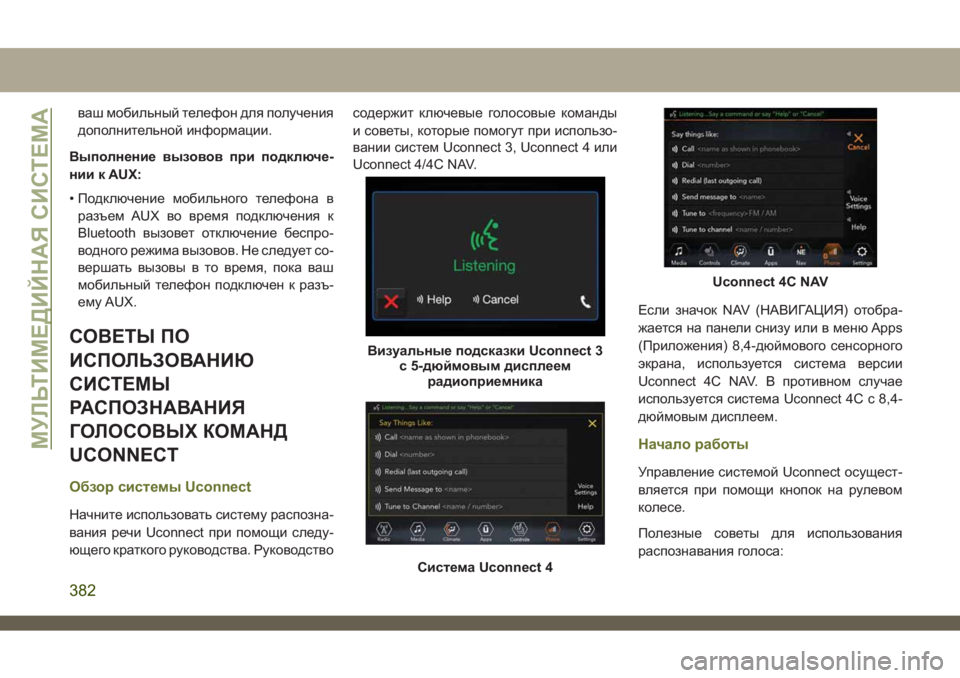
Обзор системы Uconnect
Начните использовать систему распозна-
вания речи Uconnect при помощи следу-
ющего краткого руководства. Руководствосодержит ключевые голосовые команды
и советы, которые помогут при использо-
вании систем Uconnect 3, Uconnect 4 или
Uconnect 4/4C NAV.
Если значок NAV (НАВИГАЦИЯ) отобра-
жается на панели снизу или в меню Apps
(Приложения) 8,4-дюймового сенсорного
экрана, используется система версии
Uconnect 4C NAV. В противном случае
используется система Uconnect 4C с 8,4-
дюймовым дисплеем.
Начало работы
Управление системой Uconnect осущест-
вляется при помощи кнопок на рулевом
колесе.
Полезные советы для использования
распознавания голоса:
Визуальные подсказки Uconnect 3
с 5-дюймовым дисплеем
радиоприемника
Система Uconnect 4
Uconnect 4C NAV
МУЛЬТИМЕДИЙНАЯ СИСТЕМА
382
Page 386 of 428
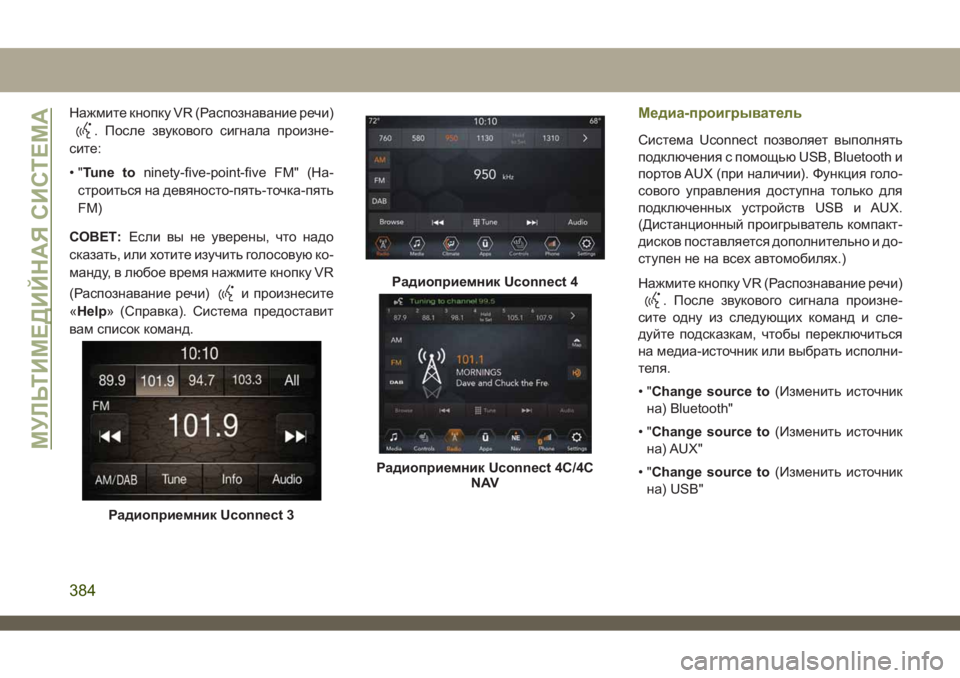
Нажмите кнопку VR (Распознавание речи)
. После звукового сигнала произне-
сите:
•"Tune toninety-five-point-five FM" (На-
строиться на девяносто-пять-точка-пять
FM)
СОВЕТ:Если вы не уверены, что надо
сказать, или хотите изучить голосовую ко-
манду, в любое время нажмите кнопку VR
(Распознавание речи)
и произнесите
«Help» (Справка). Система предоставит
вам список команд.
Медиа-проигрыватель
Система Uconnect позволяет выполнять
подключения с помощью USB, Bluetooth и
портов AUX (при наличии). Функция голо-
сового управления доступна только для
подключенных устройств USB и AUX.
(Дистанционный проигрыватель компакт-
дисков поставляется дополнительно и до-
ступен не на всех автомобилях.)
Нажмите кнопку VR (Распознавание речи)
. После звукового сигнала произне-
сите одну из следующих команд и сле-
дуйте подсказкам, чтобы переключиться
на медиа-источник или выбрать исполни-
теля.
•"Change source to(Изменить источник
на) Bluetooth"
•"Change source to(Изменить источник
на) AUX"
•"Change source to(Изменить источник
на) USB"
Радиоприемник Uconnect 3
Радиоприемник Uconnect 4
Радиоприемник Uconnect 4C/4C
NAV
МУЛЬТИМЕДИЙНАЯ СИСТЕМА
384
Page 388 of 428
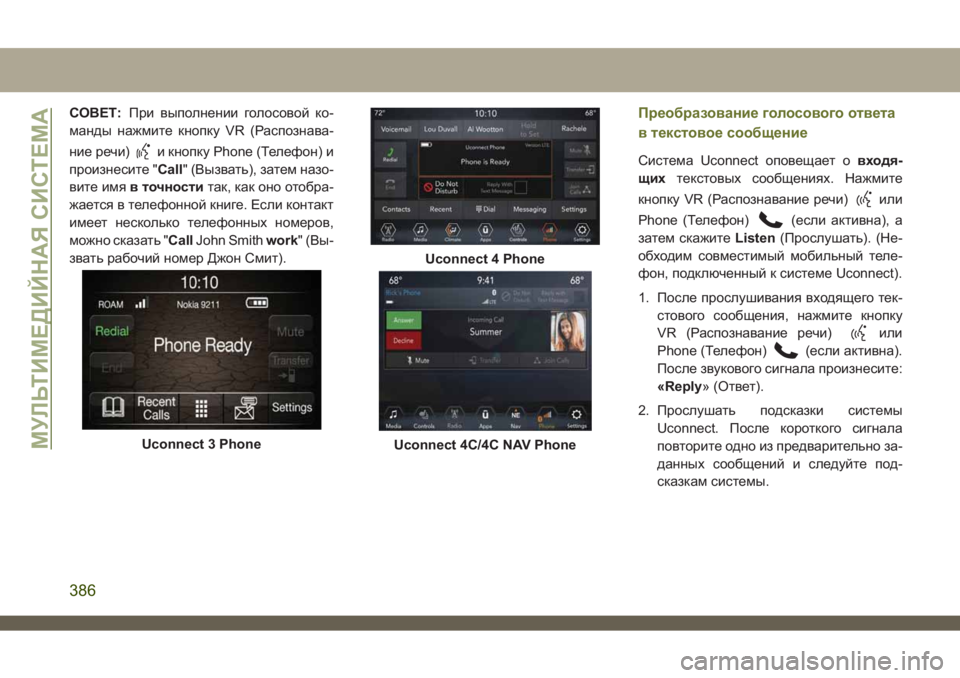
СОВЕТ:При выполнении голосовой ко-
манды нажмите кнопку VR (Распознава-
ние речи)
и кнопку Phone (Телефон) и
произнесите "Call" (Вызвать), затем назо-
вите имяв точноститак, как оно отобра-
жается в телефонной книге. Если контакт
имеет несколько телефонных номеров,
можно сказать "CallJohn Smithwork" (Вы-
звать рабочий номер Джон Смит).
Преобразование голосового ответа
в текстовое сообщение
Система Uconnect оповещает овходя-
щихтекстовых сообщениях. Нажмите
кнопку VR (Распознавание речи)
или
Phone (Телефон)
(если активна), а
затем скажитеListen(Прослушать). (Не-
обходим совместимый мобильный теле-
фон, подключенный к системе Uconnect).
1. После прослушивания входящего тек-
стового сообщения, нажмите кнопку
VR (Распознавание речи)
или
Phone (Телефон)
(если активна).
После звукового сигнала произнесите:
«Reply» (Ответ).
2. Прослушать подсказки системы
Uconnect. После короткого сигнала
повторите одно из предварительно за-
данных сообщений и следуйте под-
сказкам системы.
Uconnect 3 Phone
Uconnect 4 Phone
Uconnect 4C/4C NAV PhoneМУЛЬТИМЕДИЙНАЯ СИСТЕМА
386
Page 389 of 428
ПРЕДВАРИТЕЛЬНО ЗАДАННЫЕ
ГОЛОСОВЫЕ ОТВЕТЫ НА ТЕКСТОВОЕ
СООБЩЕНИЕ
Yes (Да).Stuck in
traffic (Стою
в пробке).See you later
(До скорой
встречи).
No (Нет).Start without
me (Начи-
найте без
меня).I’ll be late (Я
опаздываю).
Okay
(Хорошо).Where are
you? (Где
вы?)I will be 5 (or
10, 15, 20,
25, 30, 45,
60)* minutes
late (Я за-
держусь на
5 (или 10,
15, 20, 25,
30, 45, 60)*
минут). Call me (Поз-
воните мне).Are you there
yet? (Вы уже
там?)ПРЕДВАРИТЕЛЬНО ЗАДАННЫЕ
ГОЛОСОВЫЕ ОТВЕТЫ НА ТЕКСТОВОЕ
СООБЩЕНИЕ
I’ll call you
later (Я вам
перезвоню).I need
directions
(Жду указа-
ний).See you in 5
(or 10, 15,
20, 25, 30,
45, 60)* of
minutes
(Увидимся
через 5 (или
10, 15, 20,
25, 30, 45,
60)* минут). I’m on my
way (Я еду).Can’t talk
right now
(Не могу го-
ворить).
I’m lost (Я
заблудился).Thanks
(Спасибо).
ПРИМЕЧАНИЕ:
Используйте только номера, указанные в
списке, иначе система не сможет пра-
вильно преобразовать сообщение.
СОВЕТ:Для использования данной
функции требуется, чтобы мобильный те-
лефон имел доступ ко всем функциям
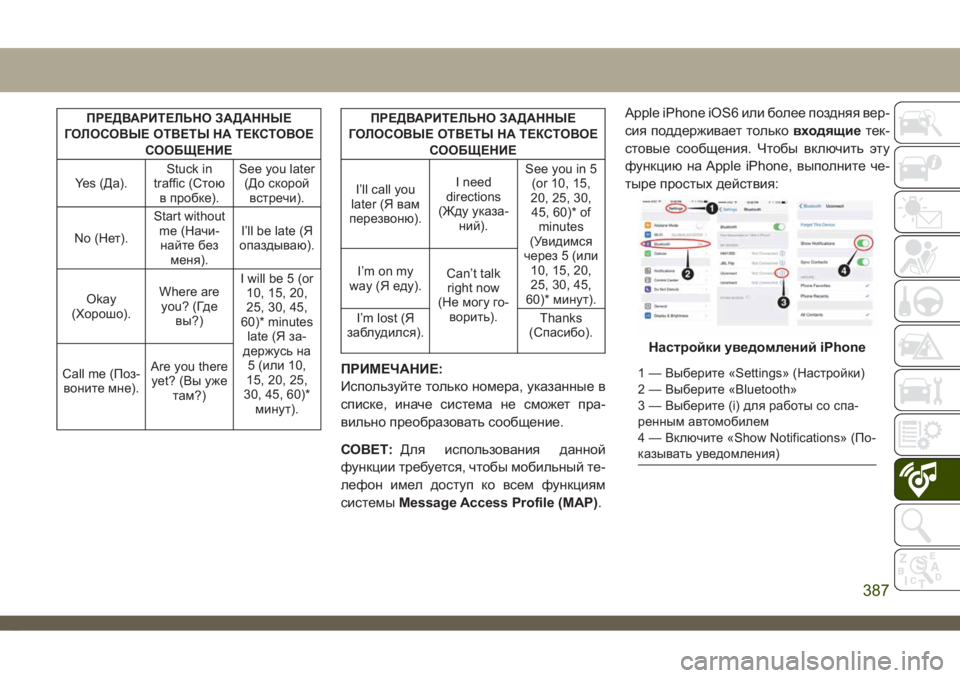
системыMessage Access Profile (MAP).Apple iPhone iOS6 или более поздняя вер-
сия поддерживает тольковходящиетек-
стовые сообщения. Чтобы включить эту
функцию на Apple iPhone, выполните че-
тыре простых действия:
Настройки уведомлений iPhone
1 — Выберите «Settings» (Настройки)
2 — Выберите «Bluetooth»
3 — Выберите (i) для работы со спа-
ренным автомобилем
4 — Включите «Show Notifications» (По-
казывать уведомления)
387
Page 391 of 428
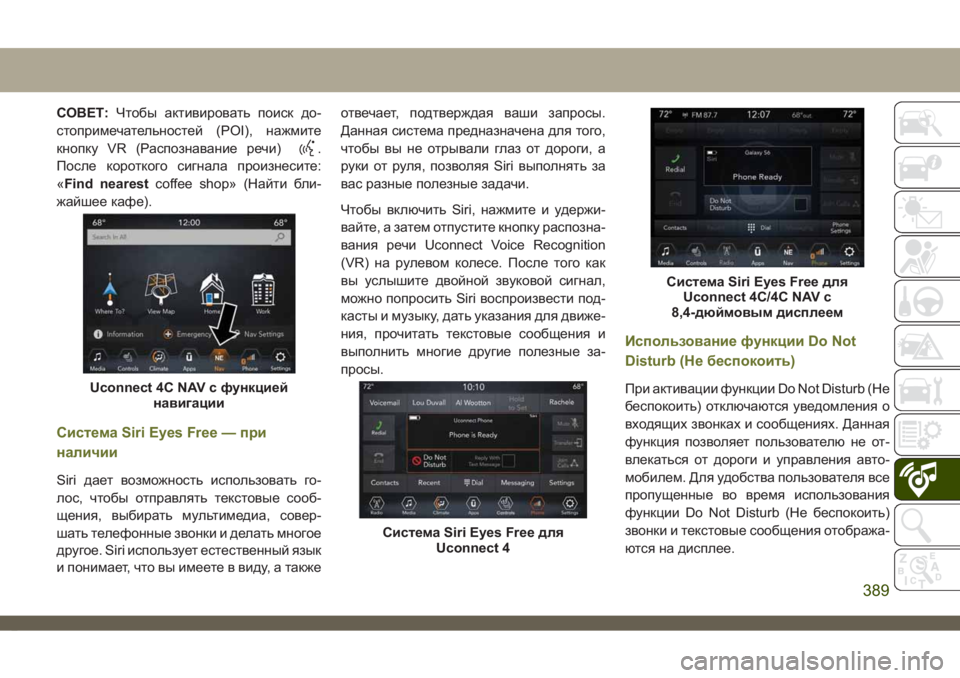
СОВЕТ:Чтобы активировать поиск до-
стопримечательностей (POI), нажмите
кнопку VR (Распознавание речи)
.
После короткого сигнала произнесите:
«Find nearestcoffee shop» (Найти бли-
жайшее кафе).
Система Siri Eyes Free — при
наличии
Siri дает возможность использовать го-
лос, чтобы отправлять текстовые сооб-
щения, выбирать мультимедиа, совер-
шать телефонные звонки и делать многое
другое. Siri использует естественный язык
и понимает, что вы имеете в виду, а такжеотвечает, подтверждая ваши запросы.
Данная система предназначена для того,
чтобы вы не отрывали глаз от дороги, а
руки от руля, позволяя Siri выполнять за
вас разные полезные задачи.
Чтобы включить Siri, нажмите и удержи-
вайте, а затем отпустите кнопку распозна-
вания речи Uconnect Voice Recognition
(VR) на рулевом колесе. После того как
вы услышите двойной звуковой сигнал,
можно попросить Siri воспроизвести под-
касты и музыку, дать указания для движе-
ния, прочитать текстовые сообщения и
выполнить многие другие полезные за-
просы.
Использование функции Do Not
Disturb (Не беспокоить)
При активации функции Do Not Disturb (Не
беспокоить) отключаются уведомления о
входящих звонках и сообщениях. Данная
функция позволяет пользователю не от-
влекаться от дороги и управления авто-
мобилем. Для удобства пользователя все
пропущенные во время использования
функции Do Not Disturb (Не беспокоить)
звонки и текстовые сообщения отобража-
ются на дисплее.Uconnect 4C NAV с функцией
навигации
Система Siri Eyes Free для
Uconnect 4
Система Siri Eyes Free для
Uconnect 4C/4C NAV с
8,4-дюймовым дисплеем
389
Page 392 of 428
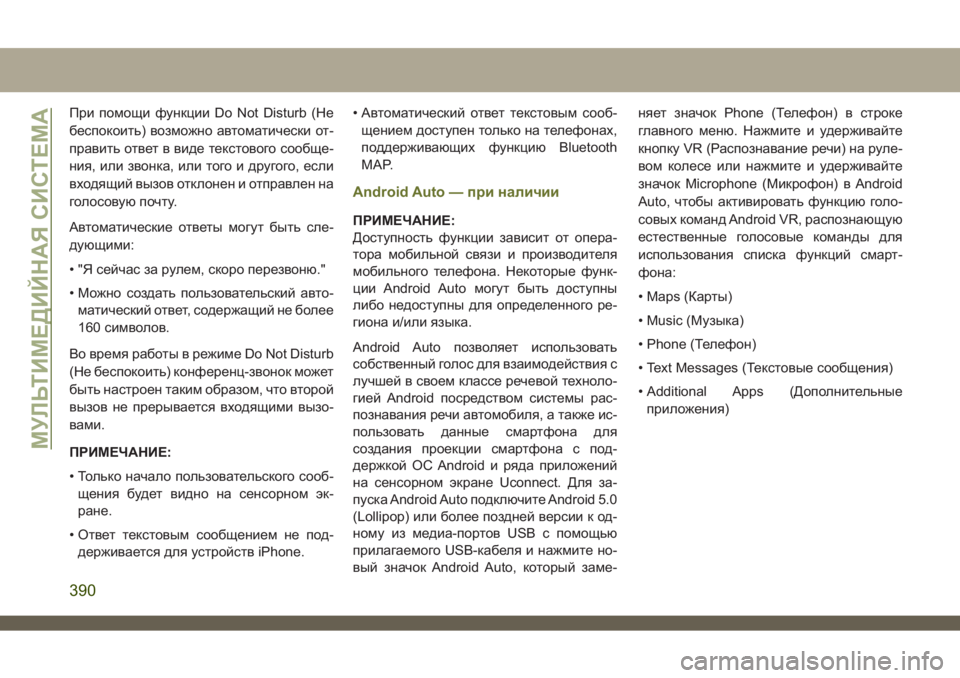
При помощи функции Do Not Disturb (Не
беспокоить) возможно автоматически от-
править ответ в виде текстового сообще-
ния, или звонка, или того и другого, если
входящий вызов отклонен и отправлен на
голосовую почту.
Автоматические ответы могут быть сле-
дующими:
• "Я сейчас за рулем, скоро перезвоню."
• Можно создать пользовательский авто-
матический ответ, содержащий не более
160 символов.
Во время работы в режиме Do Not Disturb
(Не беспокоить) конференц-звонок может
быть настроен таким образом, что второй
вызов не прерывается входящими вызо-
вами.
ПРИМЕЧАНИЕ:
• Только начало пользовательского сооб-
щения будет видно на сенсорном эк-
ране.
• Ответ текстовым сообщением не под-
держивается для устройств iPhone.• Автоматический ответ текстовым сооб-
щением доступен только на телефонах,
поддерживающих функцию Bluetooth
MAP.
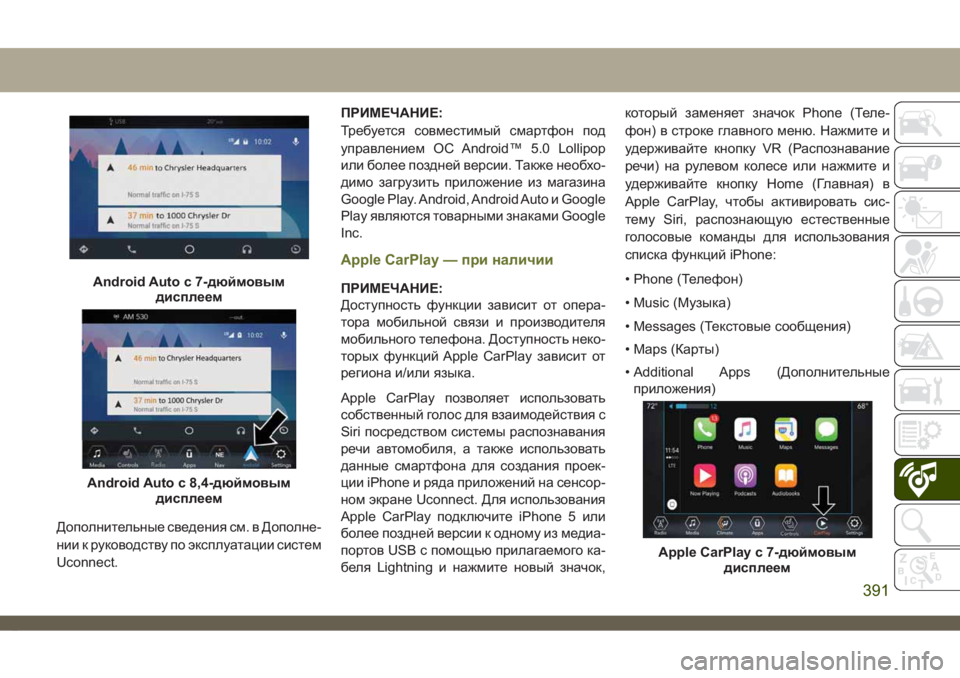
Android Auto — при наличии
ПРИМЕЧАНИЕ:
Доступность функции зависит от опера-
тора мобильной связи и производителя
мобильного телефона. Некоторые функ-
ции Android Auto могут быть доступны
либо недоступны для определенного ре-
гиона и/или языка.
Android Auto позволяет использовать
собственный голос для взаимодействия с
лучшей в своем классе речевой техноло-
гией Android посредством системы рас-
познавания речи автомобиля, а также ис-
пользовать данные смартфона для
создания проекции смартфона с под-
держкой ОС Android и ряда приложений
на сенсорном экране Uconnect. Для за-
пуска Android Auto подключите Android 5.0
(Lollipop) или более поздней версии к од-
ному из медиа-портов USB с помощью
прилагаемого USB-кабеля и нажмите но-
вый значок Android Auto, который заме-няет значок Phone (Телефон) в строке
главного меню. Нажмите и удерживайте
кнопку VR (Распознавание речи) на руле-
вом колесе или нажмите и удерживайте
значок Microphone (Микрофон) в Android
Auto, чтобы активировать функцию голо-
совых команд Android VR, распознающую
естественные голосовые команды для
использования списка функций смарт-
фона:
• Maps (Карты)
• Music (Музыка)
• Phone (Телефон)
• Text Messages (Текстовые сообщения)
• Additional Apps (Дополнительные
приложения)
МУЛЬТИМЕДИЙНАЯ СИСТЕМА
390
Page 393 of 428
Дополнительные сведения см. в Дополне-
нии к руководству по эксплуатации систем
Uconnect.ПРИМЕЧАНИЕ:
Требуется совместимый смартфон под
управлением ОС Android™ 5.0 Lollipop
или более поздней версии. Также необхо-
димо загрузить приложение из магазина
Google Play. Android, Android Auto и Google
Play являются товарными знаками Google
яc.
Apple CarPlay — при наличии
ПРИМЕЧАНИЕ:
Доступность функции зависит от опера-
тора мобильной связи и производителя
мобильного телефона. Доступность неко-
торых функций Apple CarPlay зависит от
региона и/или языка.
Apple CarPlay позволяет использовать
собственный голос для взаимодействия с
Siri посредством системы распознавания
речи автомобиля, а также использовать
данные смартфона для создания проек-
ции iPhone и ряда приложений на сенсор-
ном экране Uconnect. Для использования
Apple CarPlay подключите iPhone 5 или
более поздней версии к одному из медиа-
портов USB с помощью прилагаемого ка-
беля Lightning и нажмите новый значок,который заменяет значок Phone (Теле-
фон) в строке главного меню. Нажмите и
удерживайте кнопку VR (Распознавание
речи) на рулевом колесе или нажмите и
удерживайте кнопку Home (Главная) в
Apple CarPlay, чтобы активировать сис-
тему Siri, распознающую естественные
голосовые команды для использования
списка функций iPhone:
• Phone (Телефон)
• Music (Музыка)
• Messages (Текстовые сообщения)
• Maps (Карты)
• Additional Apps (Дополнительные
приложения)Android Auto с 7-дюймовым
дисплеем
Android Auto с 8,4-дюймовым
дисплеем
Apple CarPlay с 7-дюймовым
дисплеем
391
Page 417 of 428
Android Auto...........347, 354, 390
Карты ...................356
Музыка..................357
Общение.................357
Приложения...............358
Apple CarPlay..........349, 358, 391
Карты ...................360
Музыка..................360
Приложения...............361
Сообщения...............360
Телефон.................359
OBD (Бортовая диагностическая
система)..................91
Phone (Uconnect)..............370
Сопряжение...............373
Siri.......................389
USB......................363
Аварийная световая сигнализация . .238
Аварийное торможение..........116Автоматическая коробка
передач...............188, 190
Автоматическая коробка передач,
добавление жидкости.........332
проверка уровня жидкости.....297
тип рабочей жидкости........332
Автоматическая регулировка
температуры (ATC)...........56
Автоматическое открывание двери
багажного отделения..........67
Автомобиль,
переоборудование/изменения.....5
Автомобиль, хранение...........57
Адаптивный круиз-контроль (ACC)
(круиз-контроль)............208
Включение................208
Выключение...............208
Аккумуляторная батарея......79, 297
Аккумуляторная батарея,
индикатор системы зарядки.....79
Антиблокировочная тормозная
система (ABS)...............94
Антифриз (охлаждающая жидкость
двигателя)................329Аудиосистемы (радио)..........340
Бафтинг....................59
Безопасность, выхлопные газы. . . .172
Беременные женщины и ремни
безопасности..............134
Блокирование переключателя
коробки передач............271
Брелокключа.................15
Постановка системы на охрану . . .22
Снятие системы с охраны.......22
Буксировка..............233, 273
Буксировка,
масса...................233
неисправного автомобиля......273
руководство по буксировке.....233
транспортных средств для
отдыха ..................234
Буксировка неисправного
автомобиля................273
Буксировка Позади дома на
колесах..................234
Буксировка прицепа............233
Введение....................1
Вентилируемые сиденья.........32
ПРЕДМЕТНЫЙ УКАЗАТЕЛЬ
415