Настройки системы uconnect JEEP CHEROKEE 2019 Руководство по эксплуатации и техобслуживанию (in Russian)
[x] Cancel search | Manufacturer: JEEP, Model Year: 2019, Model line: CHEROKEE, Model: JEEP CHEROKEE 2019Pages: 428, PDF Size: 6.99 MB
Page 225 of 428
• Система не будет подавать усилие на
рулевое колесо, когда система безопас-
ности включена (антиблокировочная
система тормозов, противобуксовочная
система, электронная система курсовой
устойчивости, предупреждение о лобо-
вом столкновении и т.п.).
КАМЕРА ЗАДНЕГО ВИДА
PARKVIEW — ПРИ
НАЛИЧИИ
Ваш автомобиль может быть оборудован
камерой заднего вида ParkView, которая
позволяет просматривать изображение
пространства позади автомобиля на эк-
ране, когда переключатель коробки пере-
дач переводится в положение ЗАДНИЙ
ХОД. Изображение будет отображаться
на сенсорном экране вместе с предуп-
реждением «check entire surroundings»
(проверьте всю окружающую террито-
рию) в верхней части экрана. Через пять
секунд это сообщение исчезнет. Камера
ParkView расположена в задней части
автомобиля над задним номерным зна-
ком.Ручная активация камеры заднего
вида
1. Нажмите кнопку "Органы управления",
расположенную в нижней части дисп-
лея Uconnect.
2. Нажмите кнопку «Backup Camera» (Ка-
мера заднего вида), чтобы включить
камеру заднего вида.
ПРИМЕЧАНИЕ:
Камера заднего вида ParkView имеет про-
граммируемые режимы работы, которые
можно выбирать через систему Uconnect.
За дополнительной информацией обра-
титесь к пункту "Настройки системы
Uconnect" в главе "Мультимедийная сис-
тема" в руководстве по эксплуатации.
Когда автомобиль переключается из по-
ложения ЗАДНЕГО ХОДА (задержка ка-
меры выключена), камера заднего вида
вернется в нормальный режим работы, а
на сенсорном экране появится последняя
выбранная страница. Когда автомобиль
переключается из положения ЗАДНЕГО
ХОДА(задержка камеры включена), изоб-
ражение с камеры продолжит отобра-жаться в течение 10 секунд после пере-
ключения из положения ЗАДНЕГО ХОДА,
если скорость движения автомобиля не
превышает 8 миль/ч (13 км/ч), автомо-
биль не переводится в положение ПАР-
КОВКА, зажигание не переходит в поло-
жение OFF (ВЫКЛ.) или пользователь не
нажимает кнопку на сенсорном экране
для отключения изображения [X], чтобы
выключить видеоизображение камеры,
или не истекает время работы таймера.
Таймер запускается, как только скорость
автомобиля превысит 8 миль/ч (13 км/ч), и
сбрасывается до нуля, если скорость
автомобиля уменьшится до 8 миль/ч
(13 км/ч) менее чем за 10 секунд. Таймер
запустится снова только после того, как
скорость автомобиля превысит 8 миль/ч
(13 км/ч).
ПРИМЕЧАНИЕ:
• Если скорость движения автомобиля не
превышает 8 миль/ч (13 км/ч), изображе-
ние с камеры заднего вида будет отоб-
ражаться непрерывно до отключения с
помощью кнопки «X» на сенсорном эк-
223
Page 337 of 428
МУЛЬТИМЕДИЙНАЯ СИСТЕМА
ИНФОРМАЦИОННАЯ БЕЗОПАС-
НОСТЬ ...................337
UCONNECT 3 С 5-ДЮЙМОВЫМ
ДИСПЛЕЕМ - ПРИ НАЛИЧИИ. . . .338
Быстрое знакомство с Uconnect 3 с
5-дюймовым дисплеем..........338
Настройки часов..............339
Настройка аудиосистемы........339
Режим радиоприемника.........340
Голосовой ответ на текстовое
сообщение (не совместимо
с iPhone)...................341
Приложения — при наличии......342
UCONNECT 4 С 7-ДЮЙМОВЫМ
ДИСПЛЕЕМ................343
Быстрое знакомство с Uconnect 4 . . .343
Панель меню перетаскивания и
вставки....................345
Радиоприемник..............346
Android Auto — при наличии.......347
Интеграция Apple CarPlay — при
наличии....................349
Приложения — при наличии......350
СИСТЕМА UCONNECT 4C/4C NAV
С 8,4-ДЮЙМОВЫМ ДИСПЛЕЕМ . .351
Быстрое знакомство с Uconnect
4C/4C NAV..................351
Панель меню перетаскивания и
вставки....................352
Радиоприемник..............353
Android Auto — при наличии.......354
Интеграция Apple CarPlay — при
наличии....................358
Приложения — при наличии......361
НАСТРОЙКИ СИСТЕМЫ
UCONNECT................361
СОВЕТЫ, ОРГАНЫ УПРАВЛЕНИЯ
И ОБЩАЯ ИНФОРМАЦИЯ......362
Органы управления акустической
системой на рулевом колесе......362
УПРАВЛЕНИЕ AUX/USB/MP3 —
ПРИ НАЛИЧИИ.............363
НАВИГАЦИЯ — ПРИ НАЛИЧИИ . .364
Изменение громкости голосовых
подсказок системы навигации.....364Поиск достопримечательностей. . . .366
Поиск объекта по буквам названия . .366
Одноэтапный голосовой ввод пункта
назначения..................366
Настройка местоположения "Home"
(Дом) .....................366
Дом ......................367
Добавление остановки..........369
Объезд ....................369
Обновление карты.............369
СИСТЕМА UCONNECT PHONE . .370
Uconnect Phone (вызовы без помощи
рук через Bluetooth)............370
Подсоединение (беспроводное
подключение) мобильного телефона
к системе Uconnect............373
Обычные телефонные команды
(примеры)..................378
Отключение (включение) звука
микрофона во время вызова......378
Перенос текущего вызова между
трубкой телефона и автомобилем . . .378
МУЛЬТИМЕДИЙНАЯ СИСТЕМА
335
Page 340 of 428
UCONNECT 3 С 5-ДЮЙМОВЫМ ДИСПЛЕЕМ - ПРИ НАЛИЧИИ
Быстрое знакомство с Uconnect 3 с 5-дюймовым дисплеем
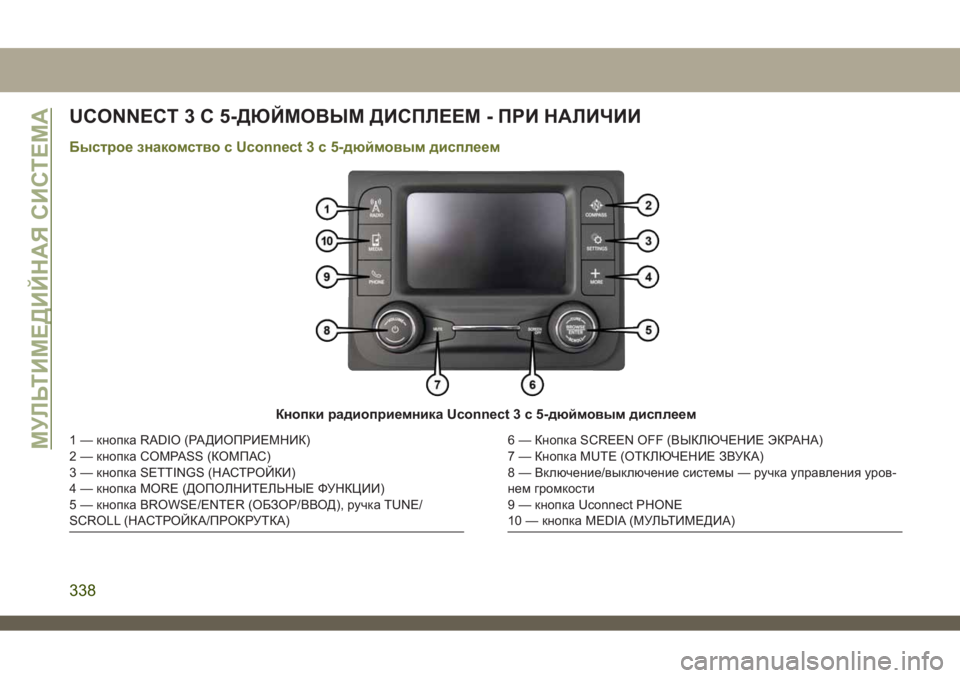
Кнопки радиоприемника Uconnect 3 с 5-дюймовым дисплеем
1 — кнопка RADIO (РАДИОПРИЕМНИК)
2 — кнопка COMPASS (КОМПАС)
3 — кнопка SETTINGS (НАСТРОЙКИ)
4 — кнопка MORE (ДОПОЛНИТЕЛЬНЫЕ ФУНКЦИИ)
5 — кнопка BROWSE/ENTER (ОБЗОР/ВВОД), ручка TUNE/
SCROLL (НАСТРОЙКА/ПРОКРУТКА)6 — Кнопка SCREEN OFF (ВЫКЛЮЧЕНИЕ ЭКРАНА)
7 — Кнопка MUTE (ОТКЛЮЧЕНИЕ ЗВУКА)
8 — Включение/выключение системы — ручка управления уров-
нем громкости
9 — кнопка Uconnect PHONE
10 — кнопка MEDIA (МУЛЬТИМЕДИА)МУЛЬТИМЕДИЙНАЯ СИСТЕМА
338
Page 345 of 428
UCONNECT 4 С
7-ДЮЙМОВЫМ ДИСПЛЕЕМ
Быстрое знакомство с Uconnect 4
ПРЕДОСТЕРЕЖЕНИЯ!
ЗАПРЕЩЕНО прикреплять предметы к
сенсорному экрану, это может при-
вести к его повреждению.ПРИМЕЧАНИЕ:
Изображения на экране Uconnect приве-
дены исключительно в иллюстративных
целях и, возможно, не соответствуют про-
граммному обеспечению вашего автомо-
биля.
Установка времени
• Для модели Uconnect 4 включите ус-
тройство, затем нажмите дисплей вре-
мени в верхней части экрана. Нажмите
кнопку "Yes" (Да).
• Если время не отображается в верхней
части экрана, нажмите кнопку "Settings"
(Настройки) на сенсорном экране. На эк-
ране настроек нажмите кнопку "Clock &
Date" (Часы и дата) на сенсорном эк-
ране, затем установите или снимите
флажок для этой опции.
• Нажмите кнопку " +" или"-",чтобы
рядом с опциями "Установить время в
часах" и "Установить время в минутах",
чтобы скорректировать время.
• Если эти функции недоступны, снимите
флажок в поле синхронизации времени.• Нажмите кнопку "X", чтобы сохранить
настройки и выйти с экрана настройки
часов.
Настройки аудиосистемы
• Нажмите кнопку "Audio" (Аудиосистема)
на сенсорном экране для активации эк-
рана настроек аудиосистемы и регули-
ровки настроек баланса/фейдера, эква-
лайзера, регулирования уровня
громкости в зависимости от скорости,
объемного звука, громкости звука, сме-
щения уровня громкости AUX, автомати-
ческого воспроизведения и выключения
радиоприемника при открытии двери.
• Чтобы вернуться в экран радиоприем-
ника, нажмите кнопку "X", расположен-
ную в правой верхней части экрана.
Баланс/фейдер
• Нажмите кнопку "Balance/Fade" (Баланс/
фейдер) на сенсорном экране для вы-
равнивания звука между передними ди-
намиками или плавного изменения
уровня звука между передними и за-
дними динамиками.
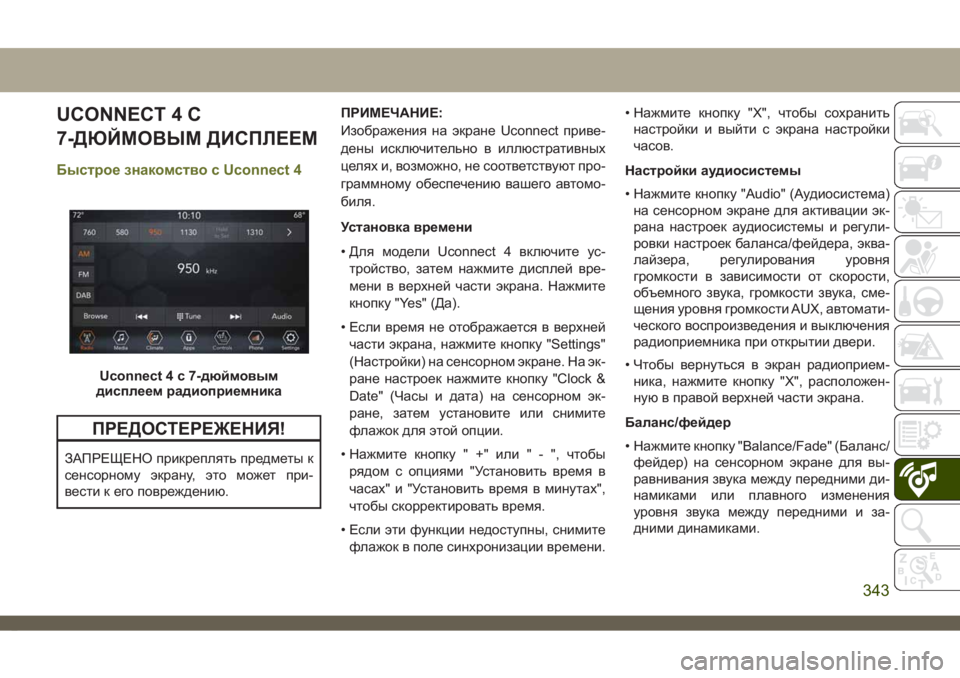
Uconnect 4 с 7-дюймовым
дисплеем радиоприемника
343
Page 348 of 428
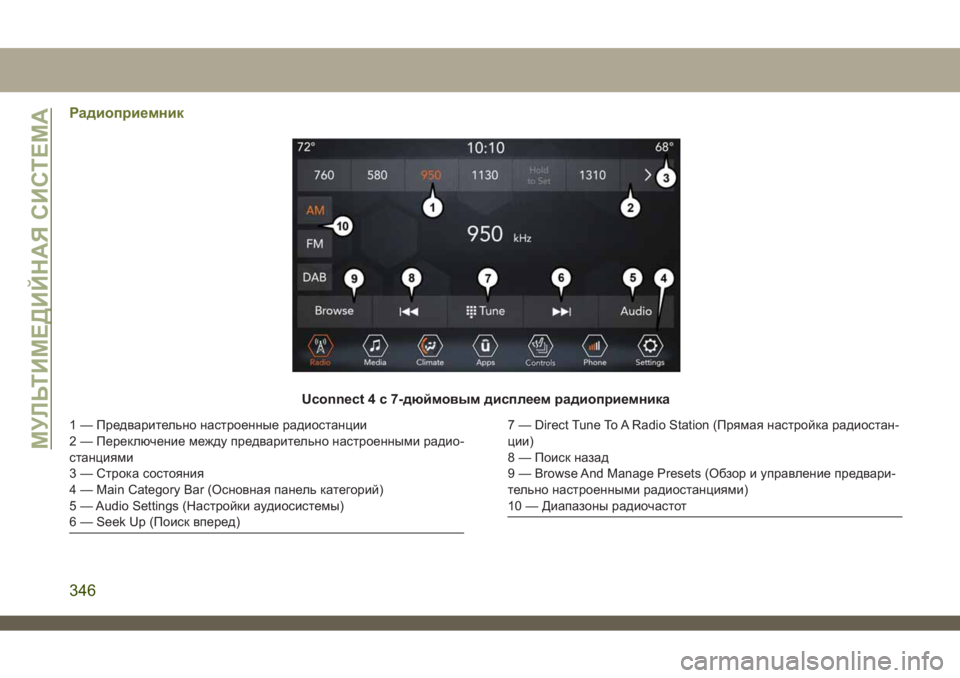
Радиоприемник
Uconnect 4 с 7-дюймовым дисплеем радиоприемника
1 — Предварительно настроенные радиостанции
2 — Переключение между предварительно настроенными радио-
станциями
3 — Строка состояния
4 — Main Category Bar (Основная панель категорий)
5 — Audio Settings (Настройки аудиосистемы)
6 — Seek Up (Поиск вперед)7 — Direct Tune To A Radio Station (Прямая настройка радиостан-
ции)
8 — Поиск назад
9 — Browse And Manage Presets (Обзор и управление предвари-
тельно настроенными радиостанциями)
10 — Диапазоны радиочастот
МУЛЬТИМЕДИЙНАЯ СИСТЕМА
346
Page 351 of 428
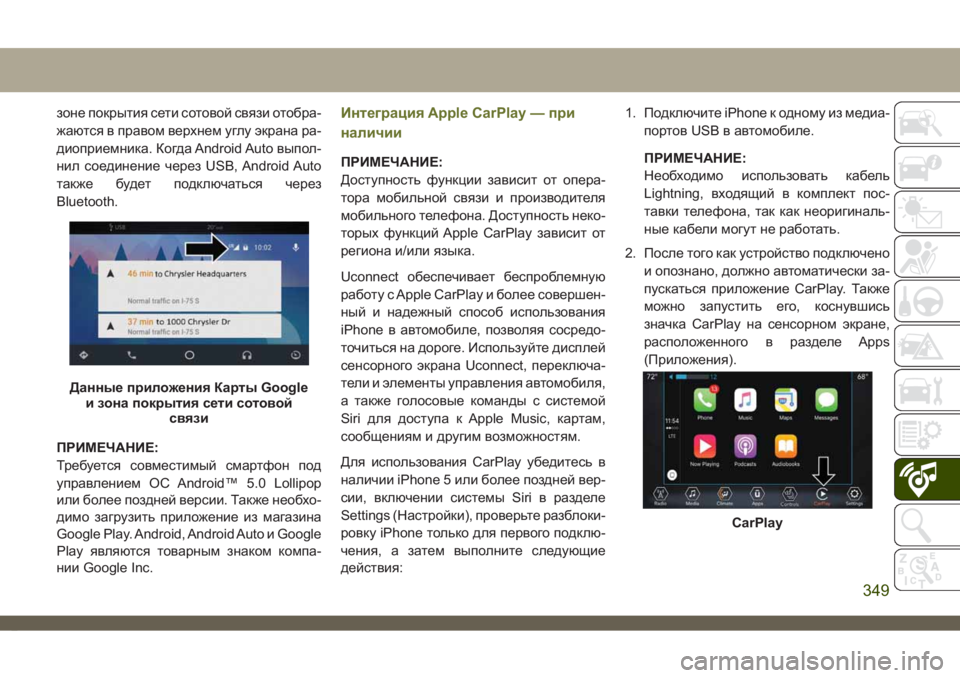
зоне покрытия сети сотовой связи отобра-
жаются в правом верхнем углу экрана ра-
диоприемника. Когда Android Auto выпол-
нил соединение через USB, Android Auto
также будет подключаться через
Bluetooth.
ПРИМЕЧАНИЕ:
Требуется совместимый смартфон под
управлением ОС Android™ 5.0 Lollipop
или более поздней версии. Также необхо-
димо загрузить приложение из магазина
Google Play. Android, Android Auto и Google
Play являются товарным знаком компа-
нии Google яc.Интеграция Apple CarPlay — при
наличии
ПРИМЕЧАНИЕ:
Доступность функции зависит от опера-
тора мобильной связи и производителя
мобильного телефона. Доступность неко-
торых функций Apple CarPlay зависит от
региона и/или языка.
Uconnect обеспечивает беспроблемную
работу с Apple CarPlay и более совершен-
ный и надежный способ использования
iPhone в автомобиле, позволяя сосредо-
точиться на дороге. Используйте дисплей
сенсорного экрана Uconnect, переключа-
тели и элементы управления автомобиля,
а также голосовые команды с системой
Siri для доступа к Apple Music, картам,
сообщениям и другим возможностям.
Для использования CarPlay убедитесь в
наличии iPhone 5 или более поздней вер-
сии, включении системы Siri в разделе
Settings (Настройки), проверьте разблоки-
ровку iPhone только для первого подклю-
чения, а затем выполните следующие
действия:1. Подключите iPhone к одному из медиа-
портов USB в автомобиле.
ПРИМЕЧАНИЕ:
Необходимо использовать кабель
Lightning, входящий в комплект пос-
тавки телефона, так как неоригиналь-
ные кабели могут не работать.
2. После того как устройство подключено
и опознано, должно автоматически за-
пускаться приложение CarPlay. Также
можно запустить его, коснувшись
значка CarPlay на сенсорном экране,
расположенного в разделе Apps
(Приложения).
Данные приложения Карты Google
и зона покрытия сети сотовой
связи
CarPlay
349
Page 353 of 428
СИСТЕМА UCONNECT
4C/4C NAV С 8,4-
ДЮЙМОВЫМ ДИСПЛЕЕМ
Быстрое знакомство с Uconnect
4C/4C NAV
ВСЕГДАсоблюдайте правила безопас-
ного управления автомобилем, не уби-
райте руки с рулевого колеса. Вы несете
полную ответственность и принимаете на
себя все риски, связанные с использова-
нием в данном автомобиле приложений и
функций системы Uconnect, включая
DAB. Используйте службы и функцииUconnect только в безопасных условиях.
В противном случае это может привести к
аварии и, в результате, серьезным уве-
чьям или гибели людей.
ПРЕДОСТЕРЕЖЕНИЯ!
ЗАПРЕЩЕНО прикреплять предметы к
сенсорному экрану, это может при-
вести к его повреждению.
ПРИМЕЧАНИЕ:
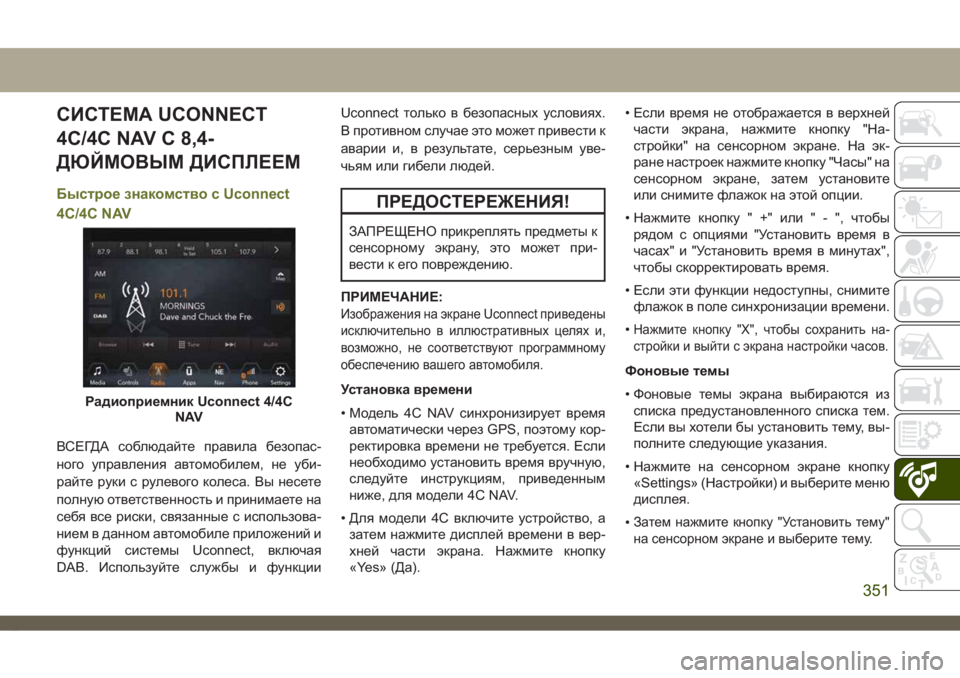
Изображения на экране Uconnect приведены
исключительно в иллюстративных целях и,
возможно, не соответствуют программному
обеспечению вашего автомобиля.
Установка времени
• Модель 4C NAV синхронизирует время
автоматически через GPS, поэтому кор-
ректировка времени не требуется. Если
необходимо установить время вручную,
следуйте инструкциям, приведенным
ниже, для модели 4C NAV.
• Для модели 4C включите устройство, а
затем нажмите дисплей времени в вер-
хней части экрана. Нажмите кнопку
«Yes» (Да).• Если время не отображается в верхней
части экрана, нажмите кнопку "На-
стройки" на сенсорном экране. На эк-
ране настроек нажмите кнопку "Часы" на
сенсорном экране, затем установите
или снимите флажок на этой опции.
• Нажмите кнопку " +" или"-",чтобы
рядом с опциями "Установить время в
часах" и "Установить время в минутах",
чтобы скорректировать время.
• Если эти функции недоступны, снимите
флажок в поле синхронизации времени.
•
Нажмите кнопку "X", чтобы сохранить на-
стройки и выйти с экрана настройки часов.
Фоновые темы
• Фоновые темы экрана выбираются из
списка предустановленного списка тем.
Если вы хотели бы установить тему, вы-
полните следующие указания.
• Нажмите на сенсорном экране кнопку
«Settings» (Настройки) и выберите меню
дисплея.
•
Затем нажмите кнопку "Установить тему"
на сенсорном экране и выберите тему.
Радиоприемник Uconnect 4/4C
NAV
351
Page 354 of 428
Настройки аудиосистемы
• Для регулировки Balance/Fade (Баланс/
Фейдер), Equalizer (Эквалайзер), Speed
Adjusted Volume (Регулирование уровня
громкости в зависимости от скорости)
активируйте экран настроек аудиосис-
темы, нажав на сенсорном экране
кнопку «Audio» (Аудиосистема).
• Чтобы вернуться в экран радиоприем-
ника, нажмите кнопку "X", расположен-
ную в правой верхней части экрана.
Баланс/фейдер
•
Нажмите кнопку "Balance/Fade" (Баланс/
фейдер) на сенсорном экране для вырав-
нивания звука между передними динами-
ками или плавного изменения уровня звука
между передними и задними динамиками.
• Нажимая кнопки Front, Rear, Left или
Right (передние, задние, левые или пра-
вые динамики) на сенсорном экране, пе-
ретащите значок динамика, чтобы отре-
гулировать баланс/фейдер.
Эквалайзер
• Для включения эквалайзера нажмите
кнопку "Equalizer" (Эквалайзер) на сен-
сорном экране.• Нажмите кнопку " +" или " -" на сенсор-
ном экране, либо нажмите и перетащите
регулятор уровня для каждой из полос
эквалайзера. Значение уровня, охваты-
вающее диапазон от плюс девяти до ми-
нус девяти, отображается в нижней
части каждой из полос.
Регулирование уровня громкости в за-
висимости от скорости
•
Чтобы активировать экран регулирования
громкости в зависимости от скорости,
нажмите соответствующую кнопку на сен-
сорном экране. Регулирование уровня
громкости в зависимости от скорости осу-
ществляется нажатием на индикатор
уровня громкости. Это изменяет автома-
тическую регулировку уровня громкости в
зависимости от изменения скорости дви-
жения автомобиля.
Панель меню перетаскивания и
вставки
Функции и службы системы Uconnect в
строке главного меню легко изменяются
для вашего удобства. Просто выполните
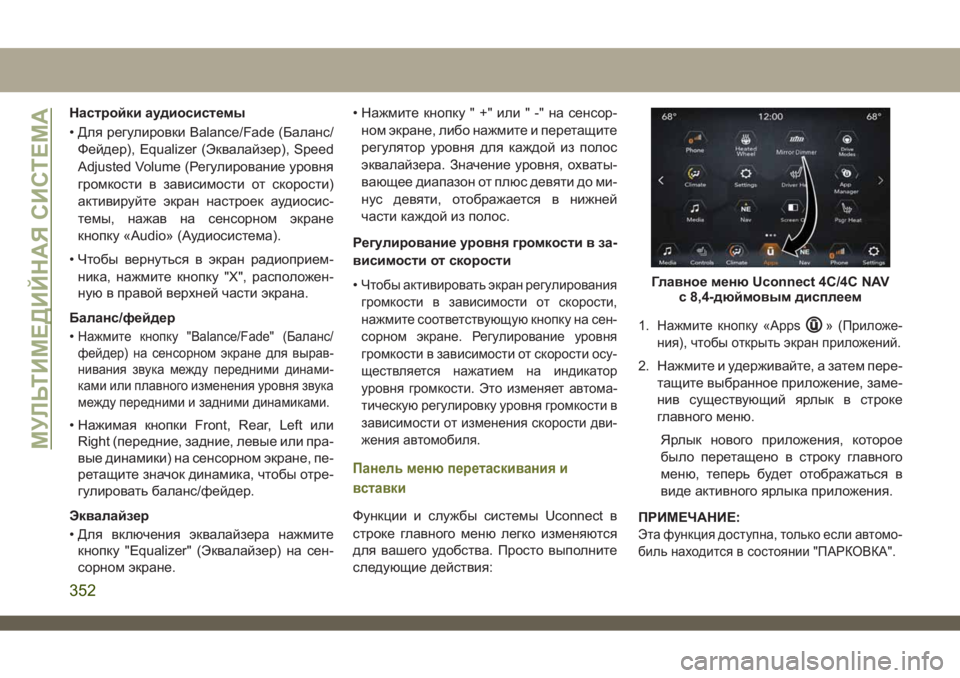
следующие действия:1.
Нажмите кнопку «Apps» (Приложе-
ния), чтобы открыть экран приложений.
2. Нажмите и удерживайте, а затем пере-
тащите выбранное приложение, заме-
нив существующий ярлык в строке
главного меню.
Ярлык нового приложения, которое
было перетащено в строку главного
меню, теперь будет отображаться в
виде активного ярлыка приложения.
ПРИМЕЧАНИЕ:
Эта функция доступна, только если автомо-
биль находится в состоянии "ПАРКОВКА".
Главное меню Uconnect 4C/4C NAV
с 8,4-дюймовым дисплеем
МУЛЬТИМЕДИЙНАЯ СИСТЕМА
352
Page 355 of 428
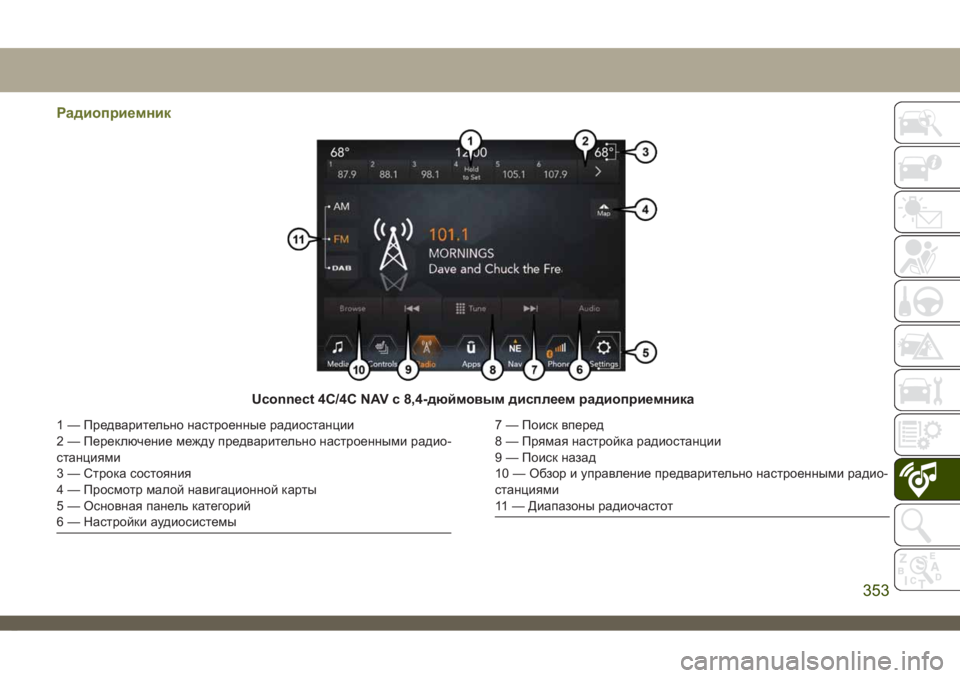
Радиоприемник
Uconnect 4C/4C NAV с 8,4-дюймовым дисплеем радиоприемника
1 — Предварительно настроенные радиостанции
2 — Переключение между предварительно настроенными радио-
станциями
3 — Строка состояния
4 — Просмотр малой навигационной карты
5 — Основная панель категорий
6 — Настройки аудиосистемы7 — Поиск вперед
8 — Прямая настройка радиостанции
9 — Поиск назад
10 — Обзор и управление предварительно настроенными радио-
станциями
11 — Диапазоны радиочастот
353
Page 360 of 428
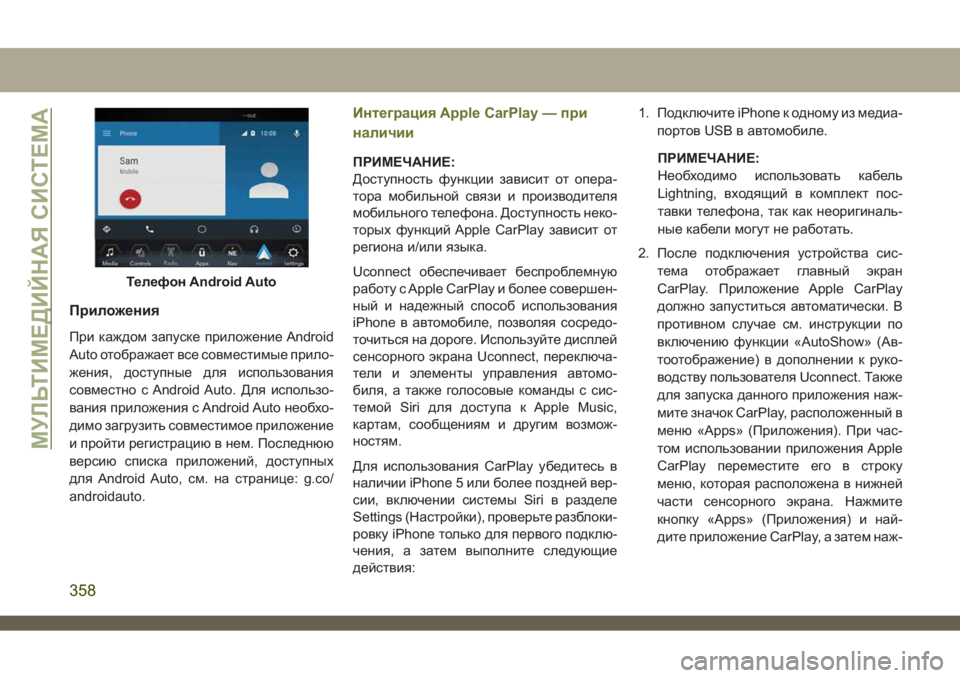
Приложения
При каждом запуске приложение Android
Auto отображает все совместимые прило-
жения, доступные для использования
совместно с Android Auto. Для использо-
вания приложения с Android Auto необхо-
димо загрузить совместимое приложение
и пройти регистрацию в нем. Последнюю
версию списка приложений, доступных
для Android Auto, см. на странице: g.co/
androidauto.
Интеграция Apple CarPlay — при
наличии
ПРИМЕЧАНИЕ:
Доступность функции зависит от опера-
тора мобильной связи и производителя
мобильного телефона. Доступность неко-
торых функций Apple CarPlay зависит от
региона и/или языка.
Uconnect обеспечивает беспроблемную
работу с Apple CarPlay и более совершен-
ный и надежный способ использования
iPhone в автомобиле, позволяя сосредо-
точиться на дороге. Используйте дисплей
сенсорного экрана Uconnect, переключа-
тели и элементы управления автомо-
биля, а также голосовые команды с сис-
темой Siri для доступа к Apple Music,
картам, сообщениям и другим возмож-
ностям.
Для использования CarPlay убедитесь в
наличии iPhone 5 или более поздней вер-
сии, включении системы Siri в разделе
Settings (Настройки), проверьте разблоки-
ровку iPhone только для первого подклю-
чения, а затем выполните следующие
действия:1. Подключите iPhone к одному из медиа-
портов USB в автомобиле.
ПРИМЕЧАНИЕ:
Необходимо использовать кабель
Lightning, входящий в комплект пос-
тавки телефона, так как неоригиналь-
ные кабели могут не работать.
2. После подключения устройства сис-
тема отображает главный экран
CarPlay. Приложение Apple CarPlay
должно запуститься автоматически. В
противном случае см. инструкции по
включению функции «AutoShow» (Ав-
тоотображение) в дополнении к руко-
водству пользователя Uconnect. Также
для запуска данного приложения наж-
мите значок CarPlay, расположенный в
меню «Apps» (Приложения). При час-
том использовании приложения Apple
CarPlay переместите его в строку
меню, которая расположена в нижней
части сенсорного экрана. Нажмите
кнопку «Apps» (Приложения) и най-
дите приложение CarPlay, а затем наж-
Телефон Android Auto
МУЛЬТИМЕДИЙНАЯ СИСТЕМА
358