Uconnect JEEP CHEROKEE 2019 Руководство по эксплуатации и техобслуживанию (in Russian)
[x] Cancel search | Manufacturer: JEEP, Model Year: 2019, Model line: CHEROKEE, Model: JEEP CHEROKEE 2019Pages: 428, PDF Size: 6.99 MB
Page 362 of 428
ПРИМЕЧАНИЕ:
Временное нажатие кнопки VR (Распоз-
навание речи) на рулевом колесе приве-
дет к запуску встроенного сеанса VR, а не
сеанса Siri, и совместное использование
с CarPlay будет недоступно.
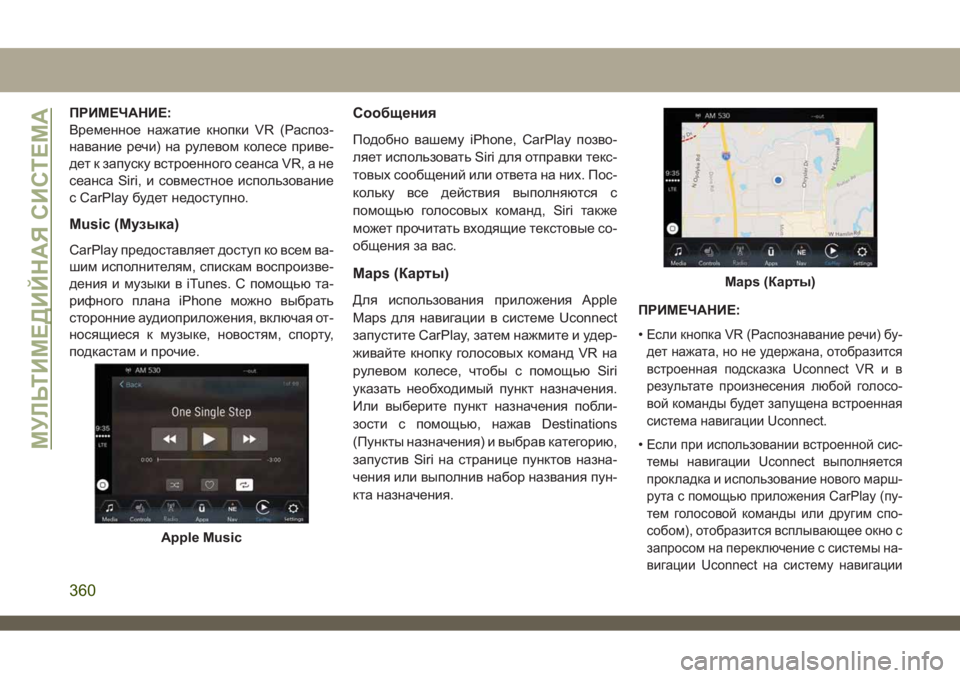
Music (Музыка)
CarPlay предоставляет доступ ко всем ва-
шим исполнителям, спискам воспроизве-
дения и музыки в iTunes. С помощью та-
рифного плана iPhone можно выбрать
сторонние аудиоприложения, включая от-
носящиеся к музыке, новостям, спорту,
подкастам и прочие.
Сообщения
Подобно вашему iPhone, CarPlay позво-
ляет использовать Siri для отправки текс-
товых сообщений или ответа на них. Пос-
кольку все действия выполняются с
помощью голосовых команд, Siri также
может прочитать входящие текстовые со-
общения за вас.
Maps (Карты)
Для использования приложения Apple
Maps для навигации в системе Uconnect
запустите CarPlay, затем нажмите и удер-
живайте кнопку голосовых команд VR на
рулевом колесе, чтобы с помощью Siri
указать необходимый пункт назначения.
Или выберите пункт назначения побли-
зости с помощью, нажав Destinations
(Пункты назначения) и выбрав категорию,
запустив Siri на странице пунктов назна-
чения или выполнив набор названия пун-
кта назначения.ПРИМЕЧАНИЕ:
•
Если кнопка VR (Распознавание речи) бу-
дет нажата, но не удержана, отобразится
встроенная подсказка Uconnect VR и в
результате произнесения любой голосо-
вой команды будет запущена встроенная
система навигации Uconnect.
•Если при использовании встроенной сис-
темы навигации Uconnect выполняется
прокладка и использование нового марш-
рута с помощью приложения CarPlay (пу-
тем голосовой команды или другим спо-
собом), отобразится всплывающее окно с
запросом на переключение с системы на-
вигации Uconnect на систему навигации
Apple Music
Maps (Карты)
МУЛЬТИМЕДИЙНАЯ СИСТЕМА
360
Page 363 of 428
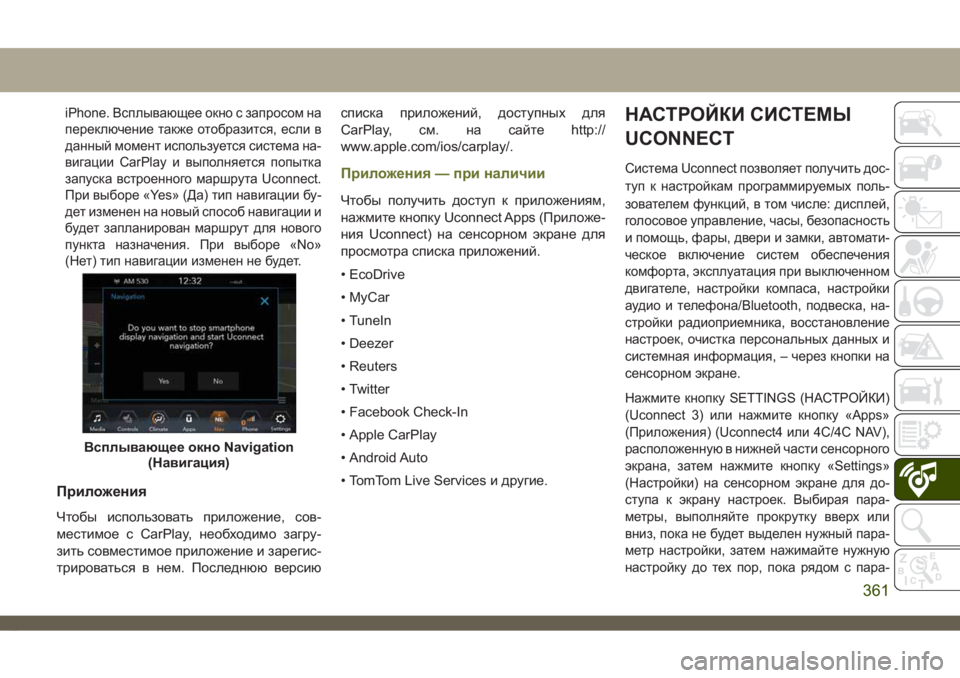
iPhone. Всплывающее окно с запросом на
переключение также отобразится, если в
данный момент используется система на-
вигации CarPlay и выполняется попытка
запуска встроенного маршрута Uconnect.
При выборе «Yes» (Да) тип навигации бу-
дет изменен на новый способ навигации и
будет запланирован маршрут для нового
пункта назначения. При выборе «No»
(Нет) тип навигации изменен не будет.
Приложения
Чтобы использовать приложение, сов-
местимое с CarPlay, необходимо загру-
зить совместимое приложение и зарегис-
трироваться в нем. Последнюю версиюсписка приложений, доступных для
CarPlay, см. на сайте http://
www.apple.com/ios/carplay/.
Приложения — при наличии
Чтобы получить доступ к приложениям,
нажмите кнопку Uconnect Apps (Приложе-
ния Uconnect) на сенсорном экране для
просмотра списка приложений.
• EcoDrive
• MyCar
• Tuneя
• Deezer
• Reuters
• Twitter
• Facebook Check-я
• Apple CarPlay
• Android Auto
• TomTom Live Services и другие.
НАСТРОЙКИ СИСТЕМЫ
UCONNECT
Система Uconnect позволяет получить дос-
туп к настройкам программируемых поль-
зователем функций, в том числе: дисплей,
голосовое управление, часы, безопасность
и помощь, фары, двери и замки, автомати-
ческое включение систем обеспечения
комфорта, эксплуатация при выключенном
двигателе, настройки компаса, настройки
аудио и телефона/Bluetooth, подвеска, на-
стройки радиоприемника, восстановление
настроек, очистка персональных данных и
системная информация, – через кнопки на
сенсорном экране.
Нажмите кнопку SETTINGS (НАСТРОЙКИ)
(Uconnect 3) или нажмите кнопку «Apps»
(Приложения) (Uconnect4 или 4C/4C NAV),
расположенную в нижней части сенсорного
экрана, затем нажмите кнопку «Settings»
(Настройки) на сенсорном экране для до-
ступа к экрану настроек. Выбирая пара-
метры, выполняйте прокрутку вверх или
вниз, пока не будет выделен нужный пара-
метр настройки, затем нажимайте нужную
настройку до тех пор, пока рядом с пара-
Всплывающее окно Navigation
(Навигация)
361
Page 364 of 428
метром настройки не появится флажок,
указывая, что выбор осуществлен. До-
ступны следующие настройки функций:
• язык • эксплуатация при
выключенном дви-
гателе • дисплей
• Компас — при на-
личии • единицы измере-
ния
• Аудио • голосовое управ-
ление
• телефон/Bluetooth
• часы • Подвеска — если
установлена • Камера — если
установлена
• Переключатели
AUX •
безопасность и по-
мощь при движении
• восстановление
настроек •тормозная система
• удаление личных
данных • Зеркала и стекло-
очистители — если
установлены • системная инфор-
мация
• осветительные
приборы• настройка радио-
приемника
• двери и замки
• автоматическое
включение систем
обеспечения ком-
форта
ПРИМЕЧАНИЕ:
В зависимости от параметров автомоби-
лей настройки функции могут быть раз-
ными.
За дополнительной информацией обра-
титесь к пункту "Настройки системы
Uconnect" в главе "Мультимедийная сис-
тема" в руководстве пользователя.
СОВЕТЫ, ОРГАНЫ
УПРАВЛЕНИЯ И ОБЩАЯ
ИНФОРМАЦИЯ
Органы управления акустической
системой нарулевом колесе
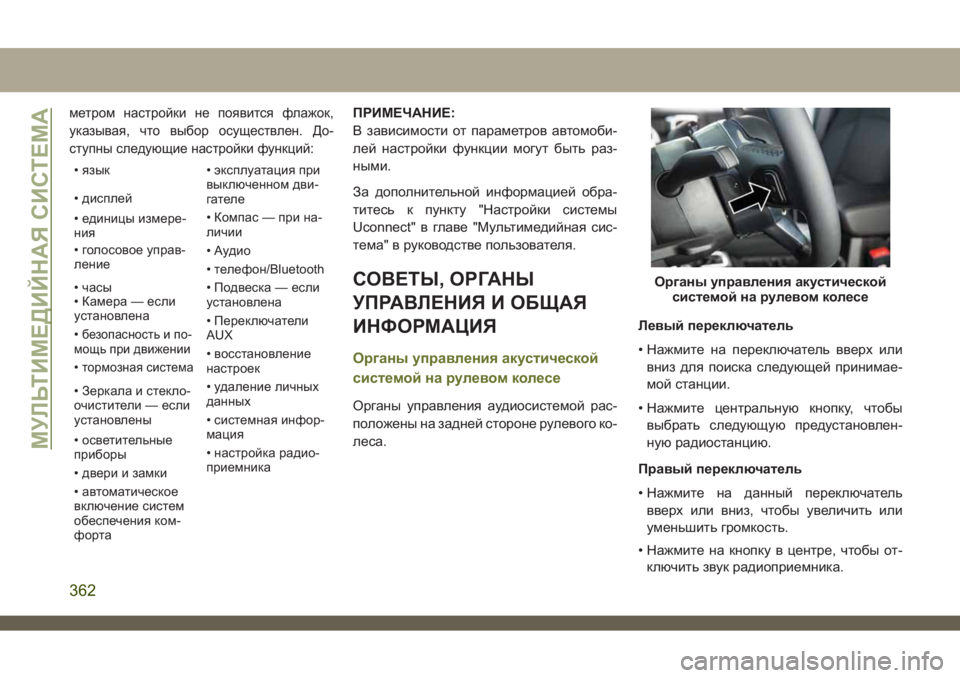
Органы управления аудиосистемой рас-
положены на задней стороне рулевого ко-
леса.Левый переключатель
• Нажмите на переключатель вверх или
вниз для поиска следующей принимае-
мой станции.
• Нажмите центральную кнопку, чтобы
выбрать следующую предустановлен-
ную радиостанцию.
Правый переключатель
• Нажмите на данный переключатель
вверх или вниз, чтобы увеличить или
уменьшить громкость.
• Нажмите на кнопку в центре, чтобы от-
ключить звук радиоприемника.
Органы управления акустической
системой нарулевом колесе
МУЛЬТИМЕДИЙНАЯ СИСТЕМА
362
Page 366 of 428
внешнего USB-устройства или электрон-
ного устройства AUX.
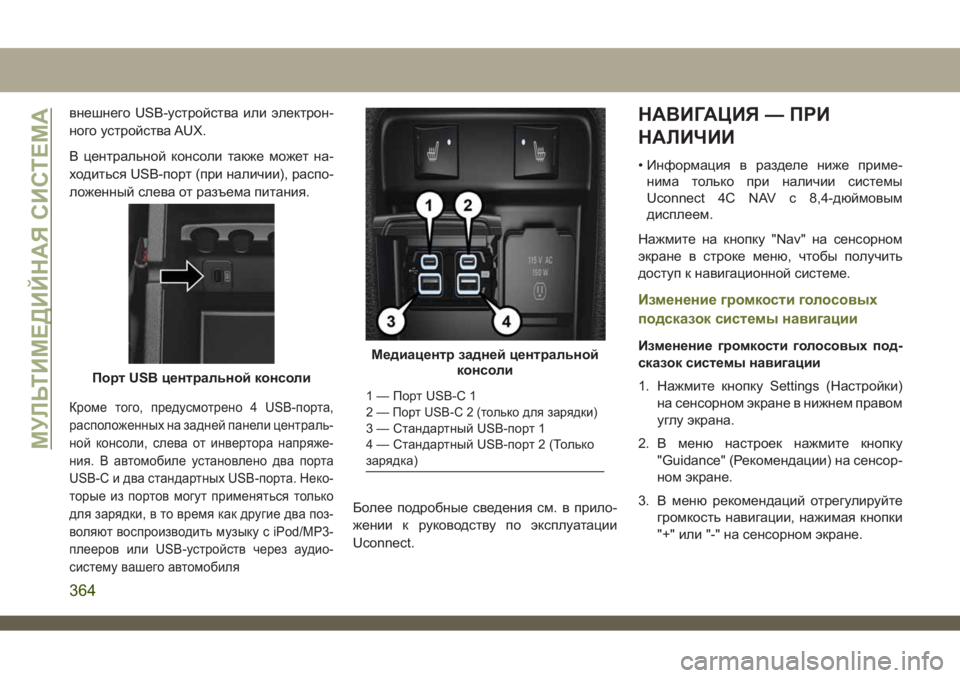
В центральной консоли также может на-
ходиться USB-порт (при наличии), распо-
ложенный слева от разъема питания.
Кроме того, предусмотрено 4 USB-порта,
расположенных на задней панели централь-
ной консоли, слева от инвертора напряже-
ния. В автомобиле установлено два порта
USB-C и два стандартных USB-порта. Неко-
торые из портов могут применяться только
для зарядки, в то время как другие два поз-
воляют воспроизводить музыку с iPod/MP3-
плееров или USB-устройств через аудио-
систему вашего автомобиля
Более подробные сведения см. в прило-
жении к руководству по эксплуатации
Uconnect.
НАВИГАЦИЯ — ПРИ
НАЛИЧИИ
• Информация в разделе ниже приме-
нима только при наличии системы
Uconnect 4C NAV с 8,4-дюймовым
дисплеем.
Нажмите на кнопку "Nav" на сенсорном
экране в строке меню, чтобы получить
доступ к навигационной системе.
Изменение громкости голосовых
подсказок системы навигации
Изменение громкости голосовых под-
сказок системы навигации
1. Нажмите кнопку Settings (Настройки)
на сенсорном экране в нижнем правом
углу экрана.
2. В меню настроек нажмите кнопку
"Guidance" (Рекомендации) на сенсор-
ном экране.
3. В меню рекомендаций отрегулируйте
громкость навигации, нажимая кнопки
"+" или "-" на сенсорном экране.
Порт USB центральной консоли
Медиацентр задней центральной
консоли
1 — Порт USB-C 1
2—Порт USB-C 2 (только для зарядки)3 — Стандартный USB-порт 1
4 — Стандартный USB-порт 2 (Только
зарядка)
МУЛЬТИМЕДИЙНАЯ СИСТЕМА
364
Page 367 of 428
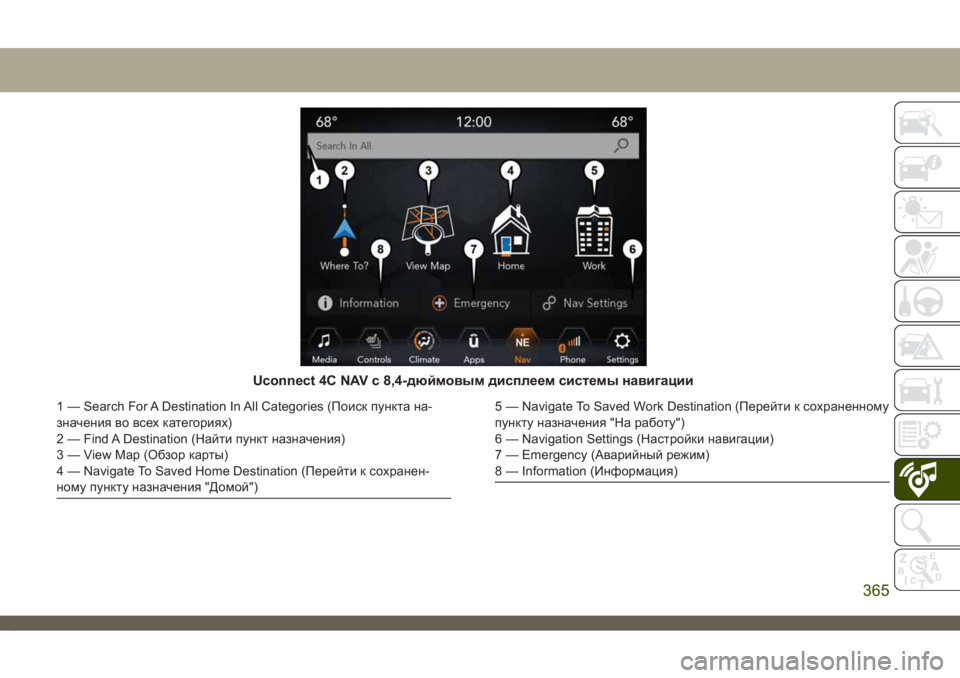
Uconnect 4C NAV с 8,4-дюймовым дисплеем системы навигации
1 — Search For A Destination я All Categories (Поиск пункта на-
значения во всех категориях)
2 — Find A Destination (Найти пункт назначения)
3 — View Map (Обзор карты)
4 — Navigate To Saved Home Destination (Перейти к сохранен-
ному пункту назначения "Домой")5 — Navigate To Saved Work Destination (Перейти к сохраненному
пункту назначения "На работу")
6 — Navigation Settings (Настройки навигации)
7 — Emergency (Аварийный режим)
8 — яformation (Информация)
365
Page 368 of 428
Поиск достопримечательностей
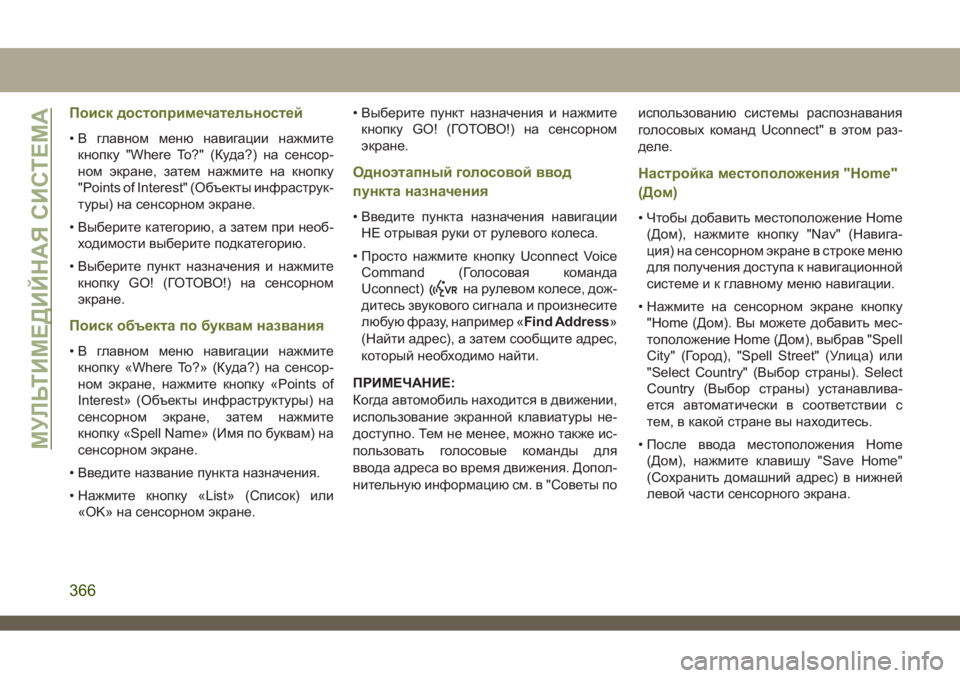
• В главном меню навигации нажмите
кнопку "Where To?" (Куда?) на сенсор-
ном экране, затем нажмите на кнопку
"Points of яterest" (Объекты инфраструк-
туры) на сенсорном экране.
• Выберите категорию, а затем при необ-
ходимости выберите подкатегорию.
• Выберите пункт назначения и нажмите
кнопку GO! (ГОТОВО!) на сенсорном
экране.
Поиск объекта по буквам названия
• В главном меню навигации нажмите
кнопку «Where To?» (Куда?) на сенсор-
ном экране, нажмите кнопку «Points of
яterest» (Объекты инфраструктуры) на
сенсорном экране, затем нажмите
кнопку «Spell Name» (Имя по буквам) на
сенсорном экране.
• Введите название пункта назначения.
• Нажмите кнопку «List» (Список) или
«OK» на сенсорном экране.• Выберите пункт назначения и нажмите
кнопку GO! (ГОТОВО!) на сенсорном
экране.
Одноэтапный голосовой ввод
пункта назначения
• Введите пункта назначения навигации
НЕ отрывая руки от рулевого колеса.
• Просто нажмите кнопку Uconnect Voice
Command (Голосовая команда
Uconnect)
на рулевом колесе, дож-
дитесь звукового сигнала и произнесите
любую фразу, например «Find Address»
(Найти адрес), а затем сообщите адрес,
который необходимо найти.
ПРИМЕЧАНИЕ:
Когда автомобиль находится в движении,
использование экранной клавиатуры не-
доступно. Тем не менее, можно также ис-
пользовать голосовые команды для
ввода адреса во время движения. Допол-
нительную информацию см. в "Советы поиспользованию системы распознавания
голосовых команд Uconnect" в этом раз-
деле.
Настройка местоположения "Home"
(Дом)
• Чтобы добавить местоположение Home
(Дом), нажмите кнопку "Nav" (Навига-
ция) на сенсорном экране в строке меню
для получения доступа к навигационной
системеикглавному меню навигации.
• Нажмите на сенсорном экране кнопку
"Home (Дом). Вы можете добавить мес-
тоположение Home (Дом), выбрав "Spell
City" (Город), "Spell Street" (Улица) или
"Select Country" (Выбор страны). Select
Country (Выбор страны) устанавлива-
ется автоматически в соответствии с
тем, в какой стране вы находитесь.
• После ввода местоположения Home
(Дом), нажмите клавишу "Save Home"
(Сохранить домашний адрес) в нижней
левой части сенсорного экрана.
МУЛЬТИМЕДИЙНАЯ СИСТЕМА
366
Page 370 of 428
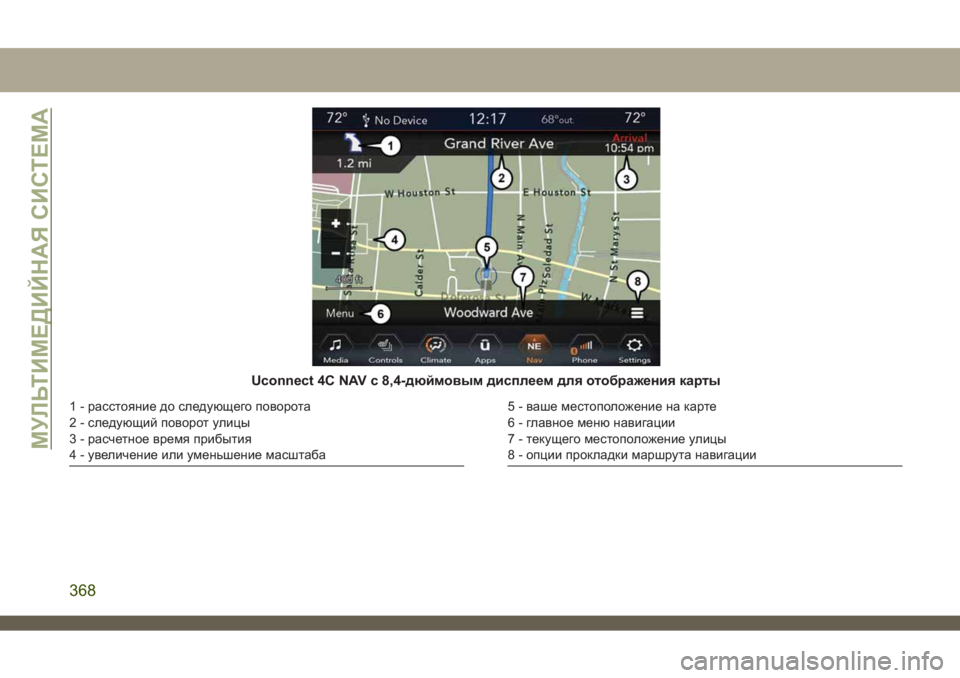
Uconnect 4C NAV с 8,4-дюймовым дисплеем для отображения карты
1 - расстояние до следующего поворота
2 - следующий поворот улицы
3 - расчетное время прибытия
4 - увеличение или уменьшение масштаба5 - ваше местоположение на карте
6 - главное меню навигации
7 - текущего местоположение улицы
8 - опции прокладки маршрута навигации
МУЛЬТИМЕДИЙНАЯ СИСТЕМА
368
Page 371 of 428
Ваш маршрут отображается в виде голу-
бой линии на карте. При отклонении от
исходного маршрута ваш маршрут будет
пересчитываться. Во время движения по
крупным дорогам может появляться зна-
чок предельной скорости движения.
Добавление остановки
• Чтобы добавить остановку вы должны
уже двигаться по маршруту.
• Нажмите кнопку "Меню" на сенсорном
экране, чтобы вернуться в главное меню
навигации.• Нажмите на кнопку "Куда?" на сенсор-
ном экране, затем найдите место допол-
нительной остановки. Если было вы-
брано другое местоположение, вы
можете отменить предыдущий маршрут,
добавить место как первый пункт назна-
чения или добавить его как последний
пункт назначения.
• Нажмите нужный вариант выбора и наж-
мите кнопку "GO!" (ГОТОВО!) на сенсор-
ном экране.
Объезд
• Чтобы выполнить объезд вы должны
уже двигаться по маршруту.• Нажмите кнопку "Объезд" на сенсорном
экране.
ПРИМЕЧАНИЕ:
Если ваш текущий маршрут является
единственно возможным, устройство мо-
жет не выполнить расчет пути объезда.
Для получения дополнительной инфор-
мации см. дополнение к руководству
пользователя системы Uconnect.
Обновление карты
Для обновления карты перейдите на веб-
сайт www.maps.mopar.eu или обратитесь
к авторизованному дилеру.
369
Page 372 of 428
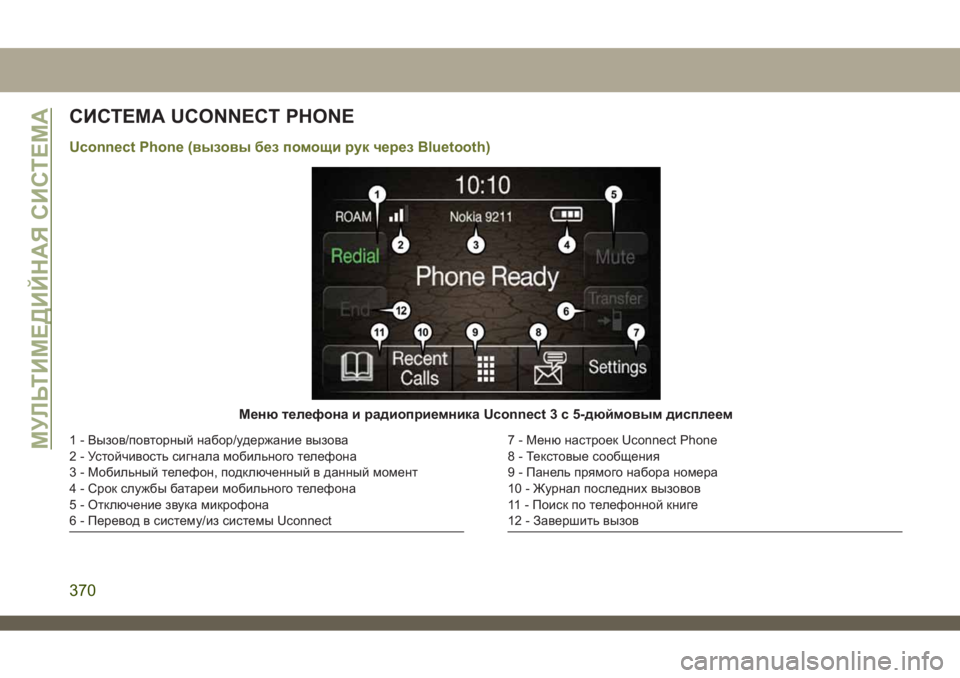
СИСТЕМА UCONNECT PHONE
Uconnect Phone (вызовы безпомощи рук черезBluetooth)
Меню телефона и радиоприемника Uconnect 3 с 5-дюймовым дисплеем
1 - Вызов/повторный набор/удержание вызова
2 - Устойчивость сигнала мобильного телефона
3 - Мобильный телефон, подключенный в данный момент
4 - Срок службы батареи мобильного телефона
5 - Отключение звука микрофона
6 - Перевод в систему/из системы Uconnect7 - Меню настроек Uconnect Phone
8 - Текстовые сообщения
9 - Панель прямого набора номера
10 - Журнал последних вызовов
11 - Поиск по телефонной книге
12 - Завершить вызовМУЛЬТИМЕДИЙНАЯ СИСТЕМА
370
Page 373 of 428
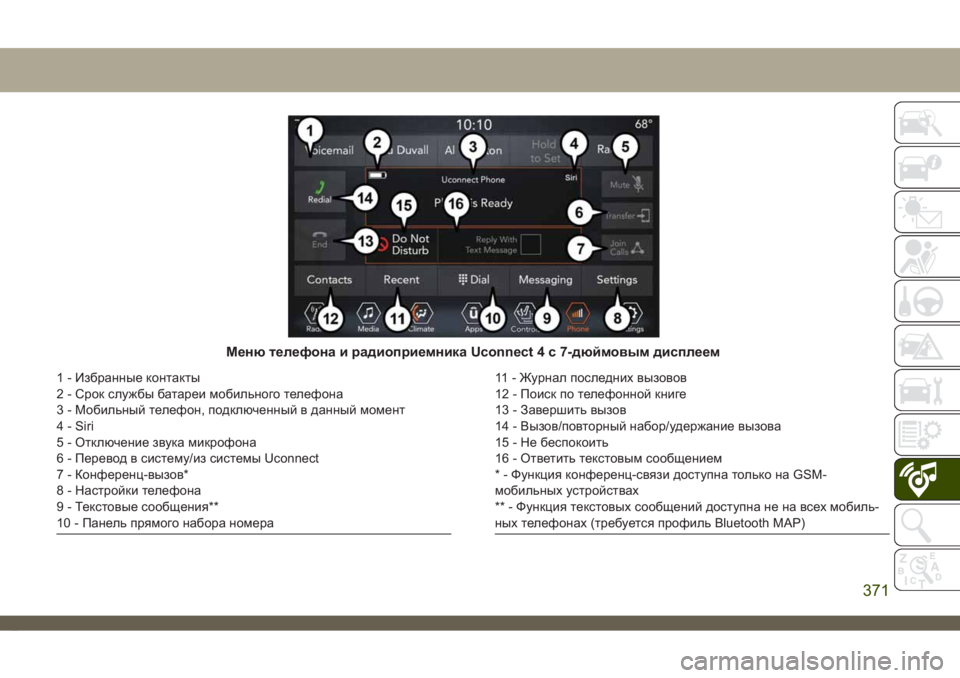
Меню телефона и радиоприемника Uconnect 4 с 7-дюймовым дисплеем
1 - Избранные контакты
2 - Срок службы батареи мобильного телефона
3 - Мобильный телефон, подключенный в данный момент
4 - Siri
5 - Отключение звука микрофона
6 - Перевод в систему/из системы Uconnect
7 - Конференц-вызов*
8 - Настройки телефона
9 - Текстовые сообщения**
10 - Панель прямого набора номера11 - Журнал последних вызовов
12 - Поиск по телефонной книге
13 - Завершить вызов
14 - Вызов/повторный набор/удержание вызова
15 - Не беспокоить
16 - Ответить текстовым сообщением
* - Функция конференц-связи доступна только на GSM-
мобильных устройствах
** - Функция текстовых сообщений доступна не на всех мобиль-
ных телефонах (требуется профиль Bluetooth MAP)
371