audio JEEP CHEROKEE 2021 Drift- og vedlikeholdshåndbok (in Norwegian)
[x] Cancel search | Manufacturer: JEEP, Model Year: 2021, Model line: CHEROKEE, Model: JEEP CHEROKEE 2021Pages: 332, PDF Size: 8.83 MB
Page 58 of 332
56
BLI KJENT MED INSTRUMENTPANELET
INSTRUMENTGRUPPESKJE
RM
Kjøretøyet kan være utstyrt med en instru-
mentgruppeskjerm som viser nyttig informa-
sjon til føreren. Når tenningen er i modusen
OFF (Av), vil åpning/lukking av en dør akti-
vere skjermen for visning, og du ser totalt
antall miles eller kilometer på kilometertel-
leren. Instrumentgruppeskjermen er laget for
å vise viktig informasjon om systemene og
funksjonene i kjøretøyet. Når du bruker en
interaktiv skjerm på instrumentpanelet, kan
instrumentgruppeskjermen vise deg hvordan
systemene fungerer og gi deg advarsler når
de ikke fungerer. Med kontrollene som er
montert på rattet, kan du bla gjennom og
åpne hovedmenyene og undermenyene. Du
får tilgang til den spesifikke informasjonen
du vil ha, og kan foreta valg og justeringer.
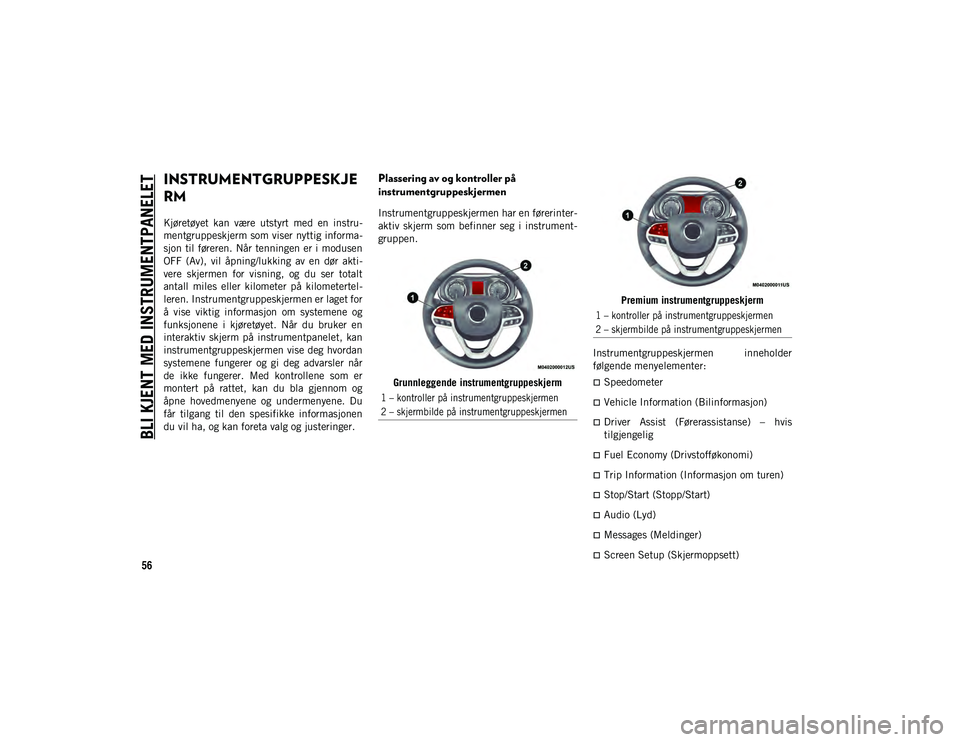
Plassering av og kontroller på
instrumentgruppeskjermen
Instrumentgruppeskjermen har en førerinter-
aktiv skjerm som befinner seg i instrument-
gruppen.Grunnleggende instrumentgruppeskjerm Premium instrumentgruppeskjerm
Instrumentgruppeskjermen inneholder
følgende menyelementer:
Speedometer
Vehicle Information (Bilinformasjon)
Driver Assist (Førerassistanse) – hvis
tilgjengelig
Fuel Economy (Drivstofføkonomi)
Trip Information (Informasjon om turen)
Stop/Start (Stopp/Start)
Audio (Lyd)
Messages (Meldinger)
Screen Setup (Skjermoppsett)
1 – kontroller på instrumentgruppeskjermen
2 – skjermbilde på instrumentgruppeskjermen
1 – kontroller på instrumentgruppeskjermen
2 – skjermbilde på instrumentgruppeskjermen
2020_JEEP_CHEROKEE_UG_LHD_NO.book Page 56
Page 60 of 332
BLI KJENT MED INSTRUMENTPANELET
58
Girskiftindikator (GSI) – hvis tilgjengelig
Girskiftindikatorsystemet (GSI) er aktivert på
biler med manuell girkasse eller når en bil
med automatisk girkasse er i manuell
girskiftmodus. GSI gir føreren en visuell indi-
kator når det anbefalte girskiftpunktet er
nådd. Denne indikasjonen varsler føreren om
at drivstofforbruket kan reduseres ved å
skifte gir. Når indikatoren for oppgiring vises
på instrumentgruppeskjermen, gir GSI
føreren råd om å skifte til et høyere gir. Når
indikatoren for nedgiring vises på skjermen,
gir GSI føreren råd om å skifte til et lavere
gir.
GSI-indikatoren fortsetter å lyse til føreren
skifter gir eller kjøreforholdene vender
tilbake til en situasjon der det ikke er
nødvendig å skifte gir for å forbedre drivstof-
forbruket.
Elementer som kan velges på
instrumentgruppeskjermen
Instrumentgruppeskjermen kan brukes til å
vise følgende elementer på hovedmenyen:
MERK:
Funksjonsinnstillingene kan variere avhengig
av alternativene i kjøretøyet. Du finner mer
informasjon under Instrumentgruppeskjerm i
Bli kjent med instrumentpanelet i bruker-
håndboken.
Dieselvisninger
Når de riktige forholdene registreres, vises
følgende meldinger på instrumentgruppe-
skjermen:
Exhaust Filter Nearing Full Safely Drive at
Consistent Speeds to Clear (Eksosfilter
nesten fullt, kjør forsiktig ved jevn
hastighet for å tømme)
Exhaust Filter Full — Power Reduced See
Dealer (Eksosfilter fullt – effektreduksjon,
kontakt forhandler)
Exhaust System Service Required — See
Dealer (Service av eksossystem påkrevd –
kontakt forhandler)
Exhaust System – Filter XX% Full Service
Required See Dealer (Eksossystem – filter
XX % fullt, service påkrevd, kontakt
forhandler)
Exhaust System Regeneration in Process
Continue Driving (Regenerering av eksos-
systemet pågår, fortsett å kjøre)
Exhaust System — Regeneration
Completed (Eksossystem – regenerering
fullført)
Speedometer Stop/Start (Stopp/
Start)
Vehicle Info
(Bilinformasjon) Audio (Lyd)
Driver Assist
(Førerassistanse) Messages
(Meldinger)
Fuel Economy
(Drivstofføkonomi) Screen Setup
(Skjermoppsett)
Trip (Tur) Gear Shift Indicator
(GSI) (Indikator for
girskift)
2020_JEEP_CHEROKEE_UG_LHD_NO.book Page 58
Page 267 of 332
265
UCONNECT 3 MED
5-TOMMERS SKJERM – HVIS
TILGJENGELIG
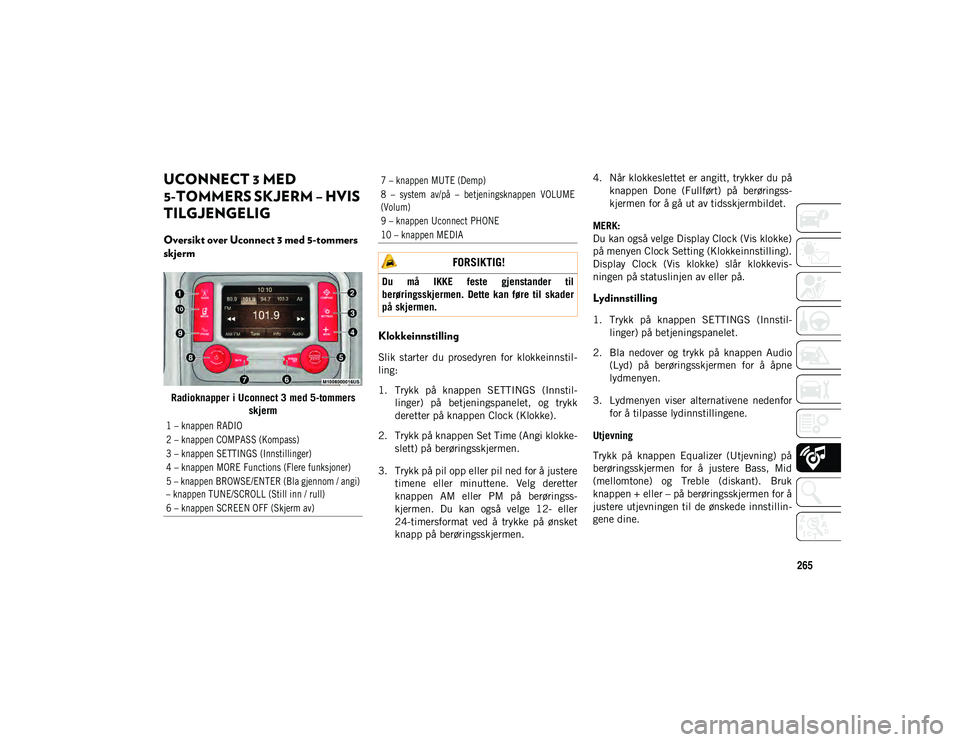
Oversikt over Uconnect 3 med 5-tommers
skjerm
Radioknapper i Uconnect 3 med 5-tommers skjerm
Klokkeinnstilling
Slik starter du prosedyren for klokkeinnstil-
ling:
1. Trykk på knappen SETTINGS (Innstil-linger) på betjeningspanelet, og trykk
deretter på knappen Clock (Klokke).
2. Trykk på knappen Set Time (Angi klokke- slett) på berøringsskjermen.
3. Trykk på pil opp eller pil ned for å justere timene eller minuttene. Velg deretter
knappen AM eller PM på berøringss-
kjermen. Du kan også velge 12- eller
24-timersformat ved å trykke på ønsket
knapp på berøringsskjermen. 4. Når klokkeslettet er angitt, trykker du på
knappen Done (Fullført) på berøringss-
kjermen for å gå ut av tidsskjermbildet.
MERK:
Du kan også velge Display Clock (Vis klokke)
på menyen Clock Setting (Klokkeinnstilling).
Display Clock (Vis klokke) slår klokkevis-
ningen på statuslinjen av eller på.
Lydinnstilling
1. Trykk på knappen SETTINGS (Innstil- linger) på betjeningspanelet.
2. Bla nedover og trykk på knappen Audio (Lyd) på berøringsskjermen for å åpne
lydmenyen.
3. Lydmenyen viser alternativene nedenfor for å tilpasse lydinnstillingene.
Utjevning
Trykk på knappen Equalizer (Utjevning) på
berøringsskjermen for å justere Bass, Mid
(mellomtone) og Treble (diskant). Bruk
knappen + eller – på berøringsskjermen for å
justere utjevningen til de ønskede innstillin-
gene dine.
1 – knappen RADIO
2 – knappen COMPASS (Kompass)
3 – knappen SETTINGS (Innstillinger)
4 – knappen MORE Functions (Flere funksjoner)
5 – knappen BROWSE/ENTER (Bla gjennom / angi)
– knappen TUNE/SCROLL (Still inn / rull)
6 – knappen SCREEN OFF (Skjerm av)
7 – knappen MUTE (Demp)
8 – system av/på – betjeningsknappen VOLUME
(Volum)
9 – knappen Uconnect PHONE
10 – knappen MEDIA
FORSIKTIG!
Du må IKKE feste gjenstander til
berøringsskjermen. Dette kan føre til skader
på skjermen.
2020_JEEP_CHEROKEE_UG_LHD_NO.book Page 265
Page 270 of 332
MULTIMEDIER
268
Siri® Eyes Free – hvis tilgjengelig
Med Siri kan du bruke stemmen din til å
sende tekstmeldinger, velge medier, ringe og
mye mer. Siri bruker det naturlige språket for
å forstå hva du mener og vil svare tilbake for
å bekrefte forespørslene dine. Systemet er
utformet for at du skal holde blikket på veien
og hendene på rattet ved å la Siri hjelpe deg
med å utføre nyttige oppgaver.
Når du skal aktivere Siri, trykker du på,
holder inne og slipper Uconnect-talegjen-
kjenningsknappen (VR) på rattet. Når du
hører et dobbeltpip, kan du be Siri om å
spille podkaster og musikk, få veibeskri-
velser, lese tekstmeldinger og mange andre
nyttige forespørsler.UCONNECT 4 MED
7-TOMMERS SKJERM
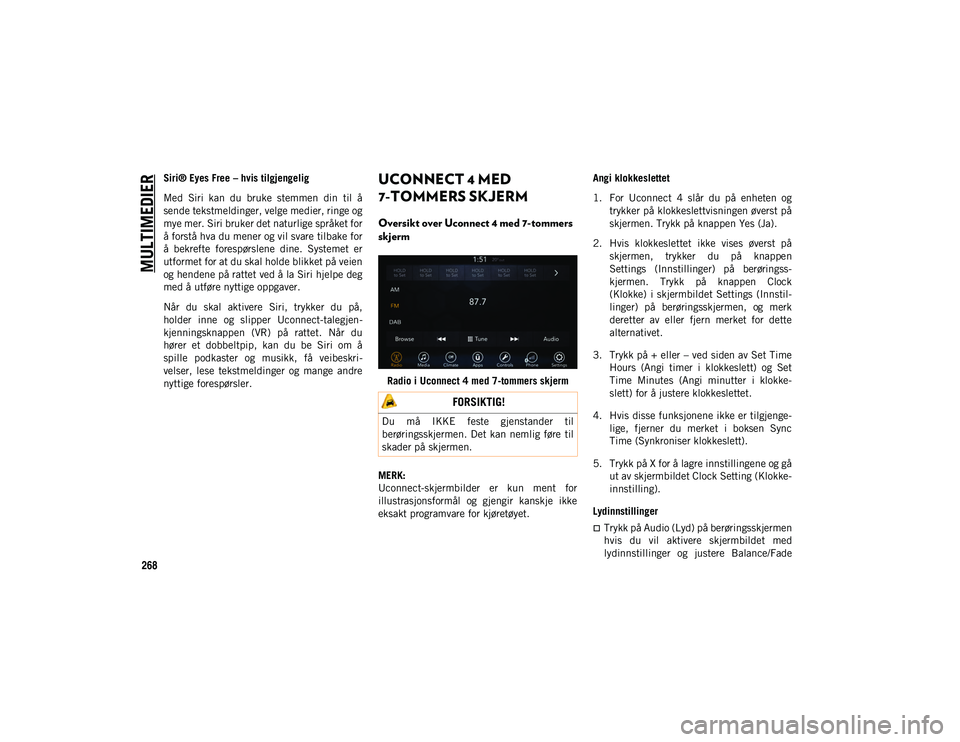
Oversikt over Uconnect 4 med 7-tommers
skjerm
Radio i Uconnect 4 med 7-tommers skjerm
MERK:
Uconnect-skjermbilder er kun ment for
illustrasjonsformål og gjengir kanskje ikke
eksakt programvare for kjøretøyet. Angi klokkeslettet
1. For Uconnect 4 slår du på enheten og
trykker på klokkeslettvisningen øverst på
skjermen. Trykk på knappen Yes (Ja).
2. Hvis klokkeslettet ikke vises øverst på skjermen, trykker du på knappen
Settings (Innstillinger) på berøringss-
kjermen. Trykk på knappen Clock
(Klokke) i skjermbildet Settings (Innstil-
linger) på berøringsskjermen, og merk
deretter av eller fjern merket for dette
alternativet.
3. Trykk på + eller – ved siden av Set Time Hours (Angi timer i klokkeslett) og Set
Time Minutes (Angi minutter i klokke-
slett) for å justere klokkeslettet.
4. Hvis disse funksjonene ikke er tilgjenge- lige, fjerner du merket i boksen Sync
Time (Synkroniser klokkeslett).
5. Trykk på X for å lagre innstillingene og gå ut av skjermbildet Clock Setting (Klokke-
innstilling).
Lydinnstillinger
Trykk på Audio (Lyd) på berøringsskjermen
hvis du vil aktivere skjermbildet med
lydinnstillinger og justere Balance/Fade
FORSIKTIG!
Du må IKKE feste gjenstander til
berøringsskjermen. Det kan nemlig føre til
skader på skjermen.
2020_JEEP_CHEROKEE_UG_LHD_NO.book Page 268
Page 276 of 332
MULTIMEDIER
274
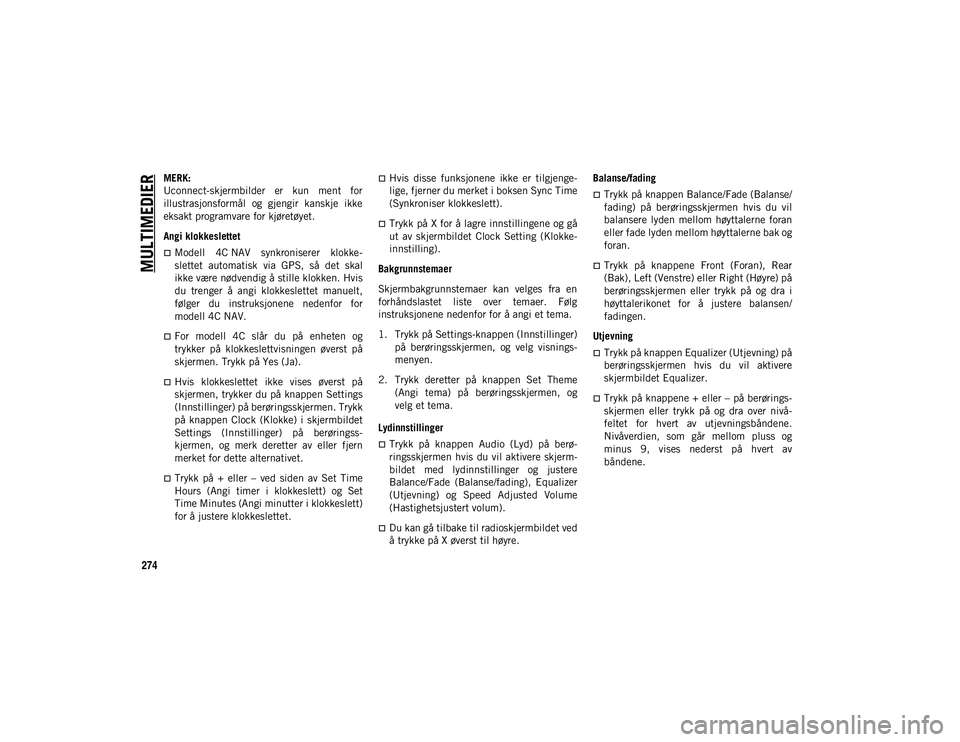
MERK:
Uconnect-skjermbilder er kun ment for
illustrasjonsformål og gjengir kanskje ikke
eksakt programvare for kjøretøyet.
Angi klokkeslettet
Modell 4C NAV synkroniserer klokke-
slettet automatisk via GPS, så det skal
ikke være nødvendig å stille klokken. Hvis
du trenger å angi klokkeslettet manuelt,
følger du instruksjonene nedenfor for
modell 4C NAV.
For modell 4C slår du på enheten og
trykker på klokkeslettvisningen øverst på
skjermen. Trykk på Yes (Ja).
Hvis klokkeslettet ikke vises øverst på
skjermen, trykker du på knappen Settings
(Innstillinger) på berøringsskjermen. Trykk
på knappen Clock (Klokke) i skjermbildet
Settings (Innstillinger) på berøringss-
kjermen, og merk deretter av eller fjern
merket for dette alternativet.
Trykk på + eller – ved siden av Set Time
Hours (Angi timer i klokkeslett) og Set
Time Minutes (Angi minutter i klokkeslett)
for å justere klokkeslettet.
Hvis disse funksjonene ikke er tilgjenge-
lige, fjerner du merket i boksen Sync Time
(Synkroniser klokkeslett).
Trykk på X for å lagre innstillingene og gå
ut av skjermbildet Clock Setting (Klokke-
innstilling).
Bakgrunnstemaer
Skjermbakgrunnstemaer kan velges fra en
forhåndslastet liste over temaer. Følg
instruksjonene nedenfor for å angi et tema.
1. Trykk på Settings-knappen (Innstillinger) på berøringsskjermen, og velg visnings-
menyen.
2. Trykk deretter på knappen Set Theme (Angi tema) på berøringsskjermen, og
velg et tema.
Lydinnstillinger
Trykk på knappen Audio (Lyd) på berø-
ringsskjermen hvis du vil aktivere skjerm-
bildet med lydinnstillinger og justere
Balance/Fade (Balanse/fading), Equalizer
(Utjevning) og Speed Adjusted Volume
(Hastighetsjustert volum).
Du kan gå tilbake til radioskjermbildet ved
å trykke på X øverst til høyre. Balanse/fading
Trykk på knappen Balance/Fade (Balanse/
fading) på berøringsskjermen hvis du vil
balansere lyden mellom høyttalerne foran
eller fade lyden mellom høyttalerne bak og
foran.
Trykk på knappene Front (Foran), Rear
(Bak), Left (Venstre) eller Right (Høyre) på
berøringsskjermen eller trykk på og dra i
høyttalerikonet for å justere balansen/
fadingen.
Utjevning
Trykk på knappen Equalizer (Utjevning) på
berøringsskjermen hvis du vil aktivere
skjermbildet Equalizer.
Trykk på knappene + eller – på berørings-
skjermen eller trykk på og dra over nivå-
feltet for hvert av utjevningsbåndene.
Nivåverdien, som går mellom pluss og
minus 9, vises nederst på hvert av
båndene.
2020_JEEP_CHEROKEE_UG_LHD_NO.book Page 274
Page 284 of 332
MULTIMEDIER
282
vises det et hurtigvindu der du blir spurt
om du vil veksle fra Uconnect Navigation
til iPhone®-navigasjon. Det vises også et
hurtigvindu, der du blir spurt om du vil
bytte, hvis Apple CarPlay®-navigasjon er i
bruk og du prøver å starte en innebygd
Uconnect-rute. Hvis du velger Yes (Ja),
endres navigasjonstypen til den nylig
brukte navigasjonsmetoden, og det plan-
legges en rute for det nye reisemålet. Hvis
du velger No (Nei), forblir navigasjons-
typen uendret.
Apper
Hvis du vil bruke en app som er kompatibel
med Apple CarPlay®, må den kompatible
appen være lastet ned til iPhone®-en, og du
må også være logget på. Se http://
www.apple.com/ios/carplay/ for en oppdatert
liste over tilgjengelige apper for Apple
CarPlay®.
Apper – hvis tilgjengelig
Trykk på knappen Uconnect Apps (Ucon-
nect-apper) på berøringsskjermen for å bla
gjennom listen over applikasjoner:
EcoDrive
MyCar
TuneIn
Deezer
Reuters
Twitter
Facebook Check-In
Apple CarPlay®
Android Auto™
TomTom® Live Services, og mange flere.
UCONNECT-INNSTILLINGER
Uconnect-systemet gir deg tilgang til kunde-
programmerbare funksjonsinnstillinger som
Language (Språk), Display (Skjerm), Units
(Enheter), Voice (Stemme), Clock (Klokke),
Camera (Kamera), Safety & Driving Assis-
tance (Sikkerhet og kjøreassistanse), Mirrors
& Wipers (Speil og viskere), Lights (Lys), Doors & Locks (Dører og låser), Auto-On
Comfort (Automatisk komfort på), AUX Swit-
ches (AUX-brytere) Engine Off Options
(Alternativer for motoravslåing), Audio (Lyd),
Phone/Bluetooth® (Telefon/Bluetooth®),
Radio Setup (Radiooppsett), Restore
Settings (Gjenopprett innstillinger) og
System Information (Systeminformasjon) via
knappene på berøringsskjermen.
Trykk på knappen SETTINGS (Innstillinger)
(Uconnect 3) eller på knappen Apps (Apper)
(Uconnect 4 eller 4C / 4C NAV) nær bunnen
av berøringsskjermen, og trykk deretter på
knappen Settings (Innstillinger) på berø-
ringsskjermen for å åpne skjermbildet
Settings (Innstillinger). Når du foretar et
valg, ruller du opp eller ned til den foretrukne
innstillingen er uthevet. Deretter trykker du
på den foretrukne innstillingen til det vises
en avmerking ved siden av den, som indi-
kerer at denne innstillingen er valgt.
MERK:
Funksjonsinnstillingene kan variere avhengig
av alternativene i kjøretøyet.
Du finner mer informasjon under Ucon-
nect-innstillinger i Multimedier i bruker-
håndboken.
2020_JEEP_CHEROKEE_UG_LHD_NO.book Page 282
Page 292 of 332
MULTIMEDIER
290
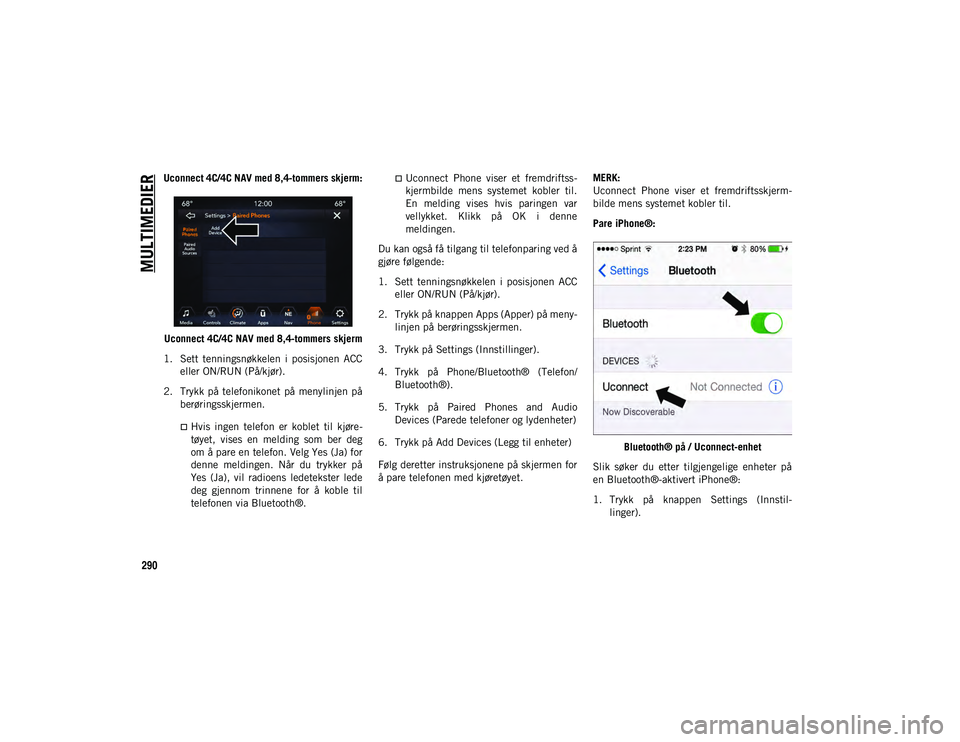
Uconnect 4C/4C NAV med 8,4-tommers skjerm:Uconnect 4C/4C NAV med 8,4-tommers skjerm
1. Sett tenningsnøkkelen i posisjonen ACC eller ON/RUN (På/kjør).
2. Trykk på telefonikonet på menylinjen på berøringsskjermen.
Hvis ingen telefon er koblet til kjøre-
tøyet, vises en melding som ber deg
om å pare en telefon. Velg Yes (Ja) for
denne meldingen. Når du trykker på
Yes (Ja), vil radioens ledetekster lede
deg gjennom trinnene for å koble til
telefonen via Bluetooth®.
Uconnect Phone viser et fremdriftss-
kjermbilde mens systemet kobler til.
En melding vises hvis paringen var
vellykket. Klikk på OK i denne
meldingen.
Du kan også få tilgang til telefonparing ved å
gjøre følgende:
1. Sett tenningsnøkkelen i posisjonen ACC eller ON/RUN (På/kjør).
2. Trykk på knappen Apps (Apper) på meny- linjen på berøringsskjermen.
3. Trykk på Settings (Innstillinger).
4. Trykk på Phone/Bluetooth® (Telefon/ Bluetooth®).
5. Trykk på Paired Phones and Audio Devices (Parede telefoner og lydenheter)
6. Trykk på Add Devices (Legg til enheter)
Følg deretter instruksjonene på skjermen for
å pare telefonen med kjøretøyet. MERK:
Uconnect Phone viser et fremdriftsskjerm-
bilde mens systemet kobler til.
Pare iPhone®:
Bluetooth® på / Uconnect-enhet
Slik søker du etter tilgjengelige enheter på
en Bluetooth®-aktivert iPhone®:
1. Trykk på knappen Settings (Innstil- linger).
2020_JEEP_CHEROKEE_UG_LHD_NO.book Page 290