AUX JEEP COMPASS 2018 Betriebsanleitung (in German)
[x] Cancel search | Manufacturer: JEEP, Model Year: 2018, Model line: COMPASS, Model: JEEP COMPASS 2018Pages: 404, PDF-Größe: 6.06 MB
Page 311 of 404
MULTIMEDIA
INTERNETSICHERHEIT........311
HINWEISE ZU BEDIENELEMENTEN
UND ALLGEMEINE INFORMATIO-
NEN......................312
Audioregelungen am Lenkrad.......312
Empfangsbedingungen...........313
Pflege und Wartung.............313
Diebstahlschutz...............313
UCONNECT 3 MIT 5-ZOLL-
DISPLAY – JE NACH AUSSTAT-
TUNG.....................313
Uconnect 3 mit 5-Zoll-Display auf einen
Blick......................314
Einstellung der Uhrzeit...........315
Audio-Einstellungen............315
Radiobetrieb.................316
USB-/Audioeingang (AUX)/Bluetooth-
Betrieb....................316
Beantworten von SMS-Nachrichten über
Spracheingabe (nicht kompatibel mit
iPhone)....................318
Apps – je nach Ausstattung........319
UCONNECT 4 mit 7-Zoll-Display.319
Uconnect 4 auf einen Blick.......319
Drag- & Drop-Menüleiste..........322
Radio.....................323
Medien-Schnittstelle – USB-/Audioeingang
(AUX) – Je nach Ausstattung.......324
Android Auto – je nach Ausstattung . . .326
Einbindung von Apple CarPlay – je nach
Ausstattung..................328
Apps – je nach Ausstattung........328
UCONNECT 4C/4C NAV MIT 8,4–
ZOLL-DISPLAY.............329
Uconnect 4/4C NAV Übersicht......329
Drag- & Drop-Menüleiste..........331
Radio.....................332
Medien-Schnittstelle – USB-/Audioeingang
(AUX) – Je nach Ausstattung.......333
Android Auto – je nach Ausstattung . . .335
Einbindung von Apple CarPlay – je nach
Ausstattung..................339
Apps – je nach Ausstattung........341
Jeep Skills..................342
UCONNECT-EINSTELLUNGEN . .342
NAVIGATION – JE NACH AUSSTAT-
TUNG....................343
Änderung der Sprachmeldungslautstärke
des Navigationssystems..........343
Points of Interest suchen.........345
Eingeben eines Orts durch
Buchstabieren................345
Spracheingabe eines neuen Ziels in einem
Schritt....................345
Einstellung der Heimatadresse......346
Home (Nach Hause)............346
Einen Stopp hinzufügen..........348
Umleitung..................348
Kartenaktualisierung............348
UCONNECT PHONE.........348
Uconnect Phone (Bluetooth-
Freisprechanruf)..............349
Kopplung (Aufbau einer drahtlosen
Verbindung) Ihres Mobiltelefons mit dem
Uconnect-System..............352
Häufige Telefonbefehle (Beispiele) . . .357
MULTIMEDIA
309
Page 318 of 404
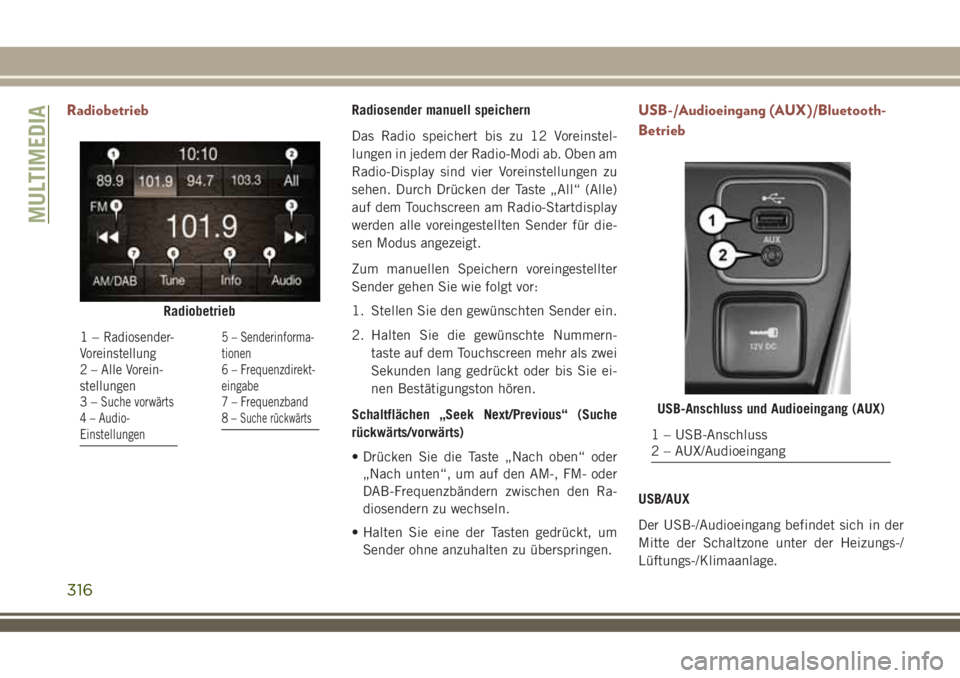
RadiobetriebRadiosender manuell speichern
Das Radio speichert bis zu 12 Voreinstel-
lungen in jedem der Radio-Modi ab. Oben am
Radio-Display sind vier Voreinstellungen zu
sehen. Durch Drücken der Taste „All“ (Alle)
auf dem Touchscreen am Radio-Startdisplay
werden alle voreingestellten Sender für die-
sen Modus angezeigt.
Zum manuellen Speichern voreingestellter
Sender gehen Sie wie folgt vor:
1. Stellen Sie den gewünschten Sender ein.
2. Halten Sie die gewünschte Nummern-
taste auf dem Touchscreen mehr als zwei
Sekunden lang gedrückt oder bis Sie ei-
nen Bestätigungston hören.
Schaltflächen „Seek Next/Previous“ (Suche
rückwärts/vorwärts)
• Drücken Sie die Taste „Nach oben“ oder
„Nach unten“, um auf den AM-, FM- oder
DAB-Frequenzbändern zwischen den Ra-
diosendern zu wechseln.
• Halten Sie eine der Tasten gedrückt, um
Sender ohne anzuhalten zu überspringen.USB-/Audioeingang (AUX)/Bluetooth-
Betrieb
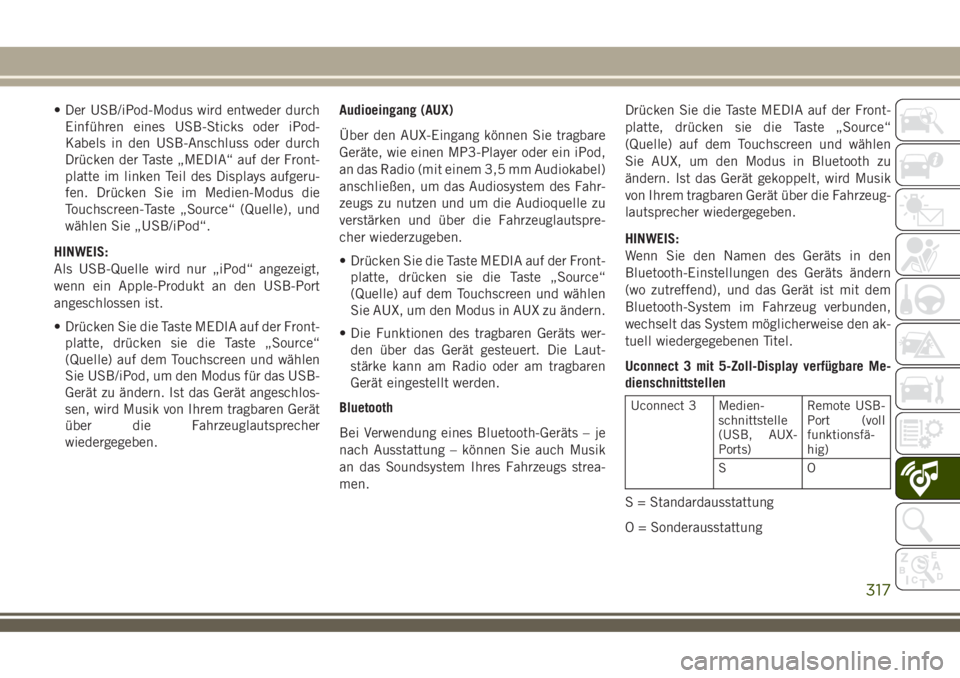
USB/AUX
Der USB-/Audioeingang befindet sich in der
Mitte der Schaltzone unter der Heizungs-/
Lüftungs-/Klimaanlage.
Radiobetrieb
1–Radiosender-
Voreinstellung
2 – Alle Vorein-
stellungen
3–
Suche vorwärts
4 – Audio-
Einstellungen
5 – Senderinforma-
tionen
6 – Frequenzdirekt-
eingabe
7 – Frequenzband
8–
Suche rückwärtsUSB-Anschluss und Audioeingang (AUX)
1 – USB-Anschluss
2 – AUX/Audioeingang
MULTIMEDIA
316
Page 319 of 404
• Der USB/iPod-Modus wird entweder durch
Einführen eines USB-Sticks oder iPod-
Kabels in den USB-Anschluss oder durch
Drücken der Taste „MEDIA“ auf der Front-
platte im linken Teil des Displays aufgeru-
fen. Drücken Sie im Medien-Modus die
Touchscreen-Taste „Source“ (Quelle), und
wählen Sie „USB/iPod“.
HINWEIS:
Als USB-Quelle wird nur „iPod“ angezeigt,
wenn ein Apple-Produkt an den USB-Port
angeschlossen ist.
• Drücken Sie die Taste MEDIA auf der Front-
platte, drücken sie die Taste „Source“
(Quelle) auf dem Touchscreen und wählen
Sie USB/iPod, um den Modus für das USB-
Gerät zu ändern. Ist das Gerät angeschlos-
sen, wird Musik von Ihrem tragbaren Gerät
über die Fahrzeuglautsprecher
wiedergegeben.Audioeingang (AUX)
Über den AUX-Eingang können Sie tragbare
Geräte, wie einen MP3-Player oder ein iPod,
an das Radio (mit einem 3,5 mm Audiokabel)
anschließen, um das Audiosystem des Fahr-
zeugs zu nutzen und um die Audioquelle zu
verstärken und über die Fahrzeuglautspre-
cher wiederzugeben.
• Drücken Sie die Taste MEDIA auf der Front-
platte, drücken sie die Taste „Source“
(Quelle) auf dem Touchscreen und wählen
Sie AUX, um den Modus in AUX zu ändern.
• Die Funktionen des tragbaren Geräts wer-
den über das Gerät gesteuert. Die Laut-
stärke kann am Radio oder am tragbaren
Gerät eingestellt werden.
Bluetooth
Bei Verwendung eines Bluetooth-Geräts – je
nach Ausstattung – können Sie auch Musik
an das Soundsystem Ihres Fahrzeugs strea-
men.Drücken Sie die Taste MEDIA auf der Front-
platte, drücken sie die Taste „Source“
(Quelle) auf dem Touchscreen und wählen
Sie AUX, um den Modus in Bluetooth zu
ändern. Ist das Gerät gekoppelt, wird Musik
von Ihrem tragbaren Gerät über die Fahrzeug-
lautsprecher wiedergegeben.
HINWEIS:
Wenn Sie den Namen des Geräts in den
Bluetooth-Einstellungen des Geräts ändern
(wo zutreffend), und das Gerät ist mit dem
Bluetooth-System im Fahrzeug verbunden,
wechselt das System möglicherweise den ak-
tuell wiedergegebenen Titel.
Uconnect 3 mit 5-Zoll-Display verfügbare Me-
dienschnittstellen
Uconnect 3 Medien-
schnittstelle
(USB, AUX-
Ports)Remote USB-
Port (voll
funktionsfä-
hig)
SO
S = Standardausstattung
O = Sonderausstattung
317
Page 322 of 404
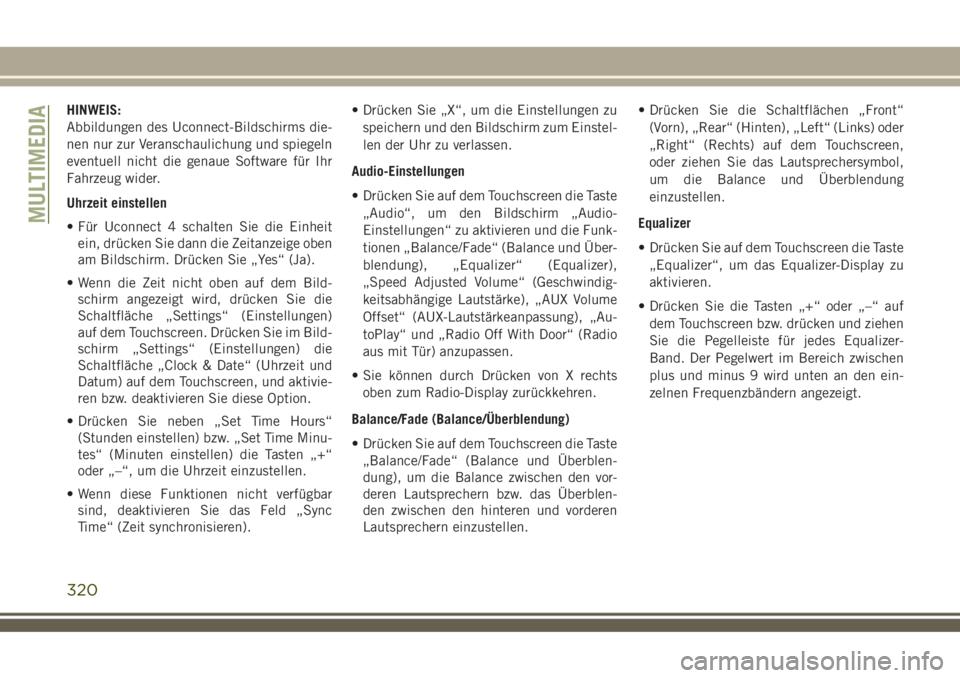
HINWEIS:
Abbildungen des Uconnect-Bildschirms die-
nen nur zur Veranschaulichung und spiegeln
eventuell nicht die genaue Software für Ihr
Fahrzeug wider.
Uhrzeit einstellen
• Für Uconnect 4 schalten Sie die Einheit
ein, drücken Sie dann die Zeitanzeige oben
am Bildschirm. Drücken Sie „Yes“ (Ja).
• Wenn die Zeit nicht oben auf dem Bild-
schirm angezeigt wird, drücken Sie die
Schaltfläche „Settings“ (Einstellungen)
auf dem Touchscreen. Drücken Sie im Bild-
schirm „Settings“ (Einstellungen) die
Schaltfläche „Clock & Date“ (Uhrzeit und
Datum) auf dem Touchscreen, und aktivie-
ren bzw. deaktivieren Sie diese Option.
• Drücken Sie neben „Set Time Hours“
(Stunden einstellen) bzw. „Set Time Minu-
tes“ (Minuten einstellen) die Tasten „+“
oder „–“, um die Uhrzeit einzustellen.
• Wenn diese Funktionen nicht verfügbar
sind, deaktivieren Sie das Feld „Sync
Time“ (Zeit synchronisieren).• Drücken Sie „X“, um die Einstellungen zu
speichern und den Bildschirm zum Einstel-
len der Uhr zu verlassen.
Audio-Einstellungen
• Drücken Sie auf dem Touchscreen die Taste
„Audio“, um den Bildschirm „Audio-
Einstellungen“ zu aktivieren und die Funk-
tionen „Balance/Fade“ (Balance und Über-
blendung), „Equalizer“ (Equalizer),
„Speed Adjusted Volume“ (Geschwindig-
keitsabhängige Lautstärke), „AUX Volume
Offset“ (AUX-Lautstärkeanpassung), „Au-
toPlay“ und „Radio Off With Door“ (Radio
aus mit Tür) anzupassen.
• Sie können durch Drücken von X rechts
oben zum Radio-Display zurückkehren.
Balance/Fade (Balance/Überblendung)
• Drücken Sie auf dem Touchscreen die Taste
„Balance/Fade“ (Balance und Überblen-
dung), um die Balance zwischen den vor-
deren Lautsprechern bzw. das Überblen-
den zwischen den hinteren und vorderen
Lautsprechern einzustellen.• Drücken Sie die Schaltflächen „Front“
(Vorn), „Rear“ (Hinten), „Left“ (Links) oder
„Right“ (Rechts) auf dem Touchscreen,
oder ziehen Sie das Lautsprechersymbol,
um die Balance und Überblendung
einzustellen.
Equalizer
• Drücken Sie auf dem Touchscreen die Taste
„Equalizer“, um das Equalizer-Display zu
aktivieren.
• Drücken Sie die Tasten „+“ oder „–“ auf
dem Touchscreen bzw. drücken und ziehen
Sie die Pegelleiste für jedes Equalizer-
Band. Der Pegelwert im Bereich zwischen
plus und minus 9 wird unten an den ein-
zelnen Frequenzbändern angezeigt.
MULTIMEDIA
320
Page 323 of 404
Speed Adjusted Volume (Geschwindigkeitsab-
hängige Lautstärke)
• Drücken Sie auf dem Touchscreen die Taste
„Speed Adjusted Volume“ (Geschwindig-
keitsabhängige Lautstärke), um das Dis-
play „Speed Adjusted Volume“ (Geschwin-
digkeitsabhängige Lautstärke) zu
aktivieren. Die geschwindigkeitsabhängige
Lautstärke wird durch Drücken der Laut-
stärkeanzeige eingestellt. Dadurch wird die
automatische Lautstärkeeinstellung mit
Veränderung der Fahrgeschwindigkeit
verändert.
Loudness (Lautstärke) – je nach Ausstattung
• Drücken Sie auf dem Touchscreen die Taste
„On“ (Ein), um die Tonstärke zu aktivieren.
Drücken Sie die Taste „Off“ (Aus) zum
Deaktivieren dieser Funktion. Bei einge-
schalteter Tonstärke wird die Klangqualität
bei geringen Lautstärken verbessert.AUX Volume Offset (AUX-Lautstärkeanpassung)
• Drücken Sie auf dem Touchscreen die Taste
„AUX Volume Offset“ (AUX-
Lautstärkeanpassung), um den Bildschirm
der AUX-Lautstärkeanpassung zu aktivie-
ren. Die AUX-Lautstärkeanpassung erfolgt
durch Drücken der Tasten „+“ und „-“.
Dadurch wird die Audiolautstärke am AUX-
Eingang verändert. Der Pegelwert im Be-
reich zwischen plus und minus drei, wird
über dem Einstellungsbalken angezeigt.
Automatische Wiedergabe — je nach Ausstat-
tung
• Drücken Sie die Taste „Auto Play“ (Auto-
matische Wiedergabe) auf dem Touch-
screen, um das Display für die automa-
tische Wiedergabe zu aktivieren. Die
Funktion automatische Wiedergabe hat
zwei Einstellungen „On“ (an) und „Off“
(aus). Ist die automatische Wiedergabe ak-
tiviert, beginnt die Musikwiedergabe, so-
bald das Gerät mit dem Radio verbunden
ist.Automatische Radioeinschaltung — je nach
Ausstattung
• Das Radio schaltet sich automatisch ein,
wenn der Zündschlüssel in die Position
RUN (Betrieb) gestellt wird, oder speichert,
ob es beim letzten Ausschalten der Zün-
dung ein- oder ausgeschaltet war.
Radioabschaltung bei Türöffnung — je nach
Ausstattung
• Drücken Sie die Schaltfläche „Radio Off
With Door“ (Radio aus bei Türöffnung) auf
dem Touchscreen, um den Bildschirm „Ra-
dio Off With Door“ (Radio aus bei Türöff-
nung) zu aktivieren. Wenn die Funktion
Radio aus bei Türöffnung aktiviert ist,
bleibt das Radio eingeschaltet, bis die
Fahrer- oder Beifahrertür geöffnet wird,
oder wenn die gewählte Zeitspanne für
„Radio Off Delay“ (Ausschaltverzögerung
Radio) abgelaufen ist.
321
Page 326 of 404
WARNUNG!
Fahren Sie IMMER sicher mit Ihren Hän-
den am Lenkrad. Sie tragen die volle Ver-
antwortung und übernehmen alle Risiken
in Verbindung mit der Verwendung der
Uconnect-Funktionen und -Anwendungen
in diesem Fahrzeug. Verwenden Sie
Uconnect nur, wenn dies sicher möglich
ist. Andernfalls kann es zu einem Unfall
mit schweren oder tödlichen Verletzungen
kommen.
• Drücken Sie am Touchscreen die Schaltflä-
che „Radio“, um auf den Radiomodus
zuzugreifen.
Radiosender wählen
• Drücken Sie die Taste für das gewünschte
Radiofrequenzband (AM, FM oder DAB) auf
dem Touchscreen.
Suche vorwärts/Suche rückwärts
• Drücken Sie die Pfeiltasten zur Suche nach
oben oder unten auf dem Touchscreen für
weniger als zwei Sekunden, um Radiosen-
der zu durchsuchen.• Halten Sie die Pfeiltasten auf dem Touch-
screen mehr als zwei Sekunden lang ge-
drückt, um Sender ohne anzuhalten zu
überspringen. Das Radio stoppt beim
nächsten empfangenen Sender, sobald die
Pfeiltaste auf dem Touchscreen losgelas-
sen wird.
Direct Tune (Frequenzdirekteingabe)
• Geben Sie direkt die Frequenz eines Radio-
senders ein, indem Sie die Taste „Tune“
(Einstellen) auf dem Display drücken und
die gewünschte Frequenz eingeben.
Radiosender manuell speichern
Das Radio kann insgesamt 36 voreingestellte
Sender speichern, d. h. 12 Voreinstellungen
pro Band (AM, FM und DAB). Diese sind
oben an Ihrem Radio-Display sichtbar. Um
die 12 voreingestellten Sender pro Band an-
zuzeigen, drücken Sie die Pfeiltaste auf dem
Touchscreen rechts oben am Display, um
zwischen den beiden Gruppen mit je sechs
voreingestellten Sendern umzuschalten.
Zum manuellen Speichern voreingestellter
Sender gehen Sie wie folgt vor:
1. Stellen Sie den gewünschten Sender ein.2. Halten Sie die gewünschte Nummern-
taste auf dem Touchscreen mehr als zwei
Sekunden lang gedrückt oder bis Sie ei-
nen Bestätigungston hören.
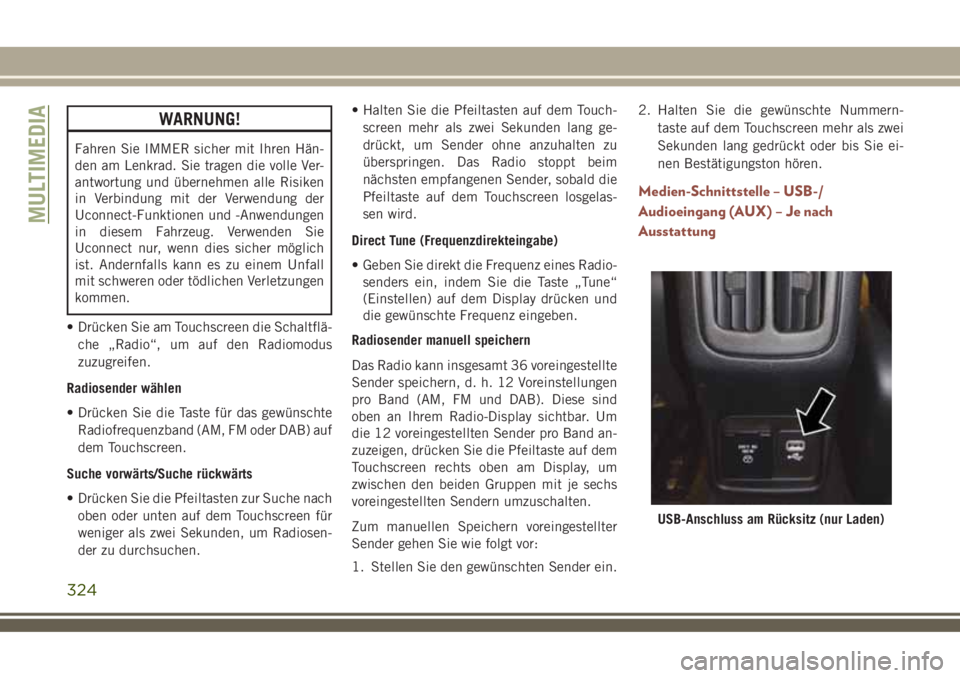
Medien-Schnittstelle – USB-/
Audioeingang (AUX) – Je nach
Ausstattung
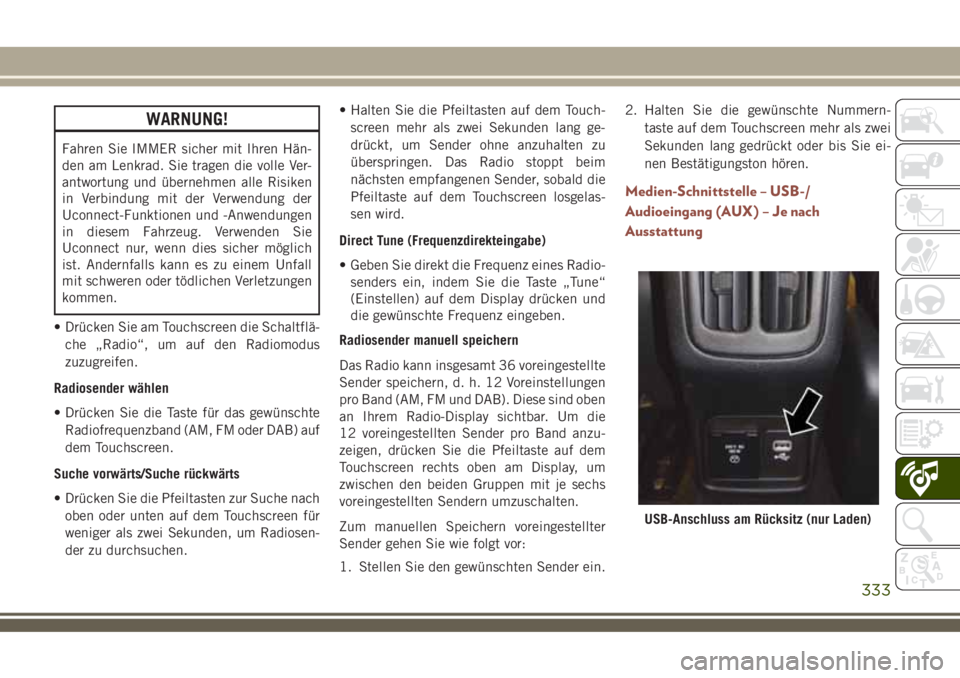
USB-Anschluss am Rücksitz (nur Laden)
MULTIMEDIA
324
Page 327 of 404
Musik von MP3-Playern oder USB-Geräten
kann auf mehrere Arten über das Soundsys-
tem des Fahrzeugs abgespielt werden. Drü-
cken Sie auf dem Touchscreen zunächst die
Taste „Media“ (Medien).Audioeingang (AUX)
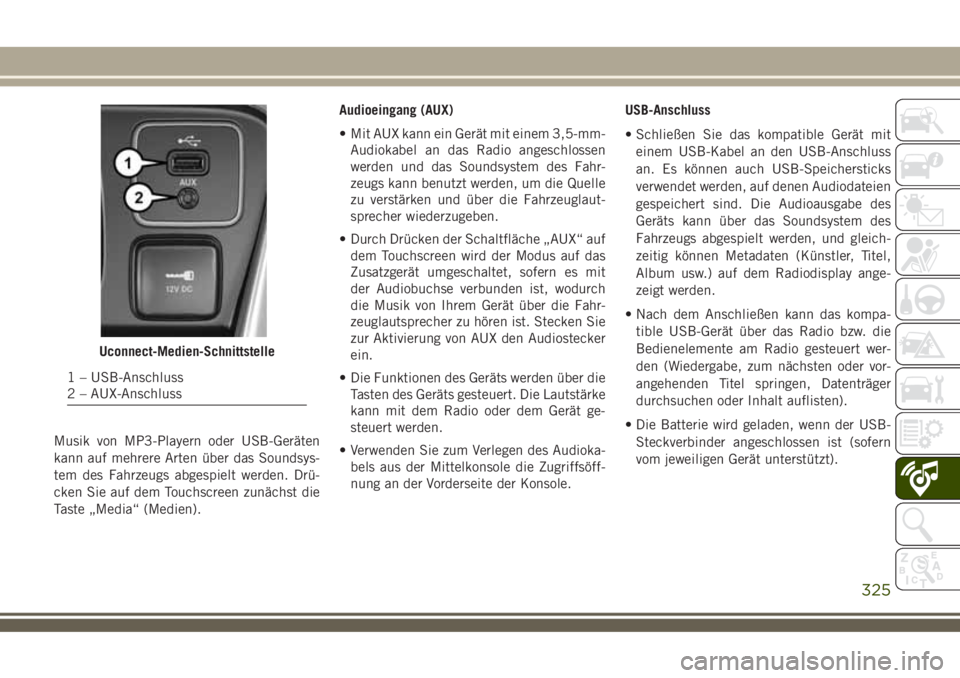
• Mit AUX kann ein Gerät mit einem 3,5-mm-
Audiokabel an das Radio angeschlossen
werden und das Soundsystem des Fahr-
zeugs kann benutzt werden, um die Quelle
zu verstärken und über die Fahrzeuglaut-
sprecher wiederzugeben.
• Durch Drücken der Schaltfläche „AUX“ auf
dem Touchscreen wird der Modus auf das
Zusatzgerät umgeschaltet, sofern es mit
der Audiobuchse verbunden ist, wodurch
die Musik von Ihrem Gerät über die Fahr-
zeuglautsprecher zu hören ist. Stecken Sie
zur Aktivierung von AUX den Audiostecker
ein.
• Die Funktionen des Geräts werden über die
Tasten des Geräts gesteuert. Die Lautstärke
kann mit dem Radio oder dem Gerät ge-
steuert werden.
• Verwenden Sie zum Verlegen des Audioka-
bels aus der Mittelkonsole die Zugriffsöff-
nung an der Vorderseite der Konsole.USB-Anschluss
• Schließen Sie das kompatible Gerät mit
einem USB-Kabel an den USB-Anschluss
an. Es können auch USB-Speichersticks
verwendet werden, auf denen Audiodateien
gespeichert sind. Die Audioausgabe des
Geräts kann über das Soundsystem des
Fahrzeugs abgespielt werden, und gleich-
zeitig können Metadaten (Künstler, Titel,
Album usw.) auf dem Radiodisplay ange-
zeigt werden.
• Nach dem Anschließen kann das kompa-
tible USB-Gerät über das Radio bzw. die
Bedienelemente am Radio gesteuert wer-
den (Wiedergabe, zum nächsten oder vor-
angehenden Titel springen, Datenträger
durchsuchen oder Inhalt auflisten).
• Die Batterie wird geladen, wenn der USB-
Steckverbinder angeschlossen ist (sofern
vom jeweiligen Gerät unterstützt).
Uconnect-Medien-Schnittstelle
1 – USB-Anschluss
2 – AUX-Anschluss
325
Page 328 of 404
HINWEIS:
Nachdem Sie ein Gerät zum ersten Mal an-
geschlossen haben, dauert es je nach Anzahl
der Dateien möglicherweise mehrere Minu-
ten, bis das System die Musiktitel eingelesen
hat. So benötigt zum Beispiel das System ca.
fünf Minuten, um jeweils 1.000 Titel auf das
Gerät zu laden. Darüber hinaus sind während
des Einlesens die Shuffle- und Browse-
Funktionen deaktiviert. Dieser Vorgang ist
erforderlich, um die volle Funktionalität si-
cherzustellen. Er wird nur beim erstmaligen
Anschließen des Geräts ausgeführt. Nach
dem ersten Mal wird das Gerät bedeutend
schneller eingelesen, es sei denn, Sie haben
die Wiedergabeliste geändert oder neue Titel
hinzugefügt.
Bluetooth Streaming Audio
• Bei Ausstattung mit Uconnect Sprachbe-
fehl kann Ihr Bluetooth-fähiges Gerät even-
tuell auch Musik an das Soundsystem Ihres
Fahrzeugs streamen. Das angeschlossene
Gerät muss Bluetooth-kompatibel und mit
Ihrem System gekoppelt sein (siehe
Uconnect Phone bezüglich Anleitung zur
Kopplung). Sie können auf die Musik auf
Ihrem verbundenen Bluetooth Gerät zugrei-fen, indem Sie im Medienmodus die
Bluetooth-
-Schaltfläche auf dem Touch-
screen drücken.
MediensteuerungAuf die Bedienelemente kann zugegriffen
werden, indem die gewünschte Schaltfläche
auf dem Touchscreen gedrückt wird und an-
schließend zwischen AUX, USB oder
Bluetooth gewählt wird.
HINWEIS:
Uconnect schaltet automatisch in den ent-
sprechenden Modus, wenn ein Gerät zum
ersten Mal am System angeschlossen oder
eingesteckt wird.
Android Auto – je nach Ausstattung
Android Auto ist eine Funktion Ihres
Uconnect-Systems und Ihres Smartphones
mit Android 5.0 Lollipop (oder höher), mit
der Sie Ihr Smartphone und eine Reihe Ihrer
Apps auf das Radiodisplay des Touchscreens
projizieren können. Android Auto bringt Ih-
nen automatisch nützliche Informationen
und organisiert sie in einfachen Karten, die
genau dann angezeigt werden, wenn sie ge-
braucht werden. Android Auto kann mit der
erstklassigen Sprachtechnologie von Google,
den Bedienelementen am Lenkrad, den
Knöpfen und Tasten vorn am Radio und dem
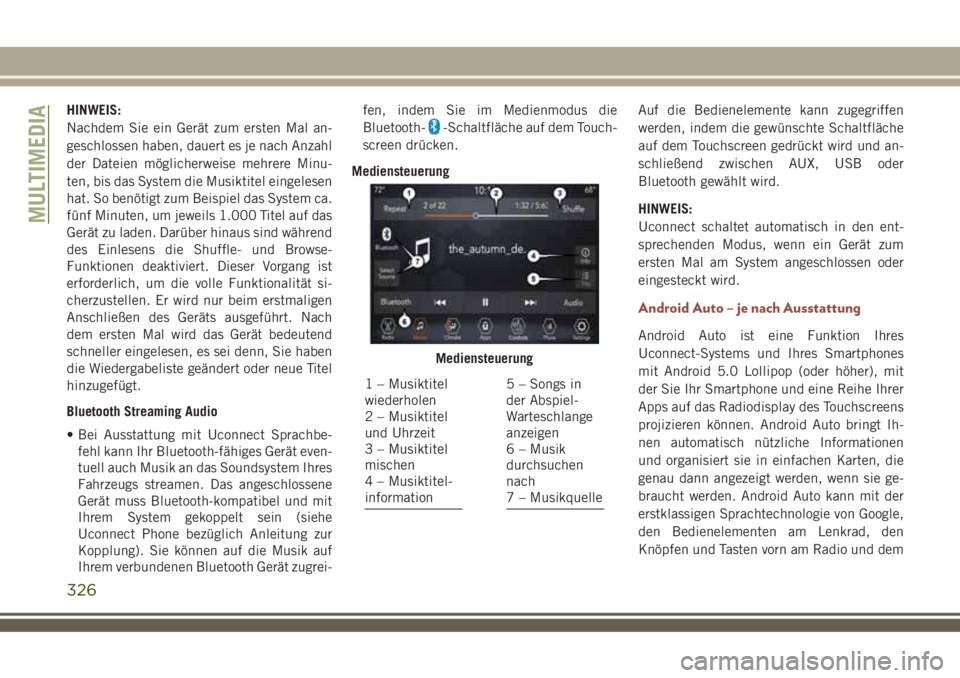
Mediensteuerung
1 – Musiktitel
wiederholen
2 – Musiktitel
und Uhrzeit
3 – Musiktitel
mischen
4 – Musiktitel-
information5 – Songs in
der Abspiel-
Warteschlange
anzeigen
6 – Musik
durchsuchen
nach
7 – Musikquelle
MULTIMEDIA
326
Page 335 of 404
WARNUNG!
Fahren Sie IMMER sicher mit Ihren Hän-
den am Lenkrad. Sie tragen die volle Ver-
antwortung und übernehmen alle Risiken
in Verbindung mit der Verwendung der
Uconnect-Funktionen und -Anwendungen
in diesem Fahrzeug. Verwenden Sie
Uconnect nur, wenn dies sicher möglich
ist. Andernfalls kann es zu einem Unfall
mit schweren oder tödlichen Verletzungen
kommen.
• Drücken Sie am Touchscreen die Schaltflä-
che „Radio“, um auf den Radiomodus
zuzugreifen.
Radiosender wählen
• Drücken Sie die Taste für das gewünschte
Radiofrequenzband (AM, FM oder DAB) auf
dem Touchscreen.
Suche vorwärts/Suche rückwärts
• Drücken Sie die Pfeiltasten zur Suche nach
oben oder unten auf dem Touchscreen für
weniger als zwei Sekunden, um Radiosen-
der zu durchsuchen.• Halten Sie die Pfeiltasten auf dem Touch-
screen mehr als zwei Sekunden lang ge-
drückt, um Sender ohne anzuhalten zu
überspringen. Das Radio stoppt beim
nächsten empfangenen Sender, sobald die
Pfeiltaste auf dem Touchscreen losgelas-
sen wird.
Direct Tune (Frequenzdirekteingabe)
• Geben Sie direkt die Frequenz eines Radio-
senders ein, indem Sie die Taste „Tune“
(Einstellen) auf dem Display drücken und
die gewünschte Frequenz eingeben.
Radiosender manuell speichern
Das Radio kann insgesamt 36 voreingestellte
Sender speichern, d. h. 12 Voreinstellungen
pro Band (AM, FM und DAB). Diese sind oben
an Ihrem Radio-Display sichtbar. Um die
12 voreingestellten Sender pro Band anzu-
zeigen, drücken Sie die Pfeiltaste auf dem
Touchscreen rechts oben am Display, um
zwischen den beiden Gruppen mit je sechs
voreingestellten Sendern umzuschalten.
Zum manuellen Speichern voreingestellter
Sender gehen Sie wie folgt vor:
1. Stellen Sie den gewünschten Sender ein.2. Halten Sie die gewünschte Nummern-
taste auf dem Touchscreen mehr als zwei
Sekunden lang gedrückt oder bis Sie ei-
nen Bestätigungston hören.
Medien-Schnittstelle – USB-/
Audioeingang (AUX) – Je nach
Ausstattung
USB-Anschluss am Rücksitz (nur Laden)
333
Page 336 of 404
Musik von MP3-Playern oder USB-Geräten
kann auf mehrere Arten über das Soundsys-
tem des Fahrzeugs abgespielt werden. Drü-
cken Sie auf dem Touchscreen zunächst die
Taste „Media“ (Medien).Audioeingang (AUX)
• Mit AUX kann ein Gerät mit einem 3,5-mm-
Audiokabel an das Radio angeschlossen
werden und das Soundsystem des Fahr-
zeugs kann benutzt werden, um die Quelle
zu verstärken und über die Fahrzeuglaut-
sprecher wiederzugeben.
• Durch Drücken der Schaltfläche „AUX“ auf
dem Touchscreen wird der Modus auf das
Zusatzgerät umgeschaltet, sofern es mit
der Audiobuchse verbunden ist, wodurch
die Musik von Ihrem Gerät über die Fahr-
zeuglautsprecher zu hören ist. Stecken Sie
zur Aktivierung von AUX den Audiostecker
ein.
• Die Funktionen des Geräts werden über die
Tasten des Geräts gesteuert. Die Lautstärke
kann mit dem Radio oder dem Gerät ge-
steuert werden.
• Verwenden Sie zum Verlegen des Audioka-
bels aus der Mittelkonsole die Zugriffsöff-
nung an der Vorderseite der Konsole.USB-Anschluss
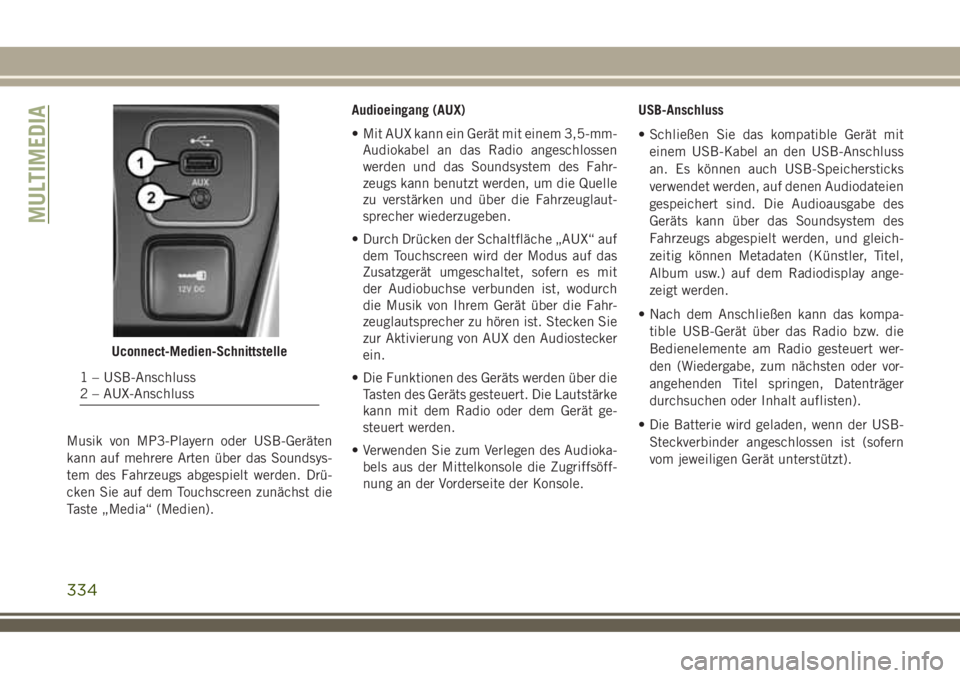
• Schließen Sie das kompatible Gerät mit
einem USB-Kabel an den USB-Anschluss
an. Es können auch USB-Speichersticks
verwendet werden, auf denen Audiodateien
gespeichert sind. Die Audioausgabe des
Geräts kann über das Soundsystem des
Fahrzeugs abgespielt werden, und gleich-
zeitig können Metadaten (Künstler, Titel,
Album usw.) auf dem Radiodisplay ange-
zeigt werden.
• Nach dem Anschließen kann das kompa-
tible USB-Gerät über das Radio bzw. die
Bedienelemente am Radio gesteuert wer-
den (Wiedergabe, zum nächsten oder vor-
angehenden Titel springen, Datenträger
durchsuchen oder Inhalt auflisten).
• Die Batterie wird geladen, wenn der USB-
Steckverbinder angeschlossen ist (sofern
vom jeweiligen Gerät unterstützt).
Uconnect-Medien-Schnittstelle
1 – USB-Anschluss
2 – AUX-Anschluss
MULTIMEDIA
334