ad blue JEEP COMPASS 2018 Drift- og vedlikeholdshåndbok (in Norwegian)
[x] Cancel search | Manufacturer: JEEP, Model Year: 2018, Model line: COMPASS, Model: JEEP COMPASS 2018Pages: 356, PDF Size: 5.77 MB
Page 296 of 356
under Uconnect Phone). Du får tilgang til
musikken fra den tilkoblede Bluetooth-
enheten ved å trykke på Bluetooth-knappen
på berøringsskjermen mens du er i
mediemodus.
MediekontrollerDu får tilgang til kontrollene ved å trykke på
ønsket knapp på berøringsskjermen og velge
mellom AUX, USB eller Bluetooth.
MERK:
Uconnect bytter til riktig modus første gang
noe kobles til eller settes inn i systemet.
Android Auto – hvis tilgjengelig
Android Auto er en funksjon i Uconnect-
systemet, og en smarttelefon med Android
5.0 Lollipop, eller nyere, med en datapakke,
som gjør at du kan projisere smarttelefonen
og en rekke apper på berøringsskjermen på
radioen. Android Auto gir deg nyttig informa-
sjon automatisk og organiserer den i enkle
kort som vises akkurat når du trenger dem.
Android Auto kan brukes med Googles tale-
teknologi, som er best i klassen, rattkontrol-
lene, bryterne og knappene på radioens front-
plate og radioens berøringsskjerm for å styre
mange av appene. Gjør følgende for å bruke
Android Auto:
1. Last ned Android Auto-appen fra Google
Play Store på Android-smarttelefonen
din.2. Koble Android-smarttelefonen til en av
USB-portene til medier i kjøretøyet. Hvis
Android Auto-appen ikke ble lastet ned,
blir den lastet ned første gang du kobler til
enheten.
MERK:
Sørg for å bruke USB-kabelen som fulgte
med telefonen, da kabler fra ettermarked
kanskje ikke vil fungere.
3. Når enheten kobles til og gjenkjennes,
endres ikonet Phone (Telefon) på dra og
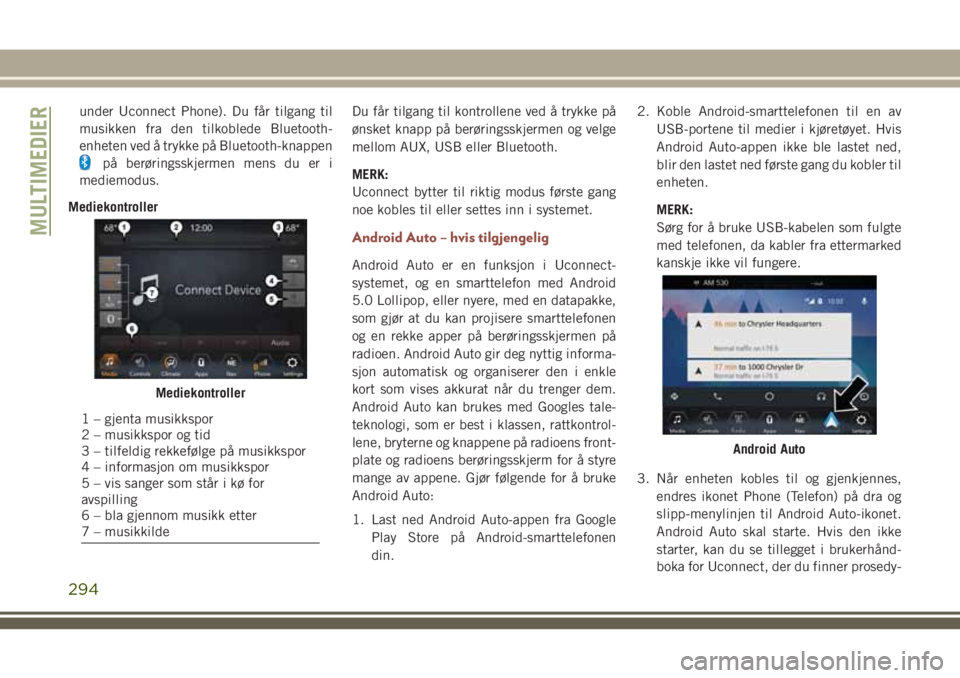
slipp-menylinjen til Android Auto-ikonet.
Android Auto skal starte. Hvis den ikke
starter, kan du se tillegget i brukerhånd-
boka for Uconnect, der du finner prosedy-
Mediekontroller
1 – gjenta musikkspor
2 – musikkspor og tid
3 – tilfeldig rekkefølge på musikkspor
4 – informasjon om musikkspor
5 – vis sanger som står i kø for
avspilling
6 – bla gjennom musikk etter
7 – musikkilde
Android Auto
MULTIMEDIER
294
Page 302 of 356
UCONNECT-
INNSTILLINGER
Uconnect-systemet gir deg tilgang til kunde-
programmerbare funksjonsinnstillinger som
Display (Skjerm), Units (Enheter), Voice
(Stemme), Clock (Klokke), Safety & Driving
Assistance (Sikkerhet og kjøreassistanse),
Lights (Lys), Doors & Locks (Dører og låser),
Auto-On Comfort (Automatisk komfort på),
Engine Off Options (Alternativer for motorav-
slåing), Audio (Lyd), Phone/Bluetooth
(Telefon/Bluetooth), Restore Settings (Gjen-
opprett innstillinger), Clear Personal Data
(Fjern personlige data) og System Informa-
tion (Systeminformasjon) via knappene på
berøringsskjermen.
Trykk på knappen SETTINGS (Innstillinger)
(Uconnect 3 med 5-tommers skjerm og
Uconnect 4 med 7-tommers skjerm) eller på
knappen «Apps» (Uconnect 4C/4C NAV med
8,4-tommers skjerm) nesten nederst på be-
røringsskjermen, og trykk deretter på knap-
pen «Settings» (Innstillinger) på berørings-
skjermen for å åpne innstillingsskjermbildet.
Når du foretar et valg, ruller du opp eller ned
til den foretrukne innstillingen er uthevet.Deretter trykker du på den foretrukne innstil-
lingen til det vises en avmerking ved siden av
den, som indikerer at denne innstillingen er
valgt. Følgende funksjonsinnstillinger er til-
gjengelige:
• Language (Språk) • Auto-On Comfort &
Remote Start
(Automatisk komfort
på og fjernstart) –
hvis tilgjengelig
• Display (Skjerm) • Engine Off Options
(Alternativer for
motoravstenging)
• Units (Enheter) • Audio (Lyd)
• Voice (Stemme) • Radio Setup
(Radiooppsett)
• Clock eller Time &
Date (Klokke eller
Klokkeslett og dato)• Phone/Bluetooth
(Telefon/Bluetooth)
• Safety & Driving
Assistance (Sikkerhet
og kjøreassistanse)• Restore Settings
(Gjenopprett
innstillinger)
• Brakes (Bremser) •
Clear Personal Data
(Fjern personlige data)
• lys • System Information
(Systeminformasjon)
• Doors & Locks
(Dører og låser)
MERK:
Funksjonsinnstillingene kan variere avhengig
av alternativene i kjøretøyet.
Du finner mer informasjon under Uconnect-
innstillinger i Multimedier i brukerhåndboken.
MULTIMEDIER
300
Page 308 of 356
UCONNECT PHONE
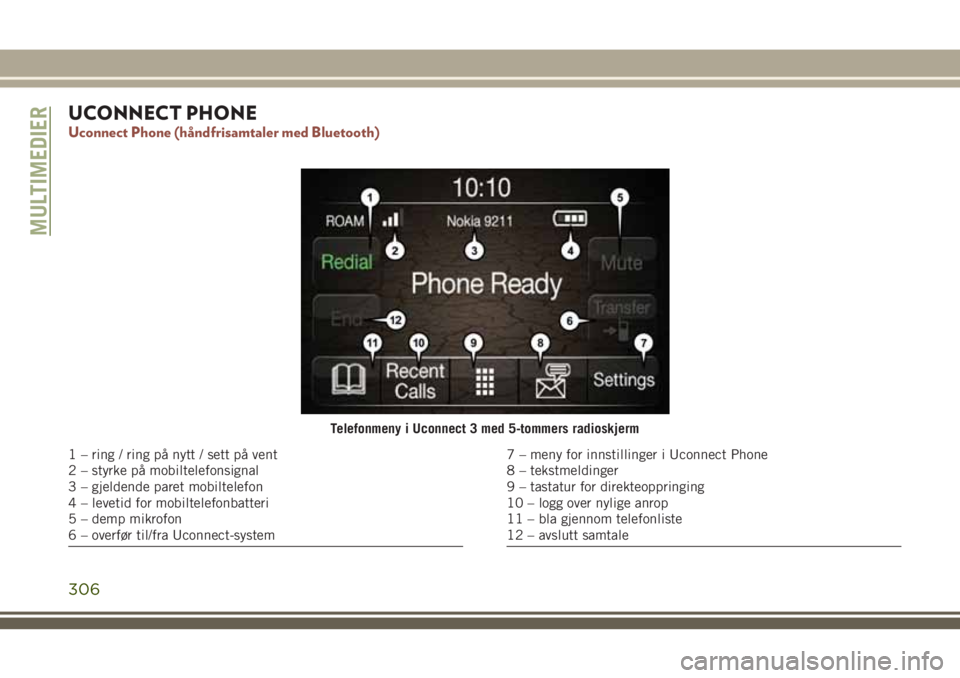
Uconnect Phone (håndfrisamtaler med Bluetooth)
Telefonmeny i Uconnect 3 med 5-tommers radioskjerm
1 – ring / ring på nytt / sett på vent
2 – styrke på mobiltelefonsignal
3 – gjeldende paret mobiltelefon
4 – levetid for mobiltelefonbatteri
5 – demp mikrofon
6 – overfør til/fra Uconnect-system7 – meny for innstillinger i Uconnect Phone
8 – tekstmeldinger
9 – tastatur for direkteoppringing
10 – logg over nylige anrop
11 – bla gjennom telefonliste
12 – avslutt samtale
MULTIMEDIER
306
Page 309 of 356
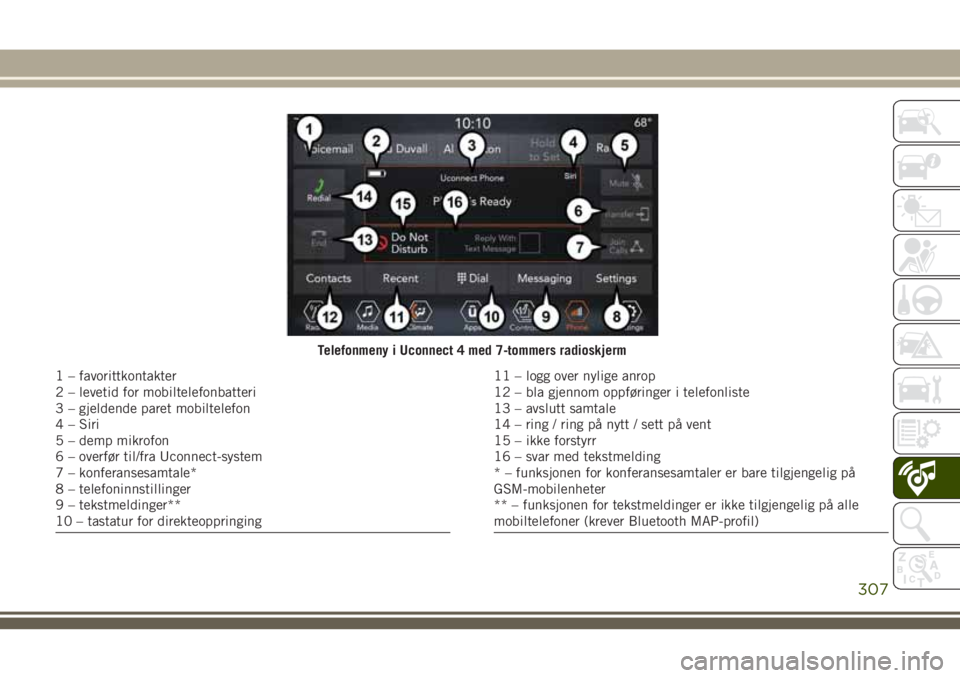
Telefonmeny i Uconnect 4 med 7-tommers radioskjerm
1 – favorittkontakter
2 – levetid for mobiltelefonbatteri
3 – gjeldende paret mobiltelefon
4 – Siri
5 – demp mikrofon
6 – overfør til/fra Uconnect-system
7 – konferansesamtale*
8 – telefoninnstillinger
9 – tekstmeldinger**
10 – tastatur for direkteoppringing11 – logg over nylige anrop
12 – bla gjennom oppføringer i telefonliste
13 – avslutt samtale
14 – ring / ring på nytt / sett på vent
15 – ikke forstyrr
16 – svar med tekstmelding
* – funksjonen for konferansesamtaler er bare tilgjengelig på
GSM-mobilenheter
** – funksjonen for tekstmeldinger er ikke tilgjengelig på alle
mobiltelefoner (krever Bluetooth MAP-profil)
307
Page 310 of 356
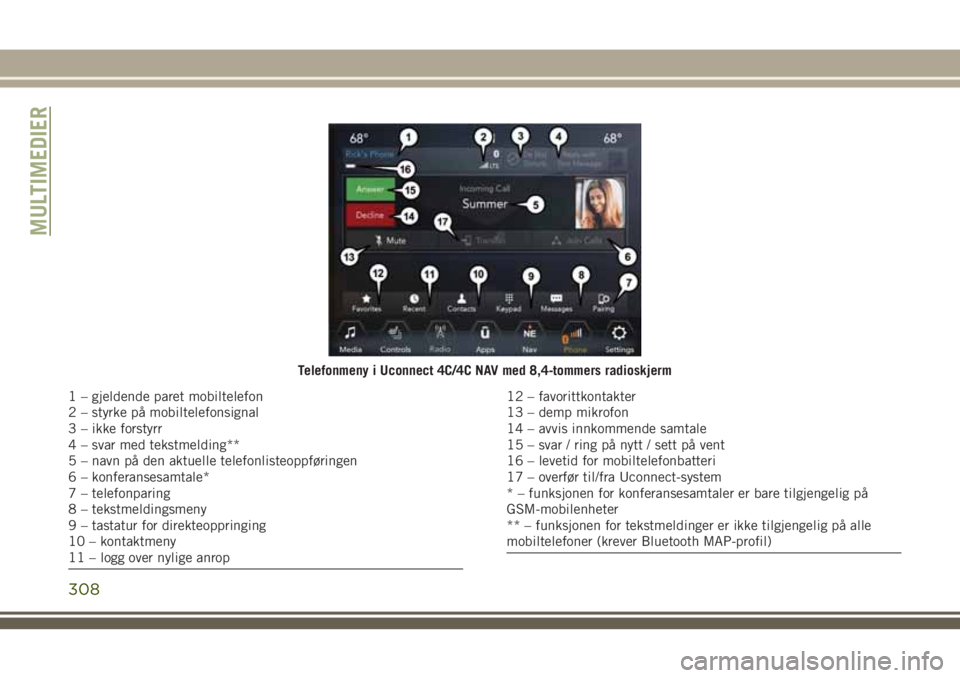
Telefonmeny i Uconnect 4C/4C NAV med 8,4-tommers radioskjerm
1 – gjeldende paret mobiltelefon
2 – styrke på mobiltelefonsignal
3 – ikke forstyrr
4 – svar med tekstmelding**
5 – navn på den aktuelle telefonlisteoppføringen
6 – konferansesamtale*
7 – telefonparing
8 – tekstmeldingsmeny
9 – tastatur for direkteoppringing
10 – kontaktmeny
11 – logg over nylige anrop12 – favorittkontakter
13 – demp mikrofon
14 – avvis innkommende samtale
15 – svar / ring på nytt / sett på vent
16 – levetid for mobiltelefonbatteri
17 – overfør til/fra Uconnect-system
* – funksjonen for konferansesamtaler er bare tilgjengelig på
GSM-mobilenheter
** – funksjonen for tekstmeldinger er ikke tilgjengelig på alle
mobiltelefoner (krever Bluetooth MAP-profil)
MULTIMEDIER
308
Page 311 of 356
Med Uconnect Phone-funksjonen kan du
ringe og motta håndfri mobiltelefonsamtaler.
Førere kan også ringe mobiltelefonsamtaler
med stemmen eller ved hjelp av knappene på
berøringsskjermen (se delen Tale-
kommando).
Funksjonen for håndfrisamtaler er mulig på
grunn av Bluetooth-teknologi, den globale
standarden som gjør at ulike elektroniske
enheter kan kobles sammen trådløst.
Hvis Uconnect Phone-knappen
finnes
på rattet, har du Uconnect Phone-
funksjonene.
MERK:
• Uconnect Phone krever en mobiltelefon
med Bluetooth Hands-Free Profile versjon
1.0 eller senere.
• De fleste mobiltelefoner/enheter er kompa-
tible med Uconnect-systemet, men enkelte
telefoner/enheter har kanskje ikke alle
funksjonene som kreves for å ta i bruk alle
funksjonene i Uconnect-systemet.
• For Uconnect kundestøtte:
• Gå til UconnectPhone.com
Pare en mobiltelefon (via trådløs
tilkobling) til Uconnect-systemet
Mobiltelefonparing er prosessen der du opp-
retter en trådløs tilkobling mellom en mobil-
telefon og Uconnect-systemet.
MERK:
• Hvis du skal bruke Uconnect Phone-
funksjonen, må du først finne ut om mobil-
telefonen og programvaren er kompatibel
med Uconnect-systemet. Gå til
UconnectPhone.com eller
www.DriveUconnect.eu, eller til en autori-
sert forhandler, for fullstendig informasjon
om mobiltelefonkompatibilitet.
• Mobiltelefonparing er ikke tilgjengelig når
kjøretøyet er i bevegelse.
• Maksimalt ti mobiltelefoner kan pares til
Uconnect-systemet.Starte paringsprosedyren på radioen
Uconnect 3 med 5-tommers skjerm:
1. Sett tenningsnøkkelen i posisjonen ACC
eller ON (På).
2. Trykk på Phone-knappen.
3. Velg «Settings» (Innstillinger).
4. Velg Paired Phones (Parede telefoner).
5. Velg Add device (Legg til enhet).
• Uconnect Phone viser et fremdrifts-
skjermbilde mens systemet kobler til.
Uconnect 3
309
Page 312 of 356
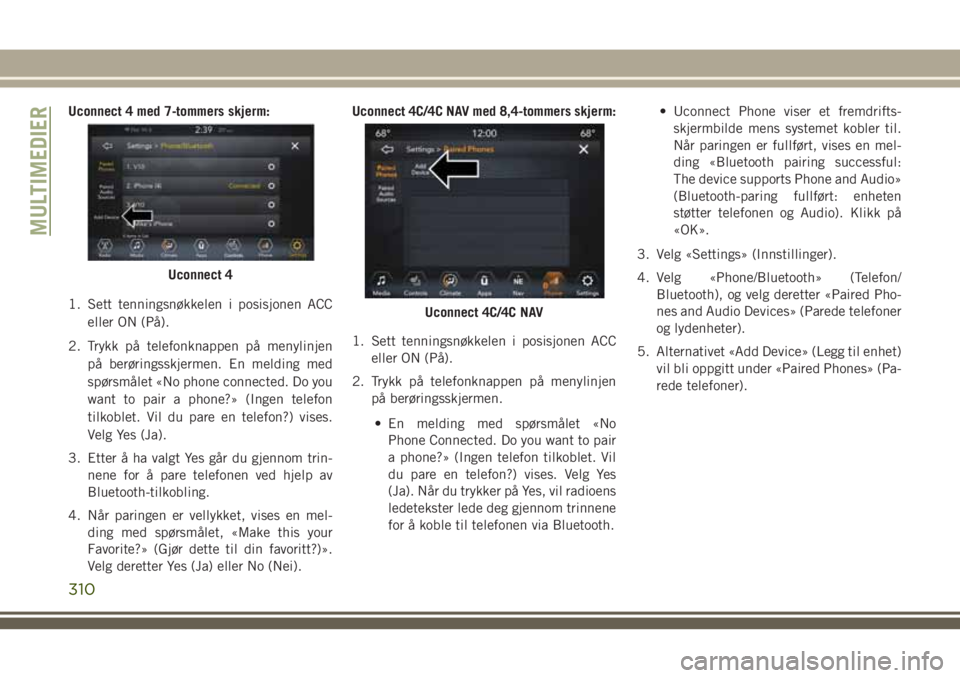
Uconnect 4 med 7-tommers skjerm:
1. Sett tenningsnøkkelen i posisjonen ACC
eller ON (På).
2. Trykk på telefonknappen på menylinjen
på berøringsskjermen. En melding med
spørsmålet «No phone connected. Do you
want to pair a phone?» (Ingen telefon
tilkoblet. Vil du pare en telefon?) vises.
Velg Yes (Ja).
3. Etter å ha valgt Yes går du gjennom trin-
nene for å pare telefonen ved hjelp av
Bluetooth-tilkobling.
4. Når paringen er vellykket, vises en mel-
ding med spørsmålet, «Make this your
Favorite?» (Gjør dette til din favoritt?)».
Velg deretter Yes (Ja) eller No (Nei).Uconnect 4C/4C NAV med 8,4-tommers skjerm:
1. Sett tenningsnøkkelen i posisjonen ACC
eller ON (På).
2. Trykk på telefonknappen på menylinjen
på berøringsskjermen.
• En melding med spørsmålet «No
Phone Connected. Do you want to pair
a phone?» (Ingen telefon tilkoblet. Vil
du pare en telefon?) vises. Velg Yes
(Ja). Når du trykker på Yes, vil radioens
ledetekster lede deg gjennom trinnene
for å koble til telefonen via Bluetooth.• Uconnect Phone viser et fremdrifts-
skjermbilde mens systemet kobler til.
Når paringen er fullført, vises en mel-
ding «Bluetooth pairing successful:
The device supports Phone and Audio»
(Bluetooth-paring fullført: enheten
støtter telefonen og Audio). Klikk på
«OK».
3. Velg «Settings» (Innstillinger).
4. Velg «Phone/Bluetooth» (Telefon/
Bluetooth), og velg deretter «Paired Pho-
nes and Audio Devices» (Parede telefoner
og lydenheter).
5. Alternativet «Add Device» (Legg til enhet)
vil bli oppgitt under «Paired Phones» (Pa-
rede telefoner).
Uconnect 4
Uconnect 4C/4C NAV
MULTIMEDIER
310
Page 313 of 356
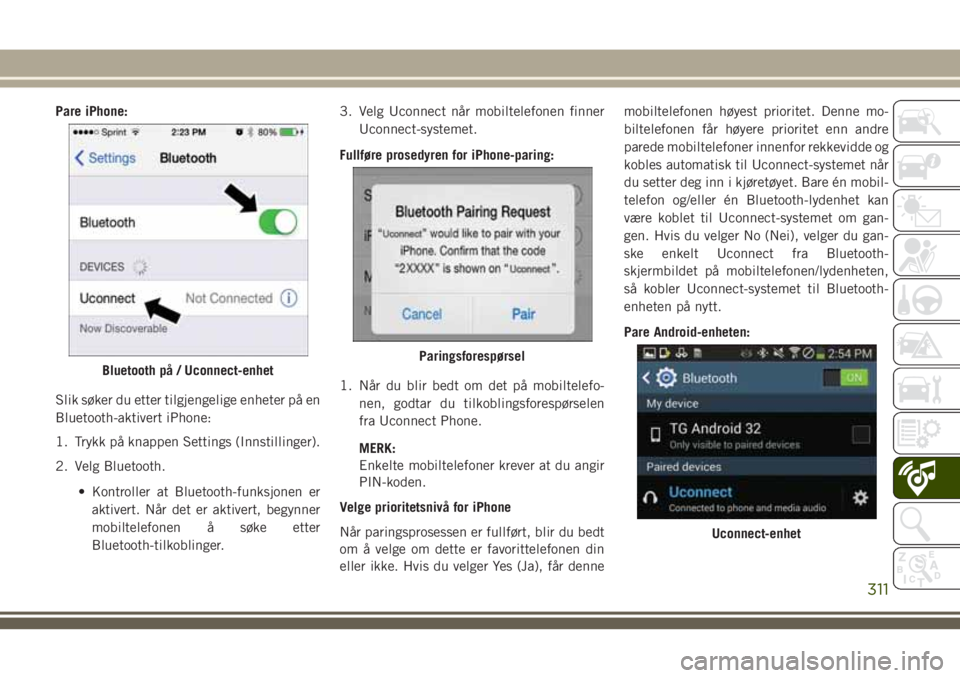
Pare iPhone:
Slik søker du etter tilgjengelige enheter på en
Bluetooth-aktivert iPhone:
1. Trykk på knappen Settings (Innstillinger).
2. Velg Bluetooth.
• Kontroller at Bluetooth-funksjonen er
aktivert. Når det er aktivert, begynner
mobiltelefonen å søke etter
Bluetooth-tilkoblinger.3. Velg Uconnect når mobiltelefonen finner
Uconnect-systemet.
Fullføre prosedyren for iPhone-paring:
1. Når du blir bedt om det på mobiltelefo-
nen, godtar du tilkoblingsforespørselen
fra Uconnect Phone.
MERK:
Enkelte mobiltelefoner krever at du angir
PIN-koden.
Velge prioritetsnivå for iPhone
Når paringsprosessen er fullført, blir du bedt
om å velge om dette er favorittelefonen din
eller ikke. Hvis du velger Yes (Ja), får dennemobiltelefonen høyest prioritet. Denne mo-
biltelefonen får høyere prioritet enn andre
parede mobiltelefoner innenfor rekkevidde og
kobles automatisk til Uconnect-systemet når
du setter deg inn i kjøretøyet. Bare én mobil-
telefon og/eller én Bluetooth-lydenhet kan
være koblet til Uconnect-systemet om gan-
gen. Hvis du velger No (Nei), velger du gan-
ske enkelt Uconnect fra Bluetooth-
skjermbildet på mobiltelefonen/lydenheten,
så kobler Uconnect-systemet til Bluetooth-
enheten på nytt.
Pare Android-enheten:
Bluetooth på / Uconnect-enhetParingsforespørsel
Uconnect-enhet
311
Page 314 of 356
Slik søker du etter tilgjengelige enheter på en
Bluetooth-aktivert Android-enhet:
1. Trykk på menyknappen.
2. Velg Settings (Innstillinger).
3. Velg Connections (Tilkoblinger).
4. Aktiver Bluetooth-innstillingen.
• Kontroller at Bluetooth-funksjonen er
aktivert. Når det er aktivert, begynner
mobiltelefonen å søke etter
Bluetooth-tilkoblinger.
5. Velg Uconnect når mobiltelefonen finner
Uconnect-systemet.
• Det kan være at mobiltelefonen ber deg
om å laste ned telefonlisten. Merk av
for Do Not Ask Again (Ikke spør flere
ganger) hvis du vil laste ned telefonlis-
ten automatisk. Dette gjøres for at du
skal kunne foreta oppringinger ved å si
navnet på kontakten.Fullføre prosedyren for Android-paring:
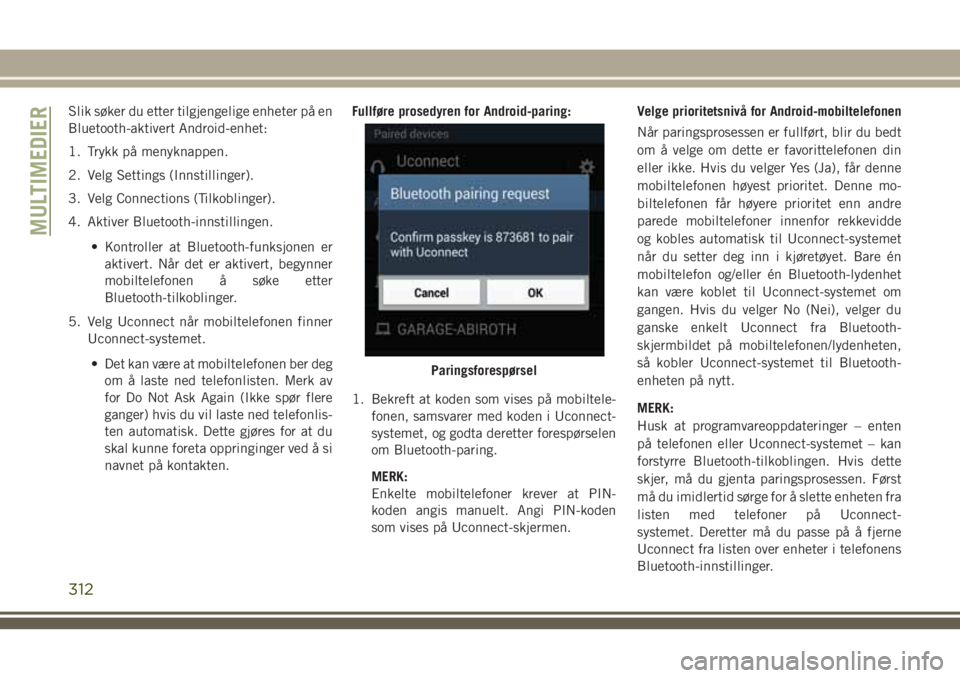
1. Bekreft at koden som vises på mobiltele-
fonen, samsvarer med koden i Uconnect-
systemet, og godta deretter forespørselen
om Bluetooth-paring.
MERK:
Enkelte mobiltelefoner krever at PIN-
koden angis manuelt. Angi PIN-koden
som vises på Uconnect-skjermen.Velge prioritetsnivå for Android-mobiltelefonen
Når paringsprosessen er fullført, blir du bedt
om å velge om dette er favorittelefonen din
eller ikke. Hvis du velger Yes (Ja), får denne
mobiltelefonen høyest prioritet. Denne mo-
biltelefonen får høyere prioritet enn andre
parede mobiltelefoner innenfor rekkevidde
og kobles automatisk til Uconnect-systemet
når du setter deg inn i kjøretøyet. Bare én
mobiltelefon og/eller én Bluetooth-lydenhet
kan være koblet til Uconnect-systemet om
gangen. Hvis du velger No (Nei), velger du
ganske enkelt Uconnect fra Bluetooth-
skjermbildet på mobiltelefonen/lydenheten,
så kobler Uconnect-systemet til Bluetooth-
enheten på nytt.
MERK:
Husk at programvareoppdateringer – enten
på telefonen eller Uconnect-systemet – kan
forstyrre Bluetooth-tilkoblingen. Hvis dette
skjer, må du gjenta paringsprosessen. Først
må du imidlertid sørge for å slette enheten fra
listen med telefoner på Uconnect-
systemet. Deretter må du passe på å fjerne
Uconnect fra listen over enheter i telefonens
Bluetooth-innstillinger.
Paringsforespørsel
MULTIMEDIER
312
Page 316 of 356
MERK:
Voluminnstillingen for Uconnect er forskjellig
fra lydsystemet.
MERK:
Du åpner hjelp ved å trykke på VR-knappen
på rattet og si «Help» (Hjelp). Trykk på
VR-knappen
og si «Cancel» (Avbryt) for å
avbryte hjelpeøkten.
Bruke Ikke forstyrr
Med modusen Do Not Disturb (Ikke forstyrr)
kan du deaktivere varsler om innkommende
anrop og tekstmeldinger, slik at du kan holde
blikket på veien og hendene på rattet. For
enkelthets skyld finnes det en tellervisning
som holder oversikt over tapte anrop og tekst-
meldinger mens du bruker Do Not Disturb
(Ikke forstyrr).
Hvis du vil aktivere Ikke forstyrr, velger du
«Pairing» i telefonmenylinjen, og deretter
«Do Not Disturb» fra innstillingsmenyen. Det
kan også aktiveres ved hjelp av knappen «Do
Not Disturb» øverst i alle telefonskjermbilder.Ikke forstyrr kan svare automatisk med en
tekstmelding, et anrop eller begge deler når
et innkommende anrop blir avvist, og sende
det til talepost.
Automatiske svarmeldinger kan være:
• «I am driving right now, I will get back to
you shortly» (Jeg kjører bil, jeg tar kontakt
senere).
• Opprett en egendefinert automatisk svar-
melding med opptil 160 tegn.
Når du er i modus for Ikke forstyrr, kan du
velge Conference Call (Konferansesamtale),
slik at du likevel kan foreta et nytt anrop uten
å bli avbrutt av innkommende anrop.
MERK:
• Bare den første delen av den egendefinerte
meldingen vises på berøringsskjermen.
• Svar med tekstmelding er ikke kompatibelt
med iPhone.
• Automatisk svar med tekstmelding er bare
tilgjengelig på telefoner som støtter
Bluetooth MAP.
Innkommende tekstmeldinger
Når du parer Uconnect-systemet med en
Bluetooth-aktivert mobilenhet med mel-
dingstilgangsprofilen (MAP), kan Uconnect-
systemet annonsere en ny innkommende
tekstmelding og lese den opp for deg via
lydsystemet i kjøretøyet.
Hvis du vil lytte til innkommende tekstmel-
dinger eller meldinger som finnes på mobil-
telefonen, velger du menyen «Messages» og
trykker på knappen «Listen» ved siden av
meldingen du vil lytte til.
MERK:
Du kan bare vise/lese innkommende tekst-
meldinger som mottas i løpet av den gjel-
dende tenningssyklusen.
Slik aktiverer du innkommende tekstmeldinger:
iPhone
1. Trykk på innstillingsknappen på
mobiltelefonen.
2. Velg Bluetooth.
•Kontroller at Bluetooth er aktivert, og
at mobiltelefonen er paret med
Uconnect-systemet.
MULTIMEDIER
314