display JEEP COMPASS 2018 Drift- og vedlikeholdshåndbok (in Norwegian)
[x] Cancel search | Manufacturer: JEEP, Model Year: 2018, Model line: COMPASS, Model: JEEP COMPASS 2018Pages: 356, PDF Size: 5.77 MB
Page 170 of 356
79 tommer (200 cm) horisontalt fra den
bakre støtfangeren, avhengig av hindringens
plassering, type og orientering.
Aktivere og deaktivere ParkSense
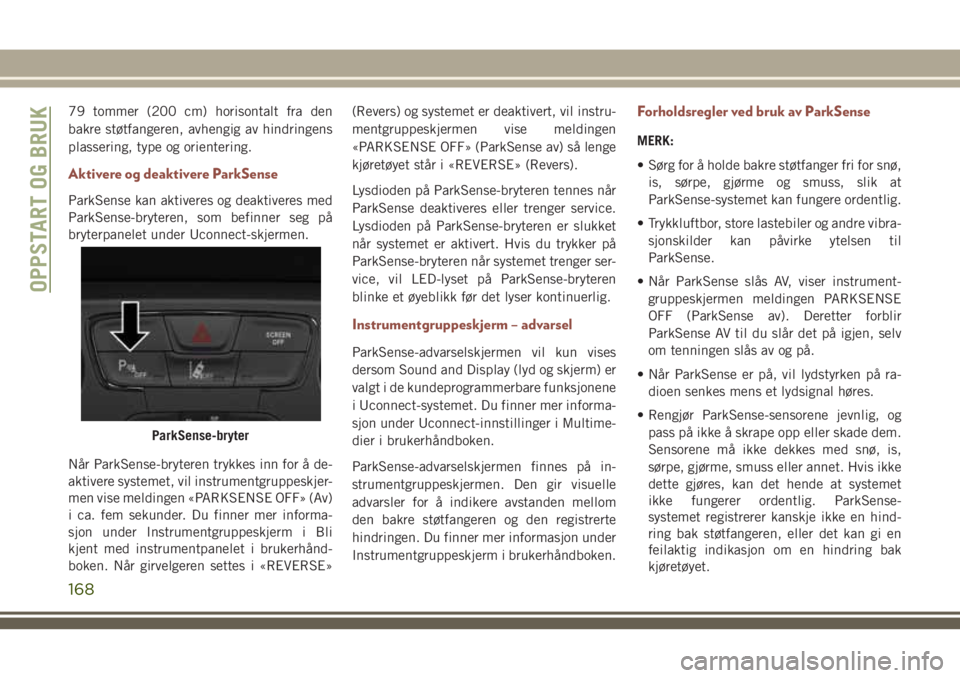
ParkSense kan aktiveres og deaktiveres med
ParkSense-bryteren, som befinner seg på
bryterpanelet under Uconnect-skjermen.
Når ParkSense-bryteren trykkes inn for å de-
aktivere systemet, vil instrumentgruppeskjer-
men vise meldingen «PARKSENSE OFF» (Av)
i ca. fem sekunder. Du finner mer informa-
sjon under Instrumentgruppeskjerm i Bli
kjent med instrumentpanelet i brukerhånd-
boken. Når girvelgeren settes i «REVERSE»(Revers) og systemet er deaktivert, vil instru-
mentgruppeskjermen vise meldingen
«PARKSENSE OFF» (ParkSense av) så lenge
kjøretøyet står i «REVERSE» (Revers).
Lysdioden på ParkSense-bryteren tennes når
ParkSense deaktiveres eller trenger service.
Lysdioden på ParkSense-bryteren er slukket
når systemet er aktivert. Hvis du trykker på
ParkSense-bryteren når systemet trenger ser-
vice, vil LED-lyset på ParkSense-bryteren
blinke et øyeblikk før det lyser kontinuerlig.
Instrumentgruppeskjerm – advarsel
ParkSense-advarselskjermen vil kun vises
dersom Sound and Display (lyd og skjerm) er
valgt i de kundeprogrammerbare funksjonene
i Uconnect-systemet. Du finner mer informa-
sjon under Uconnect-innstillinger i Multime-
dier i brukerhåndboken.
ParkSense-advarselskjermen finnes på in-
strumentgruppeskjermen. Den gir visuelle
advarsler for å indikere avstanden mellom
den bakre støtfangeren og den registrerte
hindringen. Du finner mer informasjon under
Instrumentgruppeskjerm i brukerhåndboken.
Forholdsregler ved bruk av ParkSense
MERK:
• Sørg for å holde bakre støtfanger fri for snø,
is, sørpe, gjørme og smuss, slik at
ParkSense-systemet kan fungere ordentlig.
• Trykkluftbor, store lastebiler og andre vibra-
sjonskilder kan påvirke ytelsen til
ParkSense.
• Når ParkSense slås AV, viser instrument-
gruppeskjermen meldingen PARKSENSE
OFF (ParkSense av). Deretter forblir
ParkSense AV til du slår det på igjen, selv
om tenningen slås av og på.
• Når ParkSense er på, vil lydstyrken på ra-
dioen senkes mens et lydsignal høres.
• Rengjør ParkSense-sensorene jevnlig, og
pass på ikke å skrape opp eller skade dem.
Sensorene må ikke dekkes med snø, is,
sørpe, gjørme, smuss eller annet. Hvis ikke
dette gjøres, kan det hende at systemet
ikke fungerer ordentlig. ParkSense-
systemet registrerer kanskje ikke en hind-
ring bak støtfangeren, eller det kan gi en
feilaktig indikasjon om en hindring bak
kjøretøyet.
ParkSense-bryter
OPPSTART OG BRUK
168
Page 173 of 356
Når ParkSense er koblet ut, blir systemet
værende i denne tilstanden til det blir koblet
inn, selv om tenningsenheten går fra ON/
RUN (På/kjør) til OFF (Av) og deretter til
ON/RUN (På/kjør) igjen.
Advarselssystem for sideavstand
Advarselssystemet for sideavstand registrerer
hindringer på siden av kjøretøyet ved hjelp av
parkeringssensorene i støtfangerne foran og
bak.
Advarselskjerm for sideavstand
Advarselskjermen for sideavstand vises bare
hvis du velger Sound and Display (Lyd og
skjerm) i de kundeprogrammerbare funksjo-
nene i Uconnect-systemet. Du finner mer
informasjon under Uconnect-innstillinger i
Multimedier i brukerhåndboken.
Systemet advarer føreren med et akustisk
signal og, der det er tilgjengelig, med visuelle
indikasjoner på instrumentpanelskjermen.
MERK:
Når ParkSense er på, vil lydstyrken på ra-
dioen senkes mens et lydsignal høres.
Aktivering – deaktivering
Systemet fungerer bare etter at du har kjørt
en kort avstand, og hvis kjørehastigheten er
mellom 0 og 7 mph (0 og 11 km/t). Systemet
kan aktiveres/deaktiveres via menyen Set-
tings (Innstillinger) for Uconnect-systemet.
Hvis ParkSense-systemet deaktiveres via den
fysiske ParkSense-bryteren, deaktiveres ad-
varselssystemet for sideavstand automatisk.
Melding på skjermen for advarselsfunksjonen
for sideavstand:
Wiper Sensors (vindusviskersensorer) –
denne meldingen vises hvis det oppstår feil
på sensorene til advarselssystemet for side-
avstand. Sørg for å holde fremre og bakre
støtfanger fri for hindringer, snø, is, sørpe,
gjørme og smuss, slik at ParkSense-systemet
kan fungere ordentlig.
SDW Not Available (sideavstandsvarsling
ikke tilgjengelig) – meldingen vises hvis ad-
varselssystemet for sideavstand ikke er til-
gjengelig. Systemsvikten kan skyldes util-
strekkelig batterispenning eller annen svikt idet elektriske systemet. Ta kontakt med en
autorisert forhandler så snart som mulig for å
kontrollere det elektriske systemet.
Bruk med tilhenger
Bruk av sensorene deaktiveres automatisk
når den elektriske pluggen på tilhengeren
settes inn i kjøretøyets tauekrokkontakt. Sen-
sorene aktiveres automatisk på nytt når til-
hengerens kabelklubb tas ut.
Generelle advarsler
Hvis meldingen PARKSENSE UNAVAILABLE
WIPE REAR SENSORS (ParkSense utilgjen-
gelig, tørk av bakre sensorer) eller
PARKSENSE UNAVAILABLE WIPE FRONT
SENSORS (ParkSense utilgjengelig, tørk av
fremre sensorer) vises på instrumentgruppe-
skjermen, rengjør du ParkSense-sensorene
med vann, bilvaskemiddel og en myk klut.
Bruk aldri grove eller harde kluter. Pass på å
ikke skrape eller støte på følerne. Gjør du det,
kan følerne skades.
171
Page 278 of 356
FORSIKTIG!
Du må IKKE feste gjenstander til berørings-
skjermen. Dette kan føre til skader på skjermen.
Klokkeinnstilling
Slik starter du prosedyren for klokkeinnstil-
ling:
1. Trykk på knappen Settings (Innstillinger)
på berøringsskjermen, og trykk deretter på
knappen Clock and Date (Klokke og dato).
2. Trykk på knappen Set Time (Angi klokke-
slett) på berøringsskjermen.
3. Trykk på pil opp eller pil ned for å justere
timene eller minuttene. Velg deretter
knappen AM eller PM på berørings-
skjermen. Du kan også velge 12- eller
24-timersformat ved å trykke på ønsket
knapp på berøringsskjermen.
4. Når klokkeslettet er angitt, trykker du på
knappen Done (Fullført) på berørings-
skjermen for å gå ut av tidsskjermbildet.MERK:
På menyen Clock Setting (Klokkeinnstilling)
kan du også velge Display Clock (Vis klokke).
Display Clock (Vis klokke) slår klokkevisnin-
gen på statuslinjen av eller på.
Lydinnstilling
1. Trykk på knappen Settings (Innstillinger)
på berøringsskjermen.
2. Bla nedover og trykk på knappen Audio
(Lyd) på berøringsskjermen for å åpne
lydmenyen.
3. Lydmenyen viser alternativene nedenfor
for å tilpasse lydinnstillingene.
Utjevning
Trykk på knappen Equalizer (Utjevning) på
berøringsskjermen for å justere Bass, Med
(mellomtone) og Treble (diskant). Bruk knap-
pen + eller – på berøringsskjermen for å
justere utjevningen til de ønskede innstillin-
gene dine.
Balanse/fading
Trykk på knappen Balance/Fade (Balanse/
fading) på berøringsskjermen for å justere
lyden fra høyttalerne. Bruk pilknappene påberøringsskjermen til å justere lydnivået fra
de fremre og bakre eller høyre og venstre
høyttalerne. Trykk på C på midten av berør-
ingsskjermen for å tilbakestille balansen og
fadingen til fabrikkinnstillingene.
Hastighetsjustert volum – hvis tilgjengelig
Trykk på knappen Speed Adjusted Volume
(Hastighetsjustert volum) på berørings-
skjermen for å velge mellom OFF (Av), 1,
2 eller 3. Dette vil redusere radiovolumet
proporsjonalt med at kjørehastigheten redu-
seres.
Loudness (Lydnivå) – hvis tilgjengelig
Trykk på knappen Loudness (Lydnivå) på be-
røringsskjermen for å velge lydnivåfunksjo-
nen. Når denne funksjonen er aktivert, forbe-
drer den lydkvaliteten på lavere volum.
Surround Sound (Surround-lyd) – hvis tilgjengelig
Trykk på knappen Surround Sound (Sur-
roundlyd) på berøringsskjermen, velg On (På)
eller Off (Av) og trykk deretter på tilbake-
pilen på berøringsskjermen. Når denne funk-
sjonen er aktivert, gir den modus for simulert
surroundlyd.
MULTIMEDIER
276
Page 291 of 356
FORSIKTIG!
Du må ikke feste gjenstander til berørings-
skjermen. Dette kan føre til skader på
skjermen.
Angi klokkeslettet
• Modellen Uconnect 4/4C NAV synkronise-
rer klokkeslettet automatisk via GPS, så det
er ikke nødvendig å stille klokken. Hvis du
trenger å angi klokkeslettet manuelt, følger
du instruksjonene nedenfor for modellen
Uconnect 4/4C NAV.
• For modellen Uconnect 4/4C NAV slår du
på enheten og trykker på klokkeslettvisnin-
gen øverst på skjermen. Trykk på Yes (Ja).
• Hvis klokkeslettet ikke vises øverst på skjer-
men, trykker du på knappen Settings (Inn-
stillinger) på berøringsskjermen. Trykk på
knappen Clock (Klokke) i skjermbildet Set-
tings (Innstillinger) på berøringsskjermen,
og merk deretter av eller fjern merket for
dette alternativet.• Trykk på + eller – ved siden av Set Time
Hours (Angi timer i klokkeslett) og Set Time
Minutes (Angi minutter i klokkeslett) for å
justere klokkeslettet.
• Hvis disse funksjonene ikke er tilgjenge-
lige, fjerner du merket i boksen Sync Time
(Synkroniser klokkeslett).
• Trykk på X for å lagre innstillingene og gå ut
av skjermbildet Clock Setting
(Klokkeinnstilling).
Bakgrunnstemaer – hvis tilgjengelig
• Skjermbakgrunnstemaer kan velges fra en
forhåndslastet liste over temaer. Følg in-
struksjonene nedenfor for å angi et tema.
• Trykk på knappen Settings (Innstillinger) på
berøringsskjermen.
• Trykk på knappen Display (Vis) på berør-
ingsskjermen.
• Trykk deretter på knappen Theme (Tema)
på berøringsskjermen, og velg et tema.Lydinnstillinger
• Trykk på knappen Audio (Lyd) på berørings-
skjermen i radio- eller mediemodus hvis du
vil aktivere skjermbildet med lydinnstillin-
ger og justere Balance/Fade (Balanse/
fading), Equalizer (Utjevning) og Speed Ad-
justed Volume (Hastighetsjustert volum).
• Du kan gå tilbake til radioskjermbildet ved
å trykke på X øverst til høyre.
Balanse/fading
• Trykk på knappen Balance/Fade (Balanse/
fading) på berøringsskjermen hvis du vil
balansere lyden mellom høyttalerne foran
eller fade lyden mellom høyttalerne bak og
foran.
• Trykk på knappene Front (Foran), Rear
(Bak), Left (Venstre) eller Right (Høyre) på
berøringsskjermen eller trykk på og dra i
høyttalerikonet for å justere
balansen/fadingen.
289
Page 302 of 356
UCONNECT-
INNSTILLINGER
Uconnect-systemet gir deg tilgang til kunde-
programmerbare funksjonsinnstillinger som
Display (Skjerm), Units (Enheter), Voice
(Stemme), Clock (Klokke), Safety & Driving
Assistance (Sikkerhet og kjøreassistanse),
Lights (Lys), Doors & Locks (Dører og låser),
Auto-On Comfort (Automatisk komfort på),
Engine Off Options (Alternativer for motorav-
slåing), Audio (Lyd), Phone/Bluetooth
(Telefon/Bluetooth), Restore Settings (Gjen-
opprett innstillinger), Clear Personal Data
(Fjern personlige data) og System Informa-
tion (Systeminformasjon) via knappene på
berøringsskjermen.
Trykk på knappen SETTINGS (Innstillinger)
(Uconnect 3 med 5-tommers skjerm og
Uconnect 4 med 7-tommers skjerm) eller på
knappen «Apps» (Uconnect 4C/4C NAV med
8,4-tommers skjerm) nesten nederst på be-
røringsskjermen, og trykk deretter på knap-
pen «Settings» (Innstillinger) på berørings-
skjermen for å åpne innstillingsskjermbildet.
Når du foretar et valg, ruller du opp eller ned
til den foretrukne innstillingen er uthevet.Deretter trykker du på den foretrukne innstil-
lingen til det vises en avmerking ved siden av
den, som indikerer at denne innstillingen er
valgt. Følgende funksjonsinnstillinger er til-
gjengelige:
• Language (Språk) • Auto-On Comfort &
Remote Start
(Automatisk komfort
på og fjernstart) –
hvis tilgjengelig
• Display (Skjerm) • Engine Off Options
(Alternativer for
motoravstenging)
• Units (Enheter) • Audio (Lyd)
• Voice (Stemme) • Radio Setup
(Radiooppsett)
• Clock eller Time &
Date (Klokke eller
Klokkeslett og dato)• Phone/Bluetooth
(Telefon/Bluetooth)
• Safety & Driving
Assistance (Sikkerhet
og kjøreassistanse)• Restore Settings
(Gjenopprett
innstillinger)
• Brakes (Bremser) •
Clear Personal Data
(Fjern personlige data)
• lys • System Information
(Systeminformasjon)
• Doors & Locks
(Dører og låser)
MERK:
Funksjonsinnstillingene kan variere avhengig
av alternativene i kjøretøyet.
Du finner mer informasjon under Uconnect-
innstillinger i Multimedier i brukerhåndboken.
MULTIMEDIER
300