audio JEEP COMPASS 2018 Instructieboek (in Dutch)
[x] Cancel search | Manufacturer: JEEP, Model Year: 2018, Model line: COMPASS, Model: JEEP COMPASS 2018Pages: 388, PDF Size: 5.92 MB
Page 315 of 388
WAARSCHUWING!
Rijd ALTIJD veilig met beide handen aan
het stuurwiel. U bent volledig verantwoor-
delijk voor en draagt alle risico's met be-
trekking tot het gebruik van de Uconnect
functies en toepassingen in deze auto.
Gebruik Uconnect uitsluitend wanneer dit
veilig is. Anders bestaat er een risico op
een ongeval en ernstig of zelfs dodelijk
letsel.
• Om naar de radiomodus te gaan, kiest u de
schermtoets "Radio".
Radiozenders kiezen
• Kies de schermtoets met de gewenste ra-
diofrequentieband (AM, FM of DAB).
Vooruit zoeken/Achteruit zoeken
• Druk gedurende minder dan twee seconden
op de pijltoets Vooruit zoeken of Achteruit
zoeken op het aanraakscherm om de radio-
zenders te doorzoeken.
• Houd een van deze twee pijltoetsen op het
aanraakscherm langer dan twee seconden
ingedrukt om zenders over te slaan zonder
te stoppen. De radio stopt bij de volgendezender die kan worden beluisterd zodra de
pijltoets op het aanraakscherm wordt
losgelaten.
Direct afstemmen
• Stem direct af op een radiozender de
schermtoets "Tune" (afstemmen) te druk-
ken en het nummer van de gewenste zender
in te voeren.
Voorkeurzenders handmatig opslaan
In uw radio kunnen in totaal 36 voorkeurzen-
ders worden opgeslagen, 12 voorkeurzenders
per band (AM, FM en DAB). Ze worden bo-
venaan in het radioscherm weergegeven. Als
u de 12 voorkeurzenders per band wilt weer-
geven, drukt u op de pijltoets in de rechter-
bovenhoek van het scherm om te schakelen
tussen de twee sets voorkeurzenders.
Volg de onderstaande stappen om een voor-
keurzender handmatig op te slaan:
1. Stem af op de gewenste zender.
2. Houd de schermtoets met het gewenste
cijfer langer dan twee seconden ingedrukt
of tot u een bevestigingstoon hoort.
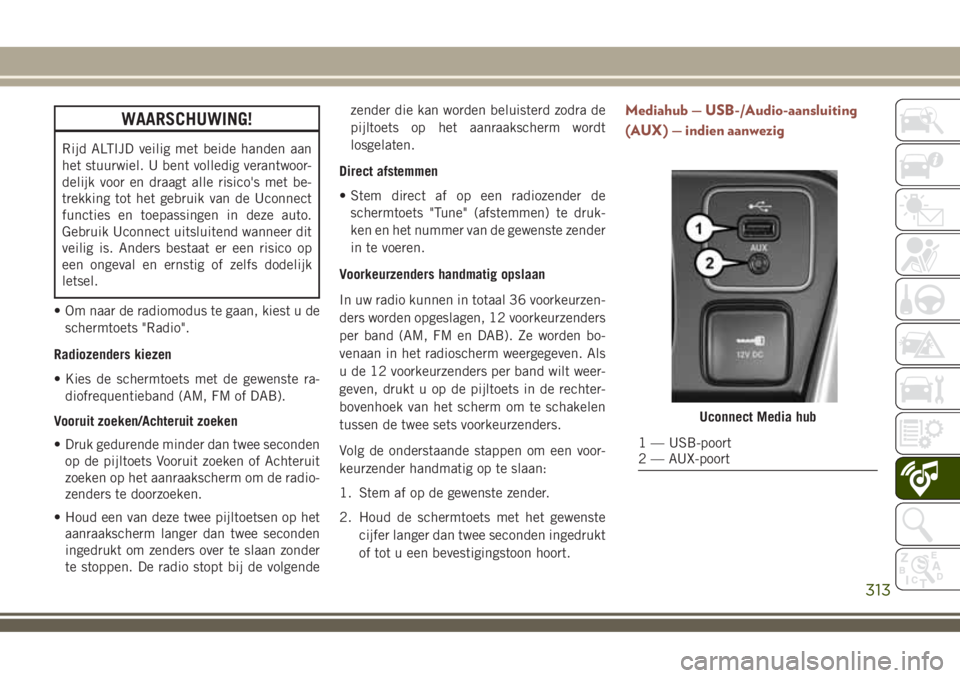
Mediahub — USB-/Audio-aansluiting
(AUX) — indien aanwezig
Uconnect Media hub
1 — USB-poort
2 — AUX-poort
313
Page 316 of 388
Er zijn vele manieren om muziek af te spelen
vanaf MP3-spelers of USB-apparaten via het
audiosysteem van uw voertuig. Kies de
schermtoets "Media" om te beginnen.
Audio-aansluiting (AUX)
• Met de AUX-aansluiting kunt u een appa-
raat aansluiten op de radio met gebruikma-
king van een 3,5 mm-audiokabel en het
audiosysteem van de auto gebruiken om de
bron te versterken en af te spelen via de
luidsprekers van het voertuig.• Door op schermtoets "AUX" te kiezen, wordt
overgegaan naar de modus voor een AUX-
apparaat als een audiostekker in de audio-
aansluiting is gestoken, zodat de muziek
van uw apparaat via de luidsprekers van het
voertuig te horen is. U activeert de AUX-
aansluiting door de audiostekker erop aan
te sluiten.
• De functies van het apparaat worden be-
diend met de toetsen op het apparaat. Het
volume kan worden geregeld via de radio of
het apparaat.
• U kunt de audiokabel buiten de midden-
console leiden door de toegangsuitsparing
in de voorzijde van de console te gebruiken.
USB-poort
• Sluit uw compatibele apparaat met een
USB-kabel aan op de USB-poort. USB-
geheugensticks met audiobestanden kun-
nen ook worden gebruikt. Audio van het
apparaat kan worden afgespeeld via het
audiosysteem van het voertuig, terwijl de
metagegevens (artiest, titel, album, enzo-
voort) worden weergegeven op het radio-
scherm.• Als het compatibele USB-apparaat is aan-
gesloten, kan het worden geregeld met de
radio of met de audiobedieningselementen
op het stuurwiel voor de functies afspelen,
het vorige of volgende nummer afspelen,
bladeren en een overzicht van de inhoud.
• De batterij wordt opgeladen wanneer het
apparaat is aangesloten op de USB-poort
(indien het specifieke apparaat dit onder-
steunt).
OPMERKING:
Wanneer het apparaat voor de eerste keer
wordt aangesloten, kan het enkele minuten
duren voordat de muziek is gelezen, afhanke-
lijk van het aantal bestanden. Het systeem
heeft bijvoorbeeld ongeveer vijf minuten no-
dig voor elke 1000 nummers die op het
apparaat zijn geladen. Ook worden tijdens
het leesproces de shuffle- en bladerfuncties
uitgeschakeld. Dit proces is nodig om volle-
dig gebruik van de functies te garanderen en
vindt alleen plaats wanneer het apparaat de
eerste keer wordt aangesloten. De volgende
keren zal het leesproces van uw apparaat
aanzienlijk minder tijd in beslag nemen, ten-
zij wijzigingen zijn aangebracht of nieuwe
nummers aan de afspeellijst zijn toegevoegd.
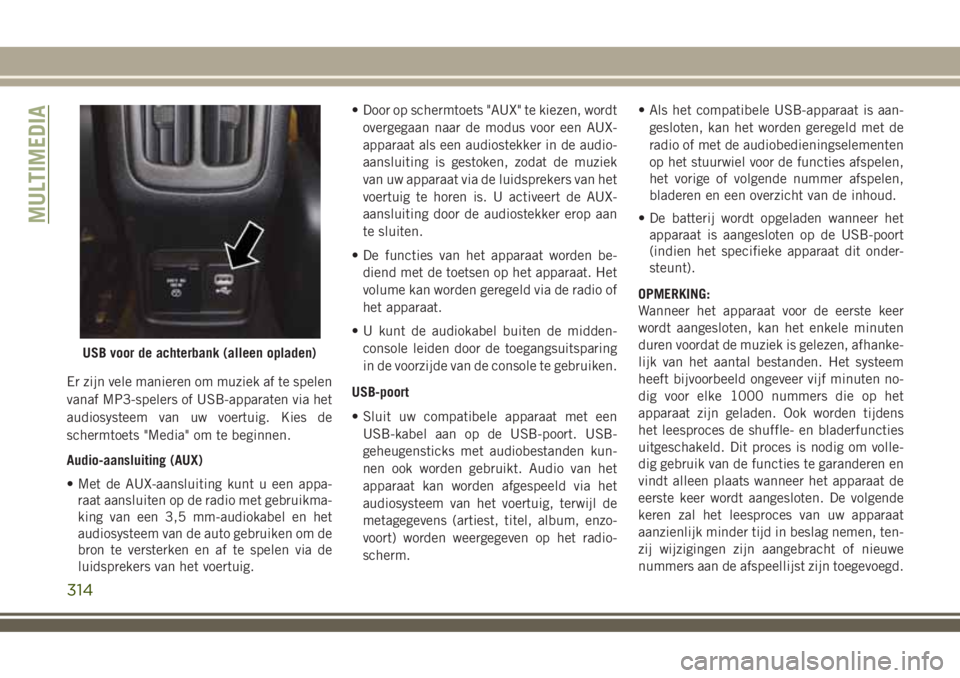
USB voor de achterbank (alleen opladen)
MULTIMEDIA
314
Page 317 of 388
Bluetooth Streaming Audio
• Indien uitgerust met Uconnect Voice Com-
mand, kunt u met uw apparaat met
Bluetooth-ondersteuning ook muziek strea-
men naar het audiosysteem van uw voer-
tuig. Uw aangesloten apparaat moet com-
patibel zijn met Bluetooth en zijn
gekoppeld aan uw systeem (raadpleeg de
paragraaf over Uconnect Phone voor koppe-
lingsinstructies). U krijgt toegang tot de
muziek van uw verbonden Bluetooth-
apparaat door in de Media-modus de
schermtoets Bluetooth
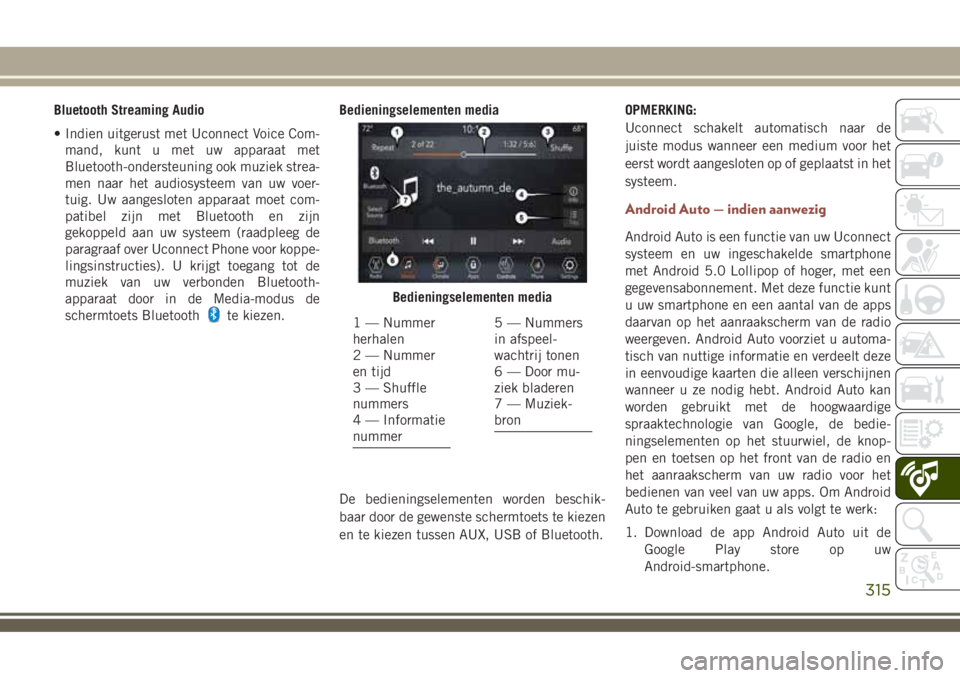
te kiezen.Bedieningselementen media
De bedieningselementen worden beschik-
baar door de gewenste schermtoets te kiezen
en te kiezen tussen AUX, USB of Bluetooth.OPMERKING:
Uconnect schakelt automatisch naar de
juiste modus wanneer een medium voor het
eerst wordt aangesloten op of geplaatst in het
systeem.
Android Auto — indien aanwezig
Android Auto is een functie van uw Uconnect
systeem en uw ingeschakelde smartphone
met Android 5.0 Lollipop of hoger, met een
gegevensabonnement. Met deze functie kunt
u uw smartphone en een aantal van de apps
daarvan op het aanraakscherm van de radio
weergeven. Android Auto voorziet u automa-
tisch van nuttige informatie en verdeelt deze
in eenvoudige kaarten die alleen verschijnen
wanneer u ze nodig hebt. Android Auto kan
worden gebruikt met de hoogwaardige
spraaktechnologie van Google, de bedie-
ningselementen op het stuurwiel, de knop-
pen en toetsen op het front van de radio en
het aanraakscherm van uw radio voor het
bedienen van veel van uw apps. Om Android
Auto te gebruiken gaat u als volgt te werk:
1. Download de app Android Auto uit de
Google Play store op uw
Android-smartphone.
Bedieningselementen media
1 — Nummer
herhalen
2 — Nummer
en tijd
3 — Shuffle
nummers
4 — Informatie
nummer5 — Nummers
in afspeel-
wachtrij tonen
6 — Door mu-
ziek bladeren
7 — Muziek-
bron
315
Page 321 of 388
• Kies de schermtoets "Display".
• Kies vervolgens de schermtoets "Theme"
(thema) en selecteer een thema.
Geluidsinstellingen
• Kies in de radio- of mediamodus de
schermtoets Audio om het scherm met
audio-instellingen te openen en Balance/
Fade (balans links/rechts - voor/achter),
Equalizer en Speed Adjusted Volume (snel-
heidsafhankelijke volumeregeling) in te
stellen.
• U kunt naar het radioscherm terugkeren
door de "X rechtsboven te kiezen.
Balans links/rechts - voor/achter
• Kies de schermtoets "Balance/Fade" (ba-
lans links/rechts - voor/achter) om de ba-
lans van de audioweergave tussen de luid-
sprekers voorin of die tussen de
luidsprekers voor- en achterin in te stellen.
• Kies de schermtoetsen "Front" (voor),
"Rear" (achter), "Left" (links) of "Right"
(rechts) of druk op het luidsprekerpicto-
gram en versleep dit om de balans in te
stellen.Equalizer
• Kies de schermtoets "Equalizer" om het
scherm Equalizer te activeren.
• Kies de schermtoets "+" of "–" of raak de
niveaubalk van een equalizer-band aan en
versleep deze. Het niveau, met een bereik
van -9 tot +9, wordt onder elke band
weergegeven.
Snelheidsafhankelijke volumeregeling
• Kies de schermtoets "Speed Adjusted Vo-
lume" (snelheidsafhankelijke volumerege-
ling) om het scherm Speed Adjusted Vo-
lume (snelheidsafhankelijke
volumeregeling) te activeren. De snelheids-
afhankelijke volumeregeling wordt afge-
steld door op de volume-indicator te druk-
ken. Hierdoor wordt automatisch het
audiovolume aangepast aan de rijsnelheid.
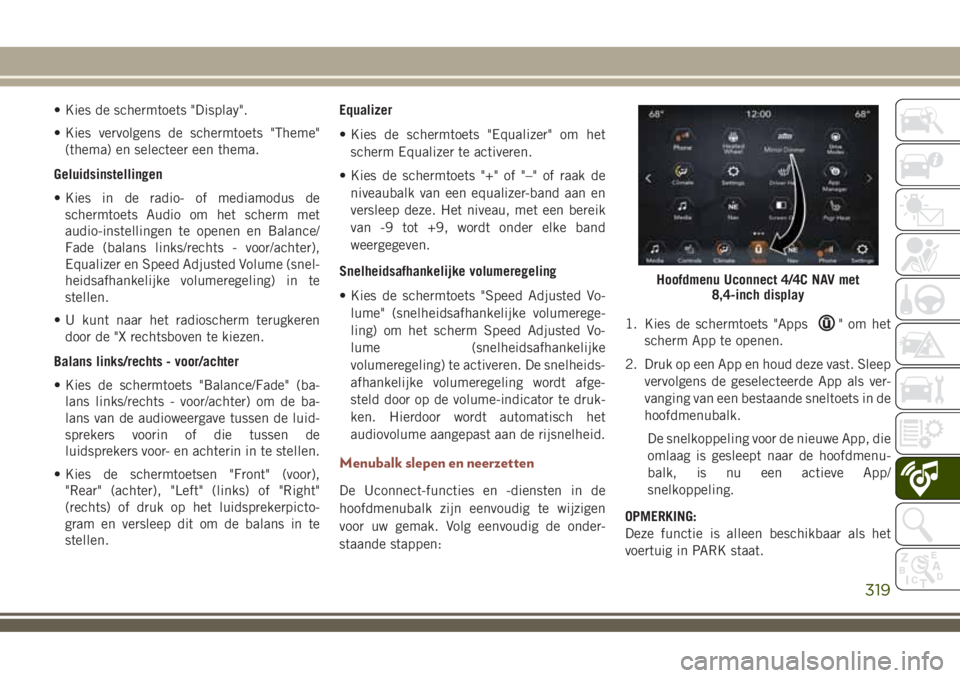
Menubalk slepen en neerzetten
De Uconnect-functies en -diensten in de
hoofdmenubalk zijn eenvoudig te wijzigen
voor uw gemak. Volg eenvoudig de onder-
staande stappen:1. Kies de schermtoets "Apps
"omhet
scherm App te openen.
2. Druk op een App en houd deze vast. Sleep
vervolgens de geselecteerde App als ver-
vanging van een bestaande sneltoets in de
hoofdmenubalk.
De snelkoppeling voor de nieuwe App, die
omlaag is gesleept naar de hoofdmenu-
balk, is nu een actieve App/
snelkoppeling.
OPMERKING:
Deze functie is alleen beschikbaar als het
voertuig in PARK staat.
Hoofdmenu Uconnect 4/4C NAV met
8,4-inch display
319
Page 322 of 388
Radio
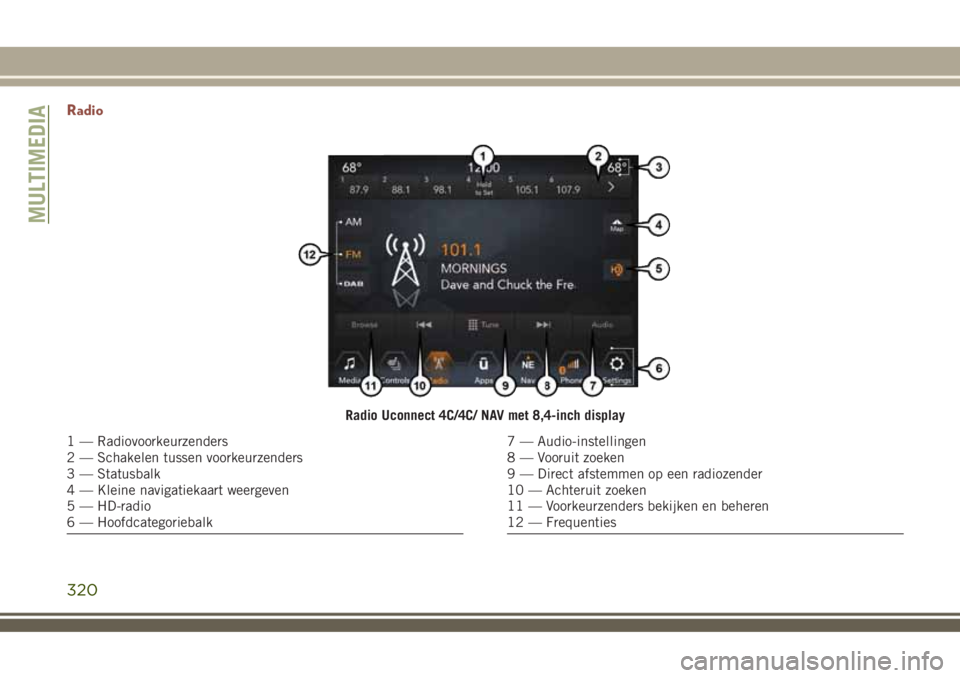
Radio Uconnect 4C/4C/ NAV met 8,4-inch display
1 — Radiovoorkeurzenders
2 — Schakelen tussen voorkeurzenders
3 — Statusbalk
4 — Kleine navigatiekaart weergeven
5 — HD-radio
6 — Hoofdcategoriebalk7 — Audio-instellingen
8 — Vooruit zoeken
9 — Direct afstemmen op een radiozender
10 — Achteruit zoeken
11 — Voorkeurzenders bekijken en beheren
12 — Frequenties
MULTIMEDIA
320
Page 323 of 388
WAARSCHUWING!
Rijd ALTIJD veilig met beide handen aan
het stuurwiel. U bent volledig verantwoor-
delijk voor en draagt alle risico's met be-
trekking tot het gebruik van de Uconnect
functies en toepassingen in deze auto.
Gebruik Uconnect uitsluitend wanneer dit
veilig is. Anders bestaat er een risico op
een ongeval en ernstig of zelfs dodelijk
letsel.
• Om naar de radiomodus te gaan, kiest u de
schermtoets "Radio".
Radiozenders kiezen
• Kies de schermtoets met de gewenste ra-
diofrequentieband (AM, FM of DAB).
Vooruit zoeken/Achteruit zoeken
• Druk gedurende minder dan twee seconden
op de pijltoets Vooruit zoeken of Achteruit
zoeken op het aanraakscherm om de radio-
zenders te doorzoeken.
• Houd een van deze twee pijltoetsen op het
aanraakscherm langer dan twee seconden
ingedrukt om zenders over te slaan zonder
te stoppen. De radio stopt bij de volgendezender die kan worden beluisterd zodra de
pijltoets op het aanraakscherm wordt
losgelaten.
Direct afstemmen
• Stem direct af op een radiozender de
schermtoets "Tune" (afstemmen) te druk-
ken en het nummer van de gewenste zender
in te voeren.
Voorkeurzenders handmatig opslaan
In uw radio kunnen in totaal 36 voorkeurzen-
ders worden opgeslagen, 12 voorkeurzenders
per band (AM, FM en DAB). Ze worden bo-
venaan in het radioscherm weergegeven. Als
u de 12 voorkeurzenders per band wilt weer-
geven, drukt u op de pijltoets in de rechter-
bovenhoek van het scherm om te schakelen
tussen de twee sets voorkeurzenders.
Volg de onderstaande stappen om een voor-
keurzender handmatig op te slaan:
1. Stem af op de gewenste zender.
2. Houd de schermtoets met het gewenste
cijfer langer dan twee seconden ingedrukt
of tot u een bevestigingstoon hoort.
Mediahub — USB-/Audio-aansluiting
(AUX) — indien aanwezig
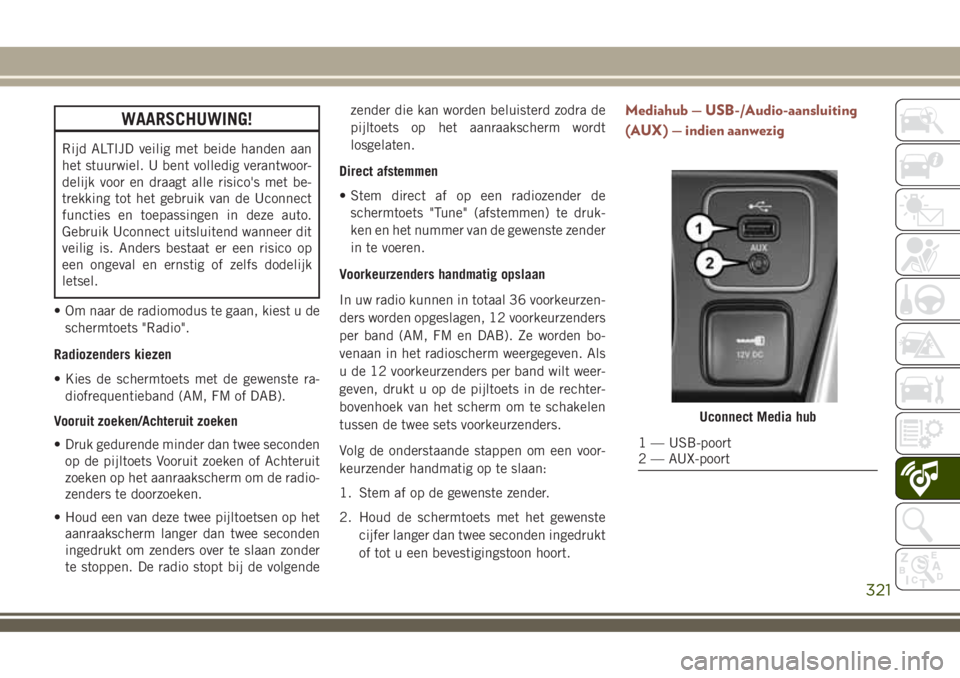
Uconnect Media hub
1 — USB-poort
2 — AUX-poort
321
Page 324 of 388
Er zijn vele manieren om muziek af te spelen
vanaf MP3-spelers of USB-apparaten via het
audiosysteem van uw voertuig. Kies de
schermtoets "Media" om te beginnen.
Audio-aansluiting (AUX)
• Met de AUX-aansluiting kunt u een appa-
raat aansluiten op de radio met gebruikma-
king van een 3,5 mm-audiokabel en het
audiosysteem van de auto gebruiken om de
bron te versterken en af te spelen via de
luidsprekers van het voertuig.• Door op schermtoets "AUX" te kiezen, wordt
overgegaan naar de modus voor een AUX-
apparaat als een audiostekker in de audio-
aansluiting is gestoken, zodat de muziek
van uw apparaat via de luidsprekers van het
voertuig te horen is. U activeert de AUX-
aansluiting door de audiostekker erop aan
te sluiten.
• De functies van het apparaat worden be-
diend met de toetsen op het apparaat. Het
volume kan worden geregeld via de radio of
het apparaat.
• U kunt de audiokabel buiten de midden-
console leiden door de toegangsuitsparing
in de voorzijde van de console te gebruiken.
USB-poort
• Sluit uw compatibele apparaat met een
USB-kabel aan op de USB-poort. USB-
geheugensticks met audiobestanden kun-
nen ook worden gebruikt. Audio van het
apparaat kan worden afgespeeld via het
audiosysteem van het voertuig, terwijl de
metagegevens (artiest, titel, album, enzo-
voort) worden weergegeven op het radio-
scherm.• Als het compatibele USB-apparaat is aan-
gesloten, kan het worden geregeld met de
radio of met de audiobedieningselementen
op het stuurwiel voor de functies afspelen,
het vorige of volgende nummer afspelen,
bladeren en een overzicht van de inhoud.
• De batterij wordt opgeladen wanneer het
apparaat is aangesloten op de USB-poort
(indien het specifieke apparaat dit onder-
steunt).
OPMERKING:
Wanneer het apparaat voor de eerste keer
wordt aangesloten, kan het enkele minuten
duren voordat de muziek is gelezen, afhanke-
lijk van het aantal bestanden. Het systeem
heeft bijvoorbeeld ongeveer vijf minuten no-
dig voor elke 1000 nummers die op het
apparaat zijn geladen. Ook worden tijdens
het leesproces de shuffle- en bladerfuncties
uitgeschakeld. Dit proces is nodig om volle-
dig gebruik van de functies te garanderen en
vindt alleen plaats wanneer het apparaat de
eerste keer wordt aangesloten. De volgende
keren zal het leesproces van uw apparaat
aanzienlijk minder tijd in beslag nemen, ten-
zij wijzigingen zijn aangebracht of nieuwe
nummers aan de afspeellijst zijn toegevoegd.
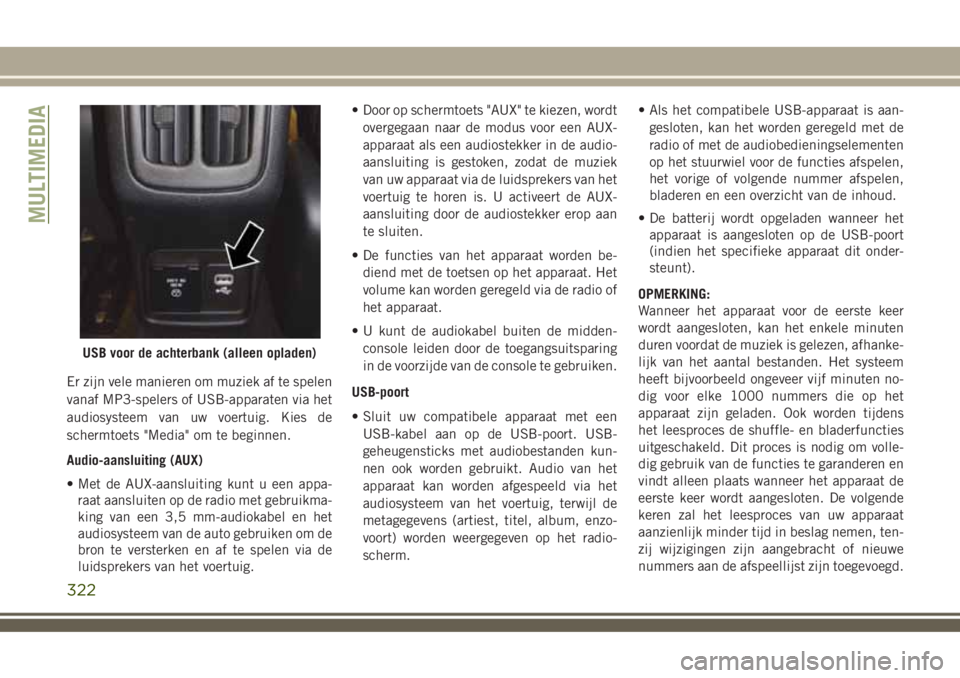
USB voor de achterbank (alleen opladen)
MULTIMEDIA
322
Page 325 of 388
Bluetooth Streaming Audio
• Indien uitgerust met Uconnect Voice Com-
mand, kunt u met uw apparaat met
Bluetooth-ondersteuning ook muziek strea-
men naar het audiosysteem van uw voer-
tuig. Uw aangesloten apparaat moet com-
patibel zijn met Bluetooth en zijn
gekoppeld aan uw systeem (raadpleeg de
paragraaf over Uconnect Phone voor koppe-
lingsinstructies). U krijgt toegang tot de
muziek van uw verbonden Bluetooth-
apparaat door in de Media-modus de
schermtoets Bluetooth
te kiezen.Bedieningselementen media
De bedieningselementen worden beschik-
baar door de gewenste schermtoets te kiezen
en te kiezen tussen AUX, USB of Bluetooth.OPMERKING:
Uconnect schakelt naar de juiste modus wan-
neer een medium voor het eerst wordt aange-
sloten op of geplaatst in het systeem.
Android Auto — indien aanwezig
Android Auto is een functie van uw Uconnect
systeem en uw ingeschakelde smartphone
met Android 5.0 Lollipop of hoger, met een
gegevensabonnement. Met deze functie kunt
u uw smartphone en een aantal van de apps
daarvan op het aanraakscherm van de radio
weergeven. Android Auto voorziet u automa-
tisch van nuttige informatie en verdeelt deze
in eenvoudige kaarten die alleen verschijnen
wanneer u ze nodig hebt. Android Auto kan
worden gebruikt met de hoogwaardige
spraaktechnologie van Google, de bedie-
ningselementen op het stuurwiel, de knop-
pen en toetsen op het front van de radio en
het aanraakscherm van uw radio voor het
bedienen van veel van uw apps. Om Android
Auto te gebruiken gaat u als volgt te werk:
1. Download de app Android Auto uit de
Google Play store op uw
Android-smartphone.
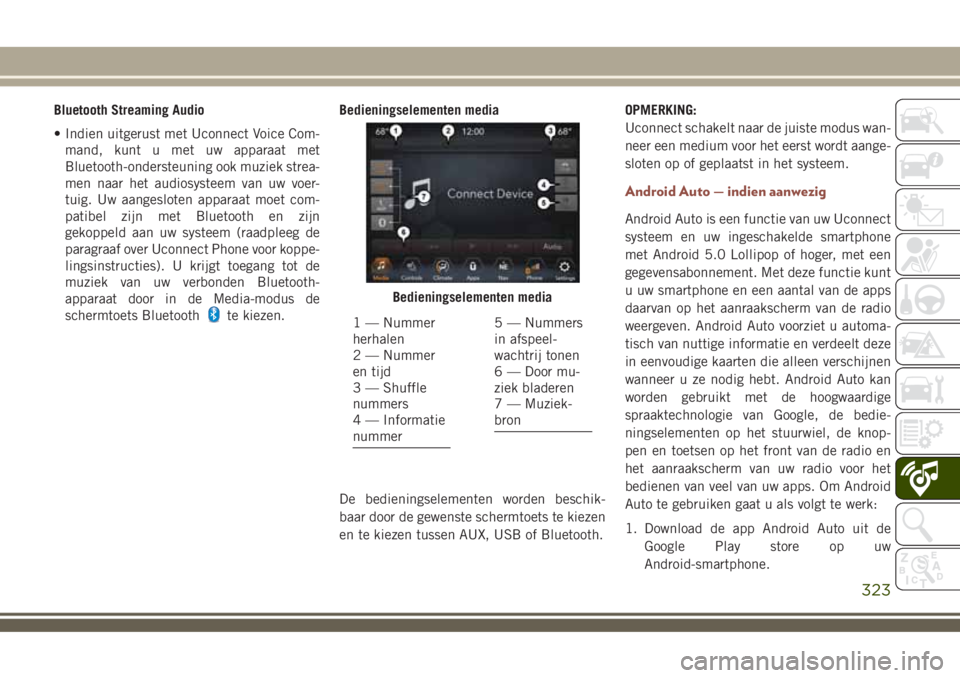
Bedieningselementen media
1 — Nummer
herhalen
2 — Nummer
en tijd
3 — Shuffle
nummers
4 — Informatie
nummer5 — Nummers
in afspeel-
wachtrij tonen
6 — Door mu-
ziek bladeren
7 — Muziek-
bron
323
Page 331 of 388
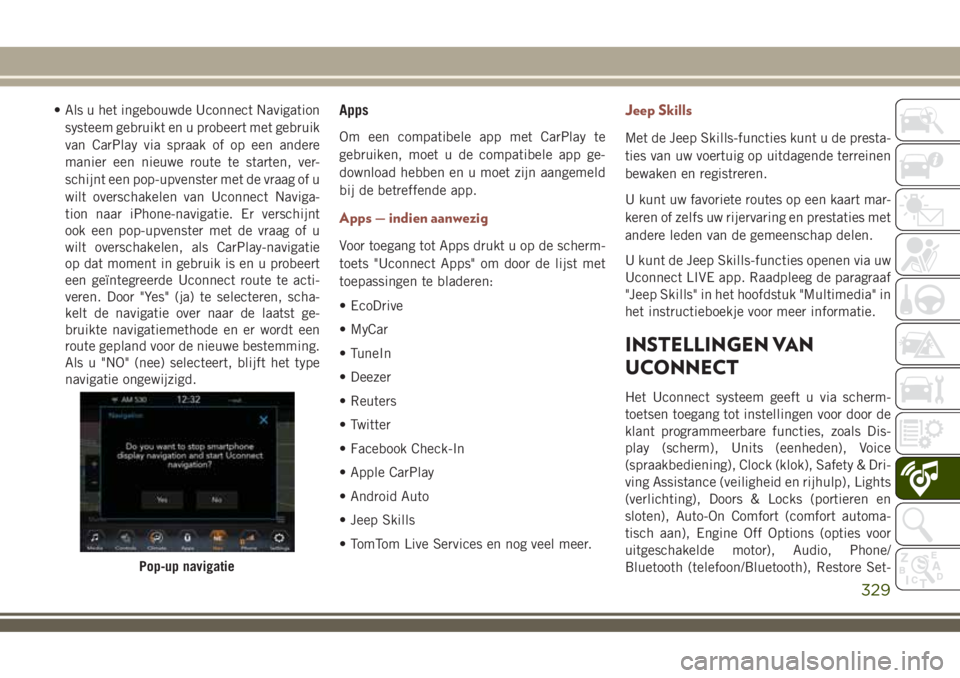
• Als u het ingebouwde Uconnect Navigation
systeem gebruikt en u probeert met gebruik
van CarPlay via spraak of op een andere
manier een nieuwe route te starten, ver-
schijnt een pop-upvenster met de vraag of u
wilt overschakelen van Uconnect Naviga-
tion naar iPhone-navigatie. Er verschijnt
ook een pop-upvenster met de vraag of u
wilt overschakelen, als CarPlay-navigatie
op dat moment in gebruik is en u probeert
een geïntegreerde Uconnect route te acti-
veren. Door "Yes" (ja) te selecteren, scha-
kelt de navigatie over naar de laatst ge-
bruikte navigatiemethode en er wordt een
route gepland voor de nieuwe bestemming.
Als u "NO" (nee) selecteert, blijft het type
navigatie ongewijzigd.Apps
Om een compatibele app met CarPlay te
gebruiken, moet u de compatibele app ge-
download hebben en u moet zijn aangemeld
bij de betreffende app.
Apps — indien aanwezig
Voor toegang tot Apps drukt u op de scherm-
toets "Uconnect Apps" om door de lijst met
toepassingen te bladeren:
• EcoDrive
• MyCar
• TuneIn
• Deezer
• Reuters
• Twitter
• Facebook Check-In
• Apple CarPlay
• Android Auto
• Jeep Skills
• TomTom Live Services en nog veel meer.
Jeep Skills
Met de Jeep Skills-functies kunt u de presta-
ties van uw voertuig op uitdagende terreinen
bewaken en registreren.
U kunt uw favoriete routes op een kaart mar-
keren of zelfs uw rijervaring en prestaties met
andere leden van de gemeenschap delen.
U kunt de Jeep Skills-functies openen via uw
Uconnect LIVE app. Raadpleeg de paragraaf
"Jeep Skills" in het hoofdstuk "Multimedia" in
het instructieboekje voor meer informatie.
INSTELLINGEN VAN
UCONNECT
Het Uconnect systeem geeft u via scherm-
toetsen toegang tot instellingen voor door de
klant programmeerbare functies, zoals Dis-
play (scherm), Units (eenheden), Voice
(spraakbediening), Clock (klok), Safety & Dri-
ving Assistance (veiligheid en rijhulp), Lights
(verlichting), Doors & Locks (portieren en
sloten), Auto-On Comfort (comfort automa-
tisch aan), Engine Off Options (opties voor
uitgeschakelde motor), Audio, Phone/
Bluetooth (telefoon/Bluetooth), Restore Set-
Pop-up navigatie
329
Page 332 of 388
tings (instellingen herstellen), Clear Personal
Data (persoonlijke gegevens wissen) en Sys-
tem Information (systeeminformatie).
Druk op de schermtoets SETTINGS (instellin-
gen) (Uconnect 3 met 5-inch display en
Uconnect 4 met 7-inch display), of druk op
de schermtoets "Apps" (Uconnect 4C/4C NAV
met 8,4-inch display) onderaan in het aan-
raakscherm en druk vervolgens op de
schermtoets "Settings" (instellingen) om het
scherm Settings (instellingen) te openen. Om
een instelling te selecteren, bladert u om-
hoog of omlaag tot de gewenste instelling
wordt gemarkeerd en drukt u op deze instel-
ling totdat naast de instelling een vinkje
verschijnt, waarmee wordt aangegeven dat de
instelling is geselecteerd. De volgende
functie-instellingen zijn beschikbaar:
• Language (taal) • Auto-On Comfort &
Remote Start (com-
fort automatisch
aan en starten op
afstand) — indien
aanwezig
• Display (scherm) • Engine Off Options
(opties voor uitge-
schakelde motor)• Units (eenheden) • Audio
• Voice
(spraakbediening)• Radio Setup
(radio-instellingen)
• Clock or Time &
Date (klok of tijd en
datum)• Phone/Bluetooth
(telefoon/Bluetooth)
• Safety & Driving
Assistance (veilig-
heid en rijhulp)• Restore Settings
(instellingen
herstellen)
• Brakes (remmen) • Clear Personal Data
(persoonlijke
gegevens wissen)
• Verlichting • System Information
(systeeminformatie)
• Doors & Locks
(portieren en slo-
ten)
OPMERKING:
Afhankelijk van de voertuigopties kunnen de
functie-instellingen variëren.
Raadpleeg de paragraaf "Instellingen van
Uconnect" in het hoofdstuk "Multimedia" in
het instructieboekje voor meer informatie.
NAVIGATIESYSTEEM —
INDIEN AANWEZIG
• De informatie in het volgende gedeelte is
alleen van toepassing als uw voertuig is
uitgerust met het 4C NAV systeem.
Druk op de schermtoets "Nav" in de menu-
balk om het navigatiesysteem te openen.
Volume van gesproken aanwijzingen van
het navigatiesysteem wijzigen
1. Druk op de schermtoets "Settings" (instel-
lingen) rechtsonder in het scherm.
2. Kies de schermtoets "Guidance" (begelei-
ding) in het menu Settings (instellingen).
3. Pas het navigatievolume aan in het menu
Guidance (begeleiding) door de scherm-
toets "+" of "–" te kiezen.
MULTIMEDIA
330