android auto JEEP COMPASS 2018 Manual de Empleo y Cuidado (in Spanish)
[x] Cancel search | Manufacturer: JEEP, Model Year: 2018, Model line: COMPASS, Model: JEEP COMPASS 2018Pages: 404, tamaño PDF: 8.99 MB
Page 357 of 404
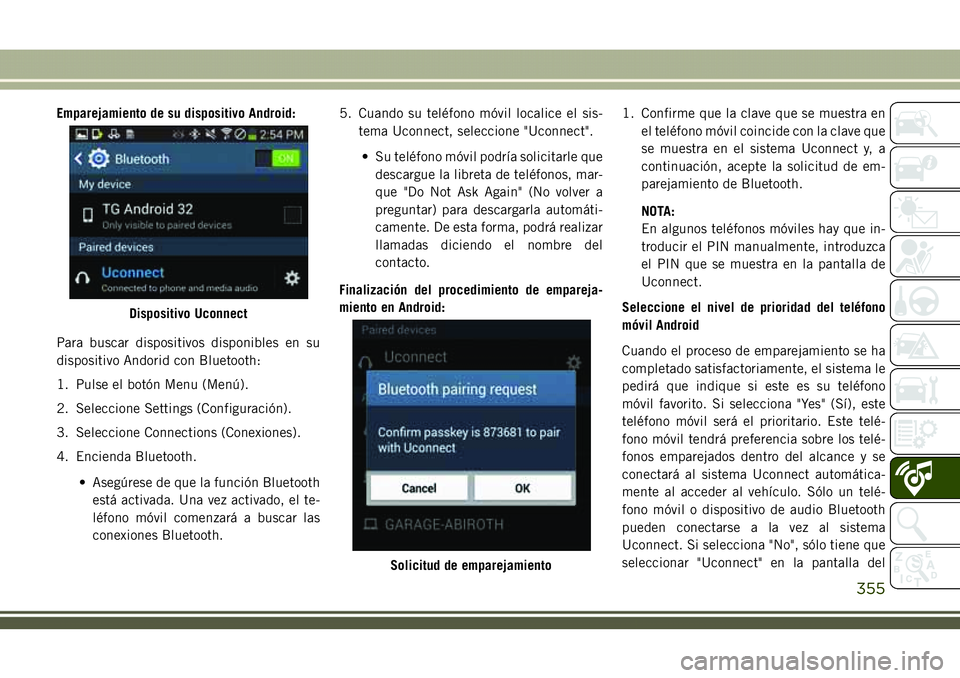
Emparejamiento de su dispositivo Android:
Para buscar dispositivos disponibles en su
dispositivo Andorid con Bluetooth:
1. Pulse el botón Menu (Menú).
2. Seleccione Settings (Configuración).
3. Seleccione Connections (Conexiones).
4. Encienda Bluetooth.
• Asegúrese de que la función Bluetooth
está activada. Una vez activado, el te-
léfono móvil comenzará a buscar las
conexiones Bluetooth.5. Cuando su teléfono móvil localice el sis-
tema Uconnect, seleccione "Uconnect".
• Su teléfono móvil podría solicitarle que
descargue la libreta de teléfonos, mar-
que "Do Not Ask Again" (No volver a
preguntar) para descargarla automáti-
camente. De esta forma, podrá realizar
llamadas diciendo el nombre del
contacto.
Finalización del procedimiento de empareja-
miento en Android:1. Confirme que la clave que se muestra en
el teléfono móvil coincide con la clave que
se muestra en el sistema Uconnect y, a
continuación, acepte la solicitud de em-
parejamiento de Bluetooth.
NOTA:
En algunos teléfonos móviles hay que in-
troducir el PIN manualmente, introduzca
el PIN que se muestra en la pantalla de
Uconnect.
Seleccione el nivel de prioridad del teléfono
móvil Android
Cuando el proceso de emparejamiento se ha
completado satisfactoriamente, el sistema le
pedirá que indique si este es su teléfono
móvil favorito. Si selecciona "Yes" (Sí), este
teléfono móvil será el prioritario. Este telé-
fono móvil tendrá preferencia sobre los telé-
fonos emparejados dentro del alcance y se
conectará al sistema Uconnect automática-
mente al acceder al vehículo. Sólo un telé-
fono móvil o dispositivo de audio Bluetooth
pueden conectarse a la vez al sistema
Uconnect. Si selecciona "No", sólo tiene que
seleccionar "Uconnect" en la pantalla del
Dispositivo Uconnect
Solicitud de emparejamiento
355
Page 360 of 404

• La respuesta automática con mensaje de
texto sólo está disponible en los teléfonos
compatibles con Bluetooth MAP.
Mensajes de texto entrantes
Tras el emparejamiento del sistema
Uconnect con un dispositivo móvil habilitado
con Bluetooth que dispone de perfil de ac-
ceso a mensajes (MAP), el sistema puede
indicar que hay un nuevo mensaje entrante y
leerlo a través del sistema de audio del
vehículo.
Para escuchar mensajes de texto entrantes, o
cualquier mensaje que se encuentre en el
teléfono móvil, seleccione el menú "Messa-
ges" (Mensajes) y pulse el botón "Listen"
(Escuchar) junto al mensaje que desea escu-
char.
NOTA:
Solo se pueden ver o leer los mensajes de
texto entrantes que se reciben durante el
ciclo de encendido actual.Habilitar mensajes de texto entrantes:
iPhone
1. Pulse el botón settings (configuración) de
su teléfono móvil.
2. Seleccione Bluetooth.
• Asegúrese de que está habilitado y de
que el teléfono móvil está emparejado
con el sistema Uconnect.
3. Seleccione
situado bajo DEVICES
(Dispositivos) junto a Uconnect.
4. Active "Show Notifications" (Mostrar
notificaciones).
Dispositivos Android
1. Pulse el botón Menu (Menú) de su telé-
fono móvil.
2. Seleccione Settings (Configuración).
3. Seleccione Connections (Conexiones).
4. Active "Show Notifications" (Mostrar
notificaciones).
• Aparecerá una ventana emergente pre-
guntando si acepta una solicitud de
Activar mensajes de texto del iPhone
entrantes
MULTIMEDIA
358
Page 361 of 404
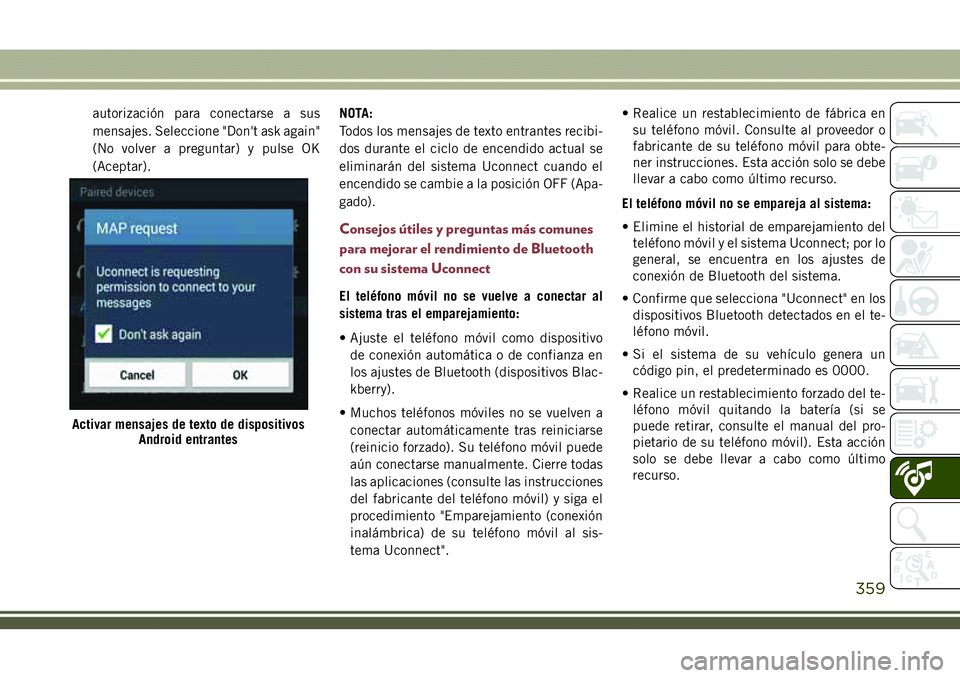
autorización para conectarse a sus
mensajes. Seleccione "Don't ask again"
(No volver a preguntar) y pulse OK
(Aceptar).NOTA:
Todos los mensajes de texto entrantes recibi-
dos durante el ciclo de encendido actual se
eliminarán del sistema Uconnect cuando el
encendido se cambie a la posición OFF (Apa-
gado).
Consejos útiles y preguntas más comunes
para mejorar el rendimiento de Bluetooth
con su sistema Uconnect
El teléfono móvil no se vuelve a conectar al
sistema tras el emparejamiento:
• Ajuste el teléfono móvil como dispositivo
de conexión automática o de confianza en
los ajustes de Bluetooth (dispositivos Blac-
kberry).
• Muchos teléfonos móviles no se vuelven a
conectar automáticamente tras reiniciarse
(reinicio forzado). Su teléfono móvil puede
aún conectarse manualmente. Cierre todas
las aplicaciones (consulte las instrucciones
del fabricante del teléfono móvil) y siga el
procedimiento "Emparejamiento (conexión
inalámbrica) de su teléfono móvil al sis-
tema Uconnect".• Realice un restablecimiento de fábrica en
su teléfono móvil. Consulte al proveedor o
fabricante de su teléfono móvil para obte-
ner instrucciones. Esta acción solo se debe
llevar a cabo como último recurso.
El teléfono móvil no se empareja al sistema:
• Elimine el historial de emparejamiento del
teléfono móvil y el sistema Uconnect; por lo
general, se encuentra en los ajustes de
conexión de Bluetooth del sistema.
• Confirme que selecciona "Uconnect" en los
dispositivos Bluetooth detectados en el te-
léfono móvil.
• Si el sistema de su vehículo genera un
código pin, el predeterminado es 0000.
• Realice un restablecimiento forzado del te-
léfono móvil quitando la batería (si se
puede retirar, consulte el manual del pro-
pietario de su teléfono móvil). Esta acción
solo se debe llevar a cabo como último
recurso.
Activar mensajes de texto de dispositivos
Android entrantes
359
Page 369 of 404
doble puede solicitar que Siri reproduzca
podcasts y música, le proporcione direccio-
nes, le lea mensajes de texto y otros reque-
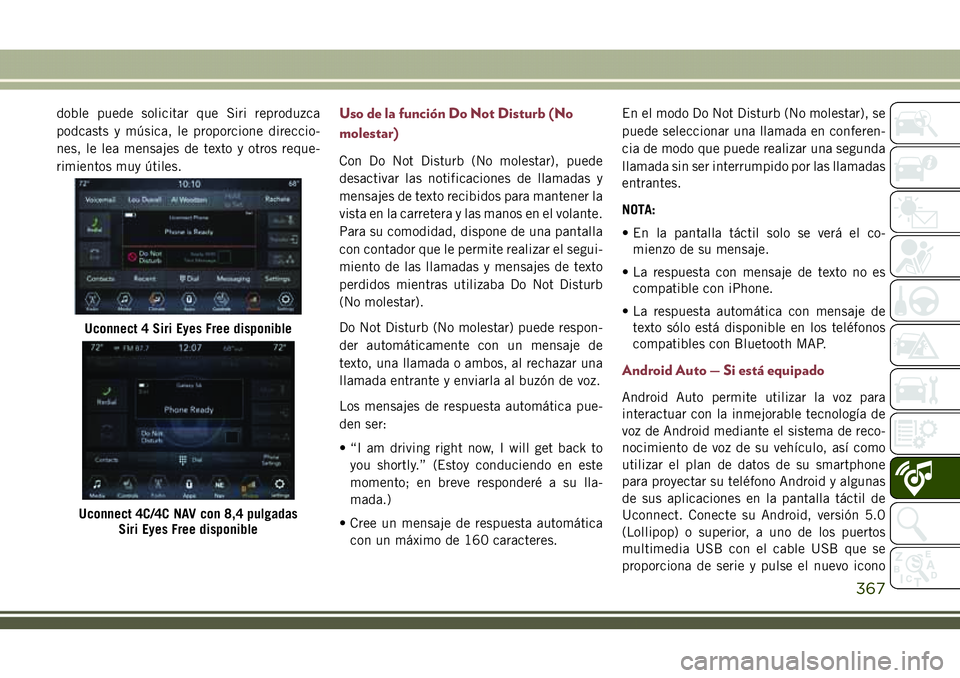
rimientos muy útiles.Uso de la función Do Not Disturb (No
molestar)
Con Do Not Disturb (No molestar), puede
desactivar las notificaciones de llamadas y
mensajes de texto recibidos para mantener la
vista en la carretera y las manos en el volante.
Para su comodidad, dispone de una pantalla
con contador que le permite realizar el segui-
miento de las llamadas y mensajes de texto
perdidos mientras utilizaba Do Not Disturb
(No molestar).
Do Not Disturb (No molestar) puede respon-
der automáticamente con un mensaje de
texto, una llamada o ambos, al rechazar una
llamada entrante y enviarla al buzón de voz.
Los mensajes de respuesta automática pue-
den ser:
• “I am driving right now, I will get back to
you shortly.” (Estoy conduciendo en este
momento; en breve responderé a su lla-
mada.)
• Cree un mensaje de respuesta automática
con un máximo de 160 caracteres.En el modo Do Not Disturb (No molestar), se
puede seleccionar una llamada en conferen-
cia de modo que puede realizar una segunda
llamada sin ser interrumpido por las llamadas
entrantes.
NOTA:
• En la pantalla táctil solo se verá el co-
mienzo de su mensaje.
• La respuesta con mensaje de texto no es
compatible con iPhone.
• La respuesta automática con mensaje de
texto sólo está disponible en los teléfonos
compatibles con Bluetooth MAP.
Android Auto — Si está equipado
Android Auto permite utilizar la voz para
interactuar con la inmejorable tecnología de
voz de Android mediante el sistema de reco-
nocimiento de voz de su vehículo, así como
utilizar el plan de datos de su smartphone
para proyectar su teléfono Android y algunas
de sus aplicaciones en la pantalla táctil de
Uconnect. Conecte su Android, versión 5.0
(Lollipop) o superior, a uno de los puertos
multimedia USB con el cable USB que se
proporciona de serie y pulse el nuevo icono
Uconnect 4 Siri Eyes Free disponible
Uconnect 4C/4C NAV con 8,4 pulgadas
Siri Eyes Free disponible
367
Page 370 of 404
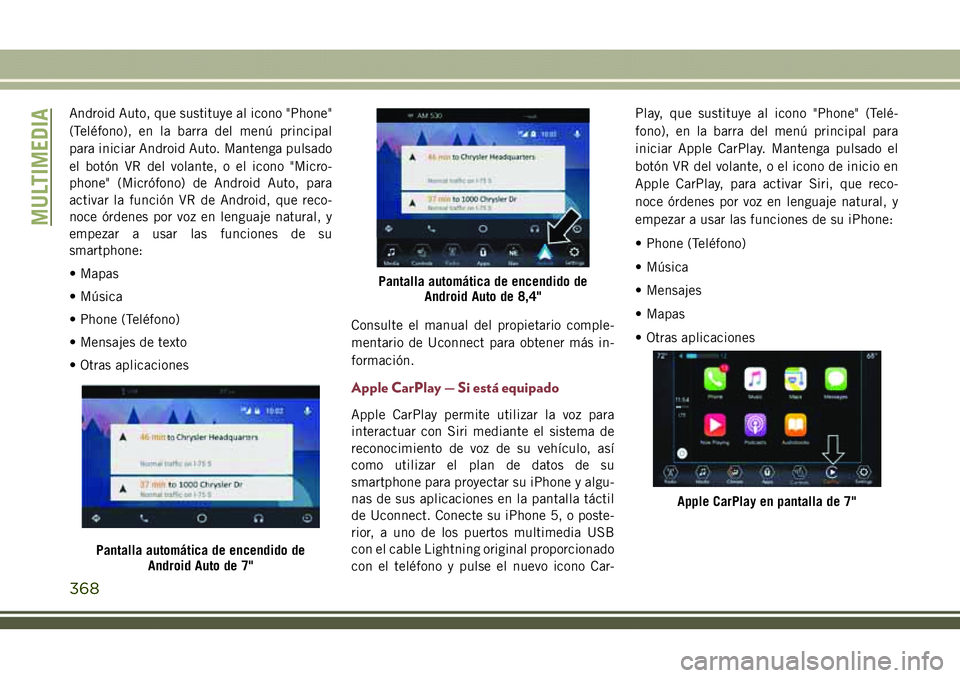
Android Auto, que sustituye al icono "Phone"
(Teléfono), en la barra del menú principal
para iniciar Android Auto. Mantenga pulsado
el botón VR del volante, o el icono "Micro-
phone" (Micrófono) de Android Auto, para
activar la función VR de Android, que reco-
noce órdenes por voz en lenguaje natural, y
empezar a usar las funciones de su
smartphone:
• Mapas
• Música
• Phone (Teléfono)
• Mensajes de texto
• Otras aplicacionesConsulte el manual del propietario comple-
mentario de Uconnect para obtener más in-
formación.
Apple CarPlay — Si está equipado
Apple CarPlay permite utilizar la voz para
interactuar con Siri mediante el sistema de
reconocimiento de voz de su vehículo, así
como utilizar el plan de datos de su
smartphone para proyectar su iPhone y algu-
nas de sus aplicaciones en la pantalla táctil
de Uconnect. Conecte su iPhone 5, o poste-
rior, a uno de los puertos multimedia USB
con el cable Lightning original proporcionado
con el teléfono y pulse el nuevo icono Car-Play, que sustituye al icono "Phone" (Telé-
fono), en la barra del menú principal para
iniciar Apple CarPlay. Mantenga pulsado el
botón VR del volante, o el icono de inicio en
Apple CarPlay, para activar Siri, que reco-
noce órdenes por voz en lenguaje natural, y
empezar a usar las funciones de su iPhone:
• Phone (Teléfono)
• Música
• Mensajes
• Mapas
• Otras aplicaciones
Pantalla automática de encendido de
Android Auto de 7"
Pantalla automática de encendido de
Android Auto de 8,4"
Apple CarPlay en pantalla de 7"
MULTIMEDIA
368