radio JEEP COMPASS 2018 Návod k použití a údržbě (in Czech)
[x] Cancel search | Manufacturer: JEEP, Model Year: 2018, Model line: COMPASS, Model: JEEP COMPASS 2018Pages: 392, velikost PDF: 6.05 MB
Page 320 of 392
Ovládací prvky jsou přístupné stisknutím
požadovaného tlačítka na dotykové obra-
zovce a výběrem mezi AUX, USB nebo
Bluetooth.
POZNÁMKA:
Systém Uconnect se obvykle automaticky
přepne na příslušný režim, když bude něco
poprvé připojeno nebo zapojeno do sys-
tému.
Android Auto – pokud je součástí
výbavy
Android Auto je funkce systému Uconnect
a smartphonu s verzí operačního systému
Android 5.0 Lollipop nebo vyšší a datovým
plánem, který umožňuje projekci smart-
phonu a několika jeho aplikací na displeji
rádia s dotykovou obrazovkou. Aplikace
Android Auto automaticky přináší užitečné
informace a organizuje je do jednoduchých
karet, které se zobrazují v okamžiku, kdy
jsou zapotřebí. Aplikaci Android Auto lze
použít s nejlepší hlasovou technologií
Android ve své třídě, ovládacími prvky navolantu, knoflíky a tlačítky na čelním panelu
rádia, a displejem rádia s dotykovou obra-
zovkou k ovládání mnoha vašich aplikací.
Chcete-li použít aplikaci Android Auto,
použijte následující postup:
1. Stáhněte si aplikaci Android Auto
z obchodu Google Play do vašeho smart-
phonu s operačním systémem Android.
2. Připojte smartphone s operačním systé-
mem Android do jednoho mediálního
portu USB ve vozidle. Pokud jste si do
smartphonu nestáhli aplikaci Android
Auto před prvním připojením zařízení,
zahájí se stahování aplikace.
POZNÁMKA:
Je nutné použít dodaný kabel USB,
který jste obdrželi spolu s telefonem,
jiné kabely nemusí správně fungovat-
.Váš telefon může požádat o schválení
použití aplikace Android Auto před
použitím aplikace.3. Po připojení a rozpoznání zařízení by se
měla automaticky spustit aplikace
Android Auto, ale můžete ji také spustit
stisknutím ikony Android Auto na doty-
kové obrazovce, umístěné pod Apps.
Jakmile aplikace Android Auto funguje na
systému Uconnect, následující funkce lze
používat pomocí datového plánu smart-
phonu:
• Google Maps pro navigaci
• Google Play Music, Spotify, iHeart Radio
atd. pro hudbu
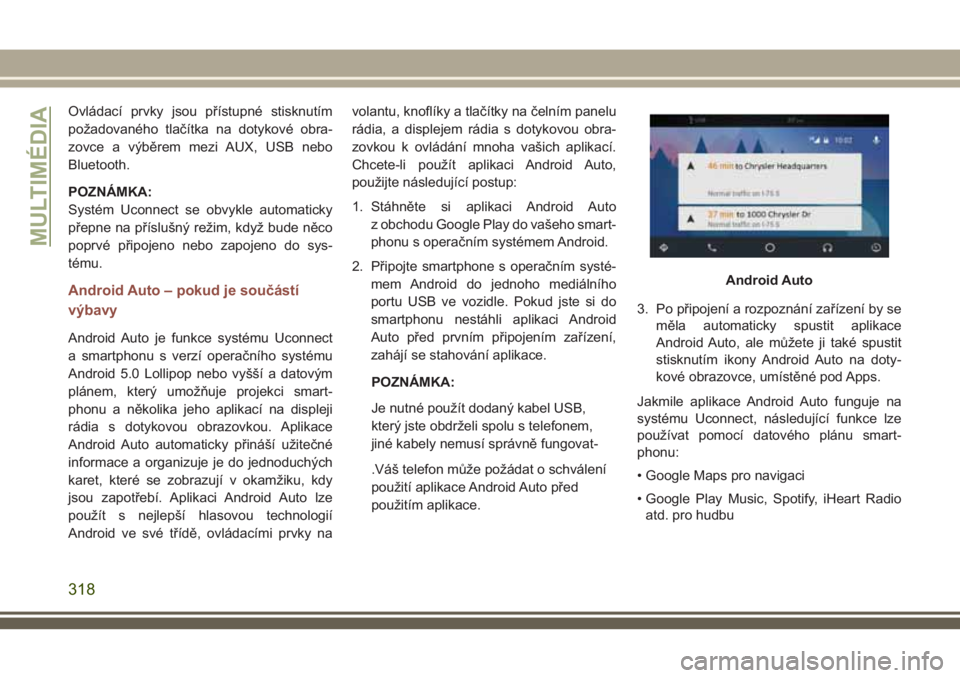
Android Auto
MULTIMÉDIA
318
Page 322 of 392
POZNÁMKA:
Chcete-li použít aplikaci CarPlay zkontro-
lujte, zda máte zapnuta mobilní data a zda
jste v oblasti s mobilním pokrytím. Vaše data
a mobilní pokrytí se zobrazují na levé straně
obrazovky rádia.
Aplikace – pokud jsou součástí
výbavy
Přístup k aplikacím získáte stisknutím tla-
čítka „Uconnect Apps“ (Aplikace systému
Uconnect) na dotykové obrazovce a poté
můžete procházet seznamem s následují-
cími aplikacemi:
• EcoDrive
• MyCar• TuneIn
• Deezer
• Reuters
• Twitter
• Facebook Check-In
• Apple CarPlay
• Android Auto, a mnoho dalších.
SYSTÉM UCONNECT 4C/4C
NAV S 8,4" DISPLEJEM
Systém Uconnect 4/4C NAV – přehled
UPOZORNĚNÍ!
Při řízení se musí obě ruce VŽDY nachá-
zet na volantu. Nesete plnou odpověd-
nost za všechna rizika spojená s používá-
ním funkcí a aplikací systému Uconnect
v tomto vozidle. Používejte systém
Uconnect pouze když je to bezpečné.
Nedodržíte-li toto ustanovení, můžete
způsobit nehodu s následným vážným
zraněním nebo usmrcením.
VAROVÁNÍ!
K dotykové obrazovce neupevňujte
žádný předmět, dotyková obrazovka by
mohla prasknout.
Nastavení času
• Model Uconnect 4/4C NAV synchronizuje
čas automaticky prostřednictvím GPS,
proto žádné nastavení času není potřeba
provádět. Není-li potřeba nastavovat čas
manuálně, postupujte dle pokynů níže pro
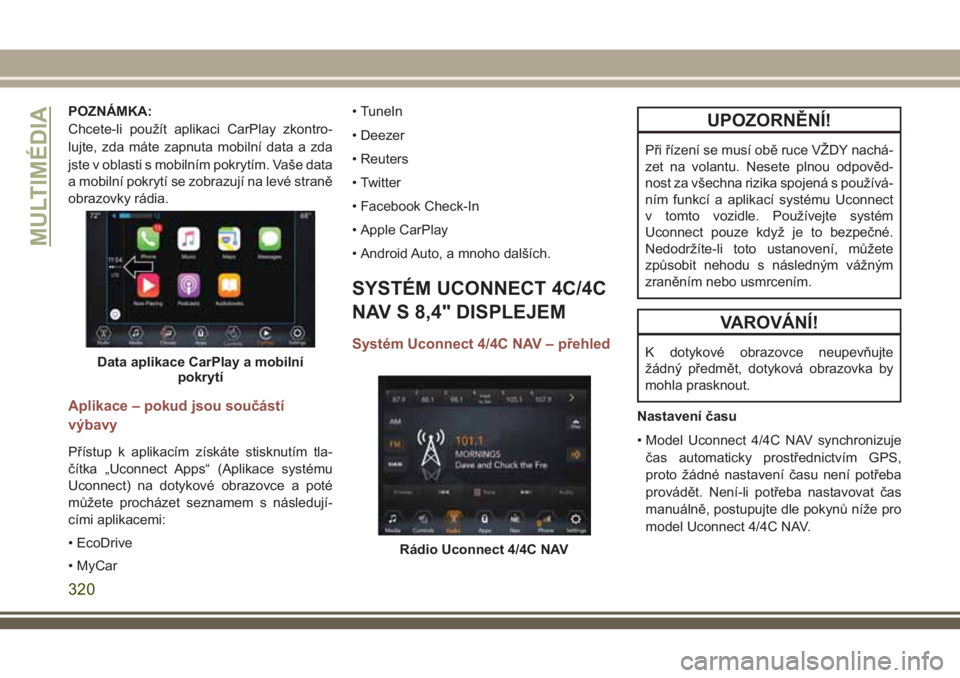
model Uconnect 4/4C NAV.Data aplikace CarPlay a mobilní
pokrytí
Rádio Uconnect 4/4C NAV
MULTIMÉDIA
320
Page 323 of 392
• Je-li vaše vozidlo vybaveno modelem
Uconnect 4/4C NAV, zapněte jednotku
a dotykem aktivujte zobrazení času v horní
části obrazovky. Stiskněte tlačítko „Yes“
(Ano).
• Pokud se čas nezobrazuje v horní části
obrazovky, stiskněte tlačítko „Settings“
(Nastavení) na dotykové obrazovce. Na
obrazovce Settings (Nastavení) stiskněte
tlačítko „Clock“ (Hodiny) a tuto volbu
zaškrtněte nebo její zaškrtnutí zrušte.
• Stisknutím „+“ nebo „–“ vedle položek Set
Time Hours (Nastavit hodiny času) a Set
Time Minutes (Nastavit minuty času) pro-
veďte nastavení času.
• Nejsou-li tyto funkce dostupné, zrušte
zaškrtnutí políčka Sync Time (Synchroni-
zovat čas).
• Stisknutím klávesy „X“ uložíte provedená
nastavení a opustíte obrazovku Clock Set-
ting (Nastavení hodin).Motivy pozadí – pokud jsou součástí
výbavy
• Motivy pozadí obrazovky jsou volitelné
z předem načtených seznamů motivů.
Pokud byste chtěli nastavit motiv, postu-
pujte podle pokynů níže.
• Stiskněte tlačítko „Settings“ (Nastavení) na
dotykové obrazovce.
• Stiskněte tlačítko „Display“ (Displej) na
dotykové obrazovce.
• Poté stiskněte tlačítko „Theme“ (Motiv) na
dotykové obrazovce a vyberte motiv.
Nastavení audia
• Stisknutím tlačítka Audio na dotykové obra-
zovce v režimu rádia nebo médií aktivujete
zobrazení nastavení audia, kde můžete
upravovat Balance\Fade (Vyvážení/
prolínání), Equalizer (Ekvalizér) a Speed
Adjusted Volume (Změna hlasitosti podle
rychlosti).
• K zobrazení Radio (Rádio) se můžete vrátit
stisknutím „X“ v pravém horním rohu.Vyvážení/prolínání
• Na dotykové obrazovce stiskněte tlačítko
„Balance/Fade“ (Vyvážení/prolínání),
chcete-li nastavit vyvážení audia mezi
předními reproduktory nebo prolínání
audia mezi zadními a předními reproduk-
tory.
• Stisknutím tlačítek „Front“ (Přední), „Rear“
(Zadní), „Left“ (Levý) nebo „Right“ (Pravý)
na dotykové obrazovce nebo stisknutím
a tahem ikony reproduktoru upravíte
Vyvážení/prolínání.
Ekvalizér
• Chcete-li aktivovat zobrazení ekvalizéru,
stiskněte na dotykové obrazovce tlačítko
„Equalizer“ (Ekvalizér).
• Na dotykové obrazovce stiskněte tlačítko
„+“ nebo „–“, nebo upravte hodnoty ve
sloupci každého z pásem ekvalizéru stisk-
nutím a tažením. Ve spodní části každého
pásma se zobrazí hodnota úrovně v roz-
sahu plus nebo minus devět.
321
Page 325 of 392
Rádio
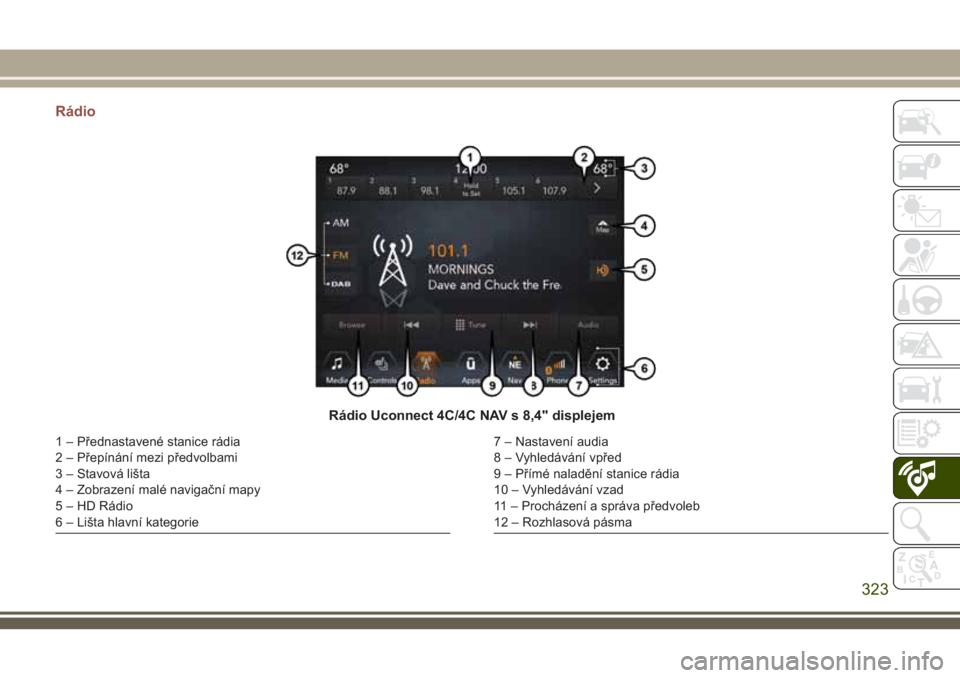
Rádio Uconnect 4C/4C NAV s 8,4" displejem
1 – Přednastavené stanice rádia
2 – Přepínání mezi předvolbami
3 – Stavová lišta
4 – Zobrazení malé navigační mapy
5 – HD Rádio
6 – Lišta hlavní kategorie7 – Nastavení audia
8 – Vyhledávání vpřed
9 – Přímé naladění stanice rádia
10 – Vyhledávání vzad
11 – Procházení a správa předvoleb
12 – Rozhlasová pásma
323
Page 326 of 392
UPOZORNĚNÍ!
Při řízení se musí obě ruce VŽDY nachá-
zet na volantu. Nesete plnou odpověd-
nost za všechna rizika spojená s používá-
ním funkcí a aplikací systému Uconnect
v tomto vozidle. Používejte systém
Uconnect, pouze když je to bezpečné.
Nedodržíte-li toto ustanovení, můžete
způsobit nehodu s následným vážným
zraněním nebo usmrcením.
• Chcete-li získat přístup do režimu rádia,
stiskněte tlačítko „Radio“ (Rádio) na doty-
kové obrazovce.
Vyhledávání rozhlasových stanic
• Stiskněte tlačítko požadovaného rozhlaso-
vého pásma (AM, FM nebo DAB) na doty-
kové obrazovce.
Vyhledávání vpřed/vzad
• Stiskněte tlačítko se šipkou pro vyhledá-
vání vpřed nebo vzad na dotykové obra-
zovce na méně než dvě sekundy, čímž se
provede vyhledávání rádiových stanic.• Pokud tlačítko vyhledávání s šipkou
podržíte déle než dvě sekundy, autorádio
bude stanice procházet, aniž by se na nich
zastavilo. Po uvolnění tlačítka s šipkou se
autorádio zastaví na další rozhlasové sta-
nici s vyhovujícím příjmem.
Přímé naladění
• Rozhlasovou stanici můžete naladit přímo
stisknutím tlačítka „Tune“ (Naladit) na
obrazovce a zadáním čísla požadované
stanice.
Manuální ukládání stanic do paměti
Vaše rádio může celkem uložit do paměti až
36 přednastavených stanic; 12 předvoleb na
pásmo (AM, FM a DAB). Tyto stanice jsou
uvedeny v horní části obrazovky rádia.
Chcete-li zobrazit 12 přednastavených sta-
nic na pásmo, stiskněte tlačítko se šipkou na
dotykové obrazovce v pravém horním rohu
obrazovky pro přepínání mezi dvěma skupi-
nami šesti přednastavených stanic.
Chcete-li ukládat předvolby rádia manuálně,
postupujte podle pokynů uvedených níže:
1. Nalaďte požadovanou stanici.2. Stiskněte a podržte tlačítko s požadova-
ným číslem na dotykové obrazovce na
více než dvě sekundy nebo dokud neu-
slyšíte potvrzující pípnutí.
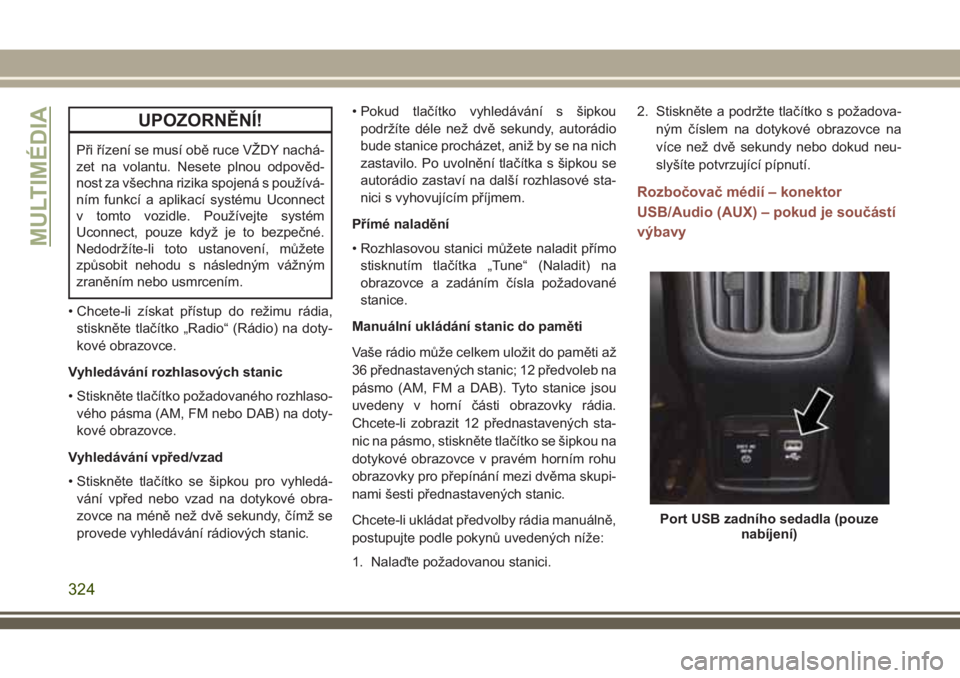
Rozbočovač médií – konektor
USB/Audio (AUX) – pokud je součástí
výbavy
Port USB zadního sedadla (pouze
nabíjení)
MULTIMÉDIA
324
Page 329 of 392
zovkou k ovládání mnoha vašich aplikací.
Chcete-li použít aplikaci Android Auto,
použijte následující postup:
1. Stáhněte si aplikaci Android Auto
z obchodu Google Play do vašeho smart-
phonu s operačním systémem Android.
2. Připojte smartphone s operačním systé-
mem Android do jednoho mediálního
portu USB ve vozidle. Pokud nebyla apli-
kace Android Auto stažena, při prvním
připojení zařízení se aplikace začne
stahovat.
POZNÁMKA:
Je nutné použít dodaný kabel USB, který
jste obdrželi spolu s telefonem, jiné
kabely nemusí správně fungovat.3. Po připojení a rozpoznání zařízení se
změní ikona „Phone“ (Telefon) na přeta-
hovacím panelu nabídek na ikonu
Android Auto. Aplikace Android Auto by
se měla spustit, ale pokud se nespustí,
podívejte se do dodatku uživatelské pří-
ručky Uconnect, kde je uveden postup
aktivace funkce „AutoShow“ (Automa-
tické zobrazení). Můžete ji také spustit
stisknutím ikony Android Auto na doty-
kové obrazovce.
Jakmile aplikace Android Auto funguje na
systému Uconnect, následující funkce lze
používat pomocí datového plánu smart-
phonu:• Google Maps pro navigaci
• Google Play Music, Spotify, iHeart Radio
atd. pro hudbu
• Volání a textové zprávy hands-free pro
komunikaci
• Stovky kompatibilních aplikací
POZNÁMKA:
Chcete-li používat aplikaci Android Auto,
zkontrolujte, zda jste v oblasti s mobilním
pokrytím. Aplikaci Android Auto mohou
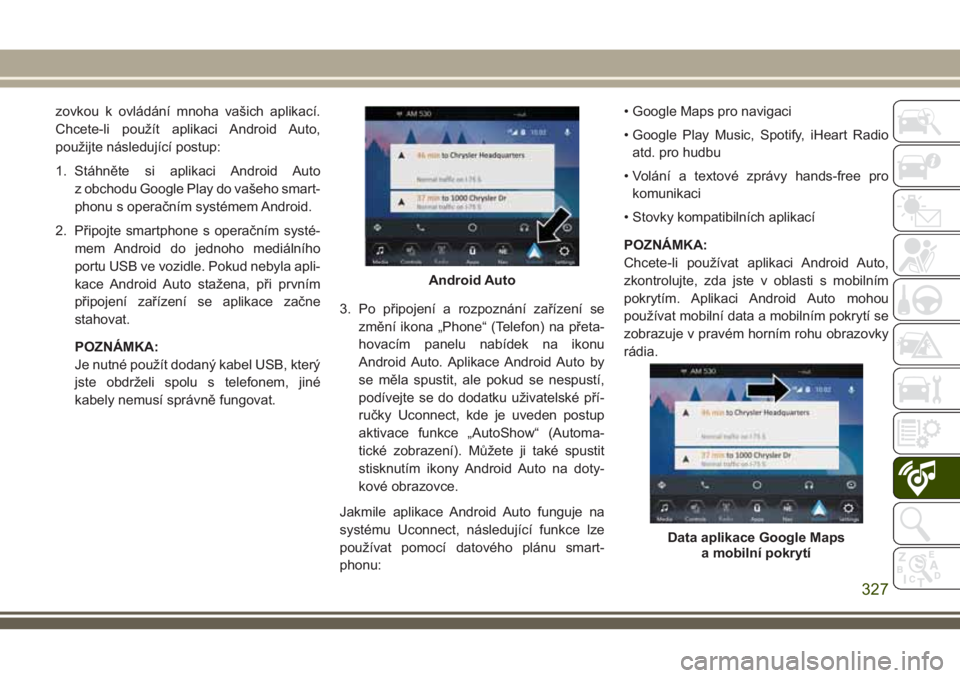
používat mobilní data a mobilním pokrytí se
zobrazuje v pravém horním rohu obrazovky
rádia.
Android Auto
Data aplikace Google Maps
a mobilní pokrytí
327
Page 330 of 392
Mapy
Stisknutím a podržením tlačítka VR na
volantu nebo klepnutím na ikonu mikrofon
požádejte systém Google, aby vás hlasem
dovedl do požadovaného cíle. Také můžete
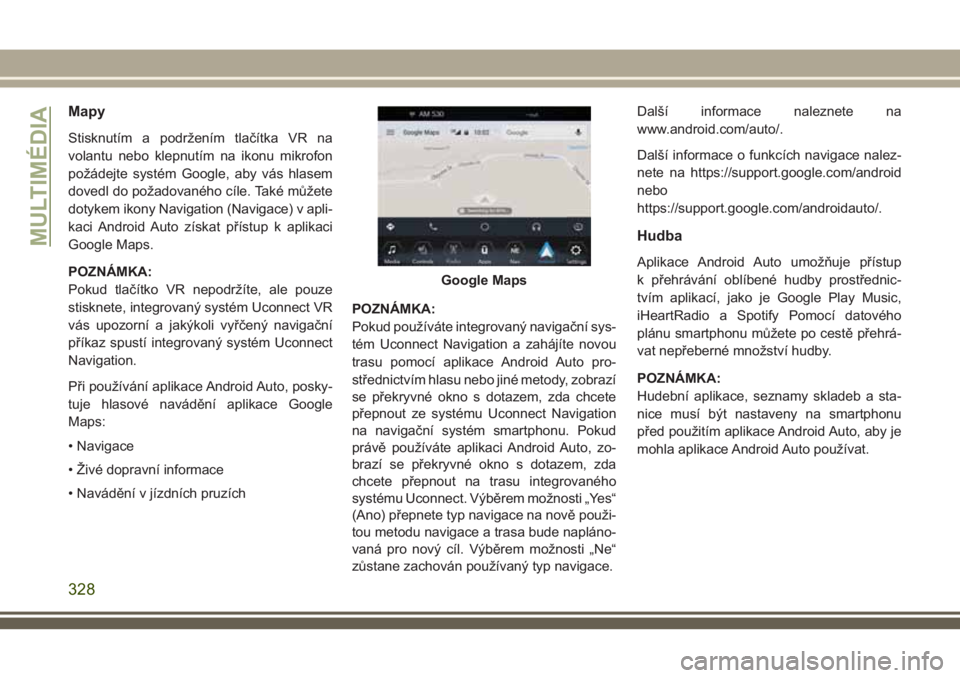
dotykem ikony Navigation (Navigace) v apli-
kaci Android Auto získat přístup k aplikaci
Google Maps.
POZNÁMKA:
Pokud tlačítko VR nepodržíte, ale pouze
stisknete, integrovaný systém Uconnect VR
vás upozorní a jakýkoli vyřčený navigační
příkaz spustí integrovaný systém Uconnect
Navigation.
Při používání aplikace Android Auto, posky-
tuje hlasové navádění aplikace Google
Maps:
• Navigace
• Živé dopravní informace
• Navádění v jízdních pruzíchPOZNÁMKA:
Pokud používáte integrovaný navigační sys-
tém Uconnect Navigation a zahájíte novou
trasu pomocí aplikace Android Auto pro-
střednictvím hlasu nebo jiné metody, zobrazí
se překryvné okno s dotazem, zda chcete
přepnout ze systému Uconnect Navigation
na navigační systém smartphonu. Pokud
právě používáte aplikaci Android Auto, zo-
brazí se překryvné okno s dotazem, zda
chcete přepnout na trasu integrovaného
systému Uconnect. Výběrem možnosti „Yes“
(Ano) přepnete typ navigace na nově použi-
tou metodu navigace a trasa bude napláno-
vaná pro nový cíl. Výběrem možnosti „Ne“
zůstane zachován používaný typ navigace.Další informace naleznete na
www.android.com/auto/.
Další informace o funkcích navigace nalez-
nete na https://support.google.com/android
nebo
https://support.google.com/androidauto/.
Hudba
Aplikace Android Auto umožňuje přístup
k přehrávání oblíbené hudby prostřednic-
tvím aplikací, jako je Google Play Music,
iHeartRadio a Spotify Pomocí datového
plánu smartphonu můžete po cestě přehrá-
vat nepřeberné množství hudby.
POZNÁMKA:
Hudební aplikace, seznamy skladeb a sta-
nice musí být nastaveny na smartphonu
před použitím aplikace Android Auto, aby je
mohla aplikace Android Auto používat.
Google Maps
MULTIMÉDIA
328
Page 335 of 392
plejem) umístěného v dolní části dotykové
obrazovky a následným stisknutím tlačítka
„Settings“ (Nastavení) na dotykové obra-
zovce získáte přístup k obrazovce Settings
(Nastavení). Při provádění výběru přejděte
nahoru nebo dolů, zvýrazněte požadované
nastavení, pak stiskněte toto požadované
nastavení, čímž zobrazíte zaškrtávací pole,
což znamená, že dané nastavení bylo zvo-
leno. Lze provádět nastavení následujících
funkcí:
• Language (Jazyk) • Auto-On Comfort &
Remote Start (Auto-
matické komfortní
funkce a dálkové
startování) – pokud
je součástí výbavy
• Display (Displej) • Engine Off Options
(Možnosti při vypnutí
motoru)
• Units (Jednotky) • Audio (Zvuk)
• Voice (Hlasové
funkce)• Radio Setup
(Nastavení rádia)
• Clock or Time &
Date (Hodiny nebo
Datum a čas)• Phone/Bluetooth
(Telefon/Bluetooth)• Safety & Driving
Assistance (Bezpeč-
nost a pomoc při
jízdě)• Restore Settings
(Obnovit nastavení)
• Brakes (Brzdy) • Clear Personal
Data (Vymazat
osobní údaje)
• Lights (Světla) • System Information
(Systémové infor-
mace)
• Doors & Locks
(Dveře a zámky)POZNÁMKA:
V závislosti na volitelné výbavě vozidla se
nastavení funkcí může lišit.
Viz podkapitola „Nastavení systému
Uconnect“ v kapitole „Multimédia“ v uživatel-
ské příručce, kde jsou uvedeny podrobnější
informace.
SYSTÉM NAVIGATION –
POKUD JE SOUČÁSTÍ
VÝBAVY
• Informace v části níže jsou platné pouze
pro systém 4C NAV.
Stiskněte tlačítko „Nav“ (Navigace) na
nabídkové liště na dotykové obrazovce pro
přístup do systému Navigace.
Změna hlasitosti hlasového ovládání
navigace
1. Stiskněte tlačítko „Settings“ (Nastavení)
na dotykovém displeji v pravé dolní části
obrazovky.
2. V nabídce Settings (Nastavení) stiskněte
tlačítko „Guidance“ (Navádění) na doty-
kové obrazovce.
3. V nabídce Guidance (Navádění)
nastavte hlasitost stisknutím tlačítka „+“
nebo „-“ na dotykové obrazovce.
333
Page 346 of 392
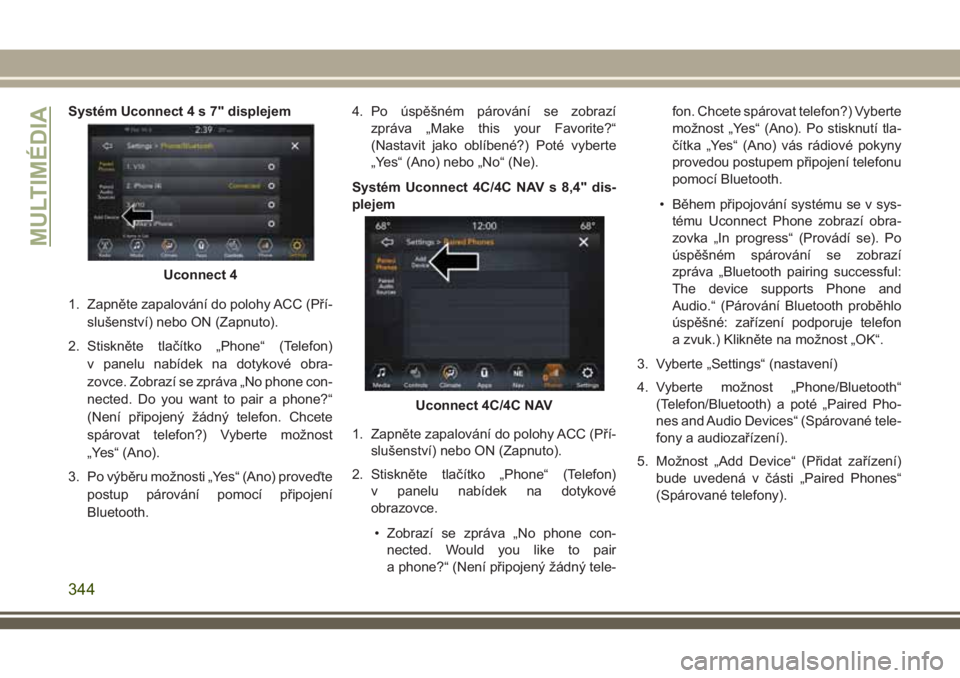
Systém Uconnect4s7"displejem
1. Zapněte zapalování do polohy ACC (Pří-
slušenství) nebo ON (Zapnuto).
2. Stiskněte tlačítko „Phone“ (Telefon)
v panelu nabídek na dotykové obra-
zovce. Zobrazí se zpráva „No phone con-
nected. Do you want to pair a phone?“
(Není připojený žádný telefon. Chcete
spárovat telefon?) Vyberte možnost
„Yes“ (Ano).
3. Po výběru možnosti „Yes“ (Ano) proveďte
postup párování pomocí připojení
Bluetooth.4. Po úspěšném párování se zobrazí
zpráva „Make this your Favorite?“
(Nastavit jako oblíbené?) Poté vyberte
„Yes“ (Ano) nebo „No“ (Ne).
Systém Uconnect 4C/4C NAV s 8,4" dis-
plejem
1. Zapněte zapalování do polohy ACC (Pří-
slušenství) nebo ON (Zapnuto).
2. Stiskněte tlačítko „Phone“ (Telefon)
v panelu nabídek na dotykové
obrazovce.
• Zobrazí se zpráva „No phone con-
nected. Would you like to pair
a phone?“ (Není připojený žádný tele-fon. Chcete spárovat telefon?) Vyberte
možnost „Yes“ (Ano). Po stisknutí tla-
čítka „Yes“ (Ano) vás rádiové pokyny
provedou postupem připojení telefonu
pomocí Bluetooth.
• Během připojování systému se v sys-
tému Uconnect Phone zobrazí obra-
zovka „In progress“ (Provádí se). Po
úspěšném spárování se zobrazí
zpráva „Bluetooth pairing successful:
The device supports Phone and
Audio.“ (Párování Bluetooth proběhlo
úspěšné: zařízení podporuje telefon
a zvuk.) Klikněte na možnost „OK“.
3. Vyberte „Settings“ (nastavení)
4. Vyberte možnost „Phone/Bluetooth“
(Telefon/Bluetooth) a poté „Paired Pho-
nes and Audio Devices“ (Spárované tele-
fony a audiozařízení).
5. Možnost „Add Device“ (Přidat zařízení)
bude uvedená v části „Paired Phones“
(Spárované telefony).
Uconnect 4
Uconnect 4C/4C NAV
MULTIMÉDIA
344
Page 354 of 392
4. Při každém zadání hlasového příkazu
nejprve stiskněte tlačítko rozpoznávání
hlasu (VR) nebo tlačítko Phone (Telefon),
počkejtenapípnutí a pak vyslovte hla-
sový příkaz.
5. Zprávu s nápovědou nebo výzvu sys-
tému můžete přerušit stisknutím tlačítka
VR nebo Phone (Telefon) a vyslovit hla-
sový příkaz z aktuální kategorie.Základní hlasové příkazy
Níže uvedené základní hlasové příkazy
mohou být zadány v jakémkoli okamžiku při
používání systému Uconnect.
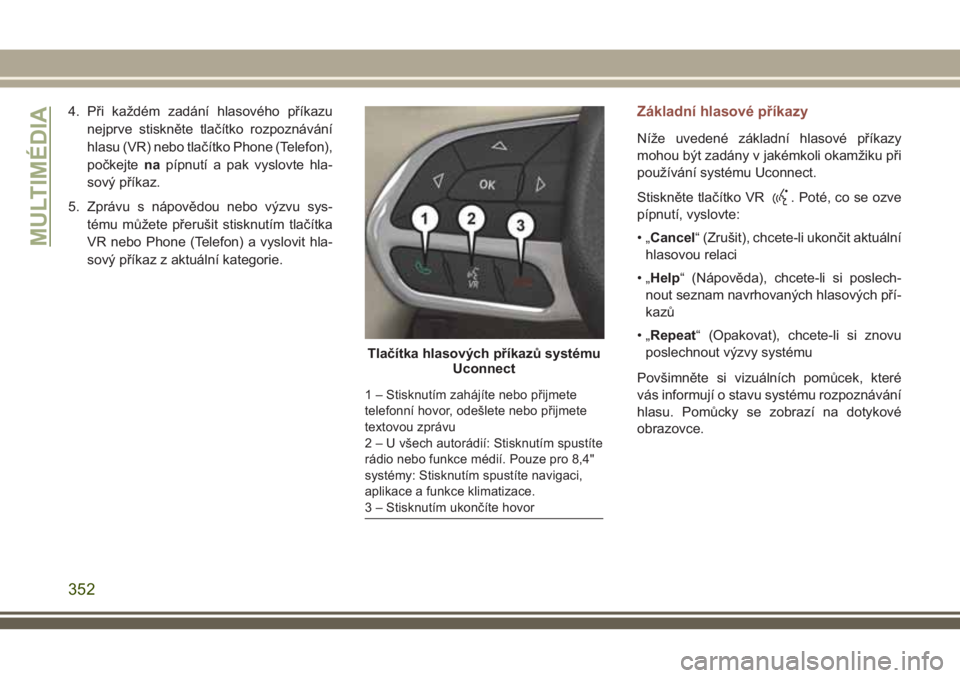
Stiskněte tlačítko VR
. Poté, co se ozve
pípnutí, vyslovte:
•„Cancel“ (Zrušit), chcete-li ukončit aktuální
hlasovou relaci
•„Help“ (Nápověda), chcete-li si poslech-
nout seznam navrhovaných hlasových pří-
kazů
•„Repeat“ (Opakovat), chcete-li si znovu
poslechnout výzvy systému
Povšimněte si vizuálních pomůcek, které
vás informují o stavu systému rozpoznávání
hlasu. Pomůcky se zobrazí na dotykové
obrazovce.
Tlačítka hlasových příkazů systému
Uconnect
1 – Stisknutím zahájíte nebo přijmete
telefonní hovor, odešlete nebo přijmete
textovou zprávu
2 – U všech autorádií: Stisknutím spustíte
rádio nebo funkce médií. Pouze pro 8,4"
systémy: Stisknutím spustíte navigaci,
aplikace a funkce klimatizace.
3 – Stisknutím ukončíte hovor
MULTIMÉDIA
352