phone JEEP COMPASS 2018 Руководство по эксплуатации и техобслуживанию (in Russian)
[x] Cancel search | Manufacturer: JEEP, Model Year: 2018, Model line: COMPASS, Model: JEEP COMPASS 2018Pages: 450, PDF Size: 6.76 MB
Page 381 of 450
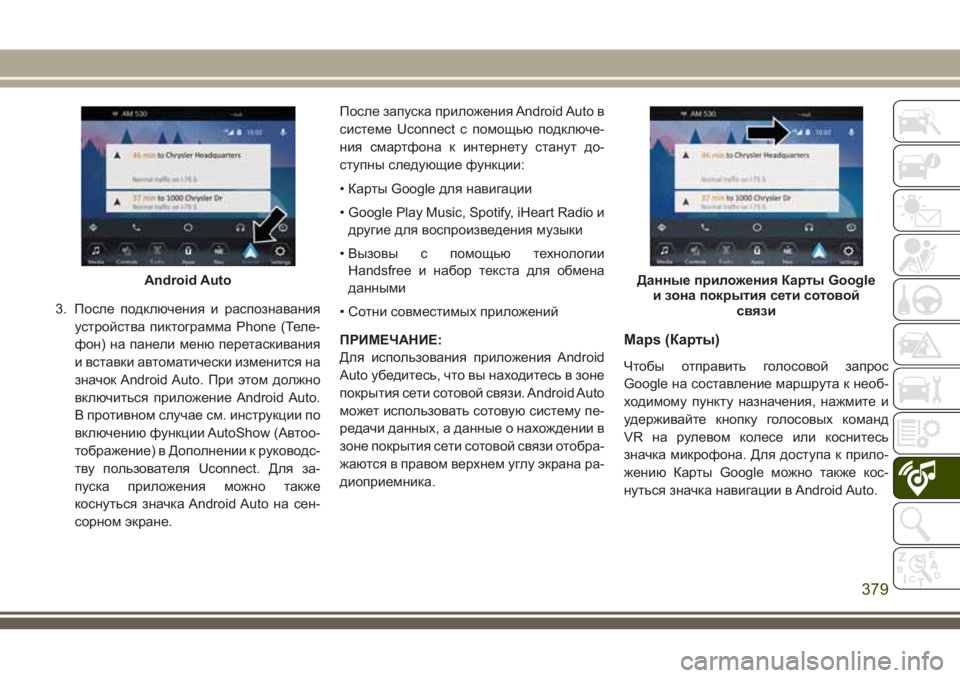
3. После подключения и распознавания
устройства пиктограмма Phone (Теле-
фон) на панели меню перетаскивания
и вставки автоматически изменится на
значок Android Auto. При этом должно
включиться приложение Android Auto.
В противном случае см. инструкции по
включению функции AutoShow (Автоо-
тображение) в Дополнении к руководс-
тву пользователя Uconnect. Для за-
пуска приложения можно также
коснуться значка Android Auto на сен-
сорном экране.После запуска приложения Android Auto в
системе Uconnect с помощью подключе-
ния смартфона к интернету станут до-
ступны следующие функции:
• Карты Google для навигации
• Google Play Music, Spotify, iHeart Radio и
другие для воспроизведения музыки
• Вызовы с помощью технологии
Handsfree и набор текста для обмена
данными
• Сотни совместимых приложений
ПРИМЕЧАНИЕ:
Для использования приложения Android
Auto убедитесь, что вы находитесь в зоне
покрытия сети сотовой связи. Android Auto
может использовать сотовую систему пе-
редачи данных, а данные о нахождении в
зоне покрытия сети сотовой связи отобра-
жаются в правом верхнем углу экрана ра-
диоприемника.
Maps (Карты)
Чтобы отправить голосовой запрос
Google на составление маршрута к необ-
ходимому пункту назначения, нажмите и
удерживайте кнопку голосовых команд
VR на рулевом колесе или коснитесь
значка микрофона. Для доступа к прило-
жению Карты Google можно также кос-
нуться значка навигации в Android Auto.
Android AutoДанные приложения Карты Google
и зона покрытия сети сотовой
связи
379
Page 384 of 450
Интеграция Apple CarPlay — при
наличии
Uconnect обеспечивает беспроблемную
работу с Apple CarPlay и более совершен-
ный и надежный способ использования
iPhone в автомобиле, позволяя сосредо-
точиться на дороге. Используйте дисплей
сенсорного экрана Uconnect, переключа-
тели и элементы управления автомо-
биля, а также голосовые команды с сис-
темой Siri для доступа к Apple Music,
картам, сообщениям и другим возмож-
ностям.
Для использования CarPlay убедитесь в
наличии iPhone 5 или более поздней вер-
сии, включении системы Siri в разделе
Settings (Настройки), проверьте разблоки-
ровку iPhone только для первого подклю-
чения, а затем выполните следующие
действия:1. Подключите iPhone к одному из медиа-
портов USB в автомобиле.
ПРИМЕЧАНИЕ:
Необходимо использовать кабель
Lightning, входящий в комплект пос-
тавки телефона, так как неоригиналь-
ные кабели могут не работать.
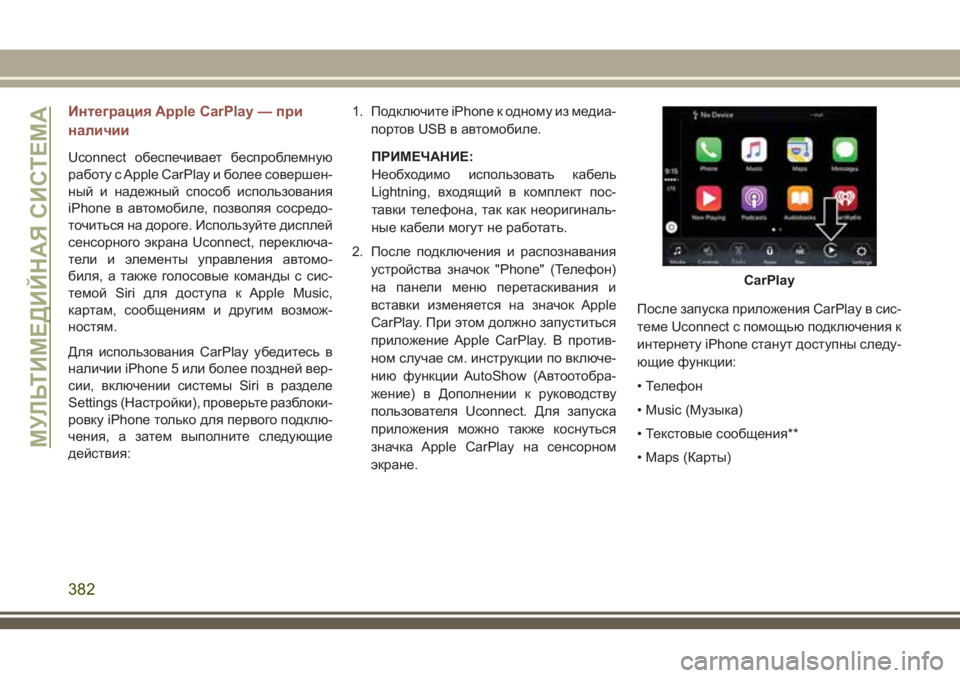
2. После подключения и распознавания
устройства значок "Phone" (Телефон)
на панели меню перетаскивания и
вставки изменяется на значок Apple
CarPlay. При этом должно запуститься
приложение Apple CarPlay. В против-
ном случае см. инструкции по включе-
нию функции AutoShow (Автоотобра-
жение) в Дополнении к руководству
пользователя Uconnect. Для запуска
приложения можно также коснуться
значка Apple CarPlay на сенсорном
экране.После запуска приложения CarPlay в сис-
теме Uconnect с помощью подключения к
интернету iPhone станут доступны следу-
ющие функции:
• Телефон
• Music (Музыка)
• Текстовые сообщения**
• Maps (Карты)
CarPlay
МУЛЬТИМЕДИЙНАЯ СИСТЕМА
382
Page 385 of 450
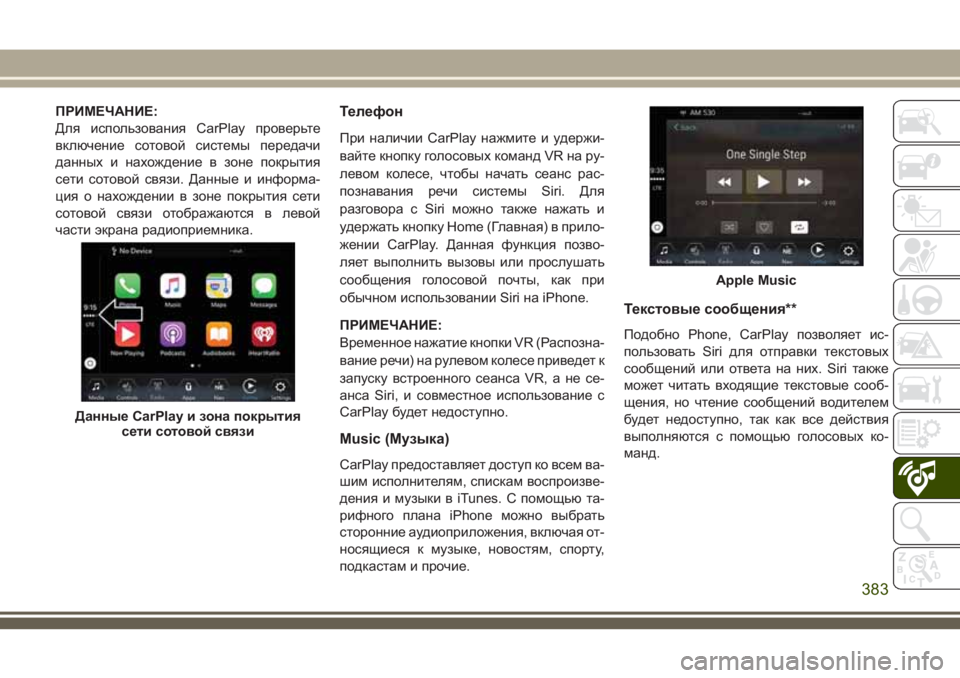
ПРИМЕЧАНИЕ:
Для использования CarPlay проверьте
включение сотовой системы передачи
данных и нахождение в зоне покрытия
сети сотовой связи. Данные и информа-
ция о нахождении в зоне покрытия сети
сотовой связи отображаются в левой
части экрана радиоприемника.Телефон
При наличии CarPlay нажмите и удержи-
вайте кнопку голосовых команд VR на ру-
левом колесе, чтобы начать сеанс рас-
познавания речи системы Siri. Для
разговора с Siri можно также нажать и
удержать кнопку Home (Главная) в прило-
жении CarPlay. Данная функция позво-
ляет выполнить вызовы или прослушать
сообщения голосовой почты, как при
обычном использовании Siri на iPhone.
ПРИМЕЧАНИЕ:
Временное нажатие кнопки VR (Распозна-
вание речи) на рулевом колесе приведет к
запуску встроенного сеанса VR, а не се-
анса Siri, и совместное использование с
CarPlay будет недоступно.
Music (Музыка)
CarPlay предоставляет доступ ко всем ва-
шим исполнителям, спискам воспроизве-
дения и музыки в iTunes. С помощью та-
рифного плана iPhone можно выбрать
сторонние аудиоприложения, включая от-
носящиеся к музыке, новостям, спорту,
подкастам и прочие.
Текстовые сообщения**
Подобно Phone, CarPlay позволяет ис-
пользовать Siri для отправки текстовых
сообщений или ответа на них. Siri также
может читать входящие текстовые сооб-
щения, но чтение сообщений водителем
будет недоступно, так как все действия
выполняются с помощью голосовых ко-
манд.
Данные CarPlay и зона покрытия
сети сотовой связи
Apple Music
383
Page 386 of 450
Maps (Карты)
Для использования приложения Apple
Maps для навигации в системе Uconnect
запустите CarPlay, затем нажмите и удер-
живайте кнопку голосовых команд VR на
рулевом колесе, чтобы с помощью Siri
указать необходимый пункт назначения.
Или выберите пункт назначения побли-
зости с помощью, нажав Destinations
(Пункты назначения) и выбрав категорию,
запустив Siri на странице пунктов назна-
чения или выполнив набор названия пун-
кта назначения.ПРИМЕЧАНИЕ:
• Если кнопка VR (Распознавание речи)
будет нажата, но не удержана, отобра-
зится стандартный запрос Uconnect VR
и в результате произнесения любой на-
вигационной голосовой команды будет
запущена встроенная система навига-
ции Uconnect.
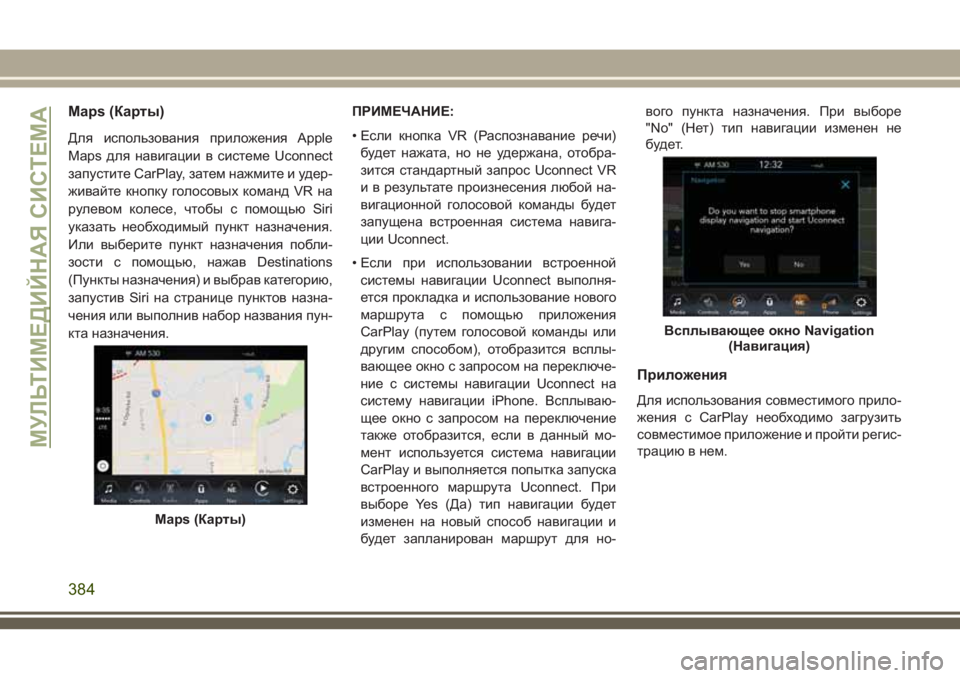
• Если при использовании встроенной
системы навигации Uconnect выполня-
ется прокладка и использование нового
маршрута с помощью приложения
CarPlay (путем голосовой команды или
другим способом), отобразится всплы-
вающее окно с запросом на переключе-
ние с системы навигации Uconnect на
систему навигации iPhone. Всплываю-
щее окно с запросом на переключение
также отобразится, если в данный мо-
мент используется система навигации
CarPlay и выполняется попытка запуска
встроенного маршрута Uconnect. При
выборе Yes (Да) тип навигации будет
изменен на новый способ навигации и
будет запланирован маршрут для но-вого пункта назначения. При выборе
"No" (Нет) тип навигации изменен не
будет.
Приложения
Для использования совместимого прило-
жения с CarPlay необходимо загрузить
совместимое приложение и пройти регис-
трацию в нем.
Maps (Карты)
Всплывающее окно Navigation
(Навигация)
МУЛЬТИМЕДИЙНАЯ СИСТЕМА
384
Page 394 of 450
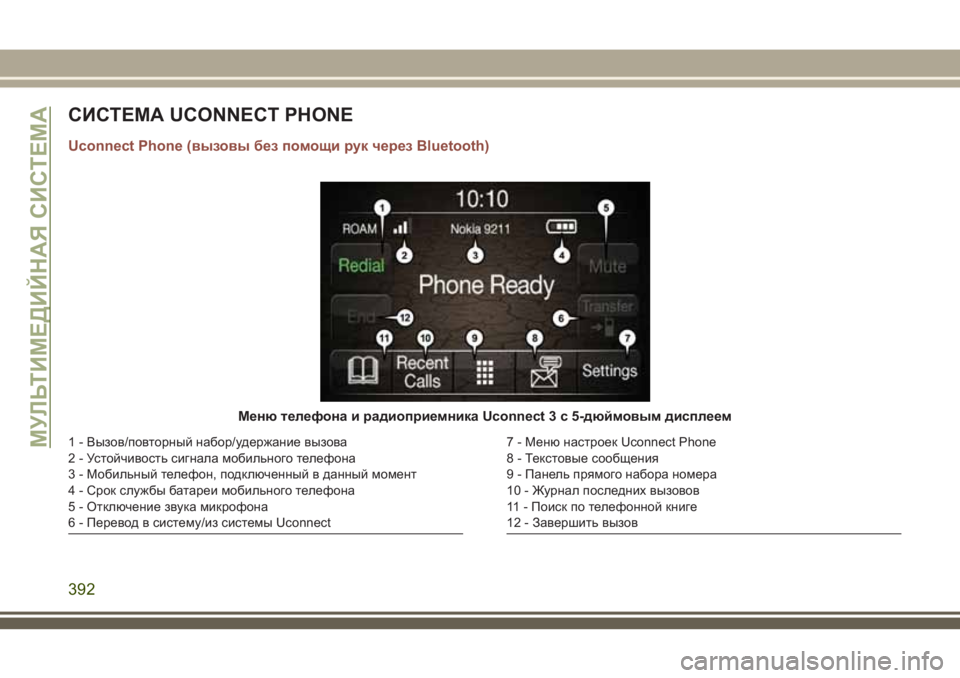
СИСТЕМА UCONNECT PHONE
Uconnect Phone (вызовы безпомощи рук черезBluetooth)
Меню телефона и радиоприемника Uconnect 3 с 5-дюймовым дисплеем
1 - Вызов/повторный набор/удержание вызова
2 - Устойчивость сигнала мобильного телефона
3 - Мобильный телефон, подключенный в данный момент
4 - Срок службы батареи мобильного телефона
5 - Отключение звука микрофона
6 - Перевод в систему/из системы Uconnect7 - Меню настроек Uconnect Phone
8 - Текстовые сообщения
9 - Панель прямого набора номера
10 - Журнал последних вызовов
11 - Поиск по телефонной книге
12 - Завершить вызовМУЛЬТИМЕДИЙНАЯ СИСТЕМА
392
Page 397 of 450
Функция Uconnect Phone позволяет со-
вершать и принимать вызовы мобильного
телефона без помощи рук. Водители
также могут совершать вызовы по мо-
бильному телефону при помощи голоса
или кнопок на сенсорном экране (см. раз-
дел "Голосовые команды" ).
Функция вызовов без помощи рук воз-
можна благодаря технологии Bluetooth –
международного стандарта, который поз-
воляет подсоединять различные элект-
ронные устройства друг к другу по бес-
проводному соединению.
Если на рулевом колесе есть кнопка
Uconnect Phone,
это говорит о нали-
чии функций Uconnect Phone.
ПРИМЕЧАНИЕ:
• Для работы системы Uconnect Phone
требуется мобильный телефон, подде-
рживающий Bluetooth Hands-Free Profile
версии 1.0 или выше.
• Большинство мобильных телефонов/
устройств совместимы с системой
Uconnect, однако на некоторых мобиль-
ных телефонах/устройствах может небыть всех необходимых функций, чтобы
использовать все функциональные воз-
можности системы Uconnect.
• Для связи со службой поддержки клиен-
тов Uconnect:
• Посетите сайт UconnectPhone.com
Подсоединение (беспроводное
подключение) мобильного
телефона к системе Uconnect
Подсоединение мобильного телефона —
это процесс установки беспроводного со-
единения между мобильным телефоном
и системой Uconnect.
ПРИМЕЧАНИЕ:
• Чтобы использовать систему Uconnect
Phone, сначала необходимо опреде-
лить, совместимы ли ваш мобильный
телефон и программное обеспечение с
системой Uconnect. Для получения све-
дений о совместимости мобильного те-
лефона посетите сайт
UconnectPhone.com или
www.DriveUconnect.eu или обратитесь к
уполномоченному дилеру.• Возможность подсоединения мобиль-
ного телефона недоступна во время
движения автомобиля.
• Подсоединить к системе Uconnect
можно не более 10 мобильных
телефонов.
Запуск процедуры соединения на ра-
дио
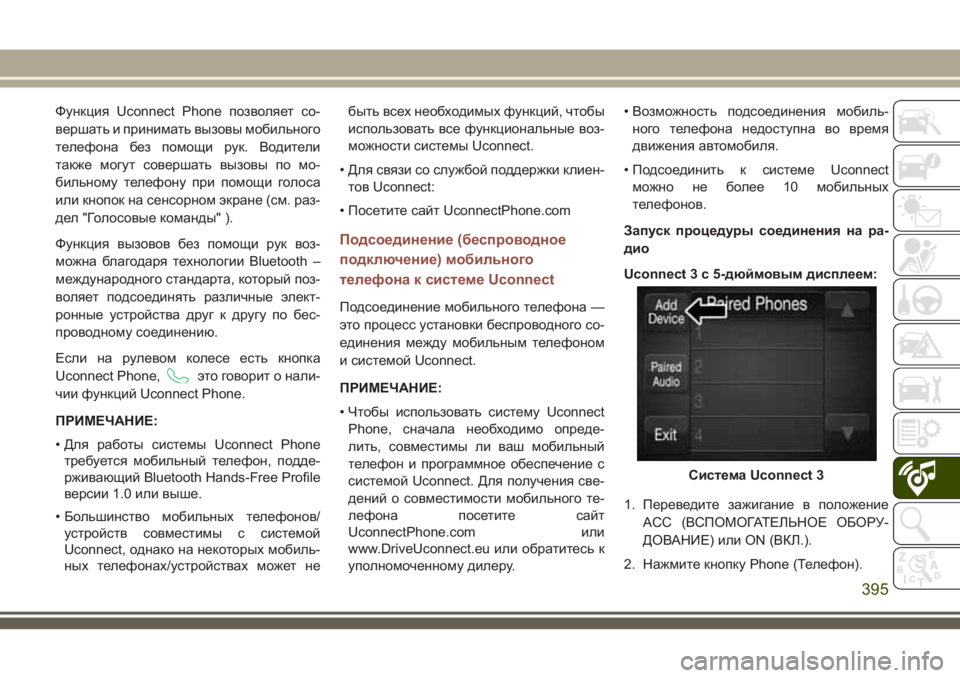
Uconnect 3 с 5-дюймовым дисплеем:
1. Переведите зажигание в положение
ACC (ВСПОМОГАТЕЛЬНОЕ ОБОРУ-
ДОВАНИЕ) или ON (ВКЛ.).
2. Нажмите кнопку Phone (Телефон).
Система Uconnect 3
395
Page 398 of 450
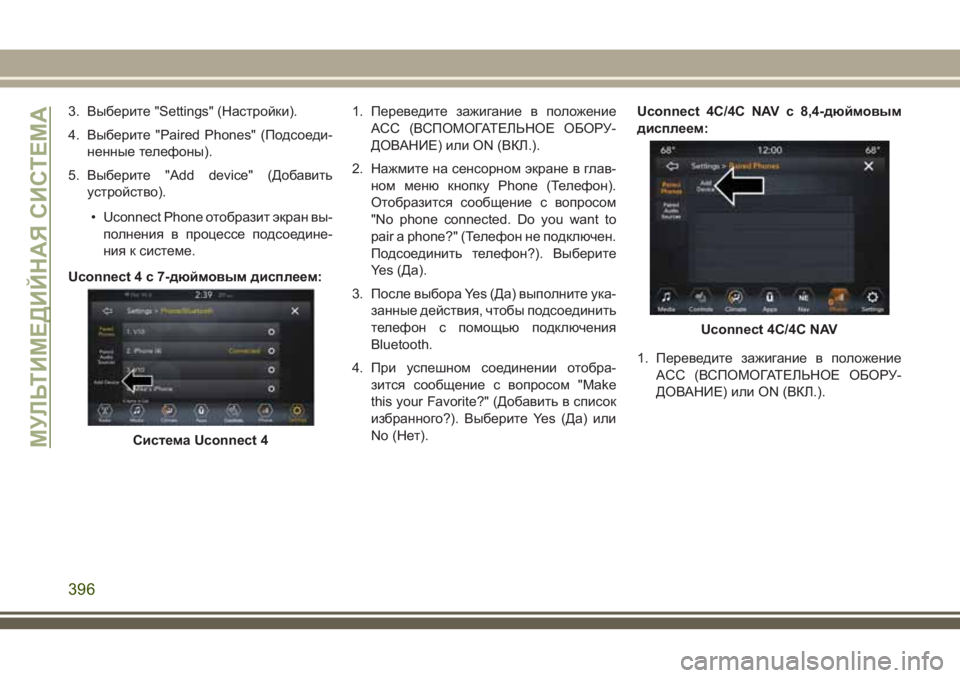
3. Выберите "Settings" (Настройки).
4. Выберите "Paired Phones" (Подсоеди-
ненные телефоны).
5. Выберите "Add device" (Добавить
устройство).
• Uconnect Phone отобразит экран вы-
полнения в процессе подсоедине-
ния к системе.
Uconnect 4 с 7-дюймовым дисплеем:1. Переведите зажигание в положение
ACC (ВСПОМОГАТЕЛЬНОЕ ОБОРУ-
ДОВАНИЕ) или ON (ВКЛ.).
2. Нажмите на сенсорном экране в глав-
ном меню кнопку Phone (Телефон).
Отобразится сообщение с вопросом
"No phone connected. Do you want to
pair a phone?" (Телефон не подключен.
Подсоединить телефон?). Выберите
Yes (Да).
3. После выбора Yes (Да) выполните ука-
занные действия, чтобы подсоединить
телефон с помощью подключения
Bluetooth.
4. При успешном соединении отобра-
зится сообщение с вопросом "Make
this your Favorite?" (Добавить в список
избранного?). Выберите Yes (Да) или
No (Нет).Uconnect 4C/4C NAV с 8,4-дюймовым
дисплеем:
1. Переведите зажигание в положение
ACC (ВСПОМОГАТЕЛЬНОЕ ОБОРУ-
ДОВАНИЕ) или ON (ВКЛ.).
Система Uconnect 4
Uconnect 4C/4C NAV
МУЛЬТИМЕДИЙНАЯ СИСТЕМА
396
Page 399 of 450
2. Нажмите на сенсорном экране в глав-
ном меню кнопку Phone (Телефон).
• Отобразится сообщение с вопросом
"No phone connected. Would you like
to pair a phone?" (Телефон не под-
ключен. Подсоединить телефон?).
Выберите Yes (Да). После нажатия
кнопки Yes (Да) подсказки на дис-
плее радиоприемника помогут вы-
полнить действия для подсоедине-
ния телефона с помощью
подключения Bluetooth.
• Uconnect Phone отобразит экран вы-
полнения в процессе подсоедине-
ния к системе. При успешном соеди-
нении отобразится сообщение
"Bluetooth pairing successful: The
device supports Phone and Audio"
(Соединение через подключение
Bluetooth успешно выполнено: ус-
тройство поддерживает режимы
Phone (Телефон) и Audio (Аудио)).
Нажмите "OK" (ОК).
3. Выберите "Settings" (Настройки).4. Выберите "Phone/Bluetooth" (Телефон/
Bluetooth), затем выберите "Paired
Phones and Audio Devices" (Подсоеди-
ненные телефоны и аудиоустройства).
5. Опция "Add Device" (Добавить устрой-
ство) будет указана в разделе "Paired
Phones" (Подсоединенные телефоны).
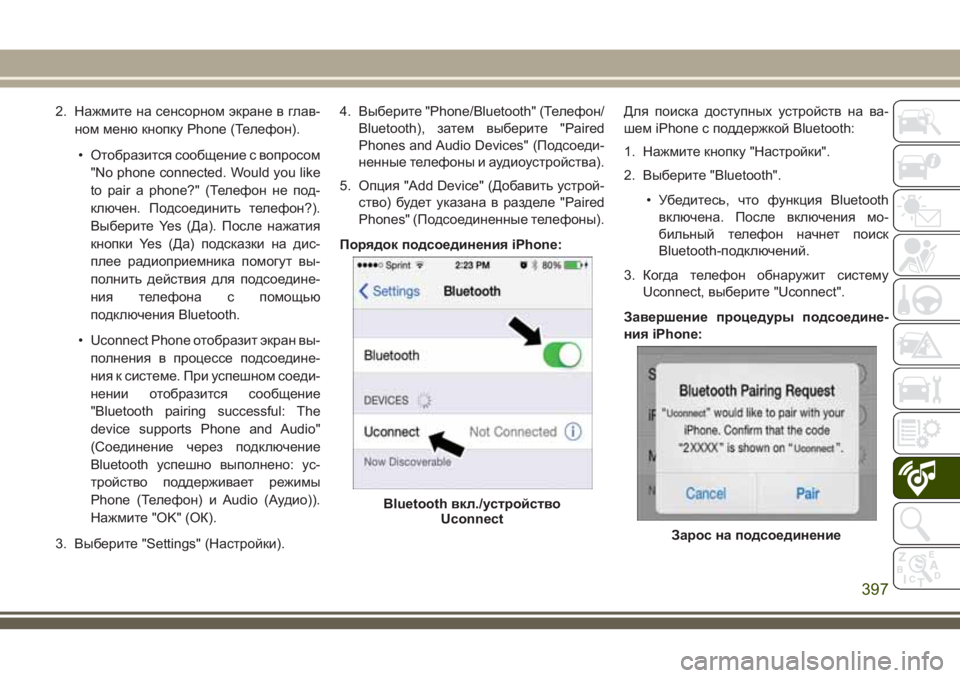
Порядок подсоединения iPhone:Для поиска доступных устройств на ва-
шем iPhone с поддержкой Bluetooth:
1. Нажмите кнопку "Настройки".
2. Выберите "Bluetooth".
• Убедитесь, что функция Bluetooth
включена. После включения мо-
бильный телефон начнет поиск
Bluetooth-подключений.
3. Когда телефон обнаружит систему
Uconnect, выберите "Uconnect".
Завершение процедуры подсоедине-
ния iPhone:
Bluetooth вкл./устройство
Uconnect
Зарос на подсоединение
397
Page 400 of 450
1. При отображении запроса на теле-
фоне примите запрос на соединение
от Uconnect Phone.
ПРИМЕЧАНИЕ:
На некоторых мобильных телефонах
необходимо ввести PIN-код.
Выбор уровня приоритета iPhone
После завершения процесса соединения
система предложит установить мобиль-
ный телефон в качестве избранного. При
выборе Yes (Да) для данного мобильного
телефона будет установлен самый высо-
кий приоритет. Мобильный телефон бу-
дет иметь приоритет над другими подсо-
единенными мобильными телефонами в
пределах диапазона и будет подклю-
чаться к системе Uconnect автоматически
при входе в салон автомобиля. Только
один мобильный телефон и/или одно ау-
диоустройство с функцией Bluetooth мо-
жет быть подключено к системе Uconnect
в каждый момент времени. Если выбрано
No (Нет), просто выберите Uconnect на
экране мобильного телефона/аудиоустройства с функцией Bluetooth,
затем система повторно подключится к
устройству Bluetooth.
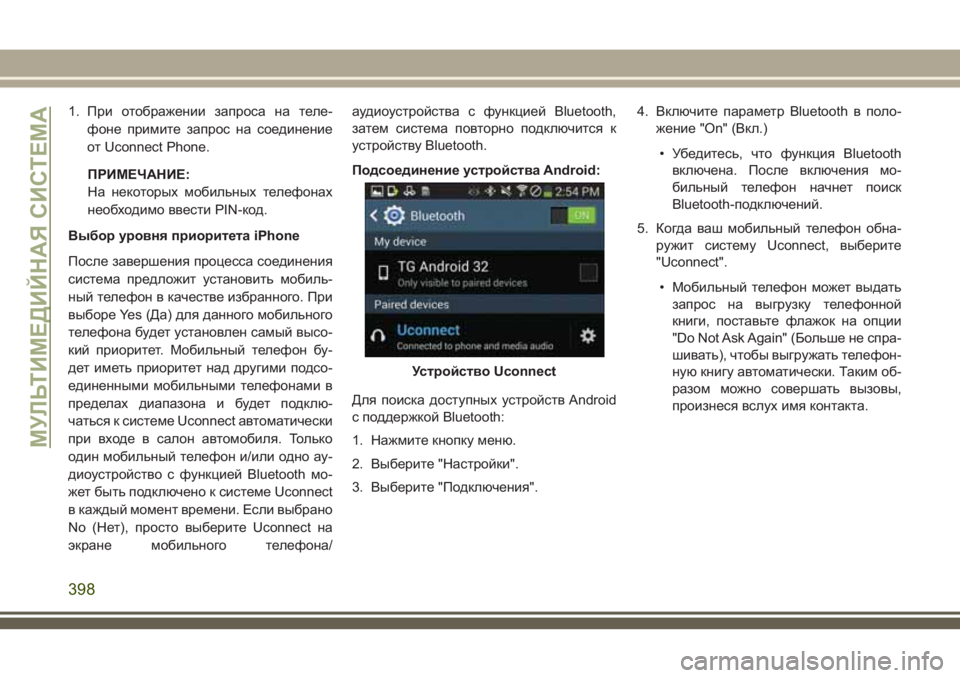
Подсоединение устройства Android:
Для поиска доступных устройств Android
с поддержкой Bluetooth:
1. Нажмите кнопку меню.
2. Выберите "Настройки".
3. Выберите "Подключения".4. Включите параметр Bluetooth в поло-
жение "On" (Вкл.)
• Убедитесь, что функция Bluetooth
включена. После включения мо-
бильный телефон начнет поиск
Bluetooth-подключений.
5. Когда ваш мобильный телефон обна-
ружит систему Uconnect, выберите
"Uconnect".
• Мобильный телефон может выдать
запрос на выгрузку телефонной
книги, поставьте флажок на опции
"Do Not Ask Again" (Больше не спра-
шивать), чтобы выгружать телефон-
ную книгу автоматически. Таким об-
разом можно совершать вызовы,
произнеся вслух имя контакта.
Устройство Uconnect
МУЛЬТИМЕДИЙНАЯ СИСТЕМА
398
Page 401 of 450
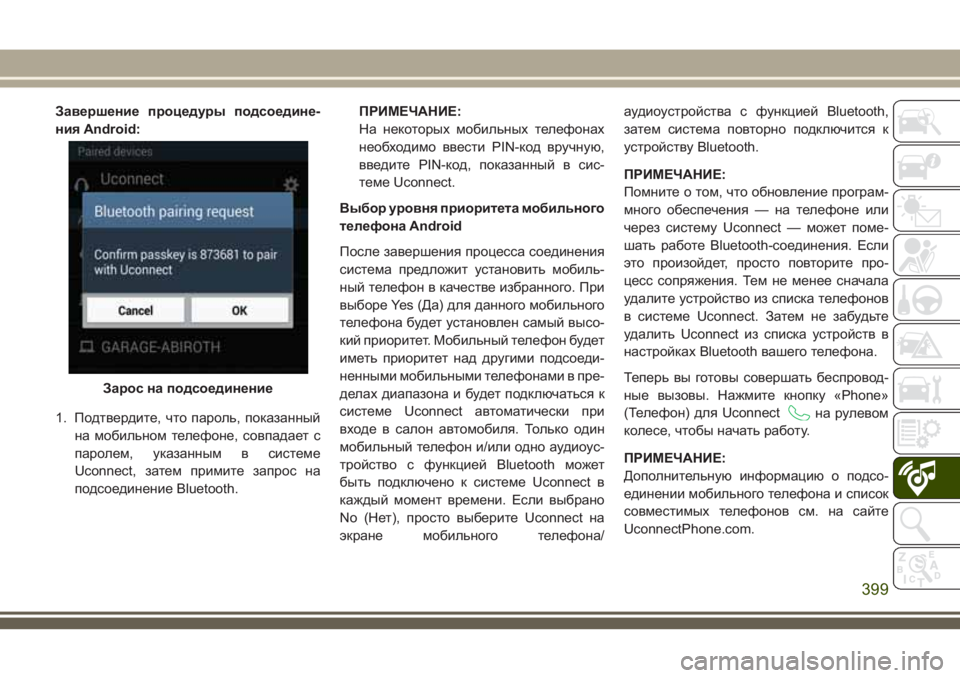
Завершение процедуры подсоедине-
ния Android:
1. Подтвердите, что пароль, показанный
на мобильном телефоне, совпадает с
паролем, указанным в системе
Uconnect, затем примите запрос на
подсоединение Bluetooth.ПРИМЕЧАНИЕ:
На некоторых мобильных телефонах
необходимо ввести PIN-код вручную,
введите PIN-код, показанный в сис-
теме Uconnect.
Выбор уровня приоритета мобильного
телефона Android
После завершения процесса соединения
система предложит установить мобиль-
ный телефон в качестве избранного. При
выборе Yes (Да) для данного мобильного
телефона будет установлен самый высо-
кий приоритет. Мобильный телефон будет
иметь приоритет над другими подсоеди-
ненными мобильными телефонами в пре-
делах диапазона и будет подключаться к
системе Uconnect автоматически при
входе в салон автомобиля. Только один
мобильный телефон и/или одно аудиоус-
тройство с функцией Bluetooth может
быть подключено к системе Uconnect в
каждый момент времени. Если выбрано
No (Нет), просто выберите Uconnect на
экране мобильного телефона/аудиоустройства с функцией Bluetooth,
затем система повторно подключится к
устройству Bluetooth.
ПРИМЕЧАНИЕ:
Помните о том, что обновление програм-
много обеспечения — на телефоне или
через систему Uconnect — может поме-
шать работе Bluetooth-соединения. Если
это произойдет, просто повторите про-
цесс сопряжения. Тем не менее сначала
удалите устройство из списка телефонов
в системе Uconnect. Затем не забудьте
удалить Uconnect из списка устройств в
настройках Bluetooth вашего телефона.
Теперь вы готовы совершать беспровод-
ные вызовы. Нажмите кнопку «Phone»
(Телефон) для Uconnect
на рулевом
колесе, чтобы начать работу.
ПРИМЕЧАНИЕ:
Дополнительную информацию о подсо-
единении мобильного телефона и список
совместимых телефонов см. на сайте
UconnectPhone.com.
Зарос на подсоединение
399