navigation JEEP COMPASS 2018 Руководство по эксплуатации и техобслуживанию (in Russian)
[x] Cancel search | Manufacturer: JEEP, Model Year: 2018, Model line: COMPASS, Model: JEEP COMPASS 2018Pages: 450, PDF Size: 6.76 MB
Page 351 of 450
МУЛЬТИМЕДИЙНАЯ СИСТЕМА
ИНФОРМАЦИОННАЯ БЕЗОПАС-
НОСТЬ ...................351
СОВЕТЫ, ОРГАНЫ УПРАВЛЕНИЯ И
ОБЩАЯ ИНФОРМАЦИЯ.......352
Органы управления акустической
системой на рулевом колесе......352
Условиях приема сигнала........352
Уход и техническое обслуживание . .353
Противоугонная система.........353
UCONNECT 3 С 5-ДЮЙМОВЫМ ДИС-
ПЛЕЕМ - ПРИ НАЛИЧИИ.......354
Быстрое знакомство с Uconnect 3 с
5-дюймовым дисплеем..........354
Настройки часов..............355
Настройка аудиосистемы........355
Работа радиоприемника.........356
Использование USB/аудиовхода
(AUX)/Bluetooth...............357
Голосовой ответ на текстовое
сообщение (не совместимо с
iPhone)....................358
Приложения — при наличии......360
UCONNECT 4 С 7-ДЮЙМОВЫМ ДИС-
ПЛЕЕМ....................360
Быстрое знакомство с Uconnect 4 . . .360
Панель меню перетаскивания и
вставки....................363
Радиоприемник...............364
Медиацентр — USB/аудиовход (AUX) —
при наличии.................366
Android Auto — при наличии.......368
Интеграция Apple CarPlay — при
наличии....................369
Приложения — при наличии......371
UCONNECT 4C/4C NAV С 8,4-
ДЮЙМОВЫМ ДИСПЛЕЕМ......371
Быстрое знакомство с Uconnect 4/4C
NAV ......................371
Панель меню перетаскивания и
вставки....................373
Радиоприемник...............374
Медиацентр — USB/аудиовход (AUX) —
при наличии.................376
Android Auto — при наличии.......378Интеграция Apple CarPlay — при
наличии....................382
Приложения — при наличии......385
Jeep Skills..................385
НАСТРОЙКИ СИСТЕМЫ
UCONNECT................385
NAVIGATION — ПРИ НАЛИЧИИ . .386
Изменение громкости голосовых
подсказок системы навигации.....386
Поиск достопримечательностей. . . .388
Поиск объекта по буквам названия . .388
Одноэтапный голосовой ввод пункта
назначения.................388
Настройка местоположения "Home"
(Дом) .....................389
Дом ......................389
Добавление остановки..........391
Объезд ....................391
Обновление карты.............391
МУЛЬТИМЕДИЙНАЯ СИСТЕМА
349
Page 382 of 450
ПРИМЕЧАНИЕ:
Если кнопка VR (Распознавание речи) бу-
дет нажата, но не удержана, отобразится
стандартный запрос Uconnect VR и в ре-
зультате произнесения любой навигаци-
онной голосовой команды будет запу-
щена встроенная система навигации
Uconnect.
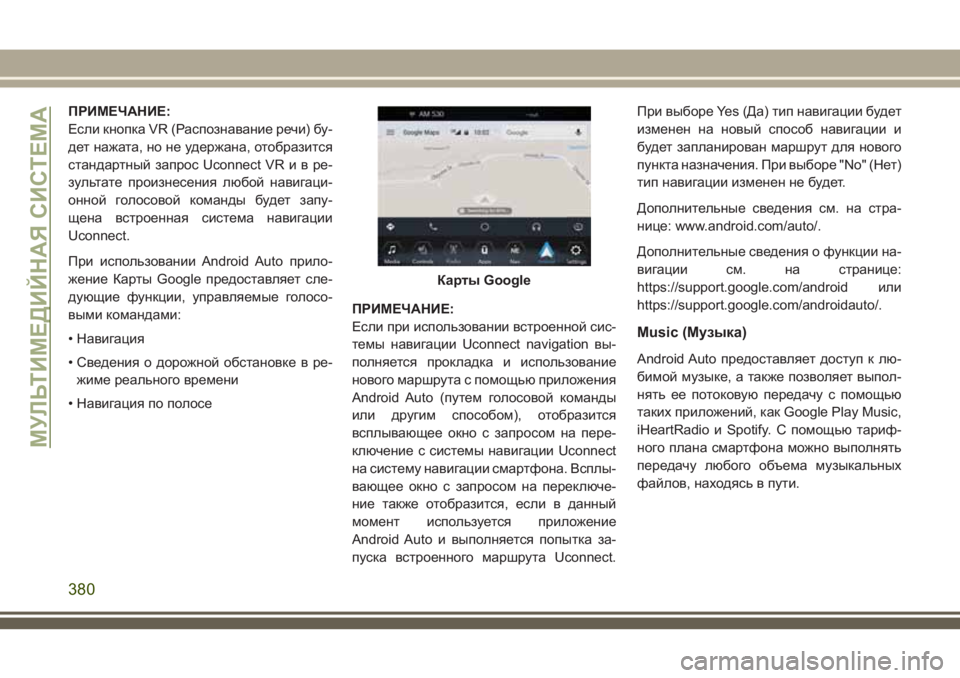
При использовании Android Auto прило-
жение Карты Google предоставляет сле-
дующие функции, управляемые голосо-
выми командами:
• Навигация
• Сведения о дорожной обстановке в ре-
жиме реального времени
• Навигация по полосеПРИМЕЧАНИЕ:
Если при использовании встроенной сис-
темы навигации Uconnect navigation вы-
полняется прокладка и использование
нового маршрута с помощью приложения
Android Auto (путем голосовой команды
или другим способом), отобразится
всплывающее окно с запросом на пере-
ключение с системы навигации Uconnect
на систему навигации смартфона. Всплы-
вающее окно с запросом на переключе-
ние также отобразится, если в данный
момент используется приложение
Android Auto и выполняется попытка за-
пуска встроенного маршрута Uconnect.При выборе Yes (Да) тип навигации будет
изменен на новый способ навигации и
будет запланирован маршрут для нового
пункта назначения. При выборе "No" (Нет)
тип навигации изменен не будет.
Дополнительные сведения см. на стра-
нице: www.android.com/auto/.
Дополнительные сведения о функции на-
вигации см. на странице:
https://support.google.com/android или
https://support.google.com/androidauto/.
Music (Музыка)
Android Auto предоставляет доступ к лю-
бимой музыке, а также позволяет выпол-
нять ее потоковую передачу с помощью
таких приложений, как Google Play Music,
iHeartRadio и Spotify. С помощью тариф-
ного плана смартфона можно выполнять
передачу любого объема музыкальных
файлов, находясь в пути.
Карты Google
МУЛЬТИМЕДИЙНАЯ СИСТЕМА
380
Page 386 of 450
Maps (Карты)
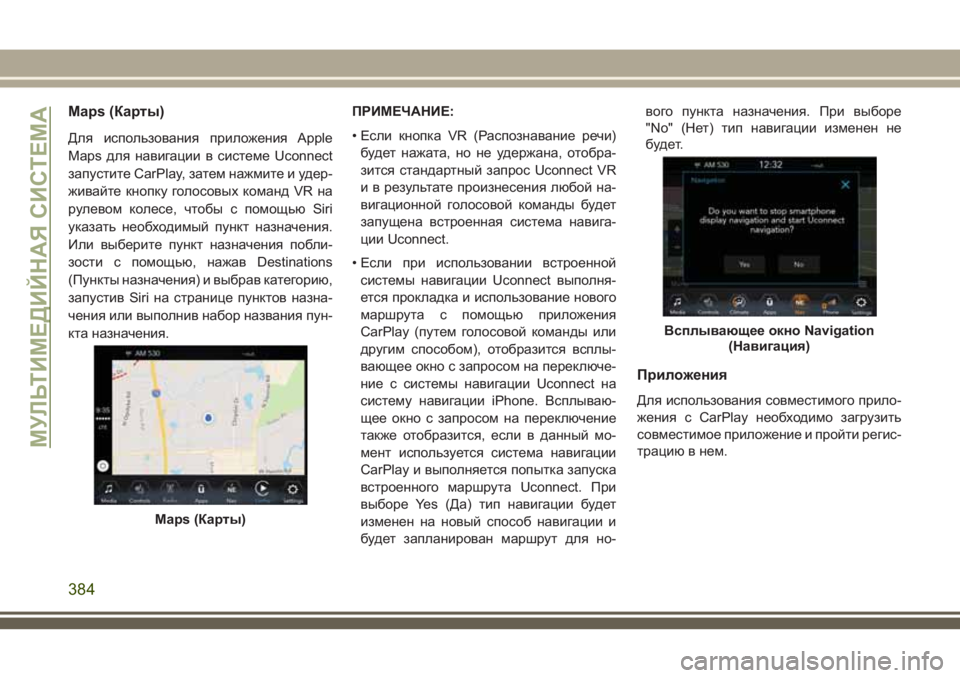
Для использования приложения Apple
Maps для навигации в системе Uconnect
запустите CarPlay, затем нажмите и удер-
живайте кнопку голосовых команд VR на
рулевом колесе, чтобы с помощью Siri
указать необходимый пункт назначения.
Или выберите пункт назначения побли-
зости с помощью, нажав Destinations
(Пункты назначения) и выбрав категорию,
запустив Siri на странице пунктов назна-
чения или выполнив набор названия пун-
кта назначения.ПРИМЕЧАНИЕ:
• Если кнопка VR (Распознавание речи)
будет нажата, но не удержана, отобра-
зится стандартный запрос Uconnect VR
и в результате произнесения любой на-
вигационной голосовой команды будет
запущена встроенная система навига-
ции Uconnect.
• Если при использовании встроенной
системы навигации Uconnect выполня-
ется прокладка и использование нового
маршрута с помощью приложения
CarPlay (путем голосовой команды или
другим способом), отобразится всплы-
вающее окно с запросом на переключе-
ние с системы навигации Uconnect на
систему навигации iPhone. Всплываю-
щее окно с запросом на переключение
также отобразится, если в данный мо-
мент используется система навигации
CarPlay и выполняется попытка запуска
встроенного маршрута Uconnect. При
выборе Yes (Да) тип навигации будет
изменен на новый способ навигации и
будет запланирован маршрут для но-вого пункта назначения. При выборе
"No" (Нет) тип навигации изменен не
будет.
Приложения
Для использования совместимого прило-
жения с CarPlay необходимо загрузить
совместимое приложение и пройти регис-
трацию в нем.
Maps (Карты)
Всплывающее окно Navigation
(Навигация)
МУЛЬТИМЕДИЙНАЯ СИСТЕМА
384
Page 388 of 450
будет выделен нужный параметр на-
стройки, затем нажимайте нужную на-
стройку до тех пор, пока рядом с парамет-
ром настройки не появится флажок,
указывая, что выбор осуществлен. До-
ступны следующие настройки функций:
• язык • автоматическое
включение систем
обеспечения ком-
форта и дистанци-
онный запуск — при
наличии
• дисплей • эксплуатация при
выключенном дви-
гателе
• единицы измере-
ния• аудио
• голосовое управ-
ление• настройка радио-
приемника
• часы или время и
дата• телефон/Bluetooth
• безопасность и по-
мощь при движении• восстановление
настроек
• тормозная система • удаление личных
данных
• осветительные
приборы• системная инфор-
мация
• двери и замки
ПРИМЕЧАНИЕ:
В зависимости от параметров автомоби-
лей настройки функции могут быть раз-
ными.
Дополнительную информацию см. в
главе "Настройки системы Uconnect" в
Руководстве по эксплуатации.
NAVIGATION — ПРИ
НАЛИЧИИ
• Информация в разделе ниже приме-
нима только при наличии системы 4C
NAV.
Нажмите на кнопку "NAV" на сенсорном
экране в строке меню, чтобы получить
доступ к навигационной системы.
Изменение громкости голосовых
подсказок системы навигации
1. Нажмите кнопку Settings (Настройки)
на сенсорном экране в нижнем правом
углу экрана.
2. В меню настроек нажмите кнопку
"Guidance" (Рекомендации) на сенсор-
ном экране.
3. В меню рекомендаций отрегулируйте
громкость навигации, нажимая кнопки
"+" или "-" на сенсорном экране.
МУЛЬТИМЕДИЙНАЯ СИСТЕМА
386
Page 389 of 450
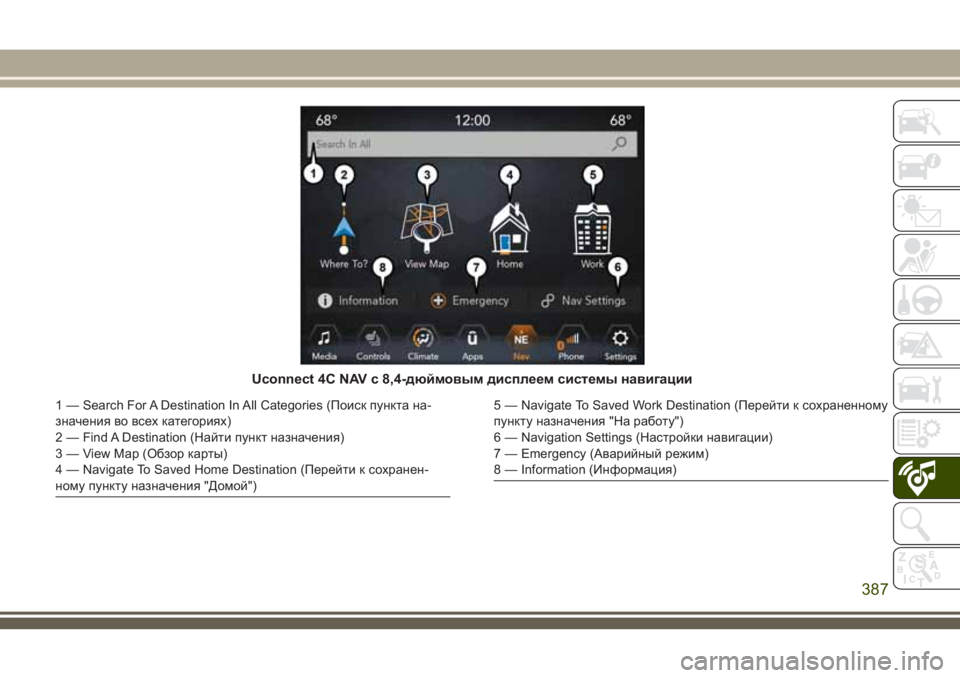
Uconnect 4C NAV с 8,4-дюймовым дисплеем системы навигации
1 — Search For A Destination In All Categories (Поиск пункта на-
значения во всех категориях)
2 — Find A Destination (Найти пункт назначения)
3 — View Map (Обзор карты)
4 — Navigate To Saved Home Destination (Перейти к сохранен-
ному пункту назначения "Домой")5 — Navigate To Saved Work Destination (Перейти к сохраненному
пункту назначения "На работу")
6 — Navigation Settings (Настройки навигации)
7 — Emergency (Аварийный режим)
8 — Information (Информация)
387
Page 413 of 450
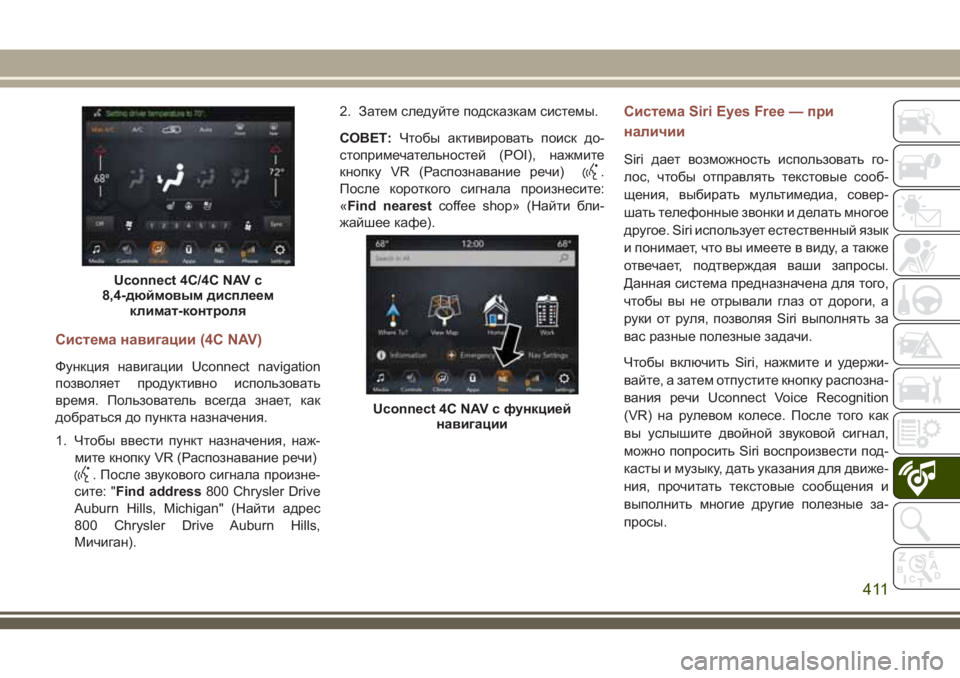
Система навигации (4C NAV)
Функция навигации Uconnect navigation
позволяет продуктивно использовать
время. Пользователь всегда знает, как
добраться до пункта назначения.
1. Чтобы ввести пункт назначения, наж-
мите кнопку VR (Распознавание речи)
. После звукового сигнала произне-
сите: "Find address800 Chrysler Drive
Auburn Hills, Michigan" (Найти адрес
800 Chrysler Drive Auburn Hills,
Мичиган).2. Затем следуйте подсказкам системы.
СОВЕТ:Чтобы активировать поиск до-
стопримечательностей (POI), нажмите
кнопку VR (Распознавание речи)
.
После короткого сигнала произнесите:
«Find nearestcoffee shop» (Найти бли-
жайшее кафе).
Система Siri Eyes Free — при
наличии
Siri дает возможность использовать го-
лос, чтобы отправлять текстовые сооб-
щения, выбирать мультимедиа, совер-
шать телефонные звонки и делать многое
другое. Siri использует естественный язык
и понимает, что вы имеете в виду, а также
отвечает, подтверждая ваши запросы.
Данная система предназначена для того,
чтобы вы не отрывали глаз от дороги, а
руки от руля, позволяя Siri выполнять за
вас разные полезные задачи.
Чтобы включить Siri, нажмите и удержи-
вайте, а затем отпустите кнопку распозна-
вания речи Uconnect Voice Recognition
(VR) на рулевом колесе. После того как
вы услышите двойной звуковой сигнал,
можно попросить Siri воспроизвести под-
касты и музыку, дать указания для движе-
ния, прочитать текстовые сообщения и
выполнить многие другие полезные за-
просы.
Uconnect 4C/4C NAV с
8,4-дюймовым дисплеем
климат-контроля
Uconnect 4C NAV с функцией
навигации
411