audio JEEP GRAND CHEROKEE 2017 Instrukcja obsługi (in Polish)
[x] Cancel search | Manufacturer: JEEP, Model Year: 2017, Model line: GRAND CHEROKEE, Model: JEEP GRAND CHEROKEE 2017Pages: 436, PDF Size: 6.26 MB
Page 375 of 436
• Odtwarzanie płyty Blu-ray na ekranie ra-
dioodtwarzacza nie jest dostępne we
wszystkich stanach/regionach. Pojazd
musi zostać zatrzymany i w przypadku
modeli z automatyczną skrzynią biegów
musi zostać wybrane położenie P.
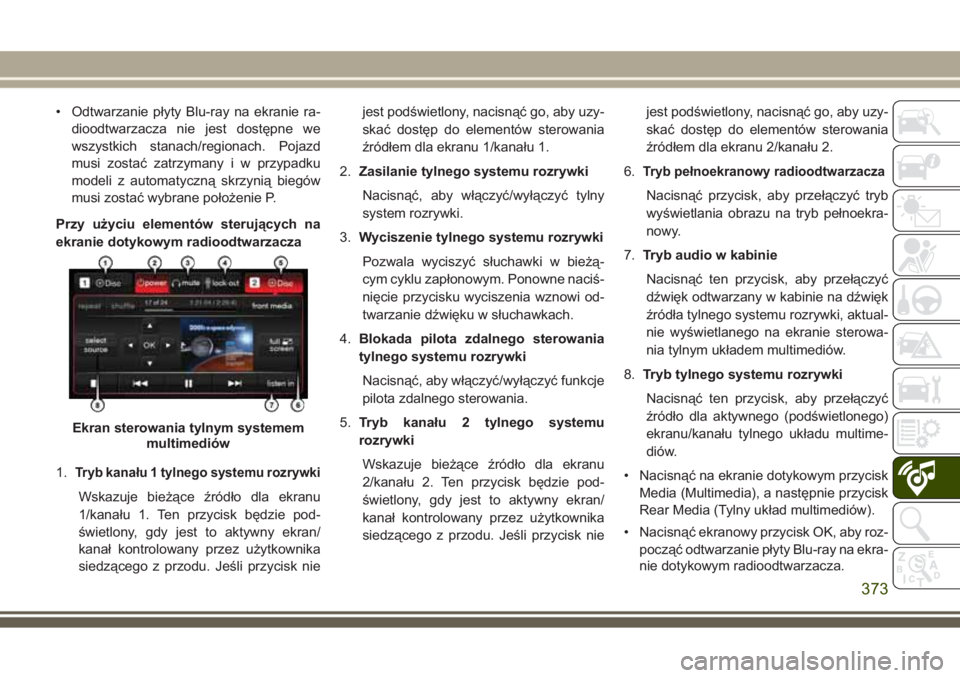
Przy użyciu elementów sterujących na
ekranie dotykowym radioodtwarzacza
1.
Tryb kanału 1 tylnego systemu rozrywki
Wskazuje bieżące źródło dla ekranu
1/kanału 1. Ten przycisk będzie pod-
świetlony, gdy jest to aktywny ekran/
kanał kontrolowany przez użytkownika
siedzącego z przodu. Jeśli przycisk niejest podświetlony, nacisnąć go, aby uzy-
skać dostęp do elementów sterowania
źródłem dla ekranu 1/kanału 1.
2.Zasilanie tylnego systemu rozrywki
Nacisnąć, aby włączyć/wyłączyć tylny
system rozrywki.
3.Wyciszenie tylnego systemu rozrywki
Pozwala wyciszyć słuchawki w bieżą-
cym cyklu zapłonowym. Ponowne naciś-
nięcie przycisku wyciszenia wznowi od-
twarzanie dźwięku w słuchawkach.
4.Blokada pilota zdalnego sterowania
tylnego systemu rozrywki
Nacisnąć, aby włączyć/wyłączyć funkcje
pilota zdalnego sterowania.
5.Tryb kanału 2 tylnego systemu
rozrywki
Wskazuje bieżące źródło dla ekranu
2/kanału 2. Ten przycisk będzie pod-
świetlony, gdy jest to aktywny ekran/
kanał kontrolowany przez użytkownika
siedzącego z przodu. Jeśli przycisk niejest podświetlony, nacisnąć go, aby uzy-
skać dostęp do elementów sterowania
źródłem dla ekranu 2/kanału 2.
6.
Tryb pełnoekranowy radioodtwarzacza
Nacisnąć przycisk, aby przełączyć tryb
wyświetlania obrazu na tryb pełnoekra-
nowy.
7.Tryb audio w kabinie
Nacisnąć ten przycisk, aby przełączyć
dźwięk odtwarzany w kabinie na dźwięk
źródła tylnego systemu rozrywki, aktual-
nie wyświetlanego na ekranie sterowa-
nia tylnym układem multimediów.
8.Tryb tylnego systemu rozrywki
Nacisnąć ten przycisk, aby przełączyć
źródło dla aktywnego (podświetlonego)
ekranu/kanału tylnego układu multime-
diów.
• Nacisnąć na ekranie dotykowym przycisk
Media (Multimedia), a następnie przycisk
Rear Media (Tylny układ multimediów).
• Nacisnąć ekranowy przycisk OK, aby roz-
począć odtwarzanie płyty Blu-ray na ekra-
nie dotykowym radioodtwarzacza.
Ekran sterowania tylnym systemem
multimediów
373
Page 376 of 436
Korzystanie z pilota zdalnego sterowania
• Wybrać kanał audio (tylny 1 dla tylnego
ekranu po stronie kierowcy lub tylny 2 dla
tylnego ekranu po stronie pasażera), na-
cisnąć przycisk źródła, a następnie za
pomocą strzałek w górę lub w dół pod-
świetlić płytę widoczną w menu i nacisnąć
przycisk OK.
• Nacisnąć przycisk okienka podręcznego/
menu, aby przejść do menu i opcji płyty.
Gry wideo
Podłączyć konsolę do gier do gniazd audio-
wideo RCA/HDMI znajdujących się z boku
każdego siedzenia.
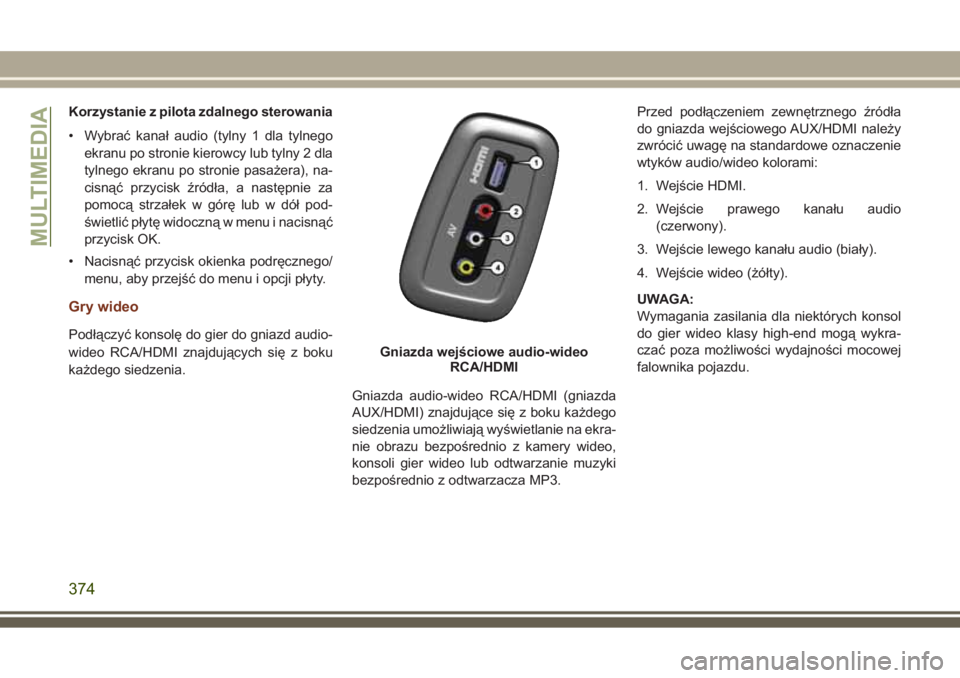
Gniazda audio-wideo RCA/HDMI (gniazda
AUX/HDMI) znajdujące się z boku każdego
siedzenia umożliwiają wyświetlanie na ekra-
nie obrazu bezpośrednio z kamery wideo,
konsoli gier wideo lub odtwarzanie muzyki
bezpośrednio z odtwarzacza MP3.Przed podłączeniem zewnętrznego źródła
do gniazda wejściowego AUX/HDMI należy
zwrócić uwagę na standardowe oznaczenie
wtyków audio/wideo kolorami:
1. Wejście HDMI.
2. Wejście prawego kanału audio
(czerwony).
3. Wejście lewego kanału audio (biały).
4. Wejście wideo (żółty).
UWAGA:
Wymagania zasilania dla niektórych konsol
do gier wideo klasy high-end mogą wykra-
czać poza możliwości wydajności mocowej
falownika pojazdu.
Gniazda wejściowe audio-wideo
RCA/HDMI
MULTIMEDIA
374
Page 383 of 436
Aby wyszukać dostępne urządzenia za po-
mocą telefonu iPhone z włączoną funkcją
Bluetooth:
1. Nacisnąć przycisk Settings (Ustawienia).
2. Wybrać Bluetooth.
• Upewnić się, że funkcja Bluetooth jest
włączona. Po włączeniu tej opcji tele-
fon rozpocznie wyszukiwanie dostęp-
nych połączeń Bluetooth.
3. Po znalezieniu przez telefon systemu
Uconnect, wybrać „Uconnect”.Przeprowadzanie procedury parowa-
nia telefonu iPhone
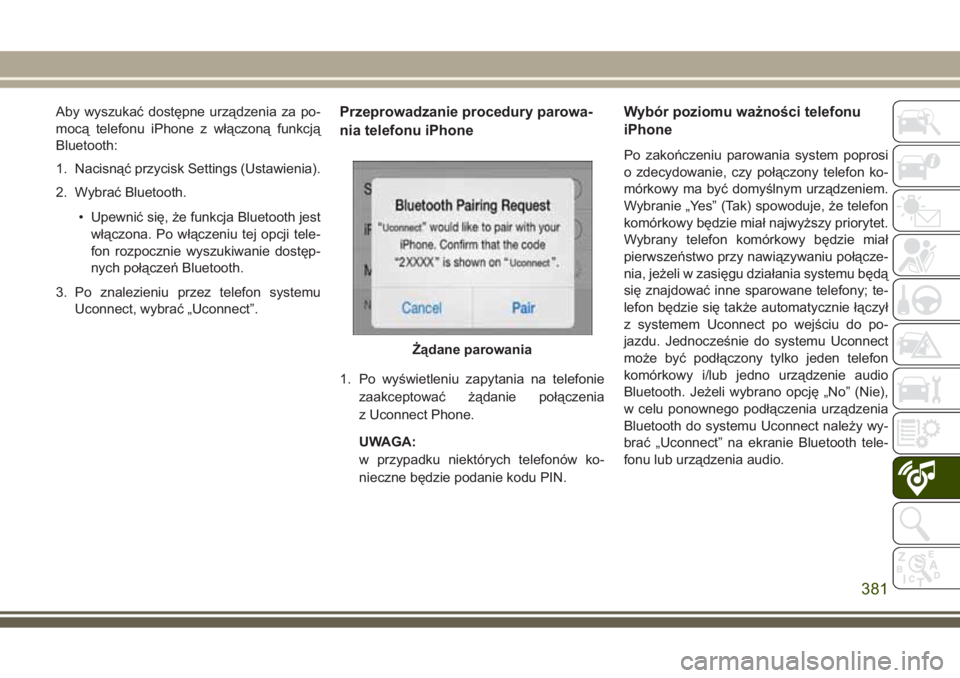
1. Po wyświetleniu zapytania na telefonie
zaakceptować żądanie połączenia
z Uconnect Phone.
UWAGA:
w przypadku niektórych telefonów ko-
nieczne będzie podanie kodu PIN.
Wybór poziomu ważności telefonu
iPhone
Po zakończeniu parowania system poprosi
o zdecydowanie, czy połączony telefon ko-
mórkowy ma być domyślnym urządzeniem.
Wybranie „Yes” (Tak) spowoduje, że telefon
komórkowy będzie miał najwyższy priorytet.
Wybrany telefon komórkowy będzie miał
pierwszeństwo przy nawiązywaniu połącze-
nia, jeżeli w zasięgu działania systemu będą
się znajdować inne sparowane telefony; te-
lefon będzie się także automatycznie łączył
z systemem Uconnect po wejściu do po-
jazdu. Jednocześnie do systemu Uconnect
może być podłączony tylko jeden telefon
komórkowy i/lub jedno urządzenie audio
Bluetooth. Jeżeli wybrano opcję „No” (Nie),
w celu ponownego podłączenia urządzenia
Bluetooth do systemu Uconnect należy wy-
brać „Uconnect” na ekranie Bluetooth tele-
fonu lub urządzenia audio.
Żądane parowania
381
Page 385 of 436
UWAGA:
Niektóre telefony komórkowe wymagają
ręcznego wprowadzenia kodu PIN.
Wprowadzić kod PIN wyświetlany na
ekranie systemu Uconnect.
Wybór poziomu ważności telefonu
komórkowego z systemem Android
Po zakończeniu parowania system poprosi
o zdecydowanie, czy połączony telefon ko-
mórkowy ma być domyślnym urządzeniem.
Wybranie „Yes” (Tak) spowoduje, że telefon
komórkowy będzie miał najwyższy priorytet.
Wybrany telefon komórkowy będzie miał
pierwszeństwo przy nawiązywaniu połącze-
nia, jeżeli w zasięgu działania systemu będą
się znajdować inne sparowane telefony; te-
lefon będzie się także automatycznie łączył
z systemem Uconnect po wejściu do po-
jazdu. Jednocześnie do systemu Uconnect
może być podłączony tylko jeden telefon
komórkowy i/lub jedno urządzenie audio
Bluetooth. Jeżeli wybrano opcję „No” (Nie),
w celu ponownego podłączenia urządzenia
Bluetooth do systemu Uconnect należy wy-
brać „Uconnect” na ekranie Bluetooth tele-
fonu lub urządzenia audio.Teraz można nawiązywać połączenia w try-
bie głośnomówiącym. Aby rozpocząć, nacis-
nąć przycisk Uconnect Phone
na kie-
rownicy.
UWAGA:
Więcej informacji dotyczących parowania te-
lefonu komórkowego oraz listy kompatybil-
nych urządzeń znajduje się na stronie inter-
netowej UconnectPhone.com.
Częste polecenia telefonu (przykłady)
• Call John Smith (Połącz z John Smith)
• „Call John Smith mobile” (połącz z telefo-
nem komórkowym Johna Smitha)
• „Dial 1 248 555 1212” (połącz z numerem
1 248 555 1212)
• Redial (ponowne wybieranie numeru)
Wyciszanie (lub ponowne włączanie)
mikrofonu podczas połączenia
• Podczas połączenia nacisnąć przycisk
„Mute” (Wycisz) na ekranie głównym tele-
fonu, aby wyciszyć lub ponownie włączyć
mikrofon.
Przekazywanie trwającego połączenia
między zestawem głośnomówiącym
a systemem audio pojazdu
• Podczas trwającego połączenia nacisnąć
przycisk „Transfer” (Przekazanie) na
ekranie głównym telefonu, aby przekazać
trwające połączenie między zestawem
głośnomówiącym a systemem audio
pojazdu.
Phonebook (Książka telefoniczna)
System Uconnect automatycznie synchroni-
zuje książkę ze sparowanym telefonem, jeśli
funkcja ta jest obsługiwana przez telefon.
Kontakty książki telefonicznej są aktualizo-
wane za każdym razem po podłączeniu te-
lefonu. Jeżeli pozycje książki adresowej te-
lefonu nie pojawiają się w systemie,
sprawdzić ustawienia telefonu. W niektórych
telefonach trzeba ręcznie uruchomić
tę funkcję.
• Książkę telefoniczną można przeglądać
na ekranie dotykowym systemu
Uconnect, lecz edytować kontakty można
wyłącznie za pomocą telefonu. Aby prze-
383
Page 386 of 436
glądać, nacisnąć przycisk „Phone” (Tele-
fon), a następnie przycisk „Phonebook”
(Książka telefoniczna).
Ulubione pozycje w książce telefonicznej
można zapisać jako Favorites (Ulubione)
w celu ułatwienia dostępu. Ulubione pozycje
są wyświetlane w górnej części głównego
ekranu telefonu.
Wskazówki dotyczące poleceń
głosowych
• Wymowa całego imienia i nazwiska (tj.
Zadzwoń do Johna Doe a Zadzwoń do
Johna) zwiększa dokładność systemu.
• Polecenia można ze sobą łączyć, aby
przyspieszyć ich wykonywanie. Można na
przykład powiedzieć „Call John Doe, mo-
bile” (połącz z Johnem Doe, telefon ko-
mórkowy).
• W przypadku słuchania dostępnych pole-
ceń głosowych nie ma konieczności słu-
chania całej listy. W przypadku usłyszenia
żądanego polecenia głosowego nacisnąć
przycisk
na kierownicy, poczekać
na sygnał dźwiękowy i wydać polecenie.
Zmiana poziomu głośności
• Rozpocząć dialog poprzez naciśnięcie
przycisku telefonu
, a następnie wy-
powiedzieć polecenie, np. „Help” (Po-
moc).
• Ustawić głośność systemu Uconnect na
dogodnym poziomie za pomocą pokrętła
VOLUME/MUTE (GŁOŚNOŚĆ/
WYCISZENIE) radioodtwarzacza.
UWAGA:
Ustawienie poziomu głośności w systemie
Uconnect różni się od ustawienia poziomu
głośności systemu audio.
UWAGA:
Aby przejść do ekranu pomocy, nacisnąć
przycisk Uconnect Phone
na kierow-
nicy i wypowiedzieć polecenie „Help” (Po-
moc). Nacisnąć przycisk odbierania
Uconnect Phone
lub przycisk VR
(Rozpoznawanie mowy) i wypowiedzieć po-
lecenie „Cancel” (Anuluj), aby wyłączyć
ekran pomocy.
Korzystanie z funkcji Do Not Disturb
(Nie przeszkadzać)
Funkcja „Do Not Disturb” (Nie przeszka-
dzać) umożliwia wyłączenie komunikatów
informujących o przychodzących połącze-
niach i wiadomościach tekstowych. Dzięki
temu kierowca może skoncentrować się na
prowadzeniu pojazdu i nie musi odrywać rąk
od kierownicy. Aby zapewnić większą funk-
cjonalność, specjalny licznik wskazuje liczbę
nieodebranych połączeń i wiadomości teks-
towych przy włączonej funkcji “Nie prze-
szkadzać”.
Funkcja „Do Not Disturb” (Nie przeszka-
dzać) umożliwia automatycznie wysłanie
tekstowej wiadomości zwrotnej, nawiązanie
połączenia lub wykonanie obydwu tych
czynności w przypadku odrzucenia połącze-
nia przychodzącego i konieczności przekie-
rowania jej na pocztę głosową.
Funkcja umożliwia wysłanie następujących
komunikatów zwrotnych:
• “I am driving right now, I will get back to
you shortly” (W tej chwili prowadzę,
wkrótce oddzwonię).
MULTIMEDIA
384
Page 387 of 436
• Funkcja umożliwia tworzenie komunika-
tów zwrotnych o maksymalnej liczbie
160 znaków.
Przy włączonej funkcji „Do Not Disturb” (Nie
przeszkadzać) aktywna jest funkcja połą-
czeń konferencyjnych, co umożliwia wyko-
nanie drugiego połączenia bez konieczności
odbierania połączeń przychodzących.
UWAGA:
• Na ekranie dotykowym będzie widoczny
jedynie początek komunikatu.
• Funkcja wysyłania tekstowych komunika-
tów zwrotnych nie jest dostępna na tele-
fonach iPhone.
• Funkcja automatycznego wysyłania ko-
munikatów zwrotnych jest dostępna wy-
łącznie w telefonach obsługujących funk-
cję Bluetooth MAP.
Przychodzące wiadomości tekstowe
Po połączeniu systemu Uconnect ze zgod-
nym urządzeniem Bluetooth z profilem do-
stępu do wiadomości system może informo-
wać o przychodzących wiadomościach
i odczytywać je przez system audio pojazdu.UWAGA:
Przychodzące wiadomości tekstowe otrzy-
mane wyłącznie podczas bieżącego cyklu
włączenia i wyłączenia zapłonu można
wyświetlić/odczytać.
UWAGA:
Wszystkie przychodzące wiadomości teks-
towe otrzymane podczas bieżącego cyklu
włączenia i wyłączenia zapłonu zostaną
usunięte z systemu Uconnect po ustawieniu
wyłącznika zapłonu w trybie OFF (Wyłą-
czony).
Aby włączyć przychodzące wiadomości
tekstowe:
Telefon iPhone
1. Nacisnąć przycisk ustawień (Settings) na
telefonie komórkowym.
2. Wybrać Bluetooth.
• Upewnić się, że funkcja Bluetooth jest
włączona, a telefon komórkowy sparo-
wany z systemem Uconnect.
3. Wybrać opcję
pod przyciskiem DE-
VICES (Urządzenia) obok systemu
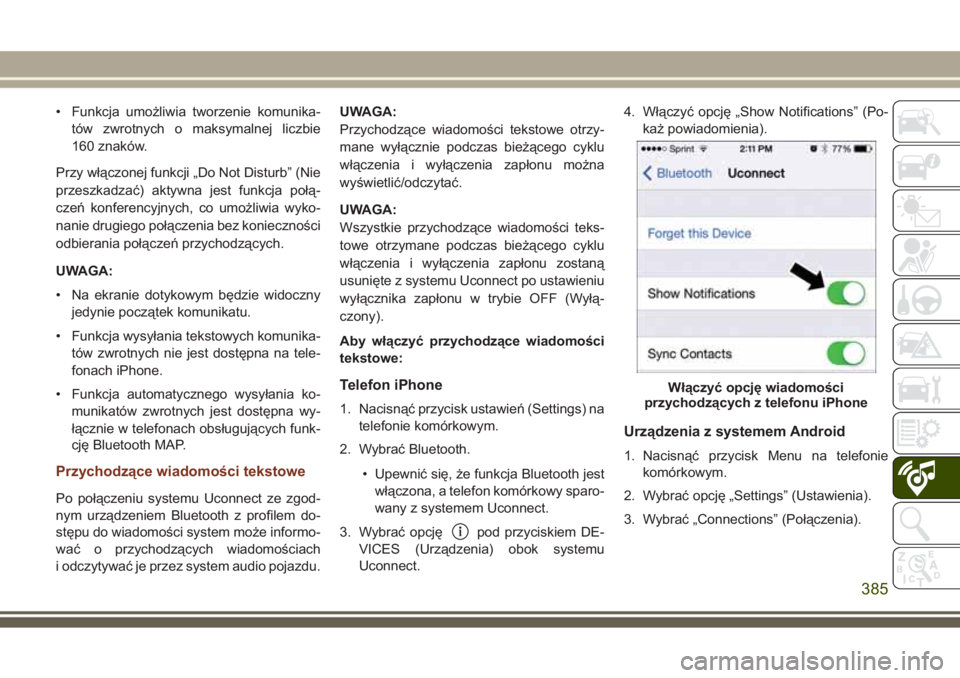
Uconnect.4. Włączyć opcję „Show Notifications” (Po-
każ powiadomienia).
Urządzenia z systemem Android
1. Nacisnąć przycisk Menu na telefonie
komórkowym.
2. Wybrać opcję „Settings” (Ustawienia).
3. Wybrać „Connections” (Połączenia).
Włączyć opcję wiadomości
przychodzących z telefonu iPhone
385
Page 388 of 436
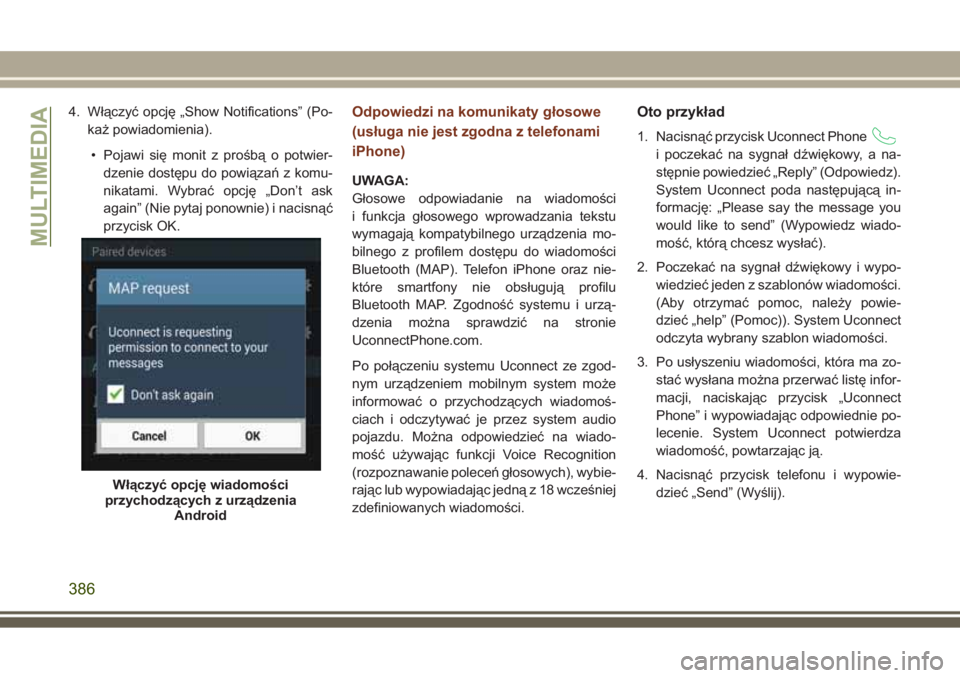
4. Włączyć opcję „Show Notifications” (Po-
każ powiadomienia).
• Pojawi się monit z prośbą o potwier-
dzenie dostępu do powiązań z komu-
nikatami. Wybrać opcję „Don’t ask
again” (Nie pytaj ponownie) i nacisnąć
przycisk OK.Odpowiedzi na komunikaty głosowe
(usługa nie jest zgodna z telefonami
iPhone)
UWAGA:
Głosowe odpowiadanie na wiadomości
i funkcja głosowego wprowadzania tekstu
wymagają kompatybilnego urządzenia mo-
bilnego z profilem dostępu do wiadomości
Bluetooth (MAP). Telefon iPhone oraz nie-
które smartfony nie obsługują profilu
Bluetooth MAP. Zgodność systemu i urzą-
dzenia można sprawdzić na stronie
UconnectPhone.com.
Po połączeniu systemu Uconnect ze zgod-
nym urządzeniem mobilnym system może
informować o przychodzących wiadomoś-
ciach i odczytywać je przez system audio
pojazdu. Można odpowiedzieć na wiado-
mość używając funkcji Voice Recognition
(rozpoznawanie poleceń głosowych), wybie-
rając lub wypowiadając jedną z 18 wcześniej
zdefiniowanych wiadomości.
Oto przykład
1. Nacisnąć przycisk Uconnect Phone
i poczekać na sygnał dźwiękowy, a na-
stępnie powiedzieć „Reply” (Odpowiedz).
System Uconnect poda następującą in-
formację: „Please say the message you
would like to send” (Wypowiedz wiado-
mość, którą chcesz wysłać).
2. Poczekać na sygnał dźwiękowy i wypo-
wiedzieć jeden z szablonów wiadomości.
(Aby otrzymać pomoc, należy powie-
dzieć „help” (Pomoc)). System Uconnect
odczyta wybrany szablon wiadomości.
3. Po usłyszeniu wiadomości, która ma zo-
stać wysłana można przerwać listę infor-
macji, naciskając przycisk „Uconnect
Phone” i wypowiadając odpowiednie po-
lecenie. System Uconnect potwierdza
wiadomość, powtarzając ją.
4. Nacisnąć przycisk telefonu i wypowie-
dzieć „Send” (Wyślij).
Włączyć opcję wiadomości
przychodzących z urządzenia
Android
MULTIMEDIA
386
Page 400 of 436
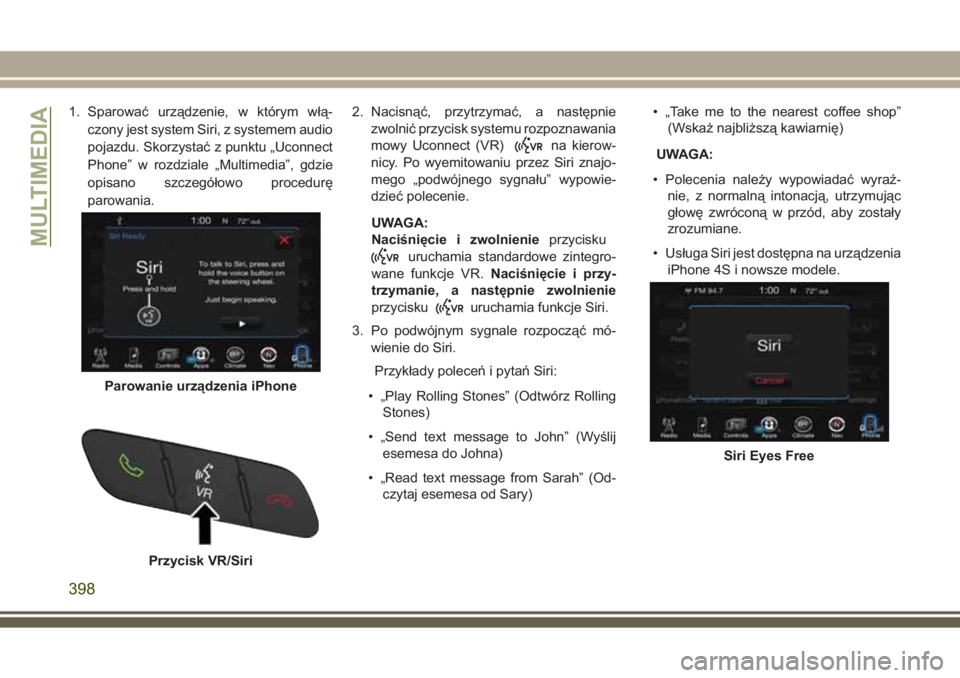
1. Sparować urządzenie, w którym włą-
czony jest system Siri, z systemem audio
pojazdu. Skorzystać z punktu „Uconnect
Phone” w rozdziale „Multimedia”, gdzie
opisano szczegółowo procedurę
parowania.2. Nacisnąć, przytrzymać, a następnie
zwolnić przycisk systemu rozpoznawania
mowy Uconnect (VR)
na kierow-
nicy. Po wyemitowaniu przez Siri znajo-
mego „podwójnego sygnału” wypowie-
dzieć polecenie.
UWAGA:
Naciśnięcie i zwolnienieprzycisku
uruchamia standardowe zintegro-
wane funkcje VR.Naciśnięcie i przy-
trzymanie, a następnie zwolnienie
przycisku
uruchamia funkcje Siri.
3. Po podwójnym sygnale rozpocząć mó-
wienie do Siri.
Przykłady poleceń i pytań Siri:
• „Play Rolling Stones” (Odtwórz Rolling
Stones)
• „Send text message to John” (Wyślij
esemesa do Johna)
• „Read text message from Sarah” (Od-
czytaj esemesa od Sary)• „Take me to the nearest coffee shop”
(Wskaż najbliższą kawiarnię)
UWAGA:
• Polecenia należy wypowiadać wyraź-
nie, z normalną intonacją, utrzymując
głowę zwróconą w przód, aby zostały
zrozumiane.
• Usługa Siri jest dostępna na urządzenia
iPhone 4S i nowsze modele.
Parowanie urządzenia iPhone
Przycisk VR/Siri
Siri Eyes Free
MULTIMEDIA
398
Page 429 of 436
Wymagania odnośnie oleju
napędowego...............333
Magazynowanie w zbiornikach. . . .218
Wymiana kluczyków...........14, 20
Wymiana opon................314
Wymiana pióra wycieraczki........304
Wymiana przebitej opony.........309
Wymiana żarówek..............242
Wymiana żarówki..............242
Wysyłanie wiadomości
tekstowych..........385, 386, 394
Wyświetlacze radioodbiornika......363
Wyświetlacz informacji dla kierowcy
Funkcje programowane.........83Zabezpieczenie przed przytrzaśnięciem .69
Zagłówki foteli.................38
Zakłócenia..................384
Zamki
Automatyczny drzwiowy........31
Drzwi uruchamiane mechanicznie . .26
Ochrona przed dziećmi.........31
Zamki drzwiowe, automatyczne......31
Zamki systemu "bezpieczeństwo
dzieci"....................31
Zamocowania ładunku............75
Zaparowanie szyb..............64
Zatrzaski...................165
Zdalne sterowanie
Układ rozruchowy.............16Zdalne uruchamianie
Wyłącz tryb zdalnego uruchamiania .18
Zdalny układ rozruchowy..........16
Zestaw głośnomówiący (Uconnect) . . .379
Zestaw wskaźników.........87, 93, 94
Zestaw wskaźników...........82
Złącze audio typu jack...........368
Złącze USB..................368
Zmiana biegów................175
Automatyczna skrzynia biegów .175, 178
Zwierzęta domowe.............162
Żarówki....................165
Żarówki, oświetlenie............165
Żywotność opon...............313
427