android auto JEEP GRAND CHEROKEE 2018 Betriebsanleitung (in German)
[x] Cancel search | Manufacturer: JEEP, Model Year: 2018, Model line: GRAND CHEROKEE, Model: JEEP GRAND CHEROKEE 2018Pages: 432, PDF-Größe: 6.53 MB
Page 371 of 432
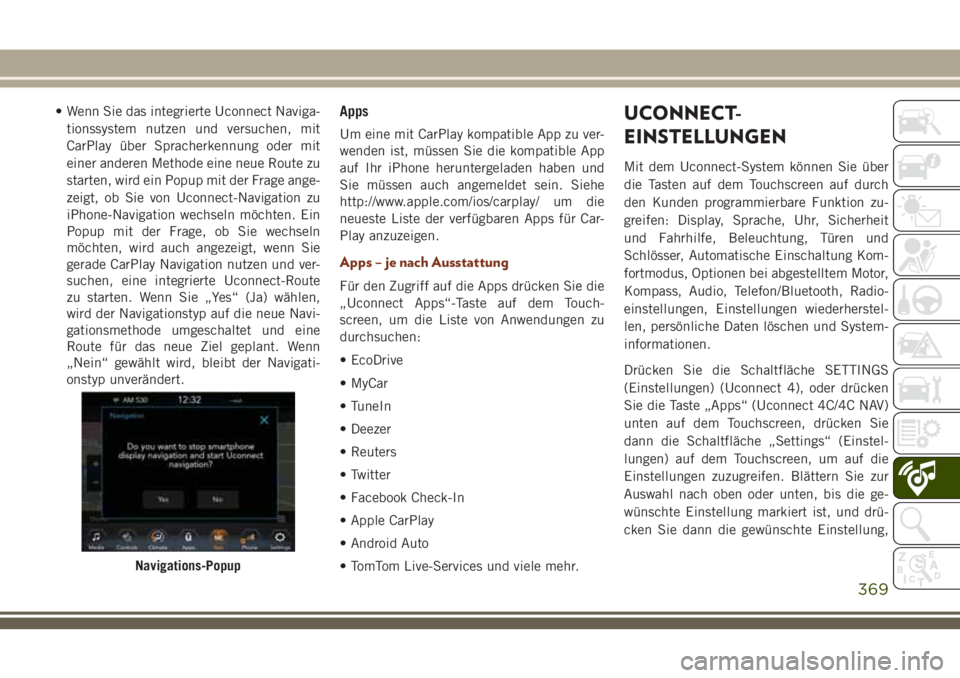
• Wenn Sie das integrierte Uconnect Naviga-
tionssystem nutzen und versuchen, mit
CarPlay über Spracherkennung oder mit
einer anderen Methode eine neue Route zu
starten, wird ein Popup mit der Frage ange-
zeigt, ob Sie von Uconnect-Navigation zu
iPhone-Navigation wechseln möchten. Ein
Popup mit der Frage, ob Sie wechseln
möchten, wird auch angezeigt, wenn Sie
gerade CarPlay Navigation nutzen und ver-
suchen, eine integrierte Uconnect-Route
zu starten. Wenn Sie „Yes“ (Ja) wählen,
wird der Navigationstyp auf die neue Navi-
gationsmethode umgeschaltet und eine
Route für das neue Ziel geplant. Wenn
„Nein“ gewählt wird, bleibt der Navigati-
onstyp unverändert.Apps
Um eine mit CarPlay kompatible App zu ver-
wenden ist, müssen Sie die kompatible App
auf Ihr iPhone heruntergeladen haben und
Sie müssen auch angemeldet sein. Siehe
http://www.apple.com/ios/carplay/ um die
neueste Liste der verfügbaren Apps für Car-
Play anzuzeigen.
Apps – je nach Ausstattung
Für den Zugriff auf die Apps drücken Sie die
„Uconnect Apps“-Taste auf dem Touch-
screen, um die Liste von Anwendungen zu
durchsuchen:
• EcoDrive
• MyCar
• TuneIn
• Deezer
• Reuters
• Twitter
• Facebook Check-In
• Apple CarPlay
• Android Auto
• TomTom Live-Services und viele mehr.
UCONNECT-
EINSTELLUNGEN
Mit dem Uconnect-System können Sie über
die Tasten auf dem Touchscreen auf durch
den Kunden programmierbare Funktion zu-
greifen: Display, Sprache, Uhr, Sicherheit
und Fahrhilfe, Beleuchtung, Türen und
Schlösser, Automatische Einschaltung Kom-
fortmodus, Optionen bei abgestelltem Motor,
Kompass, Audio, Telefon/Bluetooth, Radio-
einstellungen, Einstellungen wiederherstel-
len, persönliche Daten löschen und System-
informationen.
Drücken Sie die Schaltfläche SETTINGS
(Einstellungen) (Uconnect 4), oder drücken
Sie die Taste „Apps“ (Uconnect 4C/4C NAV)
unten auf dem Touchscreen, drücken Sie
dann die Schaltfläche „Settings“ (Einstel-
lungen) auf dem Touchscreen, um auf die
Einstellungen zuzugreifen. Blättern Sie zur
Auswahl nach oben oder unten, bis die ge-
wünschte Einstellung markiert ist, und drü-
cken Sie dann die gewünschte Einstellung,
Navigations-Popup
369
Page 389 of 432
1. Nehmen Sie auf Aufforderung am Mobil-
telefon die Verbindungsanfrage von
Uconnect Phone an.
HINWEIS:
Bei einigen Mobiltelefonen müssen Sie
die PIN-Nummer eingeben.
Auswahl der Prioritätsstufe des iPhone
Wenn der Kopplungsvorgang erfolgreich ab-
geschlossen wurde, werden Sie gefragt, ob
dies Ihr bevorzugtes Mobiltelefon ist. Wählen
Sie „Yes“ (Ja), damit dieses Mobiltelefon die
höchste Priorität erhält. Dieses Mobiltelefon
hat immer Vorrang vor anderen mit dem Sys-
tem gekoppelten Mobiltelefonen in Reich-
weite und stellt automatisch eine Verbindung
mit dem Uconnect-System her, wenn Sie in
das Fahrzeug einsteigen. Immer nur ein Mo-
biltelefon und/oder ein Bluetooth Audiogerät
kann mit dem Uconnect-System verbunden
werden. Wurde „No“ (Nein) ausgewählt, wäh-
len Sie im Bluetooth-Bildschirm desMobiltelefons/Audiogeräts einfach
„Uconnect“ aus, und das Uconnect-System
wird die Verbindung zum Bluetooth-Gerät
wieder herstellen.
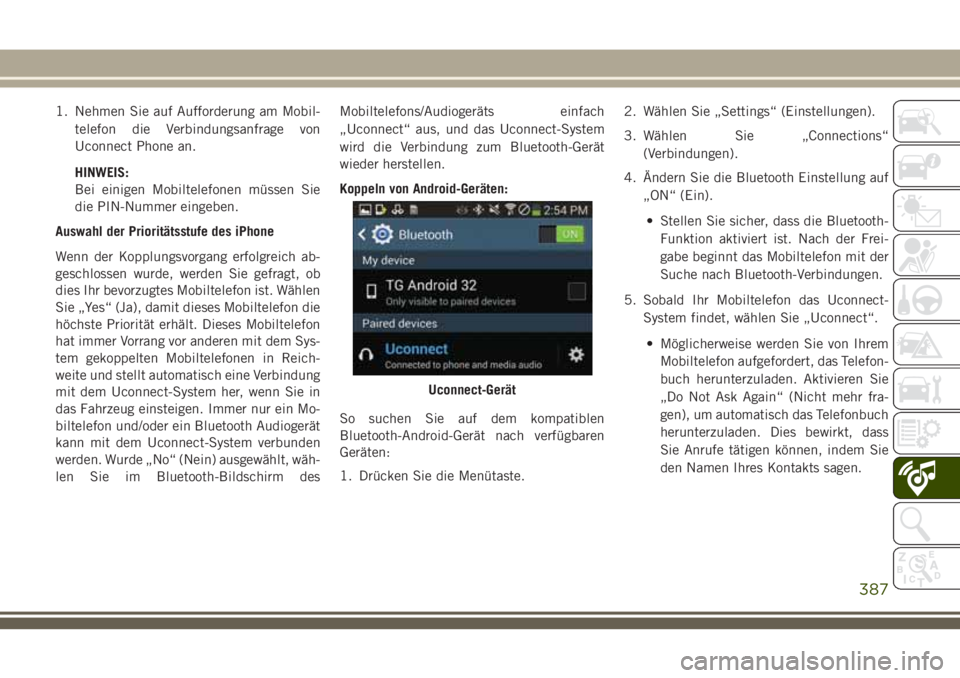
Koppeln von Android-Geräten:
So suchen Sie auf dem kompatiblen
Bluetooth-Android-Gerät nach verfügbaren
Geräten:
1. Drücken Sie die Menütaste.2. Wählen Sie „Settings“ (Einstellungen).
3. Wählen Sie „Connections“
(Verbindungen).
4. Ändern Sie die Bluetooth Einstellung auf
„ON“ (Ein).
• Stellen Sie sicher, dass die Bluetooth-
Funktion aktiviert ist. Nach der Frei-
gabe beginnt das Mobiltelefon mit der
Suche nach Bluetooth-Verbindungen.
5. Sobald Ihr Mobiltelefon das Uconnect-
System findet, wählen Sie „Uconnect“.
• Möglicherweise werden Sie von Ihrem
Mobiltelefon aufgefordert, das Telefon-
buch herunterzuladen. Aktivieren Sie
„Do Not Ask Again“ (Nicht mehr fra-
gen), um automatisch das Telefonbuch
herunterzuladen. Dies bewirkt, dass
Sie Anrufe tätigen können, indem Sie
den Namen Ihres Kontakts sagen.
Uconnect-Gerät
387
Page 390 of 432
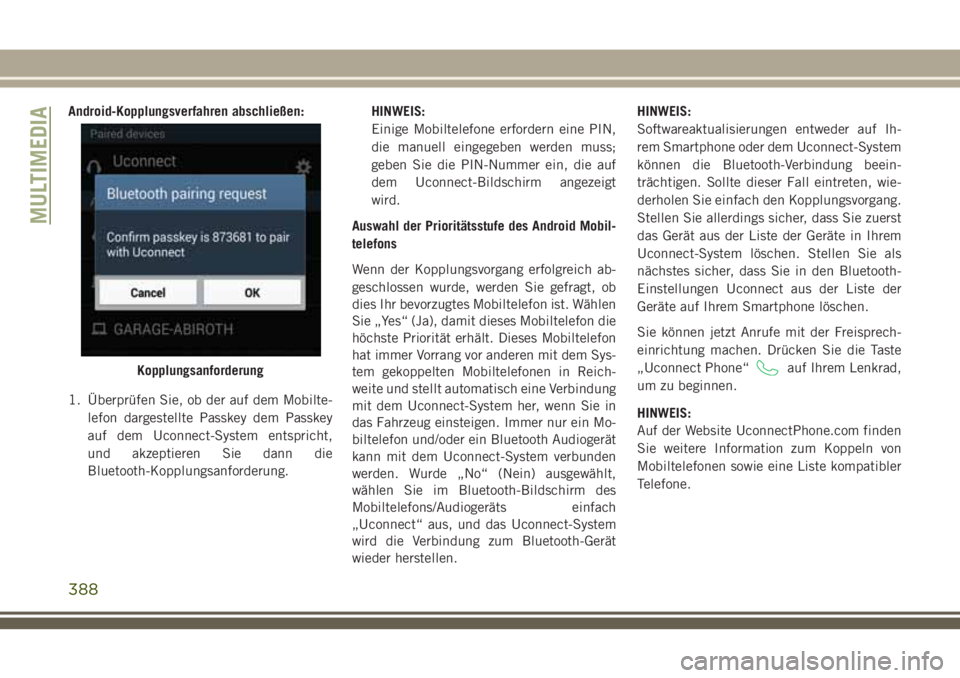
Android-Kopplungsverfahren abschließen:
1. Überprüfen Sie, ob der auf dem Mobilte-
lefon dargestellte Passkey dem Passkey
auf dem Uconnect-System entspricht,
und akzeptieren Sie dann die
Bluetooth-Kopplungsanforderung.HINWEIS:
Einige Mobiltelefone erfordern eine PIN,
die manuell eingegeben werden muss;
geben Sie die PIN-Nummer ein, die auf
dem Uconnect-Bildschirm angezeigt
wird.
Auswahl der Prioritätsstufe des Android Mobil-
telefons
Wenn der Kopplungsvorgang erfolgreich ab-
geschlossen wurde, werden Sie gefragt, ob
dies Ihr bevorzugtes Mobiltelefon ist. Wählen
Sie „Yes“ (Ja), damit dieses Mobiltelefon die
höchste Priorität erhält. Dieses Mobiltelefon
hat immer Vorrang vor anderen mit dem Sys-
tem gekoppelten Mobiltelefonen in Reich-
weite und stellt automatisch eine Verbindung
mit dem Uconnect-System her, wenn Sie in
das Fahrzeug einsteigen. Immer nur ein Mo-
biltelefon und/oder ein Bluetooth Audiogerät
kann mit dem Uconnect-System verbunden
werden. Wurde „No“ (Nein) ausgewählt,
wählen Sie im Bluetooth-Bildschirm des
Mobiltelefons/Audiogeräts einfach
„Uconnect“ aus, und das Uconnect-System
wird die Verbindung zum Bluetooth-Gerät
wieder herstellen.HINWEIS:
Softwareaktualisierungen entweder auf Ih-
rem Smartphone oder dem Uconnect-System
können die Bluetooth-Verbindung beein-
trächtigen. Sollte dieser Fall eintreten, wie-
derholen Sie einfach den Kopplungsvorgang.
Stellen Sie allerdings sicher, dass Sie zuerst
das Gerät aus der Liste der Geräte in Ihrem
Uconnect-System löschen. Stellen Sie als
nächstes sicher, dass Sie in den Bluetooth-
Einstellungen Uconnect aus der Liste der
Geräte auf Ihrem Smartphone löschen.
Sie können jetzt Anrufe mit der Freisprech-
einrichtung machen. Drücken Sie die Taste
„Uconnect Phone“
auf Ihrem Lenkrad,
um zu beginnen.
HINWEIS:
Auf der Website UconnectPhone.com finden
Sie weitere Information zum Koppeln von
Mobiltelefonen sowie eine Liste kompatibler
Telefone.Kopplungsanforderung
MULTIMEDIA
388
Page 403 of 432
Während „Do Not Disturb“ (Nicht stören)
aktiviert ist, können Sie ein Konferenzge-
spräch auswählen, sodass Sie immer noch
einen zweiten Anruf tätigen können, ohne
durch eingehende Anrufe unterbrochen zu
werden.
HINWEIS:
• Antworten mit SMS ist nicht kompatibel
mit iPhones.
• Automatische Antwort mit SMS ist nur bei
Telefonen verfügbar, die Bluetooth MAP
unterstützen.
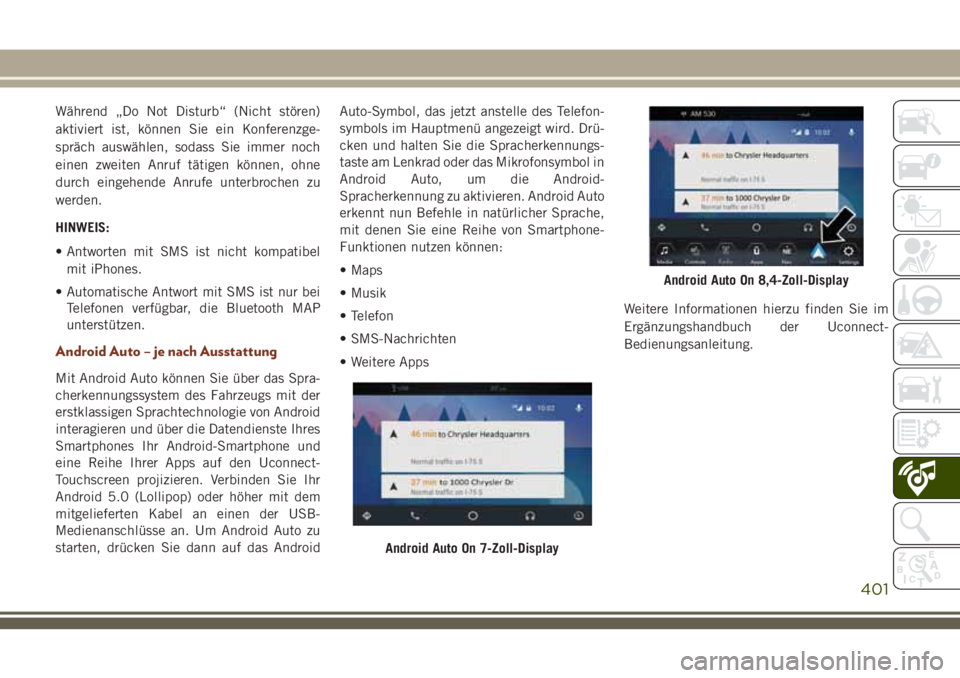
Android Auto – je nach Ausstattung
Mit Android Auto können Sie über das Spra-
cherkennungssystem des Fahrzeugs mit der
erstklassigen Sprachtechnologie von Android
interagieren und über die Datendienste Ihres
Smartphones Ihr Android-Smartphone und
eine Reihe Ihrer Apps auf den Uconnect-
Touchscreen projizieren. Verbinden Sie Ihr
Android 5.0 (Lollipop) oder höher mit dem
mitgelieferten Kabel an einen der USB-
Medienanschlüsse an. Um Android Auto zu
starten, drücken Sie dann auf das AndroidAuto-Symbol, das jetzt anstelle des Telefon-
symbols im Hauptmenü angezeigt wird. Drü-
cken und halten Sie die Spracherkennungs-
taste am Lenkrad oder das Mikrofonsymbol in
Android Auto, um die Android-
Spracherkennung zu aktivieren. Android Auto
erkennt nun Befehle in natürlicher Sprache,
mit denen Sie eine Reihe von Smartphone-
Funktionen nutzen können:
• Maps
• Musik
• Telefon
• SMS-Nachrichten
• Weitere AppsWeitere Informationen hierzu finden Sie im
Ergänzungshandbuch der Uconnect-
Bedienungsanleitung.
Android Auto On 7-Zoll-Display
Android Auto On 8,4-Zoll-Display
401