USB port JEEP GRAND CHEROKEE 2018 Drift- och underhållshandbok (in Swedish)
[x] Cancel search | Manufacturer: JEEP, Model Year: 2018, Model line: GRAND CHEROKEE, Model: JEEP GRAND CHEROKEE 2018Pages: 378, PDF Size: 5.87 MB
Page 196 of 378
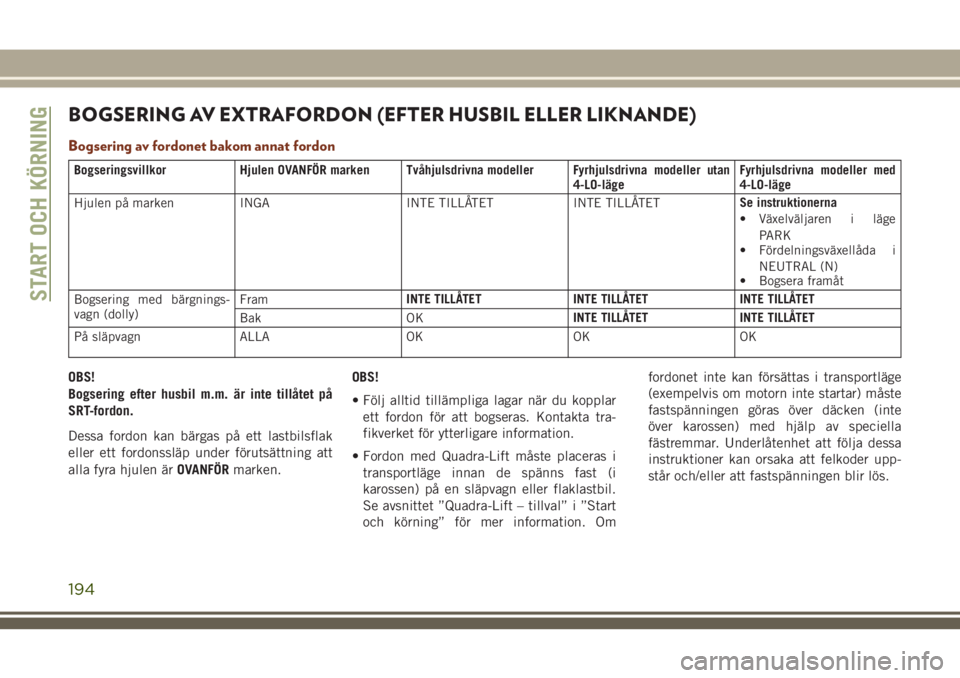
BOGSERING AV EXTRAFORDON (EFTER HUSBIL ELLER LIKNANDE)
Bogsering av fordonet bakom annat fordon
Bogseringsvillkor Hjulen OVANFÖR marken Tvåhjulsdrivna modeller Fyrhjulsdrivna modeller utan
4-LO-lägeFyrhjulsdrivna modeller med
4-LO-läge
Hjulen på marken INGA INTE TILLÅTET INTE TILLÅTETSe instruktionerna
• Växelväljaren i läge
PARK
• Fördelningsväxellåda i
NEUTRAL (N)
• Bogsera framåt
Bogsering med bärgnings-
vagn (dolly)FramINTE TILLÅTET INTE TILLÅTET INTE TILLÅTET
Bak OKINTE TILLÅTET INTE TILLÅTET
På släpvagn ALLA OK OK OK
OBS!
Bogsering efter husbil m.m. är inte tillåtet på
SRT-fordon.
Dessa fordon kan bärgas på ett lastbilsflak
eller ett fordonssläp under förutsättning att
alla fyra hjulen ärOVANFÖRmarken.OBS!
• Följ alltid tillämpliga lagar när du kopplar
ett fordon för att bogseras. Kontakta tra-
fikverket för ytterligare information.
• Fordon med Quadra-Lift måste placeras i
transportläge innan de spänns fast (i
karossen) på en släpvagn eller flaklastbil.
Se avsnittet ”Quadra-Lift – tillval” i ”Start
och körning” för mer information. Omfordonet inte kan försättas i transportläge
(exempelvis om motorn inte startar) måste
fastspänningen göras över däcken (inte
över karossen) med hjälp av speciella
fästremmar. Underlåtenhet att följa dessa
instruktioner kan orsaka att felkoder upp-
står och/eller att fastspänningen blir lös.
START OCH KÖRNING
194
Page 229 of 378
FÖRSIKTIGHET!
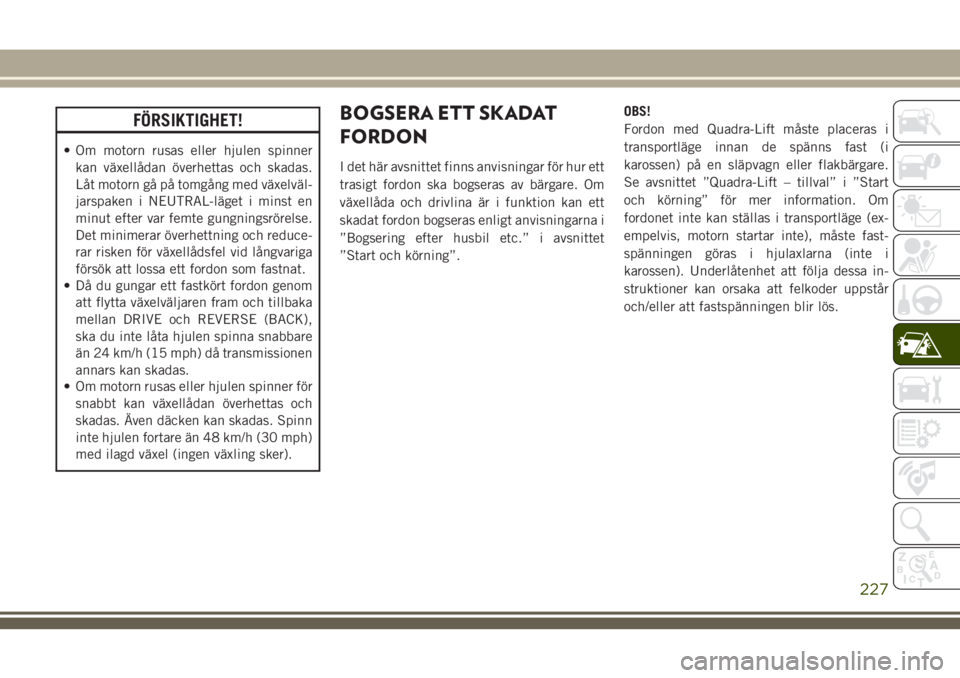
• Om motorn rusas eller hjulen spinner
kan växellådan överhettas och skadas.
Låt motorn gå på tomgång med växelväl-
jarspaken i NEUTRAL-läget i minst en
minut efter var femte gungningsrörelse.
Det minimerar överhettning och reduce-
rar risken för växellådsfel vid långvariga
försök att lossa ett fordon som fastnat.
• Då du gungar ett fastkört fordon genom
att flytta växelväljaren fram och tillbaka
mellan DRIVE och REVERSE (BACK),
ska du inte låta hjulen spinna snabbare
än 24 km/h (15 mph) då transmissionen
annars kan skadas.
• Om motorn rusas eller hjulen spinner för
snabbt kan växellådan överhettas och
skadas. Även däcken kan skadas. Spinn
inte hjulen fortare än 48 km/h (30 mph)
med ilagd växel (ingen växling sker).
BOGSERA ETT SKADAT
FORDON
I det här avsnittet finns anvisningar för hur ett
trasigt fordon ska bogseras av bärgare. Om
växellåda och drivlina är i funktion kan ett
skadat fordon bogseras enligt anvisningarna i
”Bogsering efter husbil etc.” i avsnittet
”Start och körning”.OBS!
Fordon med Quadra-Lift måste placeras i
transportläge innan de spänns fast (i
karossen) på en släpvagn eller flakbärgare.
Se avsnittet ”Quadra-Lift – tillval” i ”Start
och körning” för mer information. Om
fordonet inte kan ställas i transportläge (ex-
empelvis, motorn startar inte), måste fast-
spänningen göras i hjulaxlarna (inte i
karossen). Underlåtenhet att följa dessa in-
struktioner kan orsaka att felkoder uppstår
och/eller att fastspänningen blir lös.
227
Page 295 of 378
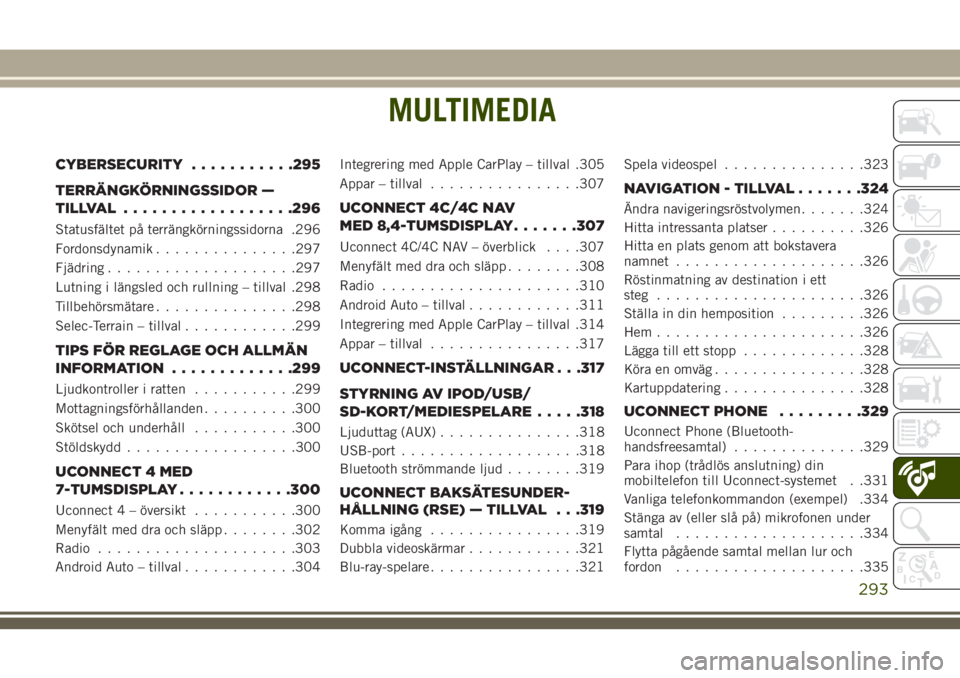
MULTIMEDIA
CYBERSECURITY...........295
TERRÄNGKÖRNINGSSIDOR —
TILLVAL..................296
Statusfältet på terrängkörningssidorna .296
Fordonsdynamik...............297
Fjädring....................297
Lutning i längsled och rullning – tillval .298
Tillbehörsmätare...............298
Selec-Terrain – tillval............299
TIPS FÖR REGLAGE OCH ALLMÄN
INFORMATION.............299
Ljudkontroller i ratten...........299
Mottagningsförhållanden..........300
Skötsel och underhåll...........300
Stöldskydd..................300
UCONNECT 4 MED
7-TUMSDISPLAY............300
Uconnect 4 – översikt...........300
Menyfält med dra och släpp........302
Radio.....................303
Android Auto – tillval............304Integrering med Apple CarPlay – tillval .305
Appar – tillval................307
UCONNECT 4C/4C NAV
MED 8,4-TUMSDISPLAY.......307
Uconnect 4C/4C NAV – överblick. . . .307
Menyfält med dra och släpp........308
Radio.....................310
Android Auto – tillval............311
Integrering med Apple CarPlay – tillval .314
Appar – tillval................317
UCONNECT-INSTÄLLNINGAR . . .317
STYRNING AV IPOD/USB/
SD-KORT/MEDIESPELARE.....318
Ljuduttag (AUX)...............318
USB-port...................318
Bluetooth strömmande ljud........319
UCONNECT BAKSÄTESUNDER-
HÅLLNING (RSE) — TILLVAL . . .319
Komma igång................319
Dubbla videoskärmar............321
Blu-ray-spelare................321Spela videospel...............323
NAVIGATION - TILLVAL.......324
Ändra navigeringsröstvolymen.......324
Hitta intressanta platser..........326
Hitta en plats genom att bokstavera
namnet....................326
Röstinmatning av destination i ett
steg......................326
Ställa in din hemposition.........326
Hem......................326
Lägga till ett stopp.............328
Köra en omväg................328
Kartuppdatering...............328
UCONNECT PHONE.........329
Uconnect Phone (Bluetooth-
handsfreesamtal)..............329
Para ihop (trådlös anslutning) din
mobiltelefon till Uconnect-systemet . .331
Vanliga telefonkommandon (exempel) .334
Stänga av (eller slå på) mikrofonen under
samtal....................334
Flytta pågående samtal mellan lur och
fordon....................335
MULTIMEDIA
293
Page 297 of 378
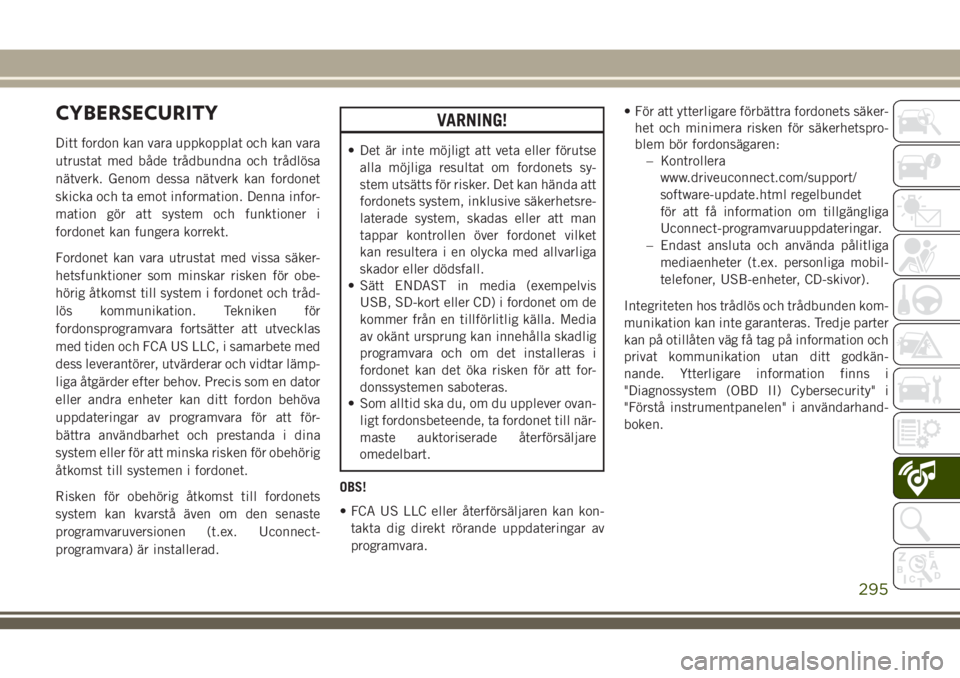
CYBERSECURITY
Ditt fordon kan vara uppkopplat och kan vara
utrustat med både trådbundna och trådlösa
nätverk. Genom dessa nätverk kan fordonet
skicka och ta emot information. Denna infor-
mation gör att system och funktioner i
fordonet kan fungera korrekt.
Fordonet kan vara utrustat med vissa säker-
hetsfunktioner som minskar risken för obe-
hörig åtkomst till system i fordonet och tråd-
lös kommunikation. Tekniken för
fordonsprogramvara fortsätter att utvecklas
med tiden och FCA US LLC, i samarbete med
dess leverantörer, utvärderar och vidtar lämp-
liga åtgärder efter behov. Precis som en dator
eller andra enheter kan ditt fordon behöva
uppdateringar av programvara för att för-
bättra användbarhet och prestanda i dina
system eller för att minska risken för obehörig
åtkomst till systemen i fordonet.
Risken för obehörig åtkomst till fordonets
system kan kvarstå även om den senaste
programvaruversionen (t.ex. Uconnect-
programvara) är installerad.
VARNING!
• Det är inte möjligt att veta eller förutse
alla möjliga resultat om fordonets sy-
stem utsätts för risker. Det kan hända att
fordonets system, inklusive säkerhetsre-
laterade system, skadas eller att man
tappar kontrollen över fordonet vilket
kan resultera i en olycka med allvarliga
skador eller dödsfall.
• Sätt ENDAST in media (exempelvis
USB, SD-kort eller CD) i fordonet om de
kommer från en tillförlitlig källa. Media
av okänt ursprung kan innehålla skadlig
programvara och om det installeras i
fordonet kan det öka risken för att for-
donssystemen saboteras.
• Som alltid ska du, om du upplever ovan-
ligt fordonsbeteende, ta fordonet till när-
maste auktoriserade återförsäljare
omedelbart.
OBS!
• FCA US LLC eller återförsäljaren kan kon-
takta dig direkt rörande uppdateringar av
programvara.• För att ytterligare förbättra fordonets säker-
het och minimera risken för säkerhetspro-
blem bör fordonsägaren:
– Kontrollera
www.driveuconnect.com/support/
software-update.html regelbundet
för att få information om tillgängliga
Uconnect-programvaruuppdateringar.
– Endast ansluta och använda pålitliga
mediaenheter (t.ex. personliga mobil-
telefoner, USB-enheter, CD-skivor).
Integriteten hos trådlös och trådbunden kom-
munikation kan inte garanteras. Tredje parter
kan på otillåten väg få tag på information och
privat kommunikation utan ditt godkän-
nande. Ytterligare information finns i
"Diagnossystem (OBD II) Cybersecurity" i
"Förstå instrumentpanelen" i användarhand-
boken.
295
Page 306 of 378
VARNING!
Kör ALLTID säkert och med händerna på
ratten. Du har det fullständiga ansvaret
och tar på dig alla risker relaterade till
användning av Uconnect-funktionerna och
programmen i det här fordonet. Använd
bara Uconnect när det kan ske på ett
säkert sätt. Följden kan annars bli allvar-
liga skador eller dödsfall.
• För att gå till radioläget, tryck på knappen
”Radio” på pekskärmen.
Välja radiokanaler
• Tryck på önskad radiobandsknapp (AM, FM
eller DAB) på pekskärmen.
Sök uppåt/Sök nedåt
• Håll ned sökpilknapparna på pekskärmen i
mindre än två sekunder för att söka igenom
radiokanalerna.
• Håll kvar en av pilknapparna på pek-
skärmen i mer än två sekunder för att gå
förbi stationer utan att stoppa. Radion
stoppar på nästa lyssningsbara station när
pilknappen på pekskärmen släpps.Direktinställning
• Gå direkt till en radiokanal genom att trycka
på ”Tune”-knappen på skärmen och ange
önskat kanalnummer.
Lagra förinställningar på radion manuellt
Radion kan lagra totalt 36 förinställda statio-
ner, 12 förinställningar per band (AM, FM
och DAB). De visas längst upp på radioskär-
men. Om du vill visa de 12 förinställda sta-
tionerna per band trycker du på pilknappen
på pekskärmen längst upp till höger på
skärmen för att bläddra mellan de två upp-
sättningarna om sex förinställningar.
För att spara en förinställd radiokanal manu-
ellt, följ anvisningarna nedan:
1. Ställ in önskad station.
2. Tryck och håll in önskad nummerknapp på
pekskärmen under mer än två sekunder
eller tills det hörs en bekräftelseton.
Android Auto – tillval
Android Auto är en funktion i ditt Uconnect-
system och din smartphone, med Android
5.0 Lollipop eller senare och med en data-
plan, som låter dig projicera din smartphone
och några av dess appar på radions pek-
skärm. Android Auto ger dig automatiskt vär-
defull information och sorterar den på enkla
kort som visas precis när de behövs. Android
Auto kan användas med Googles klassle-
dande talteknik, reglagen på ratten, reglagen
och knapparna på radions frontplatta och
radions pekskärm för att styra många av dina
appar. Använd Android Auto genom att följa
nedanstående anvisningar:
1. Ladda ner Android Auto-appen från
Google Play-butiken till din
Android-telefon.
2. Anslut din Android-telefon till en av
media-USB-portarna i fordonet. Android
Auto-appen börjar laddas ner om du inte
har hämtat appen till din smartphone när
du ansluter enheten för första gången.
MULTIMEDIA
304
Page 308 of 378
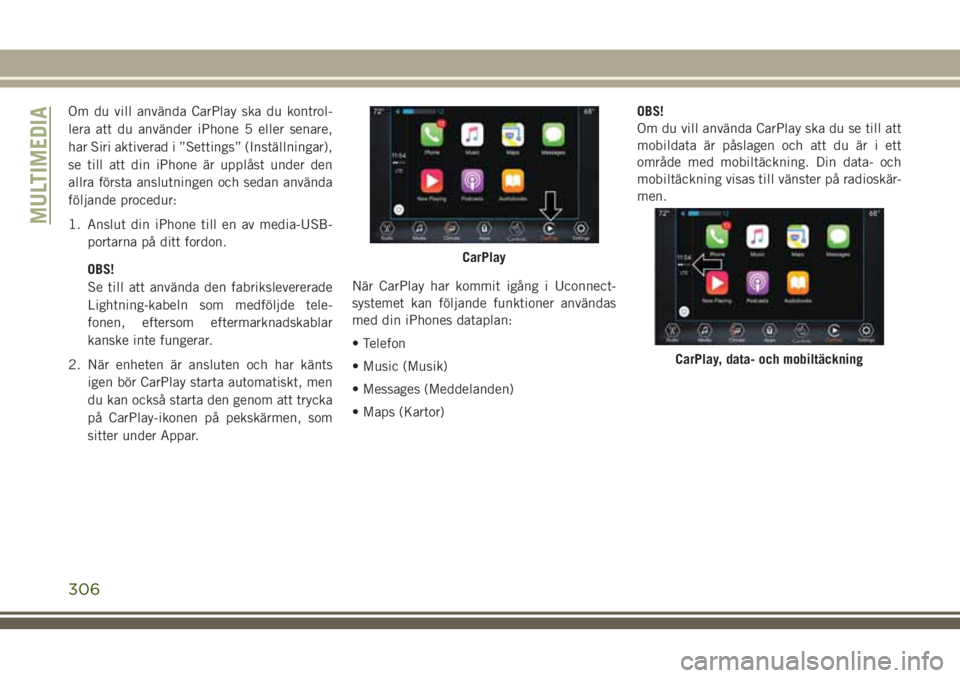
Om du vill använda CarPlay ska du kontrol-
lera att du använder iPhone 5 eller senare,
har Siri aktiverad i ”Settings” (Inställningar),
se till att din iPhone är upplåst under den
allra första anslutningen och sedan använda
följande procedur:
1. Anslut din iPhone till en av media-USB-
portarna på ditt fordon.
OBS!
Se till att använda den fabrikslevererade
Lightning-kabeln som medföljde tele-
fonen, eftersom eftermarknadskablar
kanske inte fungerar.
2. När enheten är ansluten och har känts
igen bör CarPlay starta automatiskt, men
du kan också starta den genom att trycka
på CarPlay-ikonen på pekskärmen, som
sitter under Appar.När CarPlay har kommit igång i Uconnect-
systemet kan följande funktioner användas
med din iPhones dataplan:
• Telefon
• Music (Musik)
• Messages (Meddelanden)
• Maps (Kartor)OBS!
Om du vill använda CarPlay ska du se till att
mobildata är påslagen och att du är i ett
område med mobiltäckning. Din data- och
mobiltäckning visas till vänster på radioskär-
men.
CarPlay
CarPlay, data- och mobiltäckning
MULTIMEDIA
306
Page 313 of 378
VARNING!
Kör ALLTID säkert och med händerna på
ratten. Du har det fullständiga ansvaret
och tar på dig alla risker relaterade till
användning av Uconnect-funktionerna och
programmen i det här fordonet. Använd
bara Uconnect när det kan ske på ett
säkert sätt. Följden kan annars bli allvar-
liga skador eller dödsfall.
• För att gå till radioläget, tryck på knappen
”Radio” på pekskärmen.
Välja radiokanaler
• Tryck på önskad radiobandsknapp (AM, FM
eller DAB) på pekskärmen.
Sök uppåt/Sök nedåt
• Håll ned sökpilknapparna på pekskärmen i
mindre än två sekunder för att söka igenom
radiokanalerna.
• Håll kvar en av pilknapparna på pek-
skärmen i mer än två sekunder för att gå
förbi stationer utan att stoppa. Radion stop-
par på nästa lyssningsbara station när pil-
knappen på pekskärmen släpps.Direktinställning
• Gå direkt till en radiokanal genom att trycka
på ”Tune”-knappen på skärmen och ange
önskat kanalnummer.
Lagra förinställningar på radion manuellt
Radion kan lagra totalt 36 förinställda statio-
ner, 12 förinställningar per band (AM, FM
och DAB). De visas längst upp på radioskär-
men. Om du vill visa de 12 förinställda sta-
tionerna per band trycker du på pilknappen
på pekskärmen längst upp till höger på
skärmen för att bläddra mellan de två upp-
sättningarna om sex förinställningar.
För att spara en förinställd radiokanal manu-
ellt, följ anvisningarna nedan:
1. Ställ in önskad station.
2. Tryck och håll in önskad nummerknapp på
pekskärmen under mer än två sekunder
eller tills det hörs en bekräftelseton.
Android Auto – tillval
Android Auto är en funktion i ditt Uconnect-
system och din smartphone, med Android
5.0 Lollipop eller senare och med en data-
plan, som låter dig projicera din smartphone
och några av dess appar på radions pek-
skärm. Android Auto ger dig automatiskt vär-
defull information och sorterar den på enkla
kort som visas precis när de behövs. Android
Auto kan användas med Googles klassle-
dande talteknik, reglagen på ratten, reglagen
och knapparna på radions frontplatta och
radions pekskärm för att styra många av dina
appar. Om du vill använda Android Auto följer
du dessa anvisningar:
1. Ladda ner Android Auto-appen från
Google Play-butiken till din
Android-telefon.
2. Anslut din Android-telefon till en av
media-USB-portarna i fordonet. Android
Auto-appen börjar laddas ner om du inte
har hämtat appen till din smartphone när
du ansluter enheten för första gången.
311
Page 316 of 378
Du hittar mer information på
https://support.google.com/androidauto.
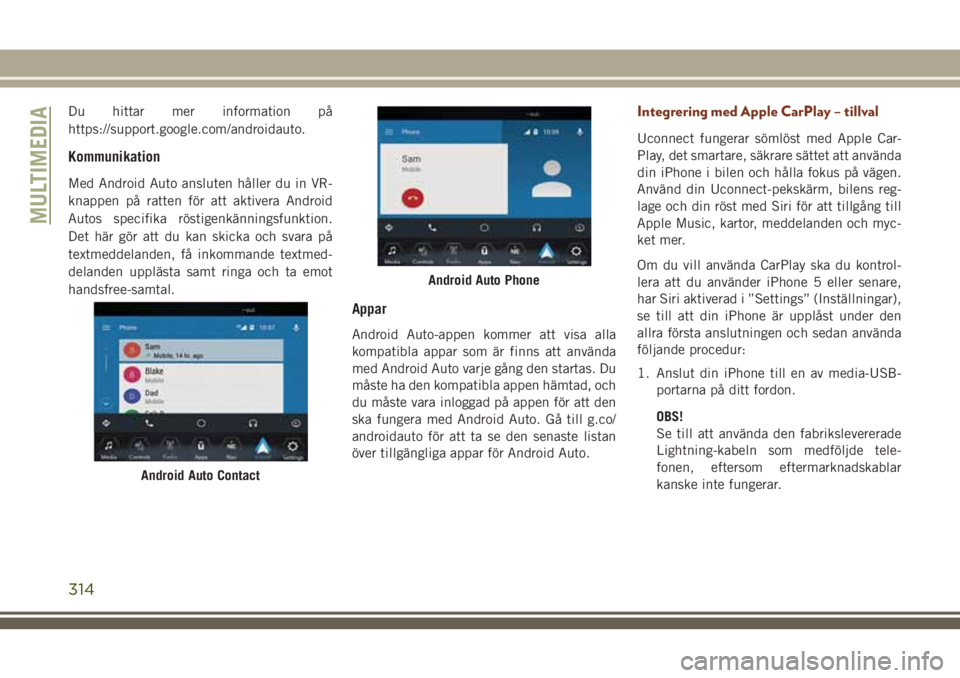
Kommunikation
Med Android Auto ansluten håller du in VR-
knappen på ratten för att aktivera Android
Autos specifika röstigenkänningsfunktion.
Det här gör att du kan skicka och svara på
textmeddelanden, få inkommande textmed-
delanden upplästa samt ringa och ta emot
handsfree-samtal.
Appar
Android Auto-appen kommer att visa alla
kompatibla appar som är finns att använda
med Android Auto varje gång den startas. Du
måste ha den kompatibla appen hämtad, och
du måste vara inloggad på appen för att den
ska fungera med Android Auto. Gå till g.co/
androidauto för att ta se den senaste listan
över tillgängliga appar för Android Auto.
Integrering med Apple CarPlay – tillval
Uconnect fungerar sömlöst med Apple Car-
Play, det smartare, säkrare sättet att använda
din iPhone i bilen och hålla fokus på vägen.
Använd din Uconnect-pekskärm, bilens reg-
lage och din röst med Siri för att tillgång till
Apple Music, kartor, meddelanden och myc-
ket mer.
Om du vill använda CarPlay ska du kontrol-
lera att du använder iPhone 5 eller senare,
har Siri aktiverad i ”Settings” (Inställningar),
se till att din iPhone är upplåst under den
allra första anslutningen och sedan använda
följande procedur:
1. Anslut din iPhone till en av media-USB-
portarna på ditt fordon.
OBS!
Se till att använda den fabrikslevererade
Lightning-kabeln som medföljde tele-
fonen, eftersom eftermarknadskablar
kanske inte fungerar.
Android Auto Contact
Android Auto Phone
MULTIMEDIA
314
Page 320 of 378
markering visas intill inställningen som bekräf-
telse på att den är aktiverad. Följande funk-
tionsinställningar är tillgängliga:
• Display • Engine Off Options
(alternativ med
motorn avstängd)
• Units (enheter) • Camera (kamera)
• Voice (röst) •
Suspension (fjädring)
• Clock (klocka) • Ljud
•
Safety & Driving
Assistance (säkerhet
och förarassistans)• Phone/Bluetooth
(telefon/Bluetooth)
• Mirrors & Wipers
(Speglar & Torkare)• Accessibility (till-
gänglighet)
• Lights (lampor) • Radio Setup (radio-
inställning)
• Doors & Locks
(dörrar och lås)• Restore Settings
(återställa inställ-
ningar)
• Auto-On Comfort &
Remote Start (auto-
matisk komfort och
fjärrstart)• Clear Personal Data
(radera personupp-
gifter)
•
Compass (kompass) –
i förekommande fall• System Information
(systeminformation)
OBS!
Funktionsinställningarna kan variera bero-
ende på fordonets tillval.Se avsnittet ”Uconnect-inställningar” i
”Multimedia” i användarhandboken för mer
information.
STYRNING AV IPOD/USB/
SD-KORT/MEDIESPELARE
Det finns många olika sätt att spela upp
musik från MP3-spelare eller USB-enheter
via fordonets ljudanläggning. Tryck på Media-
knappen på pekskärmen för att starta.
Ljuduttag (AUX)
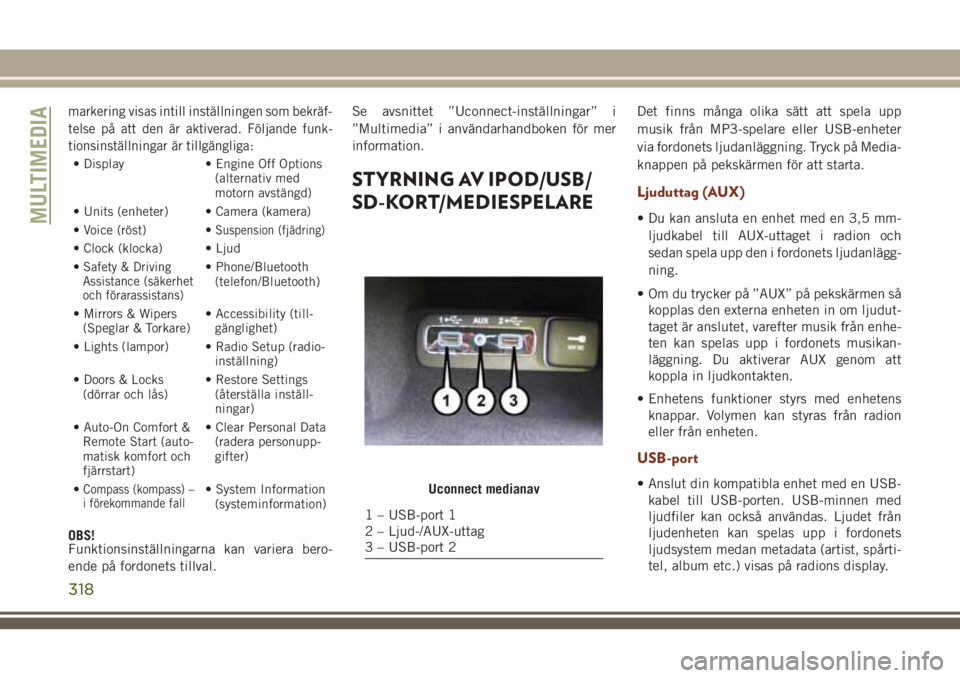
• Du kan ansluta en enhet med en 3,5 mm-
ljudkabel till AUX-uttaget i radion och
sedan spela upp den i fordonets ljudanlägg-
ning.
• Om du trycker på ”AUX” på pekskärmen så
kopplas den externa enheten in om ljudut-
taget är anslutet, varefter musik från enhe-
ten kan spelas upp i fordonets musikan-
läggning. Du aktiverar AUX genom att
koppla in ljudkontakten.
• Enhetens funktioner styrs med enhetens
knappar. Volymen kan styras från radion
eller från enheten.
USB-port
• Anslut din kompatibla enhet med en USB-
kabel till USB-porten. USB-minnen med
ljudfiler kan också användas. Ljudet från
ljudenheten kan spelas upp i fordonets
ljudsystem medan metadata (artist, spårti-
tel, album etc.) visas på radions display.Uconnect medianav
1 – USB-port 1
2 – Ljud-/AUX-uttag
3 – USB-port 2
MULTIMEDIA
318
Page 321 of 378
• När den kompatibla USB-enheten är anslu-
ten kan du använda radion eller rattens
ljudreglage för att starta uppspelning, gå
till nästa eller föregående låt, bläddra och
lista innehållet.
• Batteriet laddas när den är ansluten till
USB-porten (om funktionen stöds av den
specifika enheten).
• Du kan leda USB-kabeln ut ur mittkonsolen
genom att använda det spår i kanten som
finns tillgängligt.
OBS!
När du ansluter enheten första gången kan
det ta flera minuter för systemet att läsa in
musiken, beroende på antalet filer. Till exem-
pel tar systemet cirka fem minuter på sig för
varje 1 000 låtar på enheten. Under inläs-
ningsprocessen är funktionerna för slump-
mässig uppspelning och bläddring inaktive-
rade. Den här processen krävs för att fullt ut
utnyttja dina funktioner och sker endast för-
sta gången den ansluts. Efter första gången
tar enhetens inläsningsprocess betydligt kor-
tare tid, om inga ändringar gjorts eller nya
låtar lagts till i spellistan.Bluetooth strömmande ljud
Om du använder en Bluetooth-utrustad enhet
kan du även kan strömma musik till fordonets
ljudanläggning. Den anslutna enheten måste
vara Bluetooth-kompatibel och ihopparad
med ditt system (se Uconnect Phone för
ihopparningsinstruktioner). Du kan få åt-
komst till musik från den anslutna Bluetooth-
enheten genom att trycka på Bluetooth-
knappen på pekskärmen i Media-läge.
UCONNECT
BAKSÄTESUNDERHÅLLNING
(RSE) — TILLVAL
Underhållningssystemet i baksätet är utfor-
mat för att ge din familj åratal av underhåll-
ning. Du kan spela dina CD-, DVD- och Blu-
ray-skivor, lyssna med de trådlösa hörlurarna
eller ansluta en rad populära videospel och
ljudenheter med plug-and-play.
Komma igång
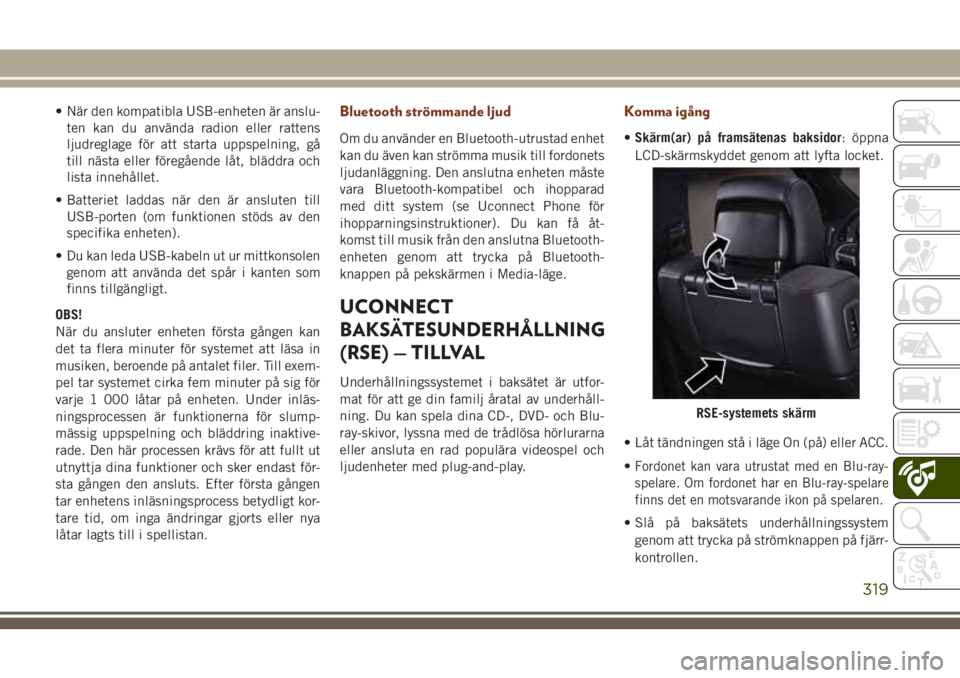
•Skärm(ar) på framsätenas baksidor: öppna
LCD-skärmskyddet genom att lyfta locket.
• Låt tändningen stå i läge On (på) eller ACC.
•
Fordonet kan vara utrustat med en Blu-ray-
spelare. Om fordonet har en Blu-ray-spelare
finns det en motsvarande ikon på spelaren.
• Slå på baksätets underhållningssystem
genom att trycka på strömknappen på fjärr-
kontrollen.
RSE-systemets skärm
319