android auto JEEP GRAND CHEROKEE 2018 Drift- og vedlikeholdshåndbok (in Norwegian)
[x] Cancel search | Manufacturer: JEEP, Model Year: 2018, Model line: GRAND CHEROKEE, Model: JEEP GRAND CHEROKEE 2018Pages: 380, PDF Size: 5.83 MB
Page 336 of 380
Velge prioritetsnivå for iPhone
Når paringsprosessen er fullført, blir du bedt
om å velge om dette er favorittelefonen din
eller ikke. Hvis du velger Yes (Ja), får denne
mobiltelefonen høyest prioritet. Denne mo-
biltelefonen får høyere prioritet enn andre
parede mobiltelefoner innenfor rekkevidde
og kobles automatisk til Uconnect-systemet
når du setter deg inn i kjøretøyet. Bare én
mobiltelefon og/eller én Bluetooth-lydenhet
kan være koblet til Uconnect-systemet om
gangen. Hvis du velger No (Nei), velger du
ganske enkelt Uconnect fra Bluetooth-
skjermbildet på mobiltelefonen/lydenheten,
så kobler Uconnect-systemet til Bluetooth-
enheten på nytt.Pare Android-enheten:
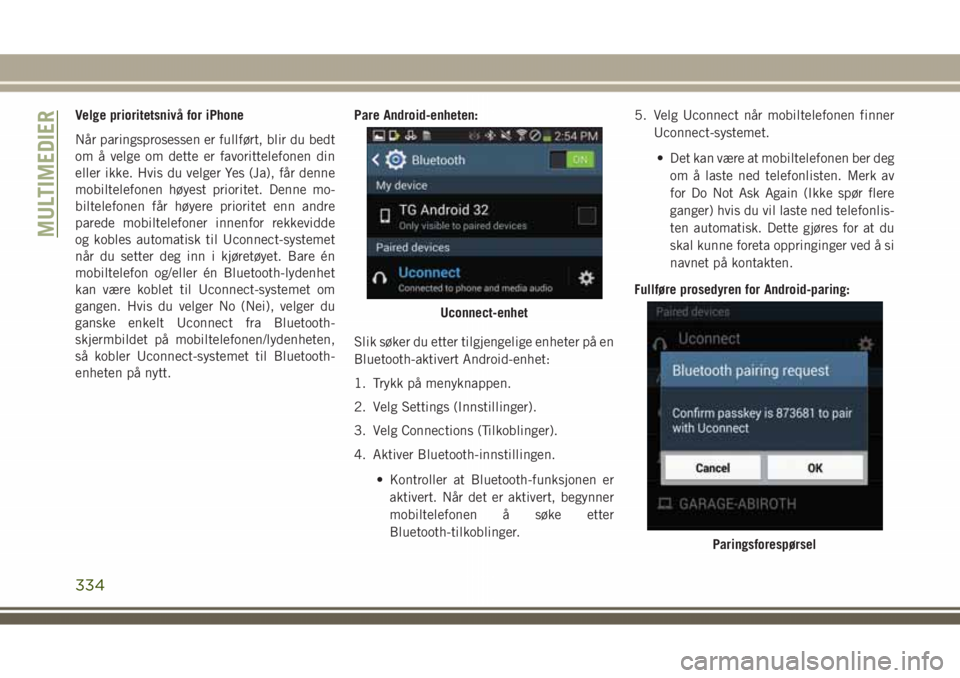
Slik søker du etter tilgjengelige enheter på en
Bluetooth-aktivert Android-enhet:
1. Trykk på menyknappen.
2. Velg Settings (Innstillinger).
3. Velg Connections (Tilkoblinger).
4. Aktiver Bluetooth-innstillingen.
• Kontroller at Bluetooth-funksjonen er
aktivert. Når det er aktivert, begynner
mobiltelefonen å søke etter
Bluetooth-tilkoblinger.5. Velg Uconnect når mobiltelefonen finner
Uconnect-systemet.
• Det kan være at mobiltelefonen ber deg
om å laste ned telefonlisten. Merk av
for Do Not Ask Again (Ikke spør flere
ganger) hvis du vil laste ned telefonlis-
ten automatisk. Dette gjøres for at du
skal kunne foreta oppringinger ved å si
navnet på kontakten.
Fullføre prosedyren for Android-paring:
Uconnect-enhet
Paringsforespørsel
MULTIMEDIER
334
Page 337 of 380
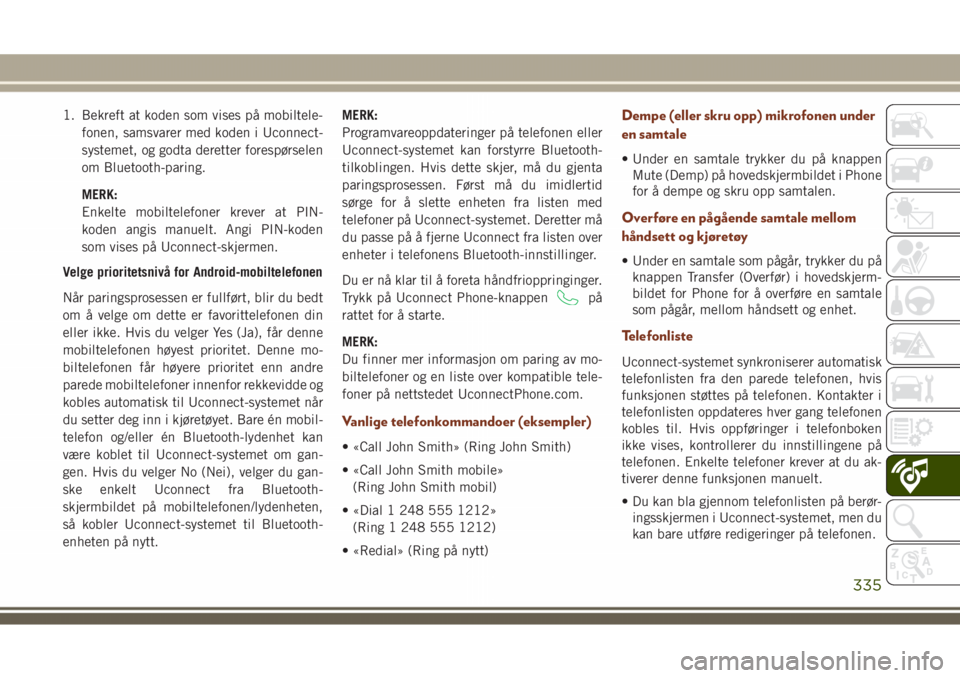
1. Bekreft at koden som vises på mobiltele-
fonen, samsvarer med koden i Uconnect-
systemet, og godta deretter forespørselen
om Bluetooth-paring.
MERK:
Enkelte mobiltelefoner krever at PIN-
koden angis manuelt. Angi PIN-koden
som vises på Uconnect-skjermen.
Velge prioritetsnivå for Android-mobiltelefonen
Når paringsprosessen er fullført, blir du bedt
om å velge om dette er favorittelefonen din
eller ikke. Hvis du velger Yes (Ja), får denne
mobiltelefonen høyest prioritet. Denne mo-
biltelefonen får høyere prioritet enn andre
parede mobiltelefoner innenfor rekkevidde og
kobles automatisk til Uconnect-systemet når
du setter deg inn i kjøretøyet. Bare én mobil-
telefon og/eller én Bluetooth-lydenhet kan
være koblet til Uconnect-systemet om gan-
gen. Hvis du velger No (Nei), velger du gan-
ske enkelt Uconnect fra Bluetooth-
skjermbildet på mobiltelefonen/lydenheten,
så kobler Uconnect-systemet til Bluetooth-
enheten på nytt.MERK:
Programvareoppdateringer på telefonen eller
Uconnect-systemet kan forstyrre Bluetooth-
tilkoblingen. Hvis dette skjer, må du gjenta
paringsprosessen. Først må du imidlertid
sørge for å slette enheten fra listen med
telefoner på Uconnect-systemet. Deretter må
du passe på å fjerne Uconnect fra listen over
enheter i telefonens Bluetooth-innstillinger.
Du er nå klar til å foreta håndfrioppringinger.
Trykk på Uconnect Phone-knappen
på
rattet for å starte.
MERK:
Du finner mer informasjon om paring av mo-
biltelefoner og en liste over kompatible tele-
foner på nettstedet UconnectPhone.com.
Vanlige telefonkommandoer (eksempler)
• «Call John Smith» (Ring John Smith)
• «Call John Smith mobile»
(Ring John Smith mobil)
• «Dial 1 248 555 1212»
(Ring 1 248 555 1212)
• «Redial» (Ring på nytt)
Dempe (eller skru opp) mikrofonen under
en samtale
• Under en samtale trykker du på knappen
Mute (Demp) på hovedskjermbildet i Phone
for å dempe og skru opp samtalen.
Overføre en pågående samtale mellom
håndsett og kjøretøy
• Under en samtale som pågår, trykker du på
knappen Transfer (Overfør) i hovedskjerm-
bildet for Phone for å overføre en samtale
som pågår, mellom håndsett og enhet.
Telefonliste
Uconnect-systemet synkroniserer automatisk
telefonlisten fra den parede telefonen, hvis
funksjonen støttes på telefonen. Kontakter i
telefonlisten oppdateres hver gang telefonen
kobles til. Hvis oppføringer i telefonboken
ikke vises, kontrollerer du innstillingene på
telefonen. Enkelte telefoner krever at du ak-
tiverer denne funksjonen manuelt.
• Du kan bla gjennom telefonlisten på berør-
ingsskjermen i Uconnect-systemet, men du
kan bare utføre redigeringer på telefonen.
335
Page 339 of 380
• Automatisk svar med tekstmelding er bare
tilgjengelig på telefoner som støtter
Bluetooth MAP.
Innkommende tekstmeldinger
Når du parer Uconnect-systemet med en
Bluetooth-aktivert mobilenhet med mel-
dingstilgangsprofilen (MAP), kan Uconnect-
systemet annonsere en ny innkommende
tekstmelding og lese den opp for deg via
lydsystemet i kjøretøyet.
MERK:
Du kan bare vise/lese innkommende tekst-
meldinger som mottas i løpet av den gjel-
dende tenningssyklusen.
Slik aktiverer du innkommende tekstmeldinger:
iPhone
1. Trykk på innstillingsknappen på
mobiltelefonen.
2. Velg Bluetooth.
• Kontroller at Bluetooth er aktivert, og
at mobiltelefonen er paret med
Uconnect-systemet.3. Select (Velg)
under DEVICES (Enhe-
ter) ved siden av Uconnect.
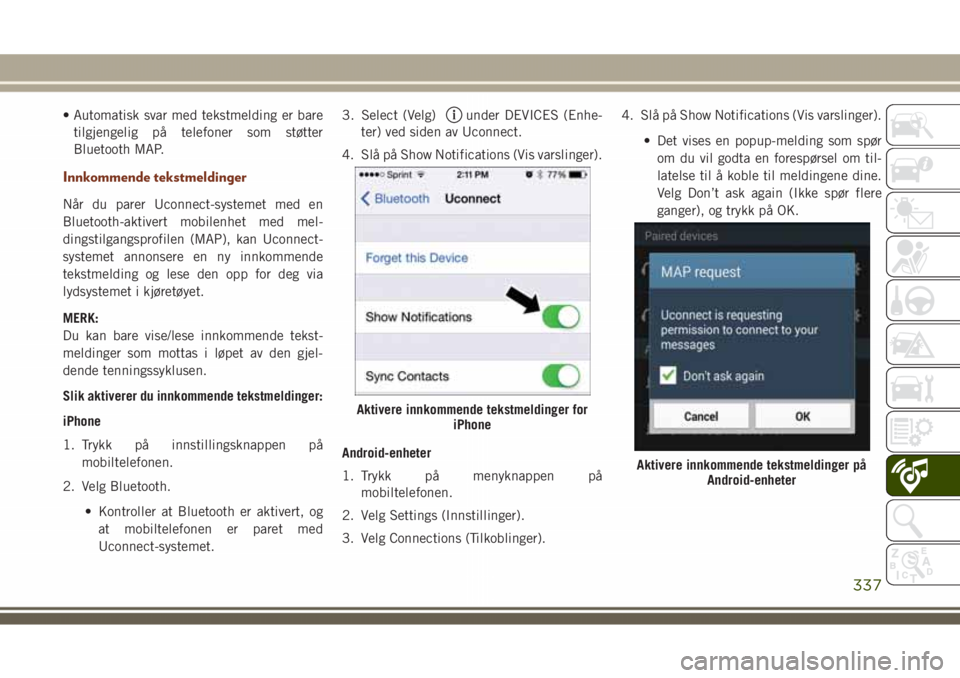
4. Slå på Show Notifications (Vis varslinger).
Android-enheter
1. Trykk på menyknappen på
mobiltelefonen.
2. Velg Settings (Innstillinger).
3. Velg Connections (Tilkoblinger).4. Slå på Show Notifications (Vis varslinger).
• Det vises en popup-melding som spør
om du vil godta en forespørsel om til-
latelse til å koble til meldingene dine.
Velg Don’t ask again (Ikke spør flere
ganger), og trykk på OK.
Aktivere innkommende tekstmeldinger for
iPhone
Aktivere innkommende tekstmeldinger på
Android-enheter
337
Page 348 of 380
Når du er i modus for Ikke forstyrr, kan du
velge Conference Call (Konferansesamtale),
slik at du likevel kan foreta et nytt anrop uten
å bli avbrutt av innkommende anrop.
MERK:
• Svar med tekstmelding er ikke kompatibelt
med iPhone.
• Automatisk svar med tekstmelding er bare
tilgjengelig på telefoner som støtter
Bluetooth MAP.
Android Auto – hvis tilgjengelig
Med Android Auto kan du bruke stemmen din
til å samhandle med Androids taleteknologi,
som er best i klassen, gjennom kjøretøyets
talegjenkjennelsessystem og bruke smartte-
lefonens datapakke til å projisere Android-
smarttelefonen og en rekke apper på
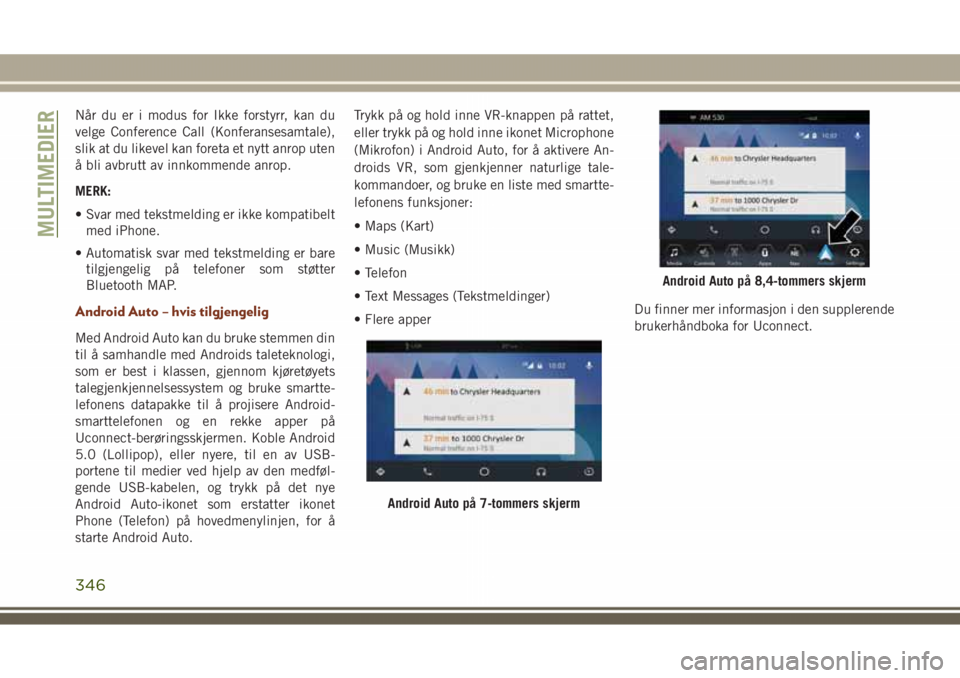
Uconnect-berøringsskjermen. Koble Android
5.0 (Lollipop), eller nyere, til en av USB-
portene til medier ved hjelp av den medføl-
gende USB-kabelen, og trykk på det nye
Android Auto-ikonet som erstatter ikonet
Phone (Telefon) på hovedmenylinjen, for å
starte Android Auto.Trykk på og hold inne VR-knappen på rattet,
eller trykk på og hold inne ikonet Microphone
(Mikrofon) i Android Auto, for å aktivere An-
droids VR, som gjenkjenner naturlige tale-
kommandoer, og bruke en liste med smartte-
lefonens funksjoner:
• Maps (Kart)
• Music (Musikk)
• Telefon
• Text Messages (Tekstmeldinger)
• Flere apperDu finner mer informasjon i den supplerende
brukerhåndboka for Uconnect.
Android Auto på 7-tommers skjerm
Android Auto på 8,4-tommers skjerm
MULTIMEDIER
346