apple carplay JEEP GRAND CHEROKEE 2018 Drift- og vedlikeholdshåndbok (in Norwegian)
[x] Cancel search | Manufacturer: JEEP, Model Year: 2018, Model line: GRAND CHEROKEE, Model: JEEP GRAND CHEROKEE 2018Pages: 380, PDF Size: 5.83 MB
Page 297 of 380
MULTIMEDIER
DATASIKKERHET...........297
TERRENGSIDER – HVIS
TILGJENGELIG.............298
Statuslinje på terrengsider.........298
Kjøretøydynamikk..............299
Fjæring....................299
Pitch And Roll (Nivå og rulling) –
hvis tilgjengelig...............300
Accessory Gauges (Tilbehørsmålere) . . .300
Selec-Terrain – hvis tilgjengelig......300
TIPS OM KONTROLLER OG
GENERELL INFORMASJON. . . .301
Lydkontroller på ratt............301
Mottaksforhold................301
Pleie og vedlikehold.............301
Tyverisikring.................302
UCONNECT 4 MED 7-TOMMERS
SKJERM..................302
Oversikt over Uconnect 4.........302
Dra og slipp-menylinje...........304Radio.....................305
Android Auto – hvis tilgjengelig......306
Apple CarPlay-integrering –
hvis tilgjengelig...............307
Apper – hvis tilgjengelig..........308
UCONNECT 4C / 4C NAV MED
8,4-TOMMERS SKJERM.......309
Oversikt over Uconnect 4C / 4C NAV . .309
Dra og slipp-menylinje...........310
Radio.....................311
Android Auto – hvis tilgjengelig......312
Apple CarPlay-integrering – hvis
tilgjengelig..................315
Apper – hvis tilgjengelig..........318
UCONNECT-INNSTILLINGER. . . .318
IPOD/USB/
MEDIESPILLERKONTROLL.....319
Lydkontakt (AUX)..............319
USB-port...................319
Bluetooth Streaming Audio........320
UCONNECT-
UNDERHOLDNINGSSYSTEM I
BAKSETET (RSE) – HVIS
TILGJENGELIG.............320
Komme i gang................320
Dobbel videoskjerm.............322
Blu-ray-spiller................322
Spille videospill...............324
NAVIGASJON – HVIS
TILGJENGELIG.............325
Endre volumet for talemeldinger
under navigering...............325
Finne steder av interesse.........327
Finne et sted ved å stave stedsnavnet . .327
Taleangivelse av reisemål i ett trinn . . .327
Angi hjemsted................327
Hjem......................328
Legge til et stopp..............329
Ta en omvei..................329
Kartoppdatering...............329
MULTIMEDIER
295
Page 298 of 380
UCONNECT PHONE.........330
Uconnect Phone (håndfrisamtaler
med Bluetooth)...............330
Pare en mobiltelefon (via trådløs
tilkobling) til Uconnect-systemet. . . .332
Vanlige telefonkommandoer
(eksempler).................335
Dempe (eller skru opp) mikrofonen
under en samtale..............335
Overføre en pågående samtale mellom
håndsett og kjøretøy............335
Telefonliste..................335
Tips for talekommandoer..........336Endre volumet................336
Bruke Ikke forstyrr.............336
Innkommende tekstmeldinger......337
Nyttige tips og vanlige spørsmål som
forbedrer Bluetooth-ytelsen i
Uconnect-systemet.............338
HURTIGTIPS FOR UCONNECT-
TALEGJENKJENNING........339
Vi introduserer Uconnect..........339
Kom i gang..................339
Grunnleggende talekommandoer.....340
Radio.....................340Media.....................341
Telefon....................342
Taletekstsvar.................342
Klima.....................343
Navigasjon (4C NAV)............344
Siri Eyes Free – hvis tilgjengelig.....344
Ikke forstyrr..................345
Android Auto – hvis tilgjengelig......346
Apple CarPlay – hvis tilgjengelig.....347
Tilleggsinformasjon.............347
MULTIMEDIER
296
Page 309 of 380
2. Koble Android-smarttelefonen til en av
USB-portene til medier i kjøretøyet. Hvis
du ikke har lastet ned Android Auto-appen
på smarttelefonen din før du kobler til
enheten for første gang, begynner telefo-
nen å laste ned appen.
MERK:
Sørg for å bruke USB-kabelen som fulgte
med telefonen, da kabler fra ettermarked
kanskje ikke vil fungere.
Telefonen kan be deg om å godkjenne
bruken av Android Auto-appen før bruk.3. Når enheten er koblet til og gjenkjent, skal
Android Auto starte automatisk, men du
kan også starte det ved å trykke på
Android Auto-ikonet på berørings-
skjermen, under Apps (Apper).
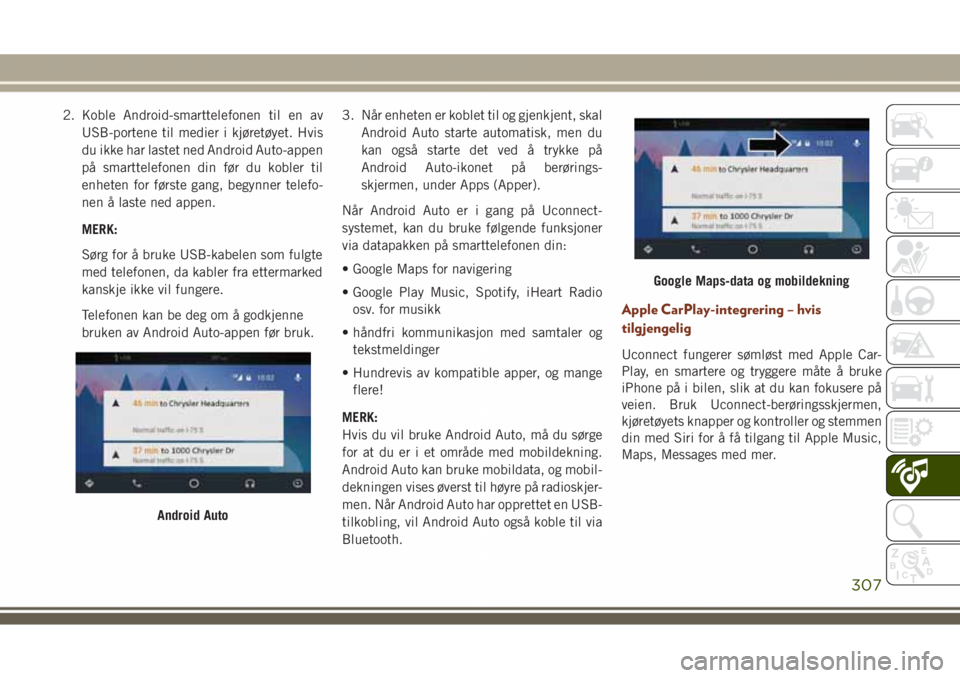
Når Android Auto er i gang på Uconnect-
systemet, kan du bruke følgende funksjoner
via datapakken på smarttelefonen din:
• Google Maps for navigering
• Google Play Music, Spotify, iHeart Radio
osv. for musikk
• håndfri kommunikasjon med samtaler og
tekstmeldinger
• Hundrevis av kompatible apper, og mange
flere!
MERK:
Hvis du vil bruke Android Auto, må du sørge
for at du er i et område med mobildekning.
Android Auto kan bruke mobildata, og mobil-
dekningen vises øverst til høyre på radioskjer-
men. Når Android Auto har opprettet en USB-
tilkobling, vil Android Auto også koble til via
Bluetooth.
Apple CarPlay-integrering – hvis
tilgjengelig
Uconnect fungerer sømløst med Apple Car-
Play, en smartere og tryggere måte å bruke
iPhone på i bilen, slik at du kan fokusere på
veien. Bruk Uconnect-berøringsskjermen,
kjøretøyets knapper og kontroller og stemmen
din med Siri for å få tilgang til Apple Music,
Maps, Messages med mer.
Android Auto
Google Maps-data og mobildekning
307
Page 310 of 380
Hvis du vil bruke CarPlay, må du sørge for at
du bruker iPhone 5 eller nyere, at Siri er
aktivert i innstillingene, og at iPhone-
telefonen er låst opp ved første tilkobling, og
følge denne fremgangsmåten:
1. Koble iPhone til en av USB-portene til
medier i kjøretøyet.
MERK:
Sørg for å bruke Lightning-kabelen som
fulgte med telefonen, da kabler fra etter-
marked kanskje ikke vil fungere.
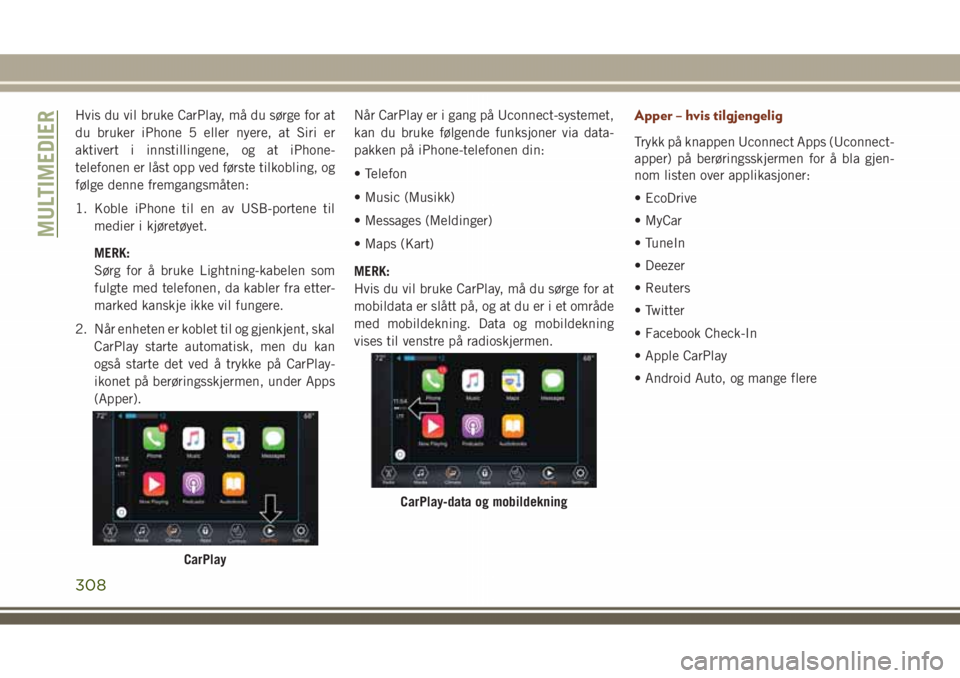
2. Når enheten er koblet til og gjenkjent, skal
CarPlay starte automatisk, men du kan
også starte det ved å trykke på CarPlay-
ikonet på berøringsskjermen, under Apps
(Apper).Når CarPlay er i gang på Uconnect-systemet,
kan du bruke følgende funksjoner via data-
pakken på iPhone-telefonen din:
• Telefon
• Music (Musikk)
• Messages (Meldinger)
• Maps (Kart)
MERK:
Hvis du vil bruke CarPlay, må du sørge for at
mobildata er slått på, og at du er i et område
med mobildekning. Data og mobildekning
vises til venstre på radioskjermen.Apper – hvis tilgjengelig
Trykk på knappen Uconnect Apps (Uconnect-
apper) på berøringsskjermen for å bla gjen-
nom listen over applikasjoner:
• EcoDrive
• MyCar
• TuneIn
• Deezer
• Reuters
• Twitter
• Facebook Check-In
• Apple CarPlay
• Android Auto, og mange flere
CarPlay
CarPlay-data og mobildekning
MULTIMEDIER
308
Page 317 of 380
Hvis du vil ha mer informasjon, kan du gå til
https://support.google.com/androidauto.
Kommunikasjon
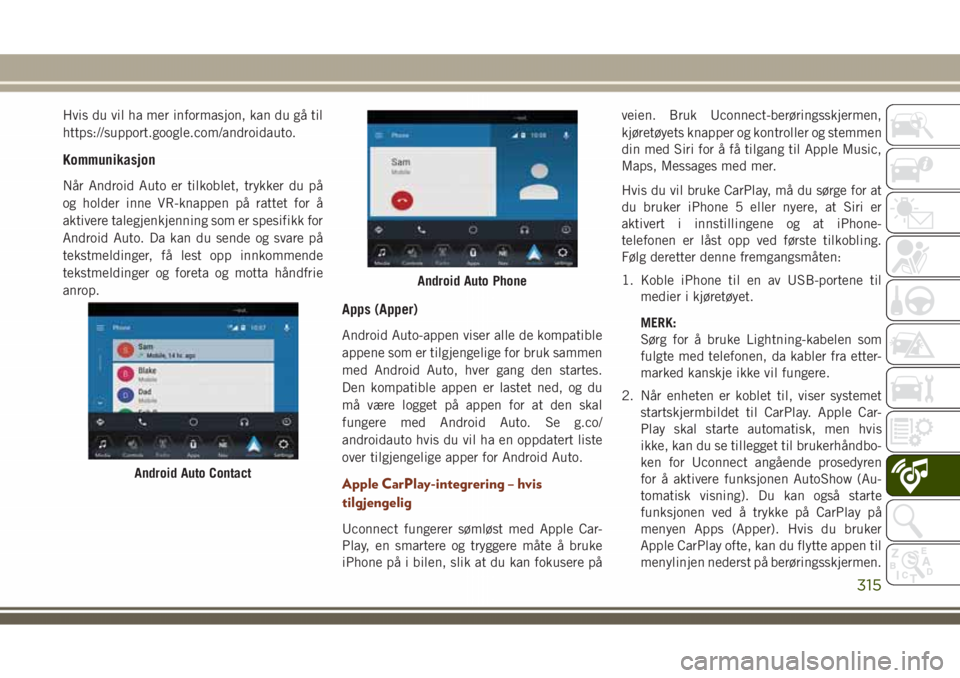
Når Android Auto er tilkoblet, trykker du på
og holder inne VR-knappen på rattet for å
aktivere talegjenkjenning som er spesifikk for
Android Auto. Da kan du sende og svare på
tekstmeldinger, få lest opp innkommende
tekstmeldinger og foreta og motta håndfrie
anrop.
Apps (Apper)
Android Auto-appen viser alle de kompatible
appene som er tilgjengelige for bruk sammen
med Android Auto, hver gang den startes.
Den kompatible appen er lastet ned, og du
må være logget på appen for at den skal
fungere med Android Auto. Se g.co/
androidauto hvis du vil ha en oppdatert liste
over tilgjengelige apper for Android Auto.
Apple CarPlay-integrering – hvis
tilgjengelig
Uconnect fungerer sømløst med Apple Car-
Play, en smartere og tryggere måte å bruke
iPhone på i bilen, slik at du kan fokusere påveien. Bruk Uconnect-berøringsskjermen,
kjøretøyets knapper og kontroller og stemmen
din med Siri for å få tilgang til Apple Music,
Maps, Messages med mer.
Hvis du vil bruke CarPlay, må du sørge for at
du bruker iPhone 5 eller nyere, at Siri er
aktivert i innstillingene og at iPhone-
telefonen er låst opp ved første tilkobling.
Følg deretter denne fremgangsmåten:
1. Koble iPhone til en av USB-portene til
medier i kjøretøyet.
MERK:
Sørg for å bruke Lightning-kabelen som
fulgte med telefonen, da kabler fra etter-
marked kanskje ikke vil fungere.
2. Når enheten er koblet til, viser systemet
startskjermbildet til CarPlay. Apple Car-
Play skal starte automatisk, men hvis
ikke, kan du se tillegget til brukerhåndbo-
ken for Uconnect angående prosedyren
for å aktivere funksjonen AutoShow (Au-
tomatisk visning). Du kan også starte
funksjonen ved å trykke på CarPlay på
menyen Apps (Apper). Hvis du bruker
Apple CarPlay ofte, kan du flytte appen til
menylinjen nederst på berøringsskjermen.
Android Auto Contact
Android Auto Phone
315
Page 318 of 380
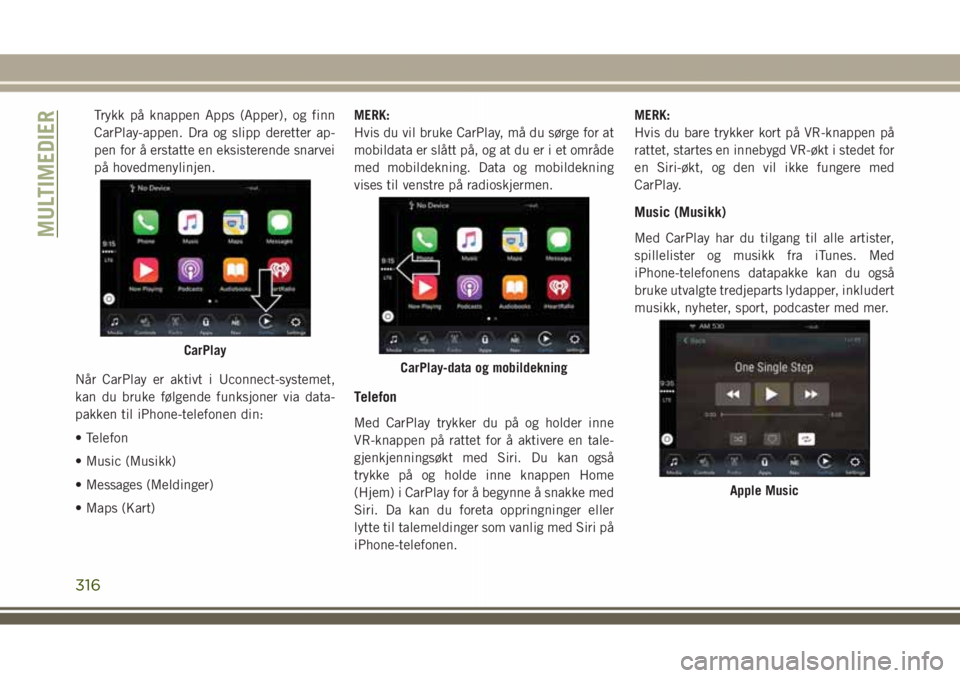
Trykk på knappen Apps (Apper), og finn
CarPlay-appen. Dra og slipp deretter ap-
pen for å erstatte en eksisterende snarvei
på hovedmenylinjen.
Når CarPlay er aktivt i Uconnect-systemet,
kan du bruke følgende funksjoner via data-
pakken til iPhone-telefonen din:
• Telefon
• Music (Musikk)
• Messages (Meldinger)
• Maps (Kart)MERK:
Hvis du vil bruke CarPlay, må du sørge for at
mobildata er slått på, og at du er i et område
med mobildekning. Data og mobildekning
vises til venstre på radioskjermen.
Telefon
Med CarPlay trykker du på og holder inne
VR-knappen på rattet for å aktivere en tale-
gjenkjenningsøkt med Siri. Du kan også
trykke på og holde inne knappen Home
(Hjem) i CarPlay for å begynne å snakke med
Siri. Da kan du foreta oppringninger eller
lytte til talemeldinger som vanlig med Siri på
iPhone-telefonen.MERK:
Hvis du bare trykker kort på VR-knappen på
rattet, startes en innebygd VR-økt i stedet for
en Siri-økt, og den vil ikke fungere med
CarPlay.
Music (Musikk)
Med CarPlay har du tilgang til alle artister,
spillelister og musikk fra iTunes. Med
iPhone-telefonens datapakke kan du også
bruke utvalgte tredjeparts lydapper, inkludert
musikk, nyheter, sport, podcaster med mer.
CarPlay
CarPlay-data og mobildekning
Apple Music
MULTIMEDIER
316
Page 319 of 380
Messages (Meldinger)
Akkurat som iPhone gjør CarPlay at du kan
bruke Siri til å sende eller svare på tekstmel-
dinger. Ettersom alt utføres med tale, kan Siri
også lese innkommende tekstmeldinger, så
du ikke behøver å tenke på slikt.
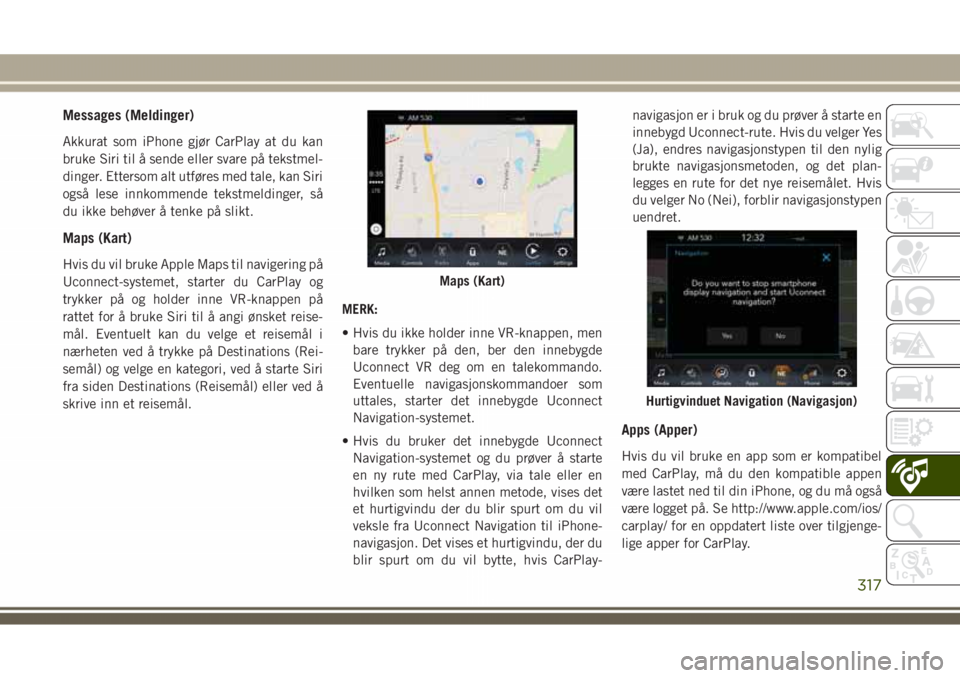
Maps (Kart)
Hvis du vil bruke Apple Maps til navigering på
Uconnect-systemet, starter du CarPlay og
trykker på og holder inne VR-knappen på
rattet for å bruke Siri til å angi ønsket reise-
mål. Eventuelt kan du velge et reisemål i
nærheten ved å trykke på Destinations (Rei-
semål) og velge en kategori, ved å starte Siri
fra siden Destinations (Reisemål) eller ved å
skrive inn et reisemål.MERK:
• Hvis du ikke holder inne VR-knappen, men
bare trykker på den, ber den innebygde
Uconnect VR deg om en talekommando.
Eventuelle navigasjonskommandoer som
uttales, starter det innebygde Uconnect
Navigation-systemet.
• Hvis du bruker det innebygde Uconnect
Navigation-systemet og du prøver å starte
en ny rute med CarPlay, via tale eller en
hvilken som helst annen metode, vises det
et hurtigvindu der du blir spurt om du vil
veksle fra Uconnect Navigation til iPhone-
navigasjon. Det vises et hurtigvindu, der du
blir spurt om du vil bytte, hvis CarPlay-navigasjon er i bruk og du prøver å starte en
innebygd Uconnect-rute. Hvis du velger Yes
(Ja), endres navigasjonstypen til den nylig
brukte navigasjonsmetoden, og det plan-
legges en rute for det nye reisemålet. Hvis
du velger No (Nei), forblir navigasjonstypen
uendret.
Apps (Apper)
Hvis du vil bruke en app som er kompatibel
med CarPlay, må du den kompatible appen
være lastet ned til din iPhone, og du må også
være logget på. Se http://www.apple.com/ios/
carplay/ for en oppdatert liste over tilgjenge-
lige apper for CarPlay.
Maps (Kart)
Hurtigvinduet Navigation (Navigasjon)
317
Page 320 of 380
Apper – hvis tilgjengelig
Trykk på knappen Uconnect Apps (Uconnect-
apper) på berøringsskjermen for å bla gjen-
nom listen over applikasjoner:
• EcoDrive
• MyCar
• TuneIn
• Deezer
• Reuters
• Twitter
• Facebook Check-In
• Apple CarPlay
• Android Auto
• TomTom Live Services, og mange flere
UCONNECT-
INNSTILLINGER
Uconnect-systemet gir deg tilgang til kunde-
programmerbare funksjonsinnstillinger som
Display (Skjerm), Voice (Stemme), Clock
(Klokke), Safety & Driving Assistance (Sik-
kerhet og kjøreassistanse), Lights (Lys), Do-ors & Locks (Dører og låser), Auto-On Comfort
(Automatisk komfort på), Engine Off Options
(Alternativer for motoravstenging), Suspen-
sion (Fjæring), Compass Settings (Kompass-
innstillinger), Audio (Lyd), Phone/Bluetooth
(Telefon/Bluetooth), Radio Setup (Radioopp-
sett), Restore Settings (Gjenopprett innstil-
linger), Clear Personal Data (Fjern personlige
data) og System Information (Systeminfor-
masjon) via knappene på berøringsskjermen.
Trykk på knappen SETTINGS (Innstillinger)
(Uconnect 4) eller på knappen Apps (Apper)
(Uconnect 4C / 4C NAV) nær bunnen av
berøringsskjermen, og trykk deretter på knap-
pen Settings (Innstillinger) på berørings-
skjermen for å åpne skjermbildet Settings
(Innstillinger). Når du foretar et valg, ruller
du opp eller ned til den foretrukne innstillin-
gen er uthevet. Deretter trykker du på den
foretrukne innstillingen til det vises en av-
merking ved siden av den, som indikerer at
denne innstillingen er valgt. Følgende funk-
sjonsinnstillinger er tilgjengelige:
• Display (Skjerm) • Engine Off Options
(Alternativer for
motoravstenging)• enheter • kamera
• Voice (Stemme) • Suspension
(Fjæring)
• Clock (Klokke) • Audio (Lyd)
• Safety & Driving
Assistance
(Sikkerhet og
kjøreassistanse)• Phone/Bluetooth
(Telefon/Bluetooth)
• speil og viskere • tilgjengelighet
• lys • Radio Setup
(Radiooppsett)
• Doors & Locks
(Dører og låser)• Restore Settings
(Gjenopprett
innstillinger)
• Auto-On Comfort &
Remote Start
(Automatisk
komfort på og
fjernstart)• Clear Personal Data
(Fjern personlige
data)
• kompass (hvis
tilgjengelig)• System Information
(Systeminforma-
sjon)
MERK:
Funksjonsinnstillingene kan variere avhengig
av alternativene i kjøretøyet.
Du finner mer informasjon under Uconnect-
innstillinger i Multimedier i brukerhåndboken.
MULTIMEDIER
318
Page 349 of 380
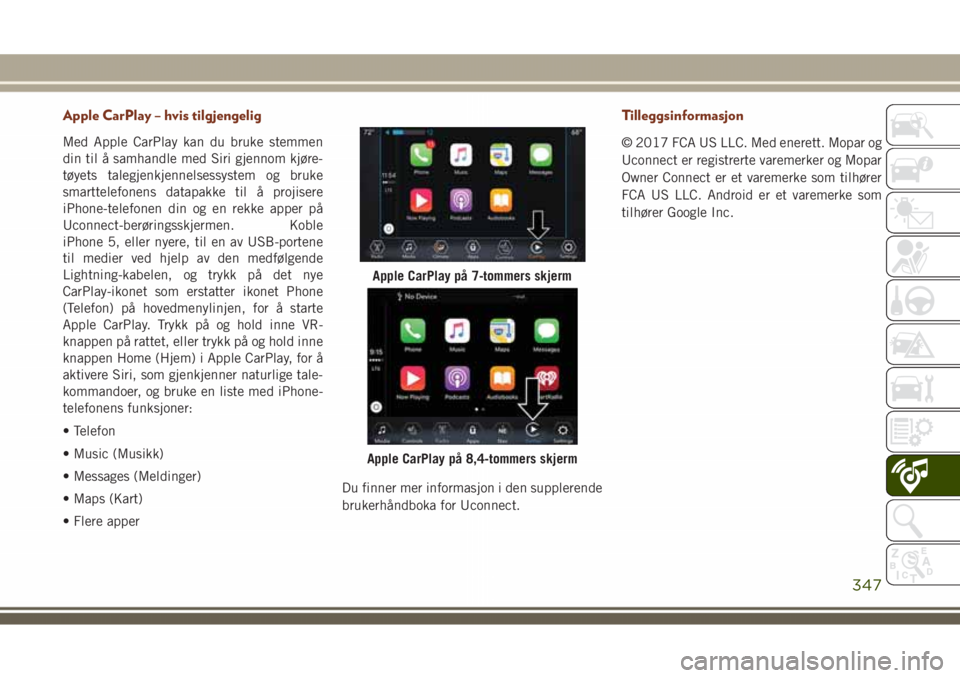
Apple CarPlay – hvis tilgjengelig
Med Apple CarPlay kan du bruke stemmen
din til å samhandle med Siri gjennom kjøre-
tøyets talegjenkjennelsessystem og bruke
smarttelefonens datapakke til å projisere
iPhone-telefonen din og en rekke apper på
Uconnect-berøringsskjermen. Koble
iPhone 5, eller nyere, til en av USB-portene
til medier ved hjelp av den medfølgende
Lightning-kabelen, og trykk på det nye
CarPlay-ikonet som erstatter ikonet Phone
(Telefon) på hovedmenylinjen, for å starte
Apple CarPlay. Trykk på og hold inne VR-
knappen på rattet, eller trykk på og hold inne
knappen Home (Hjem) i Apple CarPlay, for å
aktivere Siri, som gjenkjenner naturlige tale-
kommandoer, og bruke en liste med iPhone-
telefonens funksjoner:
• Telefon
• Music (Musikk)
• Messages (Meldinger)
• Maps (Kart)
• Flere apperDu finner mer informasjon i den supplerende
brukerhåndboka for Uconnect.
Tilleggsinformasjon
© 2017 FCA US LLC. Med enerett. Mopar og
Uconnect er registrerte varemerker og Mopar
Owner Connect er et varemerke som tilhører
FCA US LLC. Android er et varemerke som
tilhører Google Inc.
Apple CarPlay på 7-tommers skjerm
Apple CarPlay på 8,4-tommers skjerm
347