navigation JEEP GRAND CHEROKEE 2018 Návod na použitie a údržbu (in Slovak)
[x] Cancel search | Manufacturer: JEEP, Model Year: 2018, Model line: GRAND CHEROKEE, Model: JEEP GRAND CHEROKEE 2018Pages: 416, veľkosť PDF: 6.39 MB
Page 75 of 416
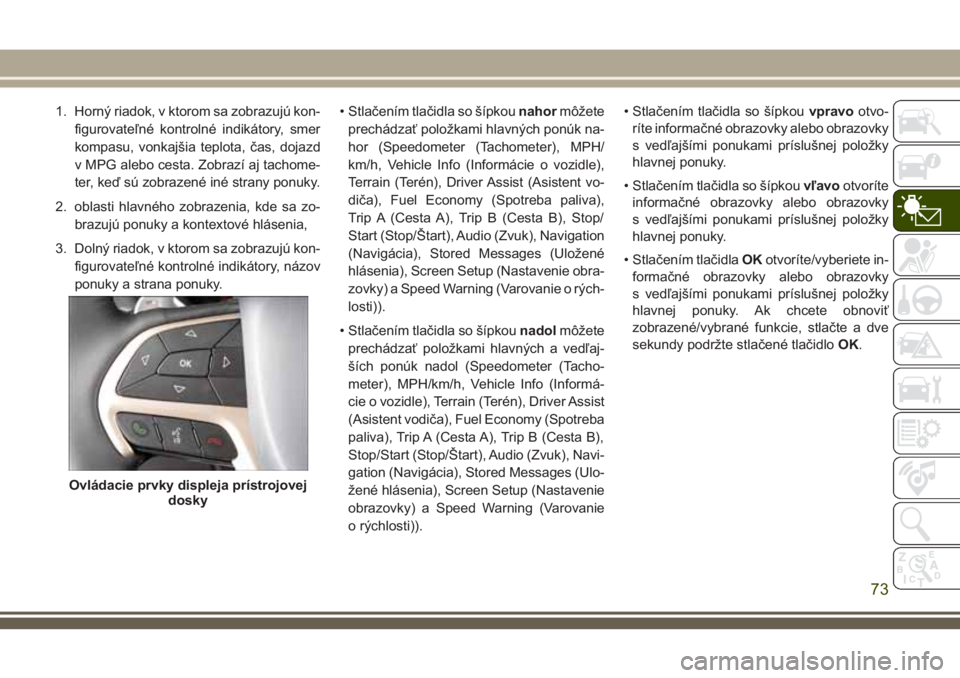
1. Horný riadok, v ktorom sa zobrazujú kon-
figurovateľné kontrolné indikátory, smer
kompasu, vonkajšia teplota, čas, dojazd
v MPG alebo cesta. Zobrazí aj tachome-
ter, keď sú zobrazené iné strany ponuky.
2. oblasti hlavného zobrazenia, kde sa zo-
brazujú ponuky a kontextové hlásenia,
3. Dolný riadok, v ktorom sa zobrazujú kon-
figurovateľné kontrolné indikátory, názov
ponuky a strana ponuky.• Stlačením tlačidla so šípkounahormôžete
prechádzať položkami hlavných ponúk na-
hor (Speedometer (Tachometer), MPH/
km/h, Vehicle Info (Informácie o vozidle),
Terrain (Terén), Driver Assist (Asistent vo-
diča), Fuel Economy (Spotreba paliva),
Trip A (Cesta A), Trip B (Cesta B), Stop/
Start (Stop/Štart), Audio (Zvuk), Navigation
(Navigácia), Stored Messages (Uložené
hlásenia), Screen Setup (Nastavenie obra-
zovky) a Speed Warning (Varovanie o rých-
losti)).
• Stlačením tlačidla so šípkounadolmôžete
prechádzať položkami hlavných a vedľaj-
ších ponúk nadol (Speedometer (Tacho-
meter), MPH/km/h, Vehicle Info (Informá-
cie o vozidle), Terrain (Terén), Driver Assist
(Asistent vodiča), Fuel Economy (Spotreba
paliva), Trip A (Cesta A), Trip B (Cesta B),
Stop/Start (Stop/Štart), Audio (Zvuk), Navi-
gation (Navigácia), Stored Messages (Ulo-
žené hlásenia), Screen Setup (Nastavenie
obrazovky) a Speed Warning (Varovanie
o rýchlosti)).• Stlačením tlačidla so šípkouvpravootvo-
ríte informačné obrazovky alebo obrazovky
s vedľajšími ponukami príslušnej položky
hlavnej ponuky.
• Stlačením tlačidla so šípkouvľavootvoríte
informačné obrazovky alebo obrazovky
s vedľajšími ponukami príslušnej položky
hlavnej ponuky.
• Stlačením tlačidlaOKotvoríte/vyberiete in-
formačné obrazovky alebo obrazovky
s vedľajšími ponukami príslušnej položky
hlavnej ponuky. Ak chcete obnoviť
zobrazené/vybrané funkcie, stlačte a dve
sekundy podržte stlačené tlačidloOK.
Ovládacie prvky displeja prístrojovej
dosky
73
Page 329 of 416
MULTIMÉDIÁ
KYBERNETICKÁ BEZPEČNOSŤ . .329
OFF ROAD PAGES – AK JE SÚČAS-
ŤOU VÝBAVY...............330
Stavový riadok aplikácie Off Road
Pages.....................330
Dynamika vozidla..............331
Suspension (Odpruženie).........332
Pitch and Roll (Stúpanie a nakláňanie) –
ak je súčasťou výbavy...........332
Accessory Gauges (Ukazovatele
príslušenstva)................333
Systém Selec-Terrain – ak je súčasťou
výbavy.....................333
TIPY, OVLÁDACIE PRVKY A VŠE-
OBECNÉ INFORMÁCIE.........334
Ovládacie prvky zvuku na volante. . . .334
Podmienky príjmu signálu.........334
Starostlivosť a údržba...........334
Ochrana proti krádeži............334
UCONNECT 4 SO 7-PALCOVÝM
DISPLEJOM................335
Zoznámenie s rádiom Uconnect 4. . . .335Panel ponuky s funkciou uchopenia
a umiestnenia................337
Rádio.....................338
Android Auto – ak je súčasťou výbavy . .339
Integrácia aplikácie Apple CarPlay –
ak je súčasťou výbavy...........341
Aplikácie — ak sú súčasťou výbavy . . .342
UCONNECT 4C/4C NAV S 8,4–PALCO-
VÝM DISPLEJOM.............342
Zoznámenie so systémom Uconnect
4C/4C NAV..................342
Uchopenie a umiestnenie panela
ponuky.....................344
Rádio.....................345
Android Auto – ak je súčasťou výbavy . .346
Integrácia aplikácie Apple CarPlay –
ak je súčasťou výbavy...........349
Aplikácie — ak sú súčasťou výbavy . . .352
NASTAVENIA SYSTÉMU
UCONNECT................352OVLÁDANIE ZARIADENIA IPOD/
ROZHRANIA USB/PREHRÁVAČA
MÉDIÍ.....................353
Zvukový konektor (AUX)..........354
Port USB...................354
Prenos zvuku cez Bluetooth........354
ZÁBAVNÝ SYSTÉM UCONNECT PRE
ZADNÉ SEDADLÁ – AK JE SÚČAS-
ŤOU VÝBAVY...............355
Začíname...................355
Duálna obrazovka videa..........356
Prehrávač diskov Blu-ray.........357
Hranie videohier...............359
SYSTÉM NAVIGATION (NAVIGÁCIA) –
AK JE SÚČASŤOU VÝBAVY.....360
Zmena hlasitosti hlasovej výzvy pre
navigačné príkazy..............360
Vyhľadávanie zaujímavých miest.....360
Vyhľadávanie miesta formou zadania
názvu.....................360
Zadávanie cieľa jedným hlasovým
príkazom...................362
MULTIMÉDIÁ
327
Page 347 of 416
Rádio
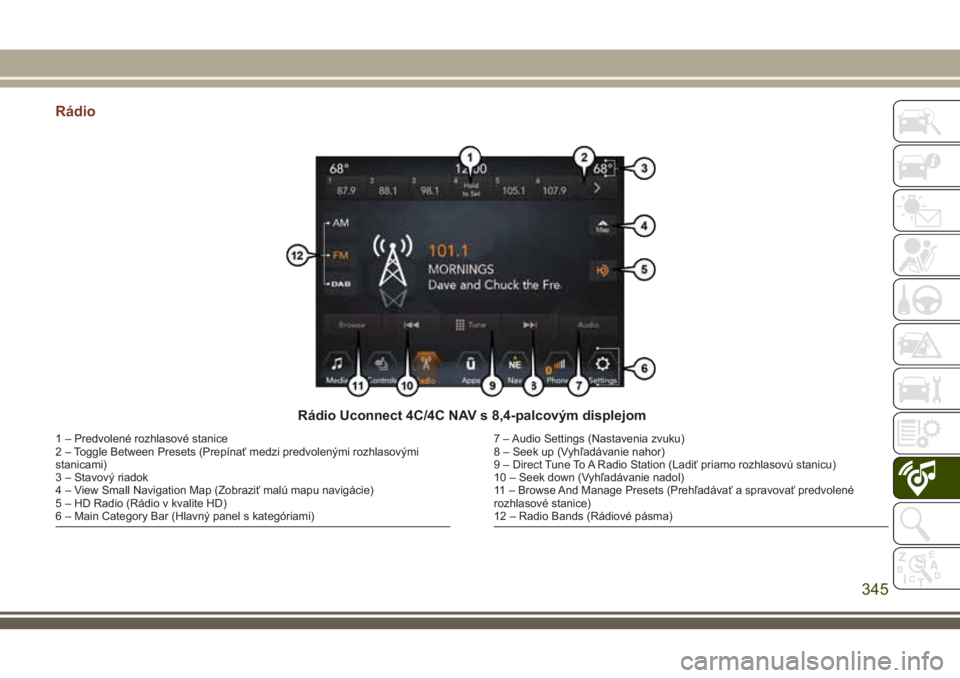
Rádio Uconnect 4C/4C NAV s 8,4-palcovým displejom
1 – Predvolené rozhlasové stanice
2 – Toggle Between Presets (Prepínať medzi predvolenými rozhlasovými
stanicami)
3 – Stavový riadok
4 – View Small Navigation Map (Zobraziť malú mapu navigácie)
5 – HD Radio (Rádio v kvalite HD)
6 – Main Category Bar (Hlavný panel s kategóriami)7 – Audio Settings (Nastavenia zvuku)
8 – Seek up (Vyhľadávanie nahor)
9 – Direct Tune To A Radio Station (Ladiť priamo rozhlasovú stanicu)
10 – Seek down (Vyhľadávanie nadol)
11 – Browse And Manage Presets (Prehľadávať a spravovať predvolené
rozhlasové stanice)
12 – Radio Bands (Rádiové pásma)
345
Page 350 of 416
Maps (Mapy)
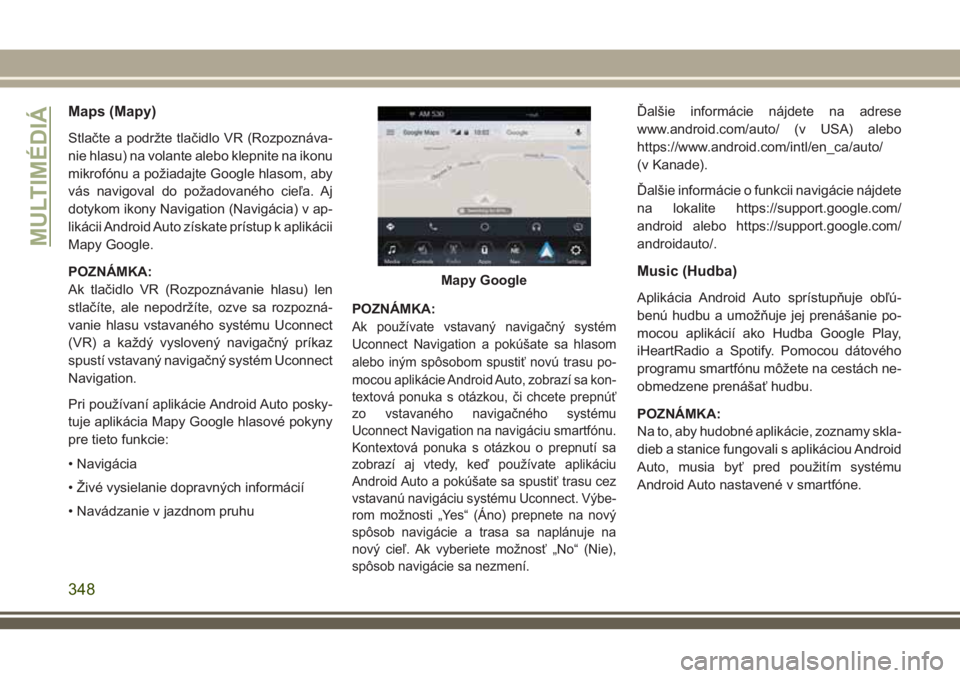
Stlačte a podržte tlačidlo VR (Rozpoznáva-
nie hlasu) na volante alebo klepnite na ikonu
mikrofónu a požiadajte Google hlasom, aby
vás navigoval do požadovaného cieľa. Aj
dotykom ikony Navigation (Navigácia) v ap-
likácii Android Auto získate prístup k aplikácii
Mapy Google.
POZNÁMKA:
Ak tlačidlo VR (Rozpoznávanie hlasu) len
stlačíte, ale nepodržíte, ozve sa rozpozná-
vanie hlasu vstavaného systému Uconnect
(VR) a každý vyslovený navigačný príkaz
spustí vstavaný navigačný systém Uconnect
Navigation.
Pri používaní aplikácie Android Auto posky-
tuje aplikácia Mapy Google hlasové pokyny
pre tieto funkcie:
• Navigácia
• Živé vysielanie dopravných informácií
• Navádzanie v jazdnom pruhuPOZNÁMKA:
Ak používate vstavaný navigačný systém
Uconnect Navigation a pokúšate sa hlasom
alebo iným spôsobom spustiť novú trasu po-
mocou aplikácie Android Auto, zobrazí sa kon-
textová ponuka s otázkou, či chcete prepnúť
zo vstavaného navigačného systému
Uconnect Navigation na navigáciu smartfónu.
Kontextová ponuka s otázkou o prepnutí sa
zobrazí aj vtedy, keď používate aplikáciu
Android Auto a pokúšate sa spustiť trasu cez
vstavanú navigáciu systému Uconnect. Výbe-
rom možnosti „Yes“ (Áno) prepnete na nový
spôsob navigácie a trasa sa naplánuje na
nový cieľ. Ak vyberiete možnosť „No“ (Nie),
spôsob navigácie sa nezmení.
Ďalšie informácie nájdete na adrese
www.android.com/auto/ (v USA) alebo
https://www.android.com/intl/en_ca/auto/
(v Kanade).
Ďalšie informácie o funkcii navigácie nájdete
na lokalite https://support.google.com/
android alebo https://support.google.com/
androidauto/.
Music (Hudba)
Aplikácia Android Auto sprístupňuje obľú-
benú hudbu a umožňuje jej prenášanie po-
mocou aplikácií ako Hudba Google Play,
iHeartRadio a Spotify. Pomocou dátového
programu smartfónu môžete na cestách ne-
obmedzene prenášať hudbu.
POZNÁMKA:
Na to, aby hudobné aplikácie, zoznamy skla-
dieb a stanice fungovali s aplikáciou Android
Auto, musia byť pred použitím systému
Android Auto nastavené v smartfóne.
Mapy Google
MULTIMÉDIÁ
348
Page 353 of 416
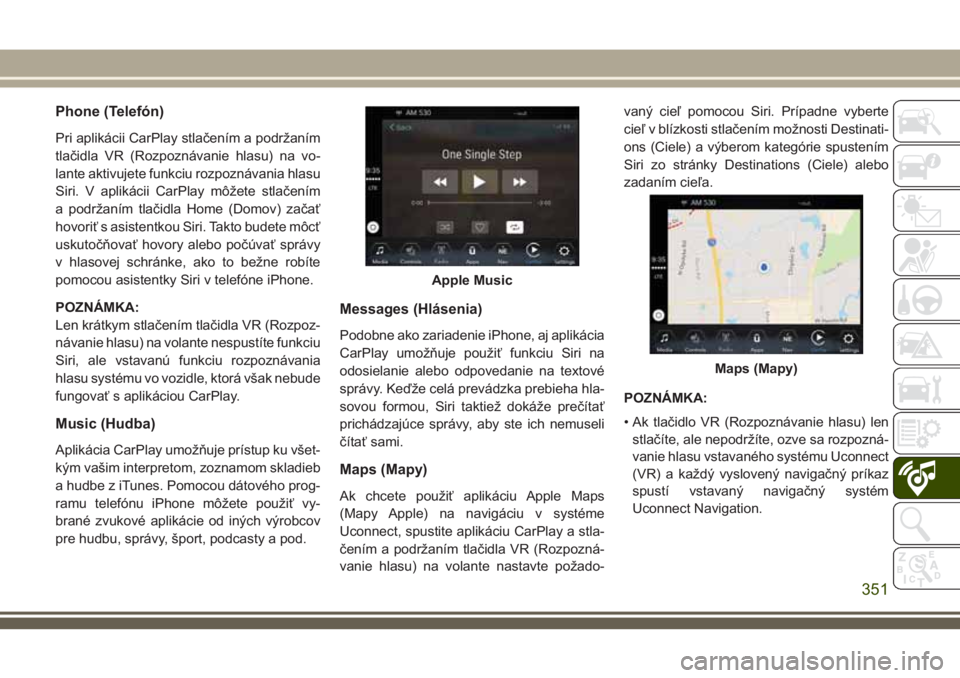
Phone (Telefón)
Pri aplikácii CarPlay stlačením a podržaním
tlačidla VR (Rozpoznávanie hlasu) na vo-
lante aktivujete funkciu rozpoznávania hlasu
Siri. V aplikácii CarPlay môžete stlačením
a podržaním tlačidla Home (Domov) začať
hovoriť s asistentkou Siri. Takto budete môcť
uskutočňovať hovory alebo počúvať správy
v hlasovej schránke, ako to bežne robíte
pomocou asistentky Siri v telefóne iPhone.
POZNÁMKA:
Len krátkym stlačením tlačidla VR (Rozpoz-
návanie hlasu) na volante nespustíte funkciu
Siri, ale vstavanú funkciu rozpoznávania
hlasu systému vo vozidle, ktorá však nebude
fungovať s aplikáciou CarPlay.
Music (Hudba)
Aplikácia CarPlay umožňuje prístup ku všet-
kým vašim interpretom, zoznamom skladieb
a hudbe z iTunes. Pomocou dátového prog-
ramu telefónu iPhone môžete použiť vy-
brané zvukové aplikácie od iných výrobcov
pre hudbu, správy, šport, podcasty a pod.
Messages (Hlásenia)
Podobne ako zariadenie iPhone, aj aplikácia
CarPlay umožňuje použiť funkciu Siri na
odosielanie alebo odpovedanie na textové
správy. Keďže celá prevádzka prebieha hla-
sovou formou, Siri taktiež dokáže prečítať
prichádzajúce správy, aby ste ich nemuseli
čítať sami.
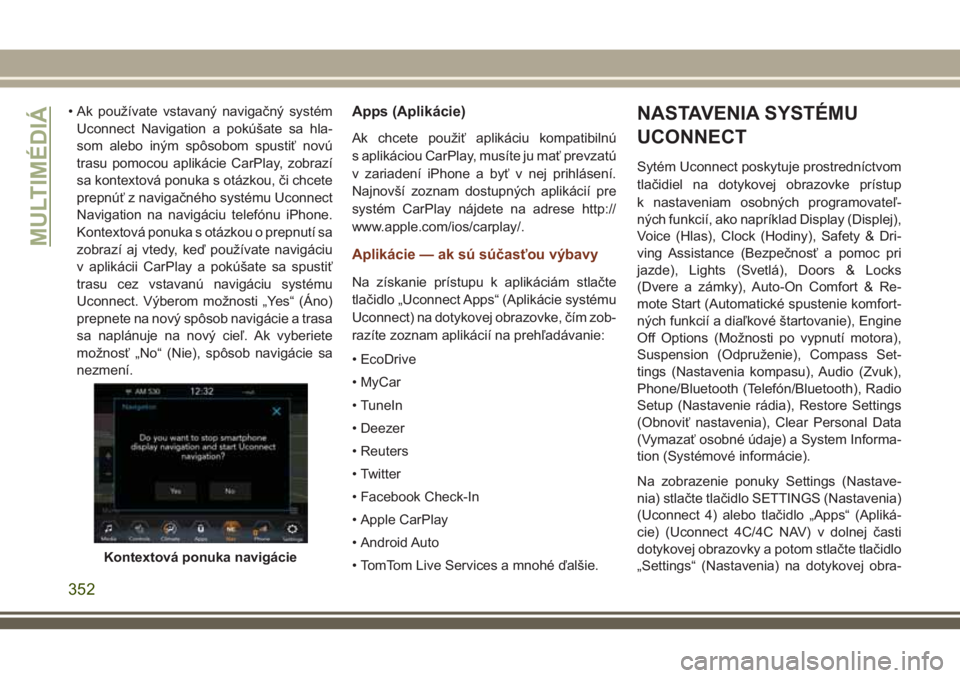
Maps (Mapy)
Ak chcete použiť aplikáciu Apple Maps
(Mapy Apple) na navigáciu v systéme
Uconnect, spustite aplikáciu CarPlay a stla-
čením a podržaním tlačidla VR (Rozpozná-
vanie hlasu) na volante nastavte požado-vaný cieľ pomocou Siri. Prípadne vyberte
cieľ v blízkosti stlačením možnosti Destinati-
ons (Ciele) a výberom kategórie spustením
Siri zo stránky Destinations (Ciele) alebo
zadaním cieľa.
POZNÁMKA:
• Ak tlačidlo VR (Rozpoznávanie hlasu) len
stlačíte, ale nepodržíte, ozve sa rozpozná-
vanie hlasu vstavaného systému Uconnect
(VR) a každý vyslovený navigačný príkaz
spustí vstavaný navigačný systém
Uconnect Navigation.
Apple Music
Maps (Mapy)
351
Page 354 of 416
• Ak používate vstavaný navigačný systém
Uconnect Navigation a pokúšate sa hla-
som alebo iným spôsobom spustiť novú
trasu pomocou aplikácie CarPlay, zobrazí
sa kontextová ponuka s otázkou, či chcete
prepnúť z navigačného systému Uconnect
Navigation na navigáciu telefónu iPhone.
Kontextová ponuka s otázkou o prepnutí sa
zobrazí aj vtedy, keď používate navigáciu
v aplikácii CarPlay a pokúšate sa spustiť
trasu cez vstavanú navigáciu systému
Uconnect. Výberom možnosti „Yes“ (Áno)
prepnete na nový spôsob navigácie a trasa
sa naplánuje na nový cieľ. Ak vyberiete
možnosť „No“ (Nie), spôsob navigácie sa
nezmení.Apps (Aplikácie)
Ak chcete použiť aplikáciu kompatibilnú
s aplikáciou CarPlay, musíte ju mať prevzatú
v zariadení iPhone a byť v nej prihlásení.
Najnovší zoznam dostupných aplikácií pre
systém CarPlay nájdete na adrese http://
www.apple.com/ios/carplay/.
Aplikácie — ak sú súčasťou výbavy
Na získanie prístupu k aplikáciám stlačte
tlačidlo „Uconnect Apps“ (Aplikácie systému
Uconnect) na dotykovej obrazovke, čím zob-
razíte zoznam aplikácií na prehľadávanie:
• EcoDrive
• MyCar
• TuneIn
• Deezer
• Reuters
• Twitter
• Facebook Check-In
• Apple CarPlay
• Android Auto
• TomTom Live Services a mnohé ďalšie.
NASTAVENIA SYSTÉMU
UCONNECT
Sytém Uconnect poskytuje prostredníctvom
tlačidiel na dotykovej obrazovke prístup
k nastaveniam osobných programovateľ-
ných funkcií, ako napríklad Display (Displej),
Voice (Hlas), Clock (Hodiny), Safety & Dri-
ving Assistance (Bezpečnosť a pomoc pri
jazde), Lights (Svetlá), Doors & Locks
(Dvere a zámky), Auto-On Comfort & Re-
mote Start (Automatické spustenie komfort-
ných funkcií a diaľkové štartovanie), Engine
Off Options (Možnosti po vypnutí motora),
Suspension (Odpruženie), Compass Set-
tings (Nastavenia kompasu), Audio (Zvuk),
Phone/Bluetooth (Telefón/Bluetooth), Radio
Setup (Nastavenie rádia), Restore Settings
(Obnoviť nastavenia), Clear Personal Data
(Vymazať osobné údaje) a System Informa-
tion (Systémové informácie).
Na zobrazenie ponuky Settings (Nastave-
nia) stlačte tlačidlo SETTINGS (Nastavenia)
(Uconnect 4) alebo tlačidlo „Apps“ (Apliká-
cie) (Uconnect 4C/4C NAV) v dolnej časti
dotykovej obrazovky a potom stlačte tlačidlo
„Settings“ (Nastavenia) na dotykovej obra-
Kontextová ponuka navigácie
MULTIMÉDIÁ
352
Page 362 of 416
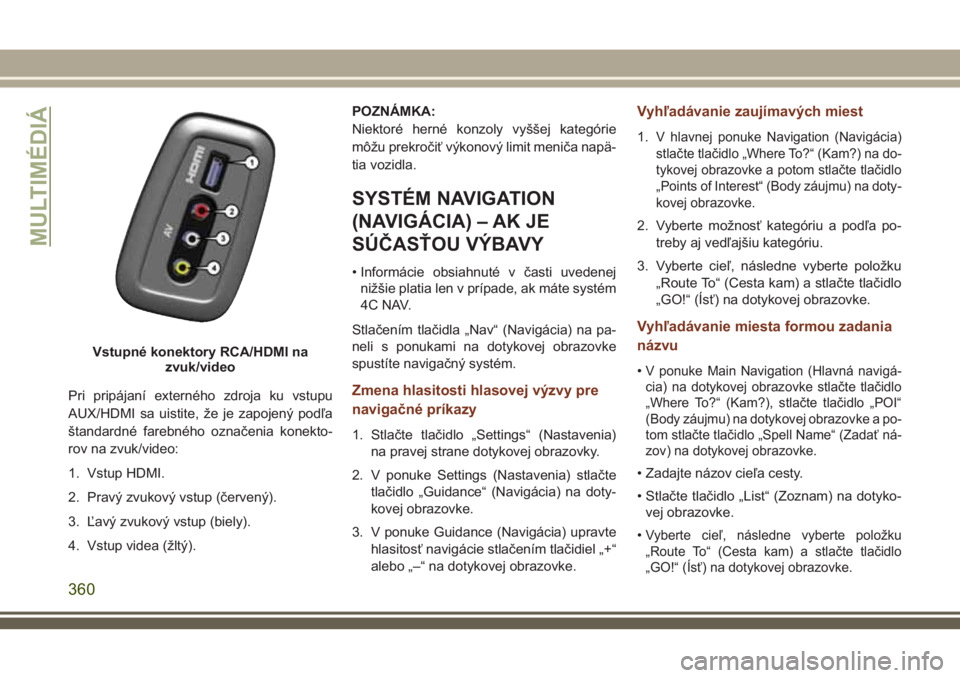
Pri pripájaní externého zdroja ku vstupu
AUX/HDMI sa uistite, že je zapojený podľa
štandardné farebného označenia konekto-
rov na zvuk/video:
1. Vstup HDMI.
2. Pravý zvukový vstup (červený).
3. Ľavý zvukový vstup (biely).
4. Vstup videa (žltý).POZNÁMKA:
Niektoré herné konzoly vyššej kategórie
môžu prekročiť výkonový limit meniča napä-
tia vozidla.
SYSTÉM NAVIGATION
(NAVIGÁCIA) – AK JE
SÚČASŤOU VÝBAVY
• Informácie obsiahnuté v časti uvedenej
nižšie platia len v prípade, ak máte systém
4C NAV.
Stlačením tlačidla „Nav“ (Navigácia) na pa-
neli s ponukami na dotykovej obrazovke
spustíte navigačný systém.
Zmena hlasitosti hlasovej výzvy pre
navigačné príkazy
1. Stlačte tlačidlo „Settings“ (Nastavenia)
na pravej strane dotykovej obrazovky.
2. V ponuke Settings (Nastavenia) stlačte
tlačidlo „Guidance“ (Navigácia) na doty-
kovej obrazovke.
3. V ponuke Guidance (Navigácia) upravte
hlasitosť navigácie stlačením tlačidiel „+“
alebo „–“ na dotykovej obrazovke.
Vyhľadávanie zaujímavých miest
1.V hlavnej ponuke Navigation (Navigácia)
stlačte tlačidlo „Where To?“ (Kam?) na do-
tykovej obrazovke a potom stlačte tlačidlo
„Points of Interest“ (Body záujmu) na doty-
kovej obrazovke.
2. Vyberte možnosť kategóriu a podľa po-
treby aj vedľajšiu kategóriu.
3. Vyberte cieľ, následne vyberte položku
„Route To“ (Cesta kam) a stlačte tlačidlo
„GO!“ (Ísť) na dotykovej obrazovke.
Vyhľadávanie miesta formou zadania
názvu
•V ponuke Main Navigation (Hlavná navigá-
cia) na dotykovej obrazovke stlačte tlačidlo
„Where To?“ (Kam?), stlačte tlačidlo „POI“
(Body záujmu) na dotykovej obrazovke a po-
tom stlačte tlačidlo „Spell Name“ (Zadať ná-
zov) na dotykovej obrazovke.
• Zadajte názov cieľa cesty.
• Stlačte tlačidlo „List“ (Zoznam) na dotyko-
vej obrazovke.
•
Vyberte cieľ, následne vyberte položku
„Route To“ (Cesta kam) a stlačte tlačidlo
„GO!“ (Ísť) na dotykovej obrazovke.
Vstupné konektory RCA/HDMI na
zvuk/video
MULTIMÉDIÁ
360
Page 363 of 416
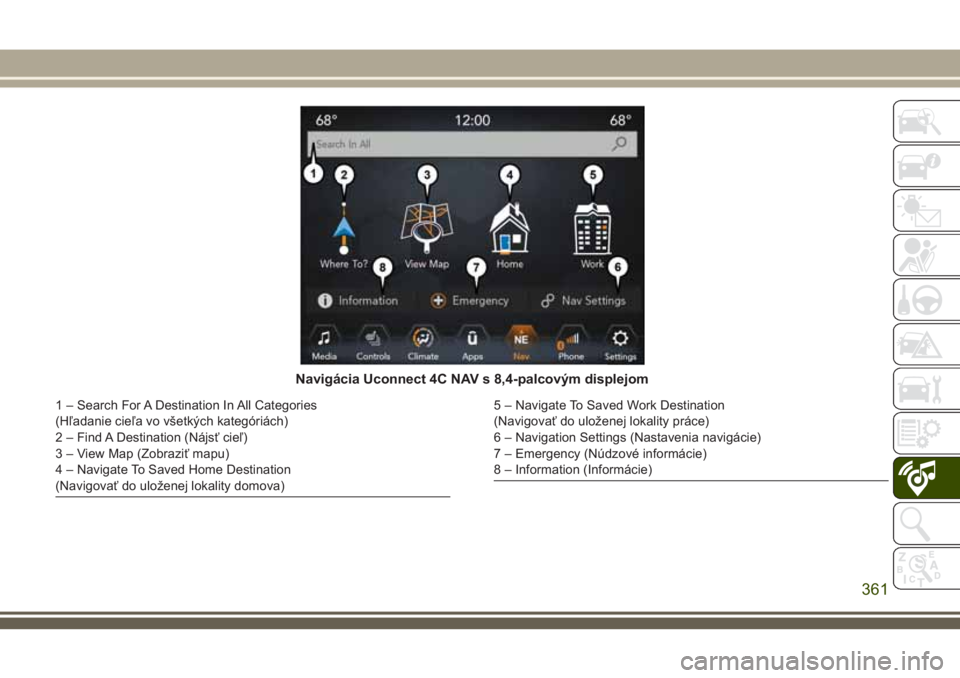
Navigácia Uconnect 4C NAV s 8,4-palcovým displejom
1 – Search For A Destination In All Categories
(Hľadanie cieľa vo všetkých kategóriách)
2 – Find A Destination (Nájsť cieľ)
3 – View Map (Zobraziť mapu)
4 – Navigate To Saved Home Destination
(Navigovať do uloženej lokality domova)5 – Navigate To Saved Work Destination
(Navigovať do uloženej lokality práce)
6 – Navigation Settings (Nastavenia navigácie)
7 – Emergency (Núdzové informácie)
8 – Information (Informácie)
361
Page 364 of 416
Zadávanie cieľa jedným hlasovým
príkazom
• Zadajte cieľ navigácie bez toho, aby ste
pustili volant.
•
Jednoducho stlačte tlačidlo Uconnect Voice
Command (Hlasový príkaz)na vo-
lante, počkajte na pípnutie a vyslovte príkaz,
napríklad „
Find Address800 Chrysler
Drive Auburn Hills MI“ (Nájdi adresu
800 Chrysler Drive Auburn Hills MI).
POZNÁMKA:
Zadávanie cieľa nie je k dispozícii, keď je
vozidlo v pohybe. Hlasové príkazy však mô-
žete použiť aj na zadanie adresy počas
jazdy. Ďalšie informácie nájdete v odseku
„Stručné pomôcky na rozpoznávanie hlasu
systémom Uconnect“ v tejto časti.
Nastavenie domovskej polohy
• Ak chcete pridať domovskú polohu, stlače-
ním tlačidla „Nav“ (Navigácia) na paneli
s ponukami na dotykovej obrazovke spus-
tite navigačný systém a zobrazte ponuku
Main Navigation (Hlavná navigácia).
•
Stlačte tlačidlo „Home“ (Domov) na dotyko-
vej obrazovke. Domovskú polohu môžete
pridať výberom položiek „Spell City“ (Hlásko-
vať mesto), „Spell Street“ (Hláskovať ulicu)
alebo „Select Country“ (Vybrať krajinu). Vý-
ber okresu sa nastaví automaticky na zá-
klade štátu.
• Po zadaní domovskej polohy stlačte tla-
čidlo „Save Home“ (Uložiť bydlisko) v ľa-
vom dolnom rohu dotykovej obrazovky.• Ak chcete odstrániť uloženú domovskú po-
lohu (alebo iné uložené polohy), aby bolo
možné uložiť novú polohu domov, stlačte
tlačidlo „Nav“ (Navigácia), na obrazovke
„Where To“ (Kam?) stlačte tlačidlo „Edit
Where To“ (Upraviť Kam?) a následne
stlačte tlačidlo „Home“ (Domov). Pod obra-
zovkou Manage (Spravovať) stlačte tla-
čidlo „Reset Location“ (Obnoviť polohu).
Zobrazí sa potvrdzovacia obrazovka
s otázkou „Are you sure you want to reset
this location?“ (Naozaj chcete obnoviť túto
polohu?) a stlačením tlačidla „Reset“ (Ob-
noviť) potvrďte jej odstránenie. Podľa pred-
chádzajúcich pokynov nastavte novú do-
movskú polohu.
Home (Domov)
• Domovské umiestnenie musí byť uložené
v systéme. V hlavnej ponuke navigácie
stlačte tlačidlo „Home“ (Domov) na dotyko-
vej obrazovke.
MULTIMÉDIÁ
362
Page 366 of 416
Pridanie zastávky
• Ak chcete pridať zastávku, je potrebné, aby
ste prechádzali trasou.
• Stlačením tlačidla „Menu“ (Ponuka) na do-
tykovej obrazovke sa vrátite do ponuky
Main Navigation (Hlavná navigácia).
• Stlačte tlačidlo „Where To?“ (Kam?) na do-
tykovej obrazovke a potom vyhľadajte ďal-
šiu zastávku. Keď vyberiete ďalšie miesto,
môžete si vybrať, či zrušíte predchádza-
júcu trasu, pridáte toto miesto ako prvý cieľ
alebo ho pridáte ako posledný cieľ.
• Stlačením tlačidla vyberte požadovanú
možnosť a stlačte tlačidlo „GO!“ (Ísť) na
dotykovej obrazovke.
Nastavenie obchádzky
• Ak chcete nastaviť obchádzku, je po-
trebné, aby ste prechádzali trasou.
• Stlačte tlačidlo „Detour“ (Obchádzka) na
dotykovej obrazovke.
POZNÁMKA:
Ak je cesta, ktorou prechádzate, jedinou ra-
cionálnou možnosťou, zariadenie nemusí
byť schopné vypočítať obchádzku. Ďalšie
informácie nájdete v dodatku k príručke ma-
jiteľa systému Uconnect.
Aktualizácia máp
Informácie o aktualizácii máp nájdete na ad-
rese www.maps.mopar.eu, prípadne vám
ich poskytne autorizovaný predajca.
MULTIMÉDIÁ
364