radio JEEP GRAND CHEROKEE 2019 Instrukcja obsługi (in Polish)
[x] Cancel search | Manufacturer: JEEP, Model Year: 2019, Model line: GRAND CHEROKEE, Model: JEEP GRAND CHEROKEE 2019Pages: 440, PDF Size: 7.66 MB
Page 368 of 440
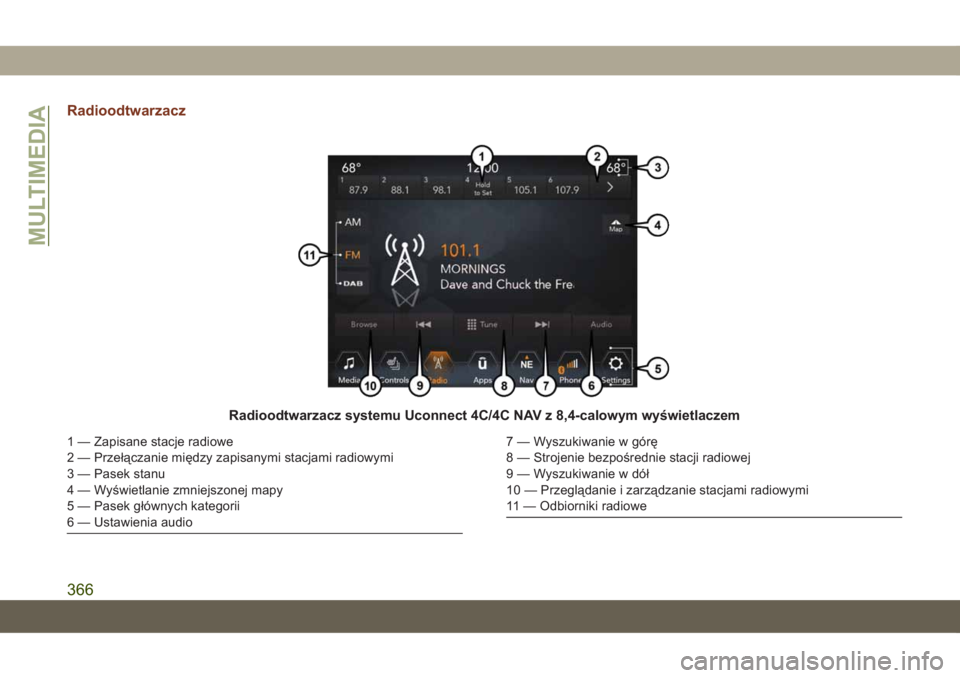
Radioodtwarzacz
Radioodtwarzacz systemu Uconnect 4C/4C NAV z 8,4-calowym wyświetlaczem
1 — Zapisane stacje radiowe
2 — Przełączanie między zapisanymi stacjami radiowymi
3 — Pasek stanu
4 — Wyświetlanie zmniejszonej mapy
5 — Pasek głównych kategorii
6 — Ustawienia audio7 — Wyszukiwanie w górę
8 — Strojenie bezpośrednie stacji radiowej
9 — Wyszukiwanie w dół
10 — Przeglądanie i zarządzanie stacjami radiowymi
11 — Odbiorniki radiowe
MULTIMEDIA
366
Page 369 of 440
OSTRZEŻENIE!
Pojazd należy ZAWSZE prowadzić
w sposób bezpieczny, trzymając ręce na
kierownicy. Użytkownik ponosi pełną od-
powiedzialność i wszelkie ryzyko zwią-
zane z używaniem funkcji Uconnect oraz
aplikacji w tym pojeździe. Funkcji
Uconnect należy używać wyłącznie po
sprawdzeniu, czy nie stwarzają zagroże-
nia. Nieprzestrzeganie tego zalecenia
może być przyczyną wypadku i odniesie-
nia poważnych obrażeń lub śmierci.
• Aby przejść do trybu radioodtwarzacza, na-
cisnąć przycisk ekranowy „Radio”.
Wybór stacji radiowych
• Nacisnąć przycisk żądanego pasma radio-
wego (AM, FM i DAB) na ekranie
dotykowym.
Seek up (Wyszukiwanie w górę) /Seek
Down (Wyszukiwanie w dół)
• Nacisnąć przycisk Seek up (Wyszukiwanie
w górę) lub przycisk strzałki w dół na krócej
niż dwie sekundy, aby wyszukać stacje ra-
diowe.• Nacisnąć i przytrzymać dowolny przycisk
strzałki przez dłużej niż dwie sekundy, aby
pominąć stacje bez zatrzymania. Radiood-
twarzacz zatrzymuje się na najbliższej do-
stępnej stacji po zwolnieniu przycisku
strzałki.
Direct Tune (Bezpośrednie strojenie)
• Ta funkcja umożliwia bezpośrednie wybra-
nie żądanej częstotliwości poprzez naciś-
nięcie przycisku Tune (Dostrajanie) na
ekranie, a następnie wprowadzenie czę-
stotliwości żądanej stacji.
Ręczne zapisywanie zaprogramowanych
stacji w pamięci
Radioodtwarzacz może zapamiętać łącznie
36 stacji, po 12 na pasmo (AM, FM i DAB).
Są one wyświetlane w górnej części ekranu.
Aby wyświetlić 12 zapisanych stacji na
pasmo, nacisnąć przycisk strzałki w prawym
górnym rogu ekranu w celu przełączania
między dwoma zestawami sześciu zapisa-
nych stacji.
Aby ręcznie zapisać stację w pamięci radio-
odtwarzacza, należy wykonać następujące
czynności:1. Ustawić żądaną stację.
2. Nacisnąć i przytrzymać przez ponad dwie
sekundy wybrany przycisk numeryczny
na ekranie dotykowym, aż zostanie wy-
emitowany sygnał potwierdzenia.
Android Auto — zależnie od
wyposażenia
UWAGA:
Dostępność funkcji zależy od operatora sieci
komórkowej i producenta telefonu. Niektóre
funkcje Android Auto są dostępne lub niedo-
stępne dla danego regionu i/lub języka.
Android Auto jest funkcją systemu Uconnect
i smartfonów z systemem Android 5.0 lub
nowszym (z wykorzystaniem planu taryfo-
wego smartfonu), umożliwiającą wyświetla-
nie smartfonu i wielu zainstalowanych na
nim aplikacji na ekranie dotykowym radiood-
twarzacza. Funkcja Android Auto automa-
tycznie wyświetla użyteczne informacje i or-
ganizuje je w łatwe w użyciu karty,
wyświetlane w razie potrzeby. Funkcja
Android Auto wykorzystuje najlepszą w swo-
jej klasie technologię rozpoznawania mowy
firmy Google, przyciski na kierownicy, po-
367
Page 370 of 440
krętła i przyciski panelu radioodtwarzacza
oraz wyświetlacz radioodtwarzacza do ste-
rowania wieloma aplikacjami smartfonu. Aby
skorzystać z funkcji Android Auto, wykonać
następujące czynności:
1. Pobrać aplikację Android Auto ze sklepu
Google Play i zainstalować na smartfonie
z systemem Android.
2. Podłączyć smartfon z systemem Android
za pomocą jednego z dostępnych portów
USB w pojeździe. Jeżeli nie pobrano apli-
kacji Android Auto na smartfona przed
jego pierwszym podłączeniem do sys-
temu, wówczas rozpocznie się pobiera-
nie aplikacji.
UWAGA:
Należy korzystać tylko z kabla dostar-
czonego fabrycznie wraz ze smartfo-
nem, inne kable dostępne jako zmien-
niki mogą nie działać.
System telefonu może poprosić o za-
twierdzenie aplikacji Android Auto przed
jej użyciem.3. Gdy Android Auto nawiąże połączenie
przez USB, połączy się także przez
Bluetooth. System wyświetli ekran
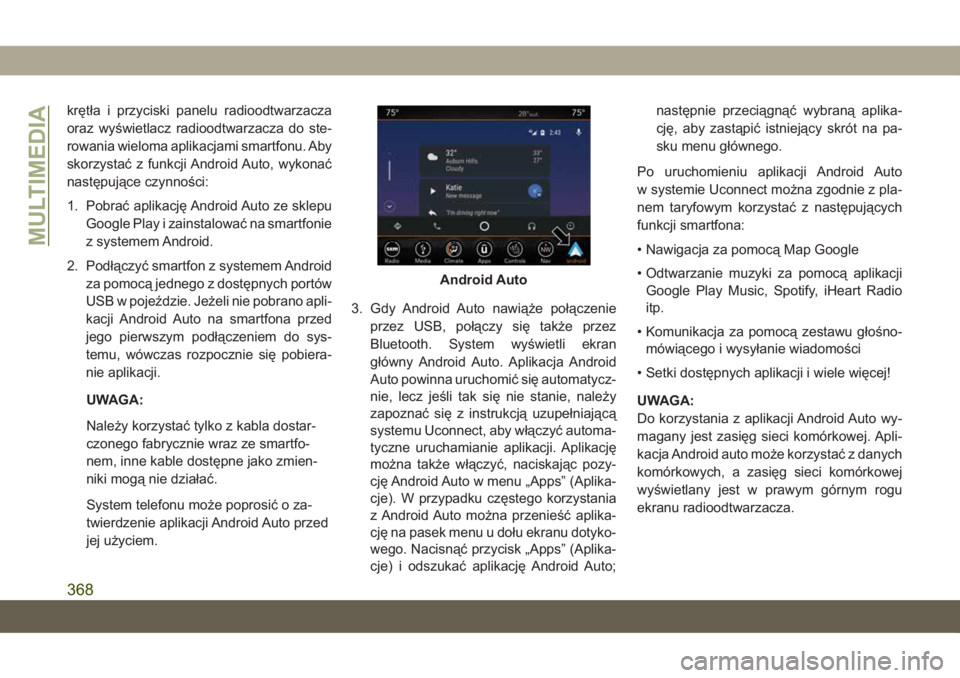
główny Android Auto. Aplikacja Android
Auto powinna uruchomić się automatycz-
nie, lecz jeśli tak się nie stanie, należy
zapoznać się z instrukcją uzupełniającą
systemu Uconnect, aby włączyć automa-
tyczne uruchamianie aplikacji. Aplikację
można także włączyć, naciskając pozy-
cję Android Auto w menu „Apps” (Aplika-
cje). W przypadku częstego korzystania
z Android Auto można przenieść aplika-
cję na pasek menu u dołu ekranu dotyko-
wego. Nacisnąć przycisk „Apps” (Aplika-
cje) i odszukać aplikację Android Auto;następnie przeciągnąć wybraną aplika-
cję, aby zastąpić istniejący skrót na pa-
sku menu głównego.
Po uruchomieniu aplikacji Android Auto
w systemie Uconnect można zgodnie z pla-
nem taryfowym korzystać z następujących
funkcji smartfona:
• Nawigacja za pomocą Map Google
• Odtwarzanie muzyki za pomocą aplikacji
Google Play Music, Spotify, iHeart Radio
itp.
• Komunikacja za pomocą zestawu głośno-
mówiącego i wysyłanie wiadomości
• Setki dostępnych aplikacji i wiele więcej!
UWAGA:
Do korzystania z aplikacji Android Auto wy-
magany jest zasięg sieci komórkowej. Apli-
kacja Android auto może korzystać z danych
komórkowych, a zasięg sieci komórkowej
wyświetlany jest w prawym górnym rogu
ekranu radioodtwarzacza.
Android Auto
MULTIMEDIA
368
Page 372 of 440
(Tak) spowoduje przełączenie na nowy typ
systemu nawigacji i rozpocznie się planowa-
nie trasy do nowego punktu docelowego.
W przypadku wybrania opcji „No” (Nie) sys-
tem nawigacji pozostanie niezmieniony.
Więcej informacji można znaleźć na stronie
www.android.com/auto/.
Więcej informacji na temat funkcji systemu
nawigacyjnego można znaleźć na stronie
https://support.google.com/android lub
https://support.google.com/androidauto/.
Music (Muzyka)
Aplikacja Android Auto umożliwia dostęp do
ulubionej muzyki i jej strumieniowe odtwa-
rzanie za pomocą aplikacji takich jak Google
Play Music, iHeartRadio czy Spotify. Korzy-
stając z planu taryfowego smartfonu, można
podczas jazdy odtwarzać strumieniowo do-
wolną liczbę utworów muzycznych.
UWAGA:
Aby móc korzystać z aplikacji, list odtwarza-
nia oraz stacji w systemie Android Auto, mu-
szą one najpierw zostać skonfigurowane
w smartfonie.UWAGA:
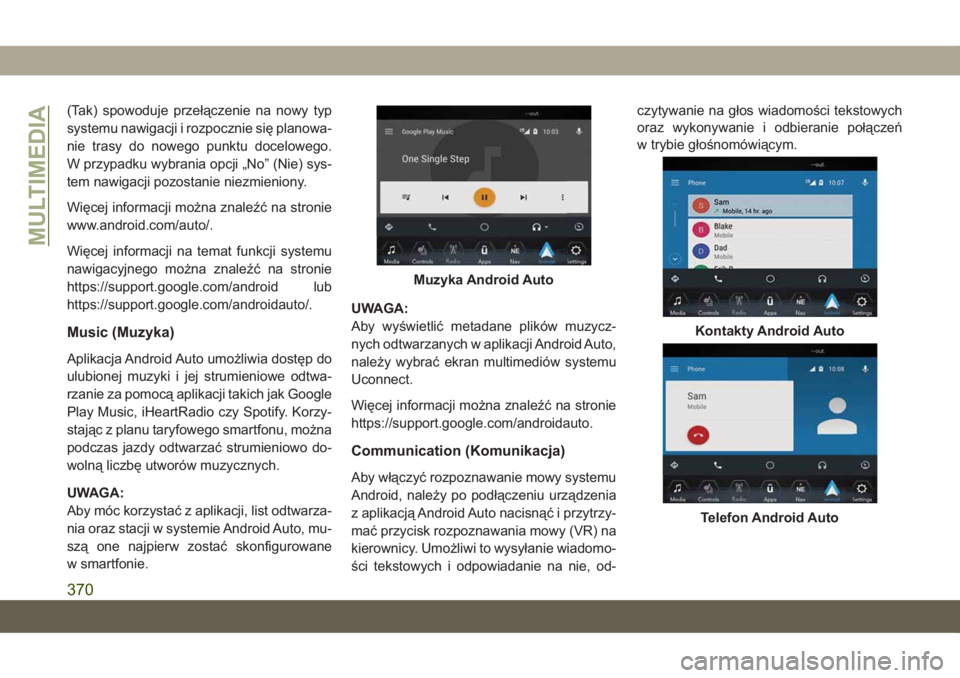
Aby wyświetlić metadane plików muzycz-
nych odtwarzanych w aplikacji Android Auto,
należy wybrać ekran multimediów systemu
Uconnect.
Więcej informacji można znaleźć na stronie
https://support.google.com/androidauto.
Communication (Komunikacja)
Aby włączyć rozpoznawanie mowy systemu
Android, należy po podłączeniu urządzenia
z aplikacją Android Auto nacisnąć i przytrzy-
mać przycisk rozpoznawania mowy (VR) na
kierownicy. Umożliwi to wysyłanie wiadomo-
ści tekstowych i odpowiadanie na nie, od-czytywanie na głos wiadomości tekstowych
oraz wykonywanie i odbieranie połączeń
w trybie głośnomówiącym.
Muzyka Android Auto
Kontakty Android Auto
Telefon Android Auto
MULTIMEDIA
370
Page 374 of 440
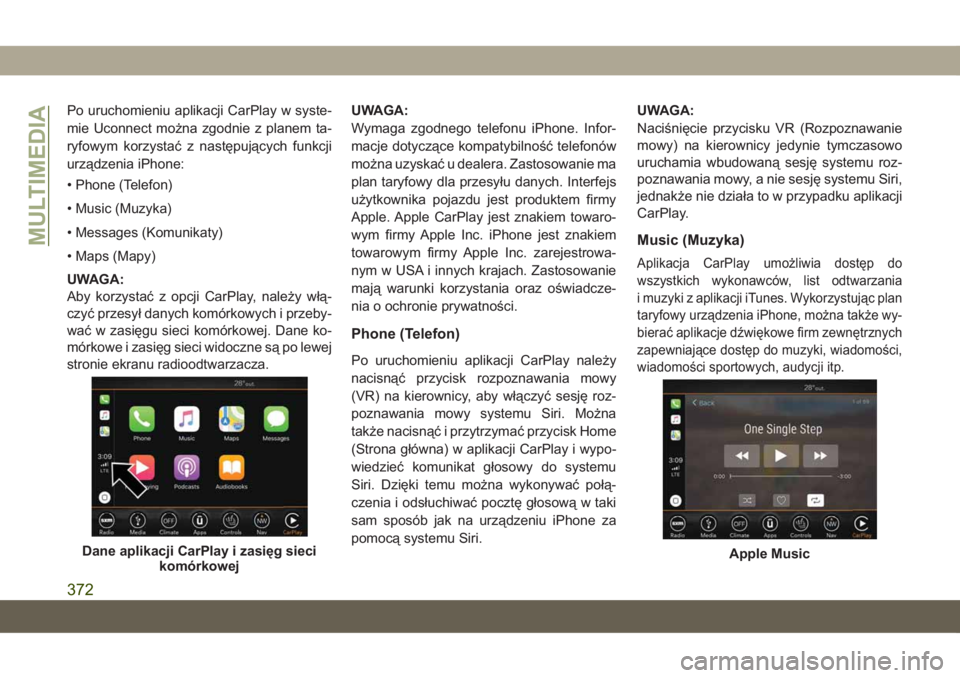
Po uruchomieniu aplikacji CarPlay w syste-
mie Uconnect można zgodnie z planem ta-
ryfowym korzystać z następujących funkcji
urządzenia iPhone:
• Phone (Telefon)
• Music (Muzyka)
• Messages (Komunikaty)
• Maps (Mapy)
UWAGA:
Aby korzystać z opcji CarPlay, należy włą-
czyć przesył danych komórkowych i przeby-
wać w zasięgu sieci komórkowej. Dane ko-
mórkowe i zasięg sieci widoczne są po lewej
stronie ekranu radioodtwarzacza.UWAGA:
Wymaga zgodnego telefonu iPhone. Infor-
macje dotyczące kompatybilność telefonów
można uzyskać u dealera. Zastosowanie ma
plan taryfowy dla przesyłu danych. Interfejs
użytkownika pojazdu jest produktem firmy
Apple. Apple CarPlay jest znakiem towaro-
wym firmy Apple Inc. iPhone jest znakiem
towarowym firmy Apple Inc. zarejestrowa-
nym w USA i innych krajach. Zastosowanie
mają warunki korzystania oraz oświadcze-
nia o ochronie prywatności.
Phone (Telefon)
Po uruchomieniu aplikacji CarPlay należy
nacisnąć przycisk rozpoznawania mowy
(VR) na kierownicy, aby włączyć sesję roz-
poznawania mowy systemu Siri. Można
także nacisnąć i przytrzymać przycisk Home
(Strona główna) w aplikacji CarPlay i wypo-
wiedzieć komunikat głosowy do systemu
Siri. Dzięki temu można wykonywać połą-
czenia i odsłuchiwać pocztę głosową w taki
sam sposób jak na urządzeniu iPhone za
pomocą systemu Siri.UWAGA:
Naciśnięcie przycisku VR (Rozpoznawanie
mowy) na kierownicy jedynie tymczasowo
uruchamia wbudowaną sesję systemu roz-
poznawania mowy, a nie sesję systemu Siri,
jednakże nie działa to w przypadku aplikacji
CarPlay.
Music (Muzyka)
Aplikacja CarPlay umożliwia dostęp do
wszystkich wykonawców, list odtwarzania
i muzyki z aplikacji iTunes. Wykorzystując plan
taryfowy urządzenia iPhone, można także wy-
bierać aplikacje dźwiękowe firm zewnętrznych
zapewniające dostęp do muzyki, wiadomości,
wiadomości sportowych, audycji itp.
Dane aplikacji CarPlay i zasięg sieci
komórkowejApple Music
MULTIMEDIA
372
Page 376 of 440
wać się w niej. Najnowszą listę dostępnych
aplikacji dla systemu CarPlay można zna-
leźć w witrynie http://www.apple.com/ios/
carplay/.
Aplikacje — zależnie od wyposażenia
W celu uzyskania dostępu do aplikacji, na-
cisnąć przycisk ekranowy „Uconnect Apps”
(Aplikacje Uconnect) i przejrzeć listę aplika-
cji:
• EcoDrive
• MyCar
• TuneIn
• Deezer
• Reuters
• Twitter
• Facebook Check-In
• Apple CarPlay
• Android Auto
• TomTom Live Services oraz wiele, wiele
innych.
USTAWIENIA URZĄDZENIA
UCONECT
Za pomocą przycisków ekranu dotykowego
system Uconnect zapewnia dostęp do funk-
cji ustawień użytkownika, w które pojazd
może być wyposażony, np. Display (Wy-
świetlacz), Voice (Polecenia głosowe),
Clock (Czas), Safety & Driving Assistance
(Bezpieczeństwo i pomoc podczas jazdy),
Lights (Światła), Doors & Locks (Drzwi i za-
mki), Auto-On Comfort (Udogodnienia zwią-
zane z automatycznym włączaniem funkcji),
Engine Off Options (Opcje związane z wyłą-
czaniem silnika), Suspension (Zawiesze-
nie), Compass Settings (Ustawienia kom-
pasu), Audio (Dźwięk), Phone/Bluetooth
(Telefon/Bluetooth), Radio Setup (Konfigu-
racja radioodtwarzacza), Restore Settings
(Przywróć ustawienia), Clear Personal Data
(Wyczyść dane osobiste) oraz System Infor-
mation (Informacje o systemie).
Nacisnąć przycisk SETTINGS (Ustawienia)
(Uconnect 4) lub przycisk „Apps” (Aplikacje)
(Uconnect 4C/4C NAV) znajdujący się w po-
bliżu dolnej części ekranu dotykowego, a na-
stępnie nacisnąć przycisk ekranowy „Set-tings” (Ustawienia), aby przejść do ekranu
Settings (Ustawienia). Dokonując wyboru,
należy przewinąć listę w górę lub w dół, aby
podświetlić żądane ustawienie, a następnie
nacisnąć je, aby przy tym ustawieniu pojawił
się znak zaznaczenia. Dostępne są nastę-
pujące ustawienia funkcji:
• Display (Wyświet-
lacz)• Engine Off Options
(Opcje związane
z wyłączaniem sil-
nika)
• Units (Jednostki) • Camera (Kamera)
• Voice (Głos) • Suspension (Zawie-
szenie)
• Clock (Czas) • Audio (System au-
dio)
• Safety & Driving
Assistance (Bez-
pieczeństwo i po-
moc podczas
jazdy)• Phone/Bluetooth
(Telefon/Bluetooth)
• Mirrors & Wipers
(Lusterka i wycie-
raczki)• Accessibility (Do-
stępność)
• Lights (Światła) • Radio Setup (Usta-
wienie radioodtwa-
rzacza)MULTIMEDIA
374
Page 381 of 440
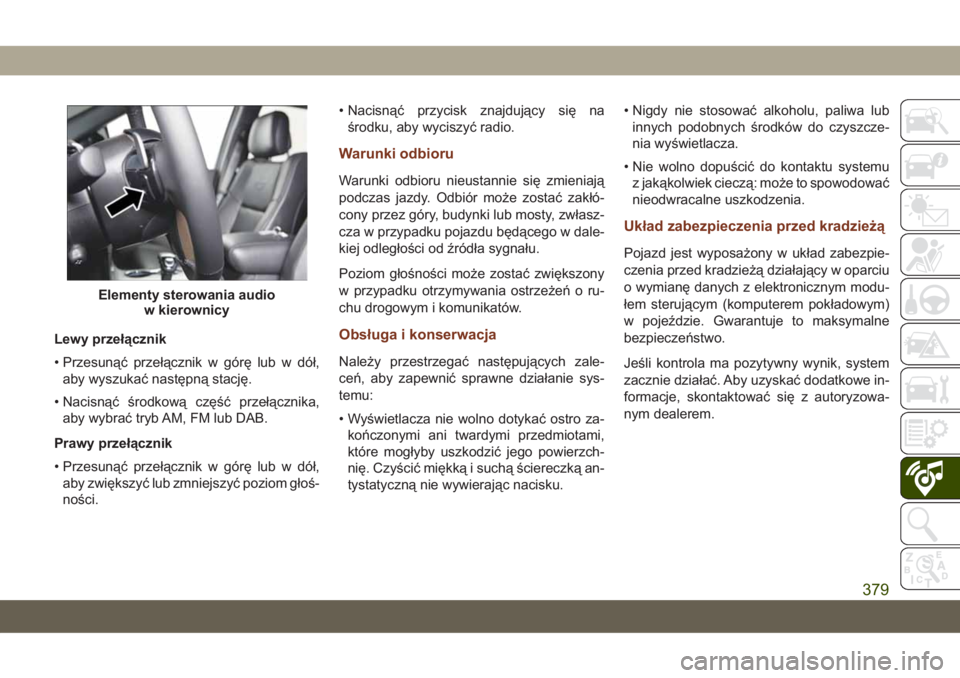
Lewy przełącznik
• Przesunąć przełącznik w górę lub w dół,
aby wyszukać następną stację.
• Nacisnąć środkową część przełącznika,
aby wybrać tryb AM, FM lub DAB.
Prawy przełącznik
• Przesunąć przełącznik w górę lub w dół,
aby zwiększyć lub zmniejszyć poziom głoś-
ności.• Nacisnąć przycisk znajdujący się na
środku, aby wyciszyć radio.
Warunki odbioru
Warunki odbioru nieustannie się zmieniają
podczas jazdy. Odbiór może zostać zakłó-
cony przez góry, budynki lub mosty, zwłasz-
cza w przypadku pojazdu będącego w dale-
kiej odległości od źródła sygnału.
Poziom głośności może zostać zwiększony
w przypadku otrzymywania ostrzeżeń o ru-
chu drogowym i komunikatów.
Obsługa i konserwacja
Należy przestrzegać następujących zale-
ceń, aby zapewnić sprawne działanie sys-
temu:
• Wyświetlacza nie wolno dotykać ostro za-
kończonymi ani twardymi przedmiotami,
które mogłyby uszkodzić jego powierzch-
nię. Czyścić miękką i suchą ściereczką an-
tystatyczną nie wywierając nacisku.• Nigdy nie stosować alkoholu, paliwa lub
innych podobnych środków do czyszcze-
nia wyświetlacza.
• Nie wolno dopuścić do kontaktu systemu
z jakąkolwiek cieczą: może to spowodować
nieodwracalne uszkodzenia.
Układ zabezpieczenia przed kradzieżą
Pojazd jest wyposażony w układ zabezpie-
czenia przed kradzieżą działający w oparciu
o wymianę danych z elektronicznym modu-
łem sterującym (komputerem pokładowym)
w pojeździe. Gwarantuje to maksymalne
bezpieczeństwo.
Jeśli kontrola ma pozytywny wynik, system
zacznie działać. Aby uzyskać dodatkowe in-
formacje, skontaktować się z autoryzowa-
nym dealerem.
Elementy sterowania audio
w kierownicy
379
Page 382 of 440
STEROWANIE
ODTWARZACZEM
IPOD/USB/MULTIMEDIÓW
Istnieje wiele sposobów odtwarzania muzyki
z odtwarzaczy MP3 lub USB przez systemu
audio pojazdu. Aby rozpocząć, nacisnąć
przycisk „Media” (Multimedia) na ekranie do-
tykowym.
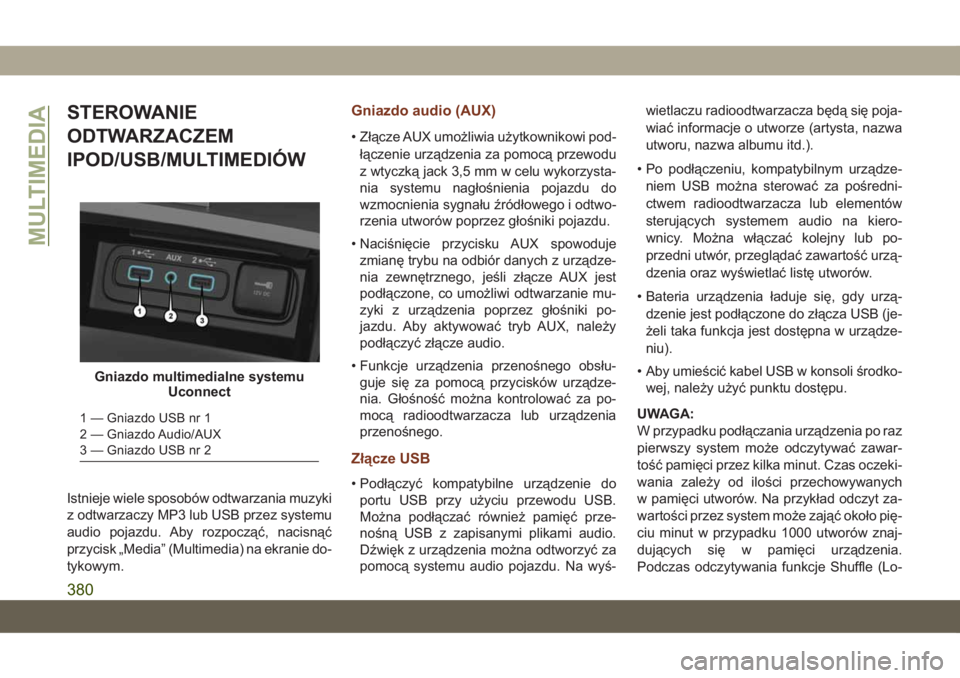
Gniazdo audio (AUX)
• Złącze AUX umożliwia użytkownikowi pod-
łączenie urządzenia za pomocą przewodu
z wtyczką jack 3,5 mm w celu wykorzysta-
nia systemu nagłośnienia pojazdu do
wzmocnienia sygnału źródłowego i odtwo-
rzenia utworów poprzez głośniki pojazdu.
• Naciśnięcie przycisku AUX spowoduje
zmianę trybu na odbiór danych z urządze-
nia zewnętrznego, jeśli złącze AUX jest
podłączone, co umożliwi odtwarzanie mu-
zyki z urządzenia poprzez głośniki po-
jazdu. Aby aktywować tryb AUX, należy
podłączyć złącze audio.
• Funkcje urządzenia przenośnego obsłu-
guje się za pomocą przycisków urządze-
nia. Głośność można kontrolować za po-
mocą radioodtwarzacza lub urządzenia
przenośnego.
Złącze USB
• Podłączyć kompatybilne urządzenie do
portu USB przy użyciu przewodu USB.
Można podłączać również pamięć prze-
nośną USB z zapisanymi plikami audio.
Dźwięk z urządzenia można odtworzyć za
pomocą systemu audio pojazdu. Na wyś-wietlaczu radioodtwarzacza będą się poja-
wiać informacje o utworze (artysta, nazwa
utworu, nazwa albumu itd.).
• Po podłączeniu, kompatybilnym urządze-
niem USB można sterować za pośredni-
ctwem radioodtwarzacza lub elementów
sterujących systemem audio na kiero-
wnicy. Można włączać kolejny lub po-
przedni utwór, przeglądać zawartość urzą-
dzenia oraz wyświetlać listę utworów.
• Bateria urządzenia ładuje się, gdy urzą-
dzenie jest podłączone do złącza USB (je-
żeli taka funkcja jest dostępna w urządze-
niu).
• Aby umieścić kabel USB w konsoli środko-
wej, należy użyć punktu dostępu.
UWAGA:
W przypadku podłączania urządzenia po raz
pierwszy system może odczytywać zawar-
tość pamięci przez kilka minut. Czas oczeki-
wania zależy od ilości przechowywanych
w pamięci utworów. Na przykład odczyt za-
wartości przez system może zająć około pię-
ciu minut w przypadku 1000 utworów znaj-
dujących się w pamięci urządzenia.
Podczas odczytywania funkcje Shuffle (Lo-
Gniazdo multimedialne systemu
Uconnect
1 — Gniazdo USB nr 1
2 — Gniazdo Audio/AUX
3 — Gniazdo USB nr 2
MULTIMEDIA
380
Page 384 of 440
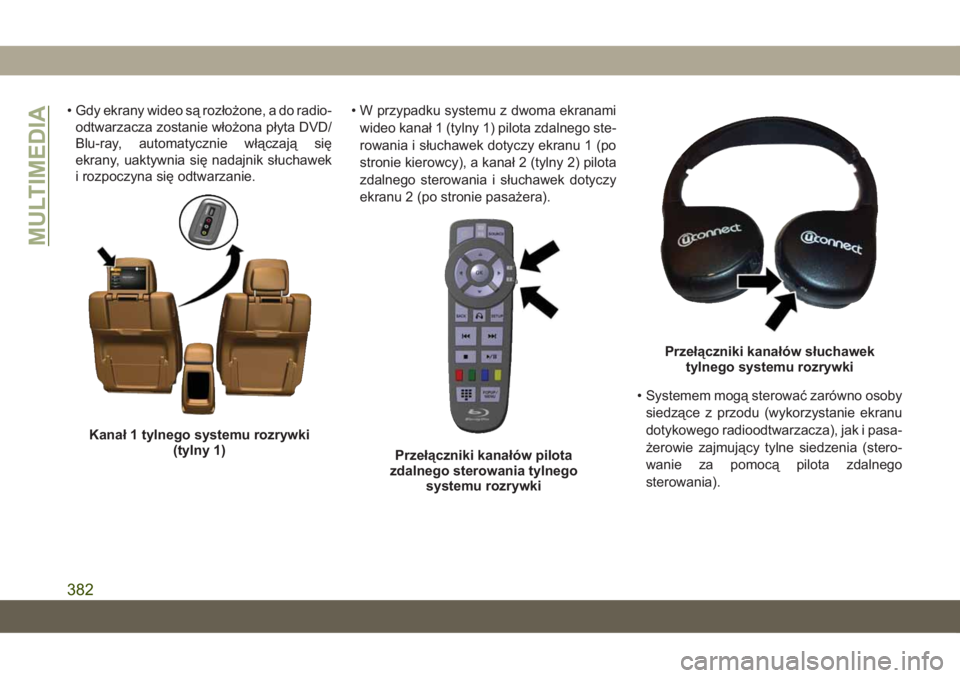
• Gdy ekrany wideo są rozłożone, a do radio-
odtwarzacza zostanie włożona płyta DVD/
Blu-ray, automatycznie włączają się
ekrany, uaktywnia się nadajnik słuchawek
i rozpoczyna się odtwarzanie.• W przypadku systemu z dwoma ekranami
wideo kanał 1 (tylny 1) pilota zdalnego ste-
rowania i słuchawek dotyczy ekranu 1 (po
stronie kierowcy), a kanał 2 (tylny 2) pilota
zdalnego sterowania i słuchawek dotyczy
ekranu 2 (po stronie pasażera).
• Systemem mogą sterować zarówno osoby
siedzące z przodu (wykorzystanie ekranu
dotykowego radioodtwarzacza), jak i pasa-
żerowie zajmujący tylne siedzenia (stero-
wanie za pomocą pilota zdalnego
sterowania).
Kanał 1 tylnego systemu rozrywki
(tylny 1)
Przełączniki kanałów pilota
zdalnego sterowania tylnego
systemu rozrywki
Przełączniki kanałów słuchawek
tylnego systemu rozrywki
MULTIMEDIA
382
Page 385 of 440
System z dwoma ekranami
UWAGA:
Zazwyczaj istnieją dwa sposoby obsługi
funkcji systemu rozrywki dla pasażerów po-
dróżujących na tylnych siedzeniach.
• Pilot zdalnego sterowania
• Radioodtwarzacz z ekranem dotykowym
(zależnie od wyposażenia)
Odtwarzacz płyt Blu-ray
Odtwarzanie płyty Blu-ray
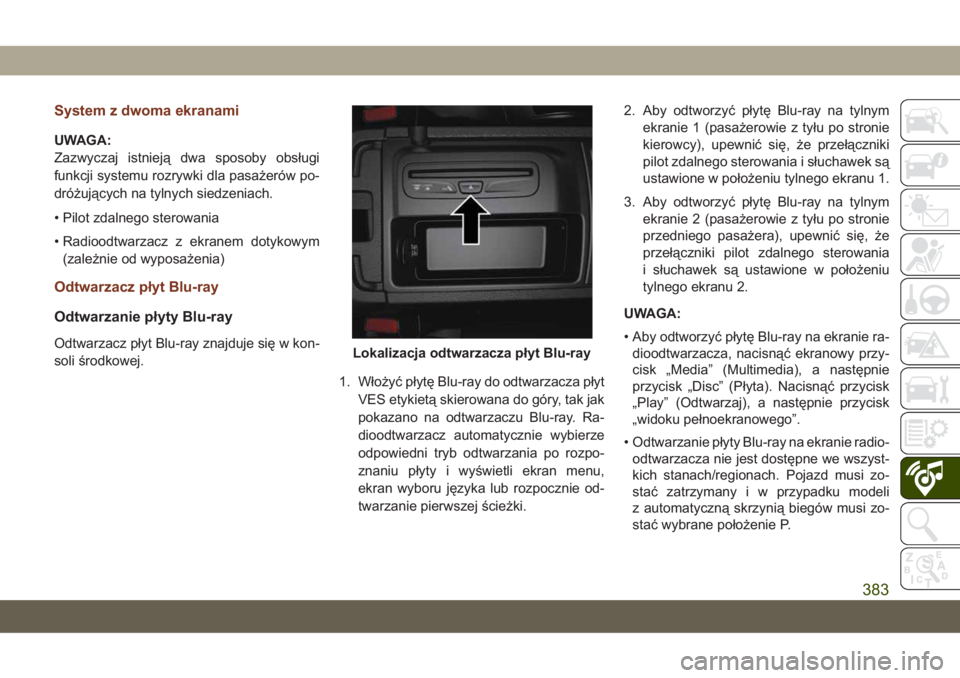
Odtwarzacz płyt Blu-ray znajduje się w kon-
soli środkowej.
1. Włożyć płytę Blu-ray do odtwarzacza płyt
VES etykietą skierowana do góry, tak jak
pokazano na odtwarzaczu Blu-ray. Ra-
dioodtwarzacz automatycznie wybierze
odpowiedni tryb odtwarzania po rozpo-
znaniu płyty i wyświetli ekran menu,
ekran wyboru języka lub rozpocznie od-
twarzanie pierwszej ścieżki.2. Aby odtworzyć płytę Blu-ray na tylnym
ekranie 1 (pasażerowie z tyłu po stronie
kierowcy), upewnić się, że przełączniki
pilot zdalnego sterowania i słuchawek są
ustawione w położeniu tylnego ekranu 1.
3. Aby odtworzyć płytę Blu-ray na tylnym
ekranie 2 (pasażerowie z tyłu po stronie
przedniego pasażera), upewnić się, że
przełączniki pilot zdalnego sterowania
i słuchawek są ustawione w położeniu
tylnego ekranu 2.
UWAGA:
• Aby odtworzyć płytę Blu-ray na ekranie ra-
dioodtwarzacza, nacisnąć ekranowy przy-
cisk „Media” (Multimedia), a następnie
przycisk „Disc” (Płyta). Nacisnąć przycisk
„Play” (Odtwarzaj), a następnie przycisk
„widoku pełnoekranowego”.
• Odtwarzanie płyty Blu-ray na ekranie radio-
odtwarzacza nie jest dostępne we wszyst-
kich stanach/regionach. Pojazd musi zo-
stać zatrzymany i w przypadku modeli
z automatyczną skrzynią biegów musi zo-
stać wybrane położenie P.Lokalizacja odtwarzacza płyt Blu-ray
383