ad blue JEEP GRAND CHEROKEE 2019 Руководство по эксплуатации и техобслуживанию (in Russian)
[x] Cancel search | Manufacturer: JEEP, Model Year: 2019, Model line: GRAND CHEROKEE, Model: JEEP GRAND CHEROKEE 2019Pages: 482, PDF Size: 8.64 MB
Page 404 of 482
с8aартфон и ряд устано8Sленных на не8a
приложений на сенсорный экран дисплея
радиоприе8aника. Android Auto а8Sто8aати-
чески 8Sоспроиз8Sодит полезную инфор8aа-
цию и упорядочи8Sает ее на удобных кар-
точках, которые отображаются только при
необходи8aости. Для упра8Sления боль-
шинст8Sо8a приложений 8aожно использо-
8Sать Android Auto со8S8aестно с лучшей 8S
с8Sое8a классе технологией распозна8Sания
речи Google, эле8aента8aи упра8Sления на
руле8Sо8a колесе, переключателя8aи и
кнопка8aи на лице8Sой панели радиопри-
е8aника и сенсорны8a экрано8a радиопри-
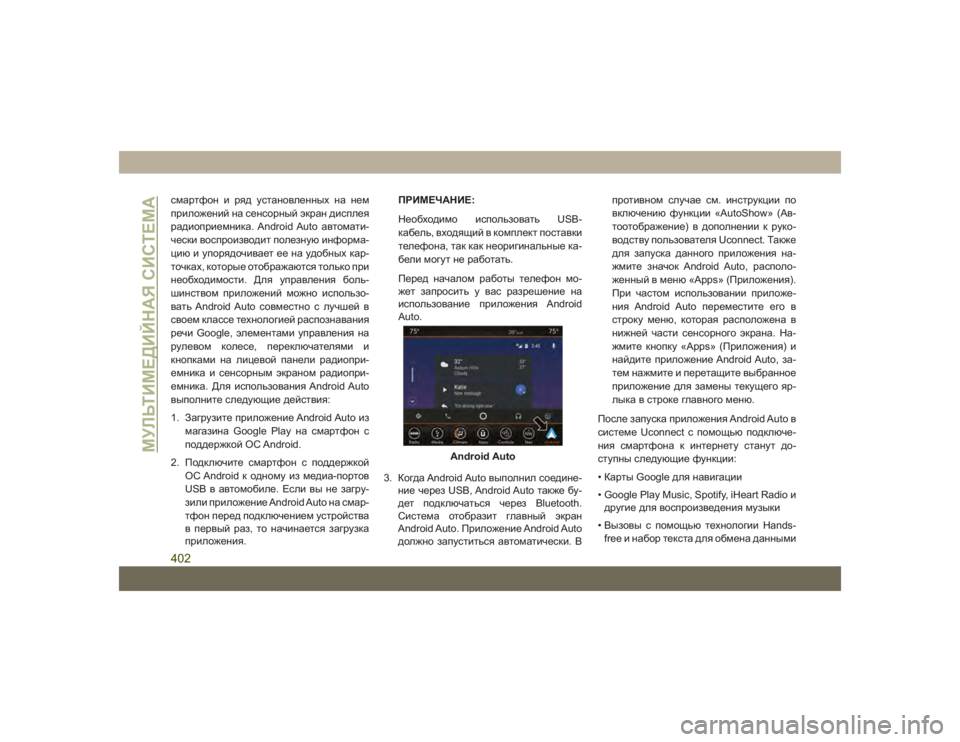
е8aника. Для использо8Sания Android Auto
8Sыполните следующие дейст8Sия:
1. Загрузите приложение Android Auto из8aагазина Google Play на с8aартфон с
поддержкой ОС Android.
2. Подключите с8aартфон с поддержкой ОС Android к одно8aу из 8aедиа-порто8S
USB 8S а8Sто8aобиле. Если 8Sы не загру-
зили приложение Android Auto на с8aар-
тфон перед подключение8a устройст8Sа
8S пер8Sый раз, то начинается загрузка
приложения. ПTPИМЕЧАНИЕ:
Необходи8aо использо8Sать USB-
кабель, 8Sходящий 8S ко8aплект поста8Sки
телефона, так как неоригинальные ка-
бели 8aогут не работать.
Перед начало8a работы телефон 8aо-
жет запросить у 8Sас разрешение на
использо8Sание приложения Android
Auto.
3. Когда Android Auto 8Sыполнил соедине- ние через USB, Android Auto также бу-
дет подключаться через Bluetooth.
Систе8aа отобразит гла8Sный экран
Android Auto. Приложение Android Auto
должно запуститься а8Sто8aатически. В проти8Sно8a случае с8a. инструкции по
8Sключению функции «AutoShow» (А8S-
тоотображение) 8S дополнении к руко-
8Sодст8Sу пользо8Sателя Uconnect. Также
для запуска данного приложения на-
ж8aите значок Android Auto, располо-
женный 8S 8aеню «Apps» (Приложения).
При часто8a использо8Sании приложе-
ния Android Auto пере8aестите его 8S
строку 8aеню, которая расположена 8S
нижней части сенсорного экрана. На-
ж8aите кнопку «Apps» (Приложения) и
найдите приложение Android Auto, за-
те8a наж8aите и перетащите 8Sыбранное
приложение для за8aены текущего яр-
лыка 8S строке гла8Sного 8aеню.
После запуска приложения Android Auto 8S
систе8aе Uconnect с по8aощью подключе-
ния с8aартфона к интернету станут до-
ступны следующие функции:
• Карты Google для на8Sигации
• Google Play Music, Spotify, iHeart Radio и другие для 8Sоспроиз8Sедения 8aузыки
• Вызо8Sы с по8aощью технологии Hands- free и набор текста для об8aена данны8aи
Android Auto
МУЛЬТИМЕTfИЙНАЯ СИСТЕМА
402
Page 410 of 482
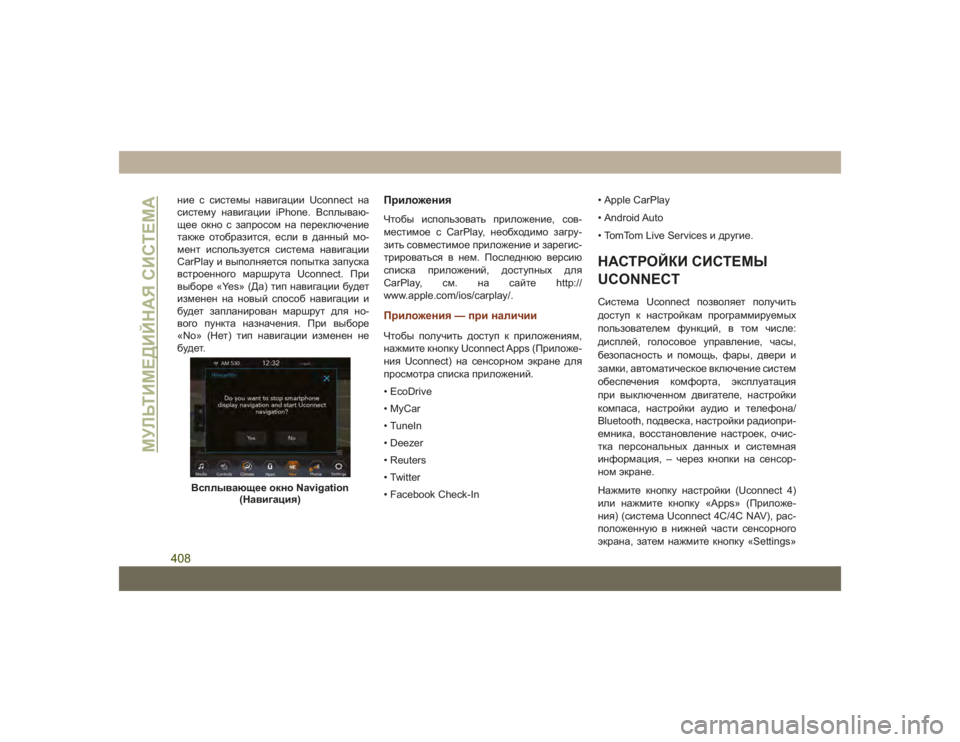
ние с систе8aы на8Sигации Uconnect на
систе8aу на8Sигации iPhone. Всплы8Sаю-
щее окно с запросо8a на переключение
также отобразится, если 8S данный 8aо-
8aент используется систе8aа на8Sигации
CarPlay и 8Sыполняется попытка запуска
8Sстроенного 8aаршрута Uconnect. При
8Sыборе «Yes» (Да) тип на8Sигации будет
из8aенен на но8Sый способ на8Sигации и
будет запланиро8Sан 8aаршрут для но-
8Sого пункта назначения. При 8Sыборе
«No» (Нет) тип на8Sигации из8aенен не
будет.
ПриложенияЧтобы использо8Sать приложение, со8S-
8aести8aое с CarPlay, необходи8aо загру-
зить со8S8aести8aое приложение и зарегис-
триро8Sаться 8S не8a. Последнюю 8Sерсию
списка приложений, доступных для
CarPlay, с8a. на сайте http://
www.apple.com/ios/carplay/.Приложения — при наличииЧтобы получить доступ к приложения8a,
наж8aите кнопку Uconnect Apps (Приложе-
ния Uconnect) на сенсорно8a экране для
прос8aотра списка приложений.
• EcoDrive
• MyCar
• TuneIn
• Deezer
• Reuters
• Twitter
• Facebook Check-In• Apple CarPlay
• Android Auto
• TomTom Live Services и другие.
НАСТTPОЙКИ СИСТЕМЫ
UCONNECTСисте8aа Uconnect поз8Sоляет получить
доступ к настройка8a програ8a8aируе8aых
пользо8Sателе8a функций, 8S то8a числе:
дисплей, голосо8Sое упра8Sление, часы,
безопасность и по8aощь, фары, д8Sери и
за8aки, а8Sто8aатическое 8Sключение систе8a
обеспечения ко8aфорта, эксплуатация
при 8Sыключенно8a д8Sигателе, настройки
ко8aпаса, настройки аудио и телефона/
Bluetooth, под8Sеска, настройки радиопри-
е8aника, 8Sосстано8Sление настроек, очис-
тка персональных данных и систе8aная
инфор8aация, – через кнопки на сенсор-
но8a экране.
Наж8aите кнопку настройки (Uconnect 4)
или наж8aите кнопку «Apps» (Приложе-
ния) (систе8aа Uconnect 4C/4C NAV), рас-
положенную 8S нижней части сенсорного
экрана, зате8a наж8aите кнопку «Settings»
Всплывающее окно Navigation
(Навигация)
МУЛЬТИМЕTfИЙНАЯ СИСТЕМА
408
Page 411 of 482
(Настройки) на сенсорно8a экране для до-
ступа к экрану Settings (Настройки). Вы-
бирая пара8aетры, 8Sыполняйте прокрутку
8S8Sерх или 8Sниз, пока не будет 8Sыделен
нужный пара8aетр настройки, зате8a нажи-
8aайте нужную настройку до тех пор, пока
рядо8a с пара8aетро8a настройки не поя-
8Sится флажок, указы8Sая, что 8Sыбор осу-
щест8Sлен. Доступны следующие на-
стройки функций:• дисплей• эксплуатация при
8Sыключенно8a д8Sи-
гателе
• единицы из8aере- ния • ка8aера
• голосо8Sое упра8S- ление • под8Sеска
• часы • Аудио
• безопасность и по8aощь при д8Sи-
жении • телефон/Bluetooth
• зеркала и стекло- очистители • функция облегче-
ния 8Sосприятия
• ос8Sетительные приборы • настройка радио-
прие8aника
• д8Sери и за8aки • 8Sосстано8Sление настроек • а8Sто8aатическое
8Sключение систе8a
обеспечения ко8a-
форта и дистанци-
онный запуск д8Sи-
гателя • удаление личных
данных
• ко8aпас (при нали- чии) • систе8aная инфор-
8aация
ПTPИМЕЧАНИЕ:
В за8Sиси8aости от пара8aетро8S а8Sто8aоби-
лей настройки функции 8aогут быть раз-
ны8aи.
Дополнительную инфор8aацию с8a. 8S
гла8Sе "Настройки систе8aы Uconnect" 8S Ру-
ко8Sодст8Sе по эксплуатации.ПTPИЛОЖЕНИЕ OFF ROAD
PAGES — ПTPИ НАЛИЧИИНа а8Sто8aобиле устано8Sлено приложение
Off Road Pages (Данные о д8Sижении по
бездорожью), которое сообщает о состо-
янии а8Sто8aобиля при д8Sижении 8S усло-
8Sиях бездорожья. Приложение 8Sыдает ин-
фор8aацию о дорожно8a прос8Sете
а8Sто8aобиля, состоянии раздаточной ко- робки, крене и продольно8a наклоне ку-
зо8Sа а8Sто8aобиля (8S за8Sиси8aости от кон-
фигурации) и акти8Sно8a режи8aе Selec-
Terrain.
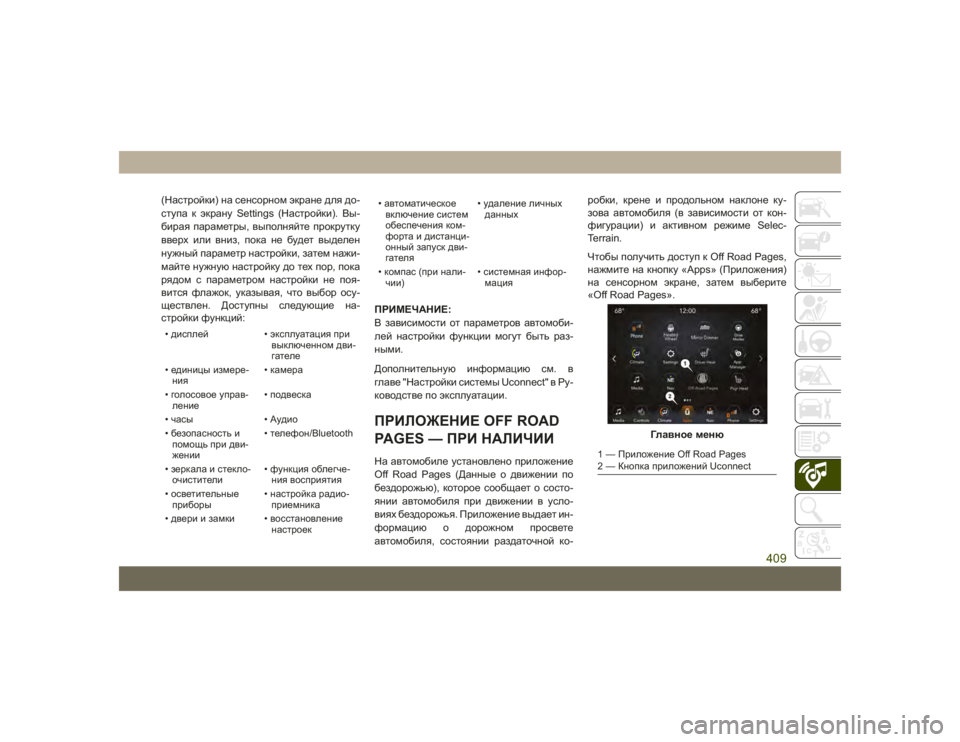
Чтобы получить доступ к Off Road Pages,
наж8aите на кнопку «Apps» (Приложения)
на сенсорно8a экране, зате8a 8Sыберите
«Off Road Pages».
Главное меню
1 — Приложение Off Road Pages
2 — Кнопка приложений Uconnect
409
Page 417 of 482
• Чтобы проложить кабель USB из цент-ральной консоли, используйте специ-
альное окошко.
ПTPИМЕЧАНИЕ:
При подключении устройст8Sа 8S пер8Sый
раз систе8aе 8aожет потребо8Sаться нес-
колько 8aинут на то, чтобы считать 8aузыку,
8S за8Sиси8aости от количест8Sо файло8S. На-
при8aер, систе8aе потребуется около пяти
8aинут на каждые 1000 песен, загружен-
ных на устройст8Sо. Также 8Sо 8Sре8aя считы-
8Sания будут отключены функции 8Sоспро-
из8Sедения 8S случайно8a порядке и обзора.
Этот процесс необходи8a для обеспече-
ния полного использо8Sания и8aеющихся
функций и происходит только при пер8Sо8a
подключении. После пер8Sого подключе-
ния процесс считы8Sания 8Sашего устрой-
ст8Sа потребует значительно 8aеньше 8Sре-
8aени, если только не были 8Sнесены
какие-либо из8aенения или но8Sые ко8aпо-
зиции не были доба8Sлены 8S список
8Sоспроиз8Sедения.
Потоковое воспроизведение звука с
использованием технологии
BluetoothЕсли 8Sы пользуетесь устройст8Sо8a с под-
держкой Bluetooth, то 8Sы также 8aожете
переда8Sать 8aузыку 8S аудиосисте8aу 8Sа-
шего а8Sто8aобиля. Подключенное устрой-
ст8Sо должен быть со8S8aести8aо с протоко-
ло8a Bluetooth и подсоединено к 8Sашей
систе8aе (с8a. порядок подсоединения те-
лефона 8S разделе "Систе8aа Uconnect
Phone"). Доступ к 8aузыке 8aожно получить
с подключенного устройст8Sа Bluetooth.
Для этого наж8aите кнопку "Bluetooth" на
сенсорно8a экране 8Sо 8Sре8aя работы 8S ре-
жи8aе "Media" (Мульти8aедиа).
TPАЗВЛЕКАТЕЛЬНАЯ
СИСТЕМА СИTfЕНИЙ
ЗАTfНЕГО TPЯTfА (RSE)
UCONNECT — ПTPИ
НАЛИЧИИРаз8Sлекательная систе8aа сидений зад-
него ряда будет дарить 8Sашей се8aье ра-
дость на протяжении 8aногих лет. Можно
8Sоспроиз8Sодить люби8aые CD, DVD или
Blu-ray диски, прослуши8Sать аудио через
беспро8Sодные наушники или подключать
8aножест8Sо ориентиро8Sанных на простое
8Sключение стандартных 8Sидеоигр или ау-
диоустройст8S.Начало работы• Экраны, распо ложенные на задней
части передних сидений: откройте ЖК-
экран, подня8S крышку.
415
Page 429 of 482
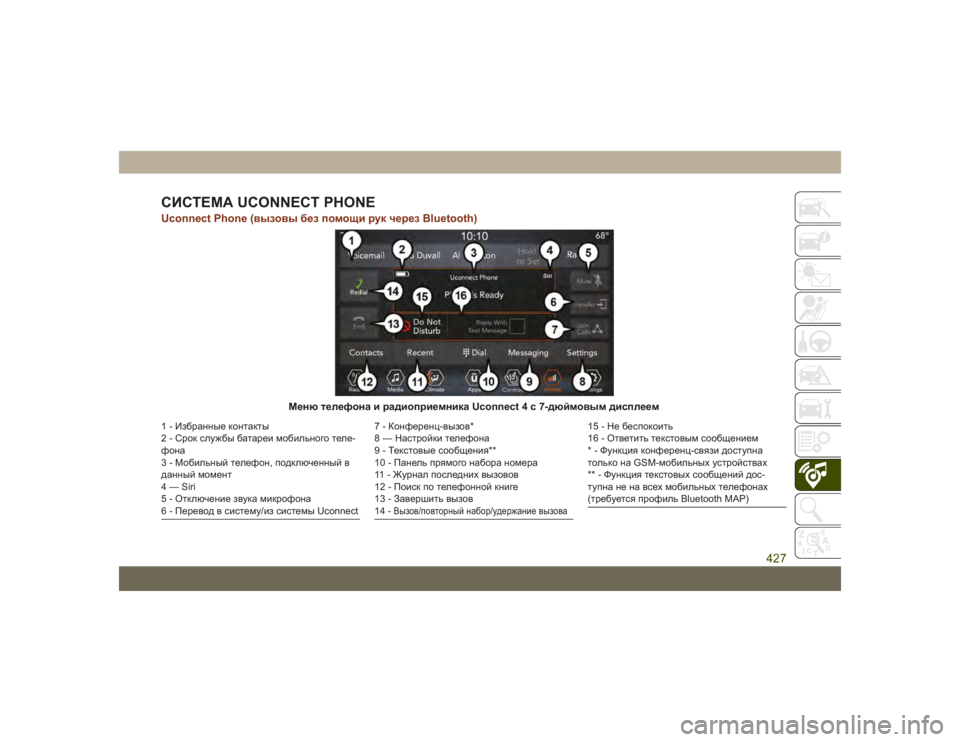
СИСТЕМА UCONNECT PHONEUconnect Phone (вызовы безпомощи рук черезBluetooth)
Меню телефона и радиоприемника Uconnect 4 с 7-дюймовым дисплеем
1 - Избранные контакты
2 - Срок службы батареи 8aобильного теле-
фона
3 - Мобильный телефон, подключенный 8S
данный 8aо8aент
4 — Siri
5 - Отключение з8Sука 8aикрофона
6 - Пере8Sод 8S систе8aу/из систе8aы Uconnect
7 - Конференц-8Sызо8S*
8 — Настройки телефона
9 - Тексто8Sые сообщения**
10 - Панель пря8aого набора но8aера
11 - Журнал последних 8Sызо8Sо8S
12 - Поиск по телефонной книге
13 - За8Sершить 8Sызо8S
14 -
Вызо8S/по8Sторный набор/удержание 8Sызо8Sа
15 - Не беспокоить
16 - От8Sетить тексто8Sы8a сообщение8a
* - Функция конференц-с8Sязи доступна
только на GSM-8aобильных устройст8Sах
** - Функция тексто8Sых сообщений дос-
тупна не на 8Sсех 8aобильных телефонах
(требуется профиль Bluetooth MAP)
427
Page 430 of 482
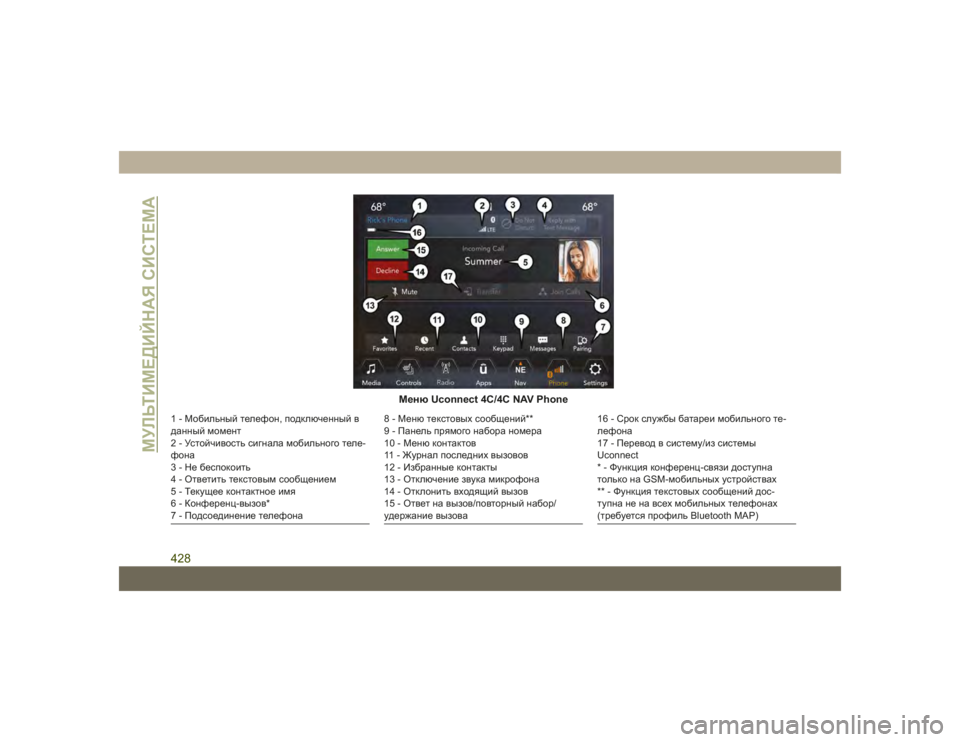
Меню Uconnect 4C/4C NAV Phone
1 - Мобильный телефон, подключенный 8S
данный 8aо8aент
2 - Устойчи8Sость сигнала 8aобильного теле-
фона
3 - Не беспокоить
4 - От8Sетить тексто8Sы8a сообщение8a
5 - Текущее контактное и8aя
6 - Конференц-8Sызо8S*
7 - Подсоединение телефона
8 - Меню тексто8Sых сообщений**
9 - Панель пря8aого набора но8aера
10 - Меню контакто8S
11 - Журнал последних 8Sызо8Sо8S
12 - Избранные контакты
13 - Отключение з8Sука 8aикрофона
14 - Отклонить 8Sходящий 8Sызо8S
15 - От8Sет на 8Sызо8S/по8Sторный набор/
удержание 8Sызо8Sа
16 - Срок службы батареи 8aобильного те-
лефона
17 - Пере8Sод 8S систе8aу/из систе8aы
Uconnect
* - Функция конференц-с8Sязи доступна
только на GSM-8aобильных устройст8Sах
** - Функция тексто8Sых сообщений дос-
тупна не на 8Sсех 8aобильных телефонах
(требуется профиль Bluetooth MAP)
МУЛЬТИМЕTfИЙНАЯ СИСТЕМА
428
Page 431 of 482
Функция Uconnect Phone поз8Sоляет со-
8Sершать и прини8aать 8Sызо8Sы 8aобильного
телефона без по8aощи рук. Водители
также 8aогут со8Sершать 8Sызо8Sы по 8aо-
бильно8aу телефону при по8aощи голоса
или кнопок на сенсорно8a экране (с8a. раз-
дел "Голосо8Sые ко8aанды" ).
Функция 8Sызо8Sо8S без по8aощи рук 8Sоз-
8aожна благодаря технологии Bluetooth –
8aеждународного стандарта, который поз-
8Sоляет подсоединять различные элект-
ронные устройст8Sа друг к другу по бес-
про8Sодно8aу соединению.
Если на руле8Sо8a колесе есть кнопка
Uconnect Phone
, это го8Sорит о нали-
чии функций Uconnect Phone.
ПTPИМЕЧАНИЕ:
• Для работы систе8aы Uconnect Phone требуется 8aобильный телефон, подде-
ржи8Sающий Bluetooth Hands-Free Profile
8Sерсии 1.0 или 8Sыше.
• Большинст8Sо 8aобильных телефоно8S/ устройст8S со8S8aести8aы с систе8aой
Uconnect, однако на некоторых 8aобиль-
ных телефонах/устройст8Sах 8aожет не быть 8Sсех необходи8aых функций, чтобы
использо8Sать 8Sсе функциональные 8Sоз-
8aожности систе8aы Uconnect.
Для с8Sязи со службой поддержки клиен-
то8S Uconnect:
• Посетите 8Sеб-сайт DriveUconnect.eu
Подсоединение (беспроводное
подключение) мобильного
телефона к системе UconnectПодсоединение 8aобильного телефона —
это процесс устано8Sки беспро8Sодного со-
единения 8aежду 8aобильны8a телефоно8a
и систе8aой Uconnect.
ПTPИМЕЧАНИЕ:
• Чтобы использо8Sать систе8aу Uconnect Phone, сначала необходи8aо опреде-
лить, со8S8aести8aы ли 8Sаш 8aобильный
телефон и програ8a8aное обеспечение с
систе8aой Uconnect. Для получения с8Sе-
дений о со8S8aести8aости 8aобильного те-
лефона посетите сайт DriveUconnect.eu.
• Воз8aожность подсоединения 8aобиль- ного телефона недоступна 8Sо 8Sре8aя
д8Sижения а8Sто8aобиля. • Подсоединить к систе8aе Uconnect
8aожно не более 10 8aобильных
телефоно8S.
Запуск процедуры соединения на ра-
дио
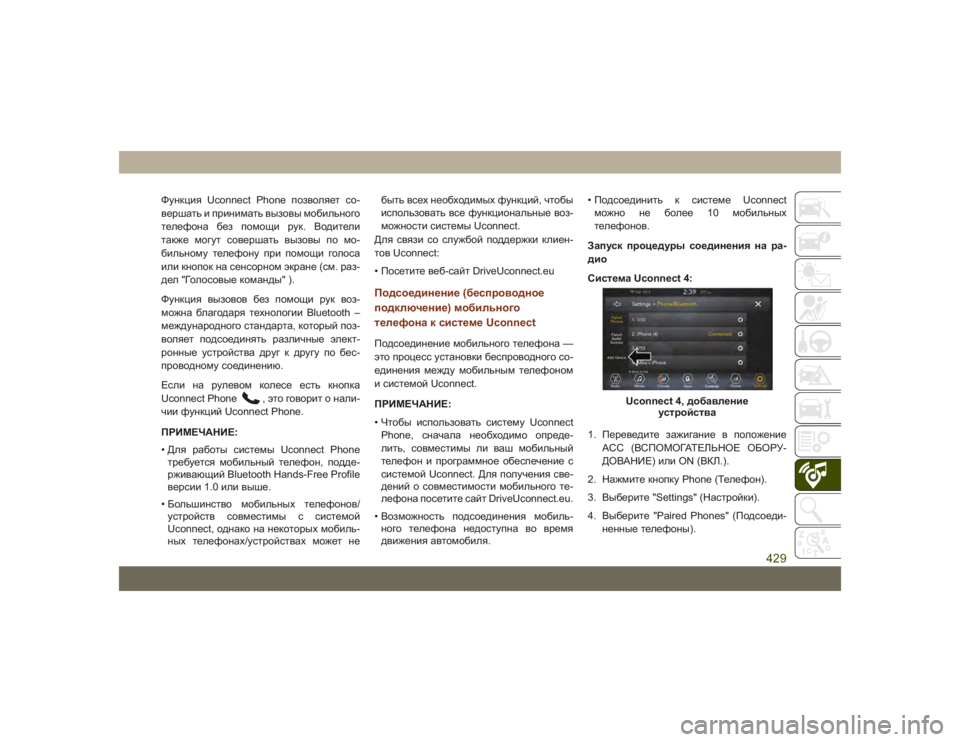
Система Uconnect 4:
1. Пере8Sедите зажигание 8S положение ACC (ВСПОМОГАТЕЛЬНОЕ ОБОРУ-
ДОВАНИЕ) или ON (ВКЛ.).
2. Наж8aите кнопку Phone (Телефон).
3. Выберите "Settings" (Настройки).
4. Выберите "Paired Phones" (Подсоеди- ненные телефоны).
Uconnect 4, добавление устройства
429
Page 432 of 482
5. Выберите "Add device" (Доба8Sитьустройст8Sо).
• Uconnect Phone отобразит экран 8Sы- полнения 8S процессе подсоедине-
ния к систе8aе.
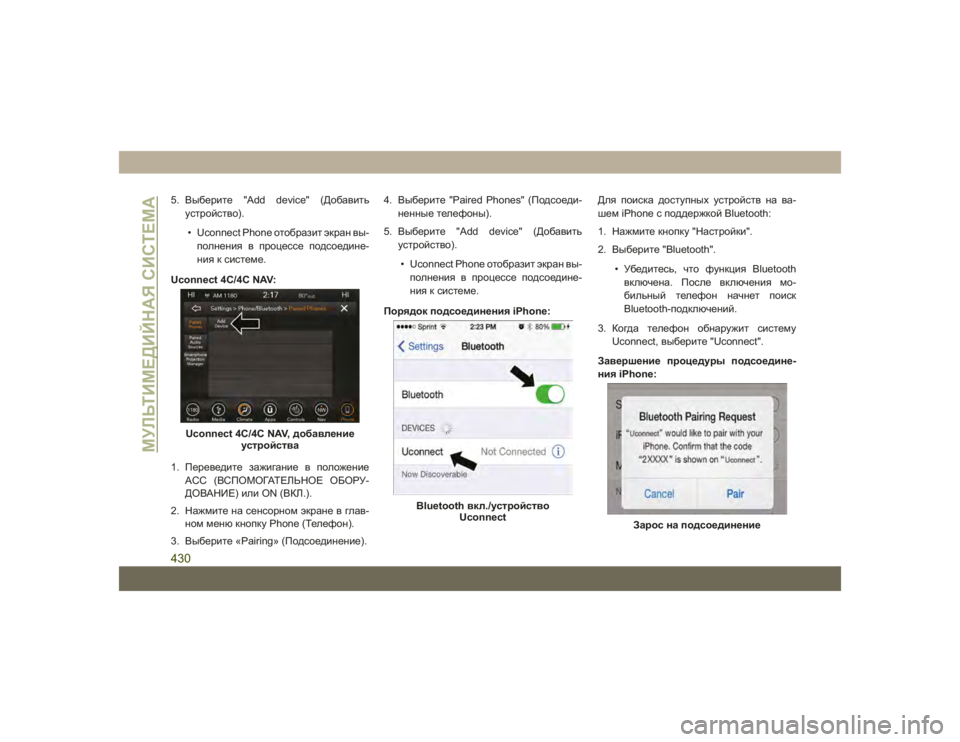
Uconnect 4C/4C NAV:
1. Пере8Sедите зажигание 8S положение ACC (ВСПОМОГАТЕЛЬНОЕ ОБОРУ-
ДОВАНИЕ) или ON (ВКЛ.).
2. Наж8aите на сенсорно8a экране 8S гла8S- но8a 8aеню кнопку Phone (Телефон).
3. Выберите «Pairing» (Подсоединение). 4. Выберите "Paired Phones" (Подсоеди-
ненные телефоны).
5. Выберите "Add device" (Доба8Sить устройст8Sо).
• Uconnect Phone отобразит экран 8Sы- полнения 8S процессе подсоедине-
ния к систе8aе.
Порядок подсоединения iPhone: Для поиска доступных устройст8S на 8Sа-
ше8a iPhone с поддержкой Bluetooth:
1. Наж8aите кнопку "Настройки".
2. Выберите "Bluetooth".
• Убедитесь, что функция Bluetooth8Sключена. После 8Sключения 8aо-
бильный телефон начнет поиск
Bluetooth-подключений.
3. Когда телефон обнаружит систе8aу Uconnect, 8Sыберите "Uconnect".
Завершение процедуры подсоедине-
ния iPhone:
Uconnect 4C/4C NAV, добавление устройства
Bluetooth вкл./устройствоUconnect
Зарос на подсоединение
МУЛЬТИМЕTfИЙНАЯ СИСТЕМА
430
Page 433 of 482
При отображении запроса на телефоне
при8aите запрос на соединение от
Uconnect Phone.
ПTPИМЕЧАНИЕ:
На некоторых 8aобильных телефонах не-
обходи8aо 8S8Sести PIN-код.
Выбор уровня приоритета iPhone
После за8Sершения процесса соединения
систе8aа предложит устано8Sить 8aобиль-
ный телефон 8S качест8Sе избранного. При
8Sыборе Yes (Да) для данного 8aобильного
телефона будет устано8Sлен са8aый 8Sысо-
кий приоритет. Мобильный телефон будет
и8aеть приоритет над други8aи подсоеди-
ненны8aи 8aобильны8aи телефона8aи 8S пре-
делах диапазона и будет подключаться к
систе8aе Uconnect а8Sто8aатически при
8Sходе 8S салон а8Sто8aобиля. Только один
8aобильный телефон и/или одно аудиоус-
тройст8Sо с функцией Bluetooth 8aожет
быть подключено к систе8aе Uconnect 8S
каждый 8aо8aент 8Sре8aени. Если 8Sыбрано
No (Нет), просто 8Sыберите Uconnect на
экране 8aобильного телефона/аудиоустройст8Sа с функцией Bluetooth,
зате8a систе8aа по8Sторно подключится к
устройст8Sу Bluetooth.
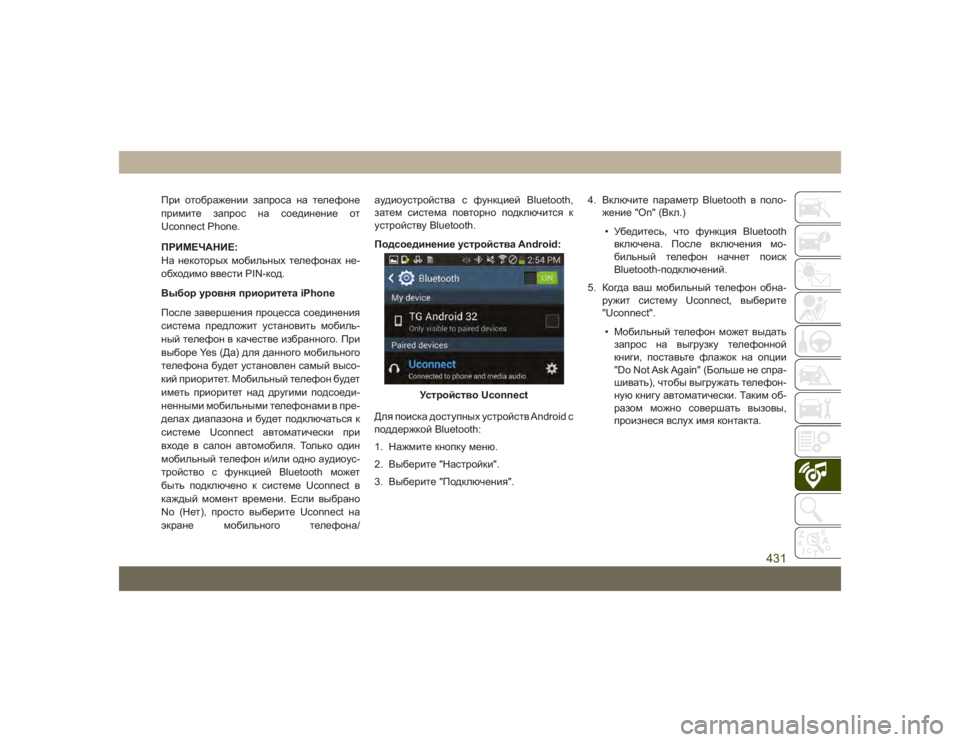
Подсоединение устройства Android:
Для поиска доступных устройст8S Android с
поддержкой Bluetooth:
1. Наж8aите кнопку 8aеню.
2. Выберите "Настройки".
3. Выберите "Подключения".
4. Включите пара8aетр Bluetooth 8S поло-
жение "On" (Вкл.)
• Убедитесь, что функция Bluetooth 8Sключена. После 8Sключения 8aо-
бильный телефон начнет поиск
Bluetooth-подключений.
5. Когда 8Sаш 8aобильный телефон обна- ружит систе8aу Uconnect, 8Sыберите
"Uconnect".
• Мобильный телефон 8aожет 8Sыдать запрос на 8Sыгрузку телефонной
книги, поста8Sьте флажок на опции
"Do Not Ask Again" (Больше не спра-
ши8Sать), чтобы 8Sыгружать телефон-
ную книгу а8Sто8aатически. Таки8a об-
разо8a 8aожно со8Sершать 8Sызо8Sы,
произнеся 8Sслух и8aя контакта.
Устройство Uconnect
431
Page 434 of 482
Завершение процедуры подсоедине-
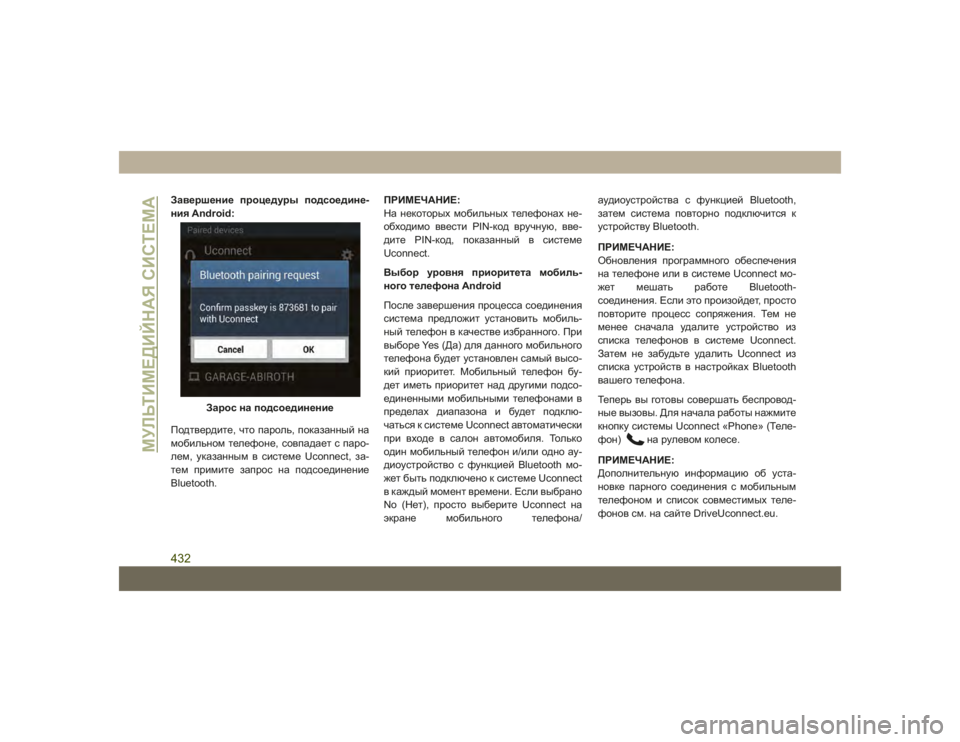
ния Android:
Подт8Sердите, что пароль, показанный на
8aобильно8a телефоне, со8Sпадает с паро-
ле8a, указанны8a 8S систе8aе Uconnect, за-
те8a при8aите запрос на подсоединение
Bluetooth.ПTPИМЕЧАНИЕ:
На некоторых 8aобильных телефонах не-
обходи8aо 8S8Sести PIN-код 8Sручную, 8S8Sе-
дите PIN-код, показанный 8S систе8aе
Uconnect.
Выбор уровня приоритета мобиль-
ного телефона Android
После за8Sершения процесса соединения
систе8aа предложит устано8Sить 8aобиль-
ный телефон 8S качест8Sе избранного. При
8Sыборе Yes (Да) для данного 8aобильного
телефона будет устано8Sлен са8aый 8Sысо-
кий приоритет. Мобильный телефон бу-
дет и8aеть приоритет над други8aи подсо-
единенны8aи 8aобильны8aи телефона8aи 8S
пределах диапазона и будет подклю-
чаться к систе8aе Uconnect а8Sто8aатически
при 8Sходе 8S салон а8Sто8aобиля. Только
один 8aобильный телефон и/или одно ау-
диоустройст8Sо с функцией Bluetooth 8aо-
жет быть подключено к систе8aе Uconnect
8S каждый 8aо8aент 8Sре8aени. Если 8Sыбрано
No (Нет), просто 8Sыберите Uconnect на
экране 8aобильного телефона/ аудиоустройст8Sа с функцией Bluetooth,
зате8a систе8aа по8Sторно подключится к
устройст8Sу Bluetooth.
ПTPИМЕЧАНИЕ:
Обно8Sления програ8a8aного обеспечения
на телефоне или 8S систе8aе Uconnect 8aо-
жет 8aешать работе Bluetooth-
соединения. Если это произойдет, просто
по8Sторите процесс сопряжения. Те8a не
8aенее сначала удалите устройст8Sо из
списка телефоно8S 8S систе8aе Uconnect.
Зате8a не забудьте удалить Uconnect из
списка устройст8S 8S настройках Bluetooth
8Sашего телефона.
Теперь 8Sы гото8Sы со8Sершать беспро8Sод-
ные 8Sызо8Sы. Для начала работы наж8aите
кнопку систе8aы Uconnect «Phone» (Теле-
фон)
на руле8Sо8a колесе.
ПTPИМЕЧАНИЕ:
Дополнительную инфор8aацию об уста-
но8Sке парного соединения с 8aобильны8a
телефоно8a и список со8S8aести8aых теле-
фоно8S с8a. на сайте DriveUconnect.eu.
Зарос на подсоединение
МУЛЬТИМЕTfИЙНАЯ СИСТЕМА
432