USB JEEP GRAND CHEROKEE 2021 Betriebsanleitung (in German)
[x] Cancel search | Manufacturer: JEEP, Model Year: 2021, Model line: GRAND CHEROKEE, Model: JEEP GRAND CHEROKEE 2021Pages: 428, PDF-Größe: 7.59 MB
Page 346 of 428
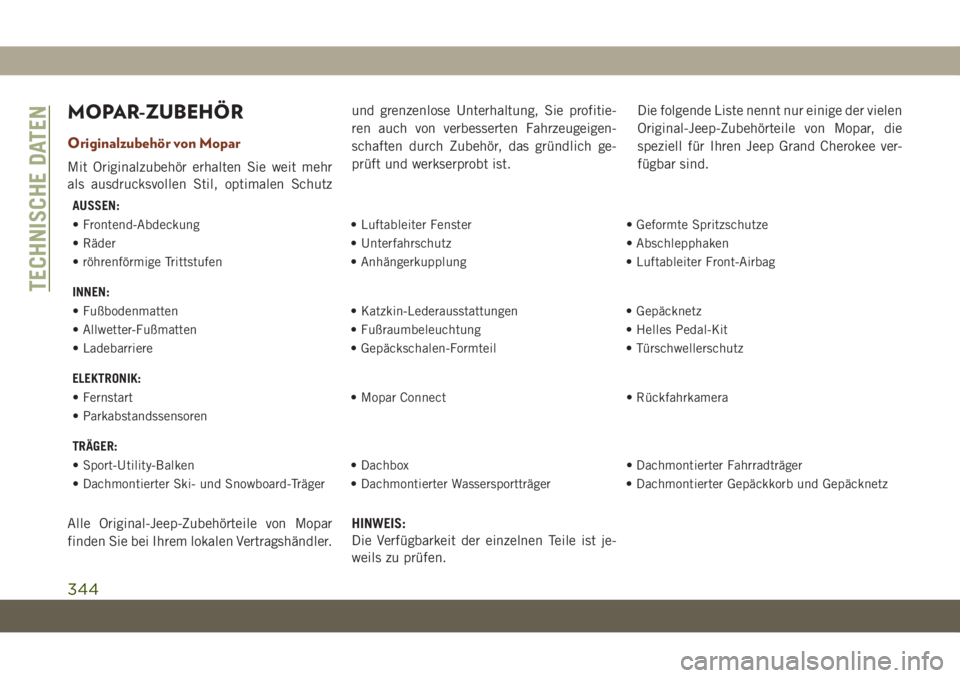
MOPAR-ZUBEHÖR
Originalzubehör von Mopar
Mit Originalzubehör erhalten Sie weit mehr
als ausdrucksvollen Stil, optimalen Schutzund grenzenlose Unterhaltung, Sie profitie-
ren auch von verbesserten Fahrzeugeigen-
schaften durch Zubehör, das gründlich ge-
prüft und werkserprobt ist.Die folgende Liste nennt nur einige der vielen
Original-Jeep-Zubehörteile von Mopar, die
speziell für Ihren Jeep Grand Cherokee ver-
fügbar sind.
AUSSEN:
• Frontend-Abdeckung • Luftableiter Fenster • Geformte Spritzschutze
• Räder • Unterfahrschutz • Abschlepphaken
• röhrenförmige Trittstufen • Anhängerkupplung • Luftableiter Front-Airbag
INNEN:
• Fußbodenmatten • Katzkin-Lederausstattungen • Gepäcknetz
• Allwetter-Fußmatten • Fußraumbeleuchtung • Helles Pedal-Kit
• Ladebarriere • Gepäckschalen-Formteil • Türschwellerschutz
ELEKTRONIK:
• Fernstart • Mopar Connect • Rückfahrkamera
• Parkabstandssensoren
TRÄGER:
• Sport-Utility-Balken • Dachbox • Dachmontierter Fahrradträger
• Dachmontierter Ski- und Snowboard-Träger • Dachmontierter Wassersportträger • Dachmontierter Gepäckkorb und Gepäcknetz
Alle Original-Jeep-Zubehörteile von Mopar
finden Sie bei Ihrem lokalen Vertragshändler.HINWEIS:
Die Verfügbarkeit der einzelnen Teile ist je-
weils zu prüfen.
TECHNISCHE DATEN
344
Page 347 of 428
INTERNETSICHERHEIT
Möglicherweise handelt es sich bei Ihrem
Fahrzeug um ein vernetztes Auto, das even-
tuell sowohl mit drahtgebundenen als auch
mit drahtlosen Netzwerken ausgestattet ist.
Diese Netzwerke ermöglichen dem Fahrzeug
das Senden und Empfangen von Daten.
Diese Informationen wiederum ermöglichen
die ordnungsgemäße Funktion von Systemen
und Funktionen in Ihrem Fahrzeug.
Ihr Fahrzeug ist eventuell mit bestimmten
Sicherheitsfunktionen ausgestattet, um das
Risiko des unbefugten und rechtswidrigen
Zugriffs auf Fahrzeugsysteme und drahtlose
Kommunikation zu minimieren. Die Soft-
waretechnologie für das Fahrzeug wird im
Laufe der Zeit beständig weiter entwickelt
und in Zusammenarbeit mit Lieferanten von
der FCA bewertet, um bei Bedarf angemes-
sene Maßnahmen zu ergreifen. Ähnlich wie
ein Computer oder andere Geräte sind even-
tuell auch bei Ihrem Fahrzeug Softwareaktu-
alisierungen erforderlich, um die Nutzbarkeit
und Leistung der Systeme zu verbessern oder
das potenzielle Risiko des unbefugten undrechtswidrigen Zugriffs auf die Fahrzeugsys-
teme zu minimieren.Selbst, wenn die aktuellste Version der Fahr-
zeugsoftware (z. B. Uconnect-Software) instal-
liert wurde, besteht möglicherweise noch immer
das Risiko eines unbefugten und rechtswidrigen
Zugriffs auf die Fahrzeugsysteme.
WARNUNG!
• Es ist nicht möglich zu wissen oder vor-
herzusagen, was bei einer Sicherheits-
verletzung der Fahrzeugsysteme
passieren kann. Fahrzeugsysteme, ein-
schließlich der Sicherheit dienende Sys-
teme, könnten beeinträchtigt werden,
oder Sie könnten die Kontrolle über das
Fahrzeug verlieren, was zu einem Unfall
mit schweren oder tödlichen Verletzun-
gen führen könnte.
• Legen Sie NUR Datenträger (z. B. USB,
SD-Karte oder CD) ein, die von einer
vertrauenswürdigen Quelle stammen.
Medien unbekannter Herkunft können
eventuell Schad-Software enthalten
und, falls in Ihrem Fahrzeug installiert,
WARNUNG!
kann dies die Möglichkeit einer Sicher-
heitsverletzung der Fahrzeugsysteme er-
höhen.
• Wie immer, wenn sie ein ungewöhnli-
ches Fahrzeugverhalten feststellen, soll-
ten Sie umgehend den nächstgelegenen
Vertragshändler aufsuchen.
HINWEIS:
• FCA oder Ihr Vertragshändler wenden Sie
zwecks Softwareaktualisierungen mögli-
cherweise direkt an Sie.
• Zur weiteren Verbesserung der Fahrzeugsi-
cherheit und Minimierung des potenziellen
Risikos einer Sicherheitsverletzung sollten
Fahrzeughalter folgende Maßnahmen be-
achten:
– Verwenden und schließen Sie nur ver-
trauenswürdige Mediengeräte an (z. B.
persönliche Mobiltelefone, USB-
Sticks, CDs).
Der Datenschutz von drahtgebundener und
drahtloser Kommunikation kann nicht garan-
tiert werden. Dritte können rechtswidrig In-
formationen und private Kommunikation
345
Page 353 of 428
Touchscreen des Radiodisplays zum Bedie-
nen vieler Ihrer Apps verwendet werden. Um
Android Auto zu nutzen, gehen Sie wie folgt
vor:
1. Laden Sie mit Ihrem Smartphone die
Android Auto App aus dem Google Play
Store herunter.
2. Verbinden Sie Ihr Android Smartphone
mit einem USB-Medienanschluss im
Fahrzeug. Wenn Sie die Android Auto App
noch nicht auf Ihr Smartphone herunter-
geladen haben, bevor Sie das Gerät zum
ersten Mal anschließen, beginnt die App
mit dem Download.
HINWEIS:
Achten Sie darauf, das werksseitig mit-
gelieferte USB-Kabel zu verwenden, da
Kabel anderer Anbieter möglicherweise
nicht funktionieren.
Ihr Telefon kann sie möglicherweise
dazu auffordern, die Nutzung der
Android Auto App vor der Verwendung zu
genehmigen.3. Sobald das Gerät angeschlossen ist und
erkannt wurde, sollte Android Auto auto-
matisch gestartet werden, aber Sie kön-
nen es auch durch Berühren des Android
Auto-Symbols auf dem Touchscreen unter
Apps starten.
Nachdem Android Auto auf Ihrem Uconnect-
System läuft, können Sie folgende Funktio-
nen über den Datentarif Ihres Smartphones
nutzen:
• Google Maps zur Navigation
• Google Play Music, Spotify, iHeart Radio
etc. für Musik• Freisprechfunktion und Textnachrichten
zur Kommunikation
• Hunderte von kompatiblen Apps, und vie-
les mehr!
HINWEIS:
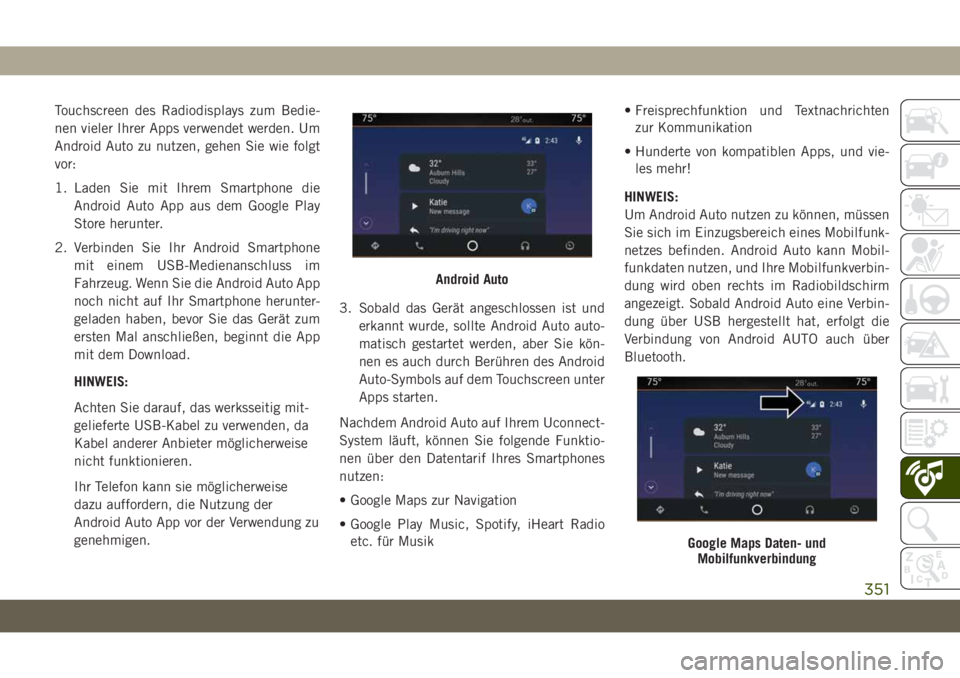
Um Android Auto nutzen zu können, müssen
Sie sich im Einzugsbereich eines Mobilfunk-
netzes befinden. Android Auto kann Mobil-
funkdaten nutzen, und Ihre Mobilfunkverbin-
dung wird oben rechts im Radiobildschirm
angezeigt. Sobald Android Auto eine Verbin-
dung über USB hergestellt hat, erfolgt die
Verbindung von Android AUTO auch über
Bluetooth.
Android Auto
Google Maps Daten- und
Mobilfunkverbindung
351
Page 354 of 428
HINWEIS:
Erfordert ein kompatibles Smartphone mit
Android 5.0 Lollipop oder höher und das
Herunterladen der App auf Google Play.
Android, Android Auto und Google Play sind
Marken von Google Inc.
Einbindung von Apple CarPlay – je nach
Ausstattung
HINWEIS:
Die Verfügbarkeit von Funktionen hängt von
ihrer Telefongesellschaft und Ihrem Mobilte-
lefonhersteller ab. Einige Apple CarPlay-
Funktionen sind u. U. nicht in jeder Region
und/oder Sprache verfügbar.
Uconnect arbeitet nahtlos mit Apple Carplay
zusammen. Damit können Sie Ihr iPhone im
Auto cleverer und sicherer nutzen und sich
zugleich jederzeit auf den Verkehr konzent-
rieren. Damit haben Sie über das Uconnect
Touchscreen-Display, die Knöpfe und Regler
im Fahrzeug und über Spracherkennung mit
Siri Zugang zu Apple Music, Maps, Nachrich-
ten und vielem mehr.Um CarPlay zu nutzen, vergewissern Sie sich
bitte, dass Sie ein iPhone 5 (oder höher)
verwenden, dass Siri in den Einstellungen
aktiviert ist und dass Ihr iPhone nur für die
allererste Verbindung entsperrt ist. Gehen
Sie dann wie folgt vor:
1. Verbinden Sie Ihr iPhone mit einem USB-
Medienanschluss im Fahrzeug.
HINWEIS:
Achten Sie darauf, das mitgelieferte
Lightning-Kabel zu verwenden, da Kabel
anderer Anbieter möglicherweise nicht
funktionieren.
2. Sobald das Gerät angeschlossen ist und
erkannt wurde, sollte CarPlay automa-
tisch gestartet werden, aber Sie können
es auch durch Berühren des CarPlay-
Symbols auf dem Touchscreen unter Apps
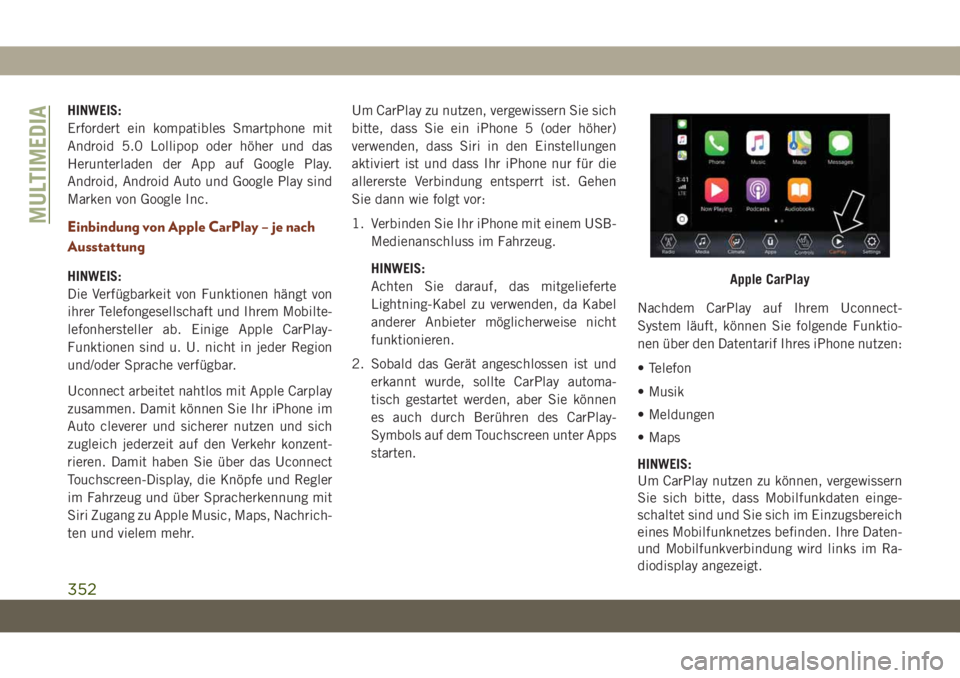
starten.Nachdem CarPlay auf Ihrem Uconnect-
System läuft, können Sie folgende Funktio-
nen über den Datentarif Ihres iPhone nutzen:
• Telefon
• Musik
• Meldungen
• Maps
HINWEIS:
Um CarPlay nutzen zu können, vergewissern
Sie sich bitte, dass Mobilfunkdaten einge-
schaltet sind und Sie sich im Einzugsbereich
eines Mobilfunknetzes befinden. Ihre Daten-
und Mobilfunkverbindung wird links im Ra-
diodisplay angezeigt.Apple CarPlay
MULTIMEDIA
352
Page 360 of 428
Touchscreen des Radiodisplays zum Bedie-
nen vieler Ihrer Apps verwendet werden. Zur
Verwendung von Android Auto gehen Sie fol-
gendermaßen vor:
1. Laden Sie mit Ihrem Smartphone die
Android Auto App aus dem Google Play
Store herunter.
2. Verbinden Sie Ihr Android Smartphone
mit einem USB-Medienanschluss im
Fahrzeug. Wenn Sie die Android Auto App
noch nicht auf Ihr Smartphone herunter-
geladen haben, bevor Sie das Gerät zum
ersten Mal anschließen, beginnt die App
mit dem Download.
HINWEIS:
Achten Sie darauf, das werksseitig mit-
gelieferte USB-Kabel zu verwenden, da
Kabel anderer Anbieter möglicherweise
nicht funktionieren.
Ihr Telefon kann sie möglicherweise
dazu auffordern, die Nutzung der
Android Auto App vor der Verwendung zu
genehmigen.3. Sobald Android Auto eine Verbindung
über USB hergestellt hat, erfolgt die Ver-
bindung von Android AUTO auch über
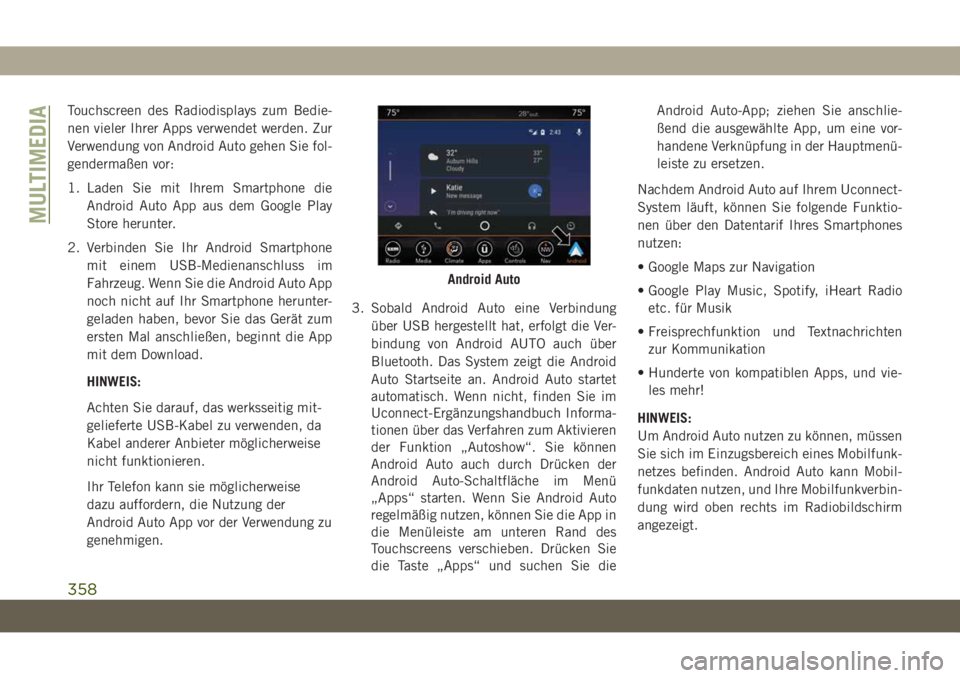
Bluetooth. Das System zeigt die Android
Auto Startseite an. Android Auto startet
automatisch. Wenn nicht, finden Sie im
Uconnect-Ergänzungshandbuch Informa-
tionen über das Verfahren zum Aktivieren
der Funktion „Autoshow“. Sie können
Android Auto auch durch Drücken der
Android Auto-Schaltfläche im Menü
„Apps“ starten. Wenn Sie Android Auto
regelmäßig nutzen, können Sie die App in
die Menüleiste am unteren Rand des
Touchscreens verschieben. Drücken Sie
die Taste „Apps“ und suchen Sie dieAndroid Auto-App; ziehen Sie anschlie-
ßend die ausgewählte App, um eine vor-
handene Verknüpfung in der Hauptmenü-
leiste zu ersetzen.
Nachdem Android Auto auf Ihrem Uconnect-
System läuft, können Sie folgende Funktio-
nen über den Datentarif Ihres Smartphones
nutzen:
• Google Maps zur Navigation
• Google Play Music, Spotify, iHeart Radio
etc. für Musik
• Freisprechfunktion und Textnachrichten
zur Kommunikation
• Hunderte von kompatiblen Apps, und vie-
les mehr!
HINWEIS:
Um Android Auto nutzen zu können, müssen
Sie sich im Einzugsbereich eines Mobilfunk-
netzes befinden. Android Auto kann Mobil-
funkdaten nutzen, und Ihre Mobilfunkverbin-
dung wird oben rechts im Radiobildschirm
angezeigt.
Android Auto
MULTIMEDIA
358
Page 363 of 428
Einbindung von Apple CarPlay – je nach
Ausstattung
HINWEIS:
Die Verfügbarkeit von Funktionen hängt von
ihrer Telefongesellschaft und Ihrem Mobilte-
lefonhersteller ab. Einige Apple CarPlay-
Funktionen sind u. U. nicht in jeder Region
und/oder Sprache verfügbar.
Uconnect arbeitet nahtlos mit Apple Carplay
zusammen. Damit können Sie Ihr iPhone im
Auto cleverer und sicherer nutzen und sich
zugleich jederzeit auf den Verkehr konzent-
rieren. Damit haben Sie über das Uconnect
Touchscreen-Display, die Knöpfe und Regler
im Fahrzeug und über Spracherkennung mit
Siri Zugang zu Apple Music, Maps, Nachrich-
ten und vielem mehr.
Um CarPlay zu nutzen, vergewissern Sie sich
bitte, dass Sie ein iPhone 5 (oder höher)
verwenden, dass Siri in den Einstellungen
aktiviert ist und dass Ihr iPhone nur für die
allererste Verbindung entsperrt ist. Gehen Sie
dann wie folgt vor:
1. Verbinden Sie Ihr iPhone mit einem USB-
Medienanschluss im Fahrzeug.HINWEIS:
Achten Sie darauf, das mitgelieferte
Lightning-Kabel zu verwenden, da Kabel
anderer Anbieter möglicherweise nicht
funktionieren.
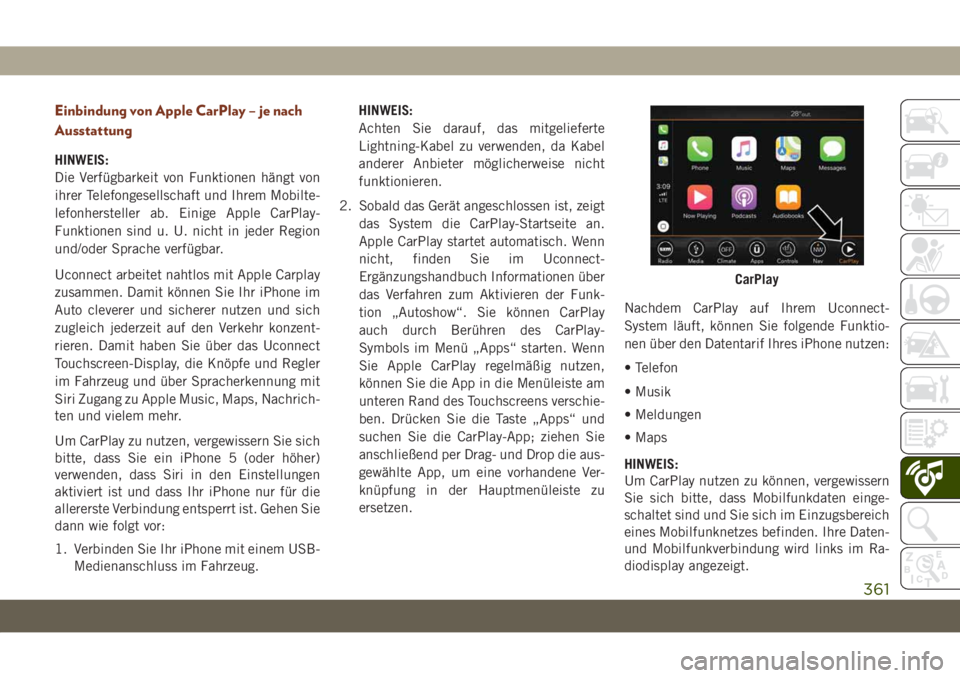
2. Sobald das Gerät angeschlossen ist, zeigt
das System die CarPlay-Startseite an.
Apple CarPlay startet automatisch. Wenn
nicht, finden Sie im Uconnect-
Ergänzungshandbuch Informationen über
das Verfahren zum Aktivieren der Funk-
tion „Autoshow“. Sie können CarPlay
auch durch Berühren des CarPlay-
Symbols im Menü „Apps“ starten. Wenn
Sie Apple CarPlay regelmäßig nutzen,
können Sie die App in die Menüleiste am
unteren Rand des Touchscreens verschie-
ben. Drücken Sie die Taste „Apps“ und
suchen Sie die CarPlay-App; ziehen Sie
anschließend per Drag- und Drop die aus-
gewählte App, um eine vorhandene Ver-
knüpfung in der Hauptmenüleiste zu
ersetzen.Nachdem CarPlay auf Ihrem Uconnect-
System läuft, können Sie folgende Funktio-
nen über den Datentarif Ihres iPhone nutzen:
• Telefon
• Musik
• Meldungen
• Maps
HINWEIS:
Um CarPlay nutzen zu können, vergewissern
Sie sich bitte, dass Mobilfunkdaten einge-
schaltet sind und Sie sich im Einzugsbereich
eines Mobilfunknetzes befinden. Ihre Daten-
und Mobilfunkverbindung wird links im Ra-
diodisplay angezeigt.
CarPlay
361
Page 371 of 428
IPOD-/USB-/MEDIAPLAYER-
STEUERUNG
Musik von MP3-Playern oder USB-Geräten
kann auf mehrere Arten über das Soundsys-
tem des Fahrzeugs abgespielt werden. Drü-
cken Sie auf dem Touchscreen zunächst die
Taste „Media“ (Medien).
Audioeingang (AUX)
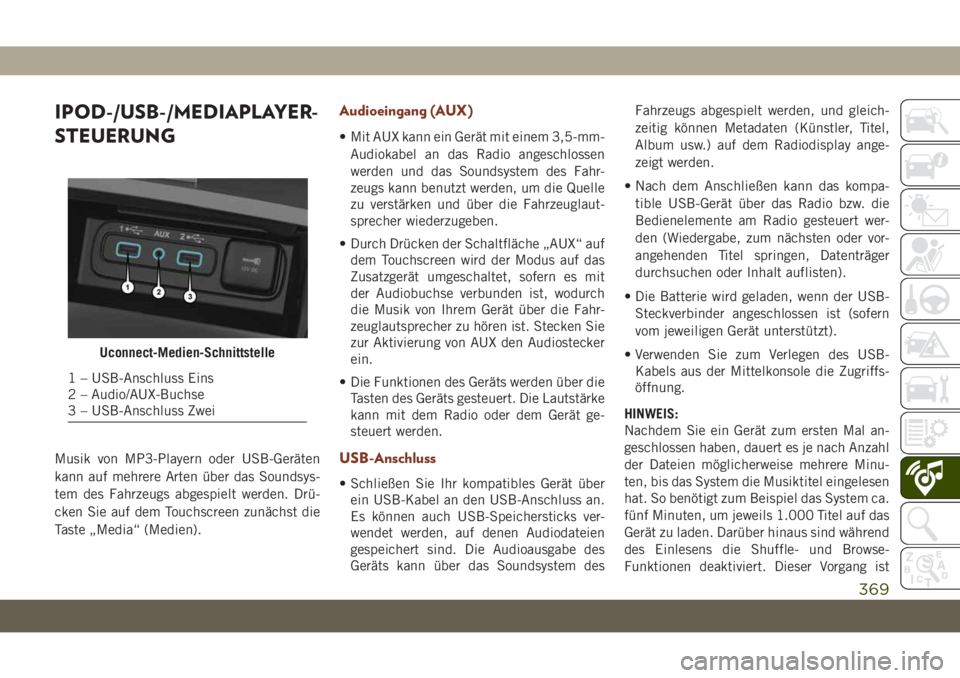
• Mit AUX kann ein Gerät mit einem 3,5-mm-
Audiokabel an das Radio angeschlossen
werden und das Soundsystem des Fahr-
zeugs kann benutzt werden, um die Quelle
zu verstärken und über die Fahrzeuglaut-
sprecher wiederzugeben.
• Durch Drücken der Schaltfläche „AUX“ auf
dem Touchscreen wird der Modus auf das
Zusatzgerät umgeschaltet, sofern es mit
der Audiobuchse verbunden ist, wodurch
die Musik von Ihrem Gerät über die Fahr-
zeuglautsprecher zu hören ist. Stecken Sie
zur Aktivierung von AUX den Audiostecker
ein.
• Die Funktionen des Geräts werden über die
Tasten des Geräts gesteuert. Die Lautstärke
kann mit dem Radio oder dem Gerät ge-
steuert werden.
USB-Anschluss
• Schließen Sie Ihr kompatibles Gerät über
ein USB-Kabel an den USB-Anschluss an.
Es können auch USB-Speichersticks ver-
wendet werden, auf denen Audiodateien
gespeichert sind. Die Audioausgabe des
Geräts kann über das Soundsystem desFahrzeugs abgespielt werden, und gleich-
zeitig können Metadaten (Künstler, Titel,
Album usw.) auf dem Radiodisplay ange-
zeigt werden.
• Nach dem Anschließen kann das kompa-
tible USB-Gerät über das Radio bzw. die
Bedienelemente am Radio gesteuert wer-
den (Wiedergabe, zum nächsten oder vor-
angehenden Titel springen, Datenträger
durchsuchen oder Inhalt auflisten).
• Die Batterie wird geladen, wenn der USB-
Steckverbinder angeschlossen ist (sofern
vom jeweiligen Gerät unterstützt).
• Verwenden Sie zum Verlegen des USB-
Kabels aus der Mittelkonsole die Zugriffs-
öffnung.
HINWEIS:
Nachdem Sie ein Gerät zum ersten Mal an-
geschlossen haben, dauert es je nach Anzahl
der Dateien möglicherweise mehrere Minu-
ten, bis das System die Musiktitel eingelesen
hat. So benötigt zum Beispiel das System ca.
fünf Minuten, um jeweils 1.000 Titel auf das
Gerät zu laden. Darüber hinaus sind während
des Einlesens die Shuffle- und Browse-
Funktionen deaktiviert. Dieser Vorgang ist
Uconnect-Medien-Schnittstelle
1 – USB-Anschluss Eins
2 – Audio/AUX-Buchse
3 – USB-Anschluss Zwei
369
Page 394 of 428
Grundlegende Sprachbefehle
Die unten aufgeführten grundlegenden
Sprachbefehle können jederzeit bei der Ver-
wendung des Uconnect-Systems gegeben
werden.
Drücken Sie die Spracherkennungstaste
. Warten Sie dann auf den Signalton,
und sagen Sie:
•„Cancel“ (Abbrechen), um die aktuelle
Spracheingabesitzung zu stoppen
•„Help“ (Hilfe), um eine Liste der vorge-
schlagenen Sprachbefehle zu hören
•„Repeat“ (Wiederholen), um die Ansagen
des Systems noch einmal zu hören
Achten Sie auf die Hinweiszeichen, die Sie
über den Status Ihrer Spracherkennung in-
formieren. Hinweiszeichen werden auf dem
Touchscreen angezeigt.
Radio
Sie finden per Sprachbefehl schnell AM-,
FM- oder DAB-Radiosender, die Sie hören
möchten.Drücken Sie die Spracherkennungstaste
. Warten Sie dann auf den Signalton,
und sagen Sie:
•„Tune toninety-five-point-five FM“ (stelle
fünfundneunzig Komma fünf FM ein)
TIPP:Wenn Sie nicht sicher sind, was Sie
sagen sollen, oder wenn Sie einen neuen
Sprachbefehl lernen möchten, können Sie
jederzeit die Spracherkennungstaste
drücken und „Help“ (Hilfe) sagen. Das Sys-
tem liest Ihnen dann eine Liste von Sprach-
befehlen vor.
Medien
Uconnect ermöglicht Verbindungen über
USB, Bluetooth und AUX-Anschlüsse (je
nach Ausstattung). Eine Sprachbedienung
ist nur für angeschlossene USB- und AUX-
Geräte verfügbar.
Drücken Sie die Spracherkennungstaste
.
Warten Sie auf den Signalton, sagen Sie
einen der folgenden Befehle, und folgen Sie
den Anweisungen, um zu Ihrer Medienquelle
zu wechseln oder eine Interpret zu wählen.
•„Change source toBluetooth“ (Quelle zu
Bluetooth wechseln)
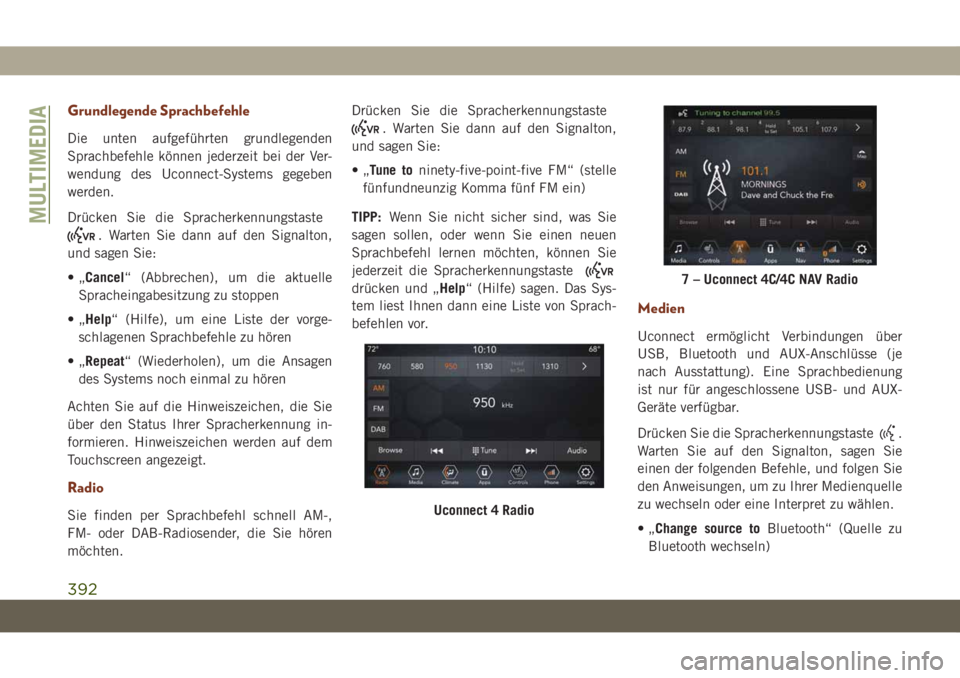
Uconnect 4 Radio
7 – Uconnect 4C/4C NAV Radio
MULTIMEDIA
392
Page 395 of 428
•„Change source toAUX“ (Quelle zu AUX
wechseln)
•„Change source toUSB“ (Quelle zu USB
wechseln)
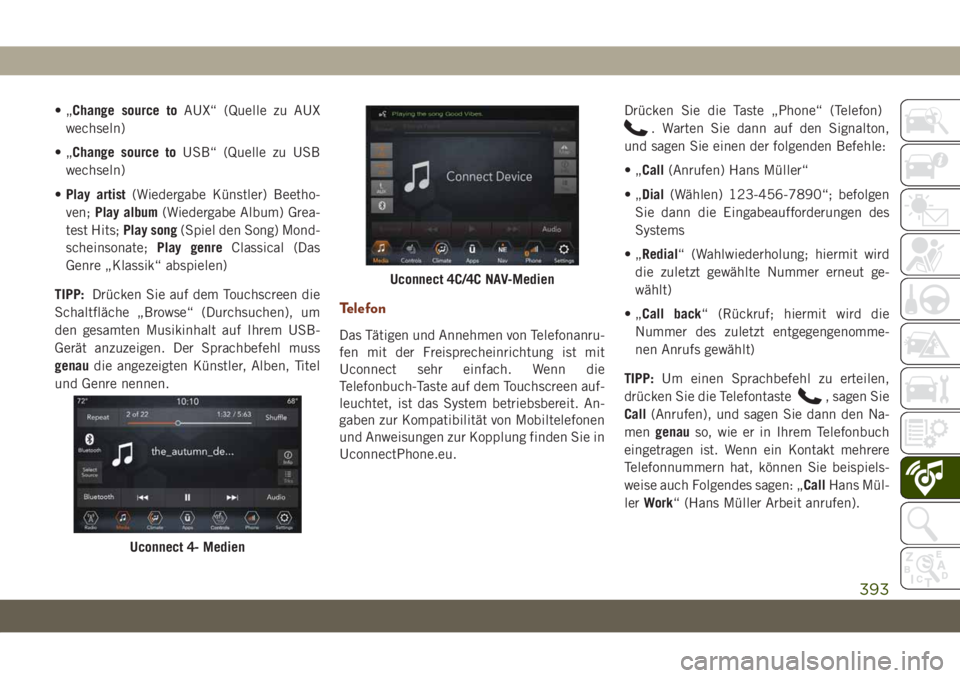
•Play artist(Wiedergabe Künstler) Beetho-
ven;Play album(Wiedergabe Album) Grea-
test Hits;Play song(Spiel den Song) Mond-
scheinsonate;Play genreClassical (Das
Genre „Klassik“ abspielen)
TIPP:Drücken Sie auf dem Touchscreen die
Schaltfläche „Browse“ (Durchsuchen), um
den gesamten Musikinhalt auf Ihrem USB-
Gerät anzuzeigen. Der Sprachbefehl muss
genaudie angezeigten Künstler, Alben, Titel
und Genre nennen.
Telefon
Das Tätigen und Annehmen von Telefonanru-
fen mit der Freisprecheinrichtung ist mit
Uconnect sehr einfach. Wenn die
Telefonbuch-Taste auf dem Touchscreen auf-
leuchtet, ist das System betriebsbereit. An-
gaben zur Kompatibilität von Mobiltelefonen
und Anweisungen zur Kopplung finden Sie in
UconnectPhone.eu.Drücken Sie die Taste „Phone“ (Telefon)
. Warten Sie dann auf den Signalton,
und sagen Sie einen der folgenden Befehle:
•„Call(Anrufen) Hans Müller“
•„Dial(Wählen) 123-456-7890“; befolgen
Sie dann die Eingabeaufforderungen des
Systems
•„Redial“ (Wahlwiederholung; hiermit wird
die zuletzt gewählte Nummer erneut ge-
wählt)
•„Call back“ (Rückruf; hiermit wird die
Nummer des zuletzt entgegengenomme-
nen Anrufs gewählt)
TIPP:Um einen Sprachbefehl zu erteilen,
drücken Sie die Telefontaste
, sagen Sie
Call(Anrufen), und sagen Sie dann den Na-
mengenauso, wie er in Ihrem Telefonbuch
eingetragen ist. Wenn ein Kontakt mehrere
Telefonnummern hat, können Sie beispiels-
weise auch Folgendes sagen: „CallHans Mül-
lerWork“ (Hans Müller Arbeit anrufen).
Uconnect 4- Medien
Uconnect 4C/4C NAV-Medien
393
Page 400 of 428
HINWEIS:
Auf dem Touchscreen sind nur die ersten
25 Zeichen zu sehen, wenn Sie eine benut-
zerdefinierte Nachricht eingeben.
Während „Do Not Disturb“ (Nicht stören)
aktiviert ist, können Sie ein Konferenzge-
spräch auswählen, sodass Sie immer noch
einen zweiten Anruf tätigen können, ohne
durch eingehende Anrufe unterbrochen zu
werden.
HINWEIS:
• Antworten mit SMS ist nicht kompatibel
mit iPhones.
• Automatische Antwort mit SMS ist nur bei
Telefonen verfügbar, die Bluetooth MAP
unterstützen.
Android Auto – je nach Ausstattung
HINWEIS:
Die Verfügbarkeit von Funktionen hängt von
ihrer Telefongesellschaft und Ihrem Mobilte-
lefonhersteller ab. Einige Android Auto-
Funktionen sind u. U. nicht in jeder Region
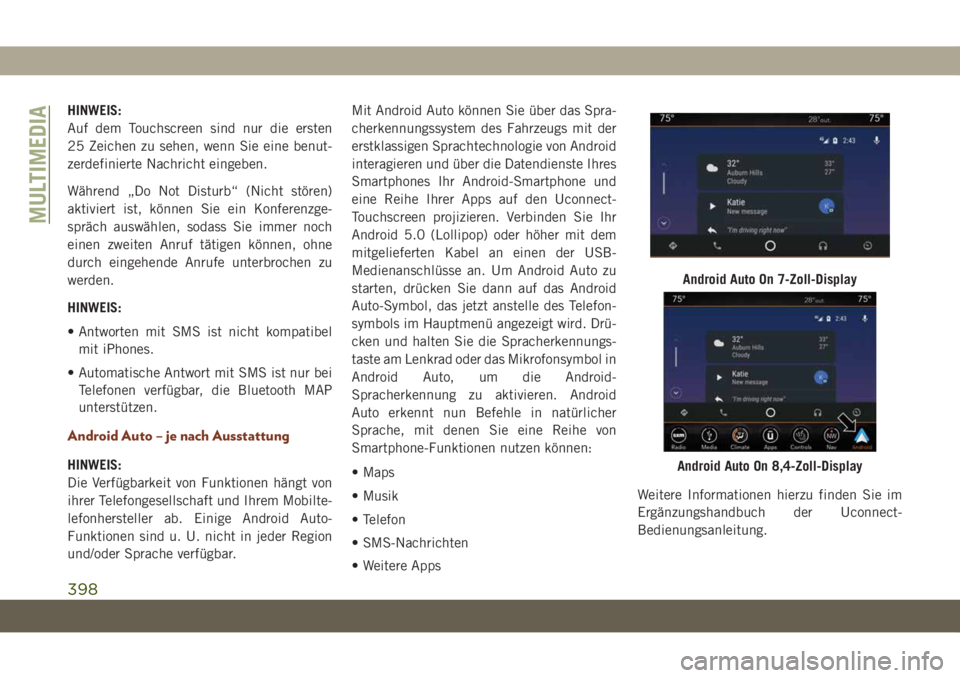
und/oder Sprache verfügbar.Mit Android Auto können Sie über das Spra-
cherkennungssystem des Fahrzeugs mit der
erstklassigen Sprachtechnologie von Android
interagieren und über die Datendienste Ihres
Smartphones Ihr Android-Smartphone und
eine Reihe Ihrer Apps auf den Uconnect-
Touchscreen projizieren. Verbinden Sie Ihr
Android 5.0 (Lollipop) oder höher mit dem
mitgelieferten Kabel an einen der USB-
Medienanschlüsse an. Um Android Auto zu
starten, drücken Sie dann auf das Android
Auto-Symbol, das jetzt anstelle des Telefon-
symbols im Hauptmenü angezeigt wird. Drü-
cken und halten Sie die Spracherkennungs-
taste am Lenkrad oder das Mikrofonsymbol in
Android Auto, um die Android-
Spracherkennung zu aktivieren. Android
Auto erkennt nun Befehle in natürlicher
Sprache, mit denen Sie eine Reihe von
Smartphone-Funktionen nutzen können:
• Maps
• Musik
• Telefon
• SMS-Nachrichten
• Weitere AppsWeitere Informationen hierzu finden Sie im
Ergänzungshandbuch der Uconnect-
Bedienungsanleitung.
Android Auto On 7-Zoll-Display
Android Auto On 8,4-Zoll-Display
MULTIMEDIA
398