phone JEEP GRAND CHEROKEE 2021 Brugs- og vedligeholdelsesvejledning (in Danish)
[x] Cancel search | Manufacturer: JEEP, Model Year: 2021, Model line: GRAND CHEROKEE, Model: JEEP GRAND CHEROKEE 2021Pages: 406, PDF Size: 7.16 MB
Page 342 of 406
BEMÆRK:
Kræver kompatibel iPhone. Kontakt forhand-
leren for at få mere at vide om telefonkompa-
tibilitet. Dataabonnementspriser er gæl-
dende. Køretøjsbrugergrænsefladen er et
produkt fra Apple. Apple CarPlay er et regi-
streret varemærke tilhørende Apple Inc.
iPhone er et registreret varemærke tilhørende
Apple Inc., registreret i USA og andre
lande. Apples vilkår for anvendelse og beskyt-
telse af personlige oplysninger er gældende.
Telefon
Med CarPlay skal du trykke på og holde på
knappen VR (Stemmegenkendelse) på rattet
for at aktivere en Siri-
stemmegenkendelsessession. Du kan også
trykke på og holde knappen Home (Hjem) i
CarPlay for at begynde at tale med Siri. Dette
giver dig mulighed for at foretage opkald eller
lytte til telefonsvareren på samme måde, som
du normalt ville bruge Siri på din iPhone.
BEMÆRK:
Hvis du kun trykker kortvarigt på knappen VR
(Stemmegenkendelse) på rattet, startes der
en indbygget stemmegenkendelsessession,
ikke en Siri-session, og det vil ikke fungere
med CarPlay.
Musik
CarPlay giver dig adgang til alle dine kunst-
nere, afspilningslister og musik fra iTunes.
Ved hjælp af din iPhones dataabonnement
kan du også bruge udvalgte lydapps fra tred-
jeparter med musik, nyheder, sport, podcasts
og meget mere.
Beskeder
Ligesom din iPhone giver CarPlay dig mulig-
hed for at bruge Siri til at sende eller svare på
tekstbeskeder. Da alt foregår via stemmen,
kan Siri også læse tekstbeskeder, så du ikke
behøver at gøre det.
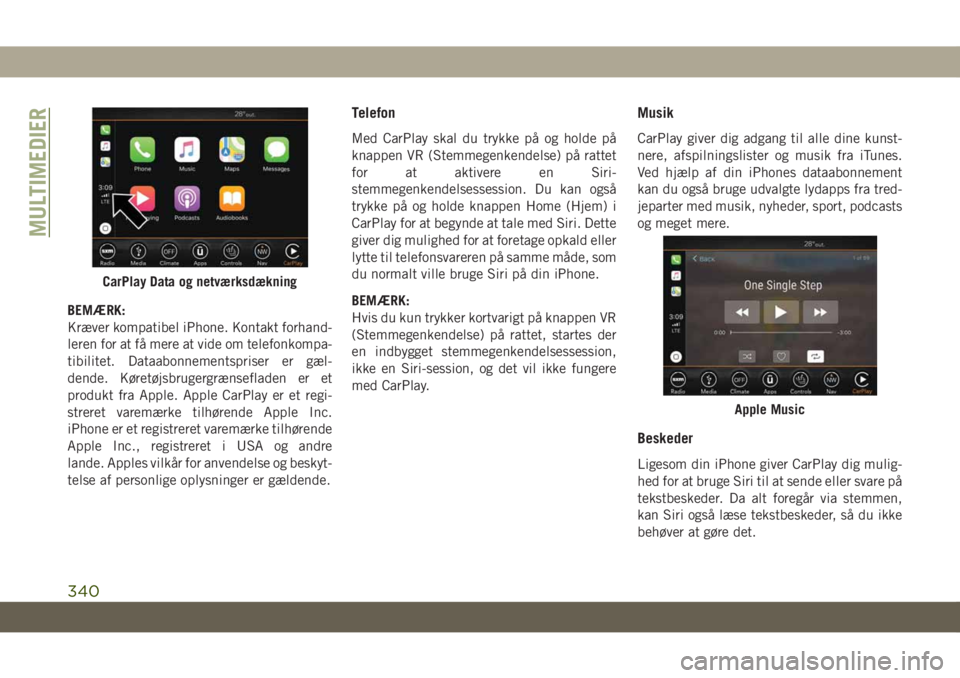
CarPlay Data og netværksdækning
Apple Music
MULTIMEDIER
340
Page 343 of 406
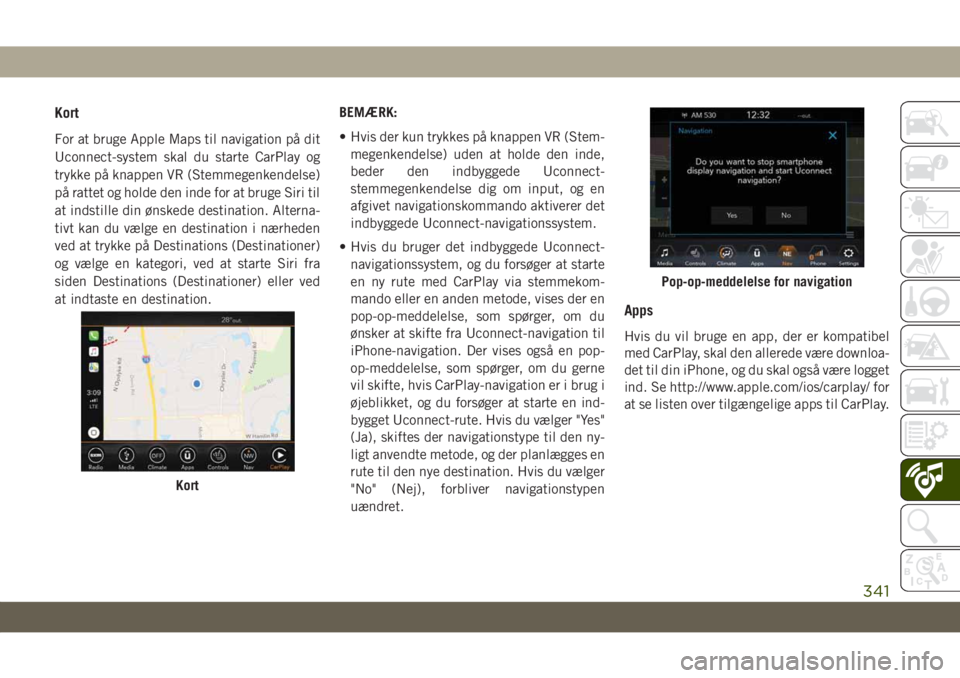
Kort
For at bruge Apple Maps til navigation på dit
Uconnect-system skal du starte CarPlay og
trykke på knappen VR (Stemmegenkendelse)
på rattet og holde den inde for at bruge Siri til
at indstille din ønskede destination. Alterna-
tivt kan du vælge en destination i nærheden
ved at trykke på Destinations (Destinationer)
og vælge en kategori, ved at starte Siri fra
siden Destinations (Destinationer) eller ved
at indtaste en destination.BEMÆRK:
• Hvis der kun trykkes på knappen VR (Stem-
megenkendelse) uden at holde den inde,
beder den indbyggede Uconnect-
stemmegenkendelse dig om input, og en
afgivet navigationskommando aktiverer det
indbyggede Uconnect-navigationssystem.
• Hvis du bruger det indbyggede Uconnect-
navigationssystem, og du forsøger at starte
en ny rute med CarPlay via stemmekom-
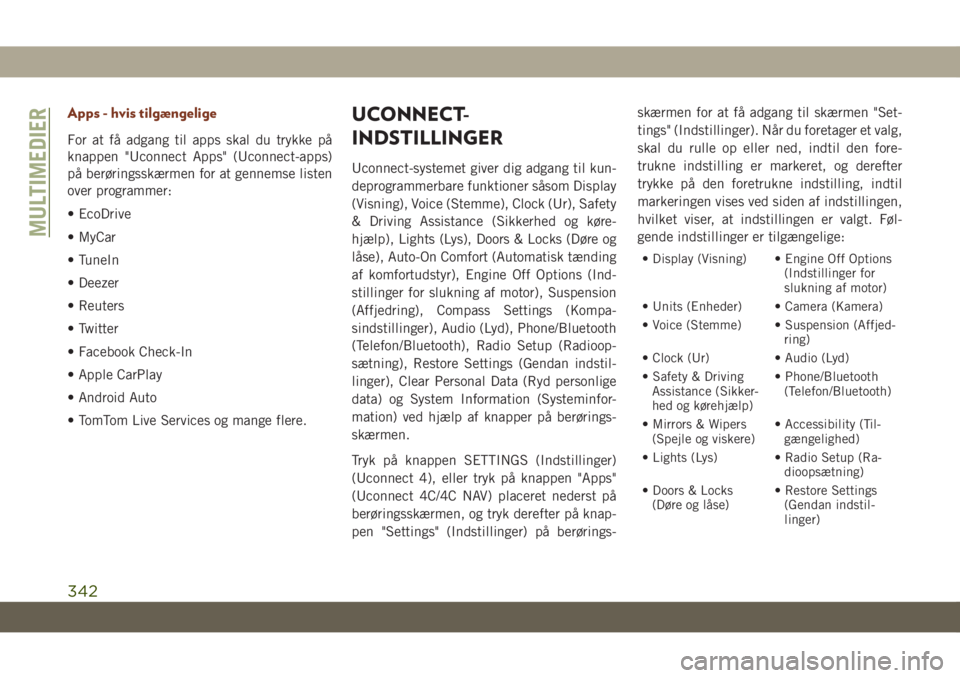
mando eller en anden metode, vises der en
pop-op-meddelelse, som spørger, om du
ønsker at skifte fra Uconnect-navigation til
iPhone-navigation. Der vises også en pop-
op-meddelelse, som spørger, om du gerne
vil skifte, hvis CarPlay-navigation er i brug i
øjeblikket, og du forsøger at starte en ind-
bygget Uconnect-rute. Hvis du vælger "Yes"
(Ja), skiftes der navigationstype til den ny-
ligt anvendte metode, og der planlægges en
rute til den nye destination. Hvis du vælger
"No" (Nej), forbliver navigationstypen
uændret.
Apps
Hvis du vil bruge en app, der er kompatibel
med CarPlay, skal den allerede være downloa-
det til din iPhone, og du skal også være logget
ind. Se http://www.apple.com/ios/carplay/ for
at se listen over tilgængelige apps til CarPlay.
Kort
Pop-op-meddelelse for navigation
341
Page 344 of 406
Apps - hvis tilgængelige
For at få adgang til apps skal du trykke på
knappen "Uconnect Apps" (Uconnect-apps)
på berøringsskærmen for at gennemse listen
over programmer:
• EcoDrive
• MyCar
• TuneIn
• Deezer
• Reuters
• Twitter
• Facebook Check-In
• Apple CarPlay
• Android Auto
• TomTom Live Services og mange flere.
UCONNECT-
INDSTILLINGER
Uconnect-systemet giver dig adgang til kun-
deprogrammerbare funktioner såsom Display
(Visning), Voice (Stemme), Clock (Ur), Safety
& Driving Assistance (Sikkerhed og køre-
hjælp), Lights (Lys), Doors & Locks (Døre og
låse), Auto-On Comfort (Automatisk tænding
af komfortudstyr), Engine Off Options (Ind-
stillinger for slukning af motor), Suspension
(Affjedring), Compass Settings (Kompa-
sindstillinger), Audio (Lyd), Phone/Bluetooth
(Telefon/Bluetooth), Radio Setup (Radioop-
sætning), Restore Settings (Gendan indstil-
linger), Clear Personal Data (Ryd personlige
data) og System Information (Systeminfor-
mation) ved hjælp af knapper på berørings-
skærmen.
Tryk på knappen SETTINGS (Indstillinger)
(Uconnect 4), eller tryk på knappen "Apps"
(Uconnect 4C/4C NAV) placeret nederst på
berøringsskærmen, og tryk derefter på knap-
pen "Settings" (Indstillinger) på berørings-skærmen for at få adgang til skærmen "Set-
tings" (Indstillinger). Når du foretager et valg,
skal du rulle op eller ned, indtil den fore-
trukne indstilling er markeret, og derefter
trykke på den foretrukne indstilling, indtil
markeringen vises ved siden af indstillingen,
hvilket viser, at indstillingen er valgt. Føl-
gende indstillinger er tilgængelige:
• Display (Visning) • Engine Off Options
(Indstillinger for
slukning af motor)
• Units (Enheder) • Camera (Kamera)
• Voice (Stemme) • Suspension (Affjed-
ring)
• Clock (Ur) • Audio (Lyd)
• Safety & Driving
Assistance (Sikker-
hed og kørehjælp)• Phone/Bluetooth
(Telefon/Bluetooth)
• Mirrors & Wipers
(Spejle og viskere)• Accessibility (Til-
gængelighed)
• Lights (Lys) • Radio Setup (Ra-
dioopsætning)
• Doors & Locks
(Døre og låse)• Restore Settings
(Gendan indstil-
linger)
MULTIMEDIER
342
Page 350 of 406
Audio-stik (AUX)
• AUX giver mulighed for at tilslutte en enhed
til radioen og udnytte køretøjets lydsystem
via et 3,5 mm lydkabel til at forstærke
kilden og afspille via køretøjets højttalere.
• Hvis du trykker på knappen "AUX" på berø-
ringsskærmen, så ændres tilstanden til den
eksterne enhed, hvis lydstikket er tilsluttet,
så musikken fra din enhed kan høres gen-
nem køretøjets højttalere. Sæt lydstikket i
for at aktivere AUX.
• Enhedens funktioner styres ved hjælp af
enhedens knapper. Lydstyrken kontrolleres
ved hjælp af radioen eller enheden.
USB-indgang
• Slut den kompatible enhed til USB-porten
vha. et USB-kabel. USB-nøgler med lydfi-
ler kan også bruges. Lyd fra enheden kan
afspilles via køretøjets lydsystem, og meta-
data (kunstner, navn på nummer, album
osv.) vises på radiodisplayet.• Når du er tilsluttet, kan den kompatible
USB-enhed betjenes via radioen eller rat-
tets lydstyring til at afspille, springe til det
næste eller forrige nummer, gennemse og
vise indholdet.
• Batteriet oplades, når den er tilsluttet USB-
stikket (hvis dette understøttes af den spe-
cifikke enhed).
• For at føre USB-kablet ud af midterkonsol-
len skal du bruge adgangsudskæringen.
BEMÆRK:
Når du tilslutter din enhed for første gang,
kan det tage flere minutter at læse din musik,
afhængigt af antallet af filer. For eksempel vil
det tage ca. fem minutter for hver
1.000 sange, der er indlæst på enheden.
Desuden deaktiveres bland- og gennemse-
funktionerne under læseprocessen. Denne
proces er nødvendig for at sikre fuld udnyt-
telse af dine funktioner og sker kun første
gang, enheden forbindes. Efter første gang
tager processen med at læse enheden meget
kortere tid, medmindre der foretages æn-
dringer, eller nye sange føjes til
afspilningslisten.
Bluetooth Streaming Audio
Hvis du anvender en Bluetooth-enhed, kan
du også streame musik til din bils lydsystem.
Din tilsluttede enhed skal være Bluetooth-
kompatibel og parret med dit system (se
Uconnect Phone for parringsinstruktioner).
Du kan få adgang til musikken fra din tilslut-
tede Bluetooth-enhed ved at trykke på
”Bluetooth”-knappen på berøringsskærmen i
Media-tilstand.
UCONNECT BAGSÆDEUN-
DERHOLDNINGSYSTEM
(RSE) - HVIS MONTERET
Bagsædets videounderholdningssystem er
designet til at give din familie mange års
fornøjelse. Du kan afspille dine foretrukne
cd'er, dvd'er eller Blu-ray-disks, lytte til lyd
via de trådløse hovedtelefoner eller tilslutte
og spille en række almindelige videospil eller
lydenheder.
MULTIMEDIER
348
Page 362 of 406
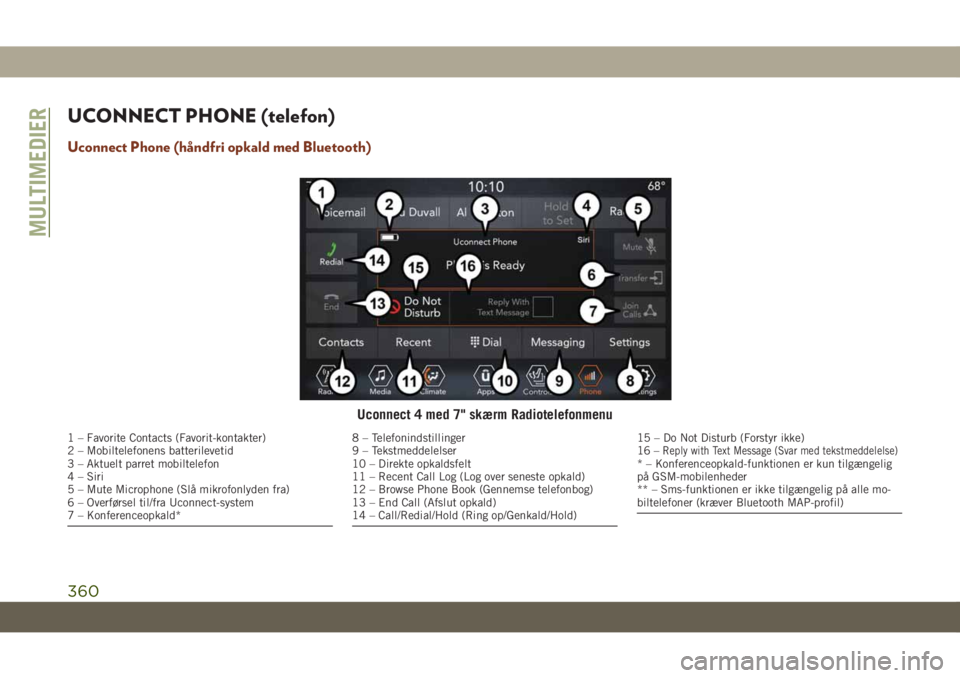
UCONNECT PHONE (telefon)
Uconnect Phone (håndfri opkald med Bluetooth)
Uconnect 4 med 7" skærm Radiotelefonmenu
1 – Favorite Contacts (Favorit-kontakter)
2 – Mobiltelefonens batterilevetid
3 – Aktuelt parret mobiltelefon
4 – Siri
5 – Mute Microphone (Slå mikrofonlyden fra)
6 – Overførsel til/fra Uconnect-system
7 – Konferenceopkald*8 – Telefonindstillinger
9 – Tekstmeddelelser
10 – Direkte opkaldsfelt
11 – Recent Call Log (Log over seneste opkald)
12 – Browse Phone Book (Gennemse telefonbog)
13 – End Call (Afslut opkald)
14 – Call/Redial/Hold (Ring op/Genkald/Hold)15 – Do Not Disturb (Forstyr ikke)
16 –Reply with Text Message (Svar med tekstmeddelelse)* – Konferenceopkald-funktionen er kun tilgængelig
på GSM-mobilenheder
** – Sms-funktionen er ikke tilgængelig på alle mo-
biltelefoner (kræver Bluetooth MAP-profil)
MULTIMEDIER
360
Page 363 of 406
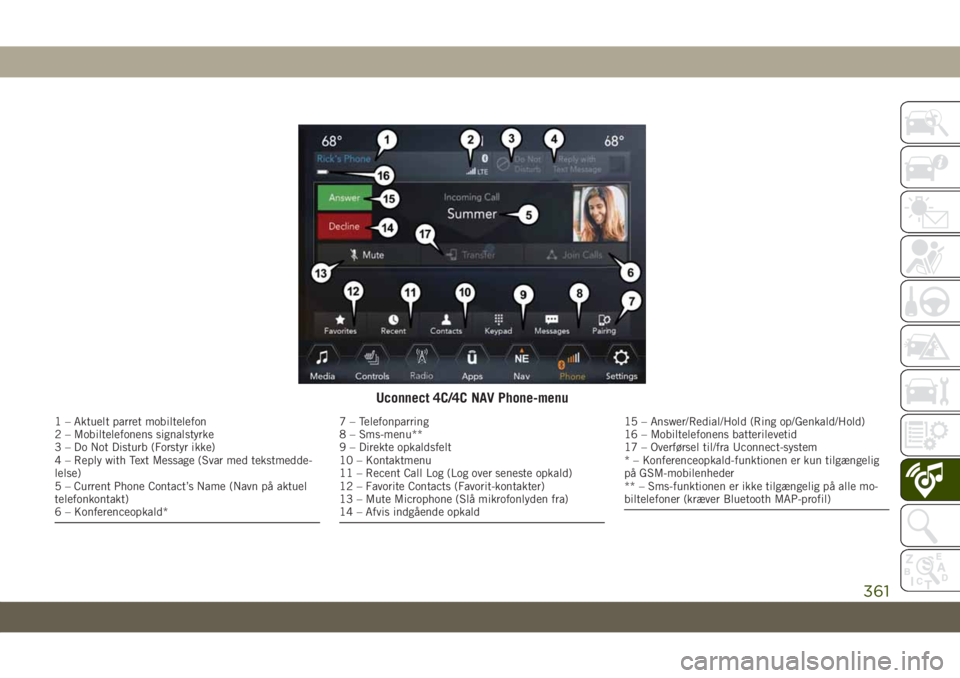
Uconnect 4C/4C NAV Phone-menu
1 – Aktuelt parret mobiltelefon
2 – Mobiltelefonens signalstyrke
3 – Do Not Disturb (Forstyr ikke)
4 – Reply with Text Message (Svar med tekstmedde-
lelse)
5 – Current Phone Contact’s Name (Navn på aktuel
telefonkontakt)
6 – Konferenceopkald*7 – Telefonparring
8 – Sms-menu**
9 – Direkte opkaldsfelt
10 – Kontaktmenu
11 – Recent Call Log (Log over seneste opkald)
12 – Favorite Contacts (Favorit-kontakter)
13 – Mute Microphone (Slå mikrofonlyden fra)
14 – Afvis indgående opkald15 – Answer/Redial/Hold (Ring op/Genkald/Hold)
16 – Mobiltelefonens batterilevetid
17 – Overførsel til/fra Uconnect-system
* – Konferenceopkald-funktionen er kun tilgængelig
på GSM-mobilenheder
** – Sms-funktionen er ikke tilgængelig på alle mo-
biltelefoner (kræver Bluetooth MAP-profil)
361
Page 364 of 406
Uconnect Phone-funktionen gør det muligt at
foretage og modtage håndfri opkald på mo-
biltelefonen. Førere kan også foretage mobil-
telefonopkald vha. stemmen eller ved at
bruge knapperne på berøringsskærmen (se
afsnittet Stemmekommando).
Håndfri opkald-funktionen er gjort mulig via
Bluetooth-teknologi – den globale standard,
som gør det muligt at få forskellige elektroni-
ske enheder til at oprette forbindelse til hin-
anden trådløst.
Hvis knappen Uconnect Phone
findes
på rattet, så har du Uconnect Phone-
funktionerne.
BEMÆRK:
• Uconnect Phone kræver en mobiltelefon,
der er forsynet med Bluetooth håndfri-
profilen version 1.0 eller nyere.
• De fleste mobiltelefoner/enheder er kompa-
tible med Uconnect-systemet, men der er
visse mobiltelefoner/enheder, som muligvis
ikke er udstyret med alle de nødvendige
funktioner til at anvende alle
Uconnect-systemfunktionerne.For Uconnect-kundeservice:
• Besøg DriveUconnect.eu
Parring (trådløs forbindelse) af din
mobiltelefon med Uconnect-systemet
Mobiltelefonparring er den proces, hvor der
oprettes en trådløs forbindelse mellem en
mobiltelefon og Uconnect-systemet.
BEMÆRK:
•
For at bruge Uconnect Phone-funktionen skal
du først finde ud af, om din mobiltelefon og
softwaren er kompatibel med Uconnect-
systemet. Besøg
DriveUconnect.eu for at få
oplysninger om komplet mobiltelefonkom-
patibilitet.
• Mobiltelefonparring er ikke tilgængelig,
mens køretøjet er i bevægelse.
• Maksimalt ti mobiltelefoner kan være par-
ret med Uconnect-systemet.Sådan starter du parringsproceduren på ra-
dioen
Uconnect 4:
1. Sæt tændingskontakten i positionen ACC
(Tilbehør) eller ON (Til).
2. Tryk på knappen "Phone" (Telefon).
3. Vælg "Settings" (Indstillinger).
4. Vælg "Paired Phones" (Parrede telefoner).
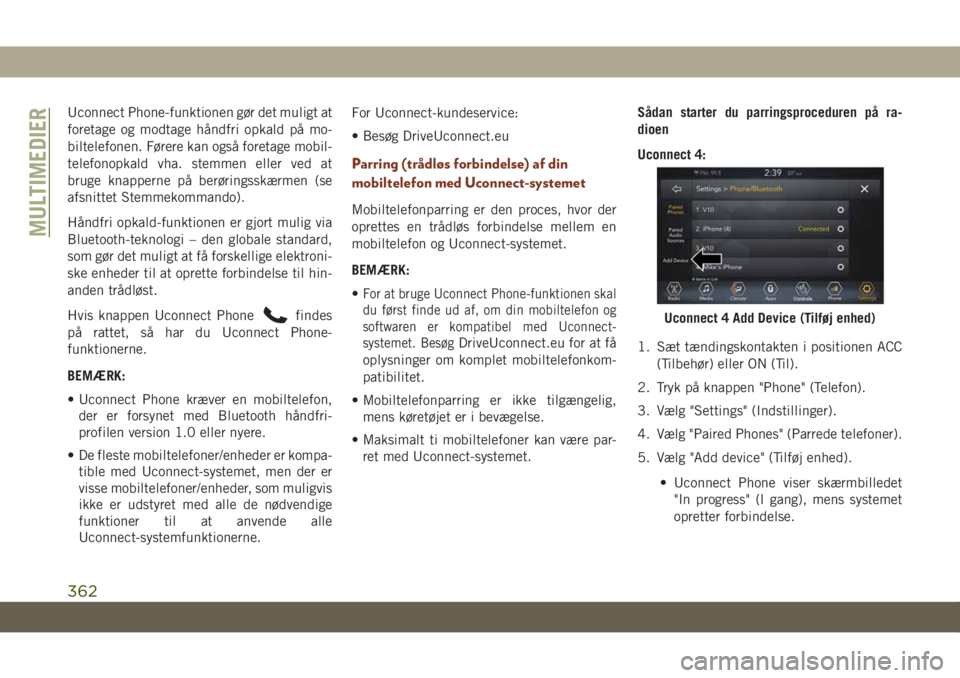
5. Vælg "Add device" (Tilføj enhed).
• Uconnect Phone viser skærmbilledet
"In progress" (I gang), mens systemet
opretter forbindelse.
Uconnect 4 Add Device (Tilføj enhed)
MULTIMEDIER
362
Page 365 of 406
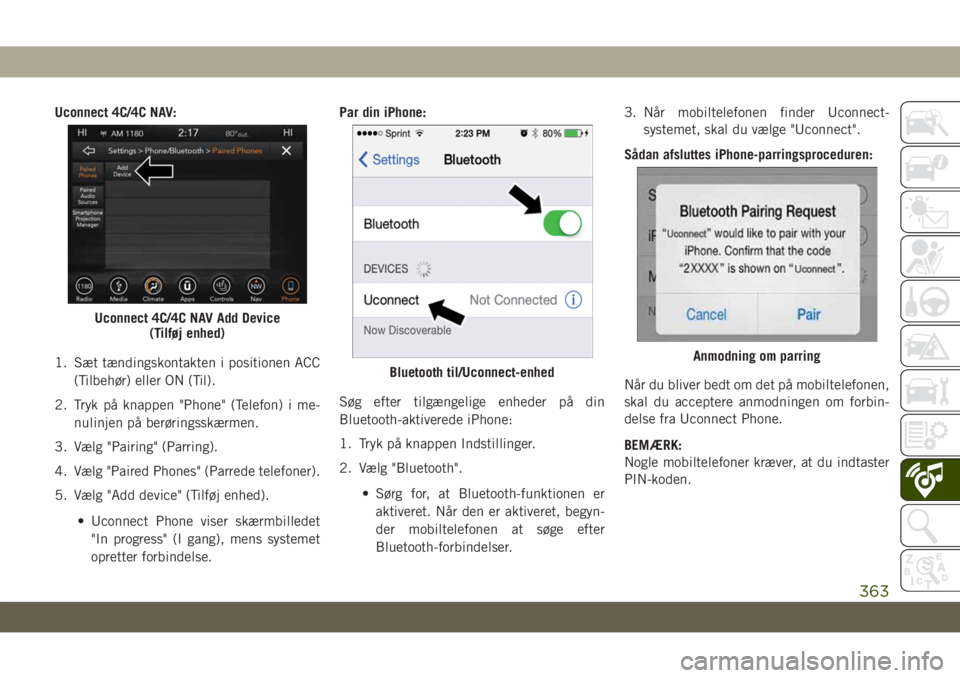
Uconnect 4C/4C NAV:
1. Sæt tændingskontakten i positionen ACC
(Tilbehør) eller ON (Til).
2. Tryk på knappen "Phone" (Telefon) i me-
nulinjen på berøringsskærmen.
3. Vælg "Pairing" (Parring).
4. Vælg "Paired Phones" (Parrede telefoner).
5. Vælg "Add device" (Tilføj enhed).
• Uconnect Phone viser skærmbilledet
"In progress" (I gang), mens systemet
opretter forbindelse.Par din iPhone:
Søg efter tilgængelige enheder på din
Bluetooth-aktiverede iPhone:
1. Tryk på knappen Indstillinger.
2. Vælg "Bluetooth".
• Sørg for, at Bluetooth-funktionen er
aktiveret. Når den er aktiveret, begyn-
der mobiltelefonen at søge efter
Bluetooth-forbindelser.3. Når mobiltelefonen finder Uconnect-
systemet, skal du vælge "Uconnect".
Sådan afsluttes iPhone-parringsproceduren:
Når du bliver bedt om det på mobiltelefonen,
skal du acceptere anmodningen om forbin-
delse fra Uconnect Phone.
BEMÆRK:
Nogle mobiltelefoner kræver, at du indtaster
PIN-koden.
Uconnect 4C/4C NAV Add Device
(Tilføj enhed)
Bluetooth til/Uconnect-enhed
Anmodning om parring
363
Page 366 of 406
Sådan vælger du prioriteringsniveau for din
iPhone
Når parringsprocessen er afsluttet korrekt, vil
systemet bede dig om at vælge, om dette er
din foretrukne mobiltelefon eller ej. Hvis du
vælger "Yes" (Ja), giver det denne mobiltele-
fon den højeste prioritet. Denne mobiltelefon
vil have forrang frem for andre parrede mo-
biltelefoner inden for området og vil automa-
tisk oprette forbindelse til Uconnect-
systemet, når den kommer ind i køretøjet.
Kun én mobiltelefon og/eller én Bluetooth-
lydenhed kan være tilsluttet Uconnect-
systemet på én gang. Hvis "No" (Nej) er valgt,
skal du blot vælge "Uconnect" fra
mobiltelefonens/lydenhedens Bluetooth-
skærm, og Uconnect-systemet opretter igen
forbindelse til Bluetooth-enheden.Parring af din Android-enhed:
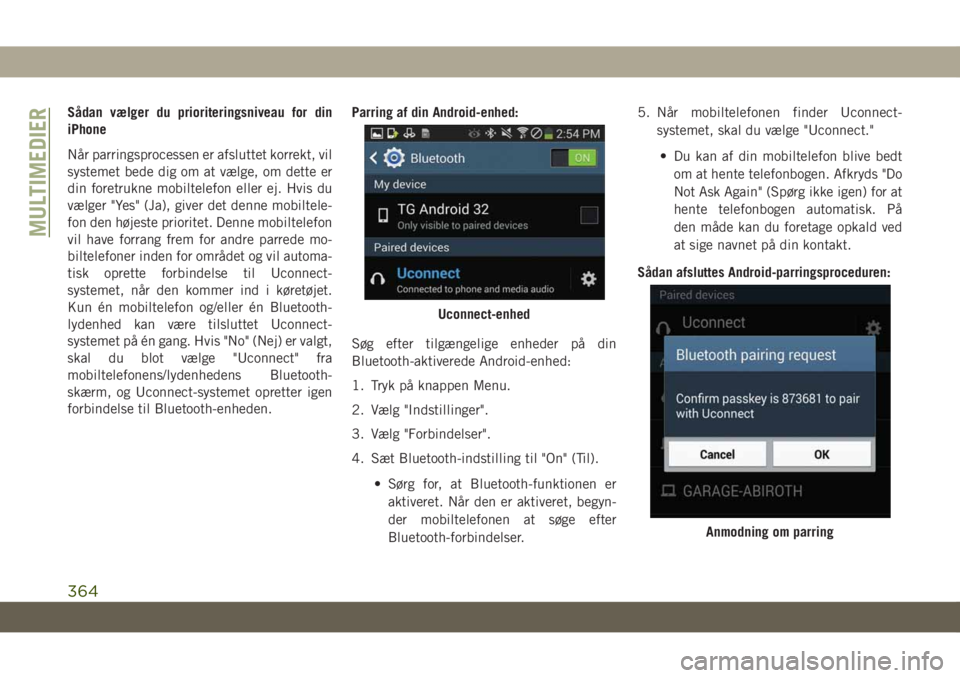
Søg efter tilgængelige enheder på din
Bluetooth-aktiverede Android-enhed:
1. Tryk på knappen Menu.
2. Vælg "Indstillinger".
3. Vælg "Forbindelser".
4. Sæt Bluetooth-indstilling til "On" (Til).
• Sørg for, at Bluetooth-funktionen er
aktiveret. Når den er aktiveret, begyn-
der mobiltelefonen at søge efter
Bluetooth-forbindelser.5. Når mobiltelefonen finder Uconnect-
systemet, skal du vælge "Uconnect."
• Du kan af din mobiltelefon blive bedt
om at hente telefonbogen. Afkryds "Do
Not Ask Again" (Spørg ikke igen) for at
hente telefonbogen automatisk. På
den måde kan du foretage opkald ved
at sige navnet på din kontakt.
Sådan afsluttes Android-parringsproceduren:
Uconnect-enhed
Anmodning om parring
MULTIMEDIER
364
Page 367 of 406
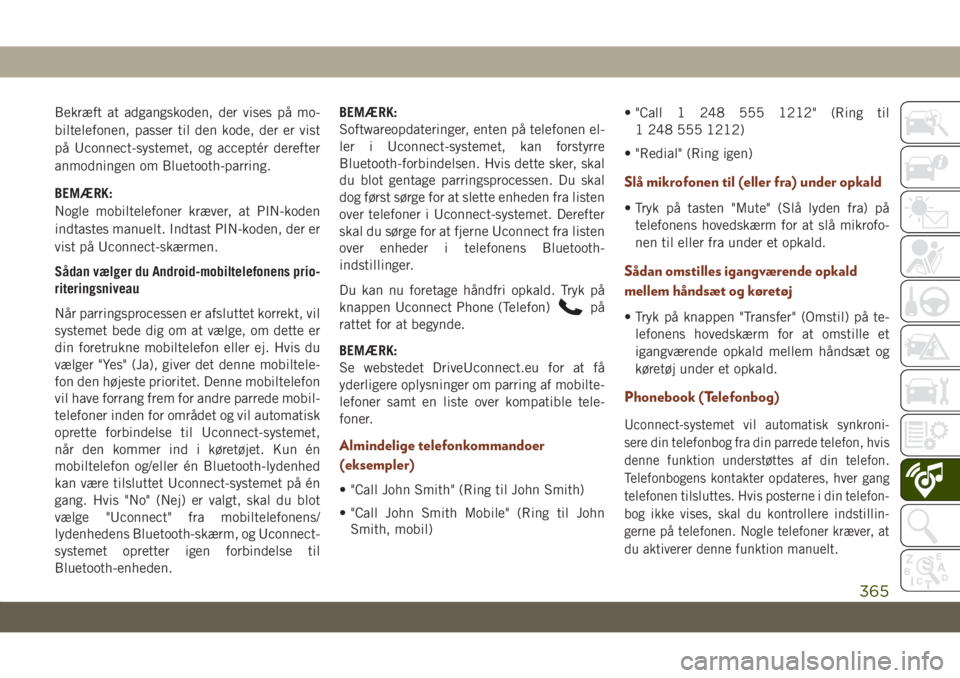
Bekræft at adgangskoden, der vises på mo-
biltelefonen, passer til den kode, der er vist
på Uconnect-systemet, og acceptér derefter
anmodningen om Bluetooth-parring.
BEMÆRK:
Nogle mobiltelefoner kræver, at PIN-koden
indtastes manuelt. Indtast PIN-koden, der er
vist på Uconnect-skærmen.
Sådan vælger du Android-mobiltelefonens prio-
riteringsniveau
Når parringsprocessen er afsluttet korrekt, vil
systemet bede dig om at vælge, om dette er
din foretrukne mobiltelefon eller ej. Hvis du
vælger "Yes" (Ja), giver det denne mobiltele-
fon den højeste prioritet. Denne mobiltelefon
vil have forrang frem for andre parrede mobil-
telefoner inden for området og vil automatisk
oprette forbindelse til Uconnect-systemet,
når den kommer ind i køretøjet. Kun én
mobiltelefon og/eller én Bluetooth-lydenhed
kan være tilsluttet Uconnect-systemet på én
gang. Hvis "No" (Nej) er valgt, skal du blot
vælge "Uconnect" fra mobiltelefonens/
lydenhedens Bluetooth-skærm, og Uconnect-
systemet opretter igen forbindelse til
Bluetooth-enheden.BEMÆRK:
Softwareopdateringer, enten på telefonen el-
ler i Uconnect-systemet, kan forstyrre
Bluetooth-forbindelsen. Hvis dette sker, skal
du blot gentage parringsprocessen. Du skal
dog først sørge for at slette enheden fra listen
over telefoner i Uconnect-systemet. Derefter
skal du sørge for at fjerne Uconnect fra listen
over enheder i telefonens Bluetooth-
indstillinger.
Du kan nu foretage håndfri opkald. Tryk på
knappen Uconnect Phone (Telefon)
på
rattet for at begynde.
BEMÆRK:
Se webstedet DriveUconnect.eu for at få
yderligere oplysninger om parring af mobilte-
lefoner samt en liste over kompatible tele-
foner.
Almindelige telefonkommandoer
(eksempler)
• "Call John Smith" (Ring til John Smith)
• "Call John Smith Mobile" (Ring til John
Smith, mobil)• "Call 1 248 555 1212" (Ring til
1 248 555 1212)
• "Redial" (Ring igen)
Slå mikrofonen til (eller fra) under opkald
• Tryk på tasten "Mute" (Slå lyden fra) på
telefonens hovedskærm for at slå mikrofo-
nen til eller fra under et opkald.
Sådan omstilles igangværende opkald
mellem håndsæt og køretøj
• Tryk på knappen "Transfer" (Omstil) på te-
lefonens hovedskærm for at omstille et
igangværende opkald mellem håndsæt og
køretøj under et opkald.
Phonebook (Telefonbog)
Uconnect-systemet vil automatisk synkroni-
sere din telefonbog fra din parrede telefon, hvis
denne funktion understøttes af din telefon.
Telefonbogens kontakter opdateres, hver gang
telefonen tilsluttes. Hvis posterne i din telefon-
bog ikke vises, skal du kontrollere indstillin-
gerne på telefonen. Nogle telefoner kræver, at
du aktiverer denne funktion manuelt.
365