bluetooth JEEP GRAND CHEROKEE 2021 Drift- och underhållshandbok (in Swedish)
[x] Cancel search | Manufacturer: JEEP, Model Year: 2021, Model line: GRAND CHEROKEE, Model: JEEP GRAND CHEROKEE 2021Pages: 386, PDF Size: 6.89 MB
Page 349 of 386
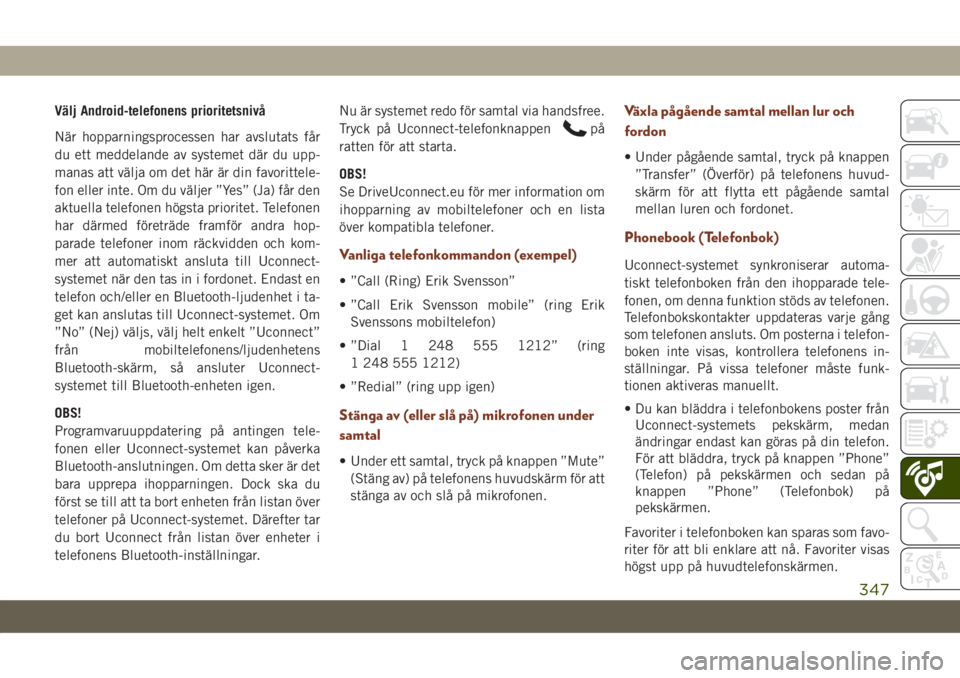
Välj Android-telefonens prioritetsnivå
När hopparningsprocessen har avslutats får
du ett meddelande av systemet där du upp-
manas att välja om det här är din favorittele-
fon eller inte. Om du väljer ”Yes” (Ja) får den
aktuella telefonen högsta prioritet. Telefonen
har därmed företräde framför andra hop-
parade telefoner inom räckvidden och kom-
mer att automatiskt ansluta till Uconnect-
systemet när den tas in i fordonet. Endast en
telefon och/eller en Bluetooth-ljudenhet i ta-
get kan anslutas till Uconnect-systemet. Om
”No” (Nej) väljs, välj helt enkelt ”Uconnect”
från mobiltelefonens/ljudenhetens
Bluetooth-skärm, så ansluter Uconnect-
systemet till Bluetooth-enheten igen.
OBS!
Programvaruuppdatering på antingen tele-
fonen eller Uconnect-systemet kan påverka
Bluetooth-anslutningen. Om detta sker är det
bara upprepa ihopparningen. Dock ska du
först se till att ta bort enheten från listan över
telefoner på Uconnect-systemet. Därefter tar
du bort Uconnect från listan över enheter i
telefonens Bluetooth-inställningar.Nu är systemet redo för samtal via handsfree.
Tryck på Uconnect-telefonknappen
på
ratten för att starta.
OBS!
Se DriveUconnect.eu för mer information om
ihopparning av mobiltelefoner och en lista
över kompatibla telefoner.
Vanliga telefonkommandon (exempel)
• ”Call (Ring) Erik Svensson”
• ”Call Erik Svensson mobile” (ring Erik
Svenssons mobiltelefon)
• ”Dial 1 248 555 1212” (ring
1 248 555 1212)
• ”Redial” (ring upp igen)
Stänga av (eller slå på) mikrofonen under
samtal
• Under ett samtal, tryck på knappen ”Mute”
(Stäng av) på telefonens huvudskärm för att
stänga av och slå på mikrofonen.
Växla pågående samtal mellan lur och
fordon
• Under pågående samtal, tryck på knappen
”Transfer” (Överför) på telefonens huvud-
skärm för att flytta ett pågående samtal
mellan luren och fordonet.
Phonebook (Telefonbok)
Uconnect-systemet synkroniserar automa-
tiskt telefonboken från den ihopparade tele-
fonen, om denna funktion stöds av telefonen.
Telefonbokskontakter uppdateras varje gång
som telefonen ansluts. Om posterna i telefon-
boken inte visas, kontrollera telefonens in-
ställningar. På vissa telefoner måste funk-
tionen aktiveras manuellt.
• Du kan bläddra i telefonbokens poster från
Uconnect-systemets pekskärm, medan
ändringar endast kan göras på din telefon.
För att bläddra, tryck på knappen ”Phone”
(Telefon) på pekskärmen och sedan på
knappen ”Phone” (Telefonbok) på
pekskärmen.
Favoriter i telefonboken kan sparas som favo-
riter för att bli enklare att nå. Favoriter visas
högst upp på huvudtelefonskärmen.
347
Page 350 of 386
Röstkommandon, tips
• Om du säger hela namnet (t.ex. Call Erik
Svensson istället för Call Erik), blir det
lättare för systemet att välja rätt.
• Kommandon kan sägas i en följd för snabb-
are behandling. Säg till exempel ”Call Erik
Svensson, mobile”.
• Om du lyssnar på tillgängliga röstkomman-
doalternativ, behöver du inte lyssna på hela
listan. När du hör det kommando som du
behöver trycker du på knappen
på
ratten, väntar på pipet och säger sedan
kommandot.
Ändra volymen
• Använd vridreglaget VOLUME (volym) för
att justera volymen till en behaglig nivå
medan Uconnect-systemet talar.
OBS!
Volyminställningen för Uconnect är annor-
lunda än för ljudsystemet.
• Starta en dialog genom att trycka på
VR-knappen
och säg sedan ett kom-
mando. Till exempel: ”Help” (Hjälp).OBS!
För att gå till hjälpfunktionen, tryck på
Uconnect VR-knappen
(om aktiverad)
på ratten och säg ”help” (hjälp). Tryck på
Uconnect VR-svaraknappen
(om aktive-
rad) eller på VR-knappen
(om aktiverad)
och säg ”cancel” (avbryt) för att avsluta
hjälpfunktionen.
Använda Do Not Disturb (Stör inte)
Med Do Not Disturb (Stör inte) kan du inak-
tivera meddelanden från inkommande sam-
tal och texter, vilket gör att du kan hålla
ögonen på vägen och händerna på ratten. För
din bekvämlighet det finns en räknare som
håller reda på dina missade samtal och text-
meddelanden medan du använder Do Not
Disturb.
Do Not Disturb kan automatiskt svara med ett
textmeddelande, ett samtal eller båda när ett
inkommande samtal avvisas och skicka det
till röstbrevlådan.
Automatiska svarsmeddelanden kan vara:
• ”Jag kör just nu, jag återkommer inom
kort.”• Skapa anpassade autosvarsmeddelande på
upp till 160 tecken.
I Do Not Disturb kan konferenssamtal väljas
så att du kan ringa ett annat samtal utan att
avbrytas av inkommande samtal.
OBS!
• Bara början på ditt anpassade meddelande
visas på pekskärmen.
• Svar med textmeddelande är inte kompati-
belt med iPhone.
• Automatiskt svar med textmeddelande är
endast tillgängligt på telefoner som stöder
Bluetooth MAP.
Inkommande SMS
Efter att ditt Uconnect-system kopplats ihop
med en Bluetooth-ansluten mobil enhet med
meddelandeåtkomstprofilen (MAP), kan
Uconnect-systemet presentera ett nytt in-
kommande textmeddelande och läsa upp det
i fordonets ljudsystem.
OBS!
Endast inkommande textmeddelanden som
mottagits under den aktuella tändningscy-
keln går att visa/läsa.
MULTIMEDIA
348
Page 351 of 386
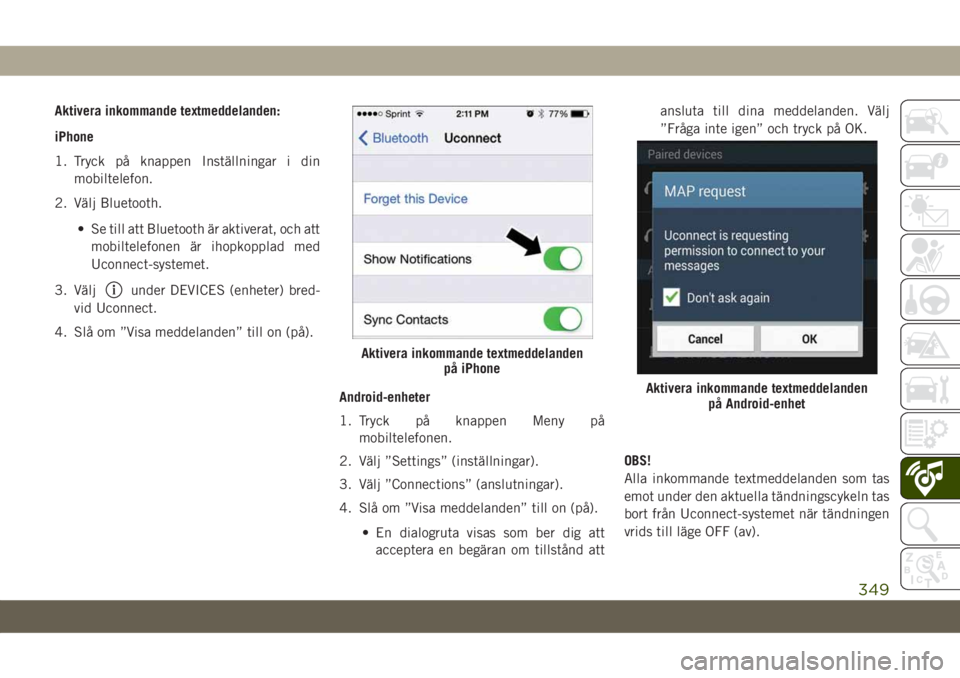
Aktivera inkommande textmeddelanden:
iPhone
1. Tryck på knappen Inställningar i din
mobiltelefon.
2. Välj Bluetooth.
• Se till att Bluetooth är aktiverat, och att
mobiltelefonen är ihopkopplad med
Uconnect-systemet.
3. Välj
under DEVICES (enheter) bred-
vid Uconnect.
4. Slå om ”Visa meddelanden” till on (på).
Android-enheter
1. Tryck på knappen Meny på
mobiltelefonen.
2. Välj ”Settings” (inställningar).
3. Välj ”Connections” (anslutningar).
4. Slå om ”Visa meddelanden” till on (på).
• En dialogruta visas som ber dig att
acceptera en begäran om tillstånd attansluta till dina meddelanden. Välj
”Fråga inte igen” och tryck på OK.
OBS!
Alla inkommande textmeddelanden som tas
emot under den aktuella tändningscykeln tas
bort från Uconnect-systemet när tändningen
vrids till läge OFF (av).
Aktivera inkommande textmeddelanden
på iPhone
Aktivera inkommande textmeddelanden
på Android-enhet
349
Page 352 of 386
Användbara tips och vanliga frågor för att
förbättra Bluetooth-prestandan med ditt
Uconnect-system
Mobiltelefonen återansluter inte till systemet
efter ihopparning:
• Ställ in mobiltelefonen på att ansluta auto-
matiskt eller att vara en betrodd enhet i
mobiltelefonens Bluetooth-inställningar
(Blackberry-enheter).
• Utför en fabriksåterställning av mobiltele-
fonen. Se mobiltelefonens tillverkare eller
mobiloperatören för instruktioner.
• Många mobiltelefoner återansluts inte au-
tomatiskt efter att de startats om (hård
omstart). Din mobiltelefon kan fortfarande
anslutas manuellt. Avsluta alla appar som
är igång (se mobiltelefontillverkarens in-
struktioner), och följ ”Ihopparning (trådlös
anslutning) av mobiltelefonen till
Uconnect-systemet”.
Mobiltelefonen paras inte ihop med systemet:
•
Utför en hård återställning i mobiltelefonen
genom att ta bort batteriet (om det kan tas
bort – se mobiltelefonens användarhandbok).
• Ta bort ihopparningshistoriken i mobiltele-
fonen och Uconnect-systemet, som vanli-
gen finns i telefonens Bluetooth-
anslutningsinställningar.
• Kontrollera att du har valt ”Uconnect”
bland de identifierade Bluetooth-
enheterna i din mobiltelefon.
• Om fordonets system genererar en PIN-kod
är standardinställningen 0000.
Mobiltelefonboken laddades inte ned:
• Markera ”Do not ask again” (Fråga inte
igen) och acceptera sedan begäran om att
”ladda ned telefonen” som visas på mobil-
telefonen.
• Upp till 5 000 kontakter med fyra nummer
per kontakt kommer att överföras till
Uconnect 4C/4C NAV-systemets
telefonbok.
Det går inte att ringa konferenssamtal:
• CDMA-operatörer (Code-Division Multiple
Access) stöder inte konferenssamtal. Se
mobiltelefonens användarhandbok för mer
information.Ringa samtal medan AUX är anslutet:
• Om du ansluter mobiltelefonen till AUX
samtidigt som den är ansluten till
Bluetooth, kommer handsfreesamtal att av-
aktiveras. Ring inga samtal medan mobil-
telefonen är ansluten till AUX-uttaget.
SNABBTIPS FÖR
UCONNECT-
RÖSTIGENKÄNNING
Introduktion av Uconnect
Kom igång med Uconnect Röstigenkänning
med hjälp av dessa snabbtips. De omfattar de
viktigaste röstkommandona och tipsen du
behöver för att använda ditt Uconnect 4 eller
Uconnect 4C/4C NAV-system.
Kom igång med Uconnect Röstigenkänning
med hjälp av dessa snabbtips. De omfattar de
viktigaste röstkommandona och tipsen du
behöver för att använda ditt Uconnect 4C/4C
NAV-system.
MULTIMEDIA
350
Page 354 of 386
Grundläggande röstkommandon
De grundläggande röstkommandona nedan
kan ges när som helst medan Uconnect-
systemet används.
Tryck på VR-knappen
. Efter pipet, säg:
•”Cancel” (avbryt) för att stoppa en pågå-
ende röstsession
•”Help” (hjälp) för att höra en lista med
föreslagna röstkommandon
•”Repeat” (upprepa) om du vill lyssna på
systemmeddelandena igen
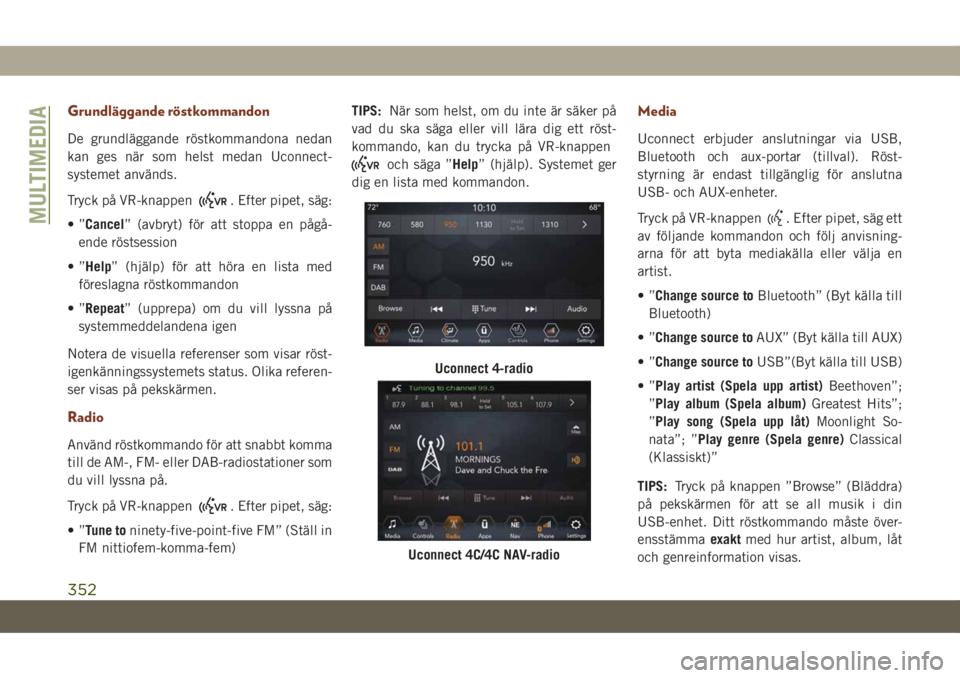
Notera de visuella referenser som visar röst-
igenkänningssystemets status. Olika referen-
ser visas på pekskärmen.
Radio
Använd röstkommando för att snabbt komma
till de AM-, FM- eller DAB-radiostationer som
du vill lyssna på.
Tryck på VR-knappen
. Efter pipet, säg:
•”Tune toninety-five-point-five FM” (Ställ in
FM nittiofem-komma-fem)TIPS:När som helst, om du inte är säker på
vad du ska säga eller vill lära dig ett röst-
kommando, kan du trycka på VR-knappen
och säga ”Help” (hjälp). Systemet ger
dig en lista med kommandon.
Media
Uconnect erbjuder anslutningar via USB,
Bluetooth och aux-portar (tillval). Röst-
styrning är endast tillgänglig för anslutna
USB- och AUX-enheter.
Tryck på VR-knappen
. Efter pipet, säg ett
av följande kommandon och följ anvisning-
arna för att byta mediakälla eller välja en
artist.
•”Change source toBluetooth” (Byt källa till
Bluetooth)
•”Change source toAUX” (Byt källa till AUX)
•”Change source toUSB”(Byt källa till USB)
•”Play artist (Spela upp artist)Beethoven”;
”Play album (Spela album)Greatest Hits”;
”Play song (Spela upp låt)Moonlight So-
nata”; ”Play genre (Spela genre)Classical
(Klassiskt)”
TIPS:Tryck på knappen ”Browse” (Bläddra)
på pekskärmen för att se all musik i din
USB-enhet. Ditt röstkommando måste över-
ensstämmaexaktmed hur artist, album, låt
och genreinformation visas.
Uconnect 4-radio
Uconnect 4C/4C NAV-radio
MULTIMEDIA
352
Page 356 of 386
Rösttextsvar – tillval
Uconnect läser uppinkommandetextmedde-
landen. Tryck på VR-knappen
eller
Telefon
(om aktiverad) och säg ”Listen.”
(Lyssna) (En kompatibel mobiltelefon måste
vara ihopkopplad med Uconnect-systemet.)
1. När ett inkommande textmeddelande ska
läsas upp trycker du på VR-knappen
eller Telefon(om aktiv). Efter
pipet, säg: ”Reply” (svara).
2. Lyssna på Uconnect-meddelanden. Efter
pipet, repetera ett av de fördefinierade
meddelandena och följ systemets uppma-
ningar.
FÖRDEFINIERADE RÖSTMEDDELANDESVAR
Yes (ja).Stuck in traf-
fic (fast i tra-
fiken).See you later
(vi ses se-
nare).
NrStart without
me (börja
utan mig).I’ll be late
(jag blir sen).
FÖRDEFINIERADE RÖSTMEDDELANDESVAR
Okay (OK).Where are
you (var är
du)?I will be 5 (or
10, 15, 20,
25, 30, 45,
60)* minutes
late (Jag
kommer att
bli 5 (eller
10, 15, 20,
25, 30, 45,
60)* minuter
sen). Call me (ring
mig).Are you there
yet (är du där
än)?
I'll call you
later (jag
ringer se-
nare).I need direc-
tions (jag
behöver en
vägbeskriv-
ning).See you in 5
(or 10, 15,
20, 25, 30,
45, 60)* mi-
nutes (Vi ses
om 5 (eller
10, 15, 20,
25, 30, 45,
60)*
minuter). I'm on my
way (jag är på
väg).I can't talk
right now (jag
kan inte prata
just nu). ”I’m lost”
(jag har kört
vilse).Thanks
(tack).
Säg endast de angivna siffrorna, annars för-
står Uconnect inte kommandot.TIPS:Din mobiltelefon måste ha en fullstän-
dig tillgång tillMessage Access Profile (MAP)
(åtkomstprofilen för meddelanden)för att
kunna använda denna egenskap.
Apple iPhone iOS 6 eller senare kan bara läsa
inkommandetextmeddelanden. Aktivera den
här funktionen på din Apple iPhone genom
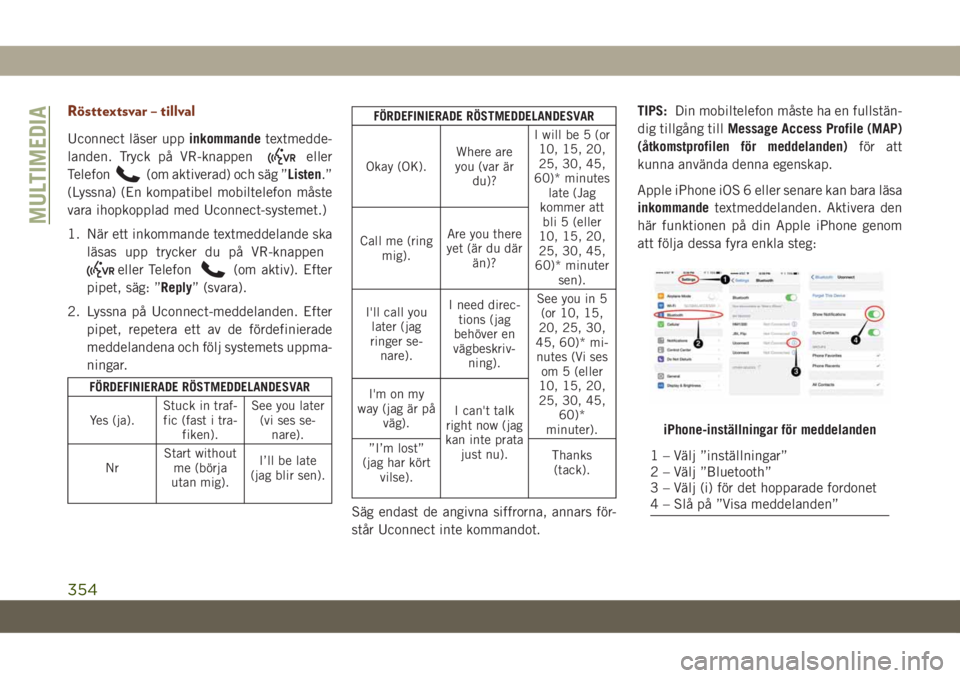
att följa dessa fyra enkla steg:
iPhone-inställningar för meddelanden
1 – Välj ”inställningar”
2 – Välj ”Bluetooth”
3 – Välj (i) för det hopparade fordonet
4 – Slå på ”Visa meddelanden”
MULTIMEDIA
354
Page 359 of 386
OBS!
• Svar med textmeddelande är inte kompati-
belt med iPhone.
• Automatiskt svar med textmeddelande är
endast tillgängligt på telefoner som stöder
Bluetooth MAP.
Android Auto – tillval
OBS!
Funktionernas tillgänglighet beror på opera-
tör och på mobiltelefonens tillverkare. Vissa
Android Auto-funktioner kanske inte finns för
alla regioner eller för alla språk.
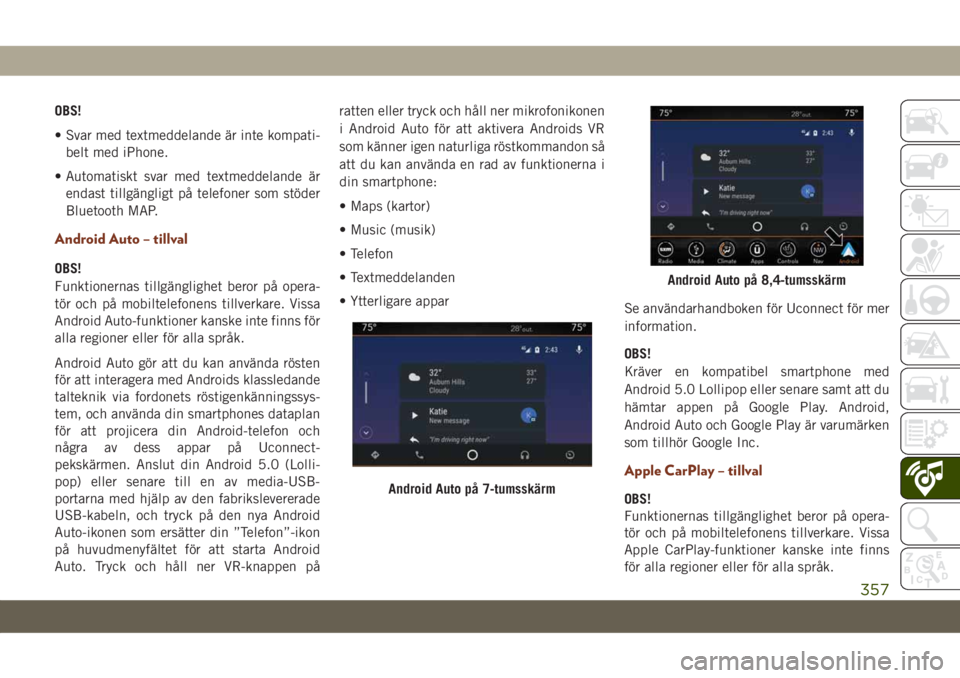
Android Auto gör att du kan använda rösten
för att interagera med Androids klassledande
talteknik via fordonets röstigenkänningssys-
tem, och använda din smartphones dataplan
för att projicera din Android-telefon och
några av dess appar på Uconnect-
pekskärmen. Anslut din Android 5.0 (Lolli-
pop) eller senare till en av media-USB-
portarna med hjälp av den fabrikslevererade
USB-kabeln, och tryck på den nya Android
Auto-ikonen som ersätter din ”Telefon”-ikon
på huvudmenyfältet för att starta Android
Auto. Tryck och håll ner VR-knappen påratten eller tryck och håll ner mikrofonikonen
i Android Auto för att aktivera Androids VR
som känner igen naturliga röstkommandon så
att du kan använda en rad av funktionerna i
din smartphone:
• Maps (kartor)
• Music (musik)
• Telefon
• Textmeddelanden
• Ytterligare appar
Se användarhandboken för Uconnect för mer
information.
OBS!
Kräver en kompatibel smartphone med
Android 5.0 Lollipop eller senare samt att du
hämtar appen på Google Play. Android,
Android Auto och Google Play är varumärken
som tillhör Google Inc.
Apple CarPlay – tillval
OBS!
Funktionernas tillgänglighet beror på opera-
tör och på mobiltelefonens tillverkare. Vissa
Apple CarPlay-funktioner kanske inte finns
för alla regioner eller för alla språk.Android Auto på 7-tumsskärm
Android Auto på 8,4-tumsskärm
357