bluetooth JEEP GRAND CHEROKEE 2021 Knjižica za upotrebu i održavanje (in Serbian)
[x] Cancel search | Manufacturer: JEEP, Model Year: 2021, Model line: GRAND CHEROKEE, Model: JEEP GRAND CHEROKEE 2021Pages: 428, PDF Size: 7.49 MB
Page 386 of 428
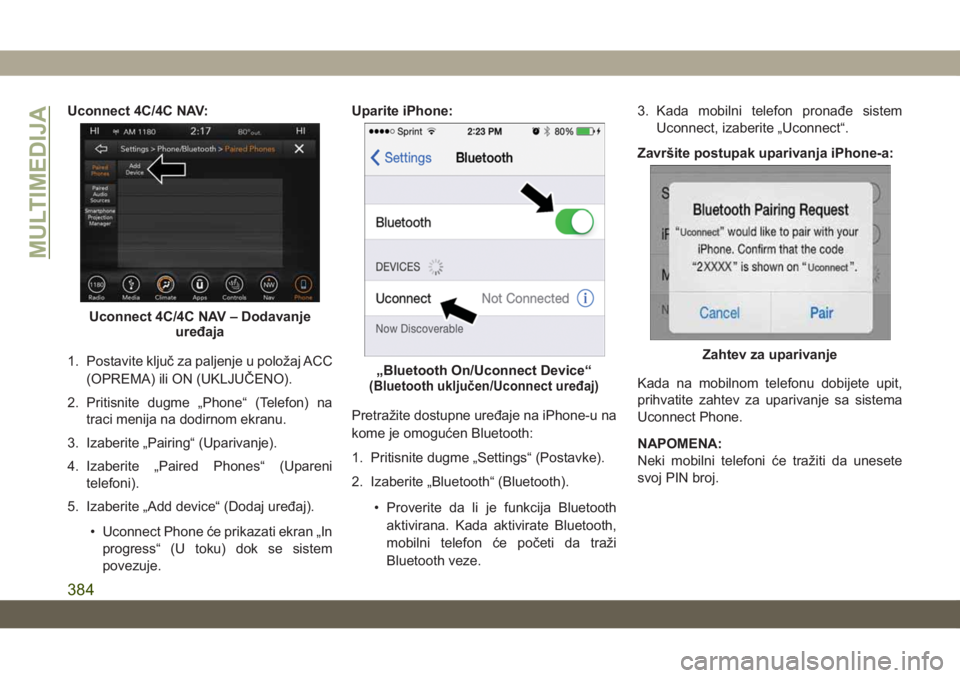
Uconnect 4C/4C NAV:
1. Postavite ključ za paljenje u položaj ACC
(OPREMA) ili ON (UKLJUČENO).
2. Pritisnite dugme „Phone“ (Telefon) na
traci menija na dodirnom ekranu.
3. Izaberite „Pairing“ (Uparivanje).
4. Izaberite „Paired Phones“ (Upareni
telefoni).
5. Izaberite „Add device“ (Dodaj uređaj).
• Uconnect Phone će prikazati ekran „In
progress“ (U toku) dok se sistem
povezuje.Uparite iPhone:
Pretražite dostupne uređaje na iPhone-u na
kome je omogućen Bluetooth:
1. Pritisnite dugme „Settings“ (Postavke).
2. Izaberite „Bluetooth“ (Bluetooth).
• Proverite da li je funkcija Bluetooth
aktivirana. Kada aktivirate Bluetooth,
mobilni telefon će početi da traži
Bluetooth veze.3. Kada mobilni telefon pronađe sistem
Uconnect, izaberite „Uconnect“.
Završite postupak uparivanja iPhone-a:
Kada na mobilnom telefonu dobijete upit,
prihvatite zahtev za uparivanje sa sistema
Uconnect Phone.
NAPOMENA:
Neki mobilni telefoni će tražiti da unesete
svoj PIN broj.
Uconnect 4C/4C NAV – Dodavanje
uređaja
„Bluetooth On/Uconnect Device“(Bluetooth uključen/Uconnect uređaj)
Zahtev za uparivanje
MULTIMEDIJA
384
Page 387 of 428
Izbor nivoa prioriteta za iPhone
Kada se uparivanje uspešno dovrši, sistem
će od vas tražiti da se opredelite da li je to
vaš omiljeni mobilni telefon. Ako izaberete
„Yes“ (Da), time ćete tom mobilnom telefonu
dodeliti najveći prioritet. Taj mobilni telefon
će imati prednost nad drugim uparenim
mobilnim telefonima u dometu i automatski
će se povezati sa sistemom Uconnect pri
ulasku u vozilo. U jednom trenutku samo
jedan mobilni telefon i/ili jedan Bluetooth
audio uređaj mogu biti povezani sa
sistemom Uconnect. Ako izaberete „No“
(Ne), samo izaberite „Uconnect“ sa
Bluetooth ekrana mobilnog telefona/audio
uređaja i Uconnect sistem će se ponovo
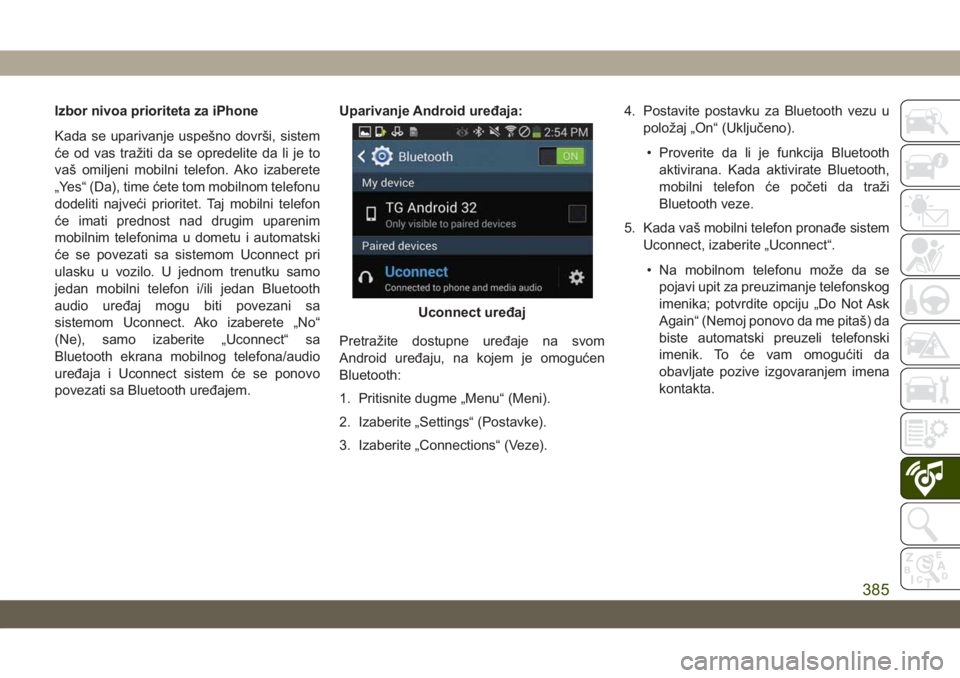
povezati sa Bluetooth uređajem.Uparivanje Android uređaja:
Pretražite dostupne uređaje na svom
Android uređaju, na kojem je omogućen
Bluetooth:
1. Pritisnite dugme „Menu“ (Meni).
2. Izaberite „Settings“ (Postavke).
3. Izaberite „Connections“ (Veze).4. Postavite postavku za Bluetooth vezu u
položaj „On“ (Uključeno).
• Proverite da li je funkcija Bluetooth
aktivirana. Kada aktivirate Bluetooth,
mobilni telefon će početi da traži
Bluetooth veze.
5. Kada vaš mobilni telefon pronađe sistem
Uconnect, izaberite „Uconnect“.
• Na mobilnom telefonu može da se
pojavi upit za preuzimanje telefonskog
imenika; potvrdite opciju „Do Not Ask
Again“ (Nemoj ponovo da me pitaš) da
biste automatski preuzeli telefonski
imenik. To će vam omogućiti da
obavljate pozive izgovaranjem imena
kontakta.
Uconnect uređaj
385
Page 388 of 428
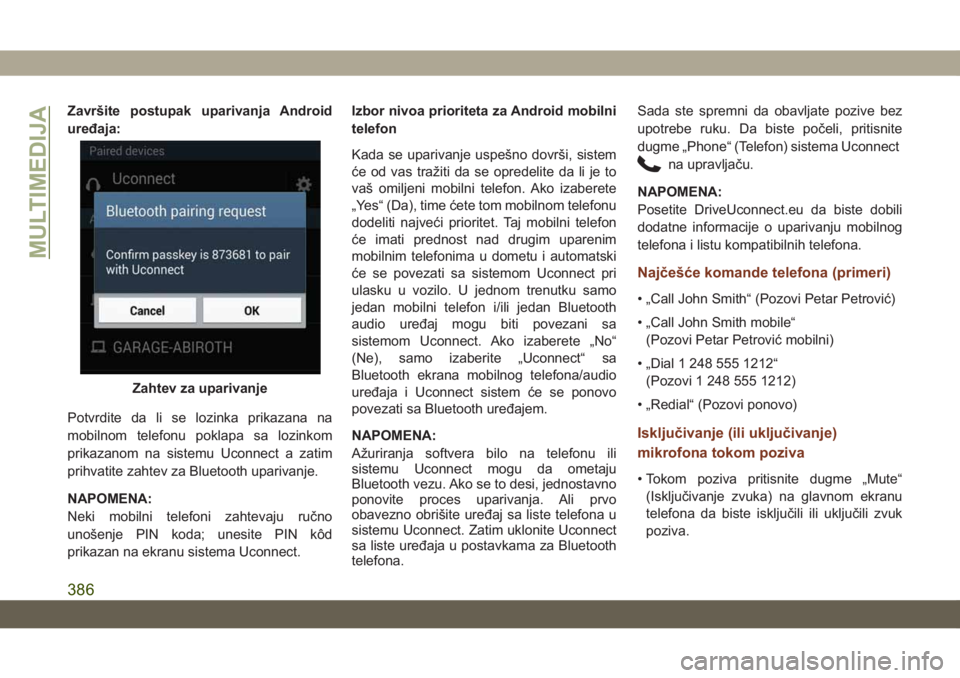
Završite postupak uparivanja Android
uređaja:
Potvrdite da li se lozinka prikazana na
mobilnom telefonu poklapa sa lozinkom
prikazanom na sistemu Uconnect a zatim
prihvatite zahtev za Bluetooth uparivanje.
NAPOMENA:
Neki mobilni telefoni zahtevaju ručno
unošenje PIN koda; unesite PIN kôd
prikazan na ekranu sistema Uconnect.Izbor nivoa prioriteta za Android mobilni
telefon
Kada se uparivanje uspešno dovrši, sistem
će od vas tražiti da se opredelite da li je to
vaš omiljeni mobilni telefon. Ako izaberete
„Yes“ (Da), time ćete tom mobilnom telefonu
dodeliti najveći prioritet. Taj mobilni telefon
će imati prednost nad drugim uparenim
mobilnim telefonima u dometu i automatski
će se povezati sa sistemom Uconnect pri
ulasku u vozilo. U jednom trenutku samo
jedan mobilni telefon i/ili jedan Bluetooth
audio uređaj mogu biti povezani sa
sistemom Uconnect. Ako izaberete „No“
(Ne), samo izaberite „Uconnect“ sa
Bluetooth ekrana mobilnog telefona/audio
uređaja i Uconnect sistem će se ponovo
povezati sa Bluetooth uređajem.
NAPOMENA:
Ažuriranja softvera bilo na telefonu ili
sistemu Uconnect mogu da ometaju
Bluetooth vezu. Ako se to desi, jednostavno
ponovite proces uparivanja. Ali prvo
obavezno obrišite uređaj sa liste telefona u
sistemu Uconnect. Zatim uklonite Uconnect
sa liste uređaja u postavkama za Bluetooth
telefona.Sada ste spremni da obavljate pozive bez
upotrebe ruku. Da biste počeli, pritisnite
dugme „Phone“ (Telefon) sistema Uconnect
na upravljaču.
NAPOMENA:
Posetite DriveUconnect.eu da biste dobili
dodatne informacije o uparivanju mobilnog
telefona i listu kompatibilnih telefona.
Najčešće komande telefona (primeri)
• „Call John Smith“ (Pozovi Petar Petrović)
• „Call John Smith mobile“
(Pozovi Petar Petrović mobilni)
• „Dial 1 248 555 1212“
(Pozovi 1 248 555 1212)
• „Redial“ (Pozovi ponovo)
Isključivanje (ili uključivanje)
mikrofona tokom poziva
• Tokom poziva pritisnite dugme „Mute“
(Isključivanje zvuka) na glavnom ekranu
telefona da biste isključili ili uključili zvuk
poziva.
Zahtev za uparivanje
MULTIMEDIJA
386
Page 390 of 428
Korišćenje funkcije „Do Not Disturb“
(Ne uznemiravaj)
Funkcijom „Do Not Disturb“ (Ne
uznemiravaj) možete da onemogućite
obaveštenja o dolazećim pozivima i
tekstualnim porukama, što vam pomaže da
pogled usredsredite na put, a da ruke
zadržite na upravljaču. Radi veće udobnosti,
postoji brojač koji beleži i prikazuje vaše
propuštene pozive i tekstualne poruke koje
su pristigle tokom korišćenja funkcije „Do
Not Disturb“ (Ne uznemiravaj).
Funkcija „Do Not Disturb“ (Ne uznemiravaj)
nakon odbijanja dolaznog poziva automatski
odgovara tekstualnom porukom, ili pozivom,
ili na oba načina i šalje ih u govornu poštu.Poruke za automatski odgovor mogu da
budu sledeće:
• „I am driving right now, I will get back to you
shortly.“ (Trenutno vozim, javiću se
uskoro.)
• Kreirajte prilagođenu poruku za automatski
odgovor dužine do 160 znakova.
Kada koristite funkciju „Do Not Disturb“ (Ne
uznemiravaj), možete da izaberete režim
„Conference Call“, tako da ipak možete da
uputite drugi poziv, a da vas dolazni pozivi ne
prekidaju.
NAPOMENA:
• Samo početak prilagođene poruke će se
videti na dodirnom ekranu.
• Odgovor pomoću tekstualnih poruka nije
kompatibilan sa iPhone telefonima.
• Automatski odgovor pomoću tekstualne
poruke dostupan je samo na telefonima
koji podržavaju Bluetooth MAP.
Dolazne tekstualne poruke
Kada je Uconnect sistem uparen sa
mobilnim uređajem koji podržava Bluetooth i
MAP (Message Access Profile – Profil za
pristup porukama), može da objavljuje nove
dolazne poruke i da vam ih pročita preko
zvučnog sistema vozila.
NAPOMENA:
Samo dolazne poruke koje se prime tokom
trenutnog ciklusa paljenja se mogu
pregledati/pročitati.
Da biste omogućili dolazne SMS poruke:
iPhone
1. Pritisnite dugme „Settings“ (Postavke) na
mobilnom telefonu.
2. Izaberite „Bluetooth“ (Bluetooth).
• Proverite da li je Bluetooth omogućen i
da li je telefon uparen sa sistemom
Uconnect.
3. Izaberite
koje se nalazi ispod stavke
„DEVICES“ (UREĐAJI) pored stavke
„Uconnect“.
MULTIMEDIJA
388
Page 391 of 428
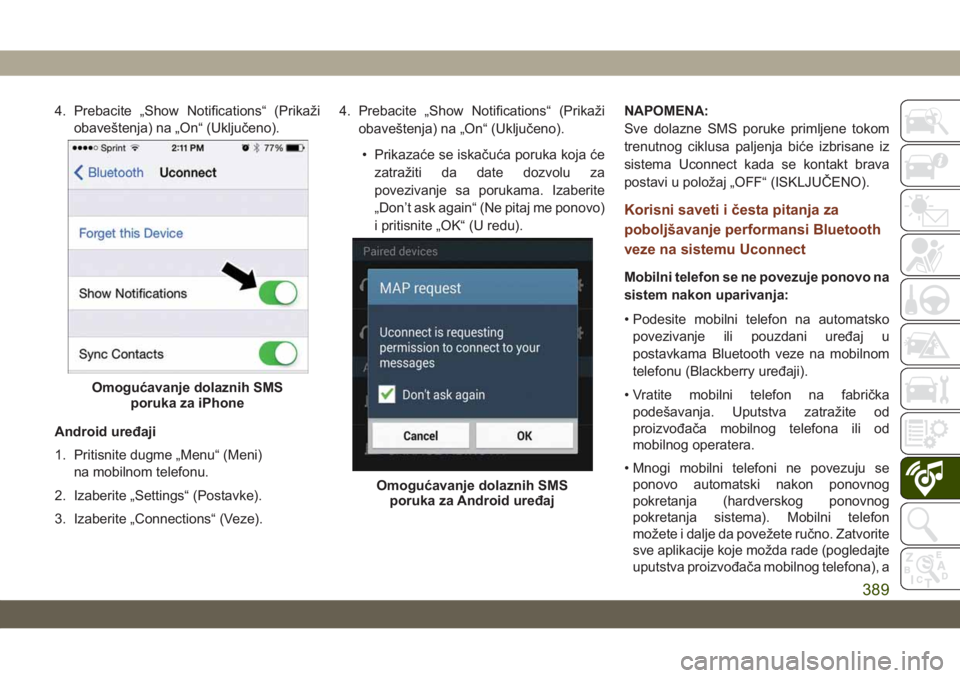
4. Prebacite „Show Notifications“ (Prikaži
obaveštenja) na „On“ (Uključeno).
Android uređaji
1. Pritisnite dugme „Menu“ (Meni)
na mobilnom telefonu.
2. Izaberite „Settings“ (Postavke).
3. Izaberite „Connections“ (Veze).4. Prebacite „Show Notifications“ (Prikaži
obaveštenja) na „On“ (Uključeno).
• Prikazaće se iskačuća poruka koja će
zatražiti da date dozvolu za
povezivanje sa porukama. Izaberite
„Don’t ask again“ (Ne pitaj me ponovo)
i pritisnite „OK“ (U redu).NAPOMENA:
Sve dolazne SMS poruke primljene tokom
trenutnog ciklusa paljenja biće izbrisane iz
sistema Uconnect kada se kontakt brava
postavi u položaj „OFF“ (ISKLJUČENO).
Korisni saveti i česta pitanja za
poboljšavanje performansi Bluetooth
veze na sistemu Uconnect
Mobilni telefon se ne povezuje ponovo na
sistem nakon uparivanja:
• Podesite mobilni telefon na automatsko
povezivanje ili pouzdani uređaj u
postavkama Bluetooth veze na mobilnom
telefonu (Blackberry uređaji).
• Vratite mobilni telefon na fabrička
podešavanja. Uputstva zatražite od
proizvođača mobilnog telefona ili od
mobilnog operatera.
• Mnogi mobilni telefoni ne povezuju se
ponovo automatski nakon ponovnog
pokretanja (hardverskog ponovnog
pokretanja sistema). Mobilni telefon
možete i dalje da povežete ručno. Zatvorite
sve aplikacije koje možda rade (pogledajte
uputstva proizvođača mobilnog telefona), a
Omogućavanje dolaznih SMS
poruka za iPhone
Omogućavanje dolaznih SMS
poruka za Android uređaj
389
Page 392 of 428
zatim pratite uputstva iz odeljka „Pairing
(Wirelessly Connecting) Your Mobile
Phone To The Uconnect System“
(Uparivanje (bežično povezivanje)
mobilnog telefona sa sistemom Uconnect).
Mobilni telefon se ne uparuje sa
sistemom:
• Obavite hardversko ponovno pokretanje
sistema na mobilnom telefonu tako što ćete
izvaditi bateriju (ako je uklonjiva –
pogledajte korisnički priručnik mobilnog
telefona).
• Izbrišite istoriju uparivanja na mobilnom
telefonu i sistemu Uconnect; obično se
nalazi u postavkama Bluetooth veze na
telefonu.
• Uverite se da ste izabrali „Uconnect“ iz
otkrivenih Bluetooth uređaja na mobilnom
telefonu.
• Ako sistem vozila generiše PIN kôd,
podrazumevani je 0000.Telefonski imenik na mobilnom telefonu
nije preuzet:
• Potvrdite opciju „Do not ask again“ (Nemoj
ponovo da me pitaš), a zatim prihvatite
zahtev „Phonebook download“
(Preuzimanje telefonskog imenika) na
mobilnom telefonu.
• U telefonski imenik sistema Uconnect
4C/4C NAV možete da prenesete najviše
5000 imena kontakata sa četiri broja
telefona po kontaktu.
Obavljanje konferencijskog poziva nije
moguće:
• CDMA (Code-Division Multiple Access)
nosioci ne podržavaju konferencijske
pozive. Dodatne informacije potražite u
korisničkom priručniku mobilnog telefona.
Obavljanje poziva dok ste povezani na
AUX:
• Uključivanje mobilnog telefona u AUX dok
ste povezani na Bluetooth onemogućiće
pozivanje bez upotrebe ruku. Nemojte da
obavljate pozive dok je mobilni telefon
uključen u AUX priključak.KRATKI SAVETI U VEZI SA
PREPOZNAVANJEM GLASA
NA SISTEMU UCONNECT
Osnove sistema Uconnect
Ovi korisni saveti će vam pomoći da počnete
da koristite Uconnect prepoznavanje glasa.
U njima su date osnovne glasovne komande
i saveti potrebni za upravljanje sistemom
Uconnect 4 ili Uconnect 4C/4C NAV.
Ovi korisni saveti će vam pomoći da počnete
da koristite Uconnect prepoznavanje glasa.
U njima su date osnovne glasovne komande
i saveti potrebni za upravljanje sistemom
Uconnect 4C/4C NAV.
Uconnect 4
MULTIMEDIJA
390
Page 394 of 428
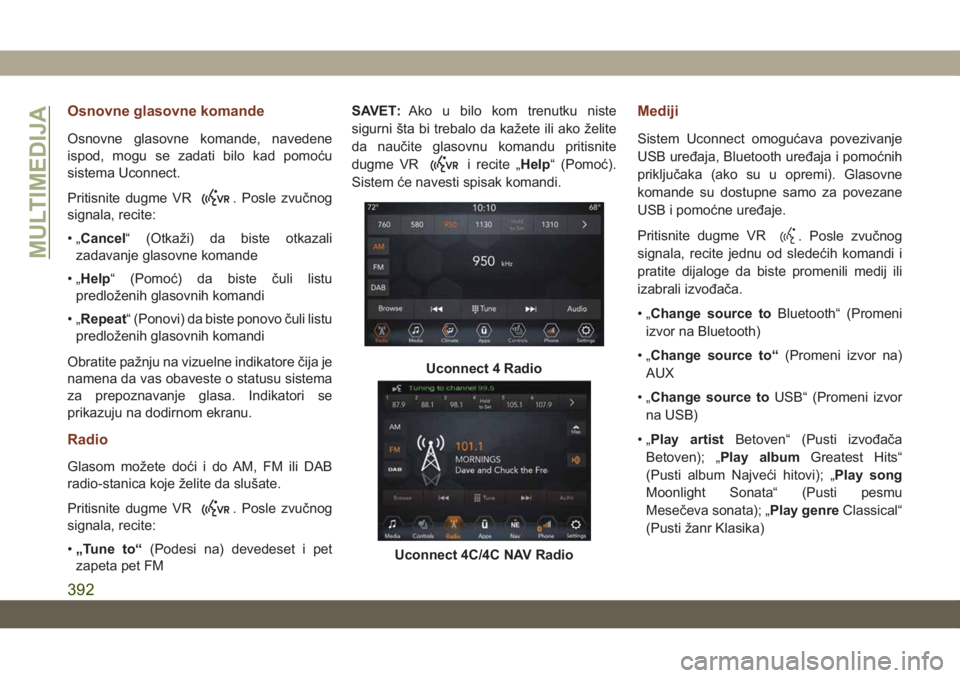
Osnovne glasovne komande
Osnovne glasovne komande, navedene
ispod, mogu se zadati bilo kad pomoću
sistema Uconnect.
Pritisnite dugme VR
. Posle zvučnog
signala, recite:
•„Cancel“ (Otkaži) da biste otkazali
zadavanje glasovne komande
•„Help“ (Pomoć) da biste čuli listu
predloženih glasovnih komandi
•„Repeat“ (Ponovi) da biste ponovo čuli listu
predloženih glasovnih komandi
Obratite pažnju na vizuelne indikatore čija je
namena da vas obaveste o statusu sistema
za prepoznavanje glasa. Indikatori se
prikazuju na dodirnom ekranu.
Radio
Glasom možete doći i do AM, FM ili DAB
radio-stanica koje želite da slušate.
Pritisnite dugme VR
. Posle zvučnog
signala, recite:
•„Tune to“(Podesi na) devedeset i pet
zapeta pet FMSAVET:Ako u bilo kom trenutku niste
sigurni šta bi trebalo da kažete ili ako želite
da naučite glasovnu komandu pritisnite
dugme VR
i recite „Help“ (Pomoć).
Sistem će navesti spisak komandi.
Mediji
Sistem Uconnect omogućava povezivanje
USB uređaja, Bluetooth uređaja i pomoćnih
priključaka (ako su u opremi). Glasovne
komande su dostupne samo za povezane
USB i pomoćne uređaje.
Pritisnite dugme VR
. Posle zvučnog
signala, recite jednu od sledećih komandi i
pratite dijaloge da biste promenili medij ili
izabrali izvođača.
•„Change source toBluetooth“ (Promeni
izvor na Bluetooth)
•„Change source to“(Promeni izvor na)
AUX
•„Change source toUSB“ (Promeni izvor
na USB)
•„Play artistBetoven“ (Pusti izvođača
Betoven); „Play albumGreatest Hits“
(Pusti album Najveći hitovi); „Play song
Moonlight Sonata“ (Pusti pesmu
Mesečeva sonata); „Play genreClassical“
(Pusti žanr Klasika)
Uconnect 4 Radio
Uconnect 4C/4C NAV Radio
MULTIMEDIJA
392
Page 397 of 428
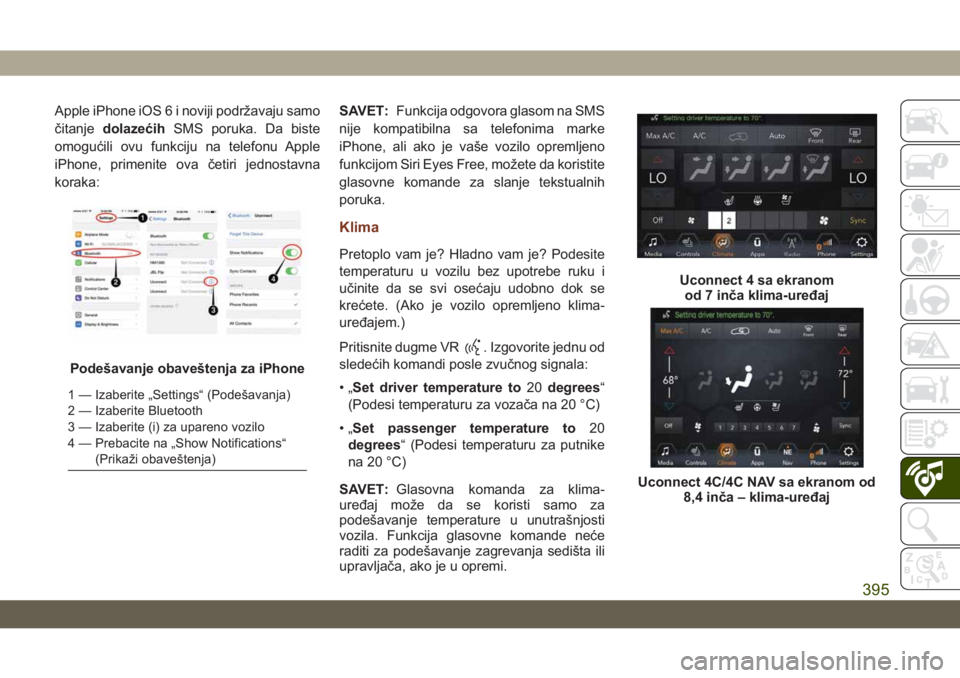
Apple iPhone iOS 6 i noviji podržavaju samo
čitanjedolazećihSMS poruka. Da biste
omogućili ovu funkciju na telefonu Apple
iPhone, primenite ova četiri jednostavna
koraka:SAVET:Funkcija odgovora glasom na SMS
nije kompatibilna sa telefonima marke
iPhone, ali ako je vaše vozilo opremljeno
funkcijom Siri Eyes Free, možete da koristite
glasovne komande za slanje tekstualnih
poruka.
Klima
Pretoplo vam je? Hladno vam je? Podesite
temperaturu u vozilu bez upotrebe ruku i
učinite da se svi osećaju udobno dok se
krećete. (Ako je vozilo opremljeno klima-
uređajem.)
Pritisnite dugme VR
. Izgovorite jednu od
sledećih komandi posle zvučnog signala:
•„Set driver temperature to20degrees“
(Podesi temperaturu za vozača na 20 °C)
•„Set passenger temperature to20
degrees“ (Podesi temperaturu za putnike
na 20 °C)
SAVET:Glasovna komanda za klima-
uređaj može da se koristi samo za
podešavanje temperature u unutrašnjosti
vozila. Funkcija glasovne komande neće
raditi za podešavanje zagrevanja sedišta ili
upravljača, ako je u opremi.
Podešavanje obaveštenja za iPhone
1 — Izaberite „Settings“ (Podešavanja)
2 — Izaberite Bluetooth
3 — Izaberite (i) za upareno vozilo
4 — Prebacite na „Show Notifications“
(Prikaži obaveštenja)
Uconnect 4 sa ekranom
od 7 inča klima-uređaj
Uconnect 4C/4C NAV sa ekranom od
8,4 inča – klima-uređaj
395
Page 399 of 428
„Do Not Disturb“ (Ne uznemiravaj)
Funkcijom „Do Not Disturb“ (Ne
uznemiravaj) možete da onemogućite
obaveštenja o dolazećim pozivima i
tekstualnim porukama, što vam pomaže da
pogled usredsredite na put, a da ruke
zadržite na upravljaču. Radi veće udobnosti,
postoji brojač koji beleži i prikazuje vaše
propuštene pozive i tekstualne poruke koje
su pristigle tokom korišćenja funkcije „Do
Not Disturb“ (Ne uznemiravaj).
Funkcija „Do Not Disturb“ (Ne uznemiravaj)
nakon odbijanja dolaznog poziva automatski
odgovara tekstualnom porukom, ili pozivom,
ili na oba načina i šalje ih u govornu poštu.
Poruke za automatski odgovor mogu da
budu sledeće:
• „I am driving right now, I will get back to you
shortly.“ (Trenutno vozim, javiću se
uskoro.)
• Kreirajte prilagođenu poruku za automatski
odgovor dužine do 160 znakova.NAPOMENA:
Samo prvih 25 znakova je vidljivo na
dodirnom ekranu prilikom unosa
prilagođene poruke.
Kada koristite funkciju „Do Not Disturb“ (Ne
uznemiravaj), možete da izaberete režim
„Conference Call“, tako da ipak možete da
uputite drugi poziv, a da vas dolazni pozivi ne
prekidaju.
NAPOMENA:
• Odgovor pomoću tekstualnih poruka nije
kompatibilan sa iPhone telefonima.
• Automatski odgovor pomoću tekstualne
poruke dostupan je samo na telefonima
koji podržavaju Bluetooth MAP.
Android Auto — ako je u opremi
NAPOMENA:
Dostupnost funkcije zavisi od vašeg
operatera i proizvođača mobilnog
telefona. Određene Android Auto funkcije
mogu, ali ne moraju biti dostupne u svakom
regionu i/ili na svakom jeziku.Android Auto omogućava glasovnu
interakciju sa vrhunskom glasovnom
tehnologijom Androida pomoću sistema za
prepoznavanje glasa vašeg vozila, kao i
prikazivanje pametnog telefona sa
sistemom Android i određenog broja
njegovih aplikacija na dodirnom ekranu
vašeg sistema Uconnect pomoću plana
podataka vašeg pametnog telefona.
Povežite ,Android 5.0 (Lollipop), ili noviji
model uređaja, sa jednim od USB priključaka
za medije pomoću originalnog USB kabla
koji se dobija uz uređaj, a zatim pritisnite
novu ikonu Android Auto koja zamenjuje
ikonu „Phone“ (Telefon) na traci sa alatkama
glavnog menija kako biste aktivirali Android
Auto. Pritisnite i zadržite dugme VR na
upravljaču, ili pritisnite i zadržite ikonu
„Microphone“ (Mikrofon) u okviru funkcije
Android Auto kako biste aktivirali sistem VR
(Prepoznavanje glasa) na uređaju Android,
koji prepoznaje glasovne komande na
prirodnim jezicima i da biste koristili
određene funkcije vašeg pametnog telefona:
• „Maps“ (Mape)
• „Music“ (Muzika)
397