radio JEEP GRAND CHEROKEE 2021 Knjižica za upotrebu i održavanje (in Serbian)
[x] Cancel search | Manufacturer: JEEP, Model Year: 2021, Model line: GRAND CHEROKEE, Model: JEEP GRAND CHEROKEE 2021Pages: 428, PDF Size: 7.49 MB
Page 350 of 428
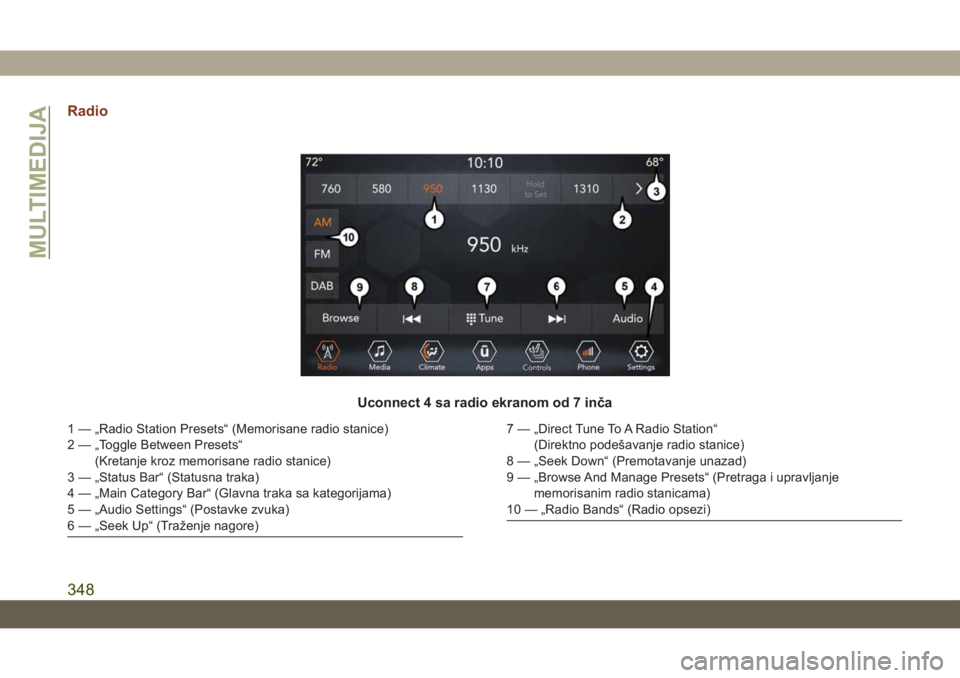
Radio
Uconnect 4 sa radio ekranom od 7 inča
1 — „Radio Station Presets“ (Memorisane radio stanice)
2 — „Toggle Between Presets“
(Kretanje kroz memorisane radio stanice)
3 — „Status Bar“ (Statusna traka)
4 — „Main Category Bar“ (Glavna traka sa kategorijama)
5 — „Audio Settings“ (Postavke zvuka)
6 — „Seek Up“ (Traženje nagore)7 — „Direct Tune To A Radio Station“
(Direktno podešavanje radio stanice)
8 — „Seek Down“ (Premotavanje unazad)
9 — „Browse And Manage Presets“ (Pretraga i upravljanje
memorisanim radio stanicama)
10 — „Radio Bands“ (Radio opsezi)
MULTIMEDIJA
348
Page 351 of 428
UPOZORENJE!
UVEK vozite pažljivo sa rukama na
upravljaču. Preuzimate punu
odgovornost i snosite sav rizik u vezi sa
korišćenjem funkcija i aplikacija sistema
Uconnect u ovom vozilu. Koristite
Uconnect samo kada je to bezbedno.
Nepridržavanje ovih saveta može dovesti
do saobraćajne nezgode sa teškim
telesnim povredama ili smrtnim ishodom.
• Da biste pristupili režimu radija, pritisnite
dugme „Radio“ (Radio) na dodirnom
ekranu.
Izbor radio stanica
• Na dodirnom ekranu pritisnite dugme za
željeni radio opseg (AM, FM ili DAB).
Traženje nagore / Traženje nadole
• Pritisnite dugme sa strelicom „Seek up“
(Traženje nagore) ili „Seek down“
(Traženje nadole) kraće od dve sekunde da
biste pretražili radio stanice.• Pritisnite i zadržite bilo koje dugme sa
strelicom na dodirnom ekranu duže od dve
sekunde da biste prošli stanice bez
zaustavljanja. Radio će se zaustaviti na
sledećoj dostupnoj stanici kada otpustite
dugme sa strelicom na dodirnom ekranu.
Direktno podešavanje
• Direktno podesite radio stanicu pritiskom
na dugme „Tune“ (Podešavanje) na ekranu
i unosom broja željene stanice.
Ručno memorisanje radio stanica
Možete da memorišete ukupno 36 stanica,
12 stanica po opsegu (AM, FM i DAB).
Prikazuju se na vrhu ekrana radija. Da biste
videli 12 memorisanih stanica po opsegu, u
gornjem desnom uglu dodirnog ekrana
pritisnite dugme sa strelicom da biste se
prebacivali između dve grupe po šest
memorisanih stanica.
Da biste ručno memorisali radio stanicu,
pratite sledeće korake:
1. Podesite radio na željenu stanicu.2. Pritisnite i zadržite željeno dugme sa
brojem na dodirnom ekranu duže od dve
sekunde ili dok ne čujete zvučni signal za
potvrdu.
Android Auto — ako je u opremi
NAPOMENA:
Dostupnost funkcije zavisi od vašeg
operatera i proizvođača mobilnog
telefona. Određene Android Auto funkcije
mogu, ali ne moraju biti dostupne u svakom
regionu i/ili na svakom jeziku.
Android Auto je funkcija sistema Uconnect,
kao i pametnog telefona sa sistemom
Android 5.0 Lollipop, ili novijeg modela, sa
planom podataka, koja omogućava
prikazivanje pametnog telefona Android i
određenog broja njegovih aplikacija na
dodirnom ekranu radio-uređaja. Android
Auto automatski nudi korisne informacije, a
organizuje ih u jednostavne kartice koje se
pojavljuju baš kada su potrebne. Android
Auto se može koristiti uz vrhunske glasovne
tehnologije kompanije Google, komande
upravljača, dugmad na prednjoj strani radio-
349
Page 352 of 428
uređaja, kao i dodirni ekran radio-uređaja za
upravljanje mnogim vašim aplikacijama. Da
biste koristili Android Auto, pratite sledeće
korake:
1. Preuzmite aplikaciju Android Auto sa
Google Play prodavnice na vašem
pametnom telefonu sa sistemom
Android.
2. Povežite pametni telefon sa sistemom
Android na jedan od USB priključaka za
medije u vozilu. Ako niste preuzeli
aplikaciju Android Auto na svoj pametni
telefon pre priključivanja uređaja prvi put,
počeće preuzimanje aplikacije.
NAPOMENA:
Postarajte se da koristite originalni USB
kabl koji ste dobili uz telefon jer
postprodajni kablovi možda neće raditi.
Vaš telefon će možda zatražiti da pre
korišćenja odobrite upotrebu aplikacije
Android Auto.3. Kad se uređaj poveže i bude prepoznat,
Android Auto će se automatski pokrenuti,
ali možete da ga pokrenete tako što ćete
na ekranu osetljivom na dodir, u meniju
„Apps“ (Aplikacije) dodirnuti ikonu
Android Auto.
Kada je aplikacija Android Auto pokrenuta i
aktivirana na sistemu Uconnect, pomoću
plana podataka vašeg pametnog telefona
možete koristiti sledeće funkcije:
• Google mape za navigaciju
• Google Play Music, Spotify, iHeart Radio
itd. za muziku• Hendsfri telefoniranje i slanje SMS poruka
za komunikaciju
• Stotinu kompatibilnih aplikacija, i još
mnogo toga!
NAPOMENA:
Da biste koristili Android Auto, morate se
nalaziti u oblasti pokrivenoj mobilnom
mrežom. Android Auto može koristiti mobilne
podatke, a pokrivenost mobilnom mrežom
prikazuje se u gornjem desnom uglu ekrana
radija. Kad Android Auto ostvari USB vezu,
povezaće se i preko Bluetooth-a.
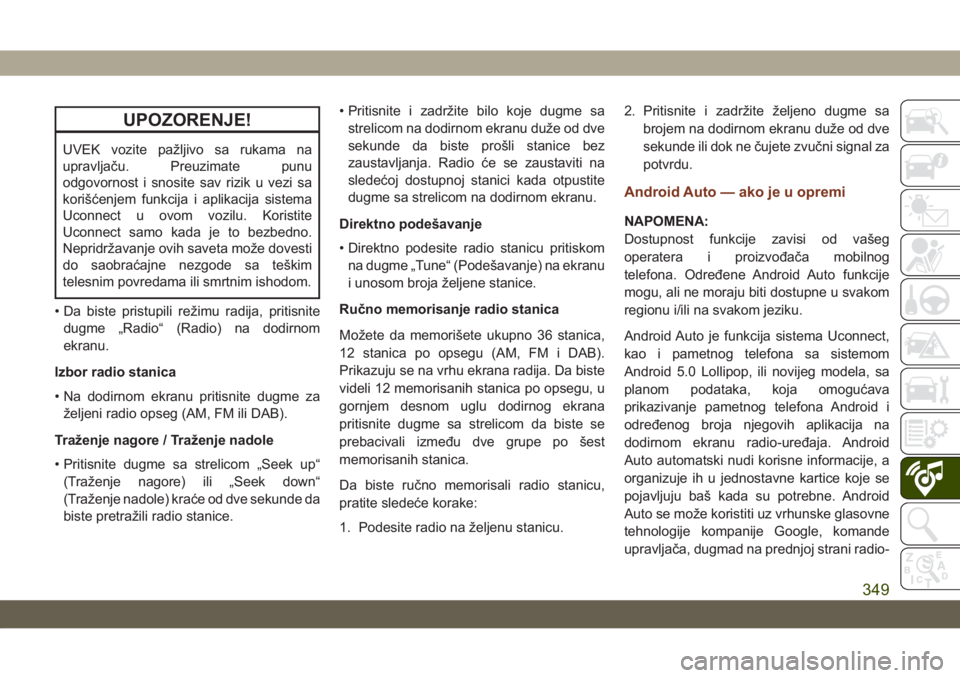
Android Auto
Podaci sa Google mapa i
pokrivenost mobilnom mrežom
MULTIMEDIJA
350
Page 354 of 428
NAPOMENA:
Da biste koristili CarPlay, postarajte se da je
uključen mobilni prenos podataka i da se
nalazite u oblasti pokrivenoj mobilnom
mrežom. Mobilni podaci i pokrivenost
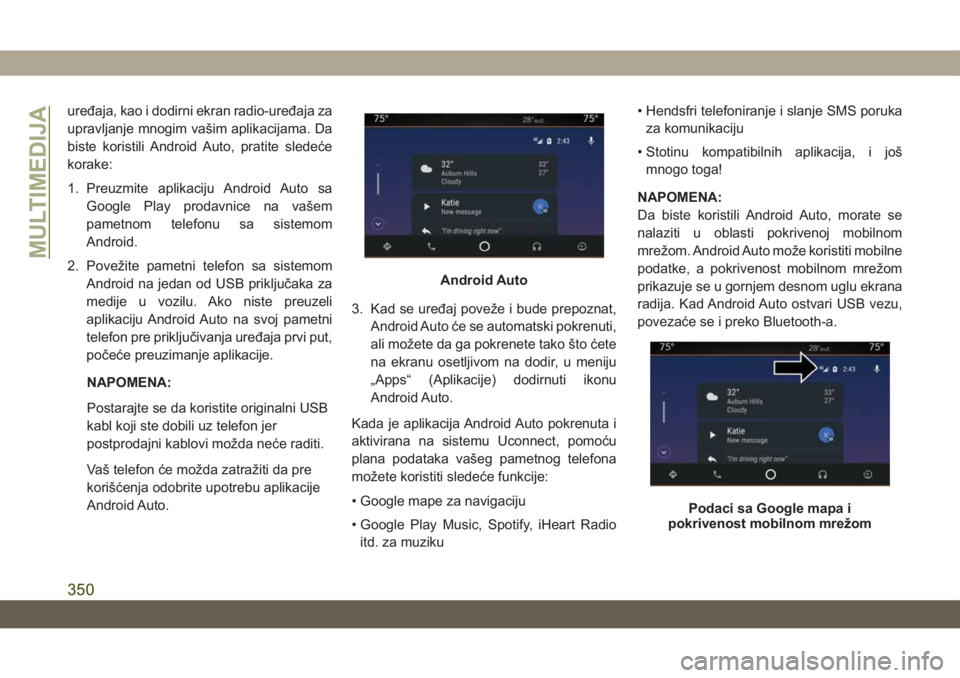
mobilnom mrežom prikazuju se na levoj
strani ekrana radija.NAPOMENA:
Zahteva kompatibilni iPhone. Obratite se
prodavcu u vezi kompatibilnosti
telefona. Primenjuju se stope plana
podataka. Korisnički interfejs vozila je
proizvod kompanije Apple. Apple CarPlay je
zaštićeni žig kompanije Apple Inc. iPhone je
zaštićeni žig kompanije Apple Inc.,
registrovan u SAD i drugim
zemljama. Primenjuju se uslovi korišćenja i
izjave o privatnosti kompanije Apple.
Aplikacije — ako su u opremi
Da biste pristupili aplikacijama, pritisnite
dugme „Uconnect Apps” (Aplikacije sistema
Uconnect) na dodirnom ekranu da biste
pregledali listu aplikacija:
• EcoDrive
• MyCar
• TuneIn
• Deezer
• Reuters
• Twitter
• Facebook Check-In• Apple CarPlay
• Android Auto i mnoge druge.
UCONNECT 4C/4C NAV SA
EKRANOM OD 8,4 INČA
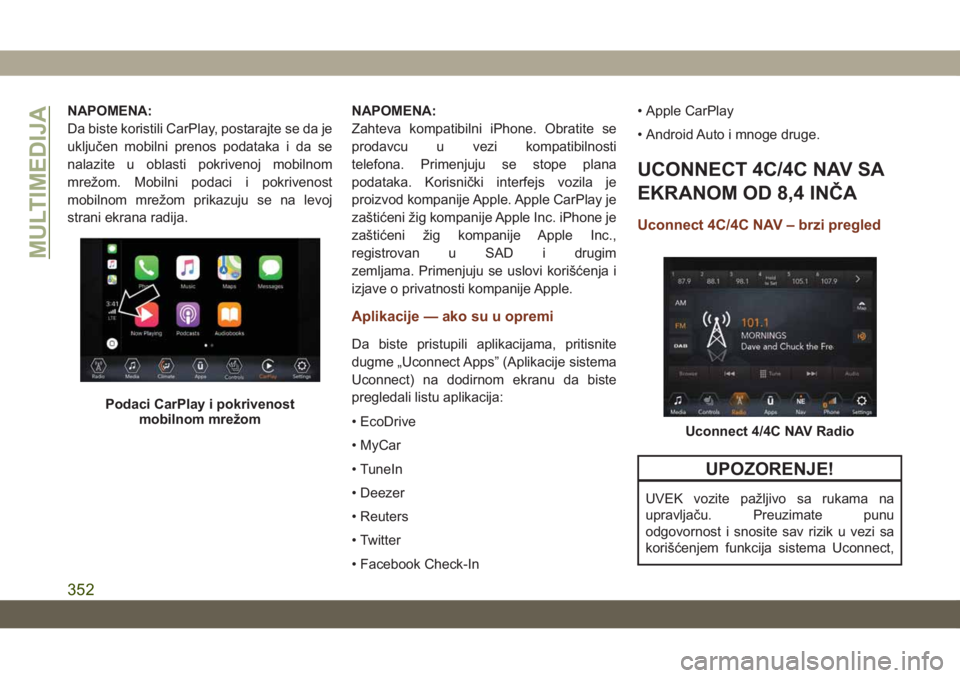
Uconnect 4C/4C NAV – brzi pregled
UPOZORENJE!
UVEK vozite pažljivo sa rukama na
upravljaču. Preuzimate punu
odgovornost i snosite sav rizik u vezi sa
korišćenjem funkcija sistema Uconnect,
Podaci CarPlay i pokrivenost
mobilnom mrežom
Uconnect 4/4C NAV Radio
MULTIMEDIJA
352
Page 357 of 428
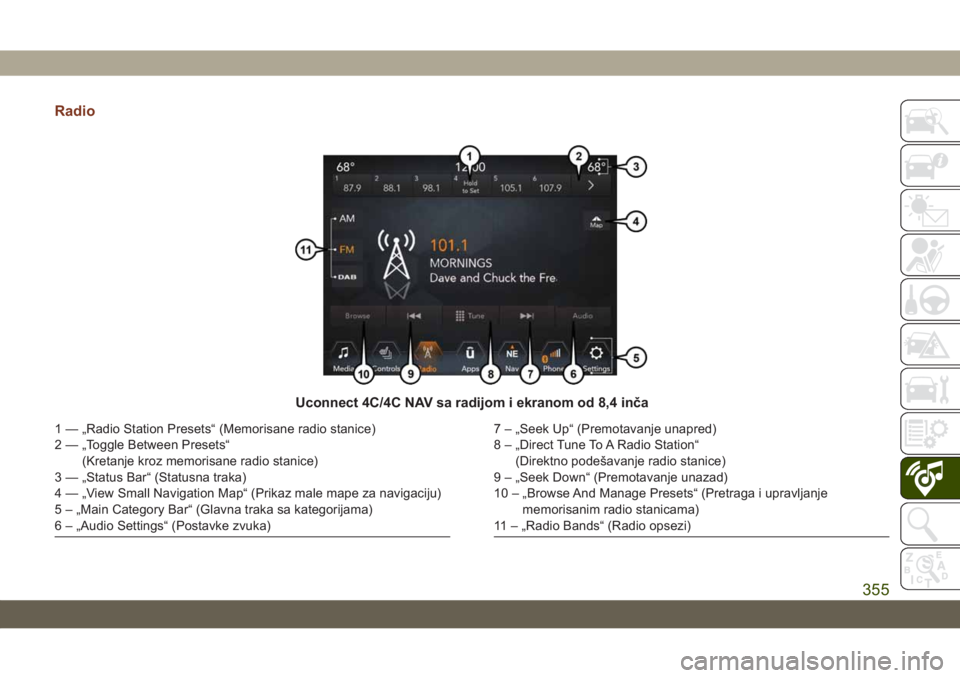
Radio
Uconnect 4C/4C NAV sa radijom i ekranom od 8,4 inča
1 — „Radio Station Presets“ (Memorisane radio stanice)
2 — „Toggle Between Presets“
(Kretanje kroz memorisane radio stanice)
3 — „Status Bar“ (Statusna traka)
4 — „View Small Navigation Map“ (Prikaz male mape za navigaciju)
5 – „Main Category Bar“ (Glavna traka sa kategorijama)
6 – „Audio Settings“ (Postavke zvuka)7 – „Seek Up“ (Premotavanje unapred)
8 – „Direct Tune To A Radio Station“
(Direktno podešavanje radio stanice)
9 – „Seek Down“ (Premotavanje unazad)
10 – „Browse And Manage Presets“ (Pretraga i upravljanje
memorisanim radio stanicama)
11 – „Radio Bands“ (Radio opsezi)
355
Page 358 of 428
UPOZORENJE!
UVEK vozite pažljivo sa rukama na
upravljaču. Preuzimate punu
odgovornost i snosite sav rizik u vezi sa
korišćenjem funkcija i aplikacija sistema
Uconnect u ovom vozilu. Koristite
Uconnect samo kada je to bezbedno.
Nepridržavanje ovih saveta može dovesti
do saobraćajne nezgode sa teškim
telesnim povredama ili smrtnim ishodom.
• Da biste pristupili režimu radija, pritisnite
dugme „Radio“ (Radio) na dodirnom
ekranu.
Izbor radio stanica
• Na dodirnom ekranu pritisnite dugme za
željeni radio opseg (AM, FM ili DAB).
Traženje nagore / Traženje nadole
• Pritisnite dugme sa strelicom „Seek up“
(Traženje nagore) ili „Seek down“
(Traženje nadole) kraće od dve sekunde
da biste pretražili radio stanice.• Pritisnite i zadržite bilo koje dugme sa
strelicom na dodirnom ekranu duže od dve
sekunde da biste prošli stanice bez
zaustavljanja. Radio će se zaustaviti na
sledećoj dostupnoj stanici kada otpustite
dugme sa strelicom na dodirnom ekranu.
Direktno podešavanje
• Direktno podesite radio stanicu pritiskom
na dugme „Tune“ (Podešavanje) na ekranu
i unosom broja željene stanice.
Ručno memorisanje radio stanica
Možete da memorišete ukupno 36 stanica,
12 stanica po opsegu (AM, FM i DAB).
Prikazuju se na vrhu ekrana radija. Da biste
videli 12 memorisanih stanica po opsegu, u
gornjem desnom uglu dodirnog ekrana
pritisnite dugme sa strelicom da biste se
prebacivali između dve grupe po šest
memorisanih stanica.
Da biste ručno memorisali radio stanicu,
pratite sledeće korake:
1. Podesite radio na željenu stanicu.2. Pritisnite i zadržite željeno dugme sa
brojem na dodirnom ekranu duže od dve
sekunde ili dok ne čujete zvučni signal za
potvrdu.
Android Auto — ako je u opremi
NAPOMENA:
Dostupnost funkcije zavisi od vašeg
operatera i proizvođača mobilnog
telefona. Određene Android Auto funkcije
mogu, ali ne moraju biti dostupne u svakom
regionu i/ili na svakom jeziku.
Android Auto je funkcija sistema Uconnect,
kao i pametnog telefona sa sistemom
Android 5.0 Lollipop, ili novijeg modela, sa
planom podataka, koja omogućava
prikazivanje pametnog telefona Android i
određenog broja njegovih aplikacija na
dodirnom ekranu radio-uređaja. Android
Auto automatski nudi korisne informacije, a
organizuje ih u jednostavne kartice koje se
pojavljuju baš kada su potrebne. Android
Auto se može koristiti uz vrhunske glasovne
tehnologije kompanije Google, komande
upravljača, dugmad na prednjoj strani radio-
MULTIMEDIJA
356
Page 359 of 428
uređaja, kao i dodirni ekran radio-uređaja za
upravljanje mnogim vašim aplikacijama. Da
biste koristili Android Auto, pratite sledeće
korake:
1. Preuzmite aplikaciju Android Auto sa
Google Play prodavnice na vašem
pametnom telefonu sa sistemom
Android.
2. Povežite pametni telefon sa sistemom
Android na jedan od USB priključaka za
medije u vozilu. Ako niste preuzeli
aplikaciju Android Auto na svoj pametni
telefon pre priključivanja uređaja prvi put,
počeće preuzimanje aplikacije.
NAPOMENA:
Postarajte se da koristite originalni USB
kabl koji ste dobili uz telefon jer
postprodajni kablovi možda neće raditi.
Vaš telefon će možda zatražiti da pre
korišćenja odobrite upotrebu aplikacije
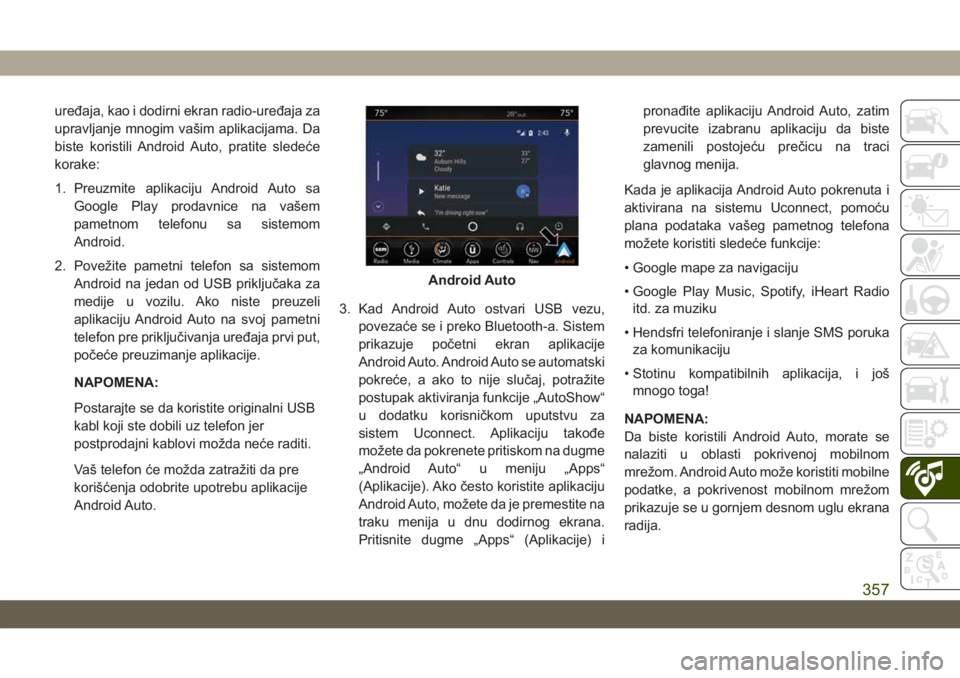
Android Auto.3. Kad Android Auto ostvari USB vezu,
povezaće se i preko Bluetooth-a. Sistem
prikazuje početni ekran aplikacije
Android Auto. Android Auto se automatski
pokreće, a ako to nije slučaj, potražite
postupak aktiviranja funkcije „AutoShow“
u dodatku korisničkom uputstvu za
sistem Uconnect. Aplikaciju takođe
možete da pokrenete pritiskom na dugme
„Android Auto“ u meniju „Apps“
(Aplikacije). Ako često koristite aplikaciju
Android Auto, možete da je premestite na
traku menija u dnu dodirnog ekrana.
Pritisnite dugme „Apps“ (Aplikacije) ipronađite aplikaciju Android Auto, zatim
prevucite izabranu aplikaciju da biste
zamenili postojeću prečicu na traci
glavnog menija.
Kada je aplikacija Android Auto pokrenuta i
aktivirana na sistemu Uconnect, pomoću
plana podataka vašeg pametnog telefona
možete koristiti sledeće funkcije:
• Google mape za navigaciju
• Google Play Music, Spotify, iHeart Radio
itd. za muziku
• Hendsfri telefoniranje i slanje SMS poruka
za komunikaciju
• Stotinu kompatibilnih aplikacija, i još
mnogo toga!
NAPOMENA:
Da biste koristili Android Auto, morate se
nalaziti u oblasti pokrivenoj mobilnom
mrežom. Android Auto može koristiti mobilne
podatke, a pokrivenost mobilnom mrežom
prikazuje se u gornjem desnom uglu ekrana
radija.
Android Auto
357
Page 361 of 428
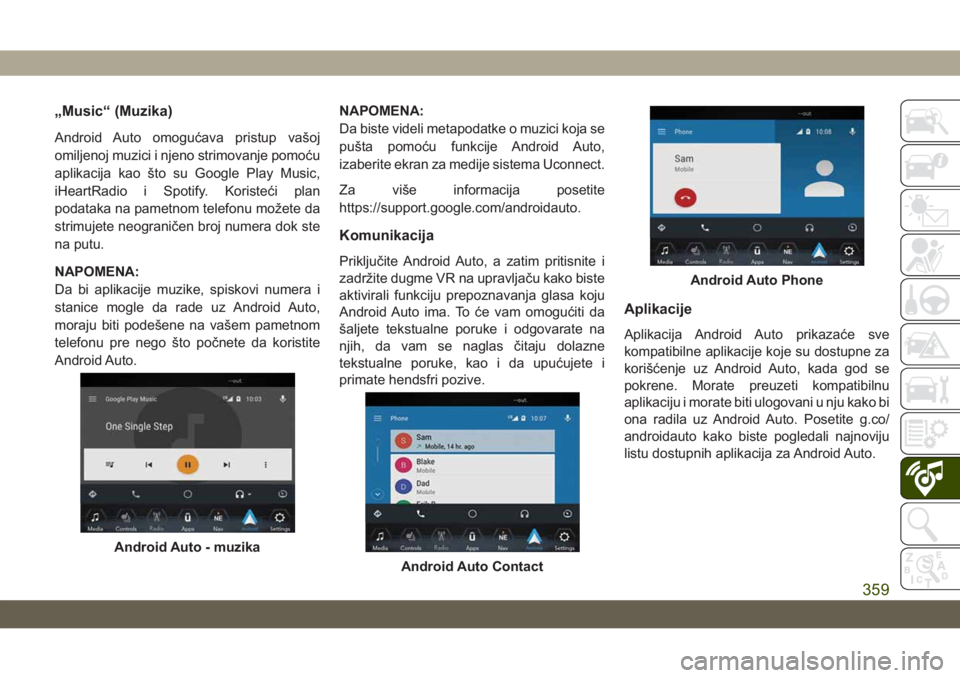
„Music“ (Muzika)
Android Auto omogućava pristup vašoj
omiljenoj muzici i njeno strimovanje pomoću
aplikacija kao što su Google Play Music,
iHeartRadio i Spotify. Koristeći plan
podataka na pametnom telefonu možete da
strimujete neograničen broj numera dok ste
na putu.
NAPOMENA:
Da bi aplikacije muzike, spiskovi numera i
stanice mogle da rade uz Android Auto,
moraju biti podešene na vašem pametnom
telefonu pre nego što počnete da koristite
Android Auto.NAPOMENA:
Da biste videli metapodatke o muzici koja se
pušta pomoću funkcije Android Auto,
izaberite ekran za medije sistema Uconnect.
Za više informacija posetite
https://support.google.com/androidauto.
Komunikacija
Priključite Android Auto, a zatim pritisnite i
zadržite dugme VR na upravljaču kako biste
aktivirali funkciju prepoznavanja glasa koju
Android Auto ima. To će vam omogućiti da
šaljete tekstualne poruke i odgovarate na
njih, da vam se naglas čitaju dolazne
tekstualne poruke, kao i da upućujete i
primate hendsfri pozive.
Aplikacije
Aplikacija Android Auto prikazaće sve
kompatibilne aplikacije koje su dostupne za
korišćenje uz Android Auto, kada god se
pokrene. Morate preuzeti kompatibilnu
aplikaciju i morate biti ulogovani u nju kako bi
ona radila uz Android Auto. Posetite g.co/
androidauto kako biste pogledali najnoviju
listu dostupnih aplikacija za Android Auto.
Android Auto - muzika
Android Auto Contact
Android Auto Phone
359
Page 365 of 428
Aplikacije — ako su u opremi
Da biste pristupili aplikacijama, pritisnite
dugme „Uconnect Apps” (Aplikacije sistema
Uconnect) na dodirnom ekranu da biste
pregledali listu aplikacija:
• EcoDrive
• MyCar
• TuneIn
• Deezer
• Reuters
• Twitter
• Facebook Check-In
• Apple CarPlay
• Android Auto
• TomTom Live Services i mnoge druge.
PODEŠAVANJA SISTEMA
UCONNECT
Sistem Uconnect omogućava da pristupite
korisnički programabilnim funkcijama, kao
što su „Display“ (Prikaz), „Voice“ (Glas),
„Clock“ (Sat), „Safety & Driving Assistance“
(Bezbednost i pomoć u vožnji), „Lights“
(Svetla), „Doors & Locks“ (Vrata i
zaključavanje), „Auto-On Comfort“
(Automatsko uključivanje klimatizacije),
„Engine Off Options“ (Opcije isključivanja
motora), „Suspension“ (Vešanje), „Compass
Settings“ (Podešavanja kompasa), „Audio“
(Zvuk), „Phone/Bluetooth“ (Telefon/
Bluetooth), „Radio Setup“ (Konfigurisanje
radija), „Restore Settings“ (Vraćanje
podešavanja u prethodno stanje) i „Clear
Personal Data, and System Information“
(Brisanje ličnih podataka i sistemskih
informacija) pomoću dodirnog ekrana.Pritisnite dugme „SETTINGS“
(PODEŠAVANJA), na sistemu Uconnect 4,
ili pritisnite dugme „Apps“ (Aplikacije), na
sistemu Uconnect 4C/4C NAV, koje se nalazi
pri dnu ekrana pa pritisnite dugme „Settings“
(Podešavanja) na dodirnom ekranu da biste
pristupili ekranu „Settings“ (Podešavanja).
Kada pravite izbor, krećite se naviše ili
naniže dok se ne istakne željeno
podešavanje, zatim pritisnite željeno
podešavanje dok se pored podešavanja ne
pojavi potvrdni znak, koji ukazuje da je
podešavanje izabrano.
363
Page 366 of 428
Na raspolaganju su sledeće postavke
funkcija:
• „Display“
(Prikaz)• „Engine Off
Options“ (Opcije
isključivanja
motora)
• „Units“
(Merne jedinice)• „Camera“
(Kamera)
• „Voice“ (Glas) • „Suspension“
(Vešanje)
• „Clock“ (Sat) • „Audio“ (Zvuk)
• „Safety & Driving
Assistance“
(Bezbednost i
pomoć u vožnji)• „Phone/Bluetooth“
(Telefon/Bluetooth)
• „Mirrors & Wipers“
(Ogledala i brisači)• „Accessibility“
(Pristupačnost)
• „Lights“
(Svetla)• „Radio Setup“
(Konfigurisanje
radija)
• „Doors & Locks“
(Vrata i
zaključavanje)• „Restore Settings“
(Vraćanje
podešavanja u
prethodno stanje)• „Auto-On Comfort &
Remote Start“
(Automatsko
uključivanje
klimatizacije i
daljinsko
pokretanje)• „Clear Personal
Data“ (Brisanje
ličnih podataka)
• „Compass“
(Kompas) –
ako je u opremi• „System
Information“
(Informacije o
sistemu)
NAPOMENA:
Podešavanja funkcija se mogu razlikovati u
zavisnosti od opcija vozila.
Dodatne informacije možete da nađete u
„Podešavanja sistema Uconnect“ u
korisničkom priručniku.
„OFF ROAD PAGES“
(STRANICE ZA VOŽNJU VAN
PUTA) — AKO SU U OPREMI
Vaše vozilo je opremljeno stranicama za
vožnju van puta na kojima se prikazuje status
vozila dok je u režimu vožnje van puta.Tu su prikazane informacije u vezi sa voznom
visinom vozila, status razvodnog reduktora,
nagnutost i inertno kretanje vozila (ako je u
opremi), i aktivni režim sistema Selec-
Terrain.
Da biste pristupili stranicama za vožnju van
puta, pritisnite dugme „Apps“ (Aplikacije), a
zatim izaberite opciju „Off Road Pages“
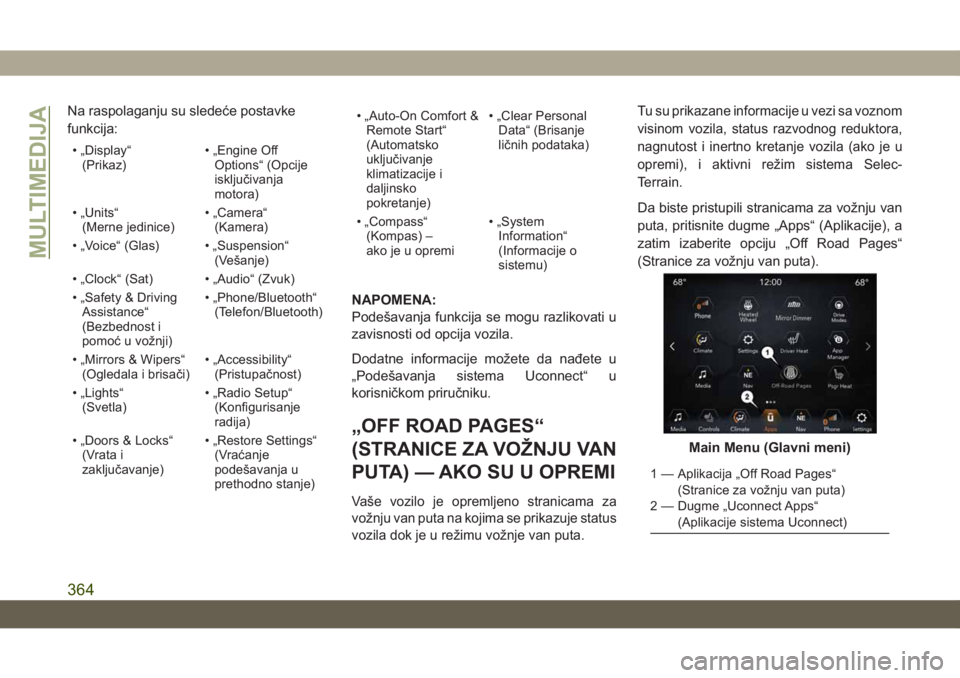
(Stranice za vožnju van puta).
Main Menu (Glavni meni)
1 — Aplikacija „Off Road Pages“
(Stranice za vožnju van puta)
2 — Dugme „Uconnect Apps“
(Aplikacije sistema Uconnect)
MULTIMEDIJA
364