radio JEEP WRANGLER 2DOORS 2018 Drift- og vedlikeholdshåndbok (in Norwegian)
[x] Cancel search | Manufacturer: JEEP, Model Year: 2018, Model line: WRANGLER 2DOORS, Model: JEEP WRANGLER 2DOORS 2018Pages: 336, PDF Size: 5.58 MB
Page 268 of 336
ADVARSEL!
Kjør ALLTID forsiktig med hendene på rat-
tet. Du har fullt ansvar og påtar deg all risiko
knyttet til bruken av Uconnect-funksjonene
og -programmene i bilen. Du må bare bruke
Uconnect når det er forsvarlig. Hvis ikke er
det fare for ulykker som kan medføre alvor-
lige personskader og dødsfall.
• Trykk på knappen Radio på berørings-
skjermen for å få tilgang til radiomodus.
Velge radiostasjoner
• Trykk på knappen for ønsket radiobånd
(AM, FM eller DAB) på berøringsskjermen.
Søke oppover/nedover
• Trykk på pilknappene for søk oppover eller
nedover på berøringsskjermen i mindre enn
to sekunder for å søke gjennom radiostasjo-
ner.
• Trykk på og hold inne en av pilknappene på
berøringsskjermen i over to sekunder for å
hoppe over stasjoner uten å stoppe. Når du
slipper pilknappen på berøringsskjermen,
stopper radioen på den neste stasjonen du
kan lytte til.Direkteinnstilling
• Gå direkte til en radiostasjon ved å trykke
på knappen Tune på skjermen og angi øn-
sket stasjonsnummer.
Lagre forhåndsinnstillinger for radio manuelt
Radioen kan lagre totalt 36 forhåndsinnstilte
stasjoner, fordelt på 12 forhåndsinnstillinger
per bånd (AM, FM og DAB). De vises øverst på
radioskjermen. Hvis du vil vise de tolv for-
håndsinnstilte stasjonene per bånd, trykker du
på pilknappen på berøringsskjermen øverst til
høyre på skjermen for å veksle mellom to sett
med seks forhåndsinnstillinger.
Følg disse trinnene for å lagre en forhånds-
innstilt radiostasjon manuelt:
1. Finn ønsket stasjon.
2.
Trykk på og hold inne ønsket nummerknapp
på berøringsskjermen i over to sekunder
eller til du hører en bekreftelseslyd.
Android Auto – hvis tilgjengelig
MERK:
Funksjonstilgjengelighet avhenger av mobil-
selskapet og mobiltelefonprodusenten. En-
kelte Android Auto-funksjoner vil kanskjeikke være tilgjengelige i alle regioner og/eller
på alle språk.
Android Auto er en funksjon i Uconnect-
systemet, og en smarttelefon med Android
5.0 Lollipop, eller nyere, med en datapakke,
som gjør at du kan projisere smarttelefonen
og en rekke apper på berøringsskjermen på
radioen. Android Auto gir deg nyttig informa-
sjon automatisk og organiserer den i enkle
kort som vises akkurat når du trenger dem.
Android Auto kan brukes med Googles tale-
teknologi, som er best i klassen, rattkontrol-
lene, bryterne og knappene på radioens front-
plate og radioens berøringsskjerm for å styre
mange av appene. Gjør følgende for å bruke
Android Auto:
1.
Last ned Android Auto-appen fra Google
Play Store på Android-smarttelefonen din.
2.Koble Android-smarttelefonen til en av
USB-portene til medier i kjøretøyet. Hvis du
ikke har lastet ned Android Auto-appen på
smarttelefonen din før du kobler til enheten
for første gang, vil den bli lastet ned.
MULTIMEDIER
266
Page 269 of 336
MERK:
Sørg for å bruke USB-kabelen som fulgte
med telefonen, da kabler fra ettermarked
kanskje ikke vil fungere.
Telefonen kan be deg om å godkjenne
bruk av Android Auto-appen før bruk.
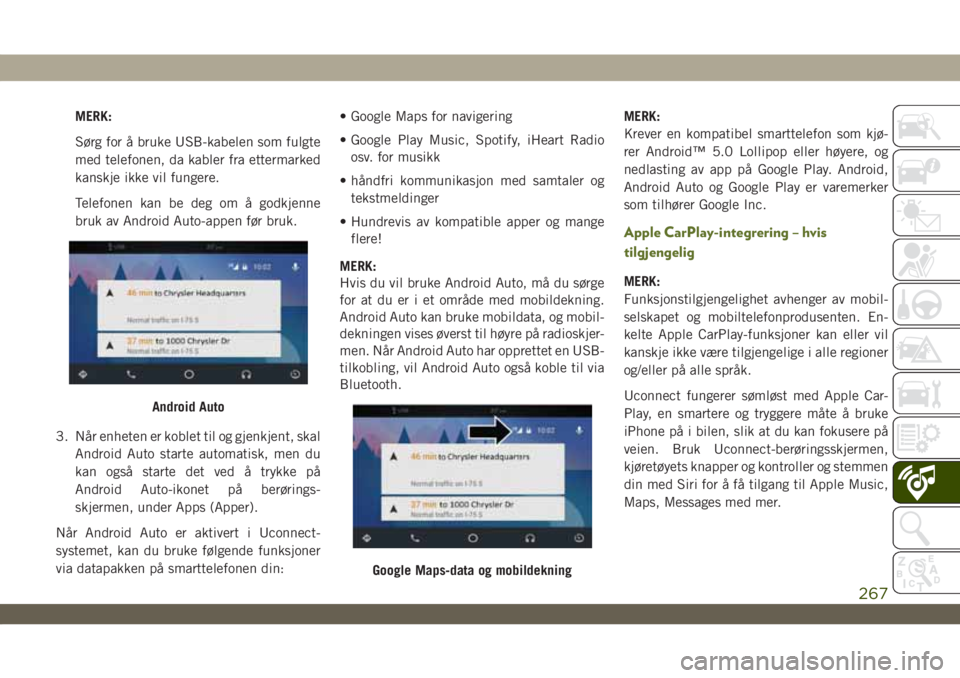
3. Når enheten er koblet til og gjenkjent, skal
Android Auto starte automatisk, men du
kan også starte det ved å trykke på
Android Auto-ikonet på berørings-
skjermen, under Apps (Apper).
Når Android Auto er aktivert i Uconnect-
systemet, kan du bruke følgende funksjoner
via datapakken på smarttelefonen din:• Google Maps for navigering
• Google Play Music, Spotify, iHeart Radio
osv. for musikk
• håndfri kommunikasjon med samtaler og
tekstmeldinger
• Hundrevis av kompatible apper og mange
flere!
MERK:
Hvis du vil bruke Android Auto, må du sørge
for at du er i et område med mobildekning.
Android Auto kan bruke mobildata, og mobil-
dekningen vises øverst til høyre på radioskjer-
men. Når Android Auto har opprettet en USB-
tilkobling, vil Android Auto også koble til via
Bluetooth.MERK:
Krever en kompatibel smarttelefon som kjø-
rer Android™ 5.0 Lollipop eller høyere, og
nedlasting av app på Google Play. Android,
Android Auto og Google Play er varemerker
som tilhører Google Inc.
Apple CarPlay-integrering – hvis
tilgjengelig
MERK:
Funksjonstilgjengelighet avhenger av mobil-
selskapet og mobiltelefonprodusenten. En-
kelte Apple CarPlay-funksjoner kan eller vil
kanskje ikke være tilgjengelige i alle regioner
og/eller på alle språk.
Uconnect fungerer sømløst med Apple Car-
Play, en smartere og tryggere måte å bruke
iPhone på i bilen, slik at du kan fokusere på
veien. Bruk Uconnect-berøringsskjermen,
kjøretøyets knapper og kontroller og stemmen
din med Siri for å få tilgang til Apple Music,
Maps, Messages med mer.
Android Auto
Google Maps-data og mobildekning
267
Page 270 of 336
Hvis du vil bruke CarPlay, må du sørge for at
du bruker iPhone 5 eller nyere, at Siri er
aktivert i innstillingene og at iPhone-
telefonen er låst opp ved første tilkobling.
Følg deretter denne fremgangsmåten:
1. Koble iPhone til en av USB-portene til
medier i kjøretøyet.
MERK:
Sørg for å bruke Lightning-kabelen som
fulgte med telefonen, da kabler fra etter-
marked kanskje ikke vil fungere.
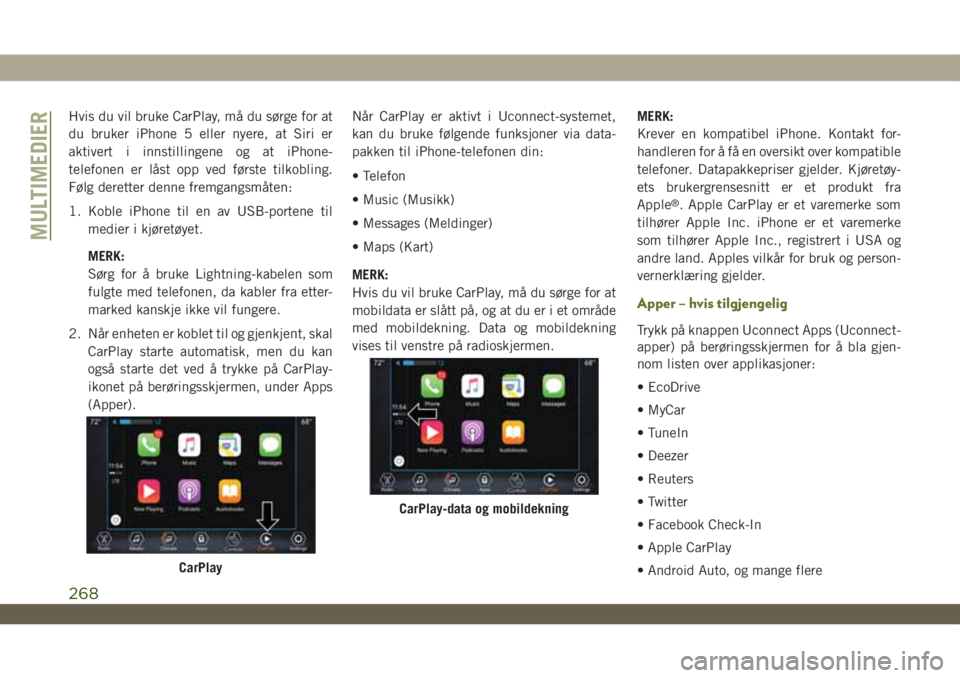
2. Når enheten er koblet til og gjenkjent, skal
CarPlay starte automatisk, men du kan
også starte det ved å trykke på CarPlay-
ikonet på berøringsskjermen, under Apps
(Apper).Når CarPlay er aktivt i Uconnect-systemet,
kan du bruke følgende funksjoner via data-
pakken til iPhone-telefonen din:
• Telefon
• Music (Musikk)
• Messages (Meldinger)
• Maps (Kart)
MERK:
Hvis du vil bruke CarPlay, må du sørge for at
mobildata er slått på, og at du er i et område
med mobildekning. Data og mobildekning
vises til venstre på radioskjermen.MERK:
Krever en kompatibel iPhone. Kontakt for-
handleren for å få en oversikt over kompatible
telefoner. Datapakkepriser gjelder. Kjøretøy-
ets brukergrensesnitt er et produkt fra
Apple
®. Apple CarPlay er et varemerke som
tilhører Apple Inc. iPhone er et varemerke
som tilhører Apple Inc., registrert i USA og
andre land. Apples vilkår for bruk og person-
vernerklæring gjelder.
Apper – hvis tilgjengelig
Trykk på knappen Uconnect Apps (Uconnect-
apper) på berøringsskjermen for å bla gjen-
nom listen over applikasjoner:
• EcoDrive
• MyCar
• TuneIn
• Deezer
• Reuters
• Twitter
• Facebook Check-In
• Apple CarPlay
• Android Auto, og mange flere
CarPlay
CarPlay-data og mobildekning
MULTIMEDIER
268
Page 271 of 336
UCONNECT 4C / 4C NAV
MED 8,4-TOMMERS SKJERM
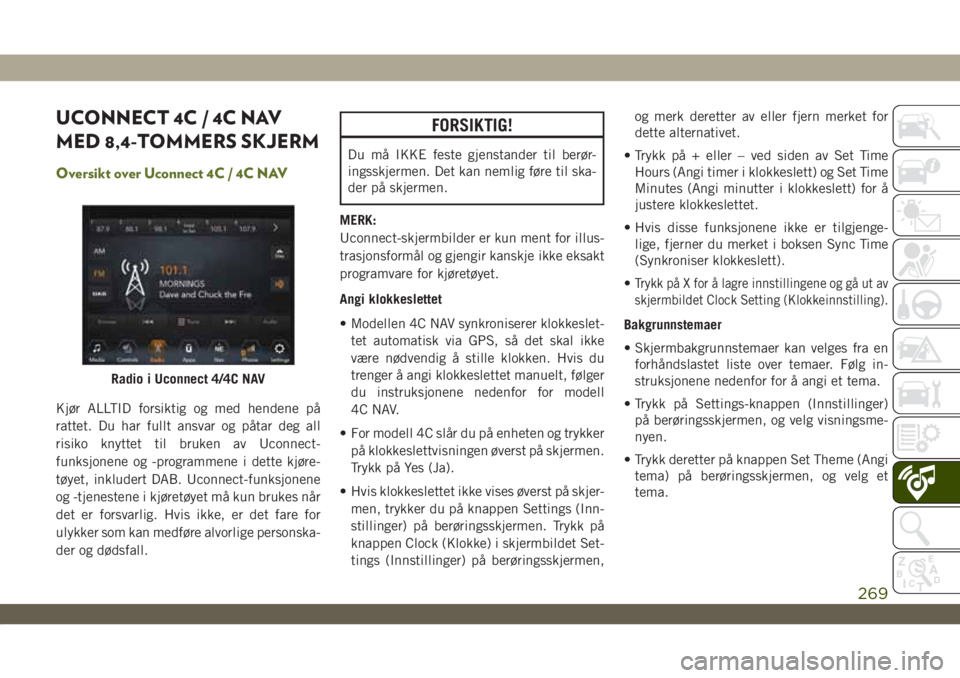
Oversikt over Uconnect 4C / 4C NAV
Kjør ALLTID forsiktig og med hendene på
rattet. Du har fullt ansvar og påtar deg all
risiko knyttet til bruken av Uconnect-
funksjonene og -programmene i dette kjøre-
tøyet, inkludert DAB. Uconnect-funksjonene
og -tjenestene i kjøretøyet må kun brukes når
det er forsvarlig. Hvis ikke, er det fare for
ulykker som kan medføre alvorlige personska-
der og dødsfall.
FORSIKTIG!
Du må IKKE feste gjenstander til berør-
ingsskjermen. Det kan nemlig føre til ska-
der på skjermen.
MERK:
Uconnect-skjermbilder er kun ment for illus-
trasjonsformål og gjengir kanskje ikke eksakt
programvare for kjøretøyet.
Angi klokkeslettet
• Modellen 4C NAV synkroniserer klokkeslet-
tet automatisk via GPS, så det skal ikke
være nødvendig å stille klokken. Hvis du
trenger å angi klokkeslettet manuelt, følger
du instruksjonene nedenfor for modell
4C NAV.
• For modell 4C slår du på enheten og trykker
på klokkeslettvisningen øverst på skjermen.
Trykk på Yes (Ja).
• Hvis klokkeslettet ikke vises øverst på skjer-
men, trykker du på knappen Settings (Inn-
stillinger) på berøringsskjermen. Trykk på
knappen Clock (Klokke) i skjermbildet Set-
tings (Innstillinger) på berøringsskjermen,og merk deretter av eller fjern merket for
dette alternativet.
• Trykk på + eller – ved siden av Set Time
Hours (Angi timer i klokkeslett) og Set Time
Minutes (Angi minutter i klokkeslett) for å
justere klokkeslettet.
• Hvis disse funksjonene ikke er tilgjenge-
lige, fjerner du merket i boksen Sync Time
(Synkroniser klokkeslett).
•
Trykk på X for å lagre innstillingene og gå ut av
skjermbildet Clock Setting (Klokkeinnstilling).
Bakgrunnstemaer
• Skjermbakgrunnstemaer kan velges fra en
forhåndslastet liste over temaer. Følg in-
struksjonene nedenfor for å angi et tema.
• Trykk på Settings-knappen (Innstillinger)
på berøringsskjermen, og velg visningsme-
nyen.
• Trykk deretter på knappen Set Theme (Angi
tema) på berøringsskjermen, og velg et
tema.
Radio i Uconnect 4/4C NAV
269
Page 272 of 336
Lydinnstillinger
• Trykk på knappen Audio (Lyd) på berørings-
skjermen hvis du vil aktivere skjermbildet
med lydinnstillinger og justere Balance/
Fade (Balanse/fading), Equalizer (Utjev-
ning) og Speed Adjusted Volume (Hastig-
hetsjustert volum).
• Du kan gå tilbake til radioskjermbildet ved
å trykke på X øverst til høyre.
Balanse/fading
• Trykk på knappen Balance/Fade (Balanse/
fading) på berøringsskjermen hvis du vil
balansere lyden mellom høyttalerne foran
eller fade lyden mellom høyttalerne bak og
foran.
•
Trykk på knappene Front (Foran), Rear (Bak),
Left (Venstre) eller Right (Høyre) på berør-
ingsskjermen eller trykk på og dra i høyttale-
rikonet for å justere balansen/fadingen.
Utjevning
• Trykk på knappen Equalizer (Utjevning) på
berøringsskjermen hvis du vil aktivere
skjermbildet Equalizer.• Trykk på knappene + eller – på berørings-
skjermen eller trykk på og dra over nivåfel-
tet for hvert av utjevningsbåndene. Nivåver-
dien, som går mellom pluss og minus 9,
vises nederst på hvert av båndene.
Hastighetsjustert volum
• Trykk på knappen Speed Adjusted Volume
(Hastighetsjustert volum) på berørings-
skjermen hvis du vil aktivere skjermbildet
Speed Adjusted Volume. Det hastighetsjus-
terte volumet justeres ved å trykke på indi-
katoren for volumnivå. Dette endrer den
automatiske justeringen av lydvolumet med
variasjon i forhold til kjøretøyets hastighet.
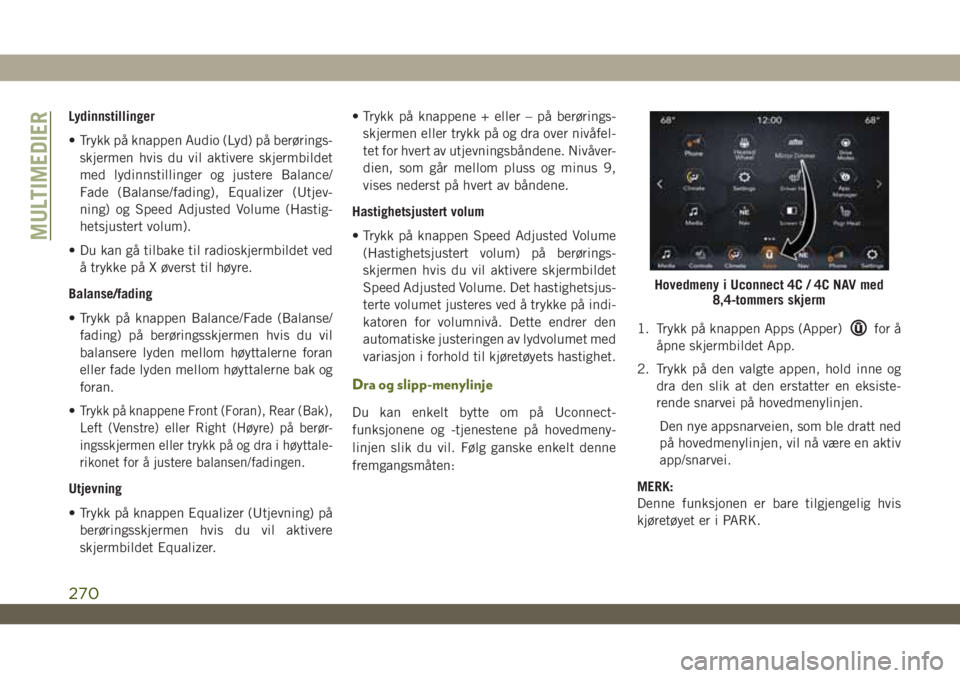
Dra og slipp-menylinje
Du kan enkelt bytte om på Uconnect-
funksjonene og -tjenestene på hovedmeny-
linjen slik du vil. Følg ganske enkelt denne
fremgangsmåten:1. Trykk på knappen Apps (Apper)
for å
åpne skjermbildet App.
2. Trykk på den valgte appen, hold inne og
dra den slik at den erstatter en eksiste-
rende snarvei på hovedmenylinjen.
Den nye appsnarveien, som ble dratt ned
på hovedmenylinjen, vil nå være en aktiv
app/snarvei.
MERK:
Denne funksjonen er bare tilgjengelig hvis
kjøretøyet er i PARK.
Hovedmeny i Uconnect 4C / 4C NAV med
8,4-tommers skjerm
MULTIMEDIER
270
Page 273 of 336
Radio
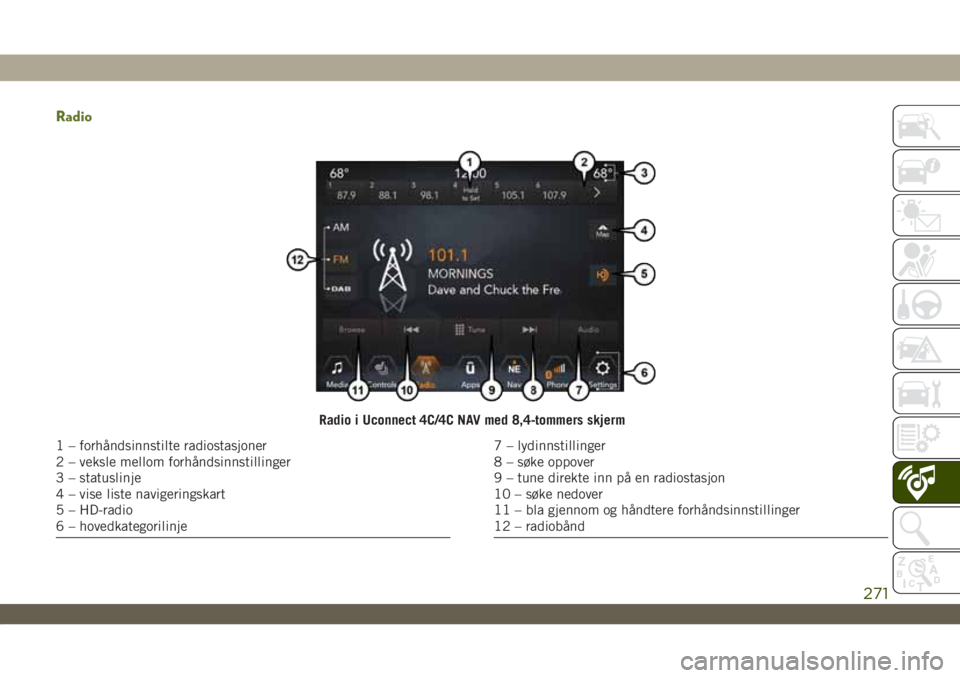
Radio i Uconnect 4C/4C NAV med 8,4-tommers skjerm
1 – forhåndsinnstilte radiostasjoner
2 – veksle mellom forhåndsinnstillinger
3 – statuslinje
4 – vise liste navigeringskart
5 – HD-radio
6 – hovedkategorilinje7 – lydinnstillinger
8 – søke oppover
9 – tune direkte inn på en radiostasjon
10 – søke nedover
11 – bla gjennom og håndtere forhåndsinnstillinger
12 – radiobånd
271
Page 274 of 336
ADVARSEL!
Kjør ALLTID forsiktig med hendene på
rattet. Du har fullt ansvar og påtar deg all
risiko knyttet til bruken av Uconnect-
funksjonene og -programmene i bilen. Du
må bare bruke Uconnect når det er forsvar-
lig. Hvis ikke er det fare for ulykker som
kan medføre alvorlige personskader og
dødsfall.
• Trykk på knappen Radio på berørings-
skjermen for å få tilgang til radiomodus.
Velge radiostasjoner
• Trykk på knappen for ønsket radiobånd
(AM, FM eller DAB) på berøringsskjermen.
Søke oppover/nedover
• Trykk på pilknappene for søk oppover eller
nedover på berøringsskjermen i mindre enn
to sekunder for å søke gjennom radiostasjo-
ner.
• Trykk på og hold inne en av pilknappene på
berøringsskjermen i over to sekunder for å
hoppe over stasjoner uten å stoppe. Når du
slipper pilknappen på berøringsskjermen,stopper radioen på den neste stasjonen du
kan lytte til.
Direkteinnstilling
• Gå direkte til en radiostasjon ved å trykke
på knappen Tune på skjermen og angi øn-
sket stasjonsnummer.
Lagre forhåndsinnstillinger for radio manuelt
Radioen kan lagre totalt 36 forhåndsinnstilte
stasjoner, fordelt på 12 forhåndsinnstillinger
per bånd (AM, FM og DAB). De vises øverst på
radioskjermen. Hvis du vil vise de tolv for-
håndsinnstilte stasjonene per bånd, trykker du
på pilknappen på berøringsskjermen øverst til
høyre på skjermen for å veksle mellom to sett
med seks forhåndsinnstillinger.
Følg disse trinnene for å lagre en forhånds-
innstilt radiostasjon manuelt:
1. Finn ønsket stasjon.
2. Trykk på og hold inne ønsket nummerk-
napp på berøringsskjermen i over to se-
kunder eller til du hører en
bekreftelseslyd.
Android Auto – hvis tilgjengelig
MERK:
Funksjonstilgjengelighet avhenger av mobil-
selskapet og mobiltelefonprodusenten. En-
kelte Android Auto-funksjoner vil kanskje
ikke være tilgjengelige i alle regioner og/eller
på alle språk.
Android Auto er en funksjon i Uconnect-
systemet, og en smarttelefon med Android
5.0 Lollipop, eller nyere, med en datapakke,
som gjør at du kan projisere smarttelefonen
og en rekke apper på berøringsskjermen på
radioen. Android Auto gir deg nyttig informa-
sjon automatisk og organiserer den i enkle
kort som vises akkurat når du trenger dem.
Android Auto kan brukes med Googles tale-
teknologi, som er best i klassen, rattkontrol-
lene, bryterne og knappene på radioens front-
plate og radioens berøringsskjerm for å styre
mange av appene. Hvis du vil bruke Android
Auto, følger du denne fremgangsmåten:
1.
Last ned Android Auto-appen fra Google
Play Store på Android-smarttelefonen din.
MULTIMEDIER
272
Page 275 of 336
2.Koble Android-smarttelefonen til en av
USB-portene til medier i kjøretøyet. Hvis du
ikke har lastet ned Android Auto-appen på
smarttelefonen din før du kobler til enheten
for første gang, vil den bli lastet ned.
MERK:
Sørg for å bruke USB-kabelen som fulgte
med telefonen, da kabler fra ettermarked
kanskje ikke vil fungere.
Telefonen kan be deg om å godkjenne
bruk av Android Auto-appen før bruk.
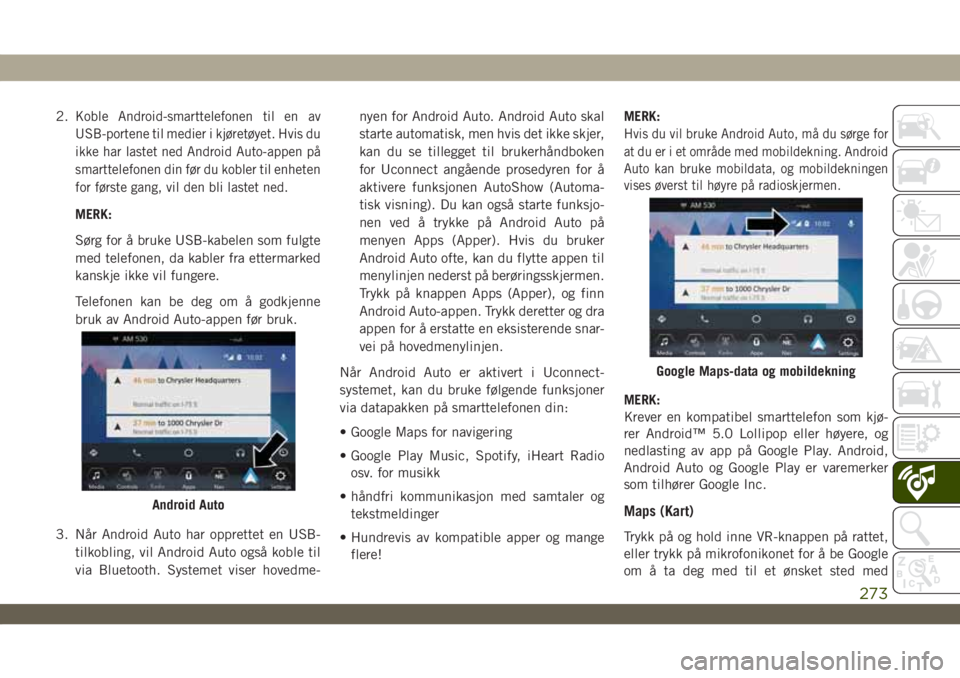
3. Når Android Auto har opprettet en USB-
tilkobling, vil Android Auto også koble til
via Bluetooth. Systemet viser hovedme-nyen for Android Auto. Android Auto skal
starte automatisk, men hvis det ikke skjer,
kan du se tillegget til brukerhåndboken
for Uconnect angående prosedyren for å
aktivere funksjonen AutoShow (Automa-
tisk visning). Du kan også starte funksjo-
nen ved å trykke på Android Auto på
menyen Apps (Apper). Hvis du bruker
Android Auto ofte, kan du flytte appen til
menylinjen nederst på berøringsskjermen.
Trykk på knappen Apps (Apper), og finn
Android Auto-appen. Trykk deretter og dra
appen for å erstatte en eksisterende snar-
vei på hovedmenylinjen.
Når Android Auto er aktivert i Uconnect-
systemet, kan du bruke følgende funksjoner
via datapakken på smarttelefonen din:
• Google Maps for navigering
• Google Play Music, Spotify, iHeart Radio
osv. for musikk
• håndfri kommunikasjon med samtaler og
tekstmeldinger
• Hundrevis av kompatible apper og mange
flere!MERK:
Hvis du vil bruke Android Auto, må du sørge for
at du er i et område med mobildekning. Android
Auto kan bruke mobildata, og mobildekningen
vises øverst til høyre på radioskjermen.
MERK:
Krever en kompatibel smarttelefon som kjø-
rer Android™ 5.0 Lollipop eller høyere, og
nedlasting av app på Google Play. Android,
Android Auto og Google Play er varemerker
som tilhører Google Inc.
Maps (Kart)
Trykk på og hold inne VR-knappen på rattet,
eller trykk på mikrofonikonet for å be Google
om å ta deg med til et ønsket sted med
Android Auto
Google Maps-data og mobildekning
273
Page 276 of 336
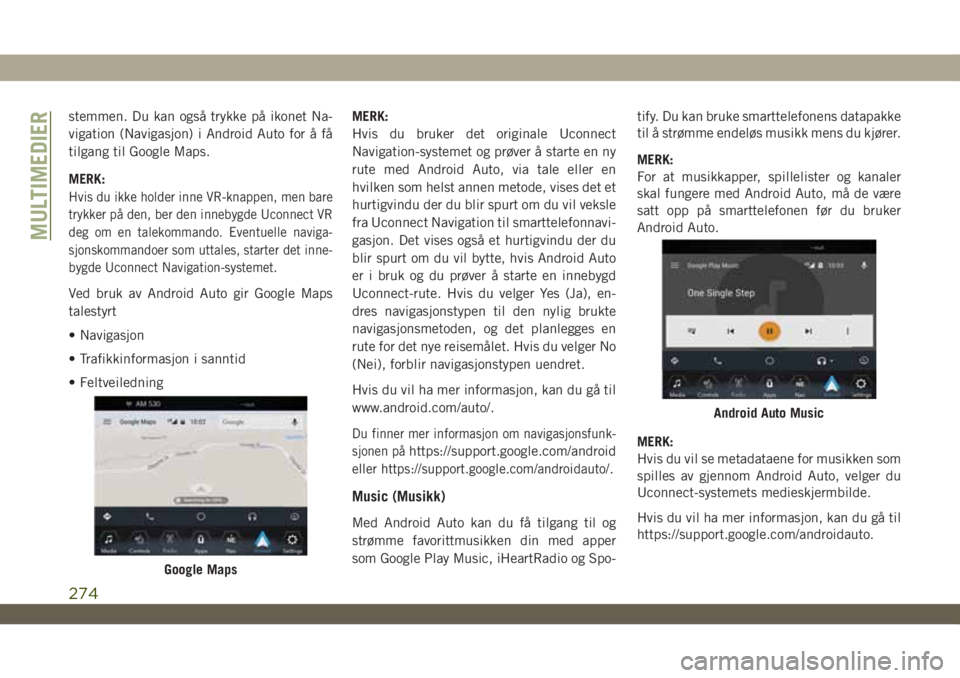
stemmen. Du kan også trykke på ikonet Na-
vigation (Navigasjon) i Android Auto for å få
tilgang til Google Maps.
MERK:
Hvis du ikke holder inne VR-knappen, men bare
trykker på den, ber den innebygde Uconnect VR
deg om en talekommando. Eventuelle naviga-
sjonskommandoer som uttales, starter det inne-
bygde Uconnect Navigation-systemet.
Ved bruk av Android Auto gir Google Maps
talestyrt
• Navigasjon
• Trafikkinformasjon i sanntid
• FeltveiledningMERK:
Hvis du bruker det originale Uconnect
Navigation-systemet og prøver å starte en ny
rute med Android Auto, via tale eller en
hvilken som helst annen metode, vises det et
hurtigvindu der du blir spurt om du vil veksle
fra Uconnect Navigation til smarttelefonnavi-
gasjon. Det vises også et hurtigvindu der du
blir spurt om du vil bytte, hvis Android Auto
er i bruk og du prøver å starte en innebygd
Uconnect-rute. Hvis du velger Yes (Ja), en-
dres navigasjonstypen til den nylig brukte
navigasjonsmetoden, og det planlegges en
rute for det nye reisemålet. Hvis du velger No
(Nei), forblir navigasjonstypen uendret.
Hvis du vil ha mer informasjon, kan du gå til
www.android.com/auto/.
Du finner mer informasjon om navigasjonsfunk-
sjonen på
https://support.google.com/android
eller https://support.google.com/androidauto/.
Music (Musikk)
Med Android Auto kan du få tilgang til og
strømme favorittmusikken din med apper
som Google Play Music, iHeartRadio og Spo-tify. Du kan bruke smarttelefonens datapakke
til å strømme endeløs musikk mens du kjører.
MERK:
For at musikkapper, spillelister og kanaler
skal fungere med Android Auto, må de være
satt opp på smarttelefonen før du bruker
Android Auto.
MERK:
Hvis du vil se metadataene for musikken som
spilles av gjennom Android Auto, velger du
Uconnect-systemets medieskjermbilde.
Hvis du vil ha mer informasjon, kan du gå til
https://support.google.com/androidauto.
Google Maps
Android Auto Music
MULTIMEDIER
274
Page 278 of 336
MERK:
Sørg for å bruke Lightning-kabelen som
fulgte med telefonen, da kabler fra etter-
marked kanskje ikke vil fungere.
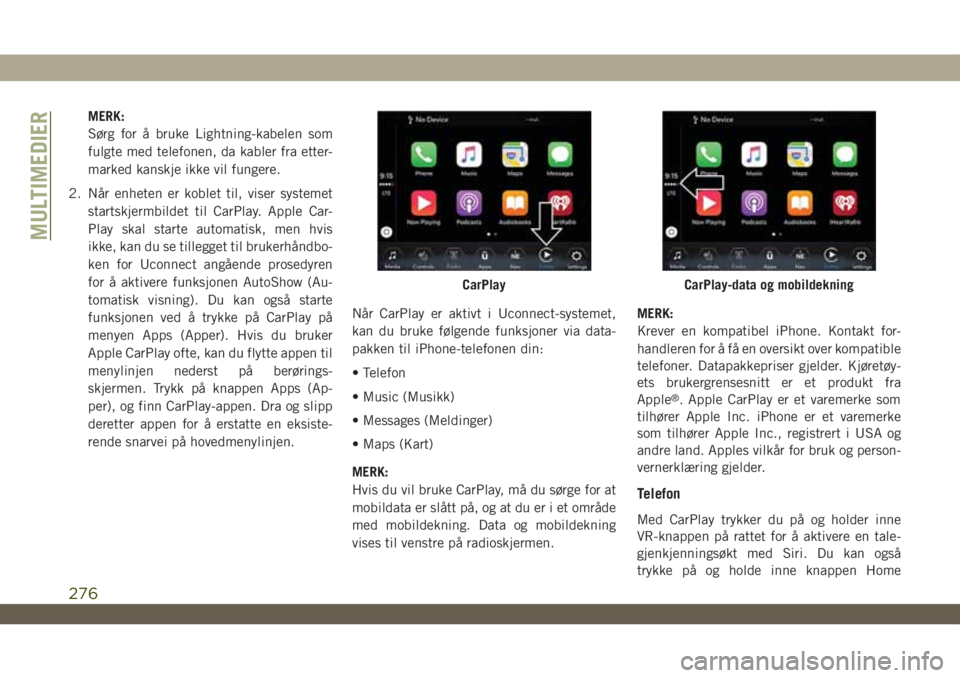
2. Når enheten er koblet til, viser systemet
startskjermbildet til CarPlay. Apple Car-
Play skal starte automatisk, men hvis
ikke, kan du se tillegget til brukerhåndbo-
ken for Uconnect angående prosedyren
for å aktivere funksjonen AutoShow (Au-
tomatisk visning). Du kan også starte
funksjonen ved å trykke på CarPlay på
menyen Apps (Apper). Hvis du bruker
Apple CarPlay ofte, kan du flytte appen til
menylinjen nederst på berørings-
skjermen. Trykk på knappen Apps (Ap-
per), og finn CarPlay-appen. Dra og slipp
deretter appen for å erstatte en eksiste-
rende snarvei på hovedmenylinjen.Når CarPlay er aktivt i Uconnect-systemet,
kan du bruke følgende funksjoner via data-
pakken til iPhone-telefonen din:
• Telefon
• Music (Musikk)
• Messages (Meldinger)
• Maps (Kart)
MERK:
Hvis du vil bruke CarPlay, må du sørge for at
mobildata er slått på, og at du er i et område
med mobildekning. Data og mobildekning
vises til venstre på radioskjermen.MERK:
Krever en kompatibel iPhone. Kontakt for-
handleren for å få en oversikt over kompatible
telefoner. Datapakkepriser gjelder. Kjøretøy-
ets brukergrensesnitt er et produkt fra
Apple
®. Apple CarPlay er et varemerke som
tilhører Apple Inc. iPhone er et varemerke
som tilhører Apple Inc., registrert i USA og
andre land. Apples vilkår for bruk og person-
vernerklæring gjelder.
Telefon
Med CarPlay trykker du på og holder inne
VR-knappen på rattet for å aktivere en tale-
gjenkjenningsøkt med Siri. Du kan også
trykke på og holde inne knappen Home
CarPlayCarPlay-data og mobildekning
MULTIMEDIER
276