android auto JEEP WRANGLER 2DOORS 2018 Manual de Empleo y Cuidado (in Spanish)
[x] Cancel search | Manufacturer: JEEP, Model Year: 2018, Model line: WRANGLER 2DOORS, Model: JEEP WRANGLER 2DOORS 2018Pages: 390, tamaño PDF: 6.2 MB
Page 303 of 390
MULTIMEDIA
SEGURIDAD CIBERNÉTICA. . . .303
OFF ROAD PAGES
(PÁGINAS DE FUERA DE
CARRETERA) — SI ESTÁN
INSTALADAS..............304
Barra de estado de páginas de fuera
de carretera..................304
Drivetrain (Mecanismo
de transmisión)...............305
Inclinación y balanceo...........305
Accessory Gauges (Indicadores
de accesorios)................306
INFORMACIÓN GENERAL Y
CONSEJOS PARA
LOS CONTROLES...........306
Controles de sonido del volante......306
Condiciones de recepción.........307
Cuidado y mantenimiento.........307
Protección antirrobo............307
UCONNECT 3 CON PANTALLA
DE 5" — SI ESTÁ EQUIPADO . . .308
Descripción rápida de Uconnect 3 con
pantalla de 5"................308
Configuración del reloj..........309
Configuración de audio...........309
Funcionamiento de la radio........310
Respuesta a mensajes de texto por voz (no
es compatible con iPhone)........311
Apps (Aplicaciones) — Si está
equipado...................312
UCONNECT 4 CON PANTALLA
DE7PULGADAS ............312
Descripción rápida de Uconnect 4 . . .312
Barra de menú para arrastrar y soltar . .314
Radio.....................315
Android Auto — Si está equipado. . . .316
Integración de Apple CarPlay —
Si está equipado...............318
Apps (Aplicaciones) —
Si está equipado...............319
UCONNECT 4C/4C NAV CON
PANTALLA DE 8,4"..........319
Descripción rápida de
Uconnect 4C/4C NAV...........319
Barra de menú para arrastrar y soltar . .321
Radio.....................322
Android Auto — Si está equipado. . . .323
Integración de Apple CarPlay —
Si está equipado...............327
Apps (Aplicaciones) —
Si está equipado...............329
CONFIGURACIÓN
DE UCONNECT.............330
CONTROL DE AUX/USB/MP3 —
SI ESTÁ EQUIPADO..........331
NAVEGACIÓN —
SI ESTÁ EQUIPADO..........333
Cambio del volumen de las indicaciones
de voz del sistema de navegación. . . .333
Búsqueda de puntos de interés......335
MULTIMEDIA
301
Page 304 of 390
Búsqueda de un lugar escribiendo
el nombre...................335
Introducción de destino por voz de
un paso....................335
Ajuste de una ubicación de inicio. . . .335
Inicio.....................336
Adición de una parada...........337
Cómo tomar un desvío...........337
Actualización de mapas..........337
UCONNECT PHONE.........338
Uconnect Phone (Llamadas
manos libres con Bluetooth)........338
Emparejamiento (conexión inalámbrica)
de su teléfono móvil al sistema
Uconnect...................341
Órdenes comunes del teléfono
(ejemplos)..................345Cómo silenciar (o cancelar el silencio)
el micrófono durante una llamada. . . .345
Cómo transferir la llamada en curso
entre el auricular y el vehículo......345
Phonebook (Libreta de teléfonos). . . .345
Consejos para las órdenes por voz. . . .346
Cambio de volumen.............346
Uso de la función Do Not Disturb
(No molestar)................346
Mensajes de texto entrantes.......347
Consejos útiles y preguntas más comunes
para mejorar el rendimiento de Bluetooth
con su sistema Uconnect.........348
CONSEJOS RÁPIDOS
DE RECONOCIMIENTO DE VOZ
DE UCONNECT.............349
Introducción a Uconnect..........349
Primeros pasos................350
Órdenes por voz básicas..........351
Radio.....................351
Medios....................352
Phone (Teléfono)..............352
Respuesta de mensajes por voz......353
Climate (Climatización)..........354
Navegación (4C/4C NAV)..........355
Siri Eyes Free — si está equipado. . . .355
Uso de la función Do Not Disturb
(No molestar)................356
Android Auto — Si está equipado. . . .357
Apple CarPlay — Si está equipado. . . .358
Información adicional...........358
MULTIMEDIA
302
Page 318 of 390
ADVERTENCIA
Conduzca siempre con las manos en el
volante. La responsabilidad recae en usted
y asume todos los riesgos asociados al uso
de las funciones de Uconnect y las aplica-
ciones del vehículo. Use Uconnect solo
cuando resulte seguro. De no hacerlo, po-
dría sufrir un accidente que provoque le-
siones graves o la muerte.
• Para acceder al modo de radio, pulse el
botón "Radio" en la pantalla táctil.
Selección de emisoras de radio
• Pulse el botón de la banda de radio de-
seada (AM, FM o DAB) en la pantalla táctil.
Búsqueda ascendente/descendente
• En la pantalla táctil, pulse los botones de
flecha arriba y abajo para la búsqueda
ascendente/descendente durante menos
de 2 segundos para buscar emisoras de
radio.• En la pantalla táctil, mantenga pulsado
cualquier botón de flecha durante más de
2 segundos para omitir emisoras sin dete-
nerse. Al soltar el botón de flecha de la
pantalla táctil, la radio se detendrá en la
siguiente emisora sintonizable.
Direct Tune (Sintonización directa)
• Sintonice directamente una emisora de ra-
dio pulsando el botón de sintonización de
la pantalla e introduciendo el número de la
emisora deseada.
Guardar presintonías de radio manualmente
La radio puede guardar 36 emisoras presin-
tonizadas, 12 presintonías por banda (AM,
FM y DAB). Se muestran en la parte superior
de la pantalla de la radio. Para ver las 12 emi-
soras presintonizadas por banda, pulse el
botón de flecha de la pantalla táctil, en la
parte superior derecha de la pantalla, para
cambiar entre los dos conjuntos de seis pre-
sintonías.
Para guardar una presintonía manualmente,
siga estos pasos:
1. Sintonice la emisora deseada.2. Mantenga pulsado el botón con el número
deseado en la pantalla táctil durante más
de dos segundos o hasta que oiga un
pitido de confirmación.
Android Auto — Si está equipado
NOTA:
La disponibilidad de una función depende de
su operador y del fabricante de teléfonos
móviles. Algunas funciones de Android Auto
pueden o no estar disponibles en todas las
regiones o idiomas.
Android Auto es una función del sistema
Uconnect y de Android 5.0 Lollipop o supe-
rior, a la que puede acceder mediante el plan
de datos de su smartphone. Dicha función le
permite proyectar su smartphone y una serie
de sus aplicaciones en la pantalla táctil de la
radio. Android Auto le ofrece automática-
mente información útil, y la organiza en tar-
jetas simples que aparecen cuando se nece-
sitan. Android Auto se puede utilizar con la
tecnología de reconocimiento de voz más
avanzada de Google, los controles del vo-
lante, las perillas y botones de la carátula deMULTIMEDIA
316
Page 319 of 390
control de la radio, y pantalla táctil de la radio
para controlar muchas de las aplicaciones.
Para usar Android Auto, complete los si-
guientes pasos:
1. Descargue Android Auto de Google Play
Store en su smartphone de Android.
2. Conecte su smartphone de Android habi-
litado a uno de los puertos USB del
vehículo. Si no ha descargado la aplica-
ción Android Auto en su smartphone an-
tes de conectar el dispositivo por primera
vez, se comenzará a descargar la
aplicación.
NOTA:
Asegúrese de utilizar el cable USB origi-
nal proporcionado con el teléfono, ya
que es posible que otro cable no fun-
cione correctamente.
Es posible que el teléfono le pida autori-
zación antes de utilizar la aplicación An-
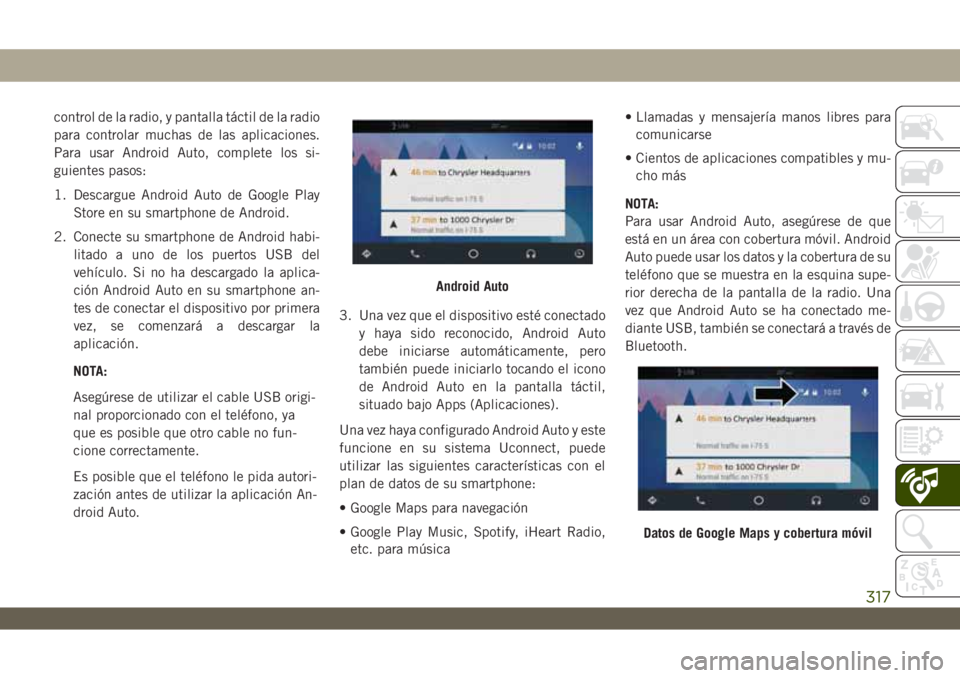
droid Auto.3. Una vez que el dispositivo esté conectado
y haya sido reconocido, Android Auto
debe iniciarse automáticamente, pero
también puede iniciarlo tocando el icono
de Android Auto en la pantalla táctil,
situado bajo Apps (Aplicaciones).
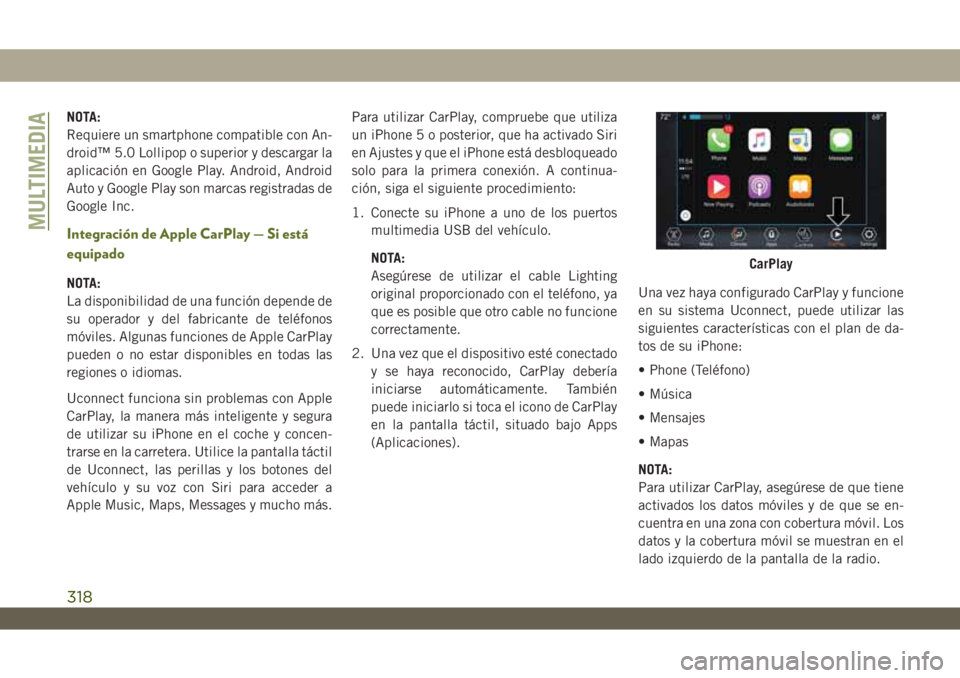
Una vez haya configurado Android Auto y este
funcione en su sistema Uconnect, puede
utilizar las siguientes características con el
plan de datos de su smartphone:
• Google Maps para navegación
• Google Play Music, Spotify, iHeart Radio,
etc. para música• Llamadas y mensajería manos libres para
comunicarse
• Cientos de aplicaciones compatibles y mu-
cho más
NOTA:
Para usar Android Auto, asegúrese de que
está en un área con cobertura móvil. Android
Auto puede usar los datos y la cobertura de su
teléfono que se muestra en la esquina supe-
rior derecha de la pantalla de la radio. Una
vez que Android Auto se ha conectado me-
diante USB, también se conectará a través de
Bluetooth.
Android Auto
Datos de Google Maps y cobertura móvil
317
Page 320 of 390
NOTA:
Requiere un smartphone compatible con An-
droid™ 5.0 Lollipop o superior y descargar la
aplicación en Google Play. Android, Android
Auto y Google Play son marcas registradas de
Google Inc.
Integración de Apple CarPlay — Si está
equipado
NOTA:
La disponibilidad de una función depende de
su operador y del fabricante de teléfonos
móviles. Algunas funciones de Apple CarPlay
pueden o no estar disponibles en todas las
regiones o idiomas.
Uconnect funciona sin problemas con Apple
CarPlay, la manera más inteligente y segura
de utilizar su iPhone en el coche y concen-
trarse en la carretera. Utilice la pantalla táctil
de Uconnect, las perillas y los botones del
vehículo y su voz con Siri para acceder a
Apple Music, Maps, Messages y mucho más.Para utilizar CarPlay, compruebe que utiliza
un iPhone 5 o posterior, que ha activado Siri
en Ajustes y que el iPhone está desbloqueado
solo para la primera conexión. A continua-
ción, siga el siguiente procedimiento:
1. Conecte su iPhone a uno de los puertos
multimedia USB del vehículo.
NOTA:
Asegúrese de utilizar el cable Lighting
original proporcionado con el teléfono, ya
que es posible que otro cable no funcione
correctamente.
2. Una vez que el dispositivo esté conectado
y se haya reconocido, CarPlay debería
iniciarse automáticamente. También
puede iniciarlo si toca el icono de CarPlay
en la pantalla táctil, situado bajo Apps
(Aplicaciones).Una vez haya configurado CarPlay y funcione
en su sistema Uconnect, puede utilizar las
siguientes características con el plan de da-
tos de su iPhone:
• Phone (Teléfono)
• Música
• Mensajes
• Mapas
NOTA:
Para utilizar CarPlay, asegúrese de que tiene
activados los datos móviles y de que se en-
cuentra en una zona con cobertura móvil. Los
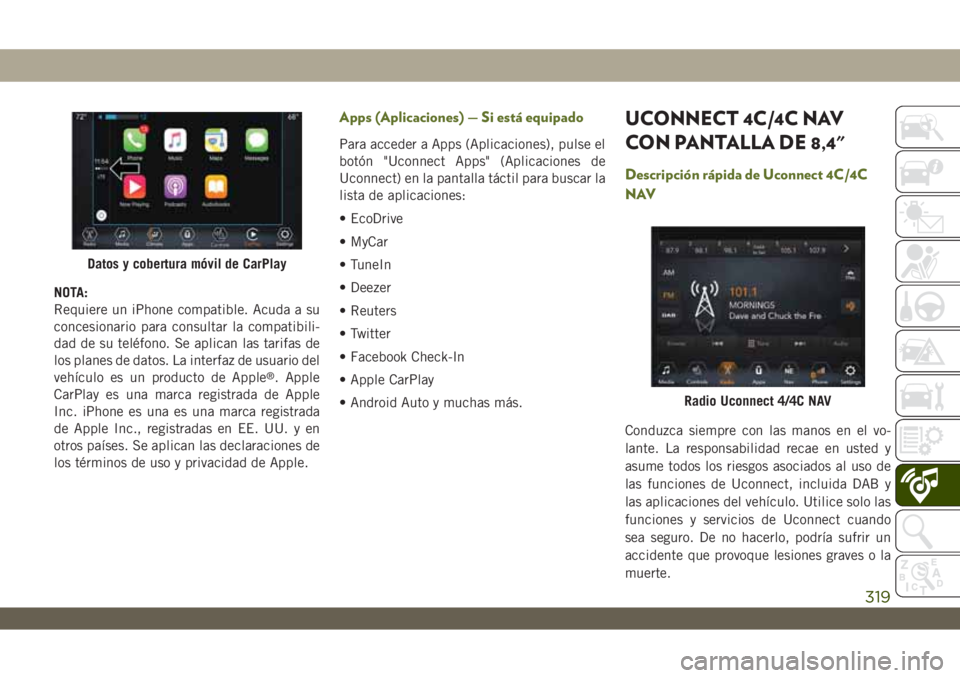
datos y la cobertura móvil se muestran en el
lado izquierdo de la pantalla de la radio.
CarPlay
MULTIMEDIA
318
Page 321 of 390
NOTA:
Requiere un iPhone compatible. Acuda a su
concesionario para consultar la compatibili-
dad de su teléfono. Se aplican las tarifas de
los planes de datos. La interfaz de usuario del
vehículo es un producto de Apple
®. Apple
CarPlay es una marca registrada de Apple
Inc. iPhone es una es una marca registrada
de Apple Inc., registradas en EE. UU. y en
otros países. Se aplican las declaraciones de
los términos de uso y privacidad de Apple.
Apps (Aplicaciones) — Si está equipado
Para acceder a Apps (Aplicaciones), pulse el
botón "Uconnect Apps" (Aplicaciones de
Uconnect) en la pantalla táctil para buscar la
lista de aplicaciones:
• EcoDrive
• MyCar
• TuneIn
• Deezer
• Reuters
• Twitter
• Facebook Check-In
• Apple CarPlay
• Android Auto y muchas más.
UCONNECT 4C/4C NAV
CON PANTALLA DE 8,4"
Descripción rápida de Uconnect 4C/4C
NAV
Conduzca siempre con las manos en el vo-
lante. La responsabilidad recae en usted y
asume todos los riesgos asociados al uso de
las funciones de Uconnect, incluida DAB y
las aplicaciones del vehículo. Utilice solo las
funciones y servicios de Uconnect cuando
sea seguro. De no hacerlo, podría sufrir un
accidente que provoque lesiones graves o la
muerte.
Datos y cobertura móvil de CarPlay
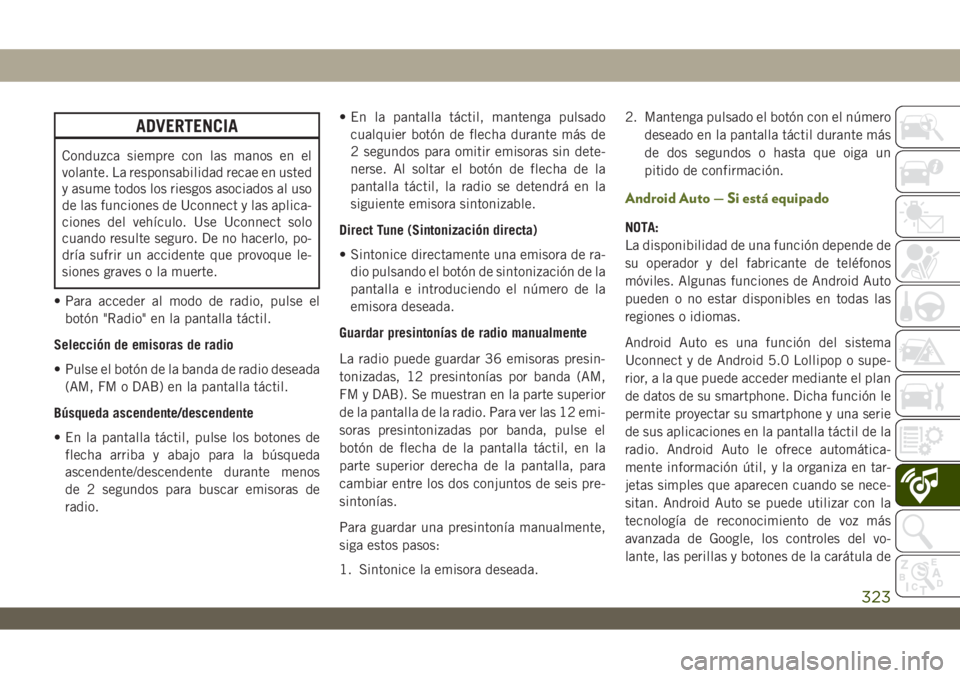
Radio Uconnect 4/4C NAV
319
Page 325 of 390
ADVERTENCIA
Conduzca siempre con las manos en el
volante. La responsabilidad recae en usted
y asume todos los riesgos asociados al uso
de las funciones de Uconnect y las aplica-
ciones del vehículo. Use Uconnect solo
cuando resulte seguro. De no hacerlo, po-
dría sufrir un accidente que provoque le-
siones graves o la muerte.
• Para acceder al modo de radio, pulse el
botón "Radio" en la pantalla táctil.
Selección de emisoras de radio
• Pulse el botón de la banda de radio deseada
(AM, FM o DAB) en la pantalla táctil.
Búsqueda ascendente/descendente
• En la pantalla táctil, pulse los botones de
flecha arriba y abajo para la búsqueda
ascendente/descendente durante menos
de 2 segundos para buscar emisoras de
radio.• En la pantalla táctil, mantenga pulsado
cualquier botón de flecha durante más de
2 segundos para omitir emisoras sin dete-
nerse. Al soltar el botón de flecha de la
pantalla táctil, la radio se detendrá en la
siguiente emisora sintonizable.
Direct Tune (Sintonización directa)
• Sintonice directamente una emisora de ra-
dio pulsando el botón de sintonización de la
pantalla e introduciendo el número de la
emisora deseada.
Guardar presintonías de radio manualmente
La radio puede guardar 36 emisoras presin-
tonizadas, 12 presintonías por banda (AM,
FM y DAB). Se muestran en la parte superior
de la pantalla de la radio. Para ver las 12 emi-
soras presintonizadas por banda, pulse el
botón de flecha de la pantalla táctil, en la
parte superior derecha de la pantalla, para
cambiar entre los dos conjuntos de seis pre-
sintonías.
Para guardar una presintonía manualmente,
siga estos pasos:
1. Sintonice la emisora deseada.2. Mantenga pulsado el botón con el número
deseado en la pantalla táctil durante más
de dos segundos o hasta que oiga un
pitido de confirmación.
Android Auto — Si está equipado
NOTA:
La disponibilidad de una función depende de
su operador y del fabricante de teléfonos
móviles. Algunas funciones de Android Auto
pueden o no estar disponibles en todas las
regiones o idiomas.
Android Auto es una función del sistema
Uconnect y de Android 5.0 Lollipop o supe-
rior, a la que puede acceder mediante el plan
de datos de su smartphone. Dicha función le
permite proyectar su smartphone y una serie
de sus aplicaciones en la pantalla táctil de la
radio. Android Auto le ofrece automática-
mente información útil, y la organiza en tar-
jetas simples que aparecen cuando se nece-
sitan. Android Auto se puede utilizar con la
tecnología de reconocimiento de voz más
avanzada de Google, los controles del vo-
lante, las perillas y botones de la carátula de
323
Page 326 of 390
control de la radio, y pantalla táctil de la radio
para controlar muchas de las aplicaciones.
Para usar Android Auto, realice los siguientes
pasos:
1. Descargue Android Auto de Google Play
Store en su smartphone de Android.
2. Conecte su smartphone de Android habi-
litado a uno de los puertos USB del
vehículo. Si no ha descargado la aplica-
ción Android Auto en su smartphone an-
tes de conectar el dispositivo por primera
vez, se comenzará a descargar la
aplicación.
NOTA:
Asegúrese de utilizar el cable USB origi-
nal proporcionado con el teléfono, ya
que es posible que otro cable no fun-
cione correctamente.
Es posible que el teléfono le pida autori-
zación antes de utilizar la aplicación
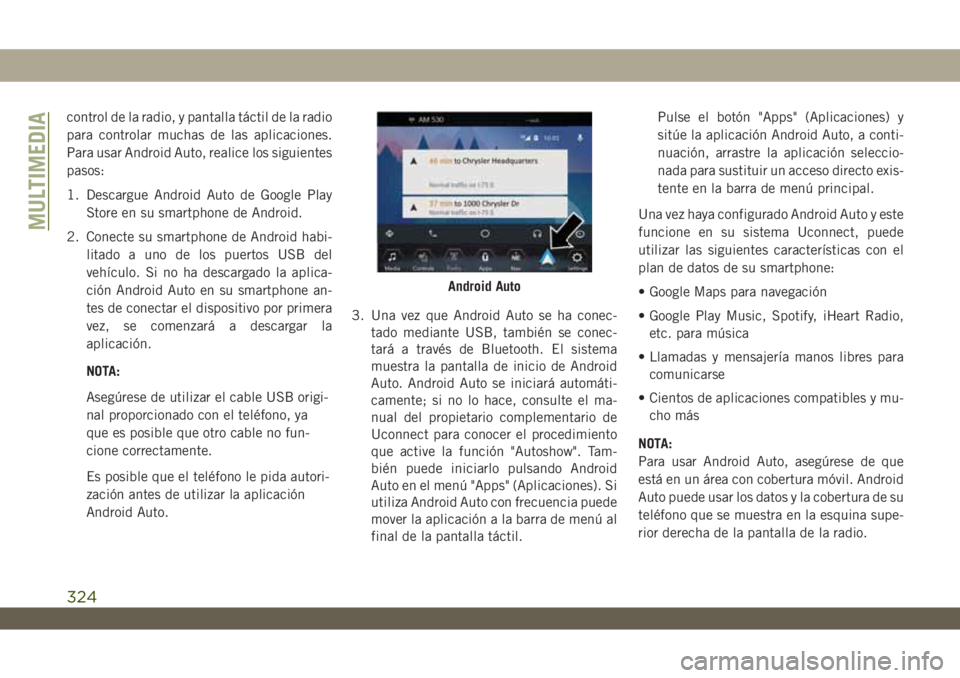
Android Auto.3. Una vez que Android Auto se ha conec-
tado mediante USB, también se conec-
tará a través de Bluetooth. El sistema
muestra la pantalla de inicio de Android
Auto. Android Auto se iniciará automáti-
camente; si no lo hace, consulte el ma-
nual del propietario complementario de
Uconnect para conocer el procedimiento
que active la función "Autoshow". Tam-
bién puede iniciarlo pulsando Android
Auto en el menú "Apps" (Aplicaciones). Si
utiliza Android Auto con frecuencia puede
mover la aplicación a la barra de menú al
final de la pantalla táctil.Pulse el botón "Apps" (Aplicaciones) y
sitúe la aplicación Android Auto, a conti-
nuación, arrastre la aplicación seleccio-
nada para sustituir un acceso directo exis-
tente en la barra de menú principal.
Una vez haya configurado Android Auto y este
funcione en su sistema Uconnect, puede
utilizar las siguientes características con el
plan de datos de su smartphone:
• Google Maps para navegación
• Google Play Music, Spotify, iHeart Radio,
etc. para música
• Llamadas y mensajería manos libres para
comunicarse
• Cientos de aplicaciones compatibles y mu-
cho más
NOTA:
Para usar Android Auto, asegúrese de que
está en un área con cobertura móvil. Android
Auto puede usar los datos y la cobertura de su
teléfono que se muestra en la esquina supe-
rior derecha de la pantalla de la radio.
Android Auto
MULTIMEDIA
324
Page 327 of 390
NOTA:
Requiere un smartphone compatible con An-
droid™ 5.0 Lollipop o superior y descargar la
aplicación en Google Play. Android, Android
Auto y Google Play son marcas registradas de
Google Inc.
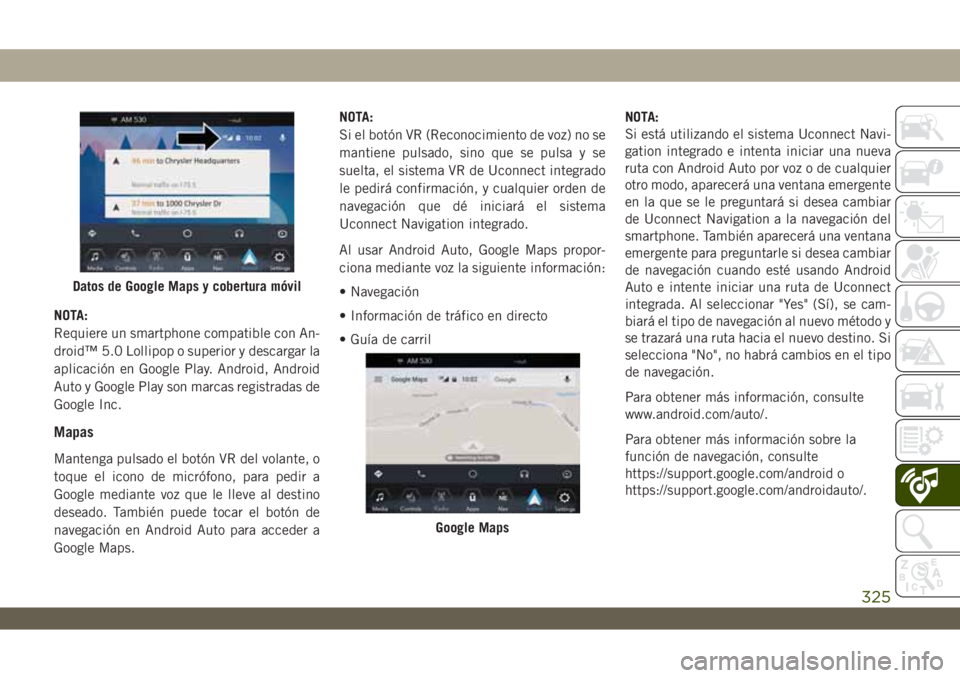
Mapas
Mantenga pulsado el botón VR del volante, o
toque el icono de micrófono, para pedir a
Google mediante voz que le lleve al destino
deseado. También puede tocar el botón de
navegación en Android Auto para acceder a
Google Maps.NOTA:
Si el botón VR (Reconocimiento de voz) no se
mantiene pulsado, sino que se pulsa y se
suelta, el sistema VR de Uconnect integrado
le pedirá confirmación, y cualquier orden de
navegación que dé iniciará el sistema
Uconnect Navigation integrado.
Al usar Android Auto, Google Maps propor-
ciona mediante voz la siguiente información:
• Navegación
• Información de tráfico en directo
• Guía de carrilNOTA:
Si está utilizando el sistema Uconnect Navi-
gation integrado e intenta iniciar una nueva
ruta con Android Auto por voz o de cualquier
otro modo, aparecerá una ventana emergente
en la que se le preguntará si desea cambiar
de Uconnect Navigation a la navegación del
smartphone. También aparecerá una ventana
emergente para preguntarle si desea cambiar
de navegación cuando esté usando Android
Auto e intente iniciar una ruta de Uconnect
integrada. Al seleccionar "Yes" (Sí), se cam-
biará el tipo de navegación al nuevo método y
se trazará una ruta hacia el nuevo destino. Si
selecciona "No", no habrá cambios en el tipo
de navegación.
Para obtener más información, consulte
www.android.com/auto/.
Para obtener más información sobre la
función de navegación, consulte
https://support.google.com/android o
https://support.google.com/androidauto/.
Datos de Google Maps y cobertura móvil
Google Maps
325
Page 328 of 390
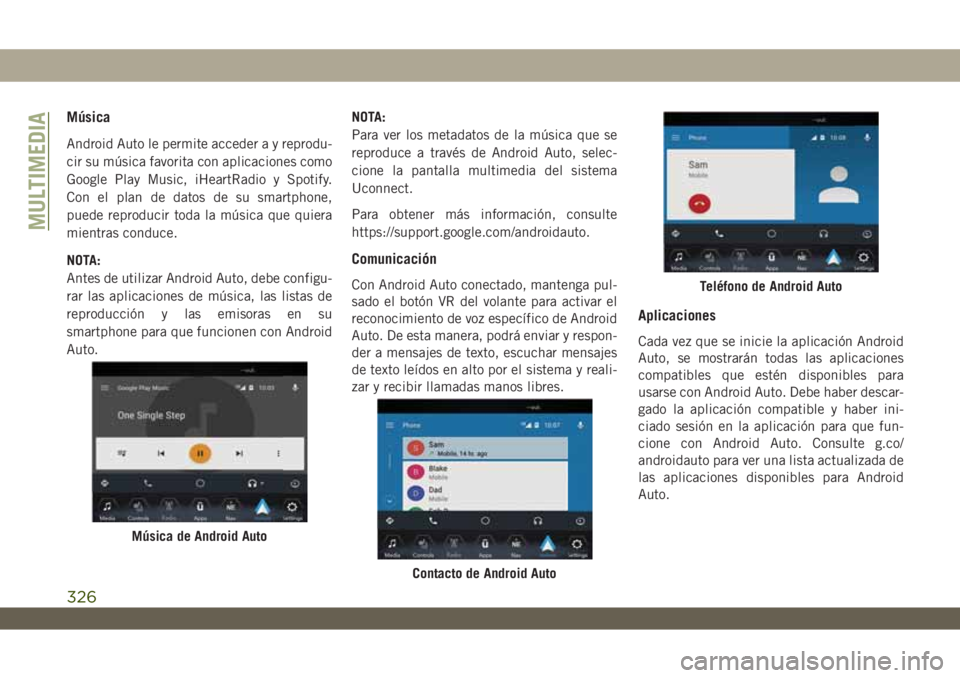
Música
Android Auto le permite acceder a y reprodu-
cir su música favorita con aplicaciones como
Google Play Music, iHeartRadio y Spotify.
Con el plan de datos de su smartphone,
puede reproducir toda la música que quiera
mientras conduce.
NOTA:
Antes de utilizar Android Auto, debe configu-
rar las aplicaciones de música, las listas de
reproducción y las emisoras en su
smartphone para que funcionen con Android
Auto.NOTA:
Para ver los metadatos de la música que se
reproduce a través de Android Auto, selec-
cione la pantalla multimedia del sistema
Uconnect.
Para obtener más información, consulte
https://support.google.com/androidauto.
Comunicación
Con Android Auto conectado, mantenga pul-
sado el botón VR del volante para activar el
reconocimiento de voz específico de Android
Auto. De esta manera, podrá enviar y respon-
der a mensajes de texto, escuchar mensajes
de texto leídos en alto por el sistema y reali-
zar y recibir llamadas manos libres.
Aplicaciones
Cada vez que se inicie la aplicación Android
Auto, se mostrarán todas las aplicaciones
compatibles que estén disponibles para
usarse con Android Auto. Debe haber descar-
gado la aplicación compatible y haber ini-
ciado sesión en la aplicación para que fun-
cione con Android Auto. Consulte g.co/
androidauto para ver una lista actualizada de
las aplicaciones disponibles para Android
Auto.
Música de Android Auto
Contacto de Android Auto
Teléfono de Android Auto
MULTIMEDIA
326