telefon JEEP WRANGLER 2DOORS 2018 Návod k použití a údržbě (in Czech)
[x] Cancel search | Manufacturer: JEEP, Model Year: 2018, Model line: WRANGLER 2DOORS, Model: JEEP WRANGLER 2DOORS 2018Pages: 376, velikost PDF: 5.99 MB
Page 309 of 376
POZNÁMKA:
Vyžaduje kompatibilní zařízení
iPhone. O kompatibilitě telefonu se infor-
mujte u dealera. Platí příslušné tarify. Uživa-
telské rozhraní vozidla je produktem společ-
nosti Apple®. Apple CarPlay je ochranná
známka společnosti Apple Inc. iPhone je
ochranná známka společnosti Apple Inc.
registrovaná v USA a dalších zemích. Platí
podmínky používání a zásady ochrany
osobních údajů společnosti Apple.
Aplikace – pokud jsou součástí
výbavy
Přístup k aplikacím získáte stisknutím tla-
čítka „Uconnect Apps“ (Aplikace systému
Uconnect) na dotykové obrazovce a poté
můžete procházet seznamem s následují-
cími aplikacemi:
• EcoDrive
• MyCar
• TuneIn
• Deezer
• Reuters
• Twitter
• Facebook Check-In
• Apple CarPlay
• Android Auto, a mnoho dalších.
SYSTÉM UCONNECT 4C/4C
NAV S 8,4" DISPLEJEM
Systém Uconnect 4C/4C NAV –
přehled
Při řízení se musí obě ruce VŽDY nacházet
na volantu. Nesete plnou odpovědnost za
všechna rizika spojená s používáním funkcí
a aplikací systému Uconnect včetně funkce
DAB v tomto vozidle. Funkce a služby
Uconnect používejte, pouze když je to bez-
pečné. Nedodržíte-li toto ustanovení,
můžete způsobit nehodu s následným váž-
ným zraněním nebo usmrcením.
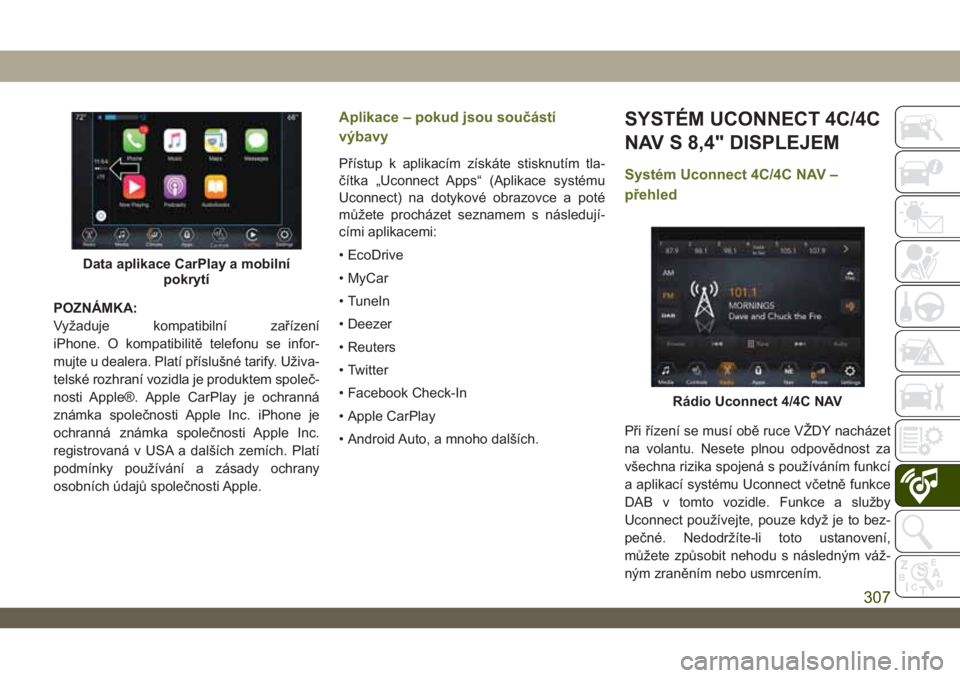
Data aplikace CarPlay a mobilní
pokrytí
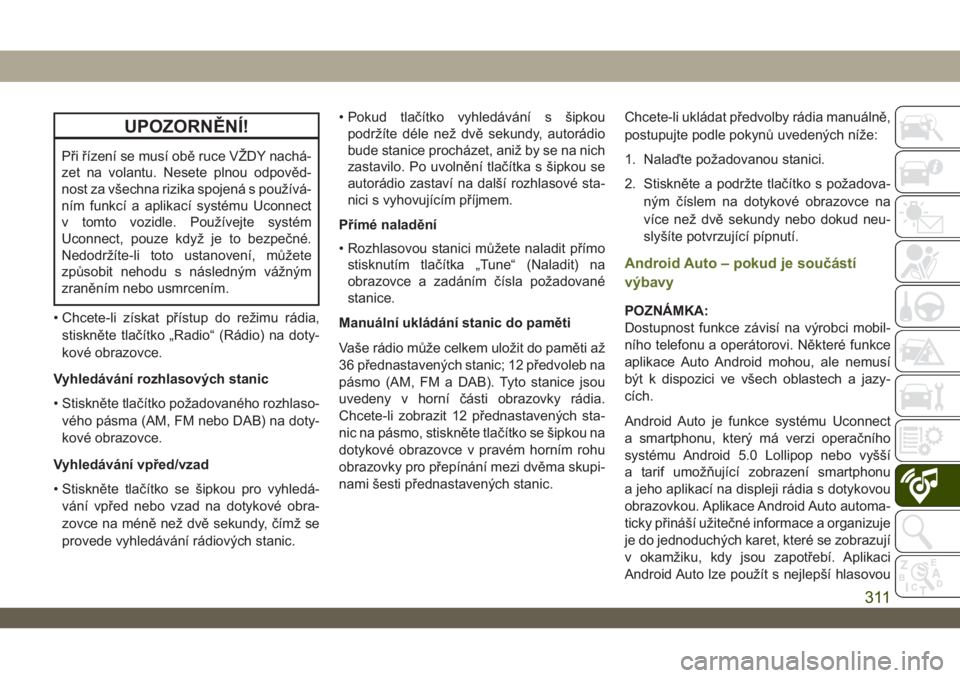
Rádio Uconnect 4/4C NAV
307
Page 313 of 376
UPOZORNĚNÍ!
Při řízení se musí obě ruce VŽDY nachá-
zet na volantu. Nesete plnou odpověd-
nost za všechna rizika spojená s používá-
ním funkcí a aplikací systému Uconnect
v tomto vozidle. Používejte systém
Uconnect, pouze když je to bezpečné.
Nedodržíte-li toto ustanovení, můžete
způsobit nehodu s následným vážným
zraněním nebo usmrcením.
• Chcete-li získat přístup do režimu rádia,
stiskněte tlačítko „Radio“ (Rádio) na doty-
kové obrazovce.
Vyhledávání rozhlasových stanic
• Stiskněte tlačítko požadovaného rozhlaso-
vého pásma (AM, FM nebo DAB) na doty-
kové obrazovce.
Vyhledávání vpřed/vzad
• Stiskněte tlačítko se šipkou pro vyhledá-
vání vpřed nebo vzad na dotykové obra-
zovce na méně než dvě sekundy, čímž se
provede vyhledávání rádiových stanic.• Pokud tlačítko vyhledávání s šipkou
podržíte déle než dvě sekundy, autorádio
bude stanice procházet, aniž by se na nich
zastavilo. Po uvolnění tlačítka s šipkou se
autorádio zastaví na další rozhlasové sta-
nici s vyhovujícím příjmem.
Přímé naladění
• Rozhlasovou stanici můžete naladit přímo
stisknutím tlačítka „Tune“ (Naladit) na
obrazovce a zadáním čísla požadované
stanice.
Manuální ukládání stanic do paměti
Vaše rádio může celkem uložit do paměti až
36 přednastavených stanic; 12 předvoleb na
pásmo (AM, FM a DAB). Tyto stanice jsou
uvedeny v horní části obrazovky rádia.
Chcete-li zobrazit 12 přednastavených sta-
nic na pásmo, stiskněte tlačítko se šipkou na
dotykové obrazovce v pravém horním rohu
obrazovky pro přepínání mezi dvěma skupi-
nami šesti přednastavených stanic.Chcete-li ukládat předvolby rádia manuálně,
postupujte podle pokynů uvedených níže:
1. Nalaďte požadovanou stanici.
2. Stiskněte a podržte tlačítko s požadova-
ným číslem na dotykové obrazovce na
více než dvě sekundy nebo dokud neu-
slyšíte potvrzující pípnutí.
Android Auto – pokud je součástí
výbavy
POZNÁMKA:
Dostupnost funkce závisí na výrobci mobil-
ního telefonu a operátorovi. Některé funkce
aplikace Auto Android mohou, ale nemusí
být k dispozici ve všech oblastech a jazy-
cích.
Android Auto je funkce systému Uconnect
a smartphonu, který má verzi operačního
systému Android 5.0 Lollipop nebo vyšší
a tarif umožňující zobrazení smartphonu
a jeho aplikací na displeji rádia s dotykovou
obrazovkou. Aplikace Android Auto automa-
ticky přináší užitečné informace a organizuje
je do jednoduchých karet, které se zobrazují
v okamžiku, kdy jsou zapotřebí. Aplikaci
Android Auto lze použít s nejlepší hlasovou
311
Page 314 of 376
technologií Android ve své třídě, ovládacími
prvky na volantu, knoflíky a tlačítky na čel-
ním panelu rádia, a displejem rádia s doty-
kovou obrazovkou k ovládání mnoha vašich
aplikací. Pokud chcete používat aplikaci
Android Auto, postupujte podle těchto kroků:
1. Stáhněte si aplikaci Android Auto
z obchodu Google Play do vašeho smart-
phonu s operačním systémem Android.
2. Připojte smartphone s operačním systé-
mem Android do jednoho mediálního
portu USB ve vozidle. Pokud jste si
nestáhli aplikaci Android Auto do smart-
phonu před prvním připojením zařízení,
aplikace se začne stahovat.
POZNÁMKA:
Je nutné použít dodaný kabel USB,
který jste obdrželi spolu s telefonem,
jiné kabely nemusí správně fungovat.
Telefon může před použitím aplikace
Android Auto požádat o schválení
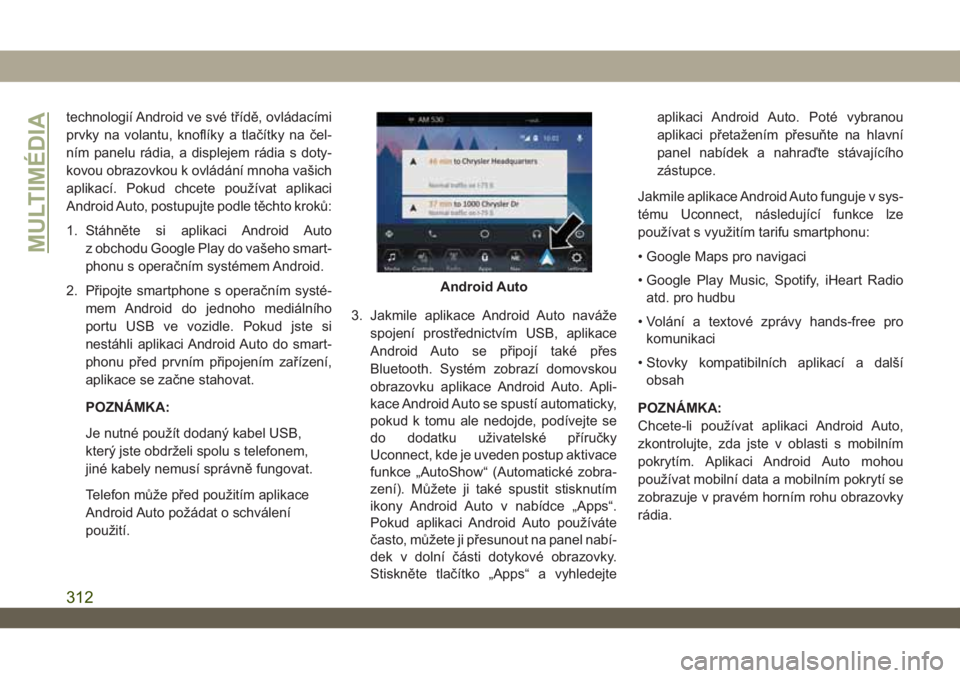
použití.3. Jakmile aplikace Android Auto naváže
spojení prostřednictvím USB, aplikace
Android Auto se připojí také přes
Bluetooth. Systém zobrazí domovskou
obrazovku aplikace Android Auto. Apli-
kace Android Auto se spustí automaticky,
pokud k tomu ale nedojde, podívejte se
do dodatku uživatelské příručky
Uconnect, kde je uveden postup aktivace
funkce „AutoShow“ (Automatické zobra-
zení). Můžete ji také spustit stisknutím
ikony Android Auto v nabídce „Apps“.
Pokud aplikaci Android Auto používáte
často, můžete ji přesunout na panel nabí-
dek v dolní části dotykové obrazovky.
Stiskněte tlačítko „Apps“ a vyhledejteaplikaci Android Auto. Poté vybranou
aplikaci přetažením přesuňte na hlavní
panel nabídek a nahraďte stávajícího
zástupce.
Jakmile aplikace Android Auto funguje v sys-
tému Uconnect, následující funkce lze
používat s využitím tarifu smartphonu:
• Google Maps pro navigaci
• Google Play Music, Spotify, iHeart Radio
atd. pro hudbu
• Volání a textové zprávy hands-free pro
komunikaci
• Stovky kompatibilních aplikací a další
obsah
POZNÁMKA:
Chcete-li používat aplikaci Android Auto,
zkontrolujte, zda jste v oblasti s mobilním
pokrytím. Aplikaci Android Auto mohou
používat mobilní data a mobilním pokrytí se
zobrazuje v pravém horním rohu obrazovky
rádia.
Android Auto
MULTIMÉDIA
312
Page 317 of 376
Aplikace
Aplikace Android Auto zobrazí všechny kom-
patibilní aplikace, které jsou k dispozici pro
použití s aplikací Android Auto při každém
jejím spuštění. Musíte mít staženou kompa-
tibilní aplikaci a musíte k ní být přihlášeni,
abyste ji mohli využívat prostřednictvím apli-
kace Android Auto. Nejnovější seznam
dostupných aplikací pro systém Android
Auto naleznete na g.co/androidauto.
Integrace aplikace Apple CarPlay –
pokud je součástí výbavy
POZNÁMKA:
Dostupnost funkce závisí na výrobci mobil-
ního telefonu a operátorovi. Některé funkce
aplikace Apple CarPlay mohou, ale nemusí
být k dispozici ve všech oblastech nebo jazy-
cích.
Systém Uconnect funguje bez problémů
s aplikací Apple CarPlay, nabízí chytřejší
a bezpečnější použití zařízení iPhone vevozidle a pomůže vám koncentrovat se na
dění na silnici. Používejte displej Uconnect
s dotykovou obrazovkou, knoflíky a ovládací
prvky vozidla a hlas prostřednictvím funkce
Siri pro přístup k aplikacím Apple Music,
Apple Maps, Apple Messages a mnoha dal-
ším.
Pokud chcete použít aplikaci CarPlay, ujis-
těte se, že máte zařízení iPhone 5 nebo
novější, aktivujte funkci Siri v nastavení,
odemkněte zařízení iPhone (pouze při prv-
ním připojení) a poté použijte následující
postup:
1. Připojte zařízení iPhone do jednoho
mediálního portu USB ve vozidle.
POZNÁMKA:
Je nutné použít dodaný kabel Lightning,
který jste obdrželi spolu s telefonem, jiné
kabely nemusí správně fungovat.
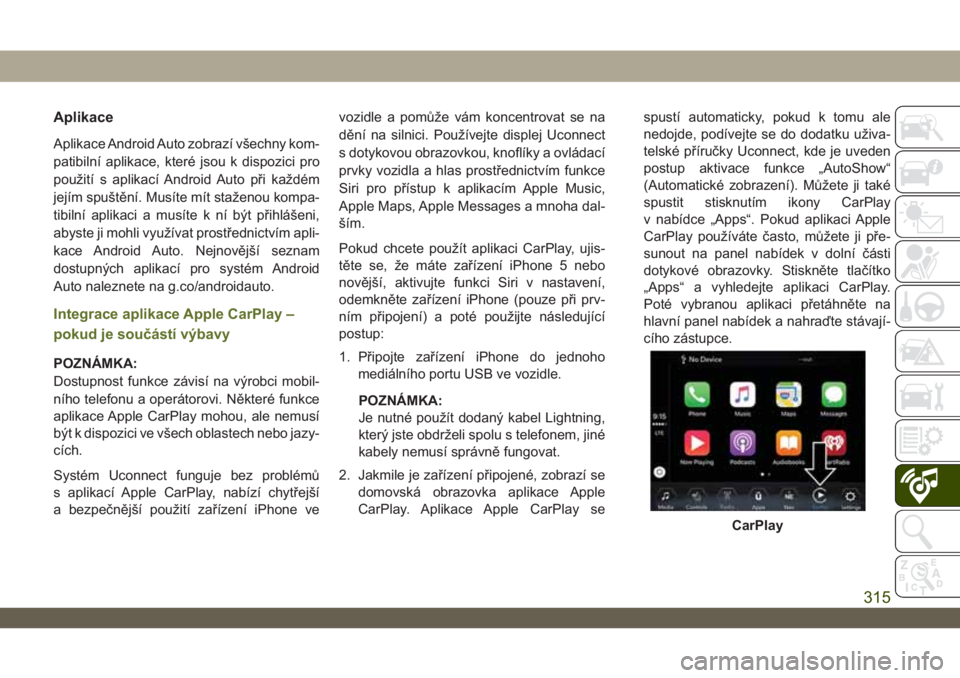
2. Jakmile je zařízení připojené, zobrazí se
domovská obrazovka aplikace Apple
CarPlay. Aplikace Apple CarPlay sespustí automaticky, pokud k tomu ale
nedojde, podívejte se do dodatku uživa-
telské příručky Uconnect, kde je uveden
postup aktivace funkce „AutoShow“
(Automatické zobrazení). Můžete ji také
spustit stisknutím ikony CarPlay
v nabídce „Apps“. Pokud aplikaci Apple
CarPlay používáte často, můžete ji pře-
sunout na panel nabídek v dolní části
dotykové obrazovky. Stiskněte tlačítko
„Apps“ a vyhledejte aplikaci CarPlay.
Poté vybranou aplikaci přetáhněte na
hlavní panel nabídek a nahraďte stávají-
cího zástupce.
CarPlay
315
Page 318 of 376
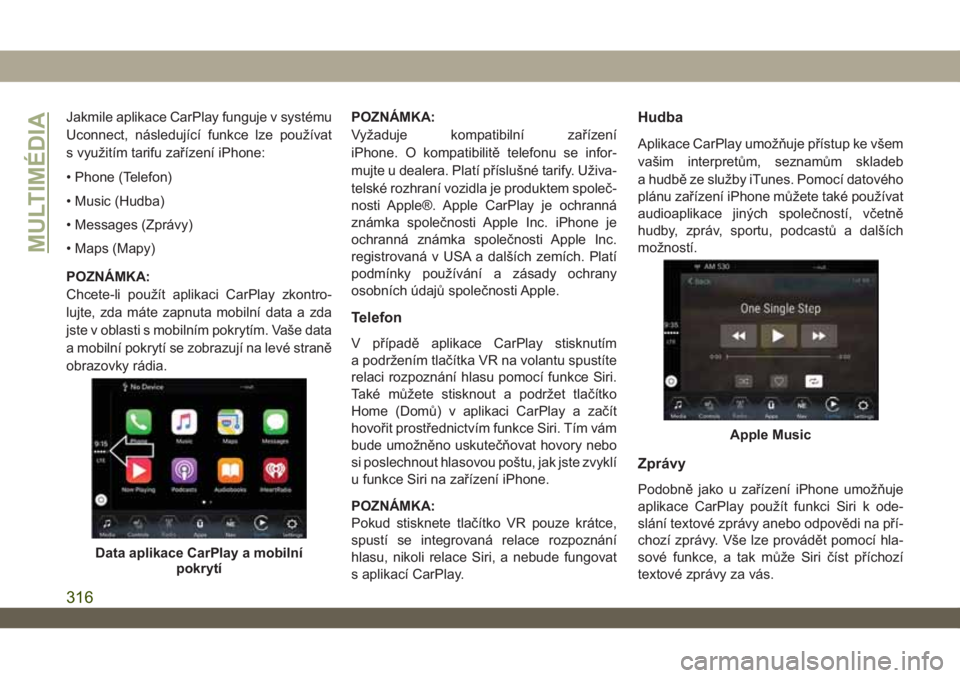
Jakmile aplikace CarPlay funguje v systému
Uconnect, následující funkce lze používat
s využitím tarifu zařízení iPhone:
• Phone (Telefon)
• Music (Hudba)
• Messages (Zprávy)
• Maps (Mapy)
POZNÁMKA:
Chcete-li použít aplikaci CarPlay zkontro-
lujte, zda máte zapnuta mobilní data a zda
jste v oblasti s mobilním pokrytím. Vaše data
a mobilní pokrytí se zobrazují na levé straně
obrazovky rádia.POZNÁMKA:
Vyžaduje kompatibilní zařízení
iPhone. O kompatibilitě telefonu se infor-
mujte u dealera. Platí příslušné tarify. Uživa-
telské rozhraní vozidla je produktem společ-
nosti Apple®. Apple CarPlay je ochranná
známka společnosti Apple Inc. iPhone je
ochranná známka společnosti Apple Inc.
registrovaná v USA a dalších zemích. Platí
podmínky používání a zásady ochrany
osobních údajů společnosti Apple.
Telefon
V případě aplikace CarPlay stisknutím
a podržením tlačítka VR na volantu spustíte
relaci rozpoznání hlasu pomocí funkce Siri.
Také můžete stisknout a podržet tlačítko
Home (Domů) v aplikaci CarPlay a začít
hovořit prostřednictvím funkce Siri. Tím vám
bude umožněno uskutečňovat hovory nebo
si poslechnout hlasovou poštu, jak jste zvyklí
u funkce Siri na zařízení iPhone.
POZNÁMKA:
Pokud stisknete tlačítko VR pouze krátce,
spustí se integrovaná relace rozpoznání
hlasu, nikoli relace Siri, a nebude fungovat
s aplikací CarPlay.
Hudba
Aplikace CarPlay umožňuje přístup ke všem
vašim interpretům, seznamům skladeb
a hudbě ze služby iTunes. Pomocí datového
plánu zařízení iPhone můžete také používat
audioaplikace jiných společností, včetně
hudby, zpráv, sportu, podcastů a dalších
možností.
Zprávy
Podobně jako u zařízení iPhone umožňuje
aplikace CarPlay použít funkci Siri k ode-
slání textové zprávy anebo odpovědi na pří-
chozí zprávy. Vše lze provádět pomocí hla-
sové funkce, a tak může Siri číst příchozí
textové zprávy za vás.
Data aplikace CarPlay a mobilní
pokrytí
Apple Music
MULTIMÉDIA
316
Page 320 of 376
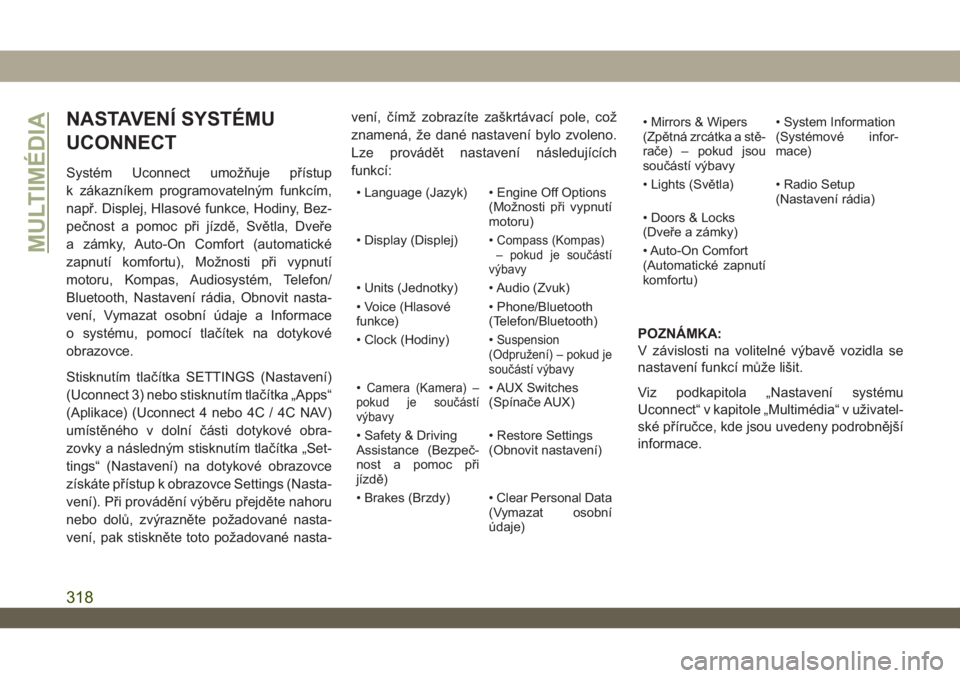
NASTAVENÍ SYSTÉMU
UCONNECT
Systém Uconnect umožňuje přístup
k zákazníkem programovatelným funkcím,
např. Displej, Hlasové funkce, Hodiny, Bez-
pečnost a pomoc při jízdě, Světla, Dveře
a zámky, Auto-On Comfort (automatické
zapnutí komfortu), Možnosti při vypnutí
motoru, Kompas, Audiosystém, Telefon/
Bluetooth, Nastavení rádia, Obnovit nasta-
vení, Vymazat osobní údaje a Informace
o systému, pomocí tlačítek na dotykové
obrazovce.
Stisknutím tlačítka SETTINGS (Nastavení)
(Uconnect 3) nebo stisknutím tlačítka „Apps“
(Aplikace) (Uconnect 4 nebo 4C / 4C NAV)
umístěného v dolní části dotykové obra-
zovky a následným stisknutím tlačítka „Set-
tings“ (Nastavení) na dotykové obrazovce
získáte přístup k obrazovce Settings (Nasta-
vení). Při provádění výběru přejděte nahoru
nebo dolů, zvýrazněte požadované nasta-
vení, pak stiskněte toto požadované nasta-vení, čímž zobrazíte zaškrtávací pole, což
znamená, že dané nastavení bylo zvoleno.
Lze provádět nastavení následujících
funkcí:
• Language (Jazyk) • Engine Off Options
(Možnosti při vypnutí
motoru)
• Display (Displej) •
Compass (Kompas)
– pokud je součástí
výbavy
• Units (Jednotky) • Audio (Zvuk)
• Voice (Hlasové
funkce)• Phone/Bluetooth
(Telefon/Bluetooth)
• Clock (Hodiny) •
Suspension
(Odpružení) – pokud je
součástí výbavy
•Camera (Kamera) –
pokud je součástí
výbavy• AUX Switches
(Spínače AUX)
• Safety & Driving
Assistance (Bezpeč-
nost a pomoc při
jízdě)• Restore Settings
(Obnovit nastavení)
• Brakes (Brzdy) • Clear Personal Data
(Vymazat osobní
údaje)• Mirrors & Wipers
(Zpětná zrcátka a stě-
rače) – pokud jsou
součástí výbavy• System Information
(Systémové infor-
mace)
• Lights (Světla) • Radio Setup
(Nastavení rádia)
• Doors & Locks
(Dveře a zámky)
• Auto-On Comfort
(Automatické zapnutí
komfortu)
POZNÁMKA:
V závislosti na volitelné výbavě vozidla se
nastavení funkcí může lišit.
Viz podkapitola „Nastavení systému
Uconnect“ v kapitole „Multimédia“ v uživatel-
ské příručce, kde jsou uvedeny podrobnější
informace.
MULTIMÉDIA
318
Page 322 of 376
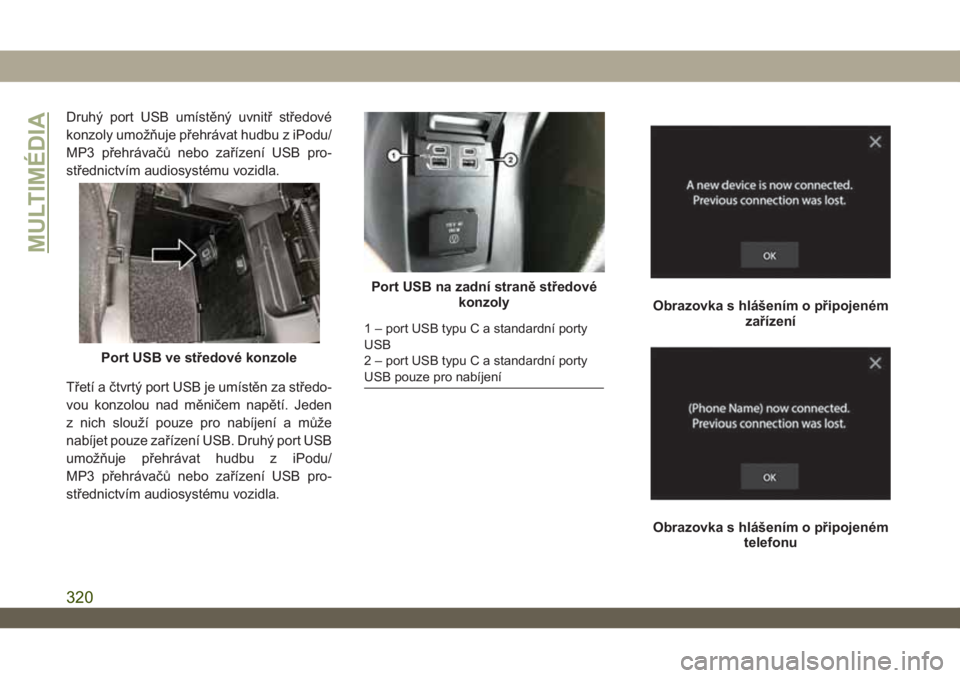
Druhý port USB umístěný uvnitř středové
konzoly umožňuje přehrávat hudbu z iPodu/
MP3 přehrávačů nebo zařízení USB pro-
střednictvím audiosystému vozidla.
Třetí a čtvrtý port USB je umístěn za středo-
vou konzolou nad měničem napětí. Jeden
z nich slouží pouze pro nabíjení a může
nabíjet pouze zařízení USB. Druhý port USB
umožňuje přehrávat hudbu z iPodu/
MP3 přehrávačů nebo zařízení USB pro-
střednictvím audiosystému vozidla.
Port USB ve středové konzole
Port USB na zadní straně středové
konzoly
1 – port USB typu C a standardní porty
USB
2 – port USB typu C a standardní porty
USB pouze pro nabíjení
Obrazovka s hlášením o připojeném
zařízení
Obrazovka s hlášením o připojeném
telefonu
MULTIMÉDIA
320
Page 323 of 376
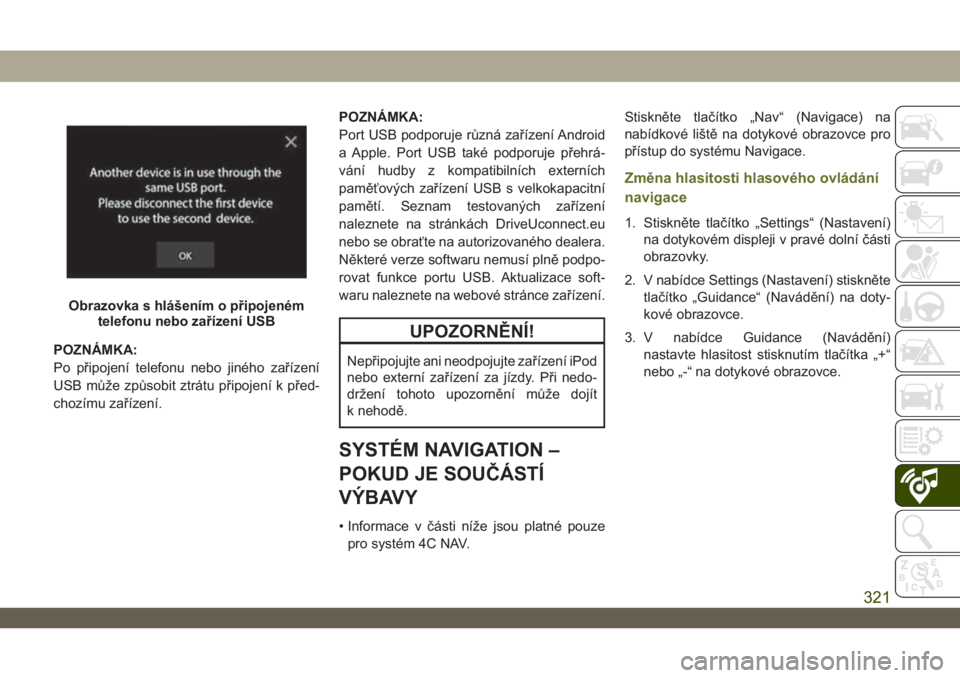
POZNÁMKA:
Po připojení telefonu nebo jiného zařízení
USB může způsobit ztrátu připojení k před-
chozímu zařízení.POZNÁMKA:
Port USB podporuje různá zařízení Android
a Apple. Port USB také podporuje přehrá-
vání hudby z kompatibilních externích
paměťových zařízení USB s velkokapacitní
pamětí. Seznam testovaných zařízení
naleznete na stránkách DriveUconnect.eu
nebo se obraťte na autorizovaného dealera.
Některé verze softwaru nemusí plně podpo-
rovat funkce portu USB. Aktualizace soft-
waru naleznete na webové stránce zařízení.
UPOZORNĚNÍ!
Nepřipojujte ani neodpojujte zařízení iPod
nebo externí zařízení za jízdy. Při nedo-
držení tohoto upozornění může dojít
k nehodě.
SYSTÉM NAVIGATION –
POKUD JE SOUČÁSTÍ
VÝBAVY
• Informace v části níže jsou platné pouze
pro systém 4C NAV.Stiskněte tlačítko „Nav“ (Navigace) na
nabídkové liště na dotykové obrazovce pro
přístup do systému Navigace.
Změna hlasitosti hlasového ovládání
navigace
1. Stiskněte tlačítko „Settings“ (Nastavení)
na dotykovém displeji v pravé dolní části
obrazovky.
2. V nabídce Settings (Nastavení) stiskněte
tlačítko „Guidance“ (Navádění) na doty-
kové obrazovce.
3. V nabídce Guidance (Navádění)
nastavte hlasitost stisknutím tlačítka „+“
nebo „-“ na dotykové obrazovce.
Obrazovka s hlášením o připojeném
telefonu nebo zařízení USB
321
Page 328 of 376
UCONNECT PHONE
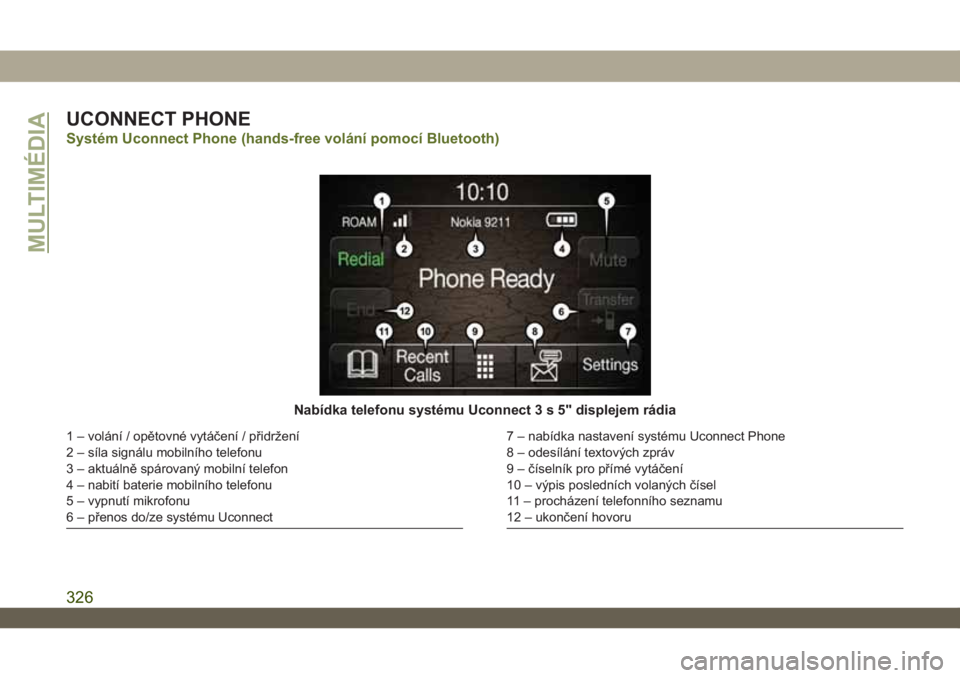
Systém Uconnect Phone (hands-free volání pomocí Bluetooth)
Nabídka telefonu systému Uconnect3s5"displejem rádia
1 – volání / opětovné vytáčení / přidržení
2 – síla signálu mobilního telefonu
3 – aktuálně spárovaný mobilní telefon
4 – nabití baterie mobilního telefonu
5 – vypnutí mikrofonu
6 – přenos do/ze systému Uconnect7 – nabídka nastavení systému Uconnect Phone
8 – odesílání textových zpráv
9 – číselník pro přímé vytáčení
10 – výpis posledních volaných čísel
11 – procházení telefonního seznamu
12 – ukončení hovoru
MULTIMÉDIA
326
Page 329 of 376
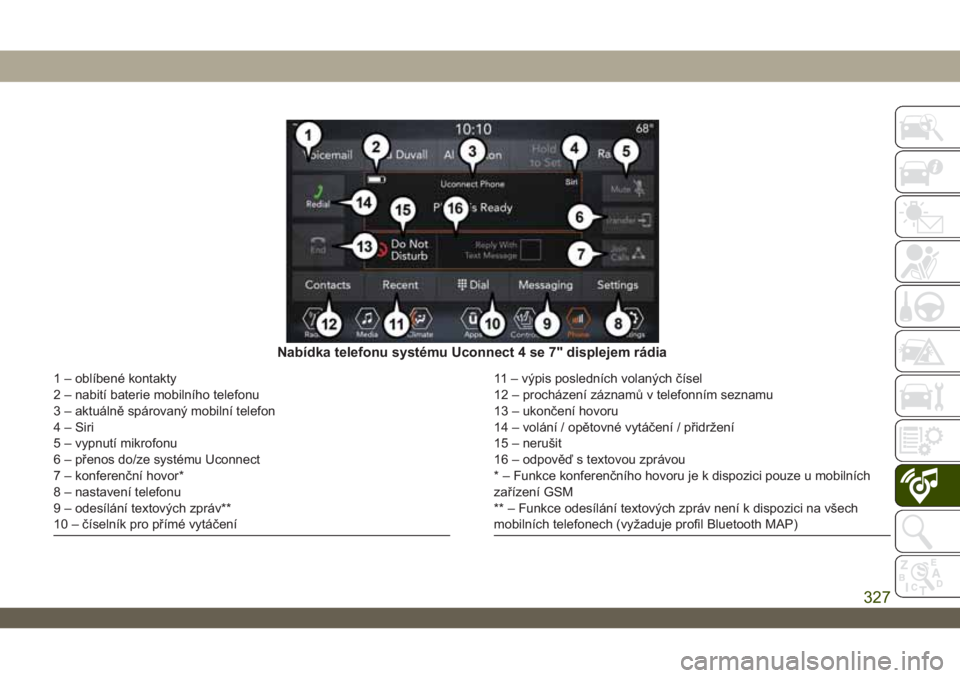
Nabídka telefonu systému Uconnect 4 se 7" displejem rádia
1 – oblíbené kontakty
2 – nabití baterie mobilního telefonu
3 – aktuálně spárovaný mobilní telefon
4 – Siri
5 – vypnutí mikrofonu
6 – přenos do/ze systému Uconnect
7 – konferenční hovor*
8 – nastavení telefonu
9 – odesílání textových zpráv**
10 – číselník pro přímé vytáčení11 – výpis posledních volaných čísel
12 – procházení záznamů v telefonním seznamu
13 – ukončení hovoru
14 – volání / opětovné vytáčení / přidržení
15 – nerušit
16 – odpověď s textovou zprávou
* – Funkce konferenčního hovoru je k dispozici pouze u mobilních
zařízení GSM
** – Funkce odesílání textových zpráv není k dispozici na všech
mobilních telefonech (vyžaduje profil Bluetooth MAP)
327