android auto JEEP WRANGLER 2DOORS 2019 Betriebsanleitung (in German)
[x] Cancel search | Manufacturer: JEEP, Model Year: 2019, Model line: WRANGLER 2DOORS, Model: JEEP WRANGLER 2DOORS 2019Pages: 396, PDF-Größe: 6.21 MB
Page 305 of 396
MULTIMEDIA
INTERNETSICHERHEIT.......305
OFF ROAD PAGES (Geländebetrieb-
Seiten) – JE NACH
AUSSTATTUNG............306
Statusleiste der Geländebetriebseiten . .306
Antriebsstrang................307
Längs- und Querneigung..........307
Accessory Gauges (Zusätzliche
Anzeigen)...................308
HINWEISE ZU BEDIENELEMENTEN
UND ALLGEMEINE INFORMATIO-
NEN.....................308
Audioregelungen am Lenkrad.......308
Empfangsbedingungen...........309
Pflege und Wartung.............309
Diebstahlschutz...............309
UCONNECT 3 MIT 5-ZOLL-
DISPLAY – JE NACH
AUSSTATTUNG.............310
Uconnect 3 mit 5-Zoll-Display auf
einen Blick..................310
Einstellung der Uhrzeit..........311Audio-Einstellungen............311
Radiobetrieb.................312
Beantworten von SMS-Nachrichten über
Spracheingabe (nicht kompatibel mit
iPhone)....................313
Apps – je nach Ausstattung........314
UCONNECT 4 mit 7-Zoll-Display. .314
Uconnect 4 auf einen Blick.......314
Drag- & Drop-Menüleiste..........317
Radio.....................318
Android Auto – je nach Ausstattung . . .319
Einbindung von Apple CarPlay – je nach
Ausstattung..................321
Apps – je nach Ausstattung........322
UCONNECT 4C/4C NAV MIT 8,4-
ZOLL-DISPLAY.............322
Uconnect 4/4C NAV-Übersicht......322
Drag- & Drop-Menüleiste..........324
Radio.....................325
Android Auto – je nach Ausstattung . . .326
Einbindung von Apple CarPlay – je nach
Ausstattung..................330Apps – je nach Ausstattung........333
UCONNECT-EINSTELLUNGEN . .333
AUX/USB/MP3-Steuerung – JE
NACH AUSSTATTUNG........334
NAVIGATION – JE NACH AUSSTAT-
TUNG....................337
Änderung der Sprachmeldungslautstärke
des Navigationssystems..........337
Points of Interest suchen.........339
Eingeben eines Orts durch
Buchstabieren................339
Spracheingabe eines neuen Ziels in einem
Schritt.....................339
Einstellung der Heimatadresse......340
Home (Nach Hause)............341
Einen Stopp hinzufügen..........342
Umleitung..................342
Kartenaktualisierung............342
UCONNECT PHONE.........343
Uconnect Phone (Bluetooth-
Freisprechanruf)...............343
MULTIMEDIA
303
Page 306 of 396
Kopplung (Aufbau einer drahtlosen
Verbindung) Ihres Mobiltelefons mit dem
Uconnect-System..............346
Häufige Telefonbefehle (Beispiele) . . .351
Das Mikrofon während eines Anrufs
stummschalten...............351
Aktuellen Anruf zwischen Mobiltelefon
und Fahrzeug übertragen.........351
Telefonbuch.................351
Hinweise für Sprachbefehle.......351
Ändern der Lautstärke...........351Anrufabweisung – Nicht stören.....352
Eingehende SMS-Nachrichten......352
Hilfreiche Tipps und häufig gestellte Fragen
zur Verbesserung der Bluetooth-Leistung bei
Ihrem Uconnect-System..........354
UCONNECT-SPRACHERKENNUNG –
KURZANLEITUNG...........355
Einführung zu Uconnect..........355
Erste Schritte................355
Grundlegende Sprachbefehle.......356
Radio.....................357Medien....................357
Telefon....................358
Sprachtextantwort..............359
Klima.....................361
Navigation (4C NAV)............361
Siri Eyes Free – je nach Ausstattung . .362
Anrufabweisung – Nicht stören......362
Android Auto – je nach Ausstattung . . .363
Apple CarPlay – je nach Ausstattung . .364
Zusätzliche Informationen.........365
MULTIMEDIA
304
Page 321 of 396
WARNUNG!
Fahren Sie IMMER sicher mit Ihren Hän-
den am Lenkrad. Sie tragen die volle Ver-
antwortung und übernehmen alle Risiken
in Verbindung mit der Verwendung der
Uconnect-Funktionen und -Anwendungen
in diesem Fahrzeug. Verwenden Sie
Uconnect nur, wenn dies sicher möglich
ist. Andernfalls kann es zu einem Unfall
mit schweren oder tödlichen Verletzungen
kommen.
• Drücken Sie am Touchscreen die Schaltflä-
che „Radio“, um auf den Radiomodus
zuzugreifen.
Radiosender wählen
• Drücken Sie die Taste für das gewünschte
Radiofrequenzband (AM, FM oder DAB) auf
dem Touchscreen.
Suche vorwärts/Suche rückwärts
• Drücken Sie die Pfeiltasten zur Suche nach
oben oder unten auf dem Touchscreen für
weniger als zwei Sekunden, um Radiosen-
der zu durchsuchen.• Halten Sie die Pfeiltasten auf dem Touch-
screen mehr als zwei Sekunden lang ge-
drückt, um Sender ohne anzuhalten zu
überspringen. Das Radio stoppt beim
nächsten empfangenen Sender, sobald die
Pfeiltaste auf dem Touchscreen losgelas-
sen wird.
Direct Tune (Frequenzdirekteingabe)
• Geben Sie direkt die Frequenz eines Radio-
senders ein, indem Sie die Taste „Tune“
(Einstellen) auf dem Display drücken und
die gewünschte Frequenz eingeben.
Radiosender manuell speichern
Das Radio kann insgesamt 36 voreingestellte
Sender speichern, d. h. 12 Voreinstellungen
pro Band (AM, FM und DAB). Diese sind oben
an Ihrem Radio-Display sichtbar. Um die
12 voreingestellten Sender pro Band anzu-
zeigen, drücken Sie die Pfeiltaste auf dem
Touchscreen rechts oben am Display, um
zwischen den beiden Gruppen mit je sechs
voreingestellten Sendern umzuschalten.
Zum manuellen Speichern voreingestellter
Sender gehen Sie wie folgt vor:
1. Stellen Sie den gewünschten Sender ein.2. Halten Sie die gewünschte Nummern-
taste auf dem Touchscreen mehr als zwei
Sekunden lang gedrückt oder bis Sie ei-
nen Bestätigungston hören.
Android Auto – je nach Ausstattung
HINWEIS:
Die Verfügbarkeit von Funktionen hängt von
ihrer Telefongesellschaft und Ihrem Mobilte-
lefonhersteller ab. Einige Android Auto-
Funktionen sind u. U. nicht in jeder Region
und/oder Sprache verfügbar.
Android Auto ist eine Funktion Ihres
Uconnect-Systems und Ihres Smartphones
mit Android 5.0 Lollipop (oder höher), mit
der Sie Ihr Smartphone und eine Reihe Ihrer
Apps auf das Radiodisplay des Touchscreens
projizieren können. Android Auto bringt Ih-
nen automatisch nützliche Informationen
und organisiert sie in einfachen Karten, die
genau dann angezeigt werden, wenn sie ge-
braucht werden. Android Auto kann mit der
erstklassigen Sprachtechnologie von Google,
den Bedienelementen am Lenkrad, den
Knöpfen und Tasten vorn am Radio und dem
319
Page 322 of 396
Touchscreen des Radiodisplays zum Bedie-
nen vieler Ihrer Apps verwendet werden. Um
Android Auto zu nutzen, gehen Sie wie folgt
vor:
1. Laden Sie mit Ihrem Smartphone die
Android Auto App aus dem Google Play
Store herunter.
2. Verbinden Sie Ihr Android Smartphone
mit einem USB-Medienanschluss im
Fahrzeug. Wenn Sie die Android Auto App
noch nicht auf Ihr Smartphone herunter-
geladen haben, bevor Sie das Gerät zum
ersten Mal anschließen, beginnt die App
mit dem Download.
HINWEIS:
Achten Sie darauf, das werksseitig mit-
gelieferte USB-Kabel zu verwenden, da
Kabel anderer Anbieter möglicherweise
nicht funktionieren.
Ihr Telefon kann sie möglicherweise
dazu auffordern, die Nutzung der
Android Auto App vor der Verwendung zu
genehmigen.3. Sobald das Gerät angeschlossen ist und
erkannt wurde, sollte Android Auto auto-
matisch gestartet werden, aber Sie kön-
nen es auch durch Berühren des Android
Auto-Symbols auf dem Touchscreen unter
Apps starten.
Nachdem Android Auto auf Ihrem Uconnect-
System läuft, können Sie folgende Funktio-
nen über den Datentarif Ihres Smartphones
nutzen:
• Google Maps zur Navigation
• Google Play Music, Spotify, iHeart Radio
etc. für Musik• Freihändig telefonieren und SMS-
Nachrichten senden/empfangen
• Hunderte von kompatiblen Apps, und vie-
les mehr!
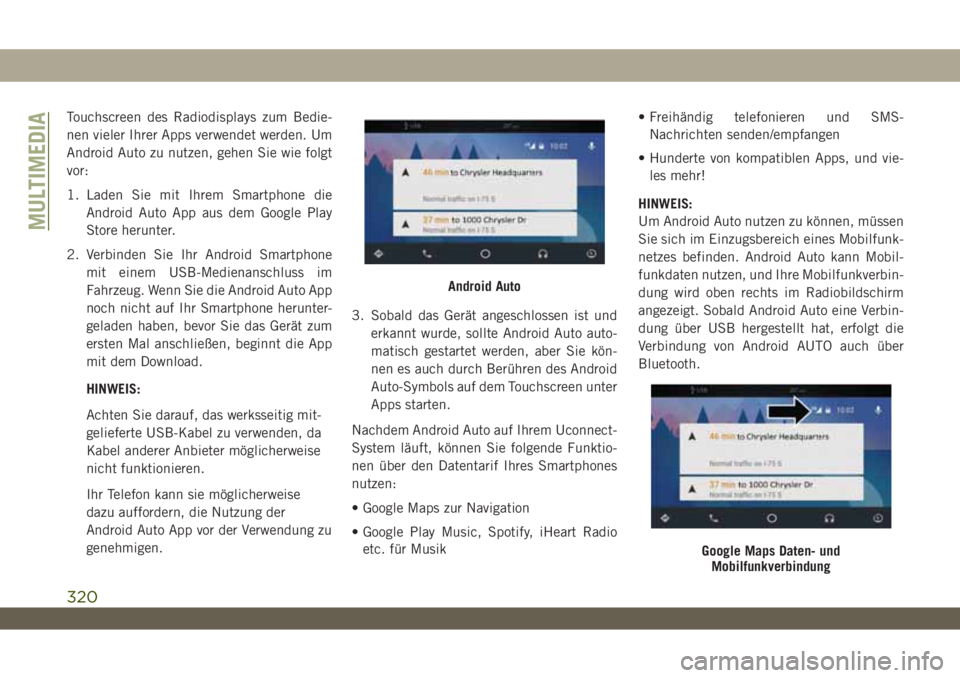
HINWEIS:
Um Android Auto nutzen zu können, müssen
Sie sich im Einzugsbereich eines Mobilfunk-
netzes befinden. Android Auto kann Mobil-
funkdaten nutzen, und Ihre Mobilfunkverbin-
dung wird oben rechts im Radiobildschirm
angezeigt. Sobald Android Auto eine Verbin-
dung über USB hergestellt hat, erfolgt die
Verbindung von Android AUTO auch über
Bluetooth.
Android Auto
Google Maps Daten- und
Mobilfunkverbindung
MULTIMEDIA
320
Page 323 of 396
HINWEIS:
Erfordert ein kompatibles Smartphone mit
Android™ 5.0 Lollipop oder höher und die
bei Google Play heruntergeladene App.
Android, Android Auto und Google Play sind
Marken von Google Inc.
Einbindung von Apple CarPlay – je nach
Ausstattung
HINWEIS:
Die Verfügbarkeit von Funktionen hängt von
ihrer Telefongesellschaft und Ihrem Mobilte-
lefonhersteller ab. Einige Apple CarPlay-
Funktionen sind u. U. nicht in jeder Region
und/oder Sprache verfügbar.
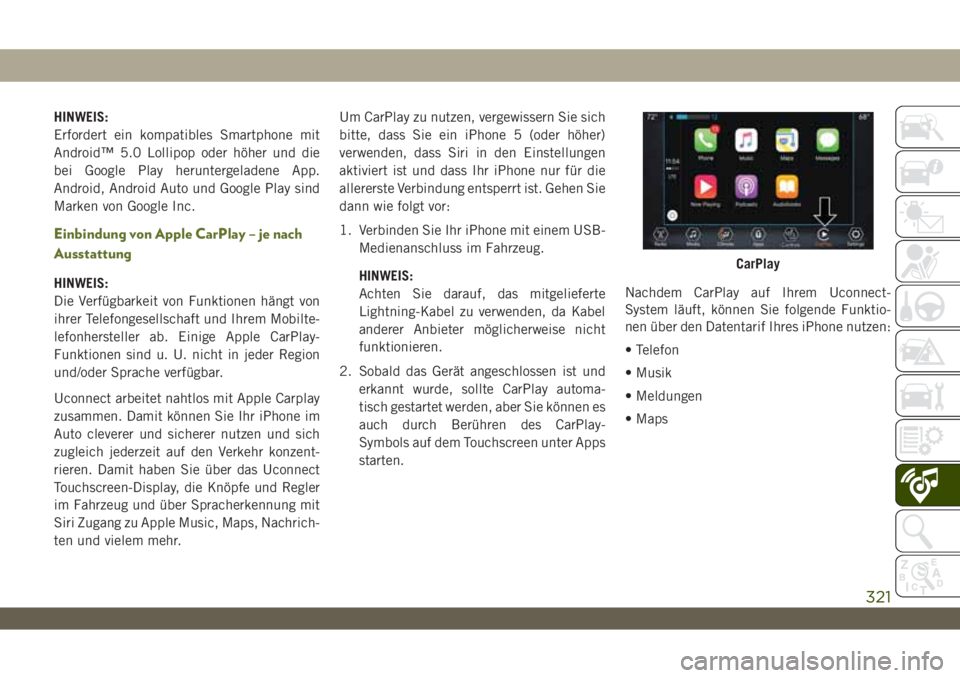
Uconnect arbeitet nahtlos mit Apple Carplay
zusammen. Damit können Sie Ihr iPhone im
Auto cleverer und sicherer nutzen und sich
zugleich jederzeit auf den Verkehr konzent-
rieren. Damit haben Sie über das Uconnect
Touchscreen-Display, die Knöpfe und Regler
im Fahrzeug und über Spracherkennung mit
Siri Zugang zu Apple Music, Maps, Nachrich-
ten und vielem mehr.Um CarPlay zu nutzen, vergewissern Sie sich
bitte, dass Sie ein iPhone 5 (oder höher)
verwenden, dass Siri in den Einstellungen
aktiviert ist und dass Ihr iPhone nur für die
allererste Verbindung entsperrt ist. Gehen Sie
dann wie folgt vor:
1. Verbinden Sie Ihr iPhone mit einem USB-
Medienanschluss im Fahrzeug.
HINWEIS:
Achten Sie darauf, das mitgelieferte
Lightning-Kabel zu verwenden, da Kabel
anderer Anbieter möglicherweise nicht
funktionieren.
2. Sobald das Gerät angeschlossen ist und
erkannt wurde, sollte CarPlay automa-
tisch gestartet werden, aber Sie können es
auch durch Berühren des CarPlay-
Symbols auf dem Touchscreen unter Apps
starten.Nachdem CarPlay auf Ihrem Uconnect-
System läuft, können Sie folgende Funktio-
nen über den Datentarif Ihres iPhone nutzen:
• Telefon
• Musik
• Meldungen
• Maps
CarPlay
321
Page 324 of 396
HINWEIS:
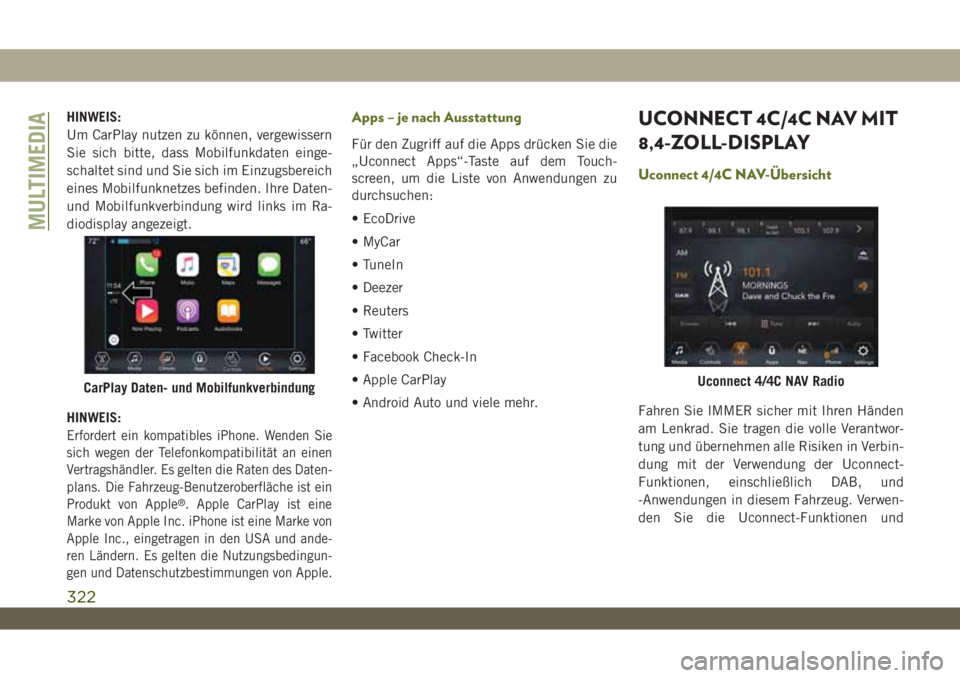
Um CarPlay nutzen zu können, vergewissern
Sie sich bitte, dass Mobilfunkdaten einge-
schaltet sind und Sie sich im Einzugsbereich
eines Mobilfunknetzes befinden. Ihre Daten-
und Mobilfunkverbindung wird links im Ra-
diodisplay angezeigt.
HINWEIS:
Erfordert ein kompatibles iPhone. Wenden Sie
sich wegen der Telefonkompatibilität an einen
Vertragshändler. Es gelten die Raten des Daten-
plans. Die Fahrzeug-Benutzeroberfläche ist ein
Produkt von Apple
®. Apple CarPlay ist eine
Marke von Apple Inc. iPhone ist eine Marke von
Apple Inc., eingetragen in den USA und ande-
ren Ländern. Es gelten die Nutzungsbedingun-
gen und Datenschutzbestimmungen von Apple.
Apps – je nach Ausstattung
Für den Zugriff auf die Apps drücken Sie die
„Uconnect Apps“-Taste auf dem Touch-
screen, um die Liste von Anwendungen zu
durchsuchen:
• EcoDrive
• MyCar
• TuneIn
• Deezer
• Reuters
• Twitter
• Facebook Check-In
• Apple CarPlay
• Android Auto und viele mehr.
UCONNECT 4C/4C NAV MIT
8,4-ZOLL-DISPLAY
Uconnect 4/4C NAV-Übersicht
Fahren Sie IMMER sicher mit Ihren Händen
am Lenkrad. Sie tragen die volle Verantwor-
tung und übernehmen alle Risiken in Verbin-
dung mit der Verwendung der Uconnect-
Funktionen, einschließlich DAB, und
-Anwendungen in diesem Fahrzeug. Verwen-
den Sie die Uconnect-Funktionen und
CarPlay Daten- und MobilfunkverbindungUconnect 4/4C NAV Radio
MULTIMEDIA
322
Page 328 of 396
WARNUNG!
Fahren Sie IMMER sicher mit Ihren Hän-
den am Lenkrad. Sie tragen die volle Ver-
antwortung und übernehmen alle Risiken
in Verbindung mit der Verwendung der
Uconnect-Funktionen und -Anwendungen
in diesem Fahrzeug. Verwenden Sie
Uconnect nur, wenn dies sicher möglich
ist. Andernfalls kann es zu einem Unfall
mit schweren oder tödlichen Verletzungen
kommen.
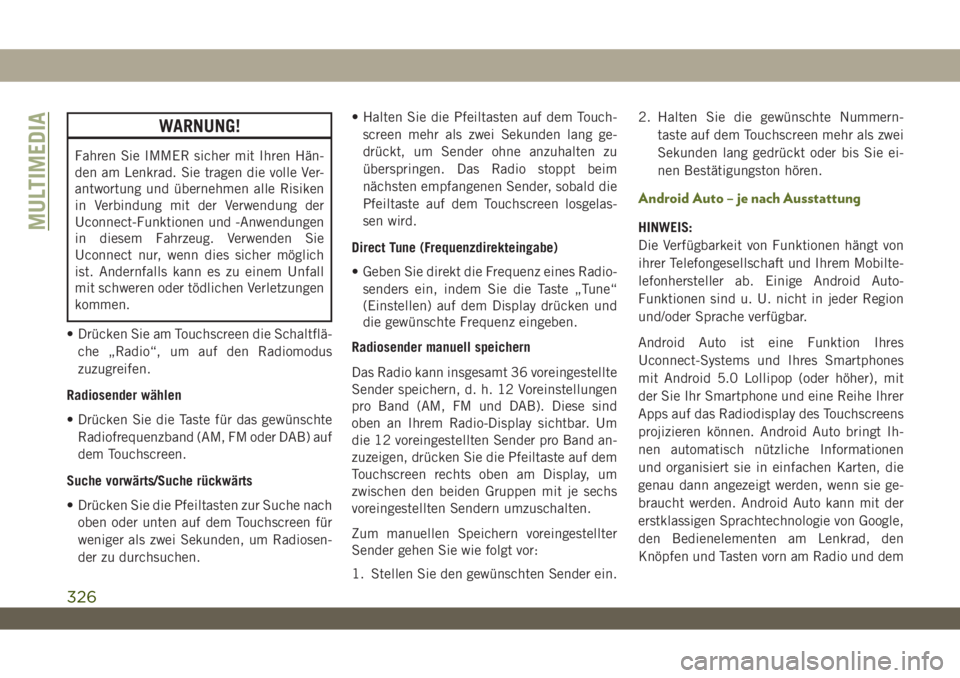
• Drücken Sie am Touchscreen die Schaltflä-
che „Radio“, um auf den Radiomodus
zuzugreifen.
Radiosender wählen
• Drücken Sie die Taste für das gewünschte
Radiofrequenzband (AM, FM oder DAB) auf
dem Touchscreen.
Suche vorwärts/Suche rückwärts
• Drücken Sie die Pfeiltasten zur Suche nach
oben oder unten auf dem Touchscreen für
weniger als zwei Sekunden, um Radiosen-
der zu durchsuchen.• Halten Sie die Pfeiltasten auf dem Touch-
screen mehr als zwei Sekunden lang ge-
drückt, um Sender ohne anzuhalten zu
überspringen. Das Radio stoppt beim
nächsten empfangenen Sender, sobald die
Pfeiltaste auf dem Touchscreen losgelas-
sen wird.
Direct Tune (Frequenzdirekteingabe)
• Geben Sie direkt die Frequenz eines Radio-
senders ein, indem Sie die Taste „Tune“
(Einstellen) auf dem Display drücken und
die gewünschte Frequenz eingeben.
Radiosender manuell speichern
Das Radio kann insgesamt 36 voreingestellte
Sender speichern, d. h. 12 Voreinstellungen
pro Band (AM, FM und DAB). Diese sind
oben an Ihrem Radio-Display sichtbar. Um
die 12 voreingestellten Sender pro Band an-
zuzeigen, drücken Sie die Pfeiltaste auf dem
Touchscreen rechts oben am Display, um
zwischen den beiden Gruppen mit je sechs
voreingestellten Sendern umzuschalten.
Zum manuellen Speichern voreingestellter
Sender gehen Sie wie folgt vor:
1. Stellen Sie den gewünschten Sender ein.2. Halten Sie die gewünschte Nummern-
taste auf dem Touchscreen mehr als zwei
Sekunden lang gedrückt oder bis Sie ei-
nen Bestätigungston hören.
Android Auto – je nach Ausstattung
HINWEIS:
Die Verfügbarkeit von Funktionen hängt von
ihrer Telefongesellschaft und Ihrem Mobilte-
lefonhersteller ab. Einige Android Auto-
Funktionen sind u. U. nicht in jeder Region
und/oder Sprache verfügbar.
Android Auto ist eine Funktion Ihres
Uconnect-Systems und Ihres Smartphones
mit Android 5.0 Lollipop (oder höher), mit
der Sie Ihr Smartphone und eine Reihe Ihrer
Apps auf das Radiodisplay des Touchscreens
projizieren können. Android Auto bringt Ih-
nen automatisch nützliche Informationen
und organisiert sie in einfachen Karten, die
genau dann angezeigt werden, wenn sie ge-
braucht werden. Android Auto kann mit der
erstklassigen Sprachtechnologie von Google,
den Bedienelementen am Lenkrad, den
Knöpfen und Tasten vorn am Radio und demMULTIMEDIA
326
Page 329 of 396
Touchscreen des Radiodisplays zum Bedie-
nen vieler Ihrer Apps verwendet werden. Zur
Verwendung von Android Auto gehen Sie fol-
gendermaßen vor:
1. Laden Sie mit Ihrem Smartphone die
Android Auto App aus dem Google Play
Store herunter.
2. Verbinden Sie Ihr Android Smartphone
mit einem USB-Medienanschluss im
Fahrzeug. Wenn Sie die Android Auto App
noch nicht auf Ihr Smartphone herunter-
geladen haben, bevor Sie das Gerät zum
ersten Mal anschließen, beginnt die App
mit dem Download.
HINWEIS:
Achten Sie darauf, das werksseitig mit-
gelieferte USB-Kabel zu verwenden, da
Kabel anderer Anbieter möglicherweise
nicht funktionieren.
Ihr Telefon kann sie möglicherweise
dazu auffordern, die Nutzung der
Android Auto App vor der Verwendung zu
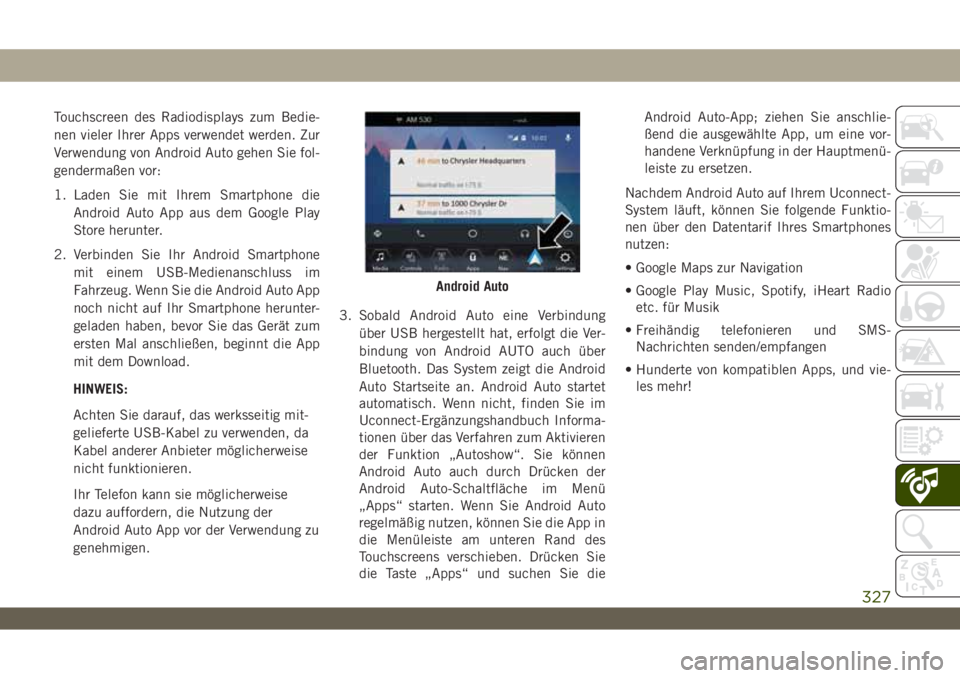
genehmigen.3. Sobald Android Auto eine Verbindung
über USB hergestellt hat, erfolgt die Ver-
bindung von Android AUTO auch über
Bluetooth. Das System zeigt die Android
Auto Startseite an. Android Auto startet
automatisch. Wenn nicht, finden Sie im
Uconnect-Ergänzungshandbuch Informa-
tionen über das Verfahren zum Aktivieren
der Funktion „Autoshow“. Sie können
Android Auto auch durch Drücken der
Android Auto-Schaltfläche im Menü
„Apps“ starten. Wenn Sie Android Auto
regelmäßig nutzen, können Sie die App in
die Menüleiste am unteren Rand des
Touchscreens verschieben. Drücken Sie
die Taste „Apps“ und suchen Sie dieAndroid Auto-App; ziehen Sie anschlie-
ßend die ausgewählte App, um eine vor-
handene Verknüpfung in der Hauptmenü-
leiste zu ersetzen.
Nachdem Android Auto auf Ihrem Uconnect-
System läuft, können Sie folgende Funktio-
nen über den Datentarif Ihres Smartphones
nutzen:
• Google Maps zur Navigation
• Google Play Music, Spotify, iHeart Radio
etc. für Musik
• Freihändig telefonieren und SMS-
Nachrichten senden/empfangen
• Hunderte von kompatiblen Apps, und vie-
les mehr!
Android Auto
327
Page 330 of 396
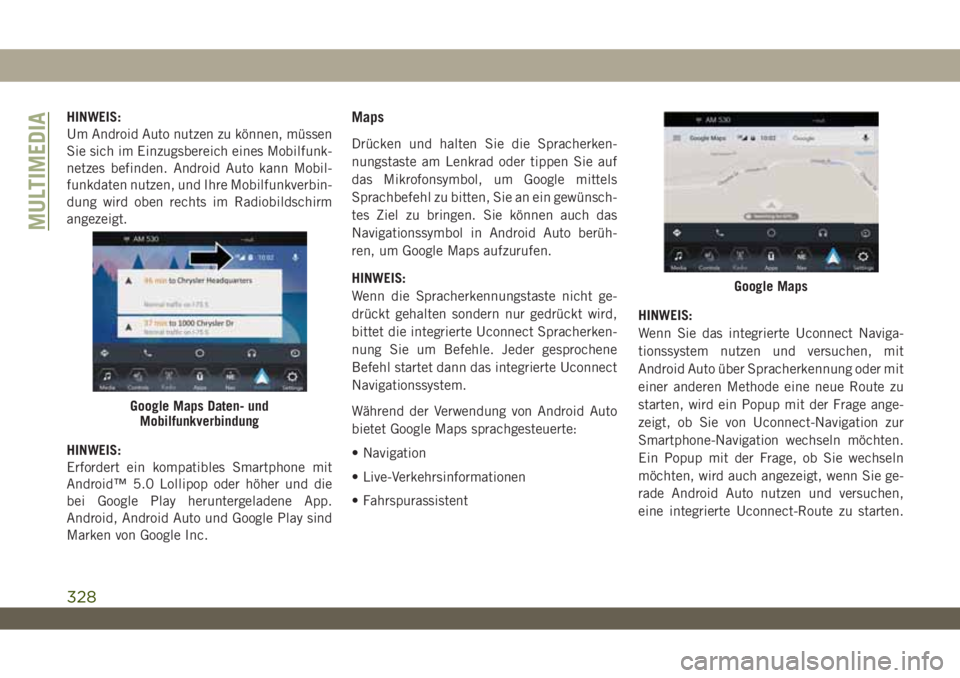
HINWEIS:
Um Android Auto nutzen zu können, müssen
Sie sich im Einzugsbereich eines Mobilfunk-
netzes befinden. Android Auto kann Mobil-
funkdaten nutzen, und Ihre Mobilfunkverbin-
dung wird oben rechts im Radiobildschirm
angezeigt.
HINWEIS:
Erfordert ein kompatibles Smartphone mit
Android™ 5.0 Lollipop oder höher und die
bei Google Play heruntergeladene App.
Android, Android Auto und Google Play sind
Marken von Google Inc.Maps
Drücken und halten Sie die Spracherken-
nungstaste am Lenkrad oder tippen Sie auf
das Mikrofonsymbol, um Google mittels
Sprachbefehl zu bitten, Sie an ein gewünsch-
tes Ziel zu bringen. Sie können auch das
Navigationssymbol in Android Auto berüh-
ren, um Google Maps aufzurufen.
HINWEIS:
Wenn die Spracherkennungstaste nicht ge-
drückt gehalten sondern nur gedrückt wird,
bittet die integrierte Uconnect Spracherken-
nung Sie um Befehle. Jeder gesprochene
Befehl startet dann das integrierte Uconnect
Navigationssystem.
Während der Verwendung von Android Auto
bietet Google Maps sprachgesteuerte:
• Navigation
• Live-Verkehrsinformationen
• FahrspurassistentHINWEIS:
Wenn Sie das integrierte Uconnect Naviga-
tionssystem nutzen und versuchen, mit
Android Auto über Spracherkennung oder mit
einer anderen Methode eine neue Route zu
starten, wird ein Popup mit der Frage ange-
zeigt, ob Sie von Uconnect-Navigation zur
Smartphone-Navigation wechseln möchten.
Ein Popup mit der Frage, ob Sie wechseln
möchten, wird auch angezeigt, wenn Sie ge-
rade Android Auto nutzen und versuchen,
eine integrierte Uconnect-Route zu starten.
Google Maps Daten- und
Mobilfunkverbindung
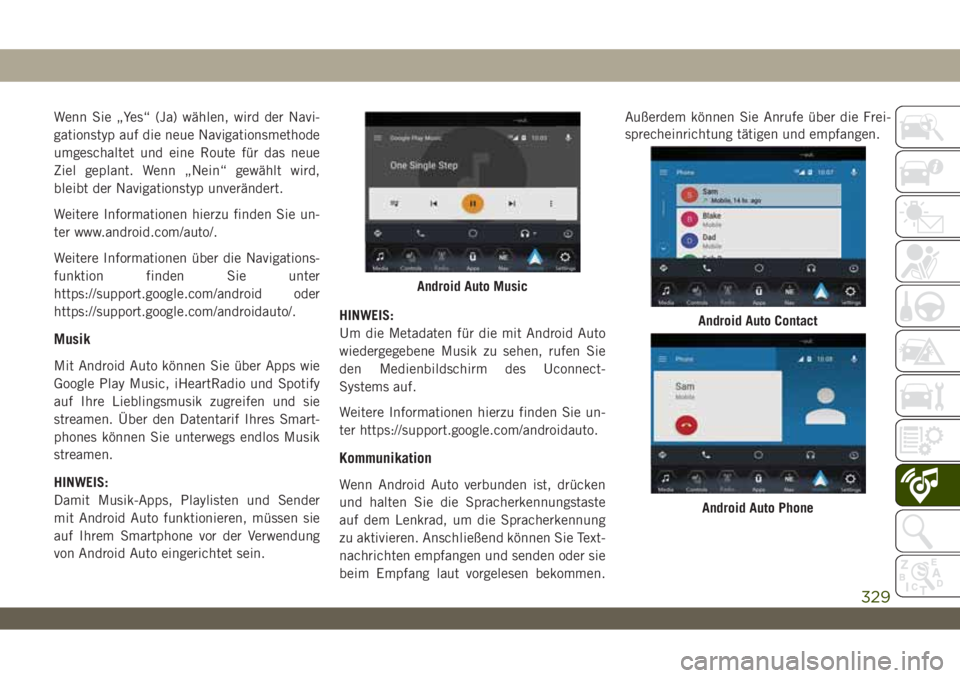
Google Maps
MULTIMEDIA
328
Page 331 of 396
Wenn Sie „Yes“ (Ja) wählen, wird der Navi-
gationstyp auf die neue Navigationsmethode
umgeschaltet und eine Route für das neue
Ziel geplant. Wenn „Nein“ gewählt wird,
bleibt der Navigationstyp unverändert.
Weitere Informationen hierzu finden Sie un-
ter www.android.com/auto/.
Weitere Informationen über die Navigations-
funktion finden Sie unter
https://support.google.com/android oder
https://support.google.com/androidauto/.
Musik
Mit Android Auto können Sie über Apps wie
Google Play Music, iHeartRadio und Spotify
auf Ihre Lieblingsmusik zugreifen und sie
streamen. Über den Datentarif Ihres Smart-
phones können Sie unterwegs endlos Musik
streamen.
HINWEIS:
Damit Musik-Apps, Playlisten und Sender
mit Android Auto funktionieren, müssen sie
auf Ihrem Smartphone vor der Verwendung
von Android Auto eingerichtet sein.HINWEIS:
Um die Metadaten für die mit Android Auto
wiedergegebene Musik zu sehen, rufen Sie
den Medienbildschirm des Uconnect-
Systems auf.
Weitere Informationen hierzu finden Sie un-
ter https://support.google.com/androidauto.
Kommunikation
Wenn Android Auto verbunden ist, drücken
und halten Sie die Spracherkennungstaste
auf dem Lenkrad, um die Spracherkennung
zu aktivieren. Anschließend können Sie Text-
nachrichten empfangen und senden oder sie
beim Empfang laut vorgelesen bekommen.Außerdem können Sie Anrufe über die Frei-
sprecheinrichtung tätigen und empfangen.
Android Auto Music
Android Auto Contact
Android Auto Phone
329