phone JEEP WRANGLER 2DOORS 2019 Drift- och underhållshandbok (in Swedish)
[x] Cancel search | Manufacturer: JEEP, Model Year: 2019, Model line: WRANGLER 2DOORS, Model: JEEP WRANGLER 2DOORS 2019Pages: 354, PDF Size: 5.75 MB
Page 294 of 354
OBS!
För att musikappar, spellistor och stationer
ska fungera med Android Auto måste de
ställas in på din smartphone innan du kan
använda Android Auto.
OBS!
Om du vill se metadata för musiken som
spelas upp i Android Auto väljer du
Uconnect-systemets mediaskärm.
Du hittar mer information på
https://support.google.com/androidauto.Kommunikation
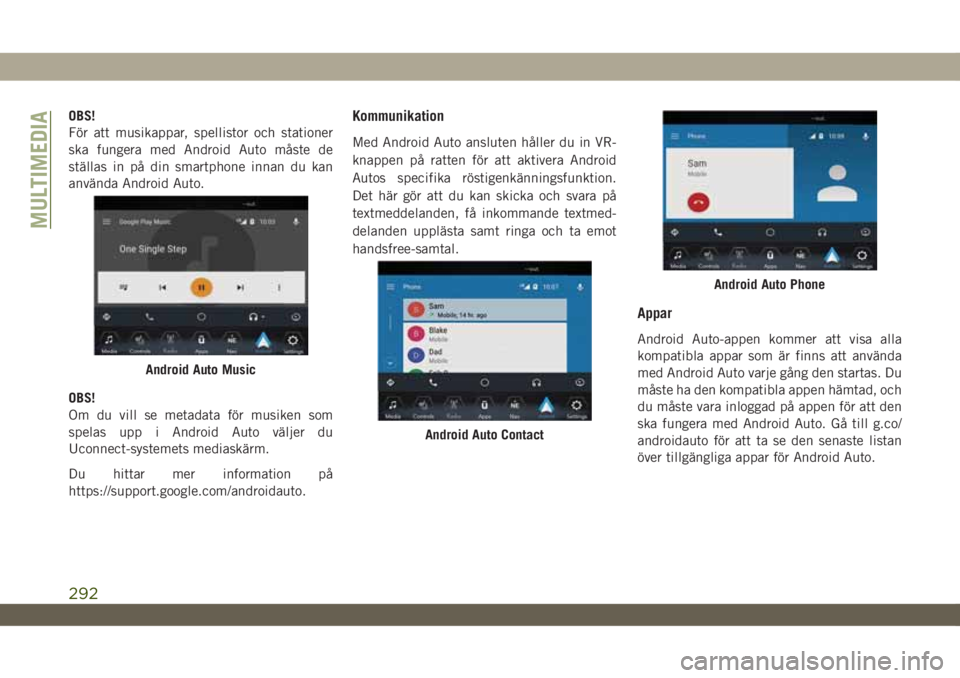
Med Android Auto ansluten håller du in VR-
knappen på ratten för att aktivera Android
Autos specifika röstigenkänningsfunktion.
Det här gör att du kan skicka och svara på
textmeddelanden, få inkommande textmed-
delanden upplästa samt ringa och ta emot
handsfree-samtal.
Appar
Android Auto-appen kommer att visa alla
kompatibla appar som är finns att använda
med Android Auto varje gång den startas. Du
måste ha den kompatibla appen hämtad, och
du måste vara inloggad på appen för att den
ska fungera med Android Auto. Gå till g.co/
androidauto för att ta se den senaste listan
över tillgängliga appar för Android Auto.
Android Auto Music
Android Auto Contact
Android Auto Phone
MULTIMEDIA
292
Page 295 of 354
Integrering med Apple CarPlay – tillval
OBS!
Funktionernas tillgänglighet beror på opera-
tör och på mobiltelefonens tillverkare. Vissa
Apple CarPlay-funktioner kanske inte finns
för alla regioner eller för alla språk.
Uconnect fungerar sömlöst med Apple Car-
Play, det smartare, säkrare sättet att använda
din iPhone i bilen och hålla fokus på vägen.
Använd din Uconnect-pekskärm, bilens reg-
lage och din röst med Siri för att tillgång till
Apple Music, kartor, meddelanden och myc-
ket mer.
Om du vill använda CarPlay ska du kontrol-
lera att du använder iPhone 5 eller senare,
har Siri aktiverad i ”Settings” (Inställningar),
se till att din iPhone är upplåst under den
allra första anslutningen och sedan använda
följande procedur:
1. Anslut din iPhone till en av media-USB-
portarna på ditt fordon.OBS!
Se till att använda den fabrikslevererade
Lightning-kabeln som medföljde tele-
fonen, eftersom eftermarknadskablar kan-
ske inte fungerar.
2. När enheten är ansluten visar systemet
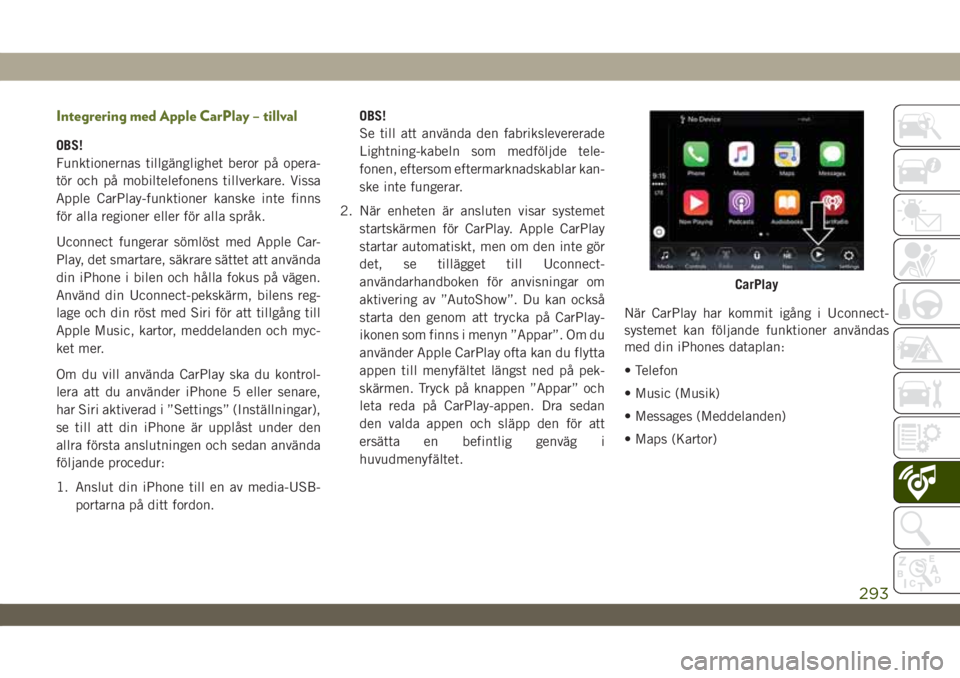
startskärmen för CarPlay. Apple CarPlay
startar automatiskt, men om den inte gör
det, se tillägget till Uconnect-
användarhandboken för anvisningar om
aktivering av ”AutoShow”. Du kan också
starta den genom att trycka på CarPlay-
ikonen som finns i menyn ”Appar”. Om du
använder Apple CarPlay ofta kan du flytta
appen till menyfältet längst ned på pek-
skärmen. Tryck på knappen ”Appar” och
leta reda på CarPlay-appen. Dra sedan
den valda appen och släpp den för att
ersätta en befintlig genväg i
huvudmenyfältet.När CarPlay har kommit igång i Uconnect-
systemet kan följande funktioner användas
med din iPhones dataplan:
• Telefon
• Music (Musik)
• Messages (Meddelanden)
• Maps (Kartor)
CarPlay
293
Page 296 of 354
OBS!
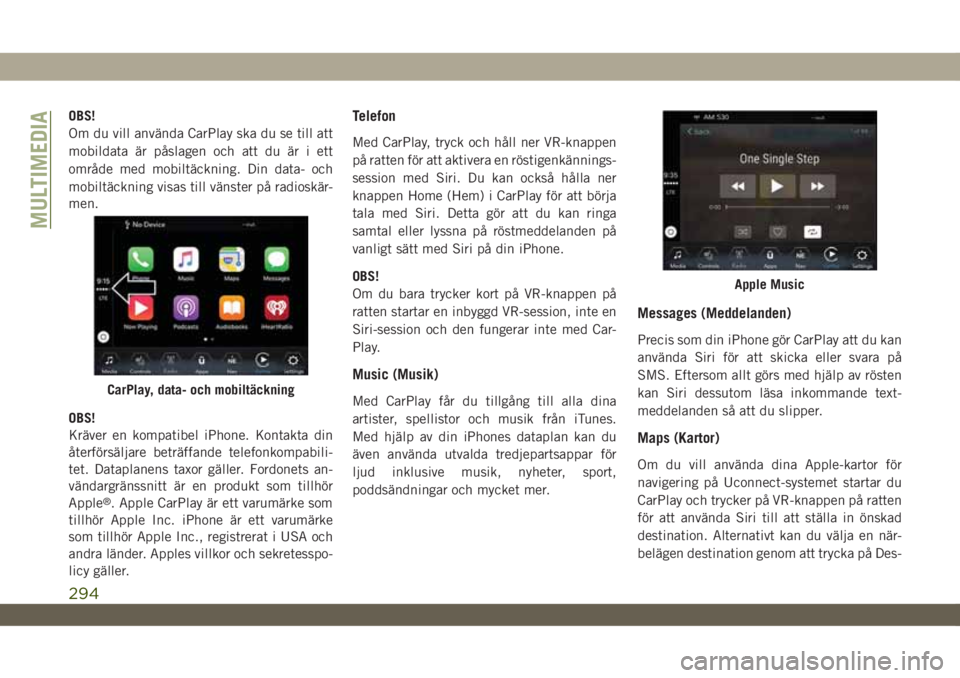
Om du vill använda CarPlay ska du se till att
mobildata är påslagen och att du är i ett
område med mobiltäckning. Din data- och
mobiltäckning visas till vänster på radioskär-
men.
OBS!
Kräver en kompatibel iPhone. Kontakta din
återförsäljare beträffande telefonkompabili-
tet. Dataplanens taxor gäller. Fordonets an-
vändargränssnitt är en produkt som tillhör
Apple
®. Apple CarPlay är ett varumärke som
tillhör Apple Inc. iPhone är ett varumärke
som tillhör Apple Inc., registrerat i USA och
andra länder. Apples villkor och sekretesspo-
licy gäller.
Telefon
Med CarPlay, tryck och håll ner VR-knappen
på ratten för att aktivera en röstigenkännings-
session med Siri. Du kan också hålla ner
knappen Home (Hem) i CarPlay för att börja
tala med Siri. Detta gör att du kan ringa
samtal eller lyssna på röstmeddelanden på
vanligt sätt med Siri på din iPhone.
OBS!
Om du bara trycker kort på VR-knappen på
ratten startar en inbyggd VR-session, inte en
Siri-session och den fungerar inte med Car-
Play.
Music (Musik)
Med CarPlay får du tillgång till alla dina
artister, spellistor och musik från iTunes.
Med hjälp av din iPhones dataplan kan du
även använda utvalda tredjepartsappar för
ljud inklusive musik, nyheter, sport,
poddsändningar och mycket mer.
Messages (Meddelanden)
Precis som din iPhone gör CarPlay att du kan
använda Siri för att skicka eller svara på
SMS. Eftersom allt görs med hjälp av rösten
kan Siri dessutom läsa inkommande text-
meddelanden så att du slipper.
Maps (Kartor)
Om du vill använda dina Apple-kartor för
navigering på Uconnect-systemet startar du
CarPlay och trycker på VR-knappen på ratten
för att använda Siri till att ställa in önskad
destination. Alternativt kan du välja en när-
belägen destination genom att trycka på Des-
CarPlay, data- och mobiltäckning
Apple Music
MULTIMEDIA
294
Page 297 of 354
tinationer och välja en kategori genom att
starta Siri från destinationssidan eller också
genom att skriva in en destination.
OBS!
• Om du bara trycker på VR-knappen utan att
hålla ner den påminner den inbyggda
Uconnect VR dig och vilket navigerings-
kommando som helst som sägs startar
Uconnect-navigeringssystemet.
• Om du använder det inbyggda Uconnect-
navigeringssystemet, och du försöker starta
en ny färdväg med hjälp av CarPlay via röst
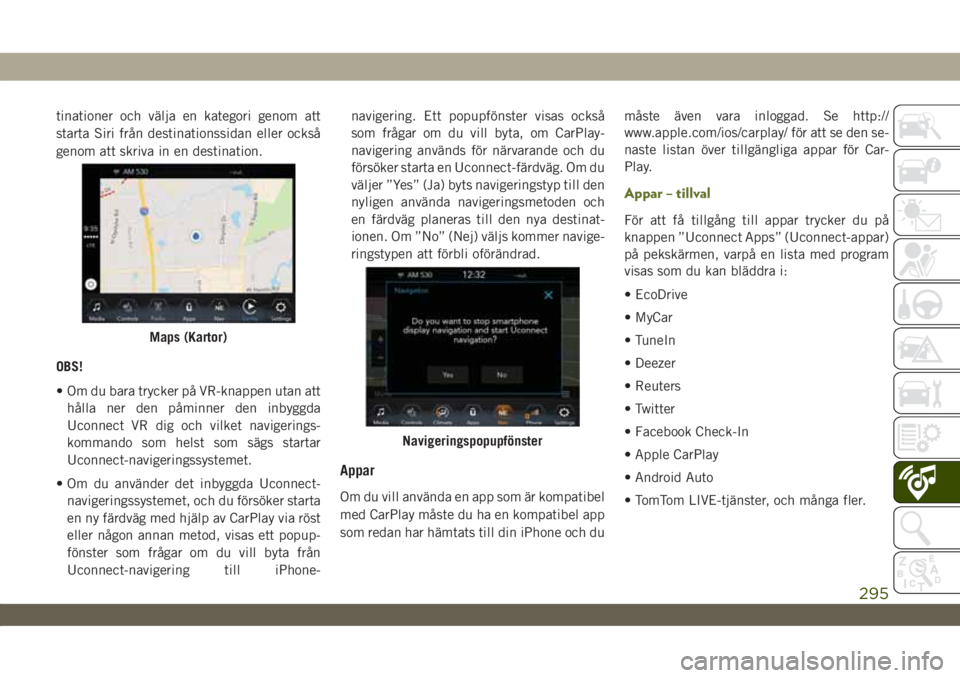
eller någon annan metod, visas ett popup-
fönster som frågar om du vill byta från
Uconnect-navigering till iPhone-navigering. Ett popupfönster visas också
som frågar om du vill byta, om CarPlay-
navigering används för närvarande och du
försöker starta en Uconnect-färdväg. Om du
väljer ”Yes” (Ja) byts navigeringstyp till den
nyligen använda navigeringsmetoden och
en färdväg planeras till den nya destinat-
ionen. Om ”No” (Nej) väljs kommer navige-
ringstypen att förbli oförändrad.
Appar
Om du vill använda en app som är kompatibel
med CarPlay måste du ha en kompatibel app
som redan har hämtats till din iPhone och dumåste även vara inloggad. Se http://
www.apple.com/ios/carplay/ för att se den se-
naste listan över tillgängliga appar för Car-
Play.
Appar – tillval
För att få tillgång till appar trycker du på
knappen ”Uconnect Apps” (Uconnect-appar)
på pekskärmen, varpå en lista med program
visas som du kan bläddra i:
• EcoDrive
• MyCar
• TuneIn
• Deezer
• Reuters
• Twitter
• Facebook Check-In
• Apple CarPlay
• Android Auto
• TomTom LIVE-tjänster, och många fler.
Maps (Kartor)
Navigeringspopupfönster
295
Page 298 of 354
UCONNECT-
INSTÄLLNINGAR
Med Uconnect-systemet kan du komma till
inställningar för kundprogrammerade funk-
tioner, t.ex. display, röst, klocka, säkerhet
och förarassistans, belysning, dörrar och lås,
automatisk komfort, alternativ med motorn
avstängd, fjädring, kompassinställningar,
ljud, telefon/Bluetooth, radioinställning,
återställning av inställningar, radering av per-
sonuppgifter och systeminformation via
knappar på pekskärmen.
Tryck på knappen SETTINGS (inställningar)
(Uconnect 3) eller på knappen ”Apps” (appar)
(Uconnect 4 eller 4C/4C NAV) som sitter nära
nedre delen av pekskärmen och tryck sedan på
knappen ”Settings” (inställningar) på pek-
skärmen för att komma till skärmen för inställ-
ningar. Vid ett val, bläddra upp eller ned tills
inställningen visas och tryck in vald inställningtills en markering visas intill inställningen som
bekräftelse på att den är aktiverad. Följande
funktionsinställningar är tillgängliga:
• Language (språk) • Engine Off Options
(alternativ med
motorn avstängd)
• Display • Compass (kompass)
– tillval
• Units (enheter) • Audio (Ljud)
• Voice (röst) • Phone/Bluetooth
(telefon/Bluetooth)
• Clock (klocka) • Suspension (fjäd-
ring) – tillval
• Camera (kamera) –
tillval• AUX Switches
(AUX-omkopplare)
• Safety & Driving
Assistance (säker-
het och förarassis-
tans)• Restore Settings
(återställa inställ-
ningar)
• Brakes (bromsar) • Clear Personal Data
(radera personupp-
gifter)• Mirrors & Wipers
(speglar och
vindrutetorkare) –
tillval• System Information
(systeminformation)
• Lights (lampor) • Radio Setup (radio-
inställning)
• Doors & Locks
(dörrar och lås)
• Auto-On Comfort
(Automatisk kom-
fort)
OBS!
Funktionsinställningarna kan variera bero-
ende på fordonets tillval.
Se ”Uconnect-inställningar” i ”Multimedia”
i användarhandboken för mer information.
MULTIMEDIA
296
Page 306 of 354
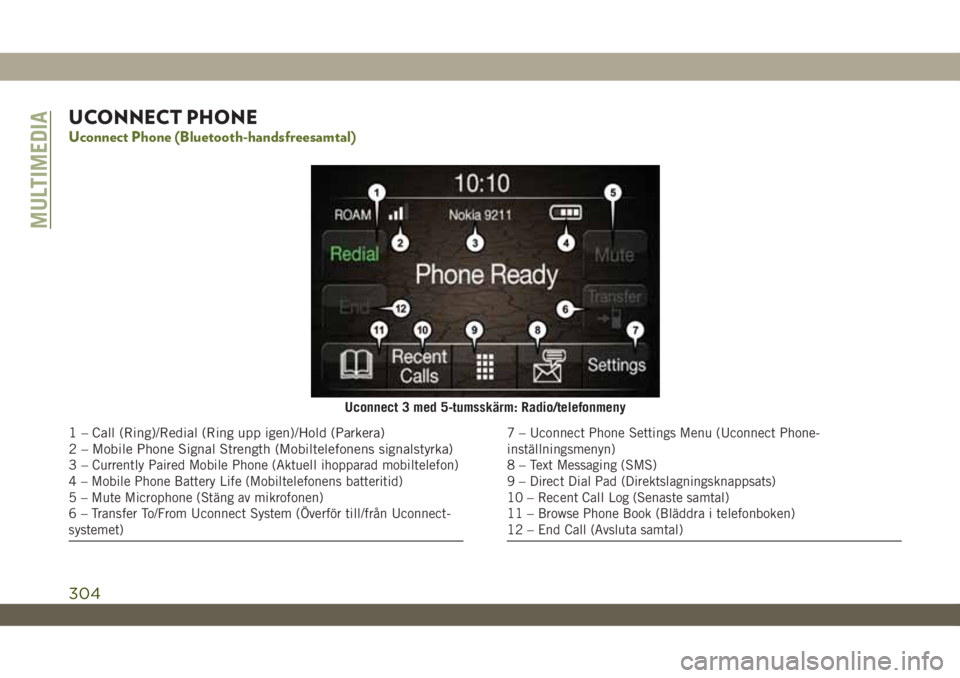
UCONNECT PHONE
Uconnect Phone (Bluetooth-handsfreesamtal)
Uconnect 3 med 5-tumsskärm: Radio/telefonmeny
1 – Call (Ring)/Redial (Ring upp igen)/Hold (Parkera)
2 – Mobile Phone Signal Strength (Mobiltelefonens signalstyrka)
3–
Currently Paired Mobile Phone (Aktuell ihopparad mobiltelefon)
4 – Mobile Phone Battery Life (Mobiltelefonens batteritid)
5 – Mute Microphone (Stäng av mikrofonen)
6 – Transfer To/From Uconnect System (Överför till/från Uconnect-
systemet)
7 – Uconnect Phone Settings Menu (Uconnect Phone-
inställningsmenyn)
8 – Text Messaging (SMS)
9 – Direct Dial Pad (Direktslagningsknappsats)
10 – Recent Call Log (Senaste samtal)
11 – Browse Phone Book (Bläddra i telefonboken)
12 – End Call (Avsluta samtal)
MULTIMEDIA
304
Page 307 of 354
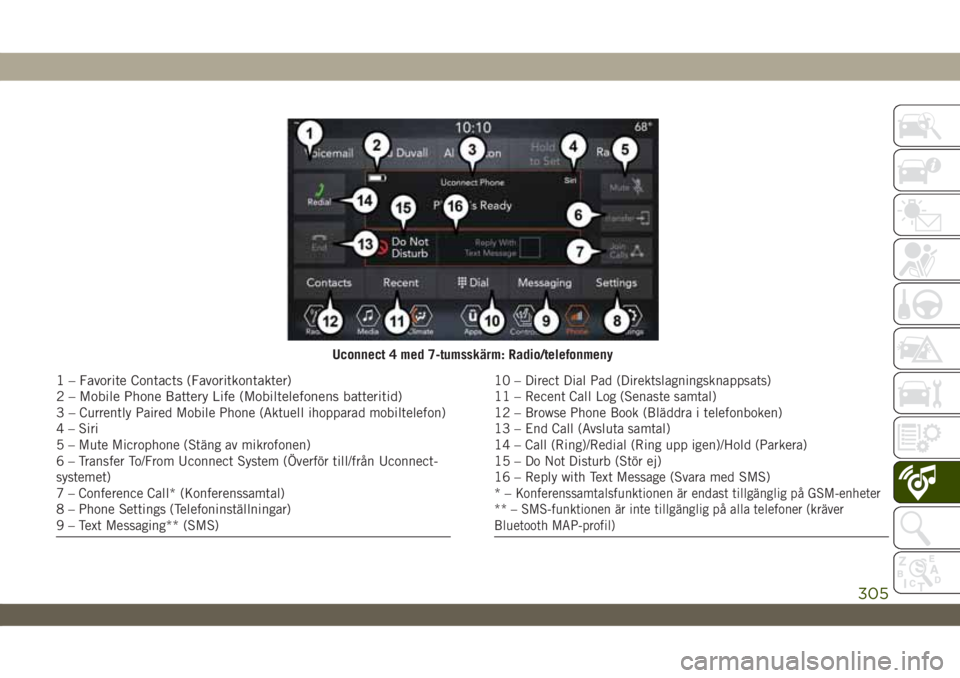
Uconnect 4 med 7-tumsskärm: Radio/telefonmeny
1 – Favorite Contacts (Favoritkontakter)
2 – Mobile Phone Battery Life (Mobiltelefonens batteritid)
3–
Currently Paired Mobile Phone (Aktuell ihopparad mobiltelefon)
4 – Siri
5 – Mute Microphone (Stäng av mikrofonen)
6 – Transfer To/From Uconnect System (Överför till/från Uconnect-
systemet)
7 – Conference Call* (Konferenssamtal)
8 – Phone Settings (Telefoninställningar)
9 – Text Messaging** (SMS)
10 – Direct Dial Pad (Direktslagningsknappsats)
11 – Recent Call Log (Senaste samtal)
12 – Browse Phone Book (Bläddra i telefonboken)
13 – End Call (Avsluta samtal)
14 – Call (Ring)/Redial (Ring upp igen)/Hold (Parkera)
15 – Do Not Disturb (Stör ej)
16 – Reply with Text Message (Svara med SMS)
*–
Konferenssamtalsfunktionen är endast tillgänglig på GSM-enheter
** – SMS-funktionen är inte tillgänglig på alla telefoner (kräver
Bluetooth MAP-profil)
305
Page 308 of 354
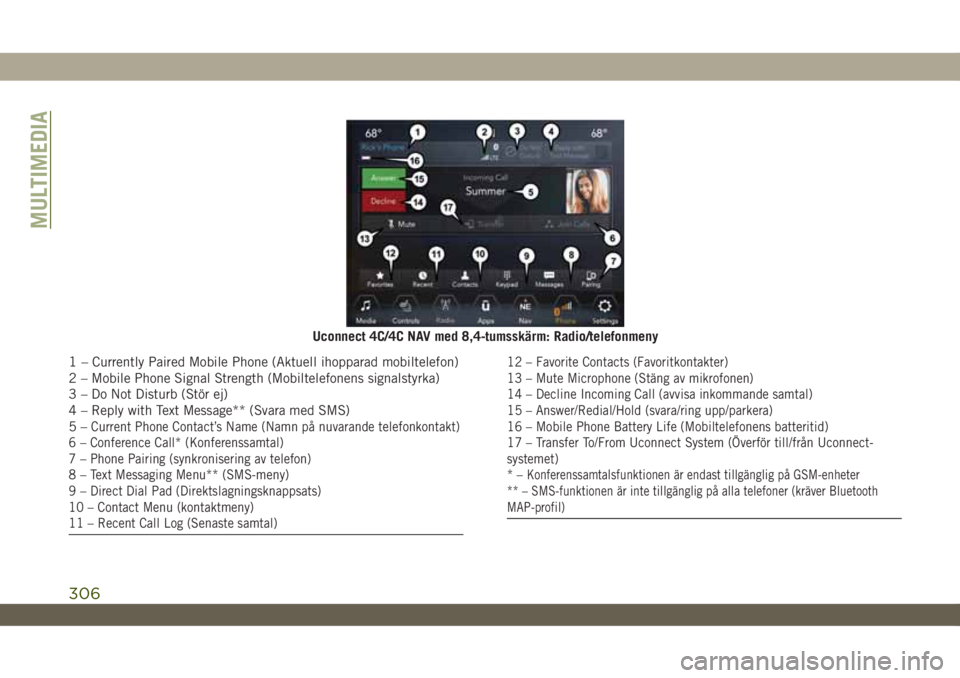
Uconnect 4C/4C NAV med 8,4-tumsskärm: Radio/telefonmeny
1–Currently Paired Mobile Phone (Aktuell ihopparad mobiltelefon)
2 – Mobile Phone Signal Strength (Mobiltelefonens signalstyrka)
3 – Do Not Disturb (Stör ej)
4 – Reply with Text Message** (Svara med SMS)
5–
Current Phone Contact’s Name (Namn på nuvarande telefonkontakt)
6 – Conference Call* (Konferenssamtal)
7 – Phone Pairing (synkronisering av telefon)
8 – Text Messaging Menu** (SMS-meny)
9 – Direct Dial Pad (Direktslagningsknappsats)
10 – Contact Menu (kontaktmeny)
11 – Recent Call Log (Senaste samtal)
12 – Favorite Contacts (Favoritkontakter)
13 – Mute Microphone (Stäng av mikrofonen)
14 – Decline Incoming Call (avvisa inkommande samtal)
15 – Answer/Redial/Hold (svara/ring upp/parkera)
16 – Mobile Phone Battery Life (Mobiltelefonens batteritid)
17 – Transfer To/From Uconnect System (Överför till/från Uconnect-
systemet)
*–
Konferenssamtalsfunktionen är endast tillgänglig på GSM-enheter
** – SMS-funktionen är inte tillgänglig på alla telefoner (kräver Bluetooth
MAP-profil)
MULTIMEDIA
306
Page 309 of 354
Med Uconnect Phone-funktionen kan du
ringa och ta emot mobiltelefonsamtal med
handsfree. Föraren kan även ringa mobiltele-
fonsamtal med hjälp av sin röst eller genom
att använda knapparna på pekskärmen (se
avsnittet Röstkommandon).
Handsfree-samtalsfunktionen är möjlig
genom Bluetooth-teknik – den globala stan-
dard som gör det möjligt för olika elektroniska
enheter att ansluta till varandra trådlöst.
Om Uconnect Phone-knappen
finns på
ratten har du tillgång till Uconnect Phone-
funktioner.
OBS!
• Telefonsystemet Uconnect Phone kräver en
mobiltelefon med handsfree-profil för
Bluetooth, version 1.0 eller högre.
• De flesta mobiltelefoner/enheter är kompa-
tibla med Uconnect-systemet, men vissa
mobiltelefoner/enheter är kanske inte ut-
rustade med alla de nödvändiga funktioner
som krävs för att använda alla Uconnect-
systemets funktioner.• För Uconnects kundtjänst:
• Besök: DriveUconnect.eu
• Eller besök en auktoriserad återförsäljare
Para ihop (trådlös anslutning) din
mobiltelefon till Uconnect-systemet
Ihopparande är ett sätt att upprätta en trådlös
anslutning mellan en mobiltelefon och
Uconnect-systemet.
OBS!
• För att använda Uconnect Phone-
funktionen måste du först avgöra om din
mobiltelefon och programvara är kompa-
tibla med Uconnect-systemet. Besök
www.DriveUconnect.eu eller en auktori-
serad återförsäljare för fullständig informa-
tion om mobiltelefoners kompatibilitet.
• Mobiltelefonihopparning är inte tillgängligt
medan fordonet är i rörelse.
• Högst tio mobiltelefoner kan vara ihoppa-
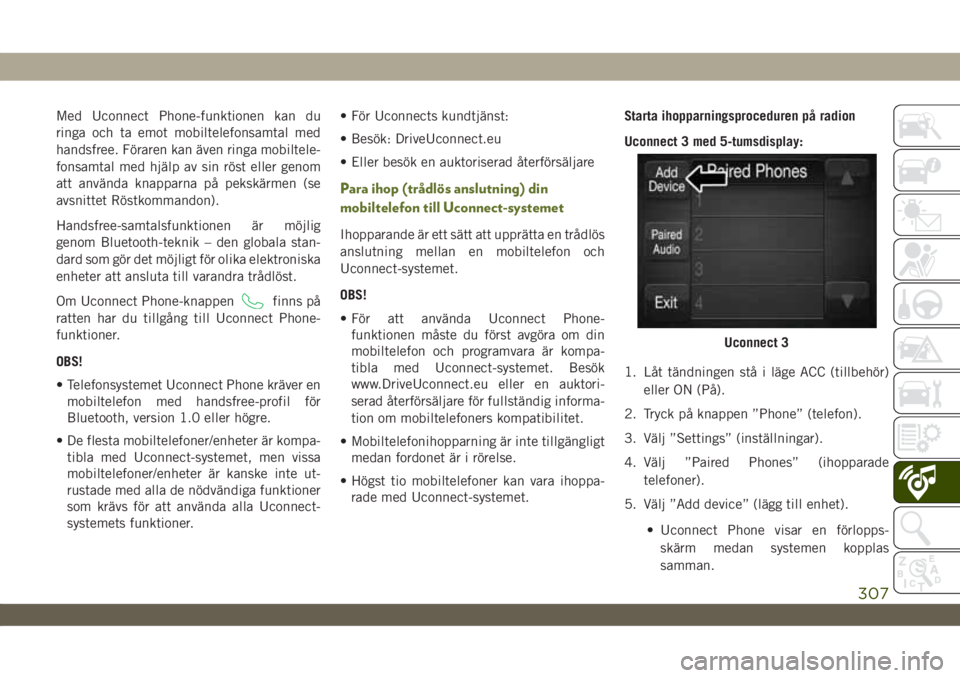
rade med Uconnect-systemet.Starta ihopparningsproceduren på radion
Uconnect 3 med 5-tumsdisplay:
1. Låt tändningen stå i läge ACC (tillbehör)
eller ON (På).
2. Tryck på knappen ”Phone” (telefon).
3. Välj ”Settings” (inställningar).
4. Välj ”Paired Phones” (ihopparade
telefoner).
5. Välj ”Add device” (lägg till enhet).
• Uconnect Phone visar en förlopps-
skärm medan systemen kopplas
samman.
Uconnect 3
307
Page 310 of 354
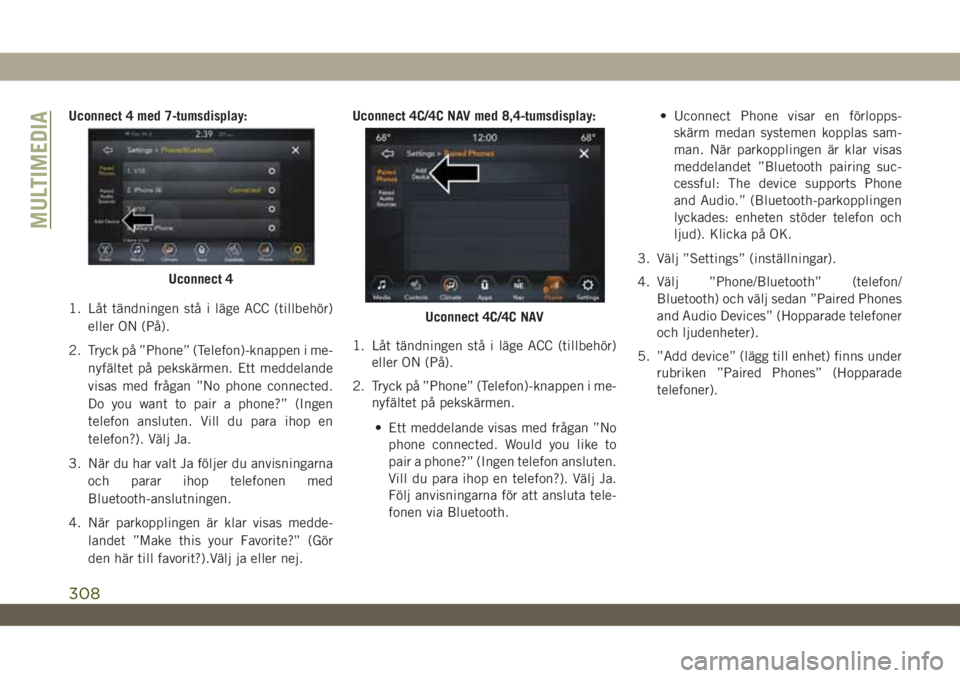
Uconnect 4 med 7-tumsdisplay:
1. Låt tändningen stå i läge ACC (tillbehör)
eller ON (På).
2. Tryck på ”Phone” (Telefon)-knappen i me-
nyfältet på pekskärmen. Ett meddelande
visas med frågan ”No phone connected.
Do you want to pair a phone?” (Ingen
telefon ansluten. Vill du para ihop en
telefon?). Välj Ja.
3. När du har valt Ja följer du anvisningarna
och parar ihop telefonen med
Bluetooth-anslutningen.
4. När parkopplingen är klar visas medde-
landet ”Make this your Favorite?” (Gör
den här till favorit?).Välj ja eller nej.Uconnect 4C/4C NAV med 8,4-tumsdisplay:
1. Låt tändningen stå i läge ACC (tillbehör)
eller ON (På).
2. Tryck på ”Phone” (Telefon)-knappen i me-
nyfältet på pekskärmen.
• Ett meddelande visas med frågan ”No
phone connected. Would you like to
pair a phone?” (Ingen telefon ansluten.
Vill du para ihop en telefon?). Välj Ja.
Följ anvisningarna för att ansluta tele-
fonen via Bluetooth.• Uconnect Phone visar en förlopps-
skärm medan systemen kopplas sam-
man. När parkopplingen är klar visas
meddelandet ”Bluetooth pairing suc-
cessful: The device supports Phone
and Audio.” (Bluetooth-parkopplingen
lyckades: enheten stöder telefon och
ljud). Klicka på OK.
3. Välj ”Settings” (inställningar).
4. Välj ”Phone/Bluetooth” (telefon/
Bluetooth) och välj sedan ”Paired Phones
and Audio Devices” (Hopparade telefoner
och ljudenheter).
5. ”Add device” (lägg till enhet) finns under
rubriken ”Paired Phones” (Hopparade
telefoner).
Uconnect 4
Uconnect 4C/4C NAV
MULTIMEDIA
308