phone JEEP WRANGLER 2DOORS 2019 Instructieboek (in Dutch)
[x] Cancel search | Manufacturer: JEEP, Model Year: 2019, Model line: WRANGLER 2DOORS, Model: JEEP WRANGLER 2DOORS 2019Pages: 384, PDF Size: 5.91 MB
Page 318 of 384
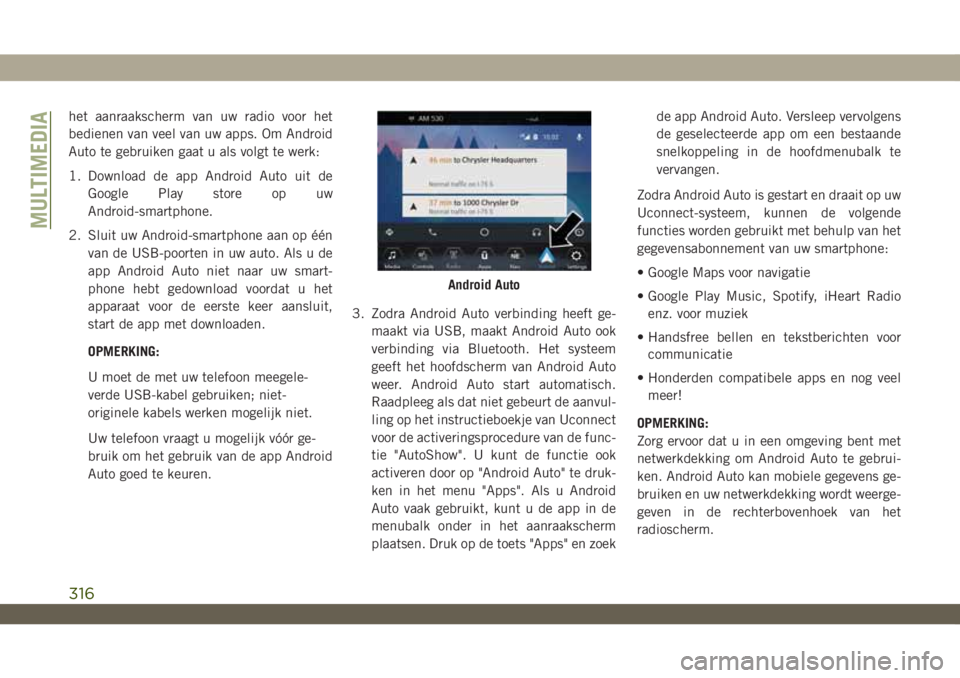
het aanraakscherm van uw radio voor het
bedienen van veel van uw apps. Om Android
Auto te gebruiken gaat u als volgt te werk:
1. Download de app Android Auto uit de
Google Play store op uw
Android-smartphone.
2. Sluit uw Android-smartphone aan op één
van de USB-poorten in uw auto. Als u de
app Android Auto niet naar uw smart-
phone hebt gedownload voordat u het
apparaat voor de eerste keer aansluit,
start de app met downloaden.
OPMERKING:
U moet de met uw telefoon meegele-
verde USB-kabel gebruiken; niet-
originele kabels werken mogelijk niet.
Uw telefoon vraagt u mogelijk vóór ge-
bruik om het gebruik van de app Android
Auto goed te keuren.3. Zodra Android Auto verbinding heeft ge-
maakt via USB, maakt Android Auto ook
verbinding via Bluetooth. Het systeem
geeft het hoofdscherm van Android Auto
weer. Android Auto start automatisch.
Raadpleeg als dat niet gebeurt de aanvul-
ling op het instructieboekje van Uconnect
voor de activeringsprocedure van de func-
tie "AutoShow". U kunt de functie ook
activeren door op "Android Auto" te druk-
ken in het menu "Apps". Als u Android
Auto vaak gebruikt, kunt u de app in de
menubalk onder in het aanraakscherm
plaatsen. Druk op de toets "Apps" en zoekde app Android Auto. Versleep vervolgens
de geselecteerde app om een bestaande
snelkoppeling in de hoofdmenubalk te
vervangen.
Zodra Android Auto is gestart en draait op uw
Uconnect-systeem, kunnen de volgende
functies worden gebruikt met behulp van het
gegevensabonnement van uw smartphone:
• Google Maps voor navigatie
• Google Play Music, Spotify, iHeart Radio
enz. voor muziek
• Handsfree bellen en tekstberichten voor
communicatie
• Honderden compatibele apps en nog veel
meer!
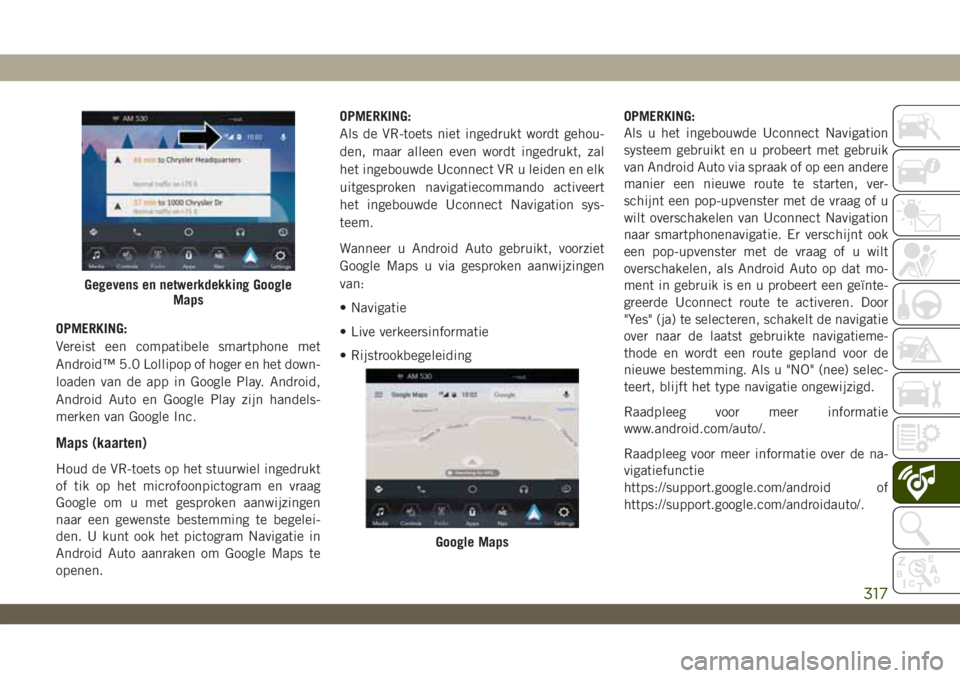
OPMERKING:
Zorg ervoor dat u in een omgeving bent met
netwerkdekking om Android Auto te gebrui-
ken. Android Auto kan mobiele gegevens ge-
bruiken en uw netwerkdekking wordt weerge-
geven in de rechterbovenhoek van het
radioscherm.
Android Auto
MULTIMEDIA
316
Page 319 of 384
OPMERKING:
Vereist een compatibele smartphone met
Android™ 5.0 Lollipop of hoger en het down-
loaden van de app in Google Play. Android,
Android Auto en Google Play zijn handels-
merken van Google Inc.
Maps (kaarten)
Houd de VR-toets op het stuurwiel ingedrukt
of tik op het microfoonpictogram en vraag
Google om u met gesproken aanwijzingen
naar een gewenste bestemming te begelei-
den. U kunt ook het pictogram Navigatie in
Android Auto aanraken om Google Maps te
openen.OPMERKING:
Als de VR-toets niet ingedrukt wordt gehou-
den, maar alleen even wordt ingedrukt, zal
het ingebouwde Uconnect VR u leiden en elk
uitgesproken navigatiecommando activeert
het ingebouwde Uconnect Navigation sys-
teem.
Wanneer u Android Auto gebruikt, voorziet
Google Maps u via gesproken aanwijzingen
van:
• Navigatie
• Live verkeersinformatie
• RijstrookbegeleidingOPMERKING:
Als u het ingebouwde Uconnect Navigation
systeem gebruikt en u probeert met gebruik
van Android Auto via spraak of op een andere
manier een nieuwe route te starten, ver-
schijnt een pop-upvenster met de vraag of u
wilt overschakelen van Uconnect Navigation
naar smartphonenavigatie. Er verschijnt ook
een pop-upvenster met de vraag of u wilt
overschakelen, als Android Auto op dat mo-
ment in gebruik is en u probeert een geïnte-
greerde Uconnect route te activeren. Door
"Yes" (ja) te selecteren, schakelt de navigatie
over naar de laatst gebruikte navigatieme-
thode en wordt een route gepland voor de
nieuwe bestemming. Als u "NO" (nee) selec-
teert, blijft het type navigatie ongewijzigd.
Raadpleeg voor meer informatie
www.android.com/auto/.
Raadpleeg voor meer informatie over de na-
vigatiefunctie
https://support.google.com/android of
https://support.google.com/androidauto/.
Gegevens en netwerkdekking Google
Maps
Google Maps
317
Page 320 of 384
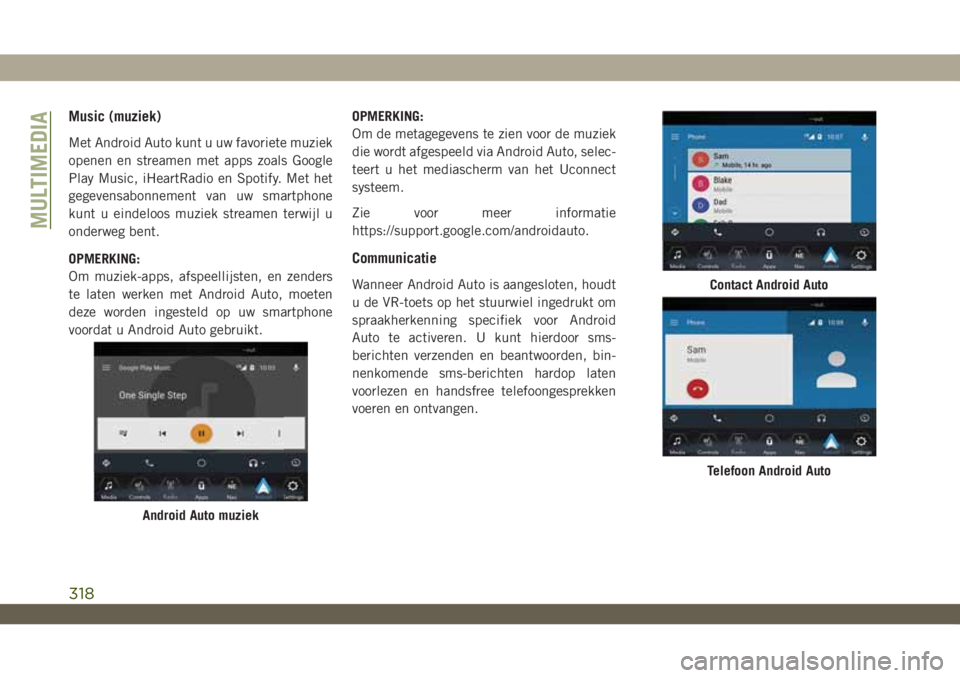
Music (muziek)
Met Android Auto kunt u uw favoriete muziek
openen en streamen met apps zoals Google
Play Music, iHeartRadio en Spotify. Met het
gegevensabonnement van uw smartphone
kunt u eindeloos muziek streamen terwijl u
onderweg bent.
OPMERKING:
Om muziek-apps, afspeellijsten, en zenders
te laten werken met Android Auto, moeten
deze worden ingesteld op uw smartphone
voordat u Android Auto gebruikt.OPMERKING:
Om de metagegevens te zien voor de muziek
die wordt afgespeeld via Android Auto, selec-
teert u het mediascherm van het Uconnect
systeem.
Zie voor meer informatie
https://support.google.com/androidauto.
Communicatie
Wanneer Android Auto is aangesloten, houdt
u de VR-toets op het stuurwiel ingedrukt om
spraakherkenning specifiek voor Android
Auto te activeren. U kunt hierdoor sms-
berichten verzenden en beantwoorden, bin-
nenkomende sms-berichten hardop laten
voorlezen en handsfree telefoongesprekken
voeren en ontvangen.
Android Auto muziek
Contact Android Auto
Telefoon Android Auto
MULTIMEDIA
318
Page 321 of 384
Apps
De app Android Auto geeft alle compatibele
apps weer die beschikbaar zijn voor gebruik
met Android Auto, telkens wanneer deze
wordt gestart. U moet de compatibele app
gedownload hebben en u moet zijn aange-
meld bij de betreffende app wil het werken
met Android Auto. Raadpleeg g.co/
androidauto voor de meest recente lijst met
beschikbare apps voor Android Auto.
Integratie Apple CarPlay — indien
aanwezig
OPMERKING:
De beschikbaarheid van de functie hangt af
van uw provider en de fabrikant van uw mo-
biele telefoon. Sommige functies van Apple
CarPlay zijn mogelijk niet beschikbaar in elke
regio en/of taal.
Uconnect werkt naadloos samen met Apple
CarPlay, een slimmere en veiligere manier om
uw iPhone in het voertuig te gebruiken en op
de weg geconcentreerd te blijven. Gebruik uw
Uconnect aanraakscherm, de knoppen en be-dieningselementen in het voertuig en uw
stem met Siri om toegang te krijgen tot Apple
Music, Apple Kaarten, Apple Berichten en
nog veel meer.
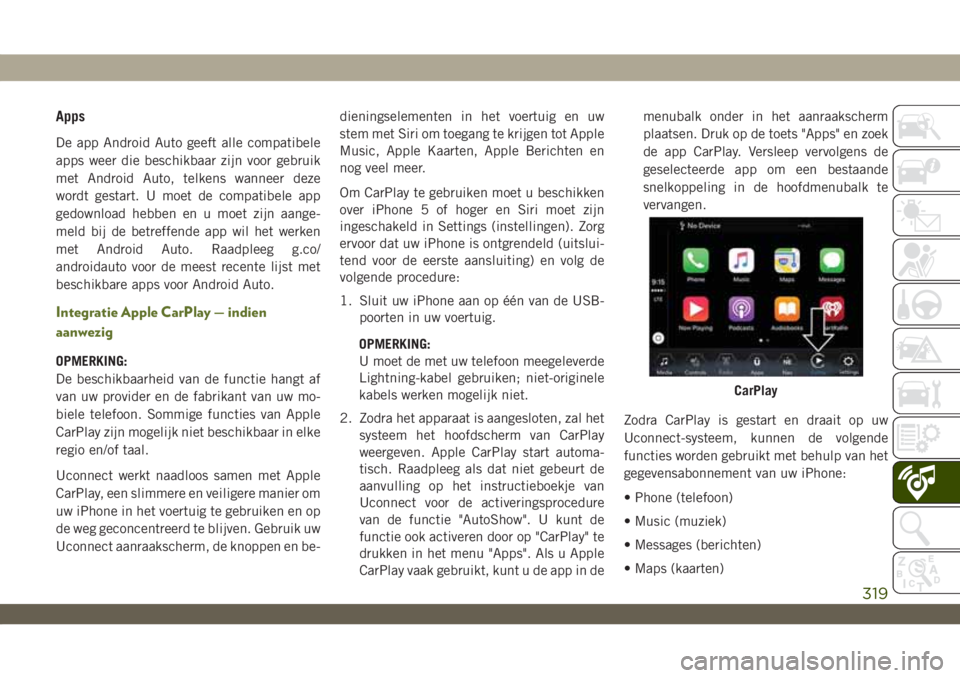
Om CarPlay te gebruiken moet u beschikken
over iPhone 5 of hoger en Siri moet zijn
ingeschakeld in Settings (instellingen). Zorg
ervoor dat uw iPhone is ontgrendeld (uitslui-
tend voor de eerste aansluiting) en volg de
volgende procedure:
1. Sluit uw iPhone aan op één van de USB-
poorten in uw voertuig.
OPMERKING:
U moet de met uw telefoon meegeleverde
Lightning-kabel gebruiken; niet-originele
kabels werken mogelijk niet.
2. Zodra het apparaat is aangesloten, zal het
systeem het hoofdscherm van CarPlay
weergeven. Apple CarPlay start automa-
tisch. Raadpleeg als dat niet gebeurt de
aanvulling op het instructieboekje van
Uconnect voor de activeringsprocedure
van de functie "AutoShow". U kunt de
functie ook activeren door op "CarPlay" te
drukken in het menu "Apps". Als u Apple
CarPlay vaak gebruikt, kunt u de app in demenubalk onder in het aanraakscherm
plaatsen. Druk op de toets "Apps" en zoek
de app CarPlay. Versleep vervolgens de
geselecteerde app om een bestaande
snelkoppeling in de hoofdmenubalk te
vervangen.
Zodra CarPlay is gestart en draait op uw
Uconnect-systeem, kunnen de volgende
functies worden gebruikt met behulp van het
gegevensabonnement van uw iPhone:
• Phone (telefoon)
• Music (muziek)
• Messages (berichten)
• Maps (kaarten)
CarPlay
319
Page 322 of 384
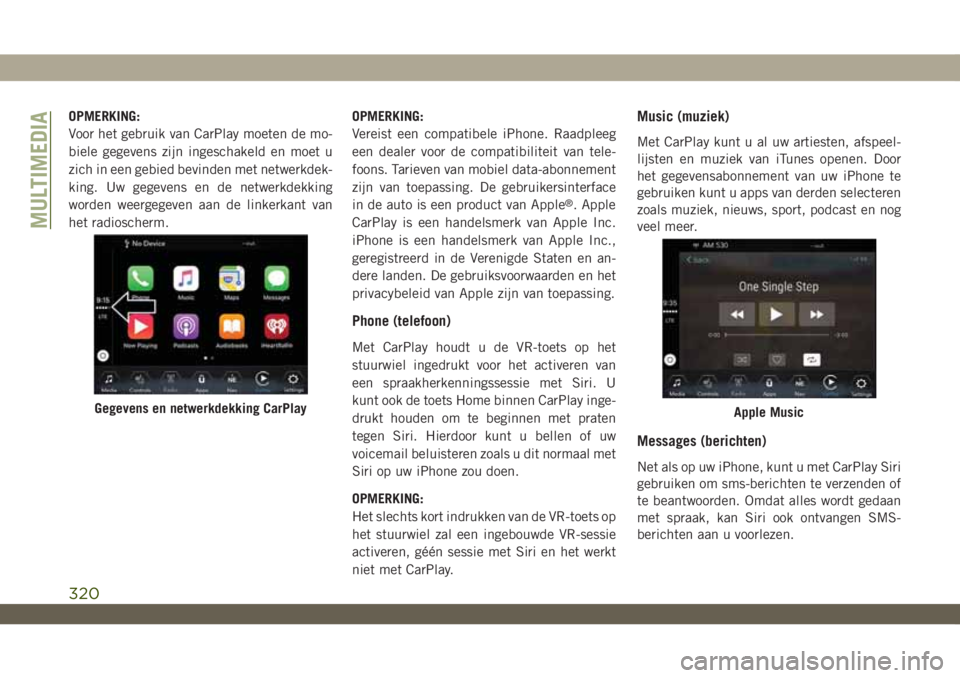
OPMERKING:
Voor het gebruik van CarPlay moeten de mo-
biele gegevens zijn ingeschakeld en moet u
zich in een gebied bevinden met netwerkdek-
king. Uw gegevens en de netwerkdekking
worden weergegeven aan de linkerkant van
het radioscherm.OPMERKING:
Vereist een compatibele iPhone. Raadpleeg
een dealer voor de compatibiliteit van tele-
foons. Tarieven van mobiel data-abonnement
zijn van toepassing. De gebruikersinterface
in de auto is een product van Apple
®. Apple
CarPlay is een handelsmerk van Apple Inc.
iPhone is een handelsmerk van Apple Inc.,
geregistreerd in de Verenigde Staten en an-
dere landen. De gebruiksvoorwaarden en het
privacybeleid van Apple zijn van toepassing.
Phone (telefoon)
Met CarPlay houdt u de VR-toets op het
stuurwiel ingedrukt voor het activeren van
een spraakherkenningssessie met Siri. U
kunt ook de toets Home binnen CarPlay inge-
drukt houden om te beginnen met praten
tegen Siri. Hierdoor kunt u bellen of uw
voicemail beluisteren zoals u dit normaal met
Siri op uw iPhone zou doen.
OPMERKING:
Het slechts kort indrukken van de VR-toets op
het stuurwiel zal een ingebouwde VR-sessie
activeren, géén sessie met Siri en het werkt
niet met CarPlay.
Music (muziek)
Met CarPlay kunt u al uw artiesten, afspeel-
lijsten en muziek van iTunes openen. Door
het gegevensabonnement van uw iPhone te
gebruiken kunt u apps van derden selecteren
zoals muziek, nieuws, sport, podcast en nog
veel meer.
Messages (berichten)
Net als op uw iPhone, kunt u met CarPlay Siri
gebruiken om sms-berichten te verzenden of
te beantwoorden. Omdat alles wordt gedaan
met spraak, kan Siri ook ontvangen SMS-
berichten aan u voorlezen.
Gegevens en netwerkdekking CarPlayApple Music
MULTIMEDIA
320
Page 323 of 384
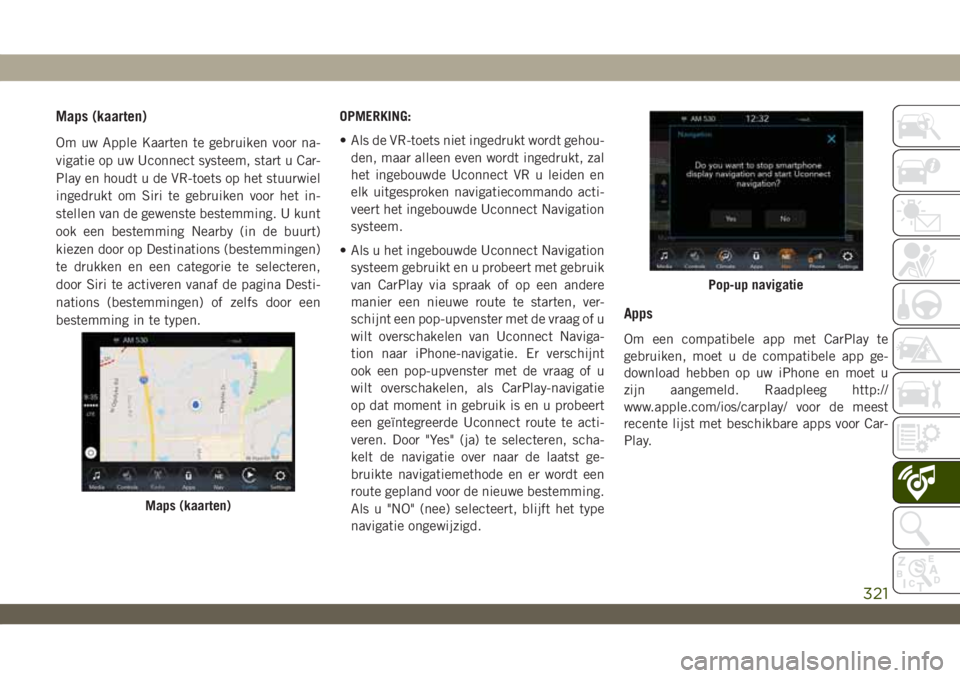
Maps (kaarten)
Om uw Apple Kaarten te gebruiken voor na-
vigatie op uw Uconnect systeem, start u Car-
Play en houdt u de VR-toets op het stuurwiel
ingedrukt om Siri te gebruiken voor het in-
stellen van de gewenste bestemming. U kunt
ook een bestemming Nearby (in de buurt)
kiezen door op Destinations (bestemmingen)
te drukken en een categorie te selecteren,
door Siri te activeren vanaf de pagina Desti-
nations (bestemmingen) of zelfs door een
bestemming in te typen.OPMERKING:
• Als de VR-toets niet ingedrukt wordt gehou-
den, maar alleen even wordt ingedrukt, zal
het ingebouwde Uconnect VR u leiden en
elk uitgesproken navigatiecommando acti-
veert het ingebouwde Uconnect Navigation
systeem.
• Als u het ingebouwde Uconnect Navigation
systeem gebruikt en u probeert met gebruik
van CarPlay via spraak of op een andere
manier een nieuwe route te starten, ver-
schijnt een pop-upvenster met de vraag of u
wilt overschakelen van Uconnect Naviga-
tion naar iPhone-navigatie. Er verschijnt
ook een pop-upvenster met de vraag of u
wilt overschakelen, als CarPlay-navigatie
op dat moment in gebruik is en u probeert
een geïntegreerde Uconnect route te acti-
veren. Door "Yes" (ja) te selecteren, scha-
kelt de navigatie over naar de laatst ge-
bruikte navigatiemethode en er wordt een
route gepland voor de nieuwe bestemming.
Als u "NO" (nee) selecteert, blijft het type
navigatie ongewijzigd.
Apps
Om een compatibele app met CarPlay te
gebruiken, moet u de compatibele app ge-
download hebben op uw iPhone en moet u
zijn aangemeld. Raadpleeg http://
www.apple.com/ios/carplay/ voor de meest
recente lijst met beschikbare apps voor Car-
Play.
Maps (kaarten)
Pop-up navigatie
321
Page 324 of 384
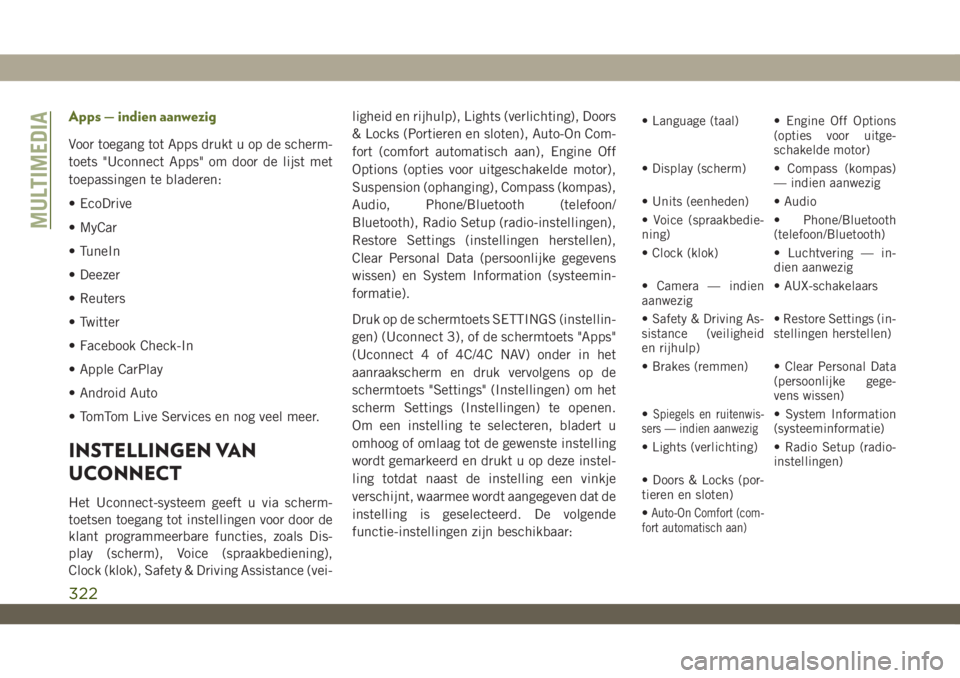
Apps — indien aanwezig
Voor toegang tot Apps drukt u op de scherm-
toets "Uconnect Apps" om door de lijst met
toepassingen te bladeren:
• EcoDrive
• MyCar
• TuneIn
• Deezer
• Reuters
• Twitter
• Facebook Check-In
• Apple CarPlay
• Android Auto
• TomTom Live Services en nog veel meer.
INSTELLINGEN VAN
UCONNECT
Het Uconnect-systeem geeft u via scherm-
toetsen toegang tot instellingen voor door de
klant programmeerbare functies, zoals Dis-
play (scherm), Voice (spraakbediening),
Clock (klok), Safety & Driving Assistance (vei-ligheid en rijhulp), Lights (verlichting), Doors
& Locks (Portieren en sloten), Auto-On Com-
fort (comfort automatisch aan), Engine Off
Options (opties voor uitgeschakelde motor),
Suspension (ophanging), Compass (kompas),
Audio, Phone/Bluetooth (telefoon/
Bluetooth), Radio Setup (radio-instellingen),
Restore Settings (instellingen herstellen),
Clear Personal Data (persoonlijke gegevens
wissen) en System Information (systeemin-
formatie).
Druk op de schermtoets SETTINGS (instellin-
gen) (Uconnect 3), of de schermtoets "Apps"
(Uconnect 4 of 4C/4C NAV) onder in het
aanraakscherm en druk vervolgens op de
schermtoets "Settings" (Instellingen) om het
scherm Settings (Instellingen) te openen.
Om een instelling te selecteren, bladert u
omhoog of omlaag tot de gewenste instelling
wordt gemarkeerd en drukt u op deze instel-
ling totdat naast de instelling een vinkje
verschijnt, waarmee wordt aangegeven dat de
instelling is geselecteerd. De volgende
functie-instellingen zijn beschikbaar:
• Language (taal) • Engine Off Options
(opties voor uitge-
schakelde motor)
• Display (scherm) • Compass (kompas)
— indien aanwezig
• Units (eenheden) • Audio
• Voice (spraakbedie-
ning)• Phone/Bluetooth
(telefoon/Bluetooth)
• Clock (klok) • Luchtvering — in-
dien aanwezig
• Camera — indien
aanwezig• AUX-schakelaars
• Safety & Driving As-
sistance (veiligheid
en rijhulp)• Restore Settings (in-
stellingen herstellen)
• Brakes (remmen) • Clear Personal Data
(persoonlijke gege-
vens wissen)
•
Spiegels en ruitenwis-
sers — indien aanwezig• System Information
(systeeminformatie)
• Lights (verlichting) • Radio Setup (radio-
instellingen)
• Doors & Locks (por-
tieren en sloten)
•
Auto-On Comfort (com-
fort automatisch aan)
MULTIMEDIA
322
Page 333 of 384
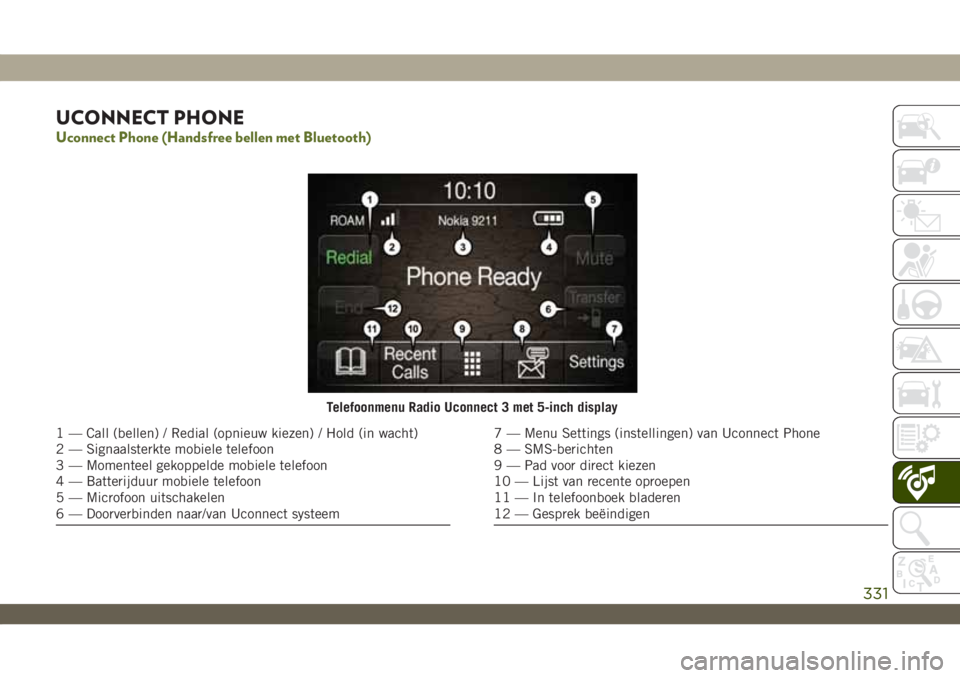
UCONNECT PHONE
Uconnect Phone (Handsfree bellen met Bluetooth)
Telefoonmenu Radio Uconnect 3 met 5-inch display
1 — Call (bellen) / Redial (opnieuw kiezen) / Hold (in wacht)
2 — Signaalsterkte mobiele telefoon
3 — Momenteel gekoppelde mobiele telefoon
4 — Batterijduur mobiele telefoon
5 — Microfoon uitschakelen
6 — Doorverbinden naar/van Uconnect systeem7 — Menu Settings (instellingen) van Uconnect Phone
8 — SMS-berichten
9 — Pad voor direct kiezen
10 — Lijst van recente oproepen
11 — In telefoonboek bladeren
12 — Gesprek beëindigen
331
Page 336 of 384
Met de functie Uconnect Phone kunt u
handsfree oproepen beginnen en beantwoor-
den met de mobiele telefoon. Ook kan de
bestuurder mobiele-telefoonoproepen begin-
nen met gesproken opdrachten of met de
schermtoetsen (zie het hoofdstuk Spraakbe-
diening).
De functie voor het handsfree bellen wordt
mogelijk gemaakt via Bluetooth-technologie:
de wereldwijde standaard die ervoor zorgt dat
verschillende elektronische apparaten draad-
loos verbinding kunnen maken met elkaar.
Als uw stuurwiel is voorzien van de toets
Uconnect Phone
, kunt u gebruikmaken
van de functies van Uconnect Phone.
OPMERKING:
• Voor het gebruik van Uconnect Phone is
een mobiele telefoon met Bluetooth
Handsfree-profiel, versie 1.0 of hoger ver-
eist.• De meeste mobiele telefoons/apparaten
zijn compatibel met het Uconnect systeem,
maar sommige mobiele telefoons/
apparaten beschikken mogelijk niet over
alle functies die vereist zijn om alle func-
ties van het Uconnect systeem te kunnen
gebruiken.
• Voor de klantenservice van Uconnect:
• Bezoek: DriveUconnect.eu
• Of bezoek een erkende dealer
Uw mobiele telefoon koppelen (draadloos
verbinden) met het Uconnect-systeem
Het koppelen van een mobiele telefoon is het
proces van het opzetten van een draadloze
verbinding tussen een mobiele telefoon en
het Uconnect-systeem.
OPMERKING:
• Om het Uconnect Phone systeem te gebrui-
ken, moet u eerst controleren of uw mobiele
telefoon en software compatibel zijn met
het Uconnect systeem. Bezoek
www.DriveUconnect.eu of een erkende
dealer voor volledige informatie over de
compatibiliteit van mobiele telefoons.• Het koppelen van de mobiele telefoon is
niet beschikbaar terwijl het voertuig rijdt.
• Er kunnen maximaal tien mobiele telefoons
worden gekoppeld aan het Uconnect
systeem.
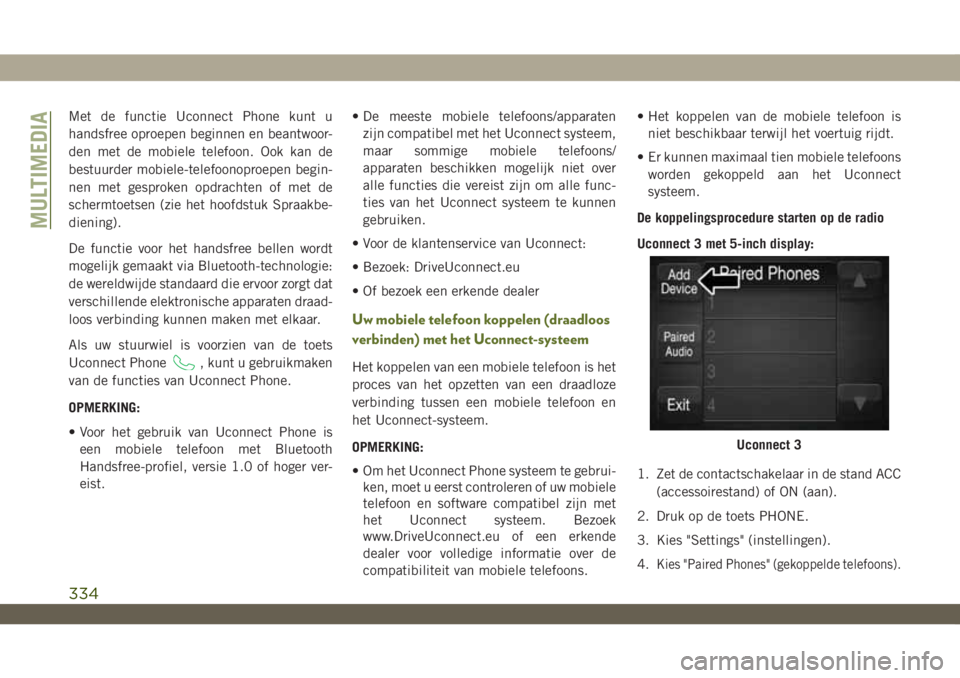
De koppelingsprocedure starten op de radio
Uconnect 3 met 5-inch display:
1. Zet de contactschakelaar in de stand ACC
(accessoirestand) of ON (aan).
2. Druk op de toets PHONE.
3. Kies "Settings" (instellingen).
4.
Kies "Paired Phones" (gekoppelde telefoons).
Uconnect 3
MULTIMEDIA
334
Page 337 of 384
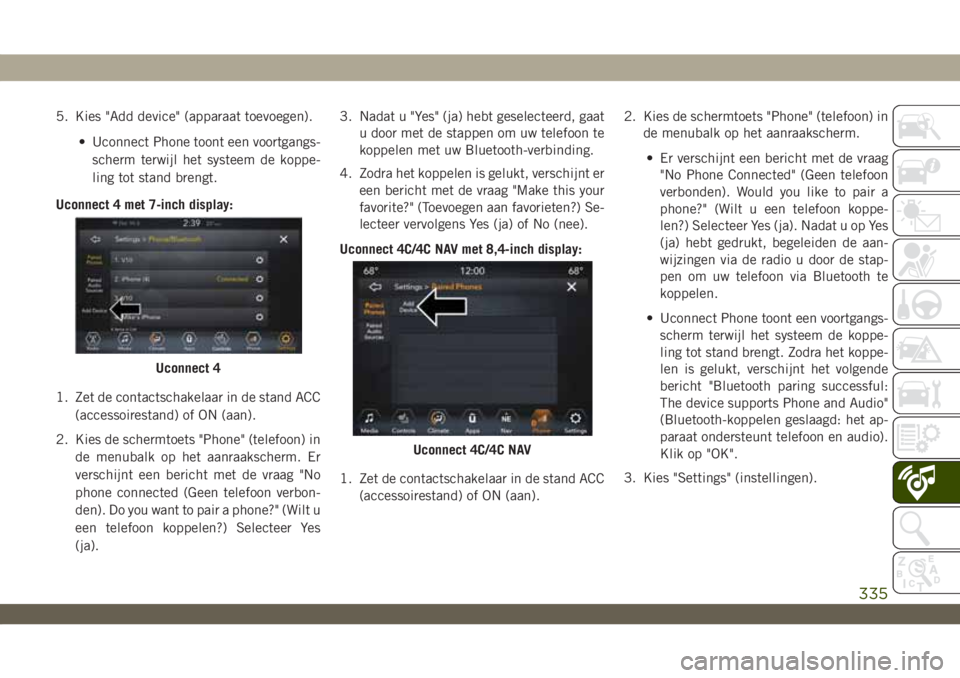
5. Kies "Add device" (apparaat toevoegen).
• Uconnect Phone toont een voortgangs-
scherm terwijl het systeem de koppe-
ling tot stand brengt.
Uconnect 4 met 7-inch display:
1. Zet de contactschakelaar in de stand ACC
(accessoirestand) of ON (aan).
2. Kies de schermtoets "Phone" (telefoon) in
de menubalk op het aanraakscherm. Er
verschijnt een bericht met de vraag "No
phone connected (Geen telefoon verbon-
den). Do you want to pair a phone?" (Wilt u
een telefoon koppelen?) Selecteer Yes
(ja).3. Nadat u "Yes" (ja) hebt geselecteerd, gaat
u door met de stappen om uw telefoon te
koppelen met uw Bluetooth-verbinding.
4. Zodra het koppelen is gelukt, verschijnt er
een bericht met de vraag "Make this your
favorite?" (Toevoegen aan favorieten?) Se-
lecteer vervolgens Yes (ja) of No (nee).
Uconnect 4C/4C NAV met 8,4-inch display:
1. Zet de contactschakelaar in de stand ACC
(accessoirestand) of ON (aan).2. Kies de schermtoets "Phone" (telefoon) in
de menubalk op het aanraakscherm.
• Er verschijnt een bericht met de vraag
"No Phone Connected" (Geen telefoon
verbonden). Would you like to pair a
phone?" (Wilt u een telefoon koppe-
len?) Selecteer Yes (ja). Nadat u op Yes
(ja) hebt gedrukt, begeleiden de aan-
wijzingen via de radio u door de stap-
pen om uw telefoon via Bluetooth te
koppelen.
• Uconnect Phone toont een voortgangs-
scherm terwijl het systeem de koppe-
ling tot stand brengt. Zodra het koppe-
len is gelukt, verschijnt het volgende
bericht "Bluetooth paring successful:
The device supports Phone and Audio"
(Bluetooth-koppelen geslaagd: het ap-
paraat ondersteunt telefoon en audio).
Klik op "OK".
3. Kies "Settings" (instellingen).
Uconnect 4
Uconnect 4C/4C NAV
335