light JEEP WRANGLER 2DOORS 2019 Libretto Uso Manutenzione (in Italian)
[x] Cancel search | Manufacturer: JEEP, Model Year: 2019, Model line: WRANGLER 2DOORS, Model: JEEP WRANGLER 2DOORS 2019Pages: 397, PDF Dimensioni: 6.28 MB
Page 322 of 397
NOTA:
È richiesto uno smartphone compatible con
Android™ 5.0 Lollipop o superiore ed è ne-
cessario scaricare l'app da Google Play.
Android, Android Auto e Google Play sono
marchi di Google Inc.
Integrazione di Apple CarPlay — se in
dotazione
NOTA:
La disponibilità della funzione dipende dal
gestore e dal costruttore del telefono cellu-
lare. Alcune funzioni Apple CarPlay potreb-
bero essere disponibili o meno in tutte le
regioni e/o lingue.
Uconnect funziona perfettamente con Apple
CarPlay, il modo più intelligente e più sicuro
per utilizzare l'iPhone nella vettura e rima-
nere al contempo concentrati sulla strada.
Utilizzare il display touch screen Uconnect,
le manopole e i comandi della vettura e la
propria voce con Siri per accedere alla mu-
sica, alle mappe, ai messaggi e molto altro di
Apple.Per utilizzare CarPlay, verificare che si di-
sponga di un iPhone 5 o superiore, che Siri
sia attivata in Settings (Impostazioni), assi-
curarsi che l'iPhone sia sbloccato per la
prima connessione, quindi attenersi alla pro-
cedura seguente:
1. Collegare l'iPhone a una delle porte USB
per supporti multimediali della vettura.
NOTA:
utilizzare il cavo Lightning fornito dalla
fabbrica con il proprio telefono, in quanto
i cavi procurati in aftermarket potrebbero
non funzionare.
2. Una volta collegato e riconosciuto il di-
spositivo, CarPlay viene lanciata automa-
ticamente; è possibile lanciarla anche
toccando l'icona CarPlay sul touch
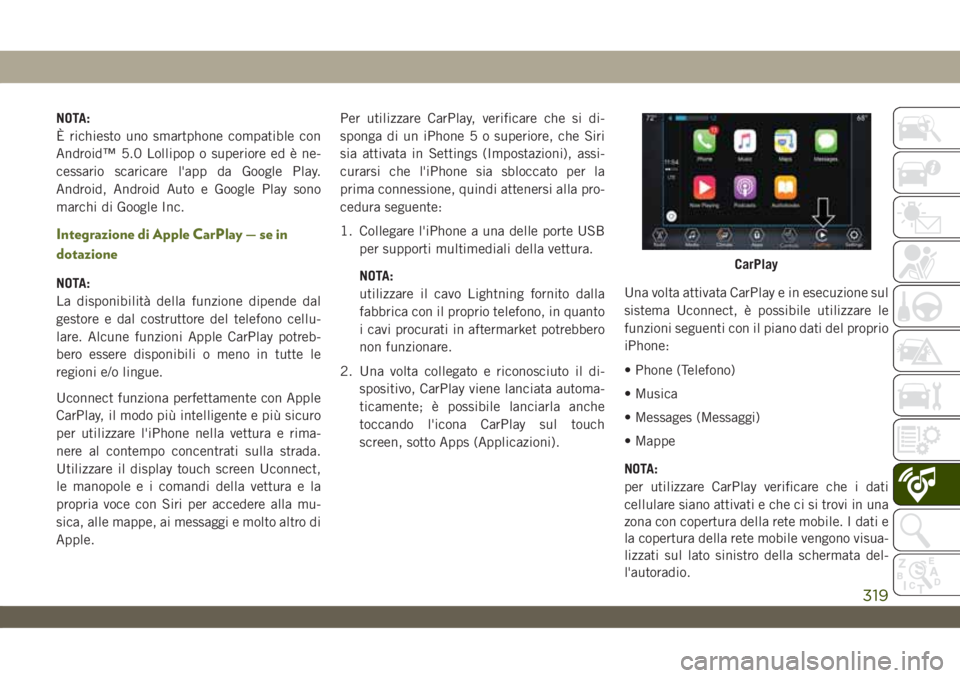
screen, sotto Apps (Applicazioni).Una volta attivata CarPlay e in esecuzione sul
sistema Uconnect, è possibile utilizzare le
funzioni seguenti con il piano dati del proprio
iPhone:
• Phone (Telefono)
• Musica
• Messages (Messaggi)
• Mappe
NOTA:
per utilizzare CarPlay verificare che i dati
cellulare siano attivati e che ci si trovi in una
zona con copertura della rete mobile. I dati e
la copertura della rete mobile vengono visua-
lizzati sul lato sinistro della schermata del-
l'autoradio.
CarPlay
319
Page 331 of 397
Apps (Applicazioni)
Android Auto App visualizzerà tutte le app
compatibili disponibili con Android Auto ad
ogni avvio. Affinché Android Auto funzioni, è
necessario aver scaricato l'app compatibile
ed essersi registrati. Fare riferimento a g.co/
androidauto per visualizzare l'ultimo elenco
di app disponibili per Android Auto.
Integrazione di Apple CarPlay — se in
dotazione
NOTA:
La disponibilità della funzione dipende dal
gestore e dal costruttore del telefono cellu-
lare. Alcune funzioni Apple CarPlay potreb-
bero essere disponibili o meno in tutte le
regioni e/o lingue.
Uconnect funziona perfettamente con Apple
CarPlay, il modo più intelligente e più sicuro
per utilizzare l'iPhone nella vettura e rima-
nere al contempo concentrati sulla strada.
Utilizzare il display touch screen Uconnect,
le manopole e i comandi della vettura e la
propria voce con Siri per accedere alla mu-
sica, alle mappe, ai messaggi e molto altro di
Apple.Per utilizzare CarPlay, verificare che si di-
sponga di un iPhone 5 o superiore, che Siri
sia attivata in Settings (Impostazioni), assi-
curarsi che l'iPhone sia sbloccato per la
prima connessione, quindi attenersi alla pro-
cedura seguente:
1. Collegare l'iPhone a una delle porte USB
per supporti multimediali della vettura.
NOTA:
utilizzare il cavo Lightning fornito dalla
fabbrica con il proprio telefono, in quanto
i cavi procurati in aftermarket potrebbero
non funzionare.
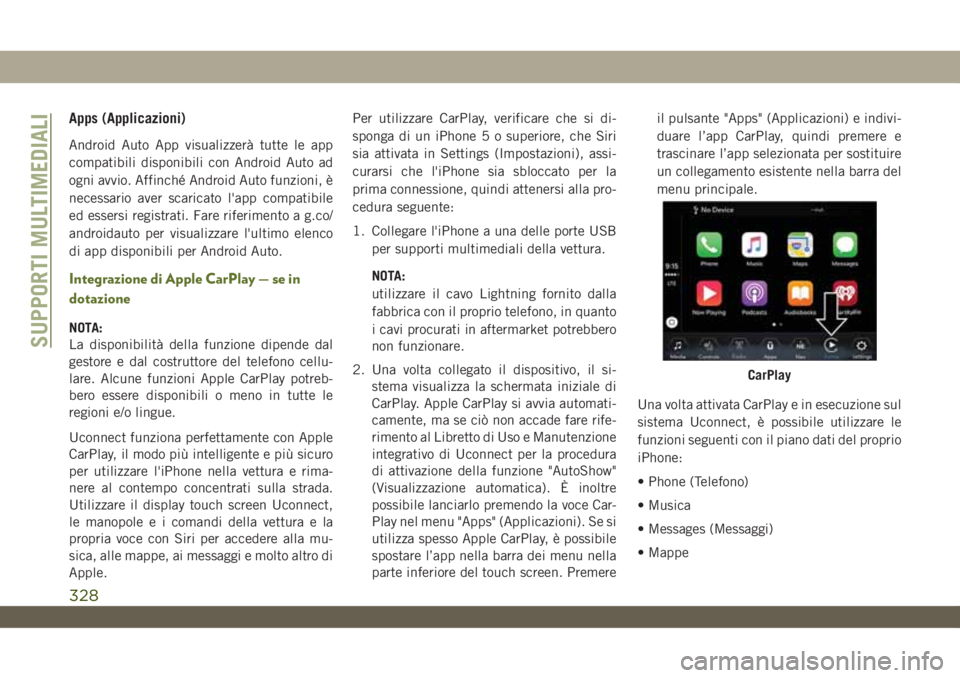
2. Una volta collegato il dispositivo, il si-
stema visualizza la schermata iniziale di
CarPlay. Apple CarPlay si avvia automati-
camente, ma se ciò non accade fare rife-
rimento al Libretto di Uso e Manutenzione
integrativo di Uconnect per la procedura
di attivazione della funzione "AutoShow"
(Visualizzazione automatica). È inoltre
possibile lanciarlo premendo la voce Car-
Play nel menu "Apps" (Applicazioni). Se si
utilizza spesso Apple CarPlay, è possibile
spostare l’app nella barra dei menu nella
parte inferiore del touch screen. Premereil pulsante "Apps" (Applicazioni) e indivi-
duare l’app CarPlay, quindi premere e
trascinare l’app selezionata per sostituire
un collegamento esistente nella barra del
menu principale.
Una volta attivata CarPlay e in esecuzione sul
sistema Uconnect, è possibile utilizzare le
funzioni seguenti con il piano dati del proprio
iPhone:
• Phone (Telefono)
• Musica
• Messages (Messaggi)
• Mappe
CarPlay
SUPPORTI MULTIMEDIALI
328
Page 334 of 397
Apps (Applicazioni)
Per utilizzare una app compatibile con Car-
Play, è necessario averla scaricata
sull'iPhone e aver effettuato la registrazione.
Per vedere l'elenco più recente delle app
disponibili per CarPlay, fare riferimento a
http://www.apple.com/ios/carplay/.
Apps (Applicazioni) – se in dotazione
Per accedere alla funzione Apps (Applica-
zioni), premere il pulsante "Uconnect Apps"
(Applicazioni Uconnect) sul touch screen per
sfogliare l'elenco delle applicazioni:
• EcoDrive
• MyCar
• TuneIn
• Deezer
• Reuters
• Twitter
• Facebook Check-In
• Apple CarPlay
• Android Auto
• TomTom Live Services e molte altre ancora.
IMPOSTAZIONI
UCONNECT
Tramite i pulsanti sul touch screen, il sistema
Uconnect consente l'accesso alle imposta-
zioni delle funzioni programmabili dall'u-
tente, quali Display, Voice (Comandi vocali),
Clock (Orologio), Safety & Driving Assistance
(Assistenza alla guida e sicurezza), Lights
(Luci), Doors & Locks (Porte e serrature),
Auto-On Comfort (Comfort automatico), En-
gine Off Options (Opzioni utilizzatori a mo-
tore spento), Suspension (Sospensioni),
Compass Settings (Impostazioni bussola),
Audio (Impianto audio), Phone/Bluetooth
(Telefono/Bluetooth), Radio Setup (Configu-
razione autoradio), Restore Settings (Ripri-
stina impostazioni), Clear Personal Data
(Cancella dati personali) e System Informa-
tion (Informazioni sistema).
Premere il pulsante SETTINGS (Imposta-
zioni) (Uconnect 3) oppure il pulsante "Apps"
(Applicazioni) (Uconnect 4 o 4C/4C NAV)
situato nella parte inferiore del touch screen,
quindi premere il pulsante "Settings" (Impo-
stazioni) sul touch screen per accedere alla
schermata Settings (Impostazioni). Per effet-tuare una selezione, scorrere verso l'alto o
verso il basso finché l'impostazione preferita
non viene evidenziata, quindi premere l'im-
postazione preferita finché un segno di
spunta non compare vicino all'impostazione,
a indicare che è stata selezionata. Sono di-
sponibili le seguenti impostazioni delle fun-
zioni:
• Language (Lingua) • Engine Off Options
(Opzioni utilizzatori a
motore spento)
• Display •
Compass (Bussola) –
se in dotazione
• Units (Unità di mi-
sura)• Audio (Impianto au-
dio)
• Voice (Comandi vo-
cali)• Phone/Bluetooth
(Telefono/Bluetooth)
• Clock (Orologio) • Suspension (So-
spensioni) – se in do-
tazione
• Camera (Teleca-
mera) – se in dota-
zione• AUX Switches (In-
terruttori AUX)
• Safety & Driving
Assistance (Assi-
stenza alla guida e
sicurezza)• Restore Settings
(Ripristina imposta-
zioni)
331
Page 335 of 397
• Brakes (Freni) • Clear Personal Data
(Cancella dati perso-
nali)
• Mirrors & Wipers
(Specchi e tergicri-
stalli) – se in dota-
zione• System Information
(Informazioni si-
stema)
• Lights (Luci) • Radio Setup (Confi-
gurazione autoradio)
• Doors & Locks
(Porte e serrature)
• Auto-On Comfort
(Comfort automatico)
NOTA:
A seconda delle opzioni delle vetture, le im-
postazioni delle funzioni possono variare.
Per ulteriori informazioni, fare riferimento a
"Impostazioni Uconnect" in "Supporti multi-
mediali" nel Libretto di Uso e Manutenzione.
COMANDO AUX/USB/MP3 —
SE IN DOTAZIONE
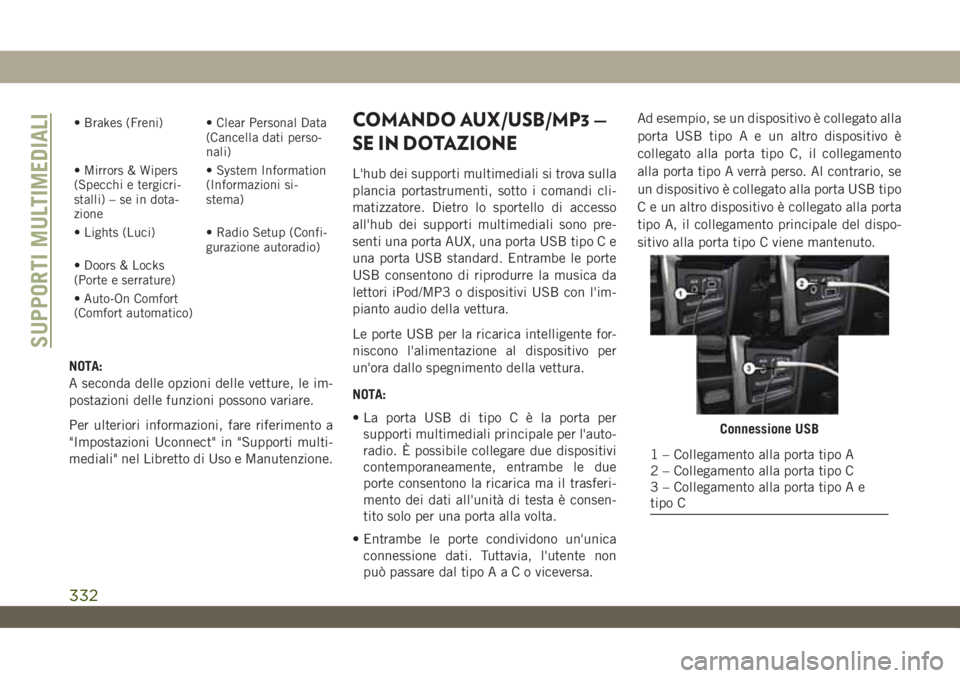
L'hub dei supporti multimediali si trova sulla
plancia portastrumenti, sotto i comandi cli-
matizzatore. Dietro lo sportello di accesso
all'hub dei supporti multimediali sono pre-
senti una porta AUX, una porta USB tipo C e
una porta USB standard. Entrambe le porte
USB consentono di riprodurre la musica da
lettori iPod/MP3 o dispositivi USB con l'im-
pianto audio della vettura.
Le porte USB per la ricarica intelligente for-
niscono l'alimentazione al dispositivo per
un'ora dallo spegnimento della vettura.
NOTA:
• La porta USB di tipoCèlaporta per
supporti multimediali principale per l'auto-
radio. È possibile collegare due dispositivi
contemporaneamente, entrambe le due
porte consentono la ricarica ma il trasferi-
mento dei dati all'unità di testa è consen-
tito solo per una porta alla volta.
• Entrambe le porte condividono un'unica
connessione dati. Tuttavia, l'utente non
può passare dal tipoAaCoviceversa.Ad esempio, se un dispositivo è collegato alla
porta USB tipoAeunaltro dispositivo è
collegato alla porta tipo C, il collegamento
alla porta tipo A verrà perso. Al contrario, se
un dispositivo è collegato alla porta USB tipo
C e un altro dispositivo è collegato alla porta
tipo A, il collegamento principale del dispo-
sitivo alla porta tipo C viene mantenuto.
Connessione USB
1 – Collegamento alla porta tipo A
2 – Collegamento alla porta tipo C
3 – Collegamento alla porta tipo A e
tipo C
SUPPORTI MULTIMEDIALI
332
Page 358 of 397
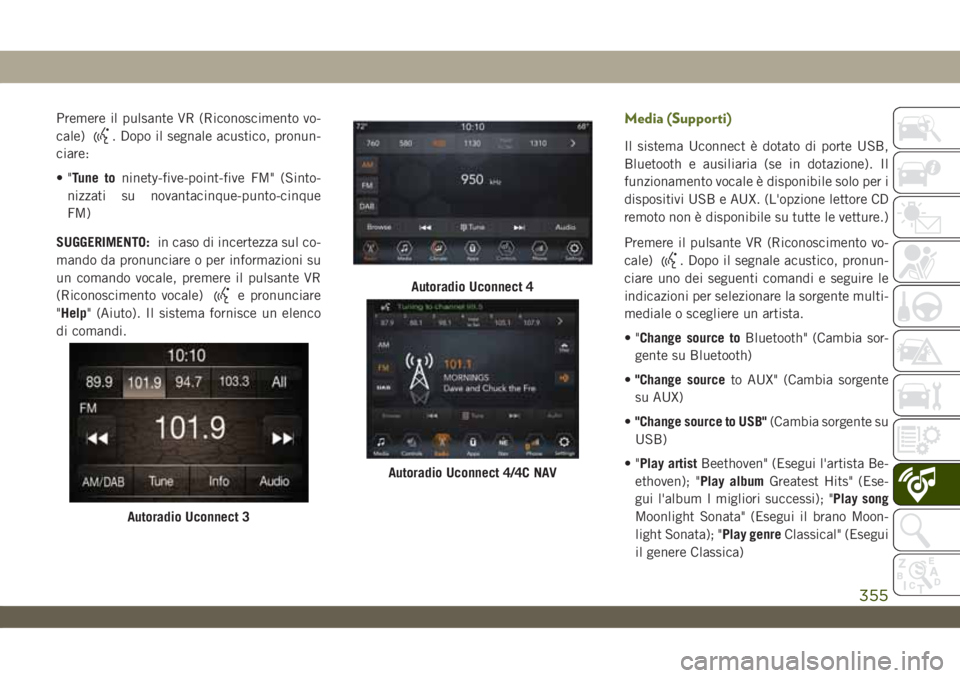
Premere il pulsante VR (Riconoscimento vo-
cale)
. Dopo il segnale acustico, pronun-
ciare:
•"Tune toninety-five-point-five FM" (Sinto-
nizzati su novantacinque-punto-cinque
FM)
SUGGERIMENTO:in caso di incertezza sul co-
mando da pronunciare o per informazioni su
un comando vocale, premere il pulsante VR
(Riconoscimento vocale)
e pronunciare
"Help" (Aiuto). Il sistema fornisce un elenco
di comandi.
Media (Supporti)
Il sistema Uconnect è dotato di porte USB,
Bluetooth e ausiliaria (se in dotazione). Il
funzionamento vocale è disponibile solo per i
dispositivi USB e AUX. (L'opzione lettore CD
remoto non è disponibile su tutte le vetture.)
Premere il pulsante VR (Riconoscimento vo-
cale)
. Dopo il segnale acustico, pronun-
ciare uno dei seguenti comandi e seguire le
indicazioni per selezionare la sorgente multi-
mediale o scegliere un artista.
•"Change source toBluetooth" (Cambia sor-
gente su Bluetooth)
•"Change sourceto AUX" (Cambia sorgente
su AUX)
•"Change source to USB"(Cambia sorgente su
USB)
•"Play artistBeethoven" (Esegui l'artista Be-
ethoven); "Play albumGreatest Hits" (Ese-
gui l'album I migliori successi); "Play song
Moonlight Sonata" (Esegui il brano Moon-
light Sonata); "Play genreClassical" (Esegui
il genere Classica)
Autoradio Uconnect 3
Autoradio Uconnect 4
Autoradio Uconnect 4/4C NAV
355