audio JEEP WRANGLER 2DOORS 2019 Notice d'entretien (in French)
[x] Cancel search | Manufacturer: JEEP, Model Year: 2019, Model line: WRANGLER 2DOORS, Model: JEEP WRANGLER 2DOORS 2019Pages: 392, PDF Size: 6.15 MB
Page 321 of 392
lorsque vous pouvez le faire en toute sécurité.
Dans le cas contraire, vous risquez d'avoir un
accident aux conséquences graves ou fatales.
ATTENTION !
Ne fixez AUCUN objet à l'écran tactile,
vous risqueriez de l'endommager.
REMARQUE :
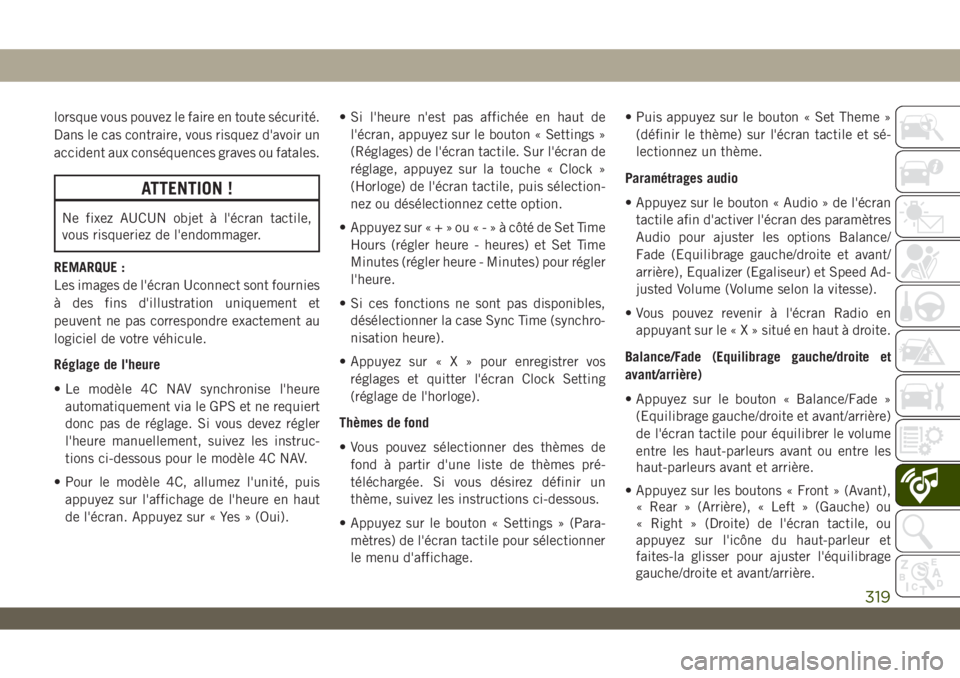
Les images de l'écran Uconnect sont fournies
à des fins d'illustration uniquement et
peuvent ne pas correspondre exactement au
logiciel de votre véhicule.
Réglage de l'heure
• Le modèle 4C NAV synchronise l'heure
automatiquement via le GPS et ne requiert
donc pas de réglage. Si vous devez régler
l'heure manuellement, suivez les instruc-
tions ci-dessous pour le modèle 4C NAV.
• Pour le modèle 4C, allumez l'unité, puis
appuyez sur l'affichage de l'heure en haut
de l'écran. Appuyez sur « Yes » (Oui).• Si l'heure n'est pas affichée en haut de
l'écran, appuyez sur le bouton « Settings »
(Réglages) de l'écran tactile. Sur l'écran de
réglage, appuyez sur la touche « Clock »
(Horloge) de l'écran tactile, puis sélection-
nez ou désélectionnez cette option.
• Appuyez sur«+»ou«-»àcôté de Set Time
Hours (régler heure - heures) et Set Time
Minutes (régler heure - Minutes) pour régler
l'heure.
• Si ces fonctions ne sont pas disponibles,
désélectionner la case Sync Time (synchro-
nisation heure).
• Appuyez sur « X » pour enregistrer vos
réglages et quitter l'écran Clock Setting
(réglage de l'horloge).
Thèmes de fond
• Vous pouvez sélectionner des thèmes de
fond à partir d'une liste de thèmes pré-
téléchargée. Si vous désirez définir un
thème, suivez les instructions ci-dessous.
• Appuyez sur le bouton « Settings » (Para-
mètres) de l'écran tactile pour sélectionner
le menu d'affichage.• Puis appuyez sur le bouton « Set Theme »
(définir le thème) sur l'écran tactile et sé-
lectionnez un thème.
Paramétrages audio
• Appuyez sur le bouton « Audio » de l'écran
tactile afin d'activer l'écran des paramètres
Audio pour ajuster les options Balance/
Fade (Equilibrage gauche/droite et avant/
arrière), Equalizer (Egaliseur) et Speed Ad-
justed Volume (Volume selon la vitesse).
• Vous pouvez revenir à l'écran Radio en
appuyant sur le«X»situé en haut à droite.
Balance/Fade (Equilibrage gauche/droite et
avant/arrière)
• Appuyez sur le bouton « Balance/Fade »
(Equilibrage gauche/droite et avant/arrière)
de l'écran tactile pour équilibrer le volume
entre les haut-parleurs avant ou entre les
haut-parleurs avant et arrière.
• Appuyez sur les boutons « Front » (Avant),
« Rear » (Arrière), « Left » (Gauche) ou
« Right » (Droite) de l'écran tactile, ou
appuyez sur l'icône du haut-parleur et
faites-la glisser pour ajuster l'équilibrage
gauche/droite et avant/arrière.
319
Page 322 of 392
Equalizer (Egaliseur)
• Appuyez sur le bouton « Equalizer » (Ega-
liseur) de l'écran tactile pour activer l'écran
Equalizer (Egaliseur).
• Appuyez sur les boutons«+»ou«-»de
l'écran tactile, ou appuyez sur la barre de
niveau de chaque bande d'égaliseur et
faites-la glisser. La valeur du niveau, qui
s'étend entre plus ou moins neuf, est affi-
chée au bas de chaque bande.
Speed Adjusted Volume (Réglage du volume
selon la vitesse)
• Appuyez sur le bouton « Speed Adjusted
Volume » (Volume selon la vitesse) de
l'écran tactile pour activer l'écran Speed
Adjusted Volume (Volume selon la vitesse).
Le réglage du volume selon la vitesse se fait
en appuyant sur l'indicateur de niveau so-
nore. Ceci modifie le réglage automatique
du volume audio en fonction de la variation
de la vitesse du véhicule.Glisser-deposer dans la barre de menus
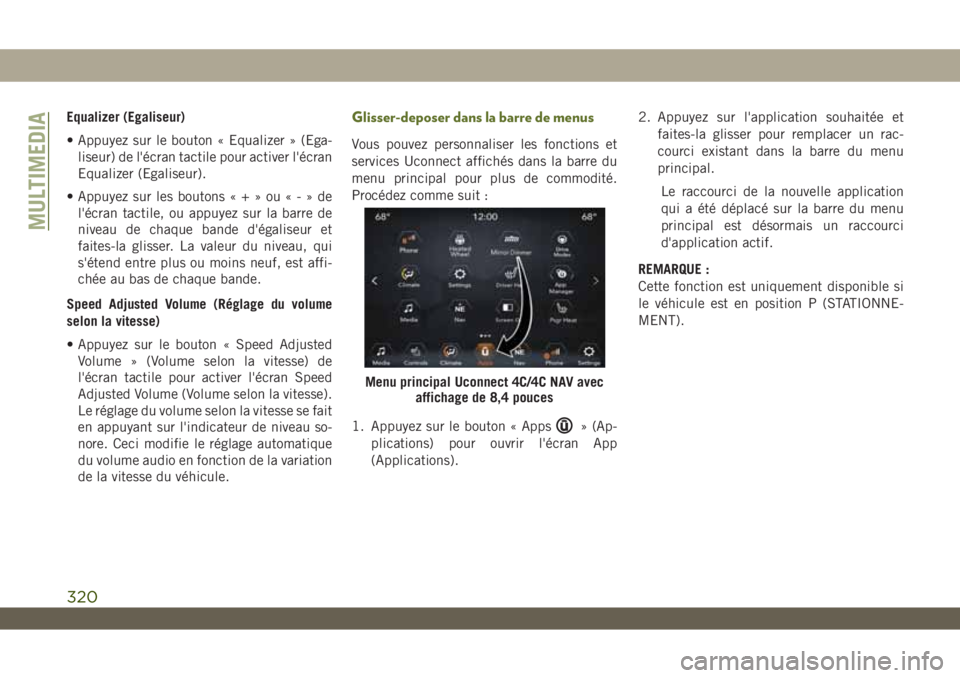
Vous pouvez personnaliser les fonctions et
services Uconnect affichés dans la barre du
menu principal pour plus de commodité.
Procédez comme suit :
1. Appuyez sur le bouton « Apps
» (Ap-
plications) pour ouvrir l'écran App
(Applications).2. Appuyez sur l'application souhaitée et
faites-la glisser pour remplacer un rac-
courci existant dans la barre du menu
principal.
Le raccourci de la nouvelle application
qui a été déplacé sur la barre du menu
principal est désormais un raccourci
d'application actif.
REMARQUE :
Cette fonction est uniquement disponible si
le véhicule est en position P (STATIONNE-
MENT).
Menu principal Uconnect 4C/4C NAV avec
affichage de 8,4 pouces
MULTIMEDIA
320
Page 323 of 392
Radio
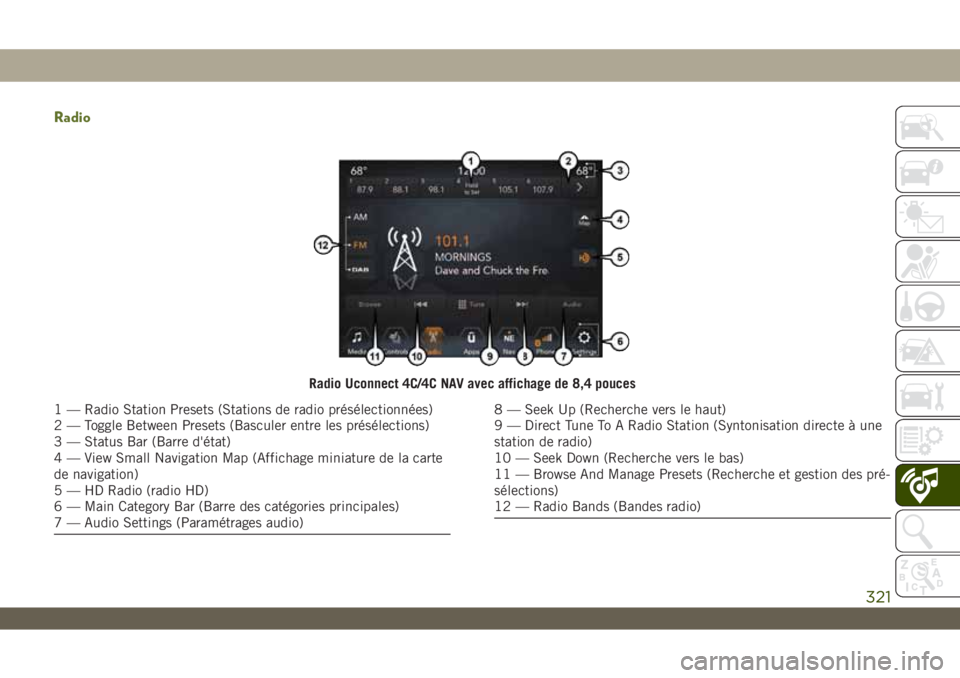
Radio Uconnect 4C/4C NAV avec affichage de 8,4 pouces
1 — Radio Station Presets (Stations de radio présélectionnées)
2 — Toggle Between Presets (Basculer entre les présélections)
3 — Status Bar (Barre d'état)
4 — View Small Navigation Map (Affichage miniature de la carte
de navigation)
5 — HD Radio (radio HD)
6 — Main Category Bar (Barre des catégories principales)
7 — Audio Settings (Paramétrages audio)8 — Seek Up (Recherche vers le haut)
9 — Direct Tune To A Radio Station (Syntonisation directe à une
station de radio)
10 — Seek Down (Recherche vers le bas)
11 — Browse And Manage Presets (Recherche et gestion des pré-
sélections)
12 — Radio Bands (Bandes radio)
321
Page 330 of 392
REMARQUE :
Nécessite un iPhone compatible. Consultez
un concessionnaire pour obtenir des informa-
tions sur la compatibilité du téléphone. Les
tarifs d'abonnement au service de données
s'appliquent. L'interface de l'utilisateur du
véhicule est un produit Apple
®. Apple Car-
Play est une marque déposée d'Apple Inc.
iPhone est une marque déposée d'Apple Inc.,
enregistrée aux Etats-Unis et dans d'autres
pays. Les conditions d'utilisation et la poli-
tique de confidentialité d'Apple s'appliquent.
Phone (Téléphone)
Avec CarPlay, maintenez le bouton VR (Re-
connaissance vocale) du volant enfoncé pour
activer une session de reconnaissance vocale
Siri. Vous pouvez aussi appuyer et maintenir
enfoncé le bouton Home (Accueil) pour com-
mencer à parler à Siri. Cela vous permet
d'effectuer des appels ou d'écouter votre
messagerie vocale comme vous le feriez nor-
malement en utilisant Siri sur votre iPhone.REMARQUE :
Appuyez brièvement sur le bouton VR (Re-
connaissance vocale) du volant pour lancer
une session de reconnaissance vocale inté-
grée, et non une session Siri, et n'utilisez pas
CarPlay.
Music (Musique)
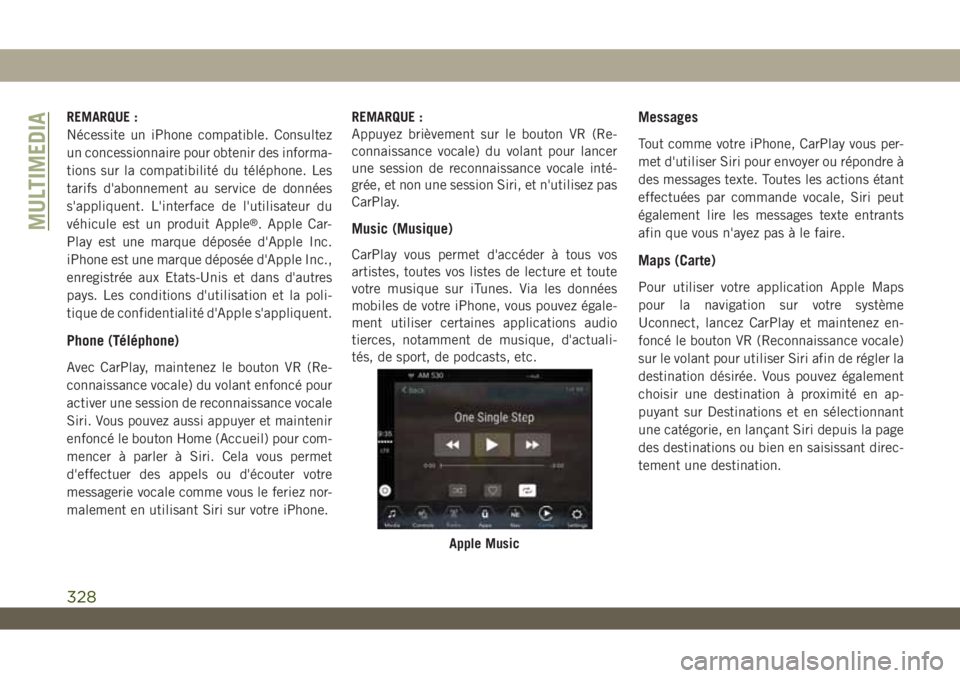
CarPlay vous permet d'accéder à tous vos
artistes, toutes vos listes de lecture et toute
votre musique sur iTunes. Via les données
mobiles de votre iPhone, vous pouvez égale-
ment utiliser certaines applications audio
tierces, notamment de musique, d'actuali-
tés, de sport, de podcasts, etc.
Messages
Tout comme votre iPhone, CarPlay vous per-
met d'utiliser Siri pour envoyer ou répondre à
des messages texte. Toutes les actions étant
effectuées par commande vocale, Siri peut
également lire les messages texte entrants
afin que vous n'ayez pas à le faire.
Maps (Carte)
Pour utiliser votre application Apple Maps
pour la navigation sur votre système
Uconnect, lancez CarPlay et maintenez en-
foncé le bouton VR (Reconnaissance vocale)
sur le volant pour utiliser Siri afin de régler la
destination désirée. Vous pouvez également
choisir une destination à proximité en ap-
puyant sur Destinations et en sélectionnant
une catégorie, en lançant Siri depuis la page
des destinations ou bien en saisissant direc-
tement une destination.
Apple Music
MULTIMEDIA
328
Page 332 of 392
REGLAGES UCONNECT
Le système Uconnect vous permet d'accéder
à des fonctions programmables par l'utilisa-
teur telles que Display (affichage), Voice
(commande vocale), Clock (horloge), Safety
& Driving Assistance (sécurité et assistance
de conduite), Lights (éclairage), Doors &
Locks (portes et serrures), Auto-On Comfort
(confort auto), Engine Off Options (options
moteur éteint), Suspension (suspension)
Compass Settings (réglages de la boussole),
Audio, Phone/Bluetooth (téléphone/
Bluetooth), Radio Setup (configuration ra-
dio), Restore Settings (réinitialiser les para-
mètres), Clear Personal Data (effacer les
données personnelles) et System Information
(informations système), grâce à des boutons
sur l'écran tactile.
Appuyez sur le bouton SETTINGS (réglages)
(Uconnect 3), ou appuyez sur le bouton
« Apps » (applications) (Uconnect 4C/4C
NAV) situé près du bas de l'écran tactile,
appuyez ensuite sur le bouton Settings (pa-
ramètres) de l'écran tactile pour accéder à
l'écran de paramétrage. Pour faire votre sé-
lection, faites défiler la page vers le haut ouvers le bas jusqu'à ce que le réglage préféré
apparaisse en surbrillance, puis pressez le
bouton correspondant jusqu'à ce qu'une case
cochée s'affiche à côté du réglage, indiquant
que ce réglage a été sélectionné. Les para-
mètres des fonctions suivantes sont dispo-
nibles :
• Language (Langue) • Engine Off Options
(Options moteur
éteint)
• Display (Affichage) • Compass (Bous-
sole) – Selon l'équi-
pement
• Units (Unités) • Audio
• Voice (Commande
vocale)• Phone/Bluetooth
(Téléphone/
Bluetooth)
• Clock (Horloge) • Suspension — Se-
lon l'équipement
• Caméra — Selon
l'équipement• AUX Switches
(Commutateurs
AUX)
• Safety & Driving
Assistance (Sécu-
rité et assistance à
la conduite)• Restore Settings
(Rétablir les para-
mètres)• Brakes (Freins) • Clear Personal Data
(Effacer les don-
nées personnelles)
• Mirrors & Wipers
(Rétroviseurs et
essuie-glaces) —
Selon l'équipement• System Information
(Informations sys-
tème)
• Eclairage et té-
moins• Radio Setup (Confi-
guration de la ra-
dio)
• Doors & Locks
(Portes et serrures)
• Auto-On Comfort
(Confort auto-
matique)
REMARQUE :
En fonction des options du véhicule, les
réglages de fonction peuvent varier.
Référez-vous à la section « Paramètres
Uconnect » du chapitre « Multimédia » de
votre manuel de l'utilisateur pour plus d'in-
formations.
MULTIMEDIA
330
Page 333 of 392
COMMANDE AUX/USB/MP3 —
SELON L'EQUIPEMENT
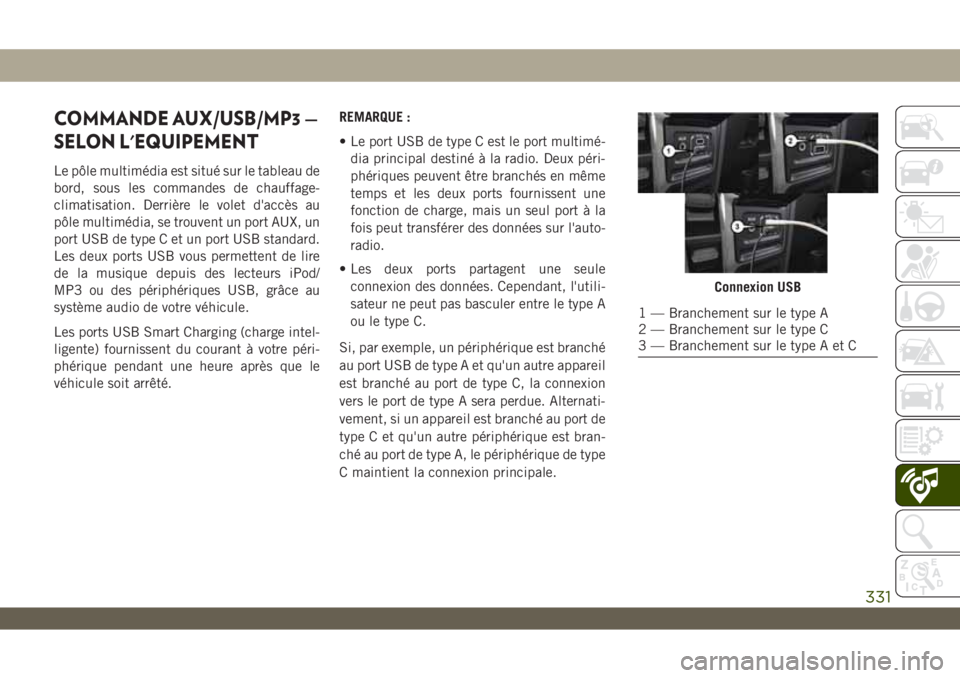
Le pôle multimédia est situé sur le tableau de
bord, sous les commandes de chauffage-
climatisation. Derrière le volet d'accès au
pôle multimédia, se trouvent un port AUX, un
port USB de type C et un port USB standard.
Les deux ports USB vous permettent de lire
de la musique depuis des lecteurs iPod/
MP3 ou des périphériques USB, grâce au
système audio de votre véhicule.
Les ports USB Smart Charging (charge intel-
ligente) fournissent du courant à votre péri-
phérique pendant une heure après que le
véhicule soit arrêté.REMARQUE :
• Le port USB de type C est le port multimé-
dia principal destiné à la radio. Deux péri-
phériques peuvent être branchés en même
temps et les deux ports fournissent une
fonction de charge, mais un seul port à la
fois peut transférer des données sur l'auto-
radio.
• Les deux ports partagent une seule
connexion des données. Cependant, l'utili-
sateur ne peut pas basculer entre le type A
ou le type C.
Si, par exemple, un périphérique est branché
au port USB de type A et qu'un autre appareil
est branché au port de type C, la connexion
vers le port de type A sera perdue. Alternati-
vement, si un appareil est branché au port de
type C et qu'un autre périphérique est bran-
ché au port de type A, le périphérique de type
C maintient la connexion principale.
Connexion USB
1 — Branchement sur le type A
2 — Branchement sur le type C
3 — Branchement sur le type A et C
331
Page 334 of 392
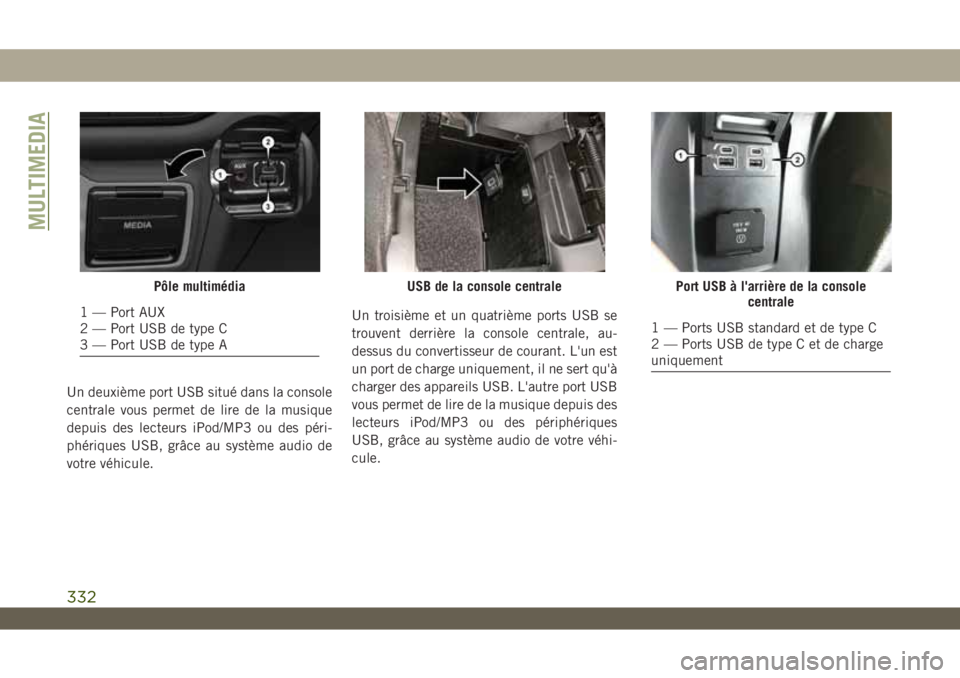
Un deuxième port USB situé dans la console
centrale vous permet de lire de la musique
depuis des lecteurs iPod/MP3 ou des péri-
phériques USB, grâce au système audio de
votre véhicule.Un troisième et un quatrième ports USB se
trouvent derrière la console centrale, au-
dessus du convertisseur de courant. L'un est
un port de charge uniquement, il ne sert qu'à
charger des appareils USB. L'autre port USB
vous permet de lire de la musique depuis des
lecteurs iPod/MP3 ou des périphériques
USB, grâce au système audio de votre véhi-
cule.
Pôle multimédia
1 — Port AUX
2 — Port USB de type C
3 — Port USB de type A
USB de la console centralePort USB à l'arrière de la console
centrale
1 — Ports USB standard et de type C
2 — Ports USB de type C et de charge
uniquement
MULTIMEDIA
332
Page 347 of 392
2. Appuyez sur le bouton « Phone » (Télé-
phone) dans la barre de menus de l'écran
tactile.
• Un message s'affiche indiquant « No
Phone Connected. (Aucun téléphone
connecté. Would you like to pair a
phone? » Souhaitez-vous jumeler un
téléphone ?) Sélectionnez « Yes »
(Oui). Après avoir sélectionné « Yes »
(Oui), les messages radio vous invitent
à suivre les étapes pour connecter votre
téléphone en Bluetooth.
• Le système Uconnect Phone affiche un
écran de progression pendant la
connexion. Une fois le jumelage effec-
tué, un message s’affiche indiquant
« Bluetooth pairing successful: The de-
vice supports Phone and Audio » (Ju-
melage Bluetooth réussi : l’appareil
prend en charge le téléphone et les
sources audio). Cliquez sur « OK ».
3. Sélectionnez « Settings » (réglages)4. Sélectionnez « Phone/Bluetooth »
(Téléphone/Bluetooth), puis sélectionnez
« Paired Phones and Audio Devices »
(Appareils audio et téléphones jumelés).
5. L’option « Add Device » (Ajouter un péri-
phérique sera répertoriée sous la rubrique
« Paired Phones » (Téléphones jumelés).
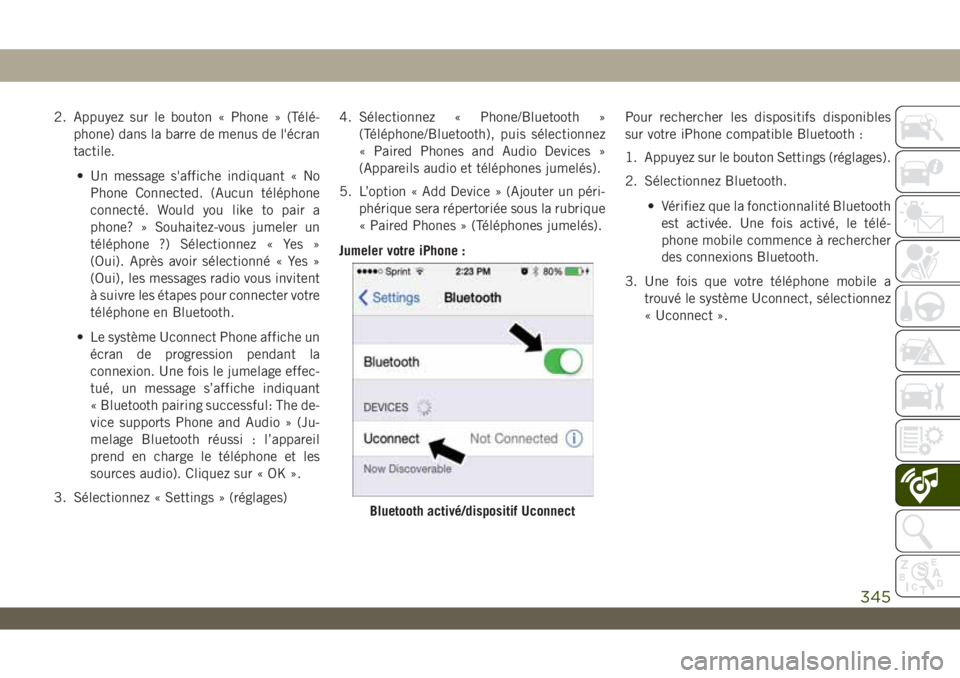
Jumeler votre iPhone :Pour rechercher les dispositifs disponibles
sur votre iPhone compatible Bluetooth :
1. Appuyez sur le bouton Settings (réglages).
2. Sélectionnez Bluetooth.
• Vérifiez que la fonctionnalité Bluetooth
est activée. Une fois activé, le télé-
phone mobile commence à rechercher
des connexions Bluetooth.
3. Une fois que votre téléphone mobile a
trouvé le système Uconnect, sélectionnez
« Uconnect ».
Bluetooth activé/dispositif Uconnect
345
Page 348 of 392
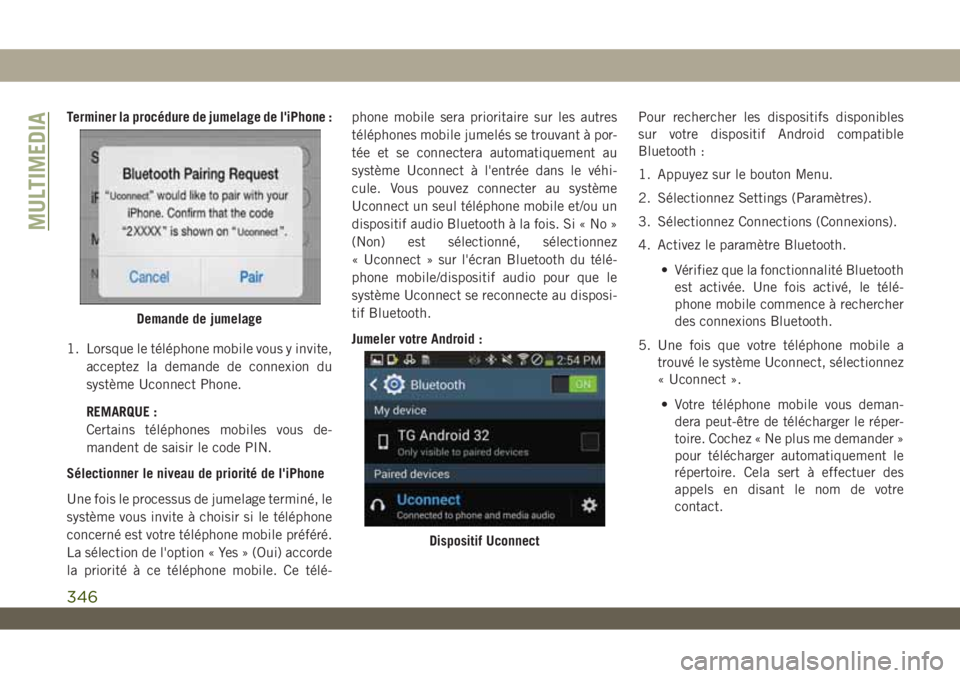
Terminer la procédure de jumelage de l'iPhone :
1. Lorsque le téléphone mobile vous y invite,
acceptez la demande de connexion du
système Uconnect Phone.
REMARQUE :
Certains téléphones mobiles vous de-
mandent de saisir le code PIN.
Sélectionner le niveau de priorité de l'iPhone
Une fois le processus de jumelage terminé, le
système vous invite à choisir si le téléphone
concerné est votre téléphone mobile préféré.
La sélection de l'option « Yes » (Oui) accorde
la priorité à ce téléphone mobile. Ce télé-phone mobile sera prioritaire sur les autres
téléphones mobile jumelés se trouvant à por-
tée et se connectera automatiquement au
système Uconnect à l'entrée dans le véhi-
cule. Vous pouvez connecter au système
Uconnect un seul téléphone mobile et/ou un
dispositif audio Bluetooth à la fois. Si « No »
(Non) est sélectionné, sélectionnez
« Uconnect » sur l'écran Bluetooth du télé-
phone mobile/dispositif audio pour que le
système Uconnect se reconnecte au disposi-
tif Bluetooth.
Jumeler votre Android :Pour rechercher les dispositifs disponibles
sur votre dispositif Android compatible
Bluetooth :
1. Appuyez sur le bouton Menu.
2. Sélectionnez Settings (Paramètres).
3. Sélectionnez Connections (Connexions).
4. Activez le paramètre Bluetooth.
• Vérifiez que la fonctionnalité Bluetooth
est activée. Une fois activé, le télé-
phone mobile commence à rechercher
des connexions Bluetooth.
5. Une fois que votre téléphone mobile a
trouvé le système Uconnect, sélectionnez
« Uconnect ».
• Votre téléphone mobile vous deman-
dera peut-être de télécharger le réper-
toire. Cochez « Ne plus me demander »
pour télécharger automatiquement le
répertoire. Cela sert à effectuer des
appels en disant le nom de votre
contact.
Demande de jumelage
Dispositif Uconnect
MULTIMEDIA
346
Page 349 of 392
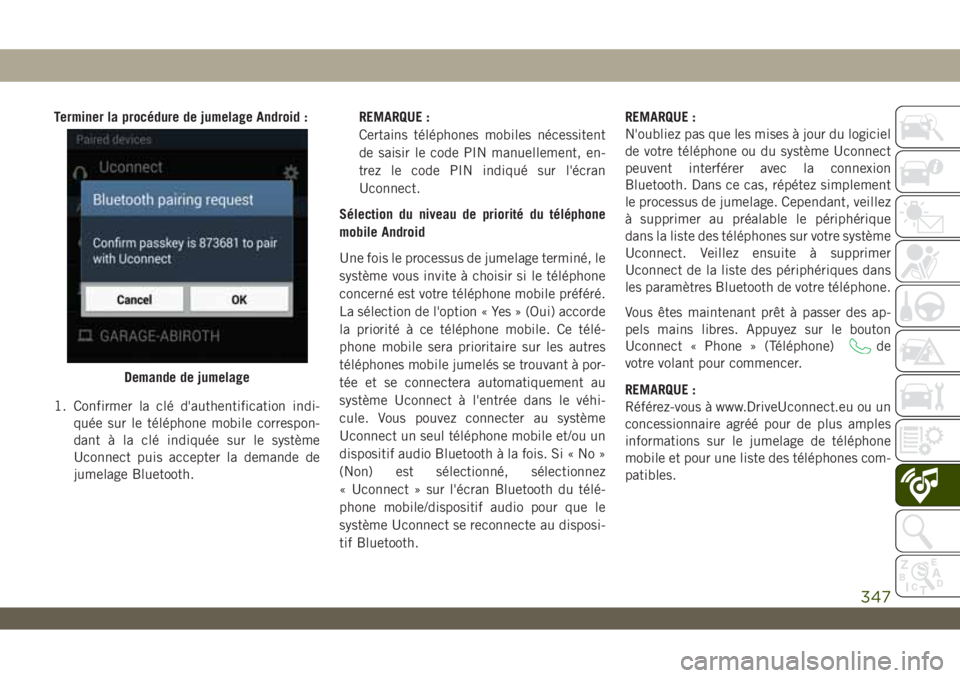
Terminer la procédure de jumelage Android :
1. Confirmer la clé d'authentification indi-
quée sur le téléphone mobile correspon-
dant à la clé indiquée sur le système
Uconnect puis accepter la demande de
jumelage Bluetooth.REMARQUE :
Certains téléphones mobiles nécessitent
de saisir le code PIN manuellement, en-
trez le code PIN indiqué sur l'écran
Uconnect.
Sélection du niveau de priorité du téléphone
mobile Android
Une fois le processus de jumelage terminé, le
système vous invite à choisir si le téléphone
concerné est votre téléphone mobile préféré.
La sélection de l'option « Yes » (Oui) accorde
la priorité à ce téléphone mobile. Ce télé-
phone mobile sera prioritaire sur les autres
téléphones mobile jumelés se trouvant à por-
tée et se connectera automatiquement au
système Uconnect à l'entrée dans le véhi-
cule. Vous pouvez connecter au système
Uconnect un seul téléphone mobile et/ou un
dispositif audio Bluetooth à la fois. Si « No »
(Non) est sélectionné, sélectionnez
« Uconnect » sur l'écran Bluetooth du télé-
phone mobile/dispositif audio pour que le
système Uconnect se reconnecte au disposi-
tif Bluetooth.REMARQUE :
N'oubliez pas que les mises à jour du logiciel
de votre téléphone ou du système Uconnect
peuvent interférer avec la connexion
Bluetooth. Dans ce cas, répétez simplement
le processus de jumelage. Cependant, veillez
à supprimer au préalable le périphérique
dans la liste des téléphones sur votre système
Uconnect. Veillez ensuite à supprimer
Uconnect de la liste des périphériques dans
les paramètres Bluetooth de votre téléphone.
Vous êtes maintenant prêt à passer des ap-
pels mains libres. Appuyez sur le bouton
Uconnect « Phone » (Téléphone)
de
votre volant pour commencer.
REMARQUE :
Référez-vous à www.DriveUconnect.eu ou un
concessionnaire agréé pour de plus amples
informations sur le jumelage de téléphone
mobile et pour une liste des téléphones com-
patibles.
Demande de jumelage
347