audio JEEP WRANGLER 2DOORS 2021 Notice d'entretien (in French)
[x] Cancel search | Manufacturer: JEEP, Model Year: 2021, Model line: WRANGLER 2DOORS, Model: JEEP WRANGLER 2DOORS 2021Pages: 374, PDF Size: 9.73 MB
Page 317 of 374
315
Messages
Maps (Carte)
REMARQUE:
Pour utiliser Apple CarPlay®, assurez-vous
que les données mobiles sont activées et que
la zone dans laquelle vous vous trouvez
dispose d'une couverture mobile. Vos
données mobiles et votre couverture mobile
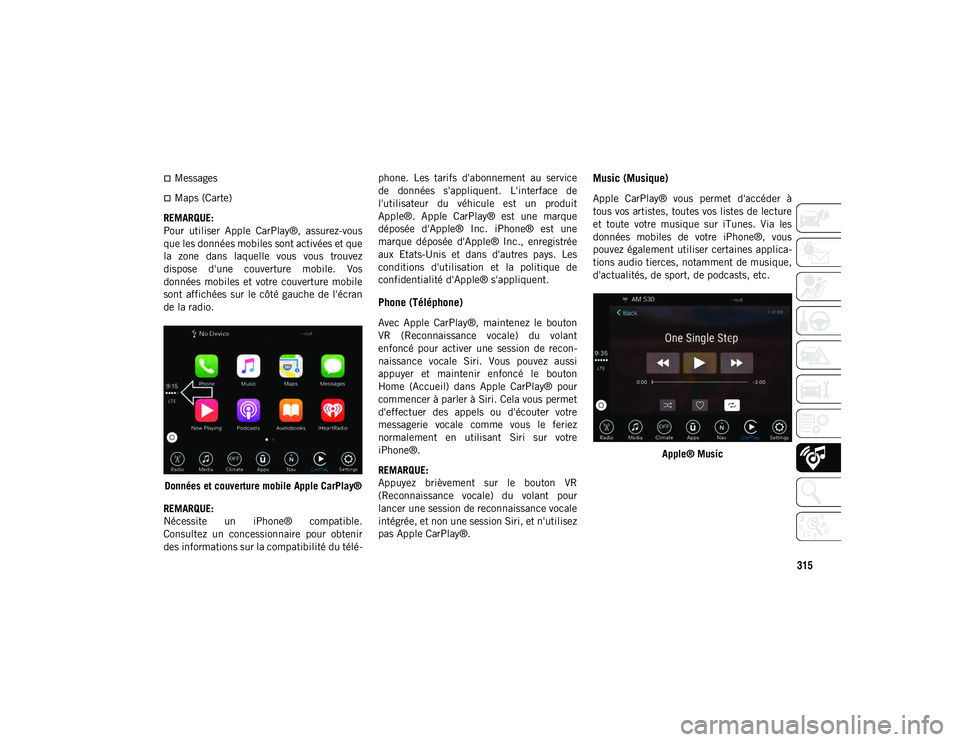
sont affichées sur le côté gauche de l'écran
de la radio.
Données et couverture mobile Apple CarPlay®
REMARQUE:
Nécessite un iPhone® compatible.
Consultez un concessionnaire pour obtenir
des informations sur la compatibilité du télé -phone. Les tarifs d'abonnement au service
de données s'appliquent. L'interface de
l'utilisateur du véhicule est un produit
Apple®. Apple CarPlay® est une marque
déposée d'Apple® Inc. iPhone® est une
marque déposée d'Apple® Inc., enregistrée
aux Etats-Unis et dans d'autres pays. Les
conditions d'utilisation et la politique de
confidentialité d'Apple® s'appliquent.
Phone (Téléphone)
Avec Apple CarPlay®, maintenez le bouton
VR (Reconnaissance vocale) du volant
enfoncé pour activer une session de recon
-
naissance vocale Siri. Vous pouvez aussi
appuyer et maintenir enfoncé le bouton
Home (Accueil) dans Apple CarPlay® pour
commencer à parler à Siri. Cela vous permet
d'effectuer des appels ou d'écouter votre
messagerie vocale comme vous le feriez
normalement en utilisant Siri sur votre
iPhone®.
REMARQUE:
Appuyez brièvement sur le bouton VR
(Reconnaissance vocale) du volant pour
lancer une session de reconnaissance vocale
intégrée, et non une session Siri, et n'utilisez
pas Apple CarPlay®.
Music (Musique)
Apple CarPlay® vous permet d'accéder à
tous vos artistes, toutes vos listes de lecture
et toute votre musique sur iTunes. Via les
données mobiles de votre iPhone®, vous
pouvez également utiliser certaines applica -
tions audio tierces, notamment de musique,
d'actualités, de sport, de podcasts, etc.
Apple® Music
2020_JEEP_JL_WRANGLER_UG_LHD_FR.book Page 315
Page 319 of 374
317
Apps (Applications)
Pour utiliser une application compatible
avec Apple CarPlay®, vous devez avoir déjà
téléchargé l'application compatible sur votre
iPhone® et être connecté. Référez-vous à
http://www.apple.com/ios/carplay/ pour voir
la dernière liste des applications disponibles
pour Apple CarPlay®.
Apps — Selon l'équipement
Pour accéder aux applications, appuyez sur
le bouton Uconnect Apps sur l'écran tactile
pour naviguer dans la liste des applications :
EcoDrive
MyCar
TuneIn
Deezer
Reuters
Twitter
Facebook Check-In
Apple CarPlay®
Android Auto™
TomTom® Live Services, et bien d'autres.
REGLAGES UCONNECT
Le système Uconnect vous permet d'accéder
aux réglages de fonctions programmables par
l'utilisateur telles que Language (Langue),
Display (Affichage), Units (Unités), Voice
(Commande vocale), Clock (Horloge), Camera
(Caméra), Safety & Driving Assistance (Sécu -
rité et aide à la conduite), Mirrors & Wipers
(Rétroviseurs et essuie-glaces), Lights (Eclai -
rage), Doors & Locks (Portes et serrures),
Auto-On Comfort (Confort auto), AUX Switches
(Commutateurs AUX), Engine Off Options
(Options de moteur éteint), Audio, Phone/Blue-
tooth® (Téléphone/Bluetooth®), SiriusXM
Setup (Configuration Sirius XM), Radio Setup
(Réglage de la radio), Restore Settings (Réini -
tialiser les paramètres) et System Information
(Informations système), grâce aux boutons sur
l'écran tactile.
Appuyez sur le bouton SETTINGS (REGLAGES)
(Uconnect 3), ou appuyez sur le bouton Apps
(Applications) (Uconnect 4 ou 4C/4C NAV)
situé près du bas de l'écran tactile, appuyez
ensuite sur le bouton Settings (Paramètres) de
l'écran tactile pour accéder à l'écran de para-
métrage. Pour faire votre sélection, faites
défiler la page vers le haut ou vers le bas jusqu'à ce que le réglage préféré apparaisse en
surbrillance, puis pressez le bouton correspon
-
dant jusqu'à ce qu'une case cochée s'affiche à
côté du réglage, indiquant que ce réglage a été
sélectionné.
REMARQUE:
En fonction des options du véhicule, les
réglages de fonction peuvent varier.
Référez-vous à la section « Paramètres
Uconnect » du chapitre « Multimédia » de
votre manuel de l'utilisateur pour plus
d'informations.
OFF ROAD PAGES (PAGES
HORS ROUTE) — SELON
L'EQUIPEMENT
Votre véhicule offre le paramètre Off Road
Pages (Pages hors route) qui fournit l'état du
véhicule lors de la conduite hors route. Il
fournit des informations concernant la
hauteur de fonctionnement du véhicule,
l'état de la boîte de transfert, le tangage et le
roulis du véhicule (selon l'équipement).
2020_JEEP_JL_WRANGLER_UG_LHD_FR.book Page 317
Page 322 of 374
MULTIMEDIA
320
Jauge des accessoires
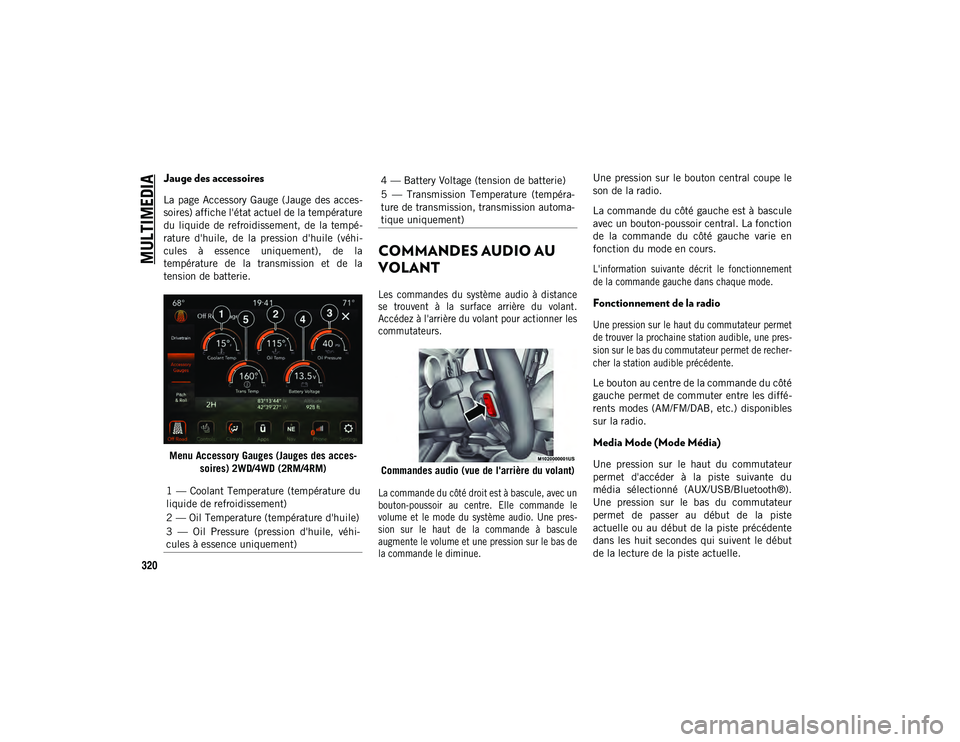
La page Accessory Gauge (Jauge des acces-
soires) affiche l'état actuel de la température
du liquide de refroidissement, de la tempé -
rature d'huile, de la pression d'huile (véhi -
cules à essence uniquement), de la
température de la transmission et de la
tension de batterie.
Menu Accessory Gauges (Jauges des acces -
soires) 2WD/4WD (2RM/4RM)
COMMANDES AUDIO AU
VOLANT
Les commandes du système audio à distance
se trouvent à la surface arrière du volant.
Accédez à l'arrière du volant pour actionner les
commutateurs.
Commandes audio (vue de l'arrière du volant)
La commande du côté droit est à bascule, avec un
bouton-poussoir au centre. Elle commande le
volume et le mode du système audio. Une pres -
sion sur le haut de la commande à bascule
augmente le volume et une pression sur le bas de
la commande le diminue.
Une pression sur le bouton central coupe le
son de la radio.
La commande du côté gauche est à bascule
avec un bouton-poussoir central. La fonction
de la commande du côté gauche varie en
fonction du mode en cours.
L'information suivante décrit le fonctionnement
de la commande gauche dans chaque mode.
Fonctionnement de la radio
Une pression sur le haut du commutateur permet
de trouver la prochaine station audible, une pres
-
sion sur le bas du commutateur permet de recher -
cher la station audible précédente.
Le bouton au centre de la commande du côté
gauche permet de commuter entre les diffé -
rents modes (AM/FM/DAB, etc.) disponibles
sur la radio.
Media Mode (Mode Média)
Une pression sur le haut du commutateur
permet d'accéder à la piste suivante du
média sélectionné (AUX/USB/Bluetooth®).
Une pression sur le bas du commutateur
permet de passer au début de la piste
actuelle ou au début de la piste précédente
dans les huit secondes qui suivent le début
de la lecture de la piste actuelle.
1 — Coolant Temperature (température du
liquide de refroidissement)
2 — Oil Temperature (température d'huile)
3 — Oil Pressure (pression d'huile, véhi
-
cules à essence uniquement)
4 — Battery Voltage (tension de batterie)
5 — Transmission Temperature (tempéra -
ture de transmission, transmission automa -
tique uniquement)
2020_JEEP_JL_WRANGLER_UG_LHD_FR.book Page 320
Page 323 of 374
321
COMMANDE AUX/USB/MP3
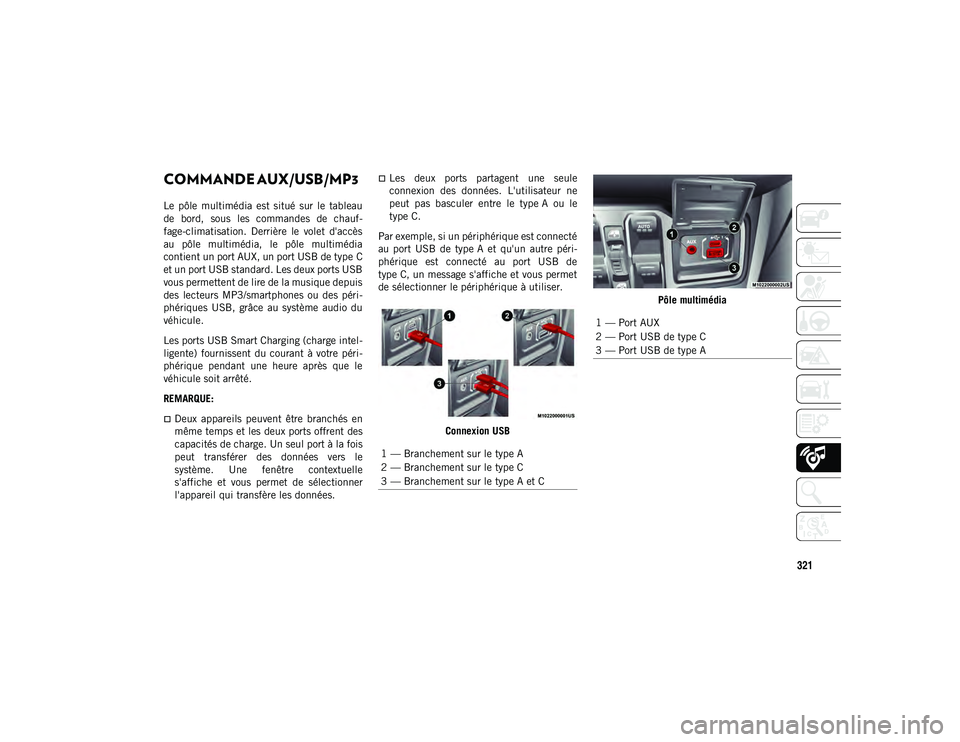
Le pôle multimédia est situé sur le tableau
de bord, sous les commandes de chauf-
fage-climatisation. Derrière le volet d'accès
au pôle multimédia, le pôle multimédia
contient un port AUX, un port USB de type C
et un port USB standard. Les deux ports USB
vous permettent de lire de la musique depuis
des lecteurs MP3/smartphones ou des péri -
phériques USB, grâce au système audio du
véhicule.
Les ports USB Smart Charging (charge intel -
ligente) fournissent du courant à votre péri -
phérique pendant une heure après que le
véhicule soit arrêté.
REMARQUE:
Deux appareils peuvent être branchés en
même temps et les deux ports offrent des
capacités de charge. Un seul port à la fois
peut transférer des données vers le
système. Une fenêtre contextuelle
s'affiche et vous permet de sélectionner
l'appareil qui transfère les données.
Les deux ports partagent une seule
connexion des données. L'utilisateur ne
peut pas basculer entre le type A ou le
type C.
Par exemple, si un périphérique est connecté
au port USB de type A et qu'un autre péri -
phérique est connecté au port USB de
type C, un message s'affiche et vous permet
de sélectionner le périphérique à utiliser.
Connexion USB Pôle multimédia
1 — Branchement sur le type A
2 — Branchement sur le type C
3 — Branchement sur le type A et C
1 — Port AUX
2 — Port USB de type C
3 — Port USB de type A
2020_JEEP_JL_WRANGLER_UG_LHD_FR.book Page 321
Page 324 of 374
MULTIMEDIA
322
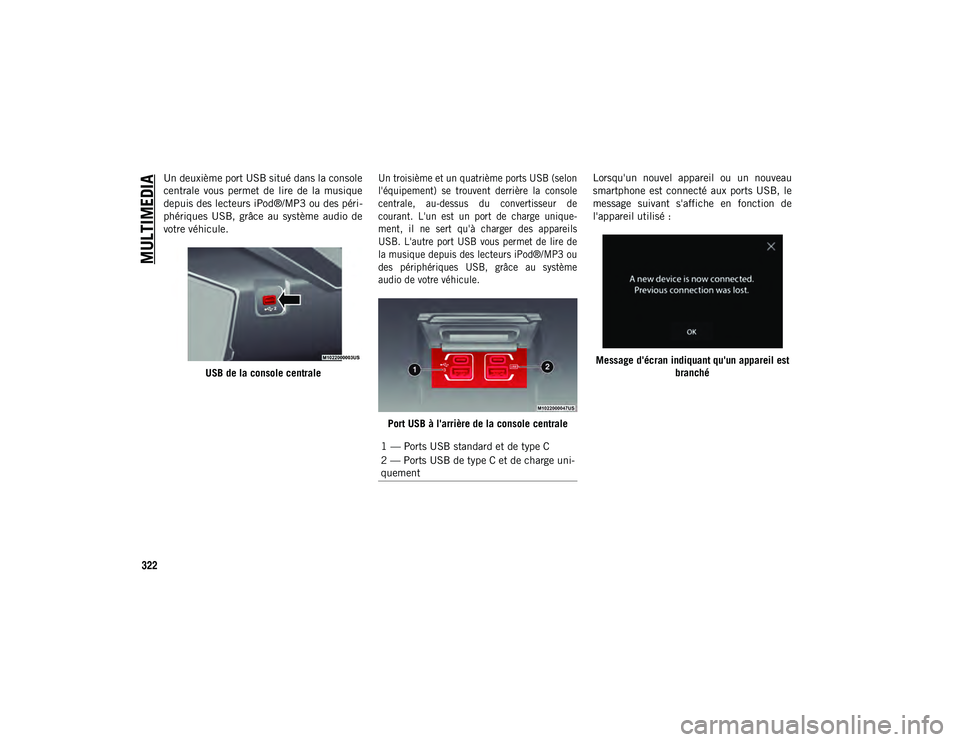
Un deuxième port USB situé dans la console
centrale vous permet de lire de la musique
depuis des lecteurs iPod®/MP3 ou des péri-
phériques USB, grâce au système audio de
votre véhicule.
USB de la console centrale
Un troisième et un quatrième ports USB (selon
l'équipement) se trouvent derrière la console
centrale, au-dessus du convertisseur de
courant. L'un est un port de charge unique-
ment, il ne sert qu'à charger des appareils
USB. L'autre port USB vous permet de lire de
la musique depuis des lecteurs iPod®/MP3 ou
des périphériques USB, grâce au système
audio de votre véhicule.
Port USB à l'arrière de la console centrale Lorsqu'un nouvel appareil ou un nouveau
smartphone est connecté aux ports USB, le
message suivant s'affiche en fonction de
l'appareil utilisé :
Message d'écran indiquant qu'un appareil est branché
1 — Ports USB standard et de type C
2 — Ports USB de type C et de charge uni -
quement
2020_JEEP_JL_WRANGLER_UG_LHD_FR.book Page 322
Page 332 of 374
MULTIMEDIA
330
3. Après avoir sélectionné « Yes » (Oui),passez aux étapes pour jumeler votre
téléphone à l'aide de votre connectivité
Bluetooth®.
4. Une fois le jumelage réussi, un message s'affiche pour vous demander « Make
this your Favorite? » (Enregistrer cet
appareil comme favoris ?). Sélectionnez
ensuite « Yes » (Oui) ou « Non » (No).
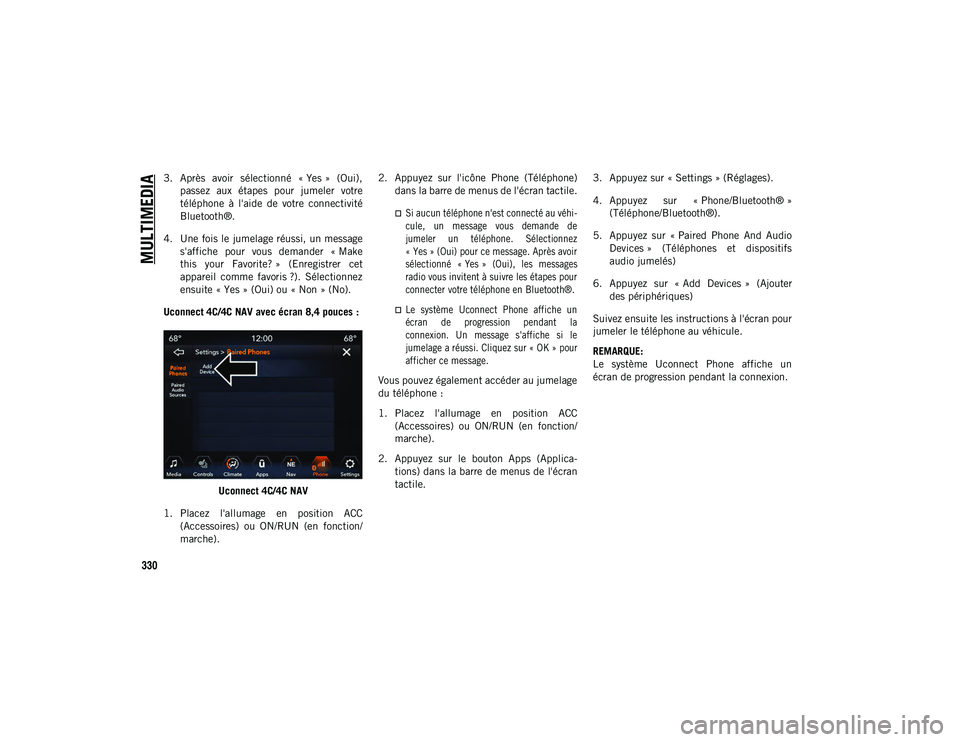
Uconnect 4C/4C NAV avec écran 8,4 pouces :
Uconnect 4C/4C NAV
1. Placez l'allumage en position ACC (Accessoires) ou ON/RUN (en fonction/
marche). 2. Appuyez sur l'icône Phone (Téléphone)
dans la barre de menus de l'écran tactile.
Si aucun téléphone n'est connecté au véhi -
cule, un message vous demande de
jumeler un téléphone. Sélectionnez
« Yes » (Oui) pour ce message. Après avoir
sélectionné « Yes » (Oui), les messages
radio vous invitent à suivre les étapes pour
connecter votre téléphone en Bluetooth®.
Le système Uconnect Phone affiche un
écran de progression pendant la
connexion. Un message s'affiche si le
jumelage a réussi. Cliquez sur « OK » pour
afficher ce message.
Vous pouvez également accéder au jumelage
du téléphone :
1. Placez l'allumage en position ACC (Accessoires) ou ON/RUN (en fonction/
marche).
2. Appuyez sur le bouton Apps (Applica -
tions) dans la barre de menus de l'écran
tactile. 3. Appuyez sur « Settings » (Réglages).
4. Appuyez sur « Phone/Bluetooth® »
(Téléphone/Bluetooth®).
5. Appuyez sur « Paired Phone And Audio Devices » (Téléphones et dispositifs
audio jumelés)
6. Appuyez sur « Add Devices » (Ajouter des périphériques)
Suivez ensuite les instructions à l'écran pour
jumeler le téléphone au véhicule.
REMARQUE:
Le système Uconnect Phone affiche un
écran de progression pendant la connexion.
2020_JEEP_JL_WRANGLER_UG_LHD_FR.book Page 330
Page 333 of 374
331
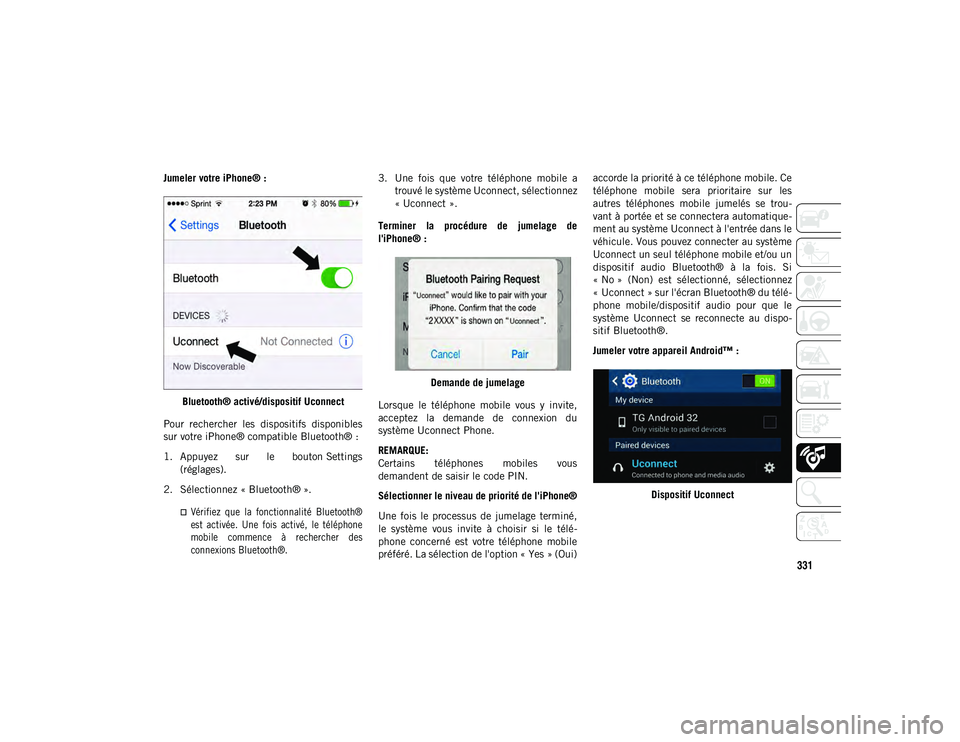
Jumeler votre iPhone® :Bluetooth® activé/dispositif Uconnect
Pour rechercher les dispositifs disponibles
sur votre iPhone® compatible Bluetooth® :
1. Appuyez sur le bouton Settings (réglages).
2. Sélectionnez « Bluetooth® ».
Vérifiez que la fonctionnalité Bluetooth®
est activée. Une fois activé, le téléphone
mobile commence à rechercher des
connexions Bluetooth®.
3. Une fois que votre téléphone mobile a
trouvé le système Uconnect, sélectionnez
« Uconnect ».
Terminer la procédure de jumelage de
l'iPhone® :
Demande de jumelage
Lorsque le téléphone mobile vous y invite,
acceptez la demande de connexion du
système Uconnect Phone.
REMARQUE:
Certains téléphones mobiles vous
demandent de saisir le code PIN.
Sélectionner le niveau de priorité de l'iPhone®
Une fois le processus de jumelage terminé,
le système vous invite à choisir si le télé -
phone concerné est votre téléphone mobile
préféré. La sélection de l'option « Yes » (Oui) accorde la priorité à ce téléphone mobile. Ce
téléphone mobile sera prioritaire sur les
autres téléphones mobile jumelés se trou
-
vant à portée et se connectera automatique -
ment au système Uconnect à l'entrée dans le
véhicule. Vous pouvez connecter au système
Uconnect un seul téléphone mobile et/ou un
dispositif audio Bluetooth® à la fois. Si
« No » (Non) est sélectionné, sélectionnez
« Uconnect » sur l'écran Bluetooth® du télé -
phone mobile/dispositif audio pour que le
système Uconnect se reconnecte au dispo -
sitif Bluetooth®.
Jumeler votre appareil Android™ :
Dispositif Uconnect
2020_JEEP_JL_WRANGLER_UG_LHD_FR.book Page 331
Page 334 of 374
MULTIMEDIA
332
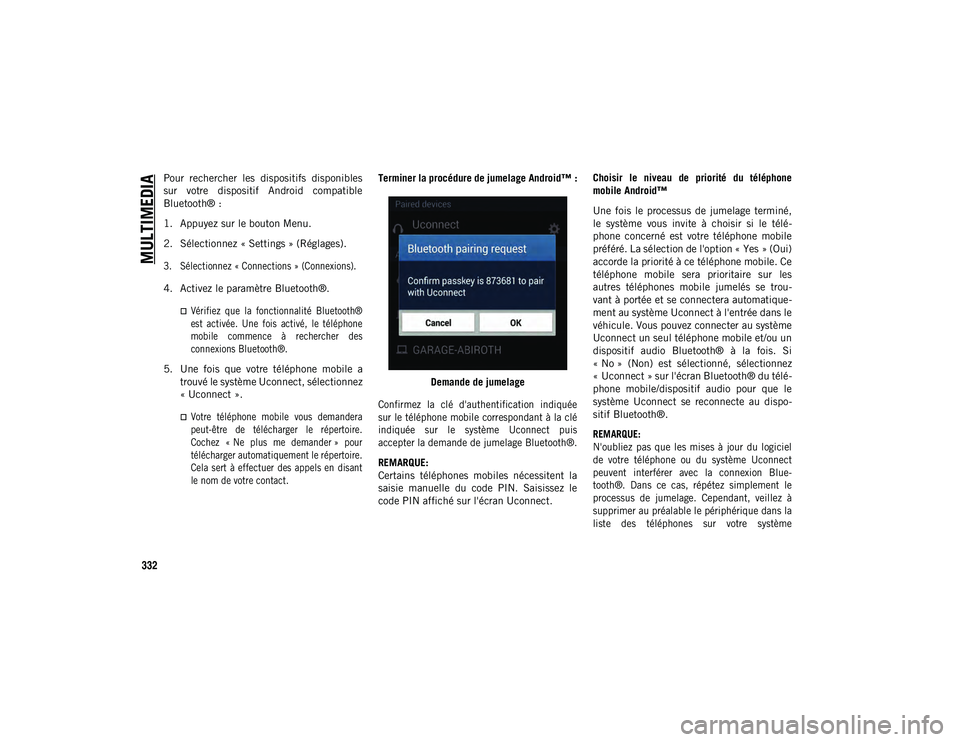
Pour rechercher les dispositifs disponibles
sur votre dispositif Android compatible
Bluetooth® :
1. Appuyez sur le bouton Menu.
2. Sélectionnez « Settings » (Réglages).
3. Sélectionnez « Connections » (Connexions).
4. Activez le paramètre Bluetooth®.
Vérifiez que la fonctionnalité Bluetooth®
est activée. Une fois activé, le téléphone
mobile commence à rechercher des
connexions Bluetooth®.
5. Une fois que votre téléphone mobile a trouvé le système Uconnect, sélectionnez
« Uconnect ».
Votre téléphone mobile vous demandera
peut-être de télécharger le répertoire.
Cochez « Ne plus me demander » pour
télécharger automatiquement le répertoire.
Cela sert à effectuer des appels en disant
le nom de votre contact.
Terminer la procédure de jumelage Android™ :
Demande de jumelage
Confirmez la clé d'authentification indiquée
sur le téléphone mobile correspondant à la clé
indiquée sur le système Uconnect puis
accepter la demande de jumelage Bluetooth®.
REMARQUE:
Certains téléphones mobiles nécessitent la
saisie manuelle du code PIN. Saisissez le
code PIN affiché sur l'écran Uconnect. Choisir le niveau de priorité du téléphone
mobile Android™
Une fois le processus de jumelage terminé,
le système vous invite à choisir si le télé
-
phone concerné est votre téléphone mobile
préféré. La sélection de l'option « Yes » (Oui)
accorde la priorité à ce téléphone mobile. Ce
téléphone mobile sera prioritaire sur les
autres téléphones mobile jumelés se trou -
vant à portée et se connectera automatique -
ment au système Uconnect à l'entrée dans le
véhicule. Vous pouvez connecter au système
Uconnect un seul téléphone mobile et/ou un
dispositif audio Bluetooth® à la fois. Si
« No » (Non) est sélectionné, sélectionnez
« Uconnect » sur l'écran Bluetooth® du télé -
phone mobile/dispositif audio pour que le
système Uconnect se reconnecte au dispo -
sitif Bluetooth®.
REMARQUE:
N'oubliez pas que les mises à jour du logiciel
de votre téléphone ou du système Uconnect
peuvent interférer avec la connexion Blue-
tooth®. Dans ce cas, répétez simplement le
processus de jumelage. Cependant, veillez à
supprimer au préalable le périphérique dans la
liste des téléphones sur votre système
2020_JEEP_JL_WRANGLER_UG_LHD_FR.book Page 332
Page 336 of 374
MULTIMEDIA
334
Si vous écoutez les options de commande
vocales disponibles, vous n'avez pas besoin
d'écouter la liste entière. Lorsque vous
entendez la commande dont vous avez
besoin, appuyez sur le bouton VR (Recon-
naissance vocale) sur le volant, attendez le
bip et prononcez votre commande.
Modification du volume
Entamez un dialogue en appuyant sur le
bouton VR (Reconnaissance vocale) , puis
énoncez une commande. Par exemple,
« Aide ».
Utilisez le bouton rotatif VOLUME/MUTE
(VOLUME/SOURDINE) de la radio pour
régler le volume à un niveau confortable
lorsque le système Uconnect parle.
REMARQUE:
Le réglage du volume du système Uconnect
est différent de celui du système audio.
REMARQUE:
Pour accéder à l'aide, appuyez sur le bouton
VR (Reconnaissance vocale) sur le volant
et dites « Help » (Aide). Appuyez sur le
bouton VR (Reconnaissance vocale) et
dites « Cancel » (Annuler) pour annuler la session d'aide.
Utilisation de Do Not Disturb (Ne pas
déranger)
Avec la fonction Do Not Disturb (Ne pas
déranger), vous pouvez désactiver les notifi -
cations d'appels et de messages texte
entrants afin de garder toute votre attention
sur la route et les mains sur le volant. Pour
plus de commodité, un compteur vous
indique le nombre d'appels manqués et de
messages texte reçus lorsque la fonction Do
Not Disturb (Ne pas déranger) était activée.
Pour activer la fonction Do Not Disturb (ne
pas déranger), sélectionnez « Pairing »
(jumelage) sur la barre de menu du télé -
phone puis sélectionnez « Do Not Disturb »
(ne pas déranger) à partir du menu des para -
mètres. Vous pouvez également l'activer en
utilisant le bouton Do Not Disturb (Ne pas
déranger) en haut de chaque écran du télé -
phone.
La fonction Do Not Disturb (Ne pas déranger)
peut répondre automatiquement par un
message texte, un appel ou les deux lors du
refus d'un appel entrant et renvoyer les
appels vers la messagerie vocale.
Exemple de message de réponse automatique :
« Je suis actuellement au volant, je vous
recontacterai rapidement. »
Vous pouvez créer un message de réponse
automatique personnalisé comportant
jusqu'à 160 caractères.
Lorsque la fonction Do Not Disturb (Ne pas
déranger) est activée, vous pouvez sélec -
tionner l'option Conference Call (Conférence
téléphonique) si vous souhaitez passer un
second appel sans être interrompu par des
appels entrants.
REMARQUE:
Seul le début de votre message personna-
lisé est visible sur l'écran tactile.
La réponse sous forme de message texte
n'est pas compatible avec l'iPhone®.
La réponse automatique sous forme de
message texte est disponible uniquement
sur les téléphones qui prennent en charge
Bluetooth® MAP (Message Access Profile).
2020_JEEP_JL_WRANGLER_UG_LHD_FR.book Page 334
Page 337 of 374
335
Messages texte entrants
Après le jumelage de votre système
Uconnect avec un appareil mobile compa-
tible Bluetooth® avec le profil MAP activé, le
système Uconnect peut annoncer un
nouveau message texte entrant et vous le lire
via le système audio du véhicule.
Pour écouter les messages texte entrants, ou
les messages actuellement présents sur le
téléphone mobile, sélectionnez le menu
Messages et appuyez sur le bouton Listen
(Ecouter) situé à côté du message que vous
souhaitez écouter.
REMARQUE:
Seuls les messages texte entrants reçus
pendant le cycle d'allumage en cours
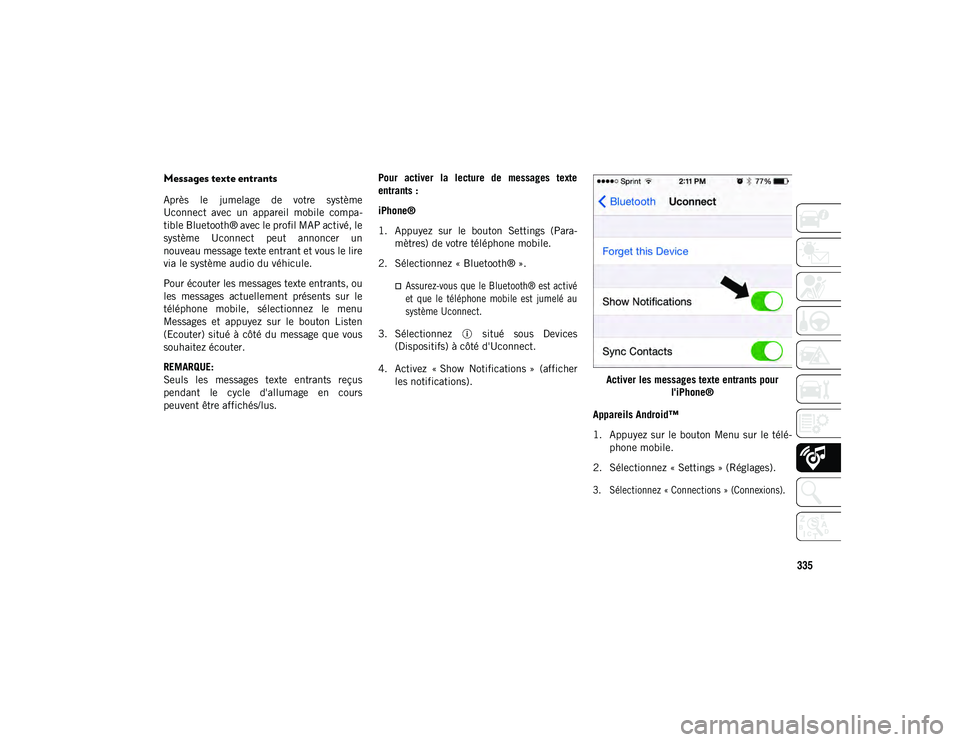
peuvent être affichés/lus. Pour activer la lecture de messages texte
entrants :
iPhone®
1. Appuyez sur le bouton Settings (Para -
mètres) de votre téléphone mobile.
2. Sélectionnez « Bluetooth® ».
Assurez-vous que le Bluetooth® est activé
et que le téléphone mobile est jumelé au
système Uconnect.
3. Sélectionnez situé sous Devices (Dispositifs) à côté d'Uconnect.
4. Activez « Show Notifications » (afficher les notifications). Activer les messages texte entrants pour
l'iPhone®
Appareils Android™
1. Appuyez sur le bouton Menu sur le télé -
phone mobile.
2. Sélectionnez « Settings » (Réglages).
3. Sélectionnez « Connections » (Connexions).
2020_JEEP_JL_WRANGLER_UG_LHD_FR.book Page 335