audio JEEP WRANGLER UNLIMITED 2018 Libretto Uso Manutenzione (in Italian)
[x] Cancel search | Manufacturer: JEEP, Model Year: 2018, Model line: WRANGLER UNLIMITED, Model: JEEP WRANGLER UNLIMITED 2018Pages: 397, PDF Dimensioni: 6.44 MB
Page 324 of 397
farlo in sicurezza. L'inosservanza di tali pre-
cauzioni può causare incidenti che possono
provocare lesioni gravi o incidenti letali.
AVVERTENZA!
NON fissare oggetti sul touch screen onde
evitare danni allo stesso.
NOTA:
Le immagini delle schermate Uconnect sono
solo a titolo esplicativo e potrebbero non
rispecchiare fedelmente il software della vet-
tura interessata.
Impostazione dell'ora
• Il modello 4C NAV sincronizza automatica-
mente l'ora tramite GPS, pertanto non do-
vrebbe essere necessaria alcuna regola-
zione. Qualora fosse necessario regolare
l'ora manualmente, attenersi alla seguente
procedura per il modello 4C NAV.
• Nei modelli 4C, accendere l'unità e quindi
premere il display dell'ora nella parte supe-
riore dello schermo. Premere "Yes" (Sì).• Se l'ora non viene visualizzata nella parte
superiore della schermata, premere il pul-
sante "Settings" (Impostazioni) sul touch
screen. Nella schermata delle imposta-
zioni, premere il pulsante "Clock" (Orologio)
sul touch screen, quindi selezionare o de-
selezionare questa opzione.
• Premere "+" o "-" accanto a Set Time Hours
(Imposta ora) e Set Time Minutes (Imposta
minuti) per regolare l'orario.
• Se queste funzioni non sono disponibili,
deselezionare la casella Sync Time (Sincro-
nizza ora).
• Premere "X" per salvare le impostazioni e
uscire dalla schermata delle impostazioni
dell'orologio.
Temi di sfondo
• I temi di sfondo per la schermata possono
essere selezionati da un elenco di temi
precaricati. Se si desidera impostare un
tema, seguire le istruzioni riportate di se-
guito.
• Premere il pulsante "Settings" (Imposta-
zioni) sul touch screen e selezionare il
menu del display.• Quindi premere il pulsante "Set Theme"
(Imposta tema) sul touch screen e selezio-
nare un tema.
Impostazioni audio
• Premere il pulsante "Audio" (Impianto au-
dio) sul touch screen per attivare la scher-
mata delle impostazioni audio e regolare le
opzioni Balance/Fade (Bilanciamento/
Dissolvenza), Equalizer (Equalizzatore) e
Speed Adjusted Volume (Regolazione vo-
lume in base alla velocità).
• Per tornare alla schermata dell'autoradio,
premere la "X" situata in alto a destra.
Balance/Fade (Bilanciamento/Dissolvenza)
• Premere il pulsante "Balance/Fade"
(Bilanciamento/dissolvenza) sul touch
screen per bilanciare l'audio tra gli altopar-
lanti anteriori o per regolare la dissolvenza
tra gli altoparlanti posteriori e anteriori.
• Premere i pulsanti "Front" (Anteriore),
"Rear" (Posteriore), "Left" (Sinistra) o
"Right" (Destra) sul touch screen oppure
premere e trascinare l'icona Speaker (Alto-
parlante) per regolare la funzione Balance/
Fade (Bilanciamento/Dissolvenza).
321
Page 326 of 397
Autoradio
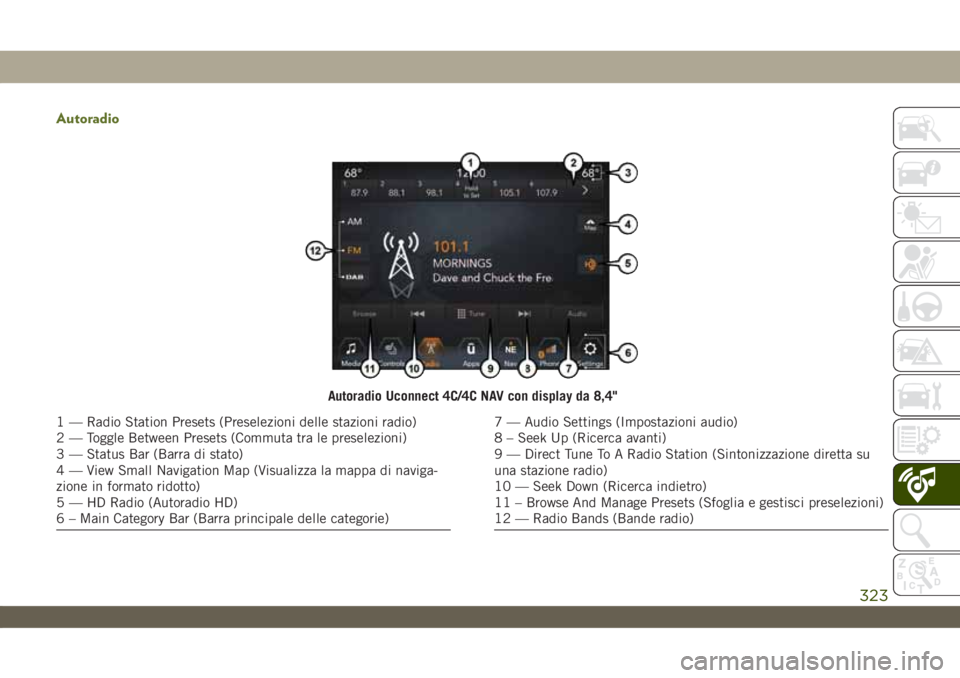
Autoradio Uconnect 4C/4C NAV con display da 8,4"
1 — Radio Station Presets (Preselezioni delle stazioni radio)
2 — Toggle Between Presets (Commuta tra le preselezioni)
3 — Status Bar (Barra di stato)
4 — View Small Navigation Map (Visualizza la mappa di naviga-
zione in formato ridotto)
5 — HD Radio (Autoradio HD)
6 – Main Category Bar (Barra principale delle categorie)7 — Audio Settings (Impostazioni audio)
8 – Seek Up (Ricerca avanti)
9 — Direct Tune To A Radio Station (Sintonizzazione diretta su
una stazione radio)
10 — Seek Down (Ricerca indietro)
11 – Browse And Manage Presets (Sfoglia e gestisci preselezioni)
12 — Radio Bands (Bande radio)
323
Page 332 of 397
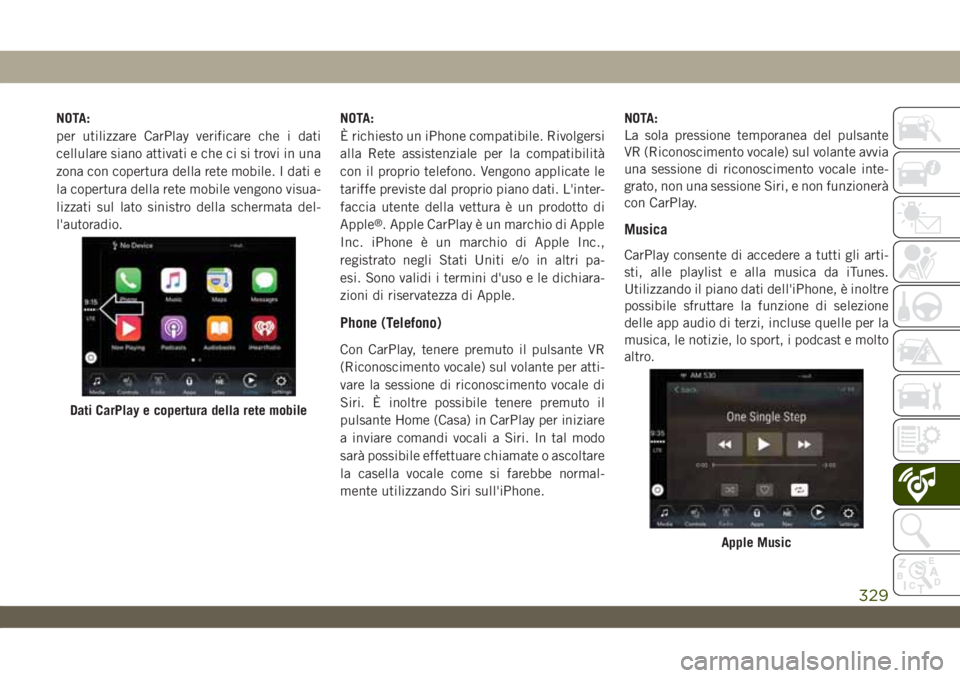
NOTA:
per utilizzare CarPlay verificare che i dati
cellulare siano attivati e che ci si trovi in una
zona con copertura della rete mobile. I dati e
la copertura della rete mobile vengono visua-
lizzati sul lato sinistro della schermata del-
l'autoradio.NOTA:
È richiesto un iPhone compatibile. Rivolgersi
alla Rete assistenziale per la compatibilità
con il proprio telefono. Vengono applicate le
tariffe previste dal proprio piano dati. L'inter-
faccia utente della vettura è un prodotto di
Apple
®. Apple CarPlay è un marchio di Apple
Inc. iPhone è un marchio di Apple Inc.,
registrato negli Stati Uniti e/o in altri pa-
esi. Sono validi i termini d'uso e le dichiara-
zioni di riservatezza di Apple.
Phone (Telefono)
Con CarPlay, tenere premuto il pulsante VR
(Riconoscimento vocale) sul volante per atti-
vare la sessione di riconoscimento vocale di
Siri. È inoltre possibile tenere premuto il
pulsante Home (Casa) in CarPlay per iniziare
a inviare comandi vocali a Siri. In tal modo
sarà possibile effettuare chiamate o ascoltare
la casella vocale come si farebbe normal-
mente utilizzando Siri sull'iPhone.NOTA:
La sola pressione temporanea del pulsante
VR (Riconoscimento vocale) sul volante avvia
una sessione di riconoscimento vocale inte-
grato, non una sessione Siri, e non funzionerà
con CarPlay.
Musica
CarPlay consente di accedere a tutti gli arti-
sti, alle playlist e alla musica da iTunes.
Utilizzando il piano dati dell'iPhone, è inoltre
possibile sfruttare la funzione di selezione
delle app audio di terzi, incluse quelle per la
musica, le notizie, lo sport, i podcast e molto
altro.
Dati CarPlay e copertura della rete mobile
Apple Music
329
Page 334 of 397
Apps (Applicazioni)
Per utilizzare una app compatibile con Car-
Play, è necessario averla scaricata
sull'iPhone e aver effettuato la registrazione.
Per vedere l'elenco più recente delle app
disponibili per CarPlay, fare riferimento a
http://www.apple.com/ios/carplay/.
Apps (Applicazioni) – se in dotazione
Per accedere alla funzione Apps (Applica-
zioni), premere il pulsante "Uconnect Apps"
(Applicazioni Uconnect) sul touch screen per
sfogliare l'elenco delle applicazioni:
• EcoDrive
• MyCar
• TuneIn
• Deezer
• Reuters
• Twitter
• Facebook Check-In
• Apple CarPlay
• Android Auto
• TomTom Live Services e molte altre ancora.
IMPOSTAZIONI
UCONNECT
Tramite i pulsanti sul touch screen, il sistema
Uconnect consente l'accesso alle imposta-
zioni delle funzioni programmabili dall'u-
tente, quali Display, Voice (Comandi vocali),
Clock (Orologio), Safety & Driving Assistance
(Assistenza alla guida e sicurezza), Lights
(Luci), Doors & Locks (Porte e serrature),
Auto-On Comfort (Comfort automatico), En-
gine Off Options (Opzioni utilizzatori a mo-
tore spento), Suspension (Sospensioni),
Compass Settings (Impostazioni bussola),
Audio (Impianto audio), Phone/Bluetooth
(Telefono/Bluetooth), Radio Setup (Configu-
razione autoradio), Restore Settings (Ripri-
stina impostazioni), Clear Personal Data
(Cancella dati personali) e System Informa-
tion (Informazioni sistema).
Premere il pulsante SETTINGS (Imposta-
zioni) (Uconnect 3) oppure il pulsante "Apps"
(Applicazioni) (Uconnect 4 o 4C/4C NAV)
situato nella parte inferiore del touch screen,
quindi premere il pulsante "Settings" (Impo-
stazioni) sul touch screen per accedere alla
schermata Settings (Impostazioni). Per effet-tuare una selezione, scorrere verso l'alto o
verso il basso finché l'impostazione preferita
non viene evidenziata, quindi premere l'im-
postazione preferita finché un segno di
spunta non compare vicino all'impostazione,
a indicare che è stata selezionata. Sono di-
sponibili le seguenti impostazioni delle fun-
zioni:
• Language (Lingua) • Engine Off Options
(Opzioni utilizzatori a
motore spento)
• Display •
Compass (Bussola) –
se in dotazione
• Units (Unità di mi-
sura)• Audio (Impianto au-
dio)
• Voice (Comandi vo-
cali)• Phone/Bluetooth
(Telefono/Bluetooth)
• Clock (Orologio) • Suspension (So-
spensioni) – se in do-
tazione
• Camera (Teleca-
mera) – se in dota-
zione• AUX Switches (In-
terruttori AUX)
• Safety & Driving
Assistance (Assi-
stenza alla guida e
sicurezza)• Restore Settings
(Ripristina imposta-
zioni)
331
Page 335 of 397
• Brakes (Freni) • Clear Personal Data
(Cancella dati perso-
nali)
• Mirrors & Wipers
(Specchi e tergicri-
stalli) – se in dota-
zione• System Information
(Informazioni si-
stema)
• Lights (Luci) • Radio Setup (Confi-
gurazione autoradio)
• Doors & Locks
(Porte e serrature)
• Auto-On Comfort
(Comfort automatico)
NOTA:
A seconda delle opzioni delle vetture, le im-
postazioni delle funzioni possono variare.
Per ulteriori informazioni, fare riferimento a
"Impostazioni Uconnect" in "Supporti multi-
mediali" nel Libretto di Uso e Manutenzione.
COMANDO AUX/USB/MP3 —
SE IN DOTAZIONE
L'hub dei supporti multimediali si trova sulla
plancia portastrumenti, sotto i comandi cli-
matizzatore. Dietro lo sportello di accesso
all'hub dei supporti multimediali sono pre-
senti una porta AUX, una porta USB tipo C e
una porta USB standard. Entrambe le porte
USB consentono di riprodurre la musica da
lettori iPod/MP3 o dispositivi USB con l'im-
pianto audio della vettura.
Le porte USB per la ricarica intelligente for-
niscono l'alimentazione al dispositivo per
un'ora dallo spegnimento della vettura.
NOTA:
• La porta USB di tipoCèlaporta per
supporti multimediali principale per l'auto-
radio. È possibile collegare due dispositivi
contemporaneamente, entrambe le due
porte consentono la ricarica ma il trasferi-
mento dei dati all'unità di testa è consen-
tito solo per una porta alla volta.
• Entrambe le porte condividono un'unica
connessione dati. Tuttavia, l'utente non
può passare dal tipoAaCoviceversa.Ad esempio, se un dispositivo è collegato alla
porta USB tipoAeunaltro dispositivo è
collegato alla porta tipo C, il collegamento
alla porta tipo A verrà perso. Al contrario, se
un dispositivo è collegato alla porta USB tipo
C e un altro dispositivo è collegato alla porta
tipo A, il collegamento principale del dispo-
sitivo alla porta tipo C viene mantenuto.
Connessione USB
1 – Collegamento alla porta tipo A
2 – Collegamento alla porta tipo C
3 – Collegamento alla porta tipo A e
tipo C
SUPPORTI MULTIMEDIALI
332
Page 336 of 397
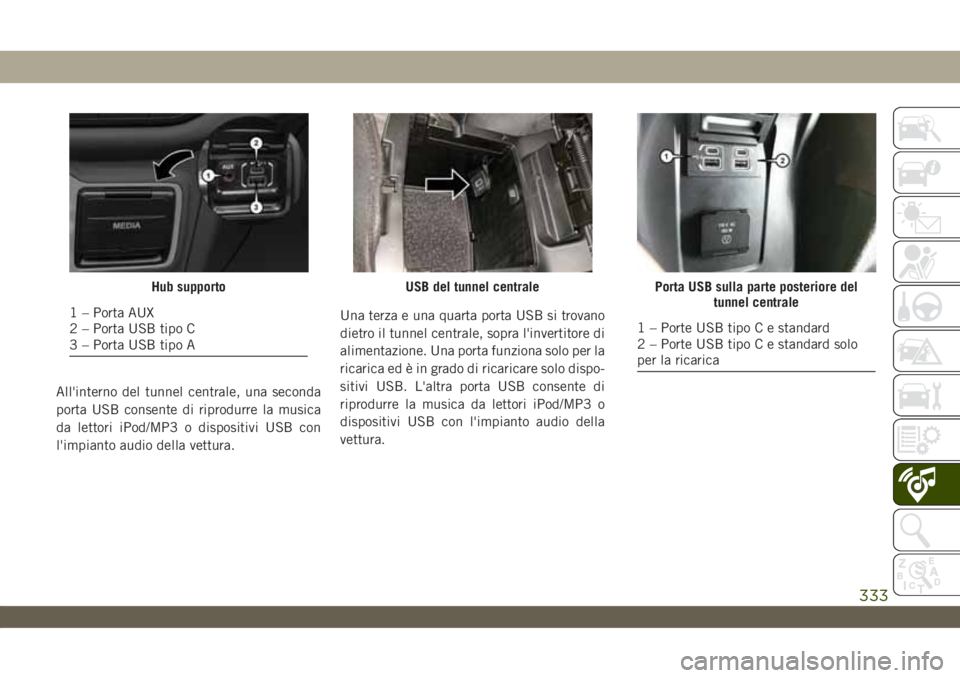
All'interno del tunnel centrale, una seconda
porta USB consente di riprodurre la musica
da lettori iPod/MP3 o dispositivi USB con
l'impianto audio della vettura.Una terza e una quarta porta USB si trovano
dietro il tunnel centrale, sopra l'invertitore di
alimentazione. Una porta funziona solo per la
ricarica ed è in grado di ricaricare solo dispo-
sitivi USB. L'altra porta USB consente di
riprodurre la musica da lettori iPod/MP3 o
dispositivi USB con l'impianto audio della
vettura.
Hub supporto
1 – Porta AUX
2 – Porta USB tipo C
3 – Porta USB tipo A
USB del tunnel centralePorta USB sulla parte posteriore del
tunnel centrale
1 – Porte USB tipo C e standard
2 – Porte USB tipo C e standard solo
per la ricarica
333
Page 348 of 397
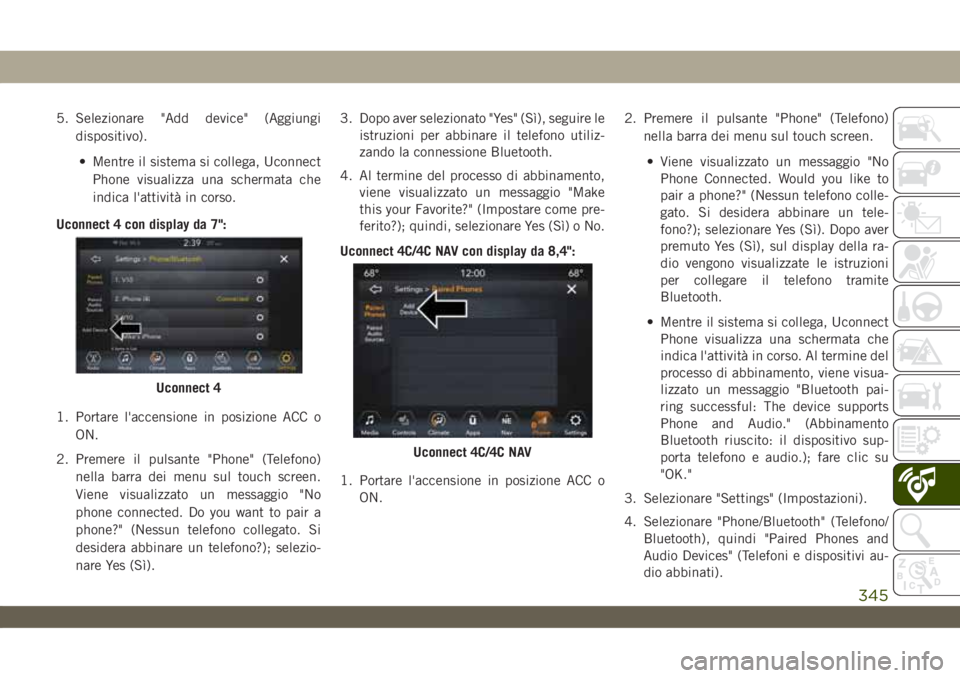
5. Selezionare "Add device" (Aggiungi
dispositivo).
• Mentre il sistema si collega, Uconnect
Phone visualizza una schermata che
indica l'attività in corso.
Uconnect 4 con display da 7":
1. Portare l'accensione in posizione ACC o
ON.
2. Premere il pulsante "Phone" (Telefono)
nella barra dei menu sul touch screen.
Viene visualizzato un messaggio "No
phone connected. Do you want to pair a
phone?" (Nessun telefono collegato. Si
desidera abbinare un telefono?); selezio-
nare Yes (Sì).3. Dopo aver selezionato "Yes" (Sì), seguire le
istruzioni per abbinare il telefono utiliz-
zando la connessione Bluetooth.
4. Al termine del processo di abbinamento,
viene visualizzato un messaggio "Make
this your Favorite?" (Impostare come pre-
ferito?); quindi, selezionare Yes (Sì) o No.
Uconnect 4C/4C NAV con display da 8,4":
1. Portare l'accensione in posizione ACC o
ON.2. Premere il pulsante "Phone" (Telefono)
nella barra dei menu sul touch screen.
• Viene visualizzato un messaggio "No
Phone Connected. Would you like to
pair a phone?" (Nessun telefono colle-
gato. Si desidera abbinare un tele-
fono?); selezionare Yes (Sì). Dopo aver
premuto Yes (Sì), sul display della ra-
dio vengono visualizzate le istruzioni
per collegare il telefono tramite
Bluetooth.
• Mentre il sistema si collega, Uconnect
Phone visualizza una schermata che
indica l'attività in corso. Al termine del
processo di abbinamento, viene visua-
lizzato un messaggio "Bluetooth pai-
ring successful: The device supports
Phone and Audio." (Abbinamento
Bluetooth riuscito: il dispositivo sup-
porta telefono e audio.); fare clic su
"OK."
3. Selezionare "Settings" (Impostazioni).
4. Selezionare "Phone/Bluetooth" (Telefono/
Bluetooth), quindi "Paired Phones and
Audio Devices" (Telefoni e dispositivi au-
dio abbinati).
Uconnect 4
Uconnect 4C/4C NAV
345
Page 349 of 397
5. L'opzione "Add Device" (Aggiungi disposi-
tivo) verrà elencata nella sezione "Paired
Phones" (Telefoni abbinati).
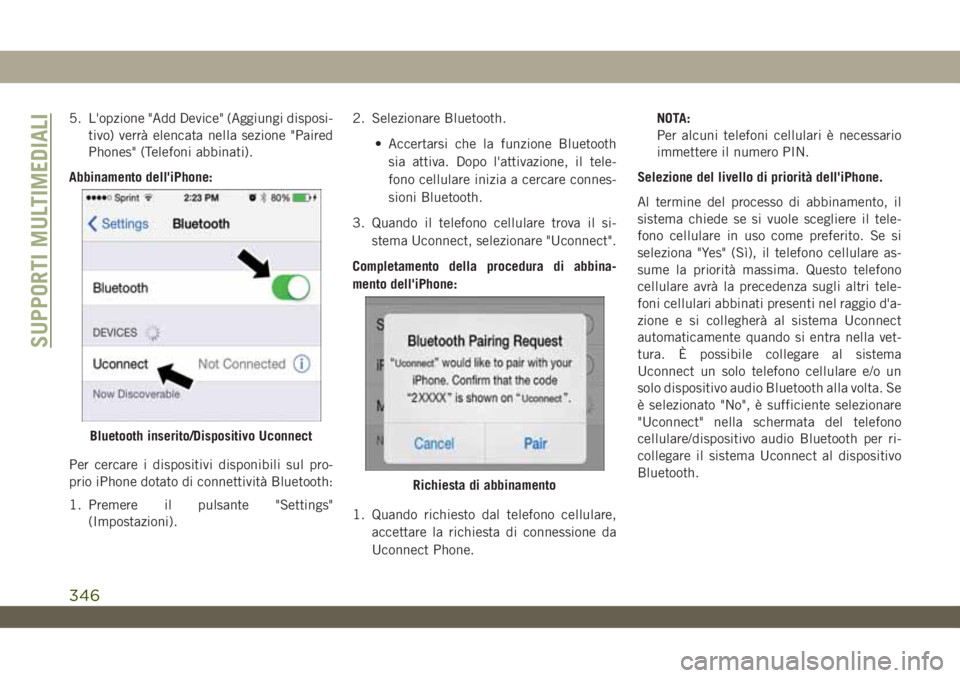
Abbinamento dell'iPhone:
Per cercare i dispositivi disponibili sul pro-
prio iPhone dotato di connettività Bluetooth:
1. Premere il pulsante "Settings"
(Impostazioni).2. Selezionare Bluetooth.
• Accertarsi che la funzione Bluetooth
sia attiva. Dopo l'attivazione, il tele-
fono cellulare inizia a cercare connes-
sioni Bluetooth.
3. Quando il telefono cellulare trova il si-
stema Uconnect, selezionare "Uconnect".
Completamento della procedura di abbina-
mento dell'iPhone:
1. Quando richiesto dal telefono cellulare,
accettare la richiesta di connessione da
Uconnect Phone.NOTA:
Per alcuni telefoni cellulari è necessario
immettere il numero PIN.
Selezione del livello di priorità dell'iPhone.
Al termine del processo di abbinamento, il
sistema chiede se si vuole scegliere il tele-
fono cellulare in uso come preferito. Se si
seleziona "Yes" (Sì), il telefono cellulare as-
sume la priorità massima. Questo telefono
cellulare avrà la precedenza sugli altri tele-
foni cellulari abbinati presenti nel raggio d'a-
zione e si collegherà al sistema Uconnect
automaticamente quando si entra nella vet-
tura. È possibile collegare al sistema
Uconnect un solo telefono cellulare e/o un
solo dispositivo audio Bluetooth alla volta. Se
è selezionato "No", è sufficiente selezionare
"Uconnect" nella schermata del telefono
cellulare/dispositivo audio Bluetooth per ri-
collegare il sistema Uconnect al dispositivo
Bluetooth.
Bluetooth inserito/Dispositivo Uconnect
Richiesta di abbinamento
SUPPORTI MULTIMEDIALI
346
Page 350 of 397
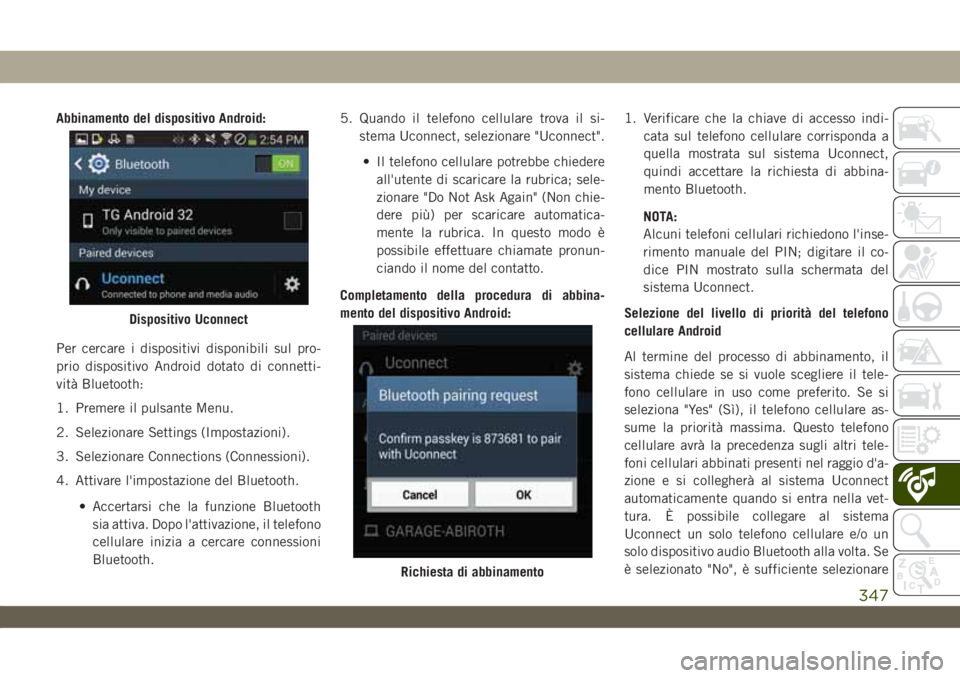
Abbinamento del dispositivo Android:
Per cercare i dispositivi disponibili sul pro-
prio dispositivo Android dotato di connetti-
vità Bluetooth:
1. Premere il pulsante Menu.
2. Selezionare Settings (Impostazioni).
3. Selezionare Connections (Connessioni).
4. Attivare l'impostazione del Bluetooth.
• Accertarsi che la funzione Bluetooth
sia attiva. Dopo l'attivazione, il telefono
cellulare inizia a cercare connessioni
Bluetooth.5. Quando il telefono cellulare trova il si-
stema Uconnect, selezionare "Uconnect".
• Il telefono cellulare potrebbe chiedere
all'utente di scaricare la rubrica; sele-
zionare "Do Not Ask Again" (Non chie-
dere più) per scaricare automatica-
mente la rubrica. In questo modo è
possibile effettuare chiamate pronun-
ciando il nome del contatto.
Completamento della procedura di abbina-
mento del dispositivo Android:1. Verificare che la chiave di accesso indi-
cata sul telefono cellulare corrisponda a
quella mostrata sul sistema Uconnect,
quindi accettare la richiesta di abbina-
mento Bluetooth.
NOTA:
Alcuni telefoni cellulari richiedono l'inse-
rimento manuale del PIN; digitare il co-
dice PIN mostrato sulla schermata del
sistema Uconnect.
Selezione del livello di priorità del telefono
cellulare Android
Al termine del processo di abbinamento, il
sistema chiede se si vuole scegliere il tele-
fono cellulare in uso come preferito. Se si
seleziona "Yes" (Sì), il telefono cellulare as-
sume la priorità massima. Questo telefono
cellulare avrà la precedenza sugli altri tele-
foni cellulari abbinati presenti nel raggio d'a-
zione e si collegherà al sistema Uconnect
automaticamente quando si entra nella vet-
tura. È possibile collegare al sistema
Uconnect un solo telefono cellulare e/o un
solo dispositivo audio Bluetooth alla volta. Se
è selezionato "No", è sufficiente selezionare
Dispositivo Uconnect
Richiesta di abbinamento
347
Page 351 of 397
"Uconnect" nella schermata del telefono
cellulare/dispositivo audio Bluetooth per ri-
collegare il sistema Uconnect al dispositivo
Bluetooth.
NOTA:
Tenere presente che gli aggiornamenti soft-
ware - sul telefono o sul sistema Uconnect -
potrebbero interferire con la connessione
Bluetooth. In questo caso, è sufficiente ripe-
tere la procedura di abbinamento. Tuttavia,
in primo luogo, accertarsi di eliminare il
dispositivo dall'elenco dei telefoni sul si-
stema Uconnect. Successivamente, accer-
tarsi di rimuovere Uconnect dall'elenco dei
dispositivi nelle impostazioni Bluetooth del
telefono.
A questo punto è possibile effettuare chia-
mate in vivavoce. Premere il pulsante
"Phone" (Telefono)
di Uconnect sul
volante per iniziare.
NOTA:
Fare riferimento a www.DriveUconnect.eu o
alla Rete Assistenziale per ulteriori informa-
zioni sull'abbinamento del telefono cellulare
e per un elenco dei telefoni compatibili.
Comandi telefono comuni (esempi)
• "Call John Smith" (Chiama Mario Rossi)
• "Call John Smith mobile" (Chiama il tele-
fono cellulare di Mario Rossi)
• "Dial 1 248 555 1212" (Componi
1 248 555 1212)
• "Redial" (Ricomponi il numero)
Silenziamento (o attivazione volume) del
microfono durante una chiamata
• Durante una chiamata, premere il pulsante
"Mute" (Silenziamento) sulla schermata
principale Phone (Telefono), visualizzata
solo quando è in corso una chiamata, per
disattivare e riattivare il microfono.
Trasferimento della chiamata in corso tra
telefono cellulare e vettura
• Per trasferire una chiamata in corso dal
telefono alla vettura, premere il pulsante
"Transfer" (Trasferimento) sulla schermata
principale Phone (Telefono).
Phonebook (Rubrica)
Il sistema Uconnect sincronizza automatica-
mente la rubrica dal telefono abbinato, sequesta funzione è supportata dal telefono. I
contatti della rubrica vengono aggiornati ogni
volta che il telefono viene collegato. I dati
della rubrica vengono visualizzati nel menu
Contacts (Contatti). Se le voci in rubrica non
compaiono, verificare le impostazioni sul
proprio telefono. Alcuni telefoni richiedono
l'attivazione manuale di questa funzione.
• È possibile sfogliare la rubrica sul touch
screen del sistema Uconnect ma eventuali
modifiche devono essere effettuata sul pro-
prio telefono. Per sfogliare la rubrica, pre-
mere il pulsante "Phone" (Telefono), quindi
il pulsante "Phonebook" (Rubrica) sul
touch screen.
Le voci in rubrica preferite possono essere
salvate come Favorites (Preferiti) per un ac-
cesso più veloce. I preferiti vengono visualiz-
zati nel menu Favorites (Preferiti).
Suggerimenti per il comando vocale
• Pronunciare nomi completi (vale a dire,
"Call John Doe" (Chiama Mario Rossi) in-
vece di "Call John" (Chiama Mario)) per
garantire una maggiore precisione del si-
stema.
SUPPORTI MULTIMEDIALI
348