phone JEEP WRANGLER UNLIMITED 2019 Libretto Uso Manutenzione (in Italian)
[x] Cancel search | Manufacturer: JEEP, Model Year: 2019, Model line: WRANGLER UNLIMITED, Model: JEEP WRANGLER UNLIMITED 2019Pages: 397, PDF Dimensioni: 6.44 MB
Page 347 of 397
La funzione Uconnect Phone consente di
effettuare e ricevere chiamate telefoniche in
vivavoce. Il conducente può effettuare una
chiamata a un telefono cellulare utilizzando
la propria voce oppure i pulsanti sul touch
screen (vedere il capitolo "Comando vocale").
La funzione vivavoce è resa possibile dalla
tecnologia Bluetooth, lo standard globale che
consente la connessione tra dispositivi elet-
tronici diversi in modalità wireless.
La presenza del pulsante Uconnect Phone
sul volante indica che la vettura è dotata
delle funzioni Uconnect Phone.
NOTA:
• L'uso del sistema Uconnect Phone richiede
un telefono cellulare dotato di profilo viva-
voce Bluetooth, versione 1.0 o superiore.
• La maggior parte dei dispositivi/telefoni
cellulari è compatibile con il sistema
Uconnect; tuttavia, alcuni dispositivi/
telefoni cellulari potrebbero non essere do-
tati di tutte le funzioni necessarie per uti-
lizzare il sistema Uconnect.• Per l'assistenza clienti Uconnect:
• Visitare il sito: DriveUconnect.eu
• o rivolgersi alla Rete Assistenziale
Abbinamento (connessione wireless) del
telefono cellulare al sistema Uconnect
L'abbinamento del telefono cellulare è il pro-
cesso con cui viene stabilita una connessione
wireless tra un telefono cellulare e il sistema
Uconnect.
NOTA:
• Per utilizzare la funzione Uconnect Phone,
è necessario prima stabilire se il proprio
telefono cellulare e il software sono compa-
tibili con il sistema Uconnect. Visitare il
sito www.DriveUconnect.eu o rivolgersi alla
Rete Assistenziale per informazioni com-
plete sulla compatibilità dei telefoni cellu-
lari.
• L'abbinamento del telefono cellulare non è
disponibile quando la vettura è in movi-
mento.
• È possibile abbinare fino a dieci telefoni
cellulari al sistema Uconnect.Avvio della procedura di abbinamento sull'au-
toradio
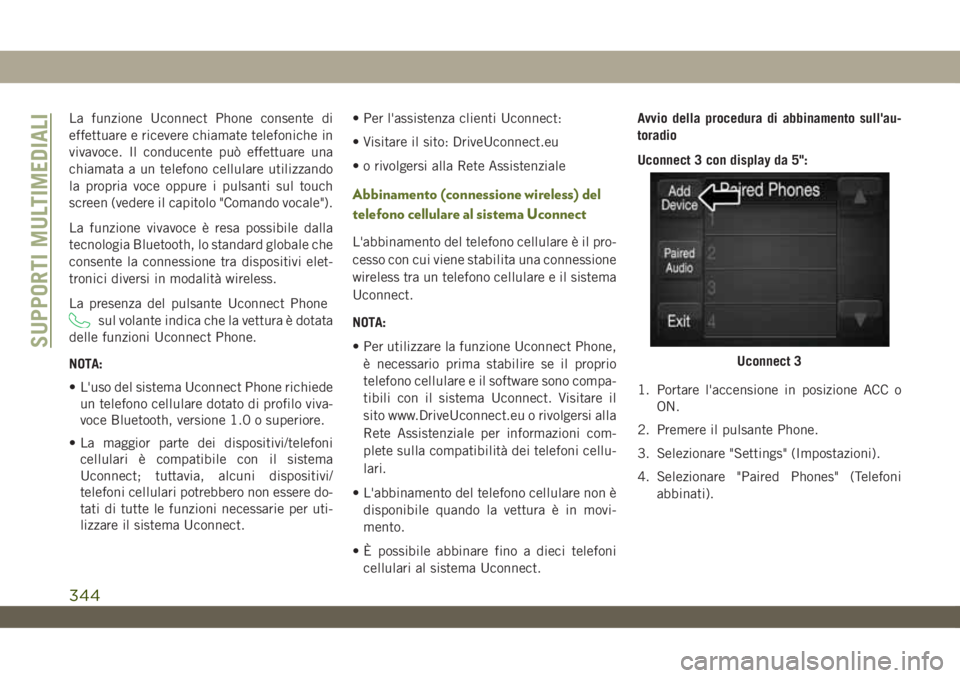
Uconnect 3 con display da 5":
1. Portare l'accensione in posizione ACC o
ON.
2. Premere il pulsante Phone.
3. Selezionare "Settings" (Impostazioni).
4. Selezionare "Paired Phones" (Telefoni
abbinati).
Uconnect 3
SUPPORTI MULTIMEDIALI
344
Page 348 of 397
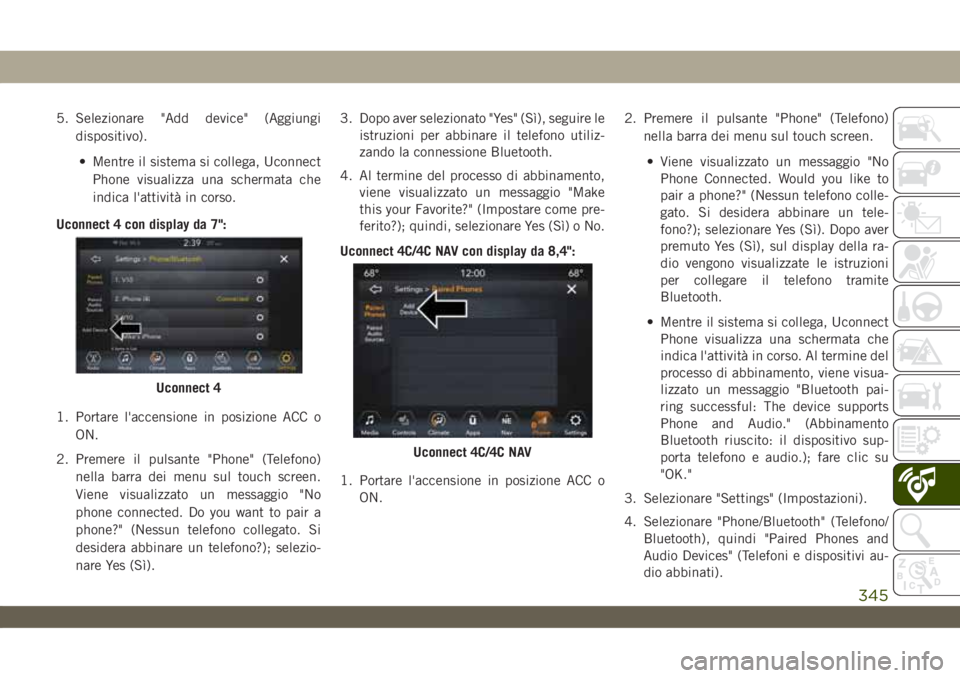
5. Selezionare "Add device" (Aggiungi
dispositivo).
• Mentre il sistema si collega, Uconnect
Phone visualizza una schermata che
indica l'attività in corso.
Uconnect 4 con display da 7":
1. Portare l'accensione in posizione ACC o
ON.
2. Premere il pulsante "Phone" (Telefono)
nella barra dei menu sul touch screen.
Viene visualizzato un messaggio "No
phone connected. Do you want to pair a
phone?" (Nessun telefono collegato. Si
desidera abbinare un telefono?); selezio-
nare Yes (Sì).3. Dopo aver selezionato "Yes" (Sì), seguire le
istruzioni per abbinare il telefono utiliz-
zando la connessione Bluetooth.
4. Al termine del processo di abbinamento,
viene visualizzato un messaggio "Make
this your Favorite?" (Impostare come pre-
ferito?); quindi, selezionare Yes (Sì) o No.
Uconnect 4C/4C NAV con display da 8,4":
1. Portare l'accensione in posizione ACC o
ON.2. Premere il pulsante "Phone" (Telefono)
nella barra dei menu sul touch screen.
• Viene visualizzato un messaggio "No
Phone Connected. Would you like to
pair a phone?" (Nessun telefono colle-
gato. Si desidera abbinare un tele-
fono?); selezionare Yes (Sì). Dopo aver
premuto Yes (Sì), sul display della ra-
dio vengono visualizzate le istruzioni
per collegare il telefono tramite
Bluetooth.
• Mentre il sistema si collega, Uconnect
Phone visualizza una schermata che
indica l'attività in corso. Al termine del
processo di abbinamento, viene visua-
lizzato un messaggio "Bluetooth pai-
ring successful: The device supports
Phone and Audio." (Abbinamento
Bluetooth riuscito: il dispositivo sup-
porta telefono e audio.); fare clic su
"OK."
3. Selezionare "Settings" (Impostazioni).
4. Selezionare "Phone/Bluetooth" (Telefono/
Bluetooth), quindi "Paired Phones and
Audio Devices" (Telefoni e dispositivi au-
dio abbinati).
Uconnect 4
Uconnect 4C/4C NAV
345
Page 349 of 397
5. L'opzione "Add Device" (Aggiungi disposi-
tivo) verrà elencata nella sezione "Paired
Phones" (Telefoni abbinati).
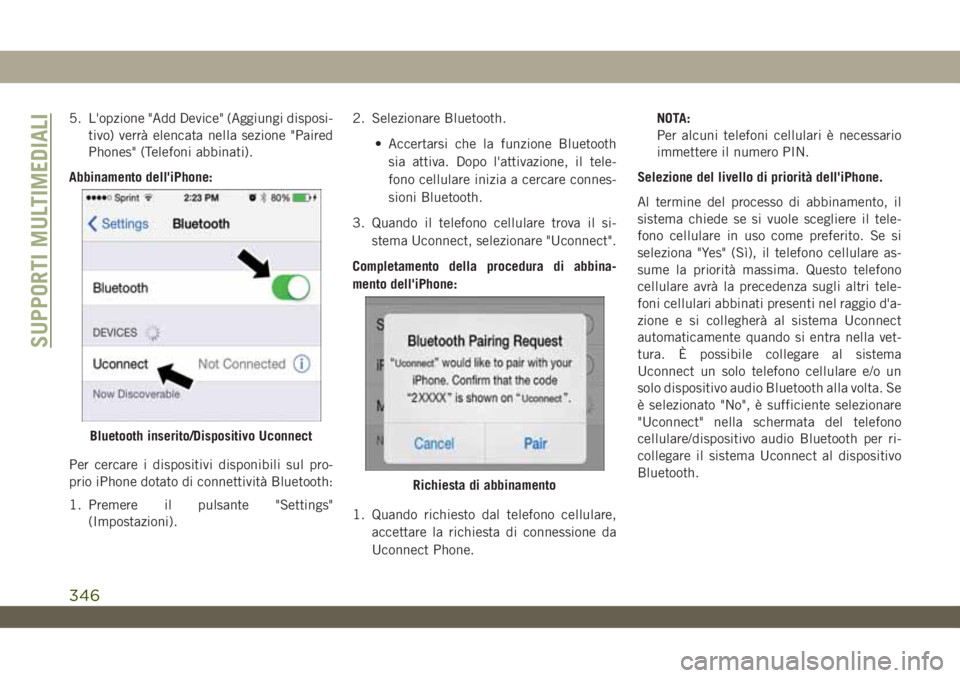
Abbinamento dell'iPhone:
Per cercare i dispositivi disponibili sul pro-
prio iPhone dotato di connettività Bluetooth:
1. Premere il pulsante "Settings"
(Impostazioni).2. Selezionare Bluetooth.
• Accertarsi che la funzione Bluetooth
sia attiva. Dopo l'attivazione, il tele-
fono cellulare inizia a cercare connes-
sioni Bluetooth.
3. Quando il telefono cellulare trova il si-
stema Uconnect, selezionare "Uconnect".
Completamento della procedura di abbina-
mento dell'iPhone:
1. Quando richiesto dal telefono cellulare,
accettare la richiesta di connessione da
Uconnect Phone.NOTA:
Per alcuni telefoni cellulari è necessario
immettere il numero PIN.
Selezione del livello di priorità dell'iPhone.
Al termine del processo di abbinamento, il
sistema chiede se si vuole scegliere il tele-
fono cellulare in uso come preferito. Se si
seleziona "Yes" (Sì), il telefono cellulare as-
sume la priorità massima. Questo telefono
cellulare avrà la precedenza sugli altri tele-
foni cellulari abbinati presenti nel raggio d'a-
zione e si collegherà al sistema Uconnect
automaticamente quando si entra nella vet-
tura. È possibile collegare al sistema
Uconnect un solo telefono cellulare e/o un
solo dispositivo audio Bluetooth alla volta. Se
è selezionato "No", è sufficiente selezionare
"Uconnect" nella schermata del telefono
cellulare/dispositivo audio Bluetooth per ri-
collegare il sistema Uconnect al dispositivo
Bluetooth.
Bluetooth inserito/Dispositivo Uconnect
Richiesta di abbinamento
SUPPORTI MULTIMEDIALI
346
Page 351 of 397
"Uconnect" nella schermata del telefono
cellulare/dispositivo audio Bluetooth per ri-
collegare il sistema Uconnect al dispositivo
Bluetooth.
NOTA:
Tenere presente che gli aggiornamenti soft-
ware - sul telefono o sul sistema Uconnect -
potrebbero interferire con la connessione
Bluetooth. In questo caso, è sufficiente ripe-
tere la procedura di abbinamento. Tuttavia,
in primo luogo, accertarsi di eliminare il
dispositivo dall'elenco dei telefoni sul si-
stema Uconnect. Successivamente, accer-
tarsi di rimuovere Uconnect dall'elenco dei
dispositivi nelle impostazioni Bluetooth del
telefono.
A questo punto è possibile effettuare chia-
mate in vivavoce. Premere il pulsante
"Phone" (Telefono)
di Uconnect sul
volante per iniziare.
NOTA:
Fare riferimento a www.DriveUconnect.eu o
alla Rete Assistenziale per ulteriori informa-
zioni sull'abbinamento del telefono cellulare
e per un elenco dei telefoni compatibili.
Comandi telefono comuni (esempi)
• "Call John Smith" (Chiama Mario Rossi)
• "Call John Smith mobile" (Chiama il tele-
fono cellulare di Mario Rossi)
• "Dial 1 248 555 1212" (Componi
1 248 555 1212)
• "Redial" (Ricomponi il numero)
Silenziamento (o attivazione volume) del
microfono durante una chiamata
• Durante una chiamata, premere il pulsante
"Mute" (Silenziamento) sulla schermata
principale Phone (Telefono), visualizzata
solo quando è in corso una chiamata, per
disattivare e riattivare il microfono.
Trasferimento della chiamata in corso tra
telefono cellulare e vettura
• Per trasferire una chiamata in corso dal
telefono alla vettura, premere il pulsante
"Transfer" (Trasferimento) sulla schermata
principale Phone (Telefono).
Phonebook (Rubrica)
Il sistema Uconnect sincronizza automatica-
mente la rubrica dal telefono abbinato, sequesta funzione è supportata dal telefono. I
contatti della rubrica vengono aggiornati ogni
volta che il telefono viene collegato. I dati
della rubrica vengono visualizzati nel menu
Contacts (Contatti). Se le voci in rubrica non
compaiono, verificare le impostazioni sul
proprio telefono. Alcuni telefoni richiedono
l'attivazione manuale di questa funzione.
• È possibile sfogliare la rubrica sul touch
screen del sistema Uconnect ma eventuali
modifiche devono essere effettuata sul pro-
prio telefono. Per sfogliare la rubrica, pre-
mere il pulsante "Phone" (Telefono), quindi
il pulsante "Phonebook" (Rubrica) sul
touch screen.
Le voci in rubrica preferite possono essere
salvate come Favorites (Preferiti) per un ac-
cesso più veloce. I preferiti vengono visualiz-
zati nel menu Favorites (Preferiti).
Suggerimenti per il comando vocale
• Pronunciare nomi completi (vale a dire,
"Call John Doe" (Chiama Mario Rossi) in-
vece di "Call John" (Chiama Mario)) per
garantire una maggiore precisione del si-
stema.
SUPPORTI MULTIMEDIALI
348
Page 352 of 397
• È possibile "unire" più comandi insieme per
risultati più veloci. Ad esempio, è possibile
dire "Call John Doe, mobile" (Chiama il
telefono cellulare di Mario Rossi).
• Se si stanno ascoltando le opzioni dei co-
mandi vocali disponibili, non è necessario
sentire l'elenco completo. Quando si sente
il comando desiderato, premere il pulsante
VR (Riconoscimento vocale)
sul vo-
lante, attendere il segnale acustico e pro-
nunciare il comando.
Regolazione del volume
• Avviare una conversazione premendo il pul-
sante VR (Riconoscimento vocale)
,
quindi pronunciare un comando. Ad esem-
pio, "Help" (Aiuto).
• Mentre il sistema Uconnect dialoga, ser-
virsi della manopola VOLUME/MUTE
(Volume/Silenziamento) per regolare l'au-
dio a un livello di comfort.
NOTA:
L'impostazione del volume per il sistema
Uconnect è diversa da quella dell'impianto
audio.NOTA:
Per accedere alla guida, premere il pulsante
VR (Riconoscimento vocale)
sul volante e
pronunciare "Help" (Aiuto). Premere il pul-
sante VR (Riconoscimento vocale)
e pro-
nunciare "Cancel" (Annulla) per annullare la
sessione della guida.
Uso della funzione Do Not Disturb (Non
disturbare)
Con Do Not Disturb (Non disturbare), è pos-
sibile disattivare le notifiche di chiamate e
messaggi in arrivo, consentendo di tenere gli
occhi sulla strada e le mani sul volante. Per
comodità è presente un display contatore per
tenere traccia delle chiamate perse e dei
messaggi di testo ricevuti durante l'uso della
funzione Do Not Disturb (Non disturbare).
Per attivare la funzione Do Not Disturb (Non
disturbare), selezionare "Pairing" (Abbina-
mento) sulla barra dei menu del telefono,
quindi selezionare "Do Not Disturb" (Non di-
sturbare) dal menu Settings (Impostazioni).
La funzione può essere attivata anche usando
il pulsante "Do Not Disturb" sulla parte supe-
riore di ogni schermata Phone (Telefono).La funzione Do Not Disturb (Non disturbare)
consente di rispondere automaticamente con
un messaggio di testo, una chiamata o en-
trambi, quando viene rifiutata una chiamata
in arrivo e di inviarla alla segreteria telefo-
nica.
I messaggi di risposta automatica possono
essere:
• "I am driving right now, I will get back to you
shortly" (Sto guidando, ti richiamo tra
poco).
• Creare un messaggio di risposta automatica
personalizzato con un massimo di
160 caratteri.
Mentre è attiva la funzione Do Not Disturb
(Non disturbare), è possibile selezionare Con-
ference Call (Conferenza) per poter effettuare
comunque una seconda chiamata senza es-
sere interrotti dalle chiamate in arrivo.
NOTA:
• Sul touch screen viene visualizzato solo
l'inizio del messaggio personalizzato.
• La risposta con messaggio di testo non è
compatibile con iPhone.
349
Page 353 of 397
• La risposta automatica con messaggio di
testo è disponibile solo sui telefoni che
supportano Bluetooth MAP.
Messaggi di testo in arrivo
Dopo aver abbinato il sistema Uconnect a un
dispositivo mobile compatibile Bluetooth con
MAP (Message Access Profile), il sistema
Uconnect può annunciare l'arrivo di un nuovo
messaggio di testo e leggerlo tramite l'im-
pianto audio della vettura.
Per ascoltare i messaggi di testo in arrivo, o
qualsiasi altro messaggio sul telefono cellu-
lare, selezionare il menu "Messages" (Mes-
saggi) e premere il pulsante "Listen" (Ascolto)
accanto al messaggio che si desidera ascol-
tare.
NOTA:
È possibile visualizzare/leggere solo i mes-
saggi di testo ricevuti durante il ciclo di
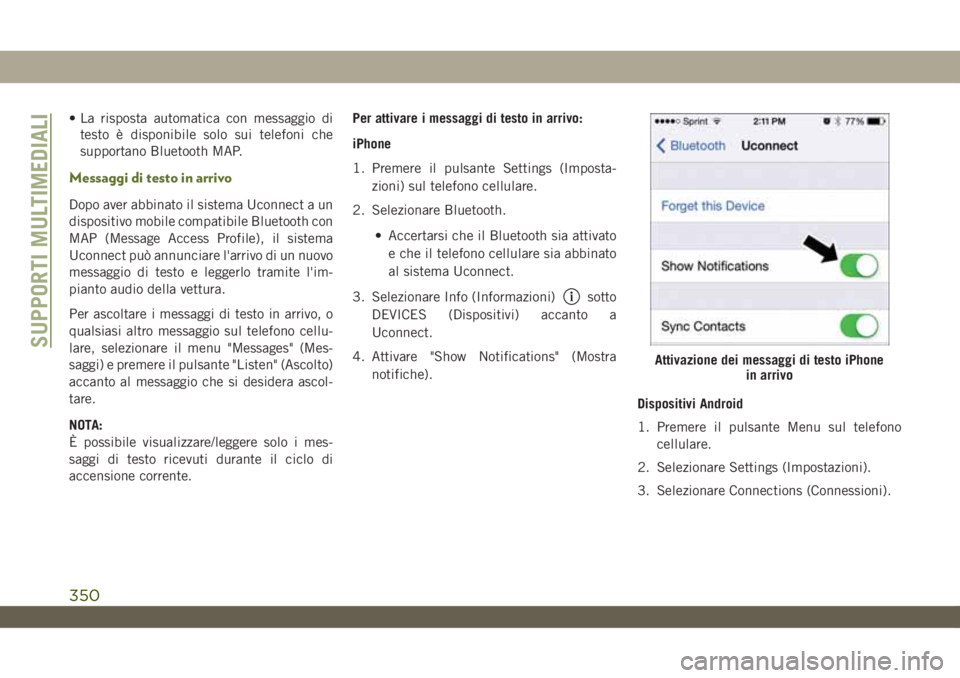
accensione corrente.Per attivare i messaggi di testo in arrivo:
iPhone
1. Premere il pulsante Settings (Imposta-
zioni) sul telefono cellulare.
2. Selezionare Bluetooth.
• Accertarsi che il Bluetooth sia attivato
e che il telefono cellulare sia abbinato
al sistema Uconnect.
3. Selezionare Info (Informazioni)
sotto
DEVICES (Dispositivi) accanto a
Uconnect.
4. Attivare "Show Notifications" (Mostra
notifiche).
Dispositivi Android
1. Premere il pulsante Menu sul telefono
cellulare.
2. Selezionare Settings (Impostazioni).
3. Selezionare Connections (Connessioni).
Attivazione dei messaggi di testo iPhone
in arrivo
SUPPORTI MULTIMEDIALI
350
Page 356 of 397
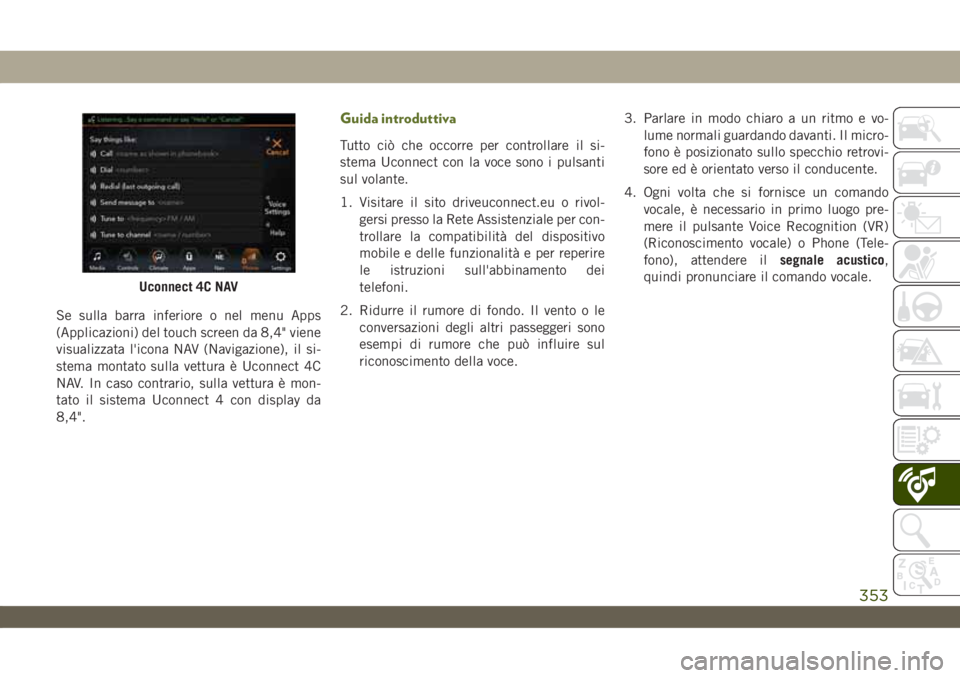
Se sulla barra inferiore o nel menu Apps
(Applicazioni) del touch screen da 8,4" viene
visualizzata l'icona NAV (Navigazione), il si-
stema montato sulla vettura è Uconnect 4C
NAV. In caso contrario, sulla vettura è mon-
tato il sistema Uconnect 4 con display da
8,4".
Guida introduttiva
Tutto ciò che occorre per controllare il si-
stema Uconnect con la voce sono i pulsanti
sul volante.
1. Visitare il sito driveuconnect.eu o rivol-
gersi presso la Rete Assistenziale per con-
trollare la compatibilità del dispositivo
mobile e delle funzionalità e per reperire
le istruzioni sull'abbinamento dei
telefoni.
2. Ridurre il rumore di fondo. Il vento o le
conversazioni degli altri passeggeri sono
esempi di rumore che può influire sul
riconoscimento della voce.3. Parlare in modo chiaro a un ritmo e vo-
lume normali guardando davanti. Il micro-
fono è posizionato sullo specchio retrovi-
sore ed è orientato verso il conducente.
4. Ogni volta che si fornisce un comando
vocale, è necessario in primo luogo pre-
mere il pulsante Voice Recognition (VR)
(Riconoscimento vocale) o Phone (Tele-
fono), attendere ilsegnale acustico,
quindi pronunciare il comando vocale.
Uconnect 4C NAV
353
Page 359 of 397
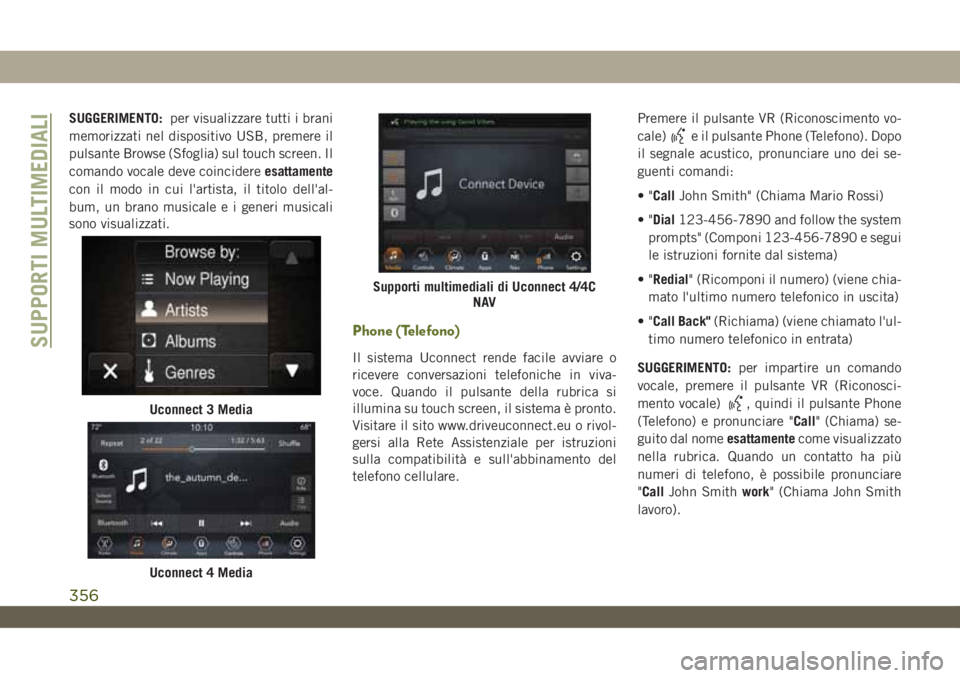
SUGGERIMENTO:per visualizzare tutti i brani
memorizzati nel dispositivo USB, premere il
pulsante Browse (Sfoglia) sul touch screen. Il
comando vocale deve coincidereesattamente
con il modo in cui l'artista, il titolo dell'al-
bum, un brano musicale e i generi musicali
sono visualizzati.
Phone (Telefono)
Il sistema Uconnect rende facile avviare o
ricevere conversazioni telefoniche in viva-
voce. Quando il pulsante della rubrica si
illumina su touch screen, il sistema è pronto.
Visitare il sito www.driveuconnect.eu o rivol-
gersi alla Rete Assistenziale per istruzioni
sulla compatibilità e sull'abbinamento del
telefono cellulare.Premere il pulsante VR (Riconoscimento vo-
cale)
e il pulsante Phone (Telefono). Dopo
il segnale acustico, pronunciare uno dei se-
guenti comandi:
•"CallJohn Smith" (Chiama Mario Rossi)
•"Dial123-456-7890 and follow the system
prompts" (Componi 123-456-7890 e segui
le istruzioni fornite dal sistema)
•"Redial" (Ricomponi il numero) (viene chia-
mato l'ultimo numero telefonico in uscita)
•"Call Back"(Richiama) (viene chiamato l'ul-
timo numero telefonico in entrata)
SUGGERIMENTO:per impartire un comando
vocale, premere il pulsante VR (Riconosci-
mento vocale)
, quindi il pulsante Phone
(Telefono) e pronunciare "Call" (Chiama) se-
guito dal nomeesattamentecome visualizzato
nella rubrica. Quando un contatto ha più
numeri di telefono, è possibile pronunciare
"CallJohn Smithwork" (Chiama John Smith
lavoro).Uconnect 3 Media
Uconnect 4 Media
Supporti multimediali di Uconnect 4/4C
NAV
SUPPORTI MULTIMEDIALI
356
Page 360 of 397
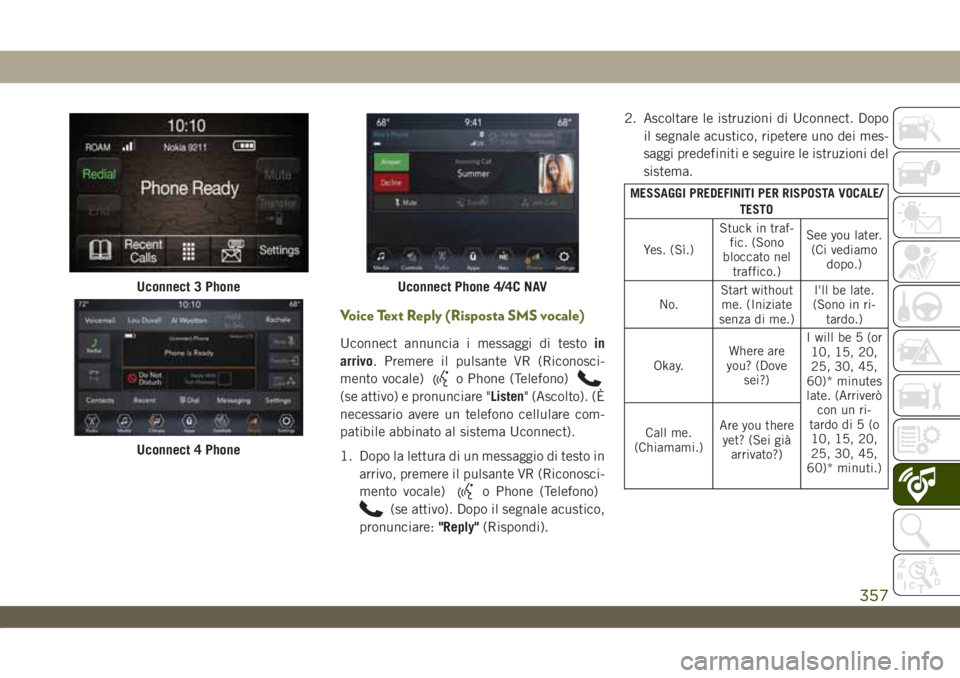
Voice Text Reply (Risposta SMS vocale)
Uconnect annuncia i messaggi di testoin
arrivo. Premere il pulsante VR (Riconosci-
mento vocale)
o Phone (Telefono)
(se attivo) e pronunciare "Listen" (Ascolto). (È
necessario avere un telefono cellulare com-
patibile abbinato al sistema Uconnect).
1. Dopo la lettura di un messaggio di testo in
arrivo, premere il pulsante VR (Riconosci-
mento vocale)
o Phone (Telefono)
(se attivo). Dopo il segnale acustico,
pronunciare:"Reply"(Rispondi).2. Ascoltare le istruzioni di Uconnect. Dopo
il segnale acustico, ripetere uno dei mes-
saggi predefiniti e seguire le istruzioni del
sistema.
MESSAGGI PREDEFINITI PER RISPOSTA VOCALE/
TESTO
Yes. (Sì.)Stuck in traf-
fic. (Sono
bloccato nel
traffico.)See you later.
(Ci vediamo
dopo.)
No.Start without
me. (Iniziate
senza di me.)I'll be late.
(Sono in ri-
tardo.)
Okay.Where are
you? (Dove
sei?)I will be 5 (or
10, 15, 20,
25, 30, 45,
60)* minutes
late. (Arriverò
con un ri-
tardo di 5 (o
10, 15, 20,
25, 30, 45,
60)* minuti.) Call me.
(Chiamami.)Are you there
yet? (Sei già
arrivato?)
Uconnect 3 Phone
Uconnect 4 Phone
Uconnect Phone 4/4C NAV
357
Page 361 of 397
MESSAGGI PREDEFINITI PER RISPOSTA VOCALE/
TESTO
I'll call you
later. (Ti
chiamo più
tardi.)I need direc-
tions. (Ho
bisogno di
indicazioni.)See you in 5
(or 10, 15,
20, 25, 30,
45, 60)* mi-
nutes. (Ci
vediamo tra 5
(o 10, 15,
20, 25, 30,
45, 60)* mi-
nuti.) I'm on my
way. (Sto arri-
vando.)Can't talk
right now.
(Non posso
parlare
adesso.) I'm lost. (Mi
sono perso.)Thanks. (Gra-
zie.)
NOTA:
Pronunciare solo i numeri indicati altrimenti
il sistema Uconnect non comprende il co-
mando.
SUGGERIMENTO:il telefono cellulare deve es-
sere dotato dell'implementazioneMAP (Mes-
sage Access Profile)completa per poter usu-
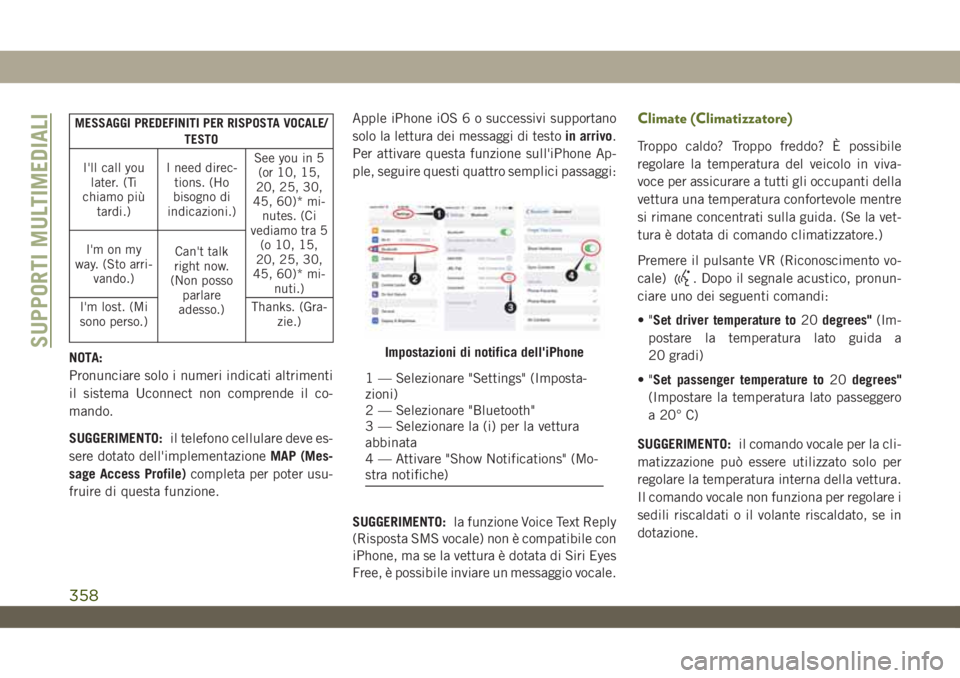
fruire di questa funzione.Apple iPhone iOS 6 o successivi supportano
solo la lettura dei messaggi di testoin arrivo.
Per attivare questa funzione sull'iPhone Ap-
ple, seguire questi quattro semplici passaggi:
SUGGERIMENTO:la funzione Voice Text Reply
(Risposta SMS vocale) non è compatibile con
iPhone, ma se la vettura è dotata di Siri Eyes
Free, è possibile inviare un messaggio vocale.
Climate (Climatizzatore)
Troppo caldo? Troppo freddo? È possibile
regolare la temperatura del veicolo in viva-
voce per assicurare a tutti gli occupanti della
vettura una temperatura confortevole mentre
si rimane concentrati sulla guida. (Se la vet-
tura è dotata di comando climatizzatore.)
Premere il pulsante VR (Riconoscimento vo-
cale)
. Dopo il segnale acustico, pronun-
ciare uno dei seguenti comandi:
•"Set driver temperature to20degrees"(Im-
postare la temperatura lato guida a
20 gradi)
•"Set passenger temperature to20degrees"
(Impostare la temperatura lato passeggero
a 20° C)
SUGGERIMENTO:il comando vocale per la cli-
matizzazione può essere utilizzato solo per
regolare la temperatura interna della vettura.
Il comando vocale non funziona per regolare i
sedili riscaldati o il volante riscaldato, se in
dotazione.
Impostazioni di notifica dell'iPhone
1 — Selezionare "Settings" (Imposta-
zioni)
2 — Selezionare "Bluetooth"
3 — Selezionare la (i) per la vettura
abbinata
4 — Attivare "Show Notifications" (Mo-
stra notifiche)
SUPPORTI MULTIMEDIALI
358